
Ich baue seit Jahren WordPress-Websites. Aber Page Builder haben mich früher eingeschüchtert, weil ich kein Coder war. Ich brauchte etwas, um schöne Seiten zu erstellen, ohne eine einzige Zeile Code zu schreiben.
Da entdeckte ich Thrive Architect. Es ist ein Drag-and-Drop-Page-Builder, der verspricht, Design für jeden einfach zu machen. Das Tool hat meine Aufmerksamkeit erregt, weil es sich auf konversionsoptimierte Elemente konzentriert.
Aber ich bin von Natur aus skeptisch gegenüber kühnen Behauptungen. Also beschloss ich, Thrive Architect auf die Probe zu stellen. Ich verbrachte Wochen damit, es auf echten Kundenprojekten und persönlichen Websites zu testen.
Ich erstellte Landing Pages, Verkaufsseiten und Blog-Layouts. Außerdem testete ich jede Funktion, die ich finden konnte, und verglich sie sogar mit anderen beliebten Page Buildern, um zu sehen, wie sie sich schlugen.
Die Ergebnisse überraschten mich in gewisser Weise. Thrive Architect hat klare Stärken, die es glänzen lassen. Aber es hat auch Einschränkungen, die einige Benutzer frustrieren könnten.
In dieser Rezension werde ich genau das teilen, was ich entdeckt habe. Sie erfahren, welche Funktionen gut funktionieren und welche nicht. Außerdem zeige ich Ihnen Schritt für Schritt, wie Sie loslegen können, wenn Sie sich entscheiden, dass es das Richtige für Sie ist.
Wichtige Punkte, die Sie in dieser Thrive Architect-Rezension erfahren werden:
- Wie Thrive Architect im Vergleich zu anderen beliebten Page Buildern abschneidet
- Ergebnisse von realen Performance- und Geschwindigkeitstests
- Schritt-für-Schritt-Einrichtungsprozess für Anfänger
- Ehrliche Vor- und Nachteile aus der Praxis
- Wer diesen Page Builder nutzen sollte (und wer nicht)
- Preisaufschlüsselung und Wertschätzung
Was ist Thrive Architect?
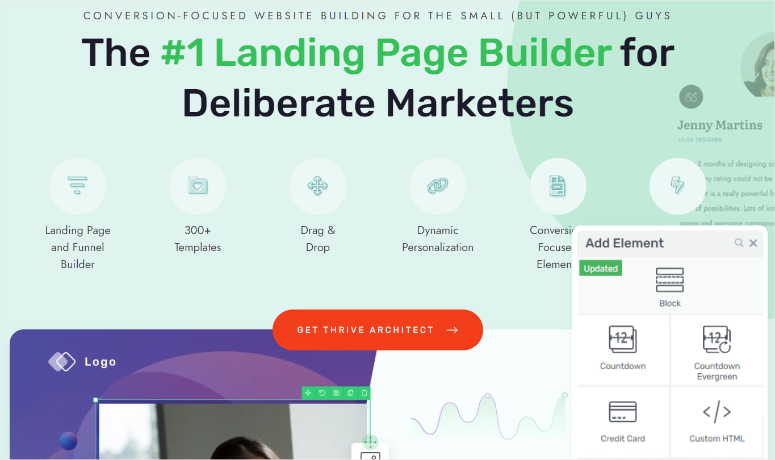
Thrive Architect ist ein leistungsstarker, visueller Page Builder, der WordPress-Benutzern hilft, mühelos beeindruckende, auf Konversionen ausgerichtete Seiten zu erstellen.
Es ist der Kern-Drag-and-Drop-Builder im Thrive Suite-Ökosystem, was bedeutet, dass er nahtlos mit allen Thrive-Themes und -Tools funktioniert. Darüber hinaus ist Thrive Architect auch vollständig mit anderen WordPress-Themes und Plugins kompatibel, was ihn zu einem vielseitigen Werkzeug für jede Website macht.
Neben Themes und Plugins lässt sich dieser Page Builder einfach mit beliebten E-Mail-Marketingdiensten wie Aweber verbinden. Dies ermöglicht es Ihnen, Ihre Abonnentenliste zu erweitern und gleichzeitig ein attraktives Website-Design beizubehalten.
Es unterstützt auch Zahlungsgateways wie Stripe, sodass Sie Produkte oder Dienstleistungen direkt von der Seite verkaufen können, ohne Programmierkenntnisse zu benötigen.
Im Bereich Design bietet Thrive Architect eine umfangreiche Bibliothek von über 300 fertigen Vorlagen. Zusätzlich enthält es über 700 benutzerdefinierte Schriftarten, was Ihnen viel kreative Freiheit gibt, um das Aussehen und Gefühl Ihrer Marke anzupassen.
Der intuitive Drag-and-Drop-Builder ermöglicht es Ihnen, jede Vorlage oder jedes Element an Ihre genauen Bedürfnisse anzupassen, ohne eine einzige Zeile Code anfassen zu müssen.
Aber was Thrive Architect wirklich auszeichnet, ist sein Fokus auf Konversionen. Es ist nicht nur ein Page Builder; es ist ein Werkzeug, das Ihnen helfen soll, Ihre Marketingziele zu erreichen.
Sie können Sales Funnels personalisieren, gezielte Customer Journeys erstellen, Ihren Checkout-Prozess optimieren und vieles mehr. Kurz gesagt, Thrive Architect bietet die Werkzeuge, die Sie benötigen, um den Umsatz zu maximieren und Ihr Geschäft auszubauen.
In den letzten Wochen haben wir Thrive Architect auf die Probe gestellt. Wir haben es mit anderen leistungsstarken Seitenerstellern wie SeedProd und Divi verglichen, um zu sehen, wie es abschneidet.
Nun haben wir diese Rezension in verschiedene Abschnitte unterteilt, damit Sie sie leichter durchgehen können. Wenn Sie einen bestimmten Abschnitt lesen möchten, klicken Sie einfach auf einen der unten stehenden Links, um dorthin zu springen.
- Installation & Einrichtung
- Anpassung & Benutzerfreundlichkeit
- Funktionen
- Dokumentation & Support
- Vorteile & Nachteile
- Preise
- FAQs
- Endgültiges Urteil
Installation & Einrichtung
Was uns zuerst an Thrive Architect aufgefallen ist, ist, dass man es auf verschiedene Arten erwerben kann. Sie können Thrive Architect entweder als Standalone Builder abonnieren, Architect+Optimize als Paket erhalten oder die gesamte Thrive Suite erwerben.
Für diese Rezension haben wir uns für den Thrive Suite Plan angemeldet, damit wir Ihnen alles zeigen können, was Thrive Architect leisten kann. Aber keine Sorge, die Schritte bleiben gleich, auch wenn Sie sich entscheiden, Thrive Architect allein oder den Architect+Optimize Plan zu erwerben.
Gehen Sie zuerst auf die offizielle Thrive Themes Website, melden Sie sich an und kaufen Sie einen Plan. Bei Thrive Themes Produkten ist der Installationsprozess des Plugins etwas anders, wie wir unten demonstrieren werden.
Nachdem Sie Ihren Plan gekauft haben, gehen Sie zum Mitgliederbereich und laden Sie 'Thrive Product Manager' in Ihrem Thrive Themes Konto-Dashboard herunter. Sie werden dieses Plugin verwenden, um alle Thrive Themes Tools zu installieren.
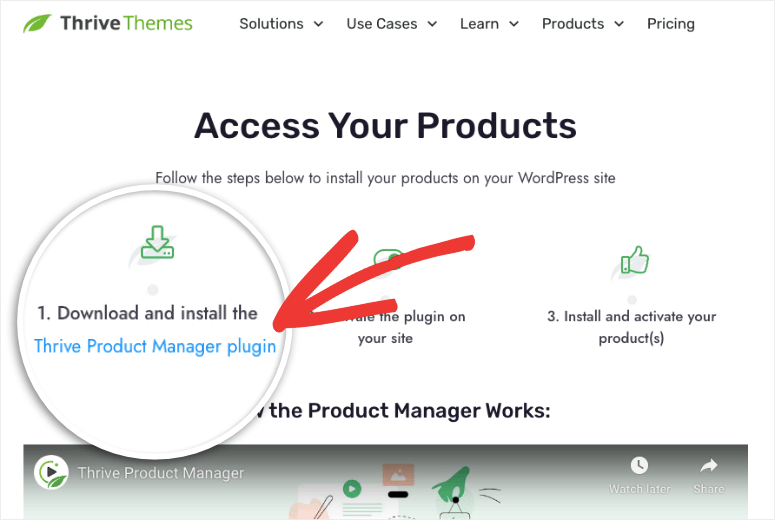
Gehen Sie als Nächstes zu Ihrem WordPress-Dashboard und installieren Sie das Thrive Product Manager Plugin, wie Sie jedes beliebige Plugin installieren würden. Nicht sicher, wie? Folgen Sie unserer Schritt-für-Schritt-Anleitung, wie man ein Plugin installiert.
Nach der Aktivierung des Plugins greifen Sie auf das neue WordPress-Menü mit dem Label "Thrive Manager" zu. Melden Sie sich hier in Ihrem Thrive Themes Konto an, um es mit WordPress zu verbinden.
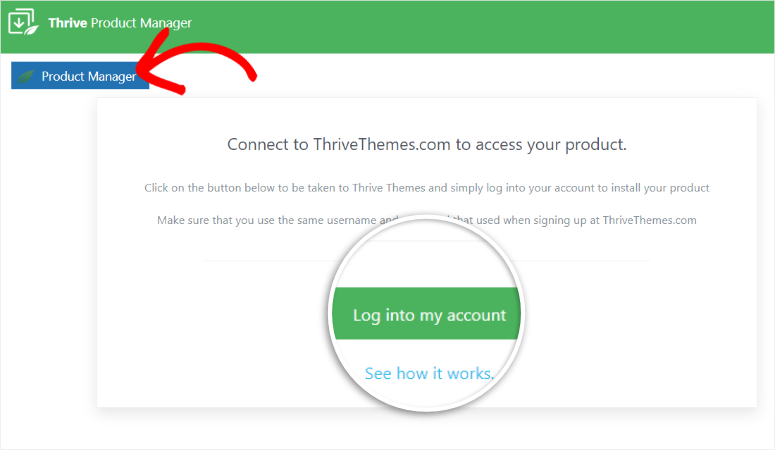
Danach wählen Sie Thrive Dashboard, um auf alle Ihre Thrive Themes Tools zuzugreifen. Denken Sie daran, dass hier nur die Tools angezeigt werden, die Sie gekauft haben.
Auf dieser Seite können Sie nur bestimmte Tools installieren, indem Sie das Kontrollkästchen darunter aktivieren. Oder alle Tools gleichzeitig mit dem Kontrollkästchen "Alle auswählen" oben auf der Seite.
Da wir uns in dieser Rezension nur auf den visuellen Builder von Thrive Themes konzentrieren, markieren wir das Kontrollkästchen unter Thrive Architect und klicken auf "Ausgewähltes Produkt installieren".
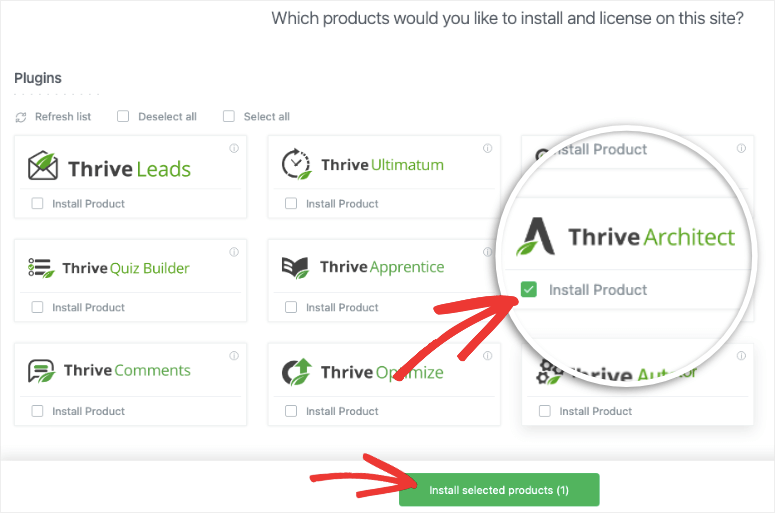
Sobald dies erledigt ist, lassen Sie das Plugin installieren, und Sie sollten nach Abschluss des Vorgangs eine Meldung "Bereit zur Verwendung" sehen. Damit haben Sie Thrive Architect vollständig installiert. Alles, was Sie tun müssen, ist "Zum Thrive Themes Dashboard" auszuwählen.
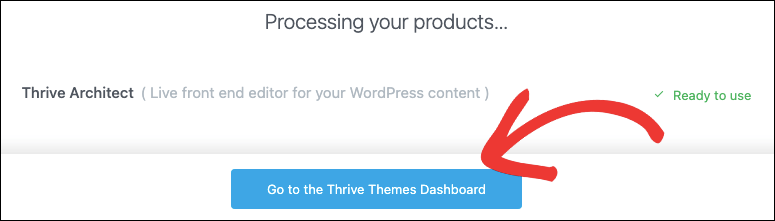
Als Nächstes sehen wir uns die Anpassungsoptionen und die einfache Bedienung von Thrive Architect an.
Anpassung & Benutzerfreundlichkeit
Thrive Architect zielt darauf ab, sicherzustellen, dass Sie keine Lernkurve erleben. Infolgedessen integriert es sich automatisch in Beiträge und Seiten, was bedeutet, dass Sie darauf zugreifen können, indem Sie einfach eine Seite oder einen Beitrag besuchen.
Zum Beispiel, wenn Sie Ihr WordPress-Menü Seiten besuchen, sehen Sie die Option, die Seite mit Thrive Architect zu erstellen, prominent angezeigt. Sie sehen dieses Symbol auch unter dem Tab Beiträge.
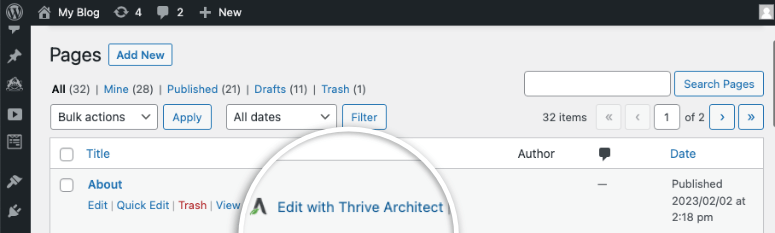
Darüber hinaus sehen Sie beim Erstellen oder Bearbeiten einer Seite oder eines Beitrags mit dem Standard-Blockeditor oben die Option, Thrive Architect zu verwenden. So können Sie mit einem Klick einfach zwischen dem Standard-WordPress-Editor und Thrive Architect wechseln.
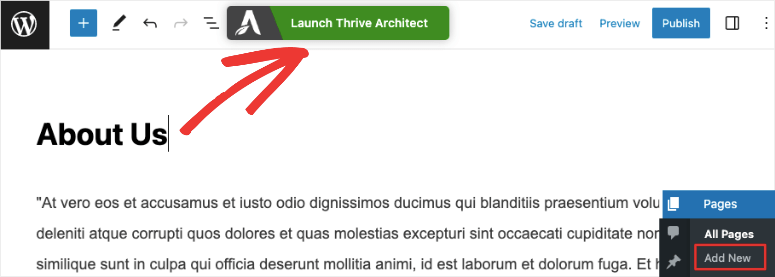
Wie Sie sehen, ist es super einfach, Thrive Architect nach der Installation zu finden. Es gibt kein separates Menü oder einen anderen Launcher. Stattdessen verwenden Sie einfach die Standard-Seiten- oder Beitragsoptionen, die in WordPress bereits verfügbar sind.
Wie passen Sie also WordPress-Seiten oder -Beitrge mit Thrive Architect an?
Wenn Sie den Thrive Architect-Builder öffnen, sehen Sie eine visuelle Vorschau Ihrer Seite. Dies zeigt genau, wie sie auf Ihrer Website aussehen würde, wenn sie live geschaltet ist.
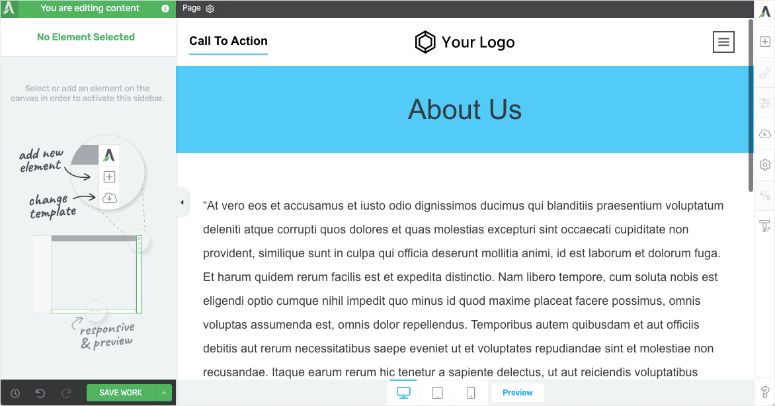
Mit diesem Front-End-Builder können Sie jedes Element per Drag & Drop in den Vorschau-Bereich ziehen, und es wird an genau dieser Stelle auf der Live-Seite erscheinen. Das macht Thrive Architect für Anfänger einfach und sorgt dafür, dass keine Lernkurve entsteht.
Da wir eine Vorlage verwenden, um diesen Seiten-Builder zu testen, enthält sie bereits Platzhalterinhalte, Bilder und Elemente.
Wir fanden es praktisch, diese Platzhalter-Seitenelemente während unseres Tests zu ersetzen.
Alles, was Sie tun müssen, ist, die Seitenelemente auszuwählen. Sobald sie hervorgehoben sind, erscheint ein neues Menü auf der linken Seite, das es Ihnen ermöglicht, den Abschnitt flexibel anzupassen.
Zum Beispiel haben wir das Bild in der folgenden Vorlage ausgewählt. Sobald die Menüoption auf der linken Seite erschien, konnten wir das Bild ändern, seine Größe ändern, die Höhe, das Styling und mehr bearbeiten.
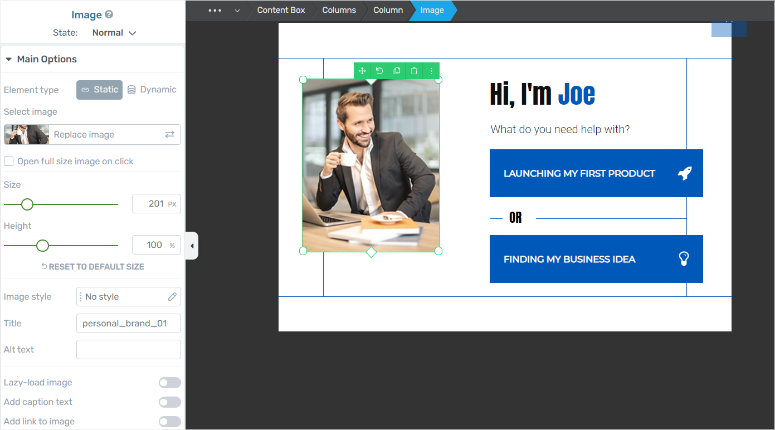
Das Ersetzen von Platzhalter-Seitenelementen stellt sicher, dass Sie das Erscheinungsbild der Seite nicht verlieren. Es macht auch das Seiten-Erstellen super einfach, da Sie nur vorhandene Elemente ersetzen müssen.
Das Hinzufügen neuer Elemente zur Seite ist genauso schnell.
Finden Sie zuerst das "Plus+"-Symbol oben im Menü auf der rechten Seite. Dies öffnet ein neues Menü mit allen Blöcken und Elementen, die Sie per Drag & Drop in Ihr Seitendesign ziehen können.
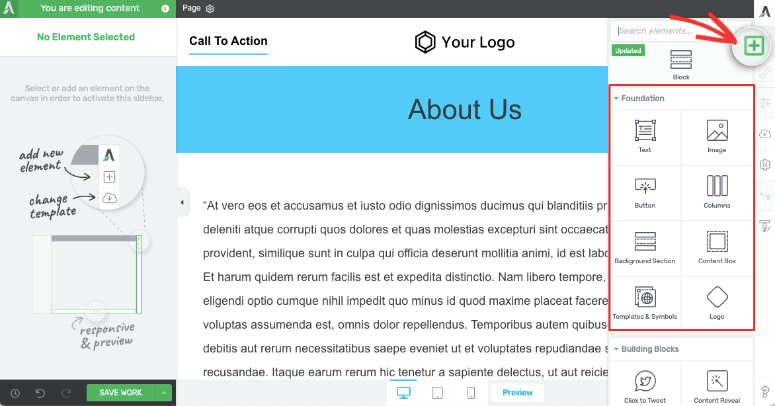
Das erste, was wir hier getan haben, war, alle Blöcke auszuprobieren. Wir wollten sehen, ob jeder Block gut gestaltet war und praktische Elemente zur Seite hinzufügte. Hier sind einige der erweiterten Bausteine, die verfügbar sind:
- Kontaktformular
- Garantiebox
- Inhaltsverzeichnis
- Bildergalerie
- Fortschrittsbalken
- Klick zum Twittern
- Lead-Generierungs-Opt-in
- Sternebewertunggs
- Social-Media-Follow-und-Share-Buttons
- Inhaltsenthüllung
- Handlungsaufforderung
- Benutzerdefinierter HTML-Code
Um dies zu veranschaulichen, haben wir einen "Button"-Block per Drag & Drop gezogen, um zu sehen, wie einfach es ist, mit Thrive Architect eine Handlungsaufforderung hinzuzufügen.
Als wir den Button hinzufügten, erschienen seine Anpassungsoptionen im linken Menü.
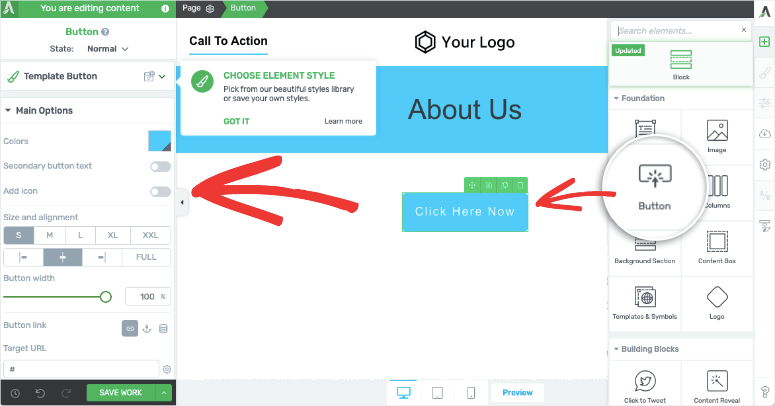
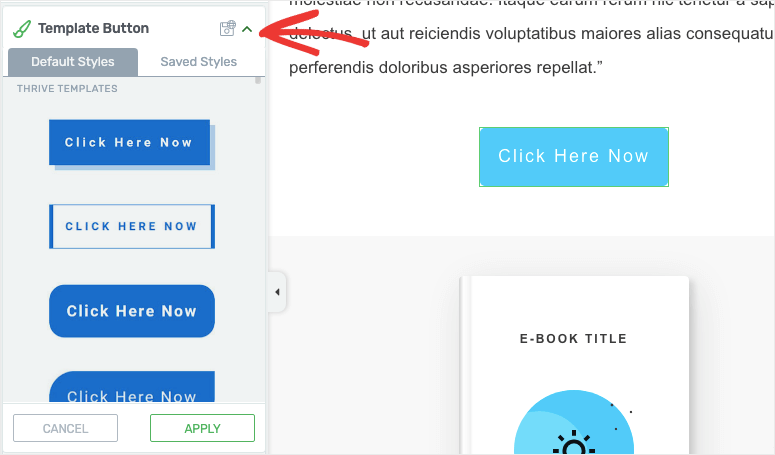
Wir waren froh, vordefinierte Buttons zu sehen, sodass Sie hier keine Codes verwenden müssen. Öffnen Sie einfach das Menü "Template Button" und wählen Sie ein Design, das Ihnen gefällt. Darüber hinaus können Sie den Button gestalten, indem Sie Form, Rahmen und Abstand ändern.
Für weitere Anpassungsoptionen verwenden Sie die Button-Einstellungen, um Farbe, Text, Rahmen, Position, Animation und mehr zu bearbeiten. Es verfügt sogar über SEO-freundliche Elemente, um die Attribute „nofollow“ und „in einem neuen Tab öffnen“ zum Button-Link hinzuzufügen.
Sie können den Button auch in verschiedenen Bereichen der Seite, auf anderen Seiten oder auf einer anderen WordPress-Website speichern.
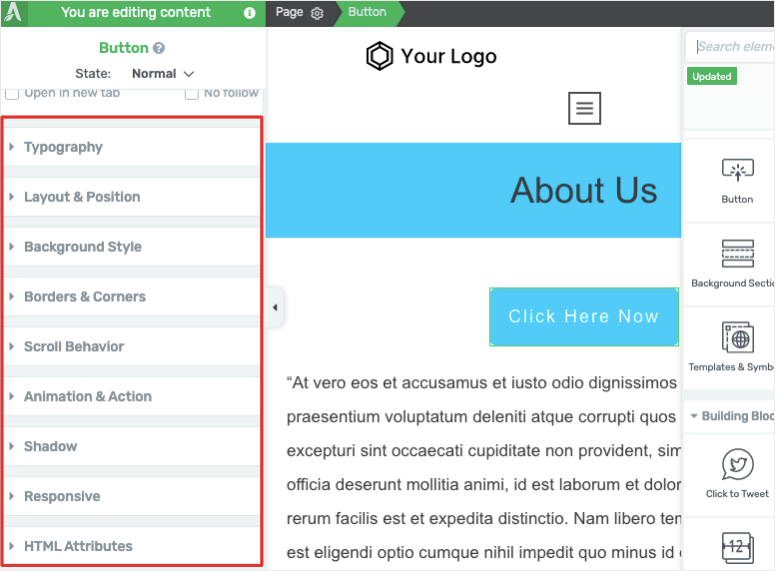
Mit Thrive Architect ist die Anpassung von Elementen nicht mehr nur auf den Button-Block beschränkt. Stattdessen können Sie jedes gewünschte Element personalisieren. Alles, was Sie tun müssen, ist, das Seiten-Element auszuwählen, das Sie anpassen möchten, und das linke Menü nach unten zu scrollen, um weitere Optionen zu finden.
Diese Optionen umfassen:
- Hintergrundbereich
- Layout und Position
- Typografie
- Animation und Aktion
- Responsiv
- HTML-Attribute
- Und mehr…
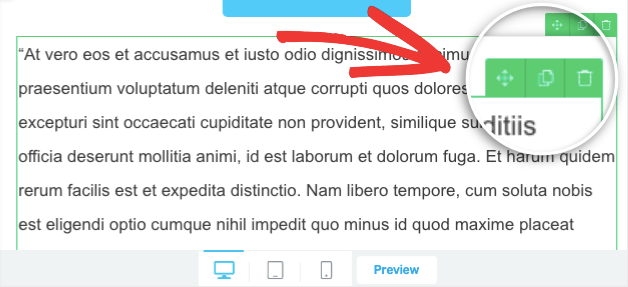
Wenn Sie einen Block auswählen, sehen Sie auch Optionen, um ihn per Drag & Drop in einen anderen Bereich Ihrer Seite zu verschieben, zu duplizieren und zu löschen. Dies erleichtert schnelle Seitenbearbeitungen, ohne das Erscheinungsbild eines Blocks anzupassen.
Bisher entwickelt sich Thrive Architect zu einem wirklich guten Builder.
Das Gestalten unserer Seite war eine großartige Erfahrung. Unserer Meinung nach werden Sie, selbst wenn Sie gerade mit WordPress beginnen, feststellen, dass dieser Builder einfach zu bedienen ist.
Als Nächstes wollen wir uns fortgeschritteneren Blöcken und Anpassungen widmen.
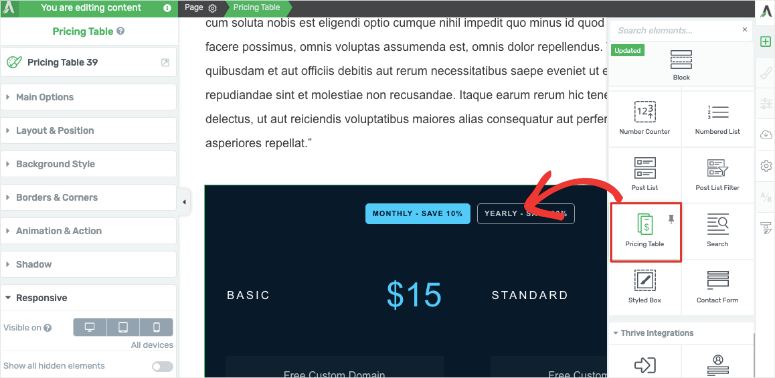
Für diese Überprüfung konzentrieren wir uns auf den Preistabelle-Block, um zu sehen, wie einfach es ist, E-Commerce-Funktionen mit Thrive Architect hinzuzufügen.
Sie fügen ihn genauso hinzu, wie Sie jedes andere Thrive Architect-Element oder jeden anderen Block hinzufügen würden, den wir oben beschrieben haben. Gehen Sie also wieder zum rechten Rand des Vorschaufensters und wählen Sie das Plus (+)-Symbol.
Sobald Sie ihn in dieser Liste gefunden haben, ziehen Sie den „Preistabelle“-Block per Drag & Drop an die Stelle auf der Seite, an der er erscheinen soll.
Schon bevor wir diesen Block personalisierten, stellten wir fest, dass er umwerfend aussieht und die Verkaufsseite hervorstechen lässt.
Wenn Sie einen anderen Stil benötigen, können Sie aus vielen vorgefertigten Designs mit unterschiedlichen Farben, Schriftarten und Hintergründen wählen. Dies erleichtert die Anpassung der Preistabelle an Ihr bestehendes Theme, sodass sie auf Ihrer Website nicht fehl am Platz wirkt.
Danach können Sie den Block mit den Optionen in der linken Taskleiste weiter anpassen, wie bei anderen Elementen auch.
Damit verstehen Sie besser, wie Sie Thrive Architect zum Erstellen Ihrer Seite verwenden. Wie Sie sehen können, können Sie Thrive Architect auch dann ohne Hilfe verwenden, wenn Sie noch nie eine WordPress-Website erstellt haben.
Als Nächstes sehen wir uns an, wie man eine Seite mit Thrive Architect veröffentlicht.
Um dies zu tun, bewegen Sie sich zum linken Menü und wählen Sie das „Einstellungen“-Zahnradsymbol im oberen Menü. Hier müssen Sie nur auf „Veröffentlichen“ klicken, und die Seite wird live geschaltet.
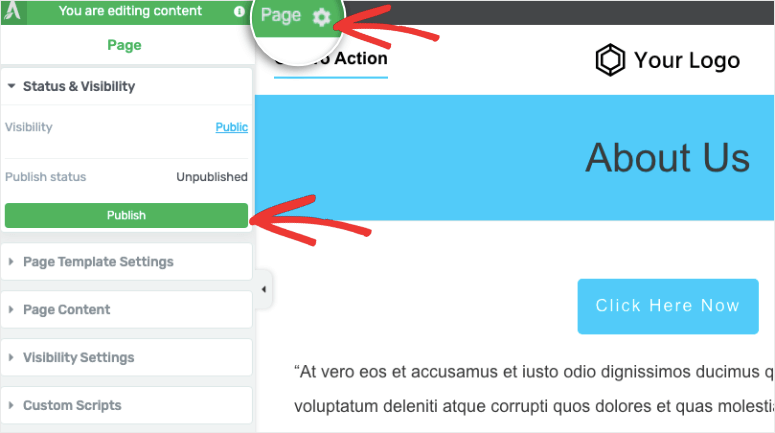
Sie erhalten aber auch weitere Anpassungsoptionen unter dem Veröffentlichen-Button, die Folgendes umfassen:
- Status & Sichtbarkeit: Machen Sie die Seite öffentlich oder privat oder veröffentlichen Sie die Seite
- Seitenvorlagen-Einstellungen: Zeigt an, welche Vorlage Sie verwenden
- Seiteninhalt: Ändern Sie den Beitragstitel und das Beitragsbild
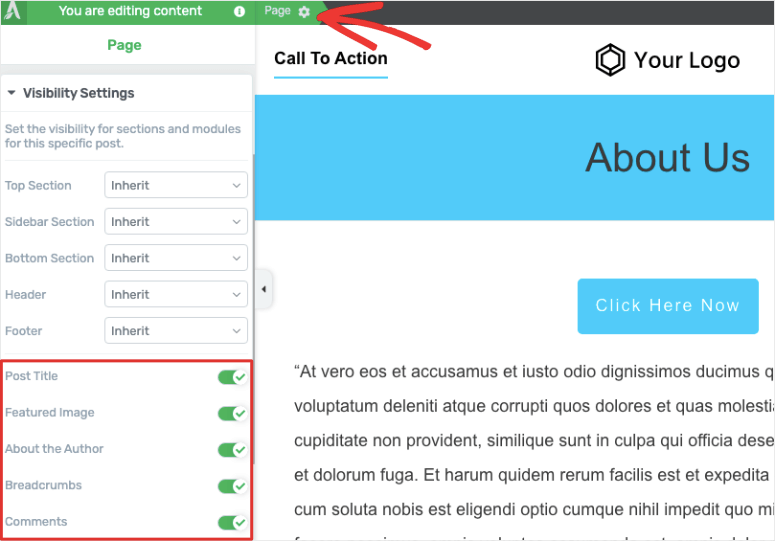
- Sichtbarkeitseinstellungen: Legen Sie die Sichtbarkeit für Abschnitte und Module für diesen bestimmten Beitrag fest
- Benutzerdefinierte Skripte: Fügen Sie benutzerdefinierten Code zum Header, Body und Footer der Seite hinzu
Denken Sie daran, dass die Einstellungen hier je nach der von Ihnen erstellten Seite variieren können. Wenn Sie beispielsweise eine leere Seite oder eine vorgefertigte Landingpage-Vorlage erstellen, erhalten Sie unterschiedliche Optionen. Dies verringert die Verwirrung, da Sie nur Optionen sehen, die sich auf die Art der Seite beziehen, die Sie erstellen.
Was uns hier aufgefallen ist, waren die Sichtbarkeitseinstellungen. Mit Umschaltflächen können Sie Elemente der Seite ein- oder ausblenden, wie zum Beispiel:
- Beitragstitel
- Hervorgehobenes Bild
- Über den Autor
- Brotkrümelnavigation
- Kommentare
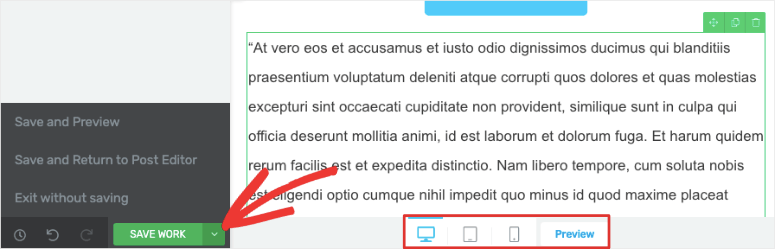
Schließlich sehen Sie am unteren Rand des Editors Optionen, um das Design Ihrer Website auf dem Desktop, Tablet und Mobilgerät in der Vorschau anzuzeigen, um sicherzustellen, dass Ihre Seite ein mobilfreundliches Design hat.
Sie können auch Arbeit speichern, um die Erstellung der Seite zu einem günstigeren Zeitpunkt fortzusetzen.
Thrive Architect Funktionen
Thrive Architect ist vollgepackt mit erstaunlichen Funktionen, die es Ihnen ermöglichen, visuell ansprechende und hochfunktionale Websites zu erstellen. Auch wenn wir bereits eine Reihe von Funktionen in den obigen Abschnitten betrachtet haben, lassen Sie uns diese unten im Detail analysieren.
1. +700 benutzerdefinierte Schriftarten
Mit Thrive Architect erhalten Sie über 700 benutzerdefinierte Schriftarten, mit denen Sie die perfekte Typografie für Ihre Website auswählen können.
Es ermöglicht Ihnen, Google Fonts, Web Safe Fonts oder im Template integrierte Schriftarten zu verwenden, was eine umfassende Anpassung gewährleistet. Sie können die Schriftarten bearbeiten, indem Sie Farben ändern, zwischen einfarbigen oder Farbverlauf-Farbtypen wählen und fette, kursive oder unterstrichene Formatierungen anwenden.
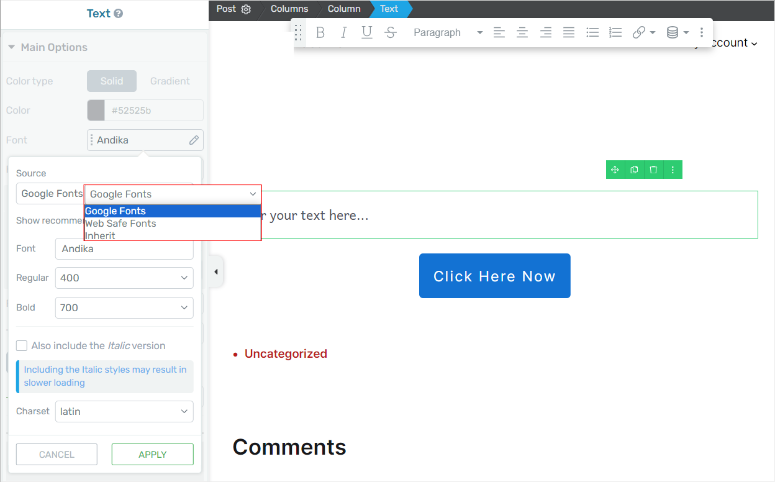
Zusätzlich haben Sie die Kontrolle über Schriftgröße, Breite in Pixeln, Zeilenhöhe und Abstand, um sicherzustellen, dass Ihr Text zu Ihrer Marke passt.
Wenn Sie keine Schriftart finden, die Ihren Bedürfnissen entspricht, integriert sich Thrive Architect mit dem Custom Fonts Plugin, was für noch mehr Flexibilität sorgt.
2. Erweiterte Responsivität
Als moderner und einfach zu bedienender Drag-and-Drop-Seiten-Builder glänzt Thrive Architect, wenn es um mobile Responsivität geht. Dies ist eine entscheidende Funktion in der heutigen Multi-Device-Welt.
Der Seiten-Builder enthält Vorschauoptionen, mit denen Sie sehen können, wie Ihre Seite auf verschiedenen Bildschirmgrößen aussieht, um sicherzustellen, dass Ihre Inhalte für alle Geräte optimiert sind.
Darüber hinaus können Sie Inhalte auf verschiedenen Geräten ein- oder ausblenden. Dies hilft, die Unübersichtlichkeit auf kleineren Bildschirmen zu reduzieren, sodass sich die Benutzer auf die wichtigsten Seitenelemente konzentrieren können.
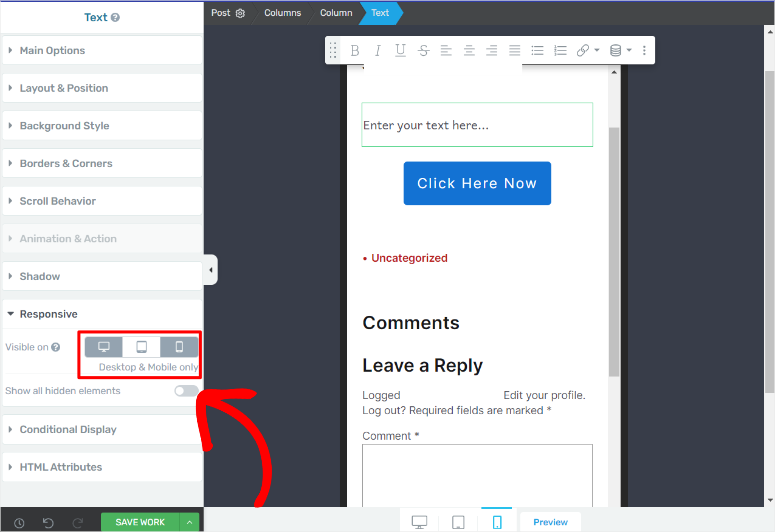
Diese Funktion kann auch dazu beitragen, die Benutzererfahrung zu verbessern. Zum Beispiel können hochauflösende Bilder, die ein Mobilgerät verlangsamen könnten, ausgeblendet werden, wodurch die Ladezeiten verbessert werden.
Am wichtigsten ist, dass Thrive Architect es Ihnen ermöglicht, verschiedene Versionen derselben Elemente für verschiedene Bildschirmgrößen zu erstellen. Dies garantiert eine bessere Benutzererfahrung auf allen Geräten.
3. Dynamische Scroll-Optionen
Thrive Architect ermöglicht es Ihnen, dynamische Scroll-Optionen hinzuzufügen, die Ihrer Website eine zusätzliche Interaktivitätsebene verleihen.
Sie können beispielsweise mit einem Klick auf eine Schaltfläche Parallax-Scrolling aktivieren. Dies ermöglicht es dem Seitenhintergrund, sich mit einer anderen Geschwindigkeit als der Inhalt zu bewegen. Dadurch entsteht ein schöner 3D-Effekt, der das Benutzererlebnis verbessert, ohne die Leistung zu beeinträchtigen.
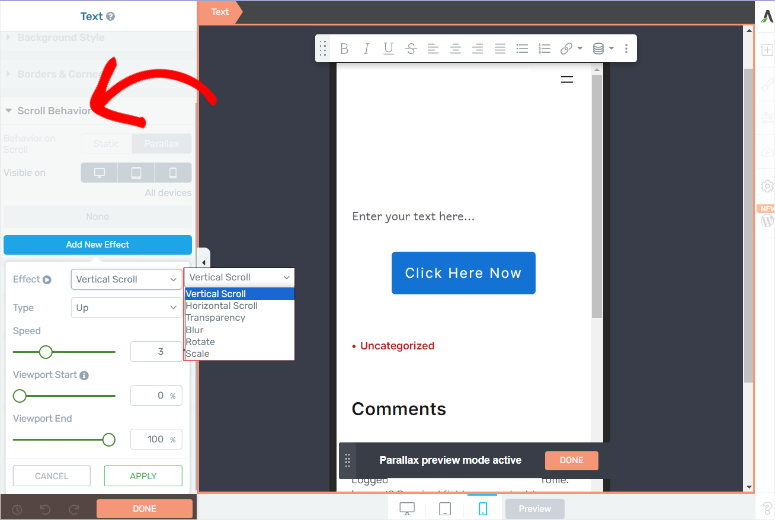
Zusätzlich zum Parallax-Scrolling können Sie ein Sticky-Menü hinzufügen, das sichtbar bleibt, während Benutzer auf der Seite nach unten oder oben scrollen. Dies stellt sicher, dass die Hauptnavigation immer zugänglich ist, sodass Besucher Ihre Website leicht erkunden können.
Thrive Architect bietet Ihnen auch die Möglichkeit zu wählen, wo das Menü haften bleibt. Je nach Designpräferenz können Sie es am unteren oder oberen Rand der Seite platzieren.
Sie können auch statisches Scrollen auswählen, was bedeutet, dass kein Parallax-Scrolling oder keine Sticky-Header vorhanden sind. Dies stellt sicher, dass Ihre Website einfach bleibt und sich die Benutzer auf den Inhalt konzentrieren können.
Das Beste daran ist, dass Sie den Scroll-Typ so einstellen können, dass er nur auf bestimmten Geräten zugänglich ist, und so ein maßgeschneidertes Surferlebnis bieten.
4. Einfaches Hinzufügen von Animationen
Thrive Architect bietet eine Vielzahl von Animationsfunktionen, die darauf ausgelegt sind, die Aufmerksamkeit der Benutzer zu fesseln. Dies kann sie zu wichtigen Elementen auf Ihrer Seite leiten, wie z. B. zu Call-to-Action (CTA)-Schaltflächen.
Sie können aus verschiedenen Einblendeffekten wählen, darunter Einblenden von links, rechts, oben oder unten. Sie können Zoom-Effekte verwenden, damit Elemente hinein- oder herauszoomen können, um ein Gefühl von Tiefe zu erzeugen.
Weitere unterhaltsame Optionen sind das Vergrößern oder Verkleinern von Elementen, das Einblenden, Drehen und Rollen von Elementen in die Ansicht für verspieltere Bewegungen.
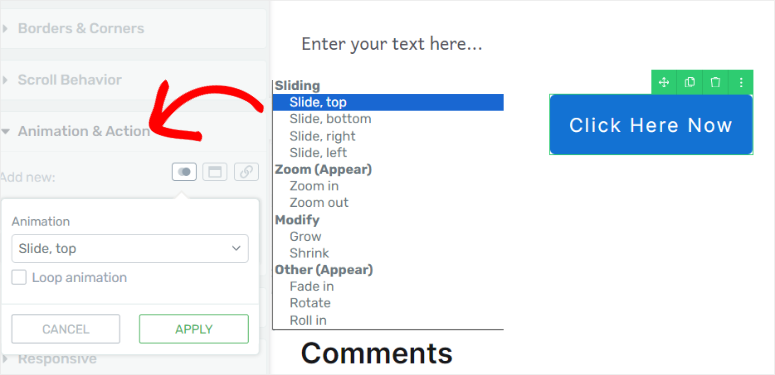
Thrive Architect bietet auch eine Loop-Animationsfunktion für kontinuierliches und automatisiertes Engagement, die einfach mit einer Checkbox ein- oder ausgeschaltet werden kann.
5. Seiten-Elemente erstellen und wiederverwenden
Eines der herausragenden Merkmale von Thrive Architect ist die Fähigkeit, einzigartige Seiten-Elemente zu erstellen, die auf Ihrer gesamten Website wiederverwendet werden können.
Sie können benutzerdefinierte Elemente entwerfen, die auf den Stil Ihrer Marke zugeschnitten sind, indem Sie den intuitiven Drag-and-Drop-Builder verwenden. Nach der Erstellung können diese Elemente als Vorlagen gespeichert werden, sodass Sie das gleiche Design auf andere Seiten oder sogar auf verschiedene Websites anwenden können.
Darüber hinaus bietet dieses Thrive Themes-Tool auch eine Kopieren-Einfügen-Funktionalität für Stile, mit der Sie einen bestimmten Look einfach auf verschiedene Bereiche der Seite duplizieren können. Dies kann es einfacher und schneller machen, eine konsistent aussehende Seite zu erstellen.
Zur Verwaltung mehrerer Seiten bietet Thrive Architect eine globale Stiloption. Dies ermöglicht es Ihnen, gespeicherte Elemente website-weit anzuwenden und so für weitere Konsistenz in Ihrem Design zu sorgen.
6. Inhalte importieren & exportieren
Thrive Architect vereinfacht die Inhaltsverwaltung mit seinen Import- und Exportfunktionen.
Sie können Inhalte einfach direkt aus Ihrer WordPress-Bibliothek importieren und so den Prozess des Hinzufügens vorhandener Medien oder Texte zu Ihren Seiten rationalisieren.
Das Exportieren von Inhalten ist genauso einfach. Mit einem einfachen Download können Sie Ihre Arbeit als ZIP-Datei speichern, die gespeichert oder auf andere Plattformen übertragen werden kann.
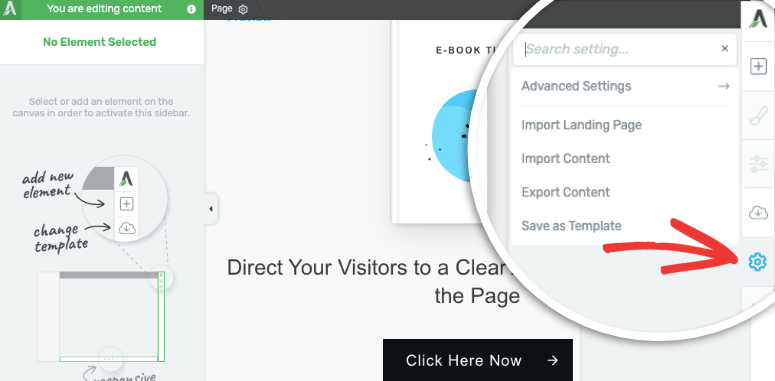
Diese Import- und Exportfunktion ist direkt aus der Builder-Oberfläche zugänglich. Dies erleichtert die Verwaltung Ihrer Inhalte, ohne die Seite verlassen zu müssen, die Sie gerade bearbeiten.
7. Bedingte Anzeige
Bedingte Anzeigeregeln in Thrive Architect bieten eine leistungsstarke Möglichkeit, Ihre Inhalte auf verschiedene Zielgruppen zuzuschneiden. Diese Funktion ermöglicht es Ihnen zu entscheiden, welche Elemente für Benutzer sichtbar sind, basierend auf Kriterien wie Benutzerrollen, Zeit und Datum oder spezifischen Benutzeraktionen.
Zum Beispiel können Sie bestimmte Inhalte nur für angemeldete oder abgemeldete Benutzer anzeigen. Oder Sie präsentieren Inhalte basierend auf Rollen wie Autor, Shop-Betreiber, Abonnent und mehr.
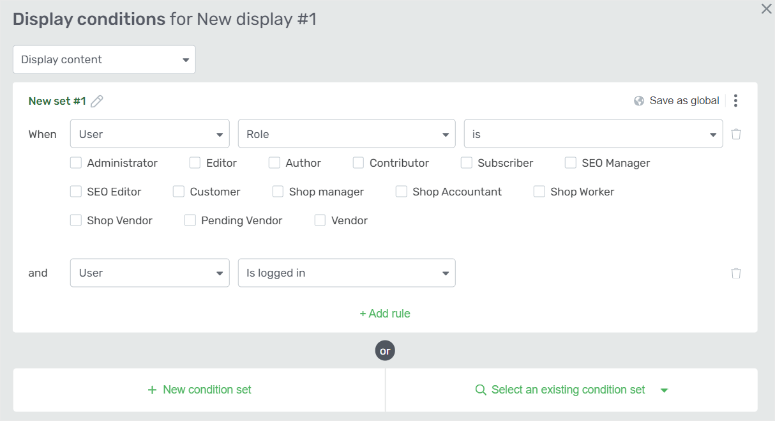
Thrive Architect ermöglicht es Ihnen auch, mehrere Regeln für eine einzelne Seite zu erstellen, was eine noch bessere Kontrolle darüber bietet, wer was auf Ihrer Website sieht. Dieses Maß an Anpassung stellt sicher, dass jeder Besucher ein personalisiertes Erlebnis hat, was das Engagement verbessert und die Konversionen steigert.
8. Thrive Architect Integrationen
Dieser Builder lässt sich mit allen wichtigen E-Mail-Marketing-Dienstleistern integrieren. Die direkte API-Integration mit beliebten E-Mail-Marketing-Diensten macht das Versenden von E-Mails an Ihre E-Mail-Liste super einfach.

Einige dieser Integrationen umfassen Constant Contact, Active Campaign, Drip, Aweber und HubSpot, um nur einige zu nennen.
Thrive ist auch nach den besten WordPress-Praktiken aufgebaut, sodass es mit allen gängigen WordPress-Plugins und WordPress-Themes kompatibel ist.
Thrive Dokumentation & Support
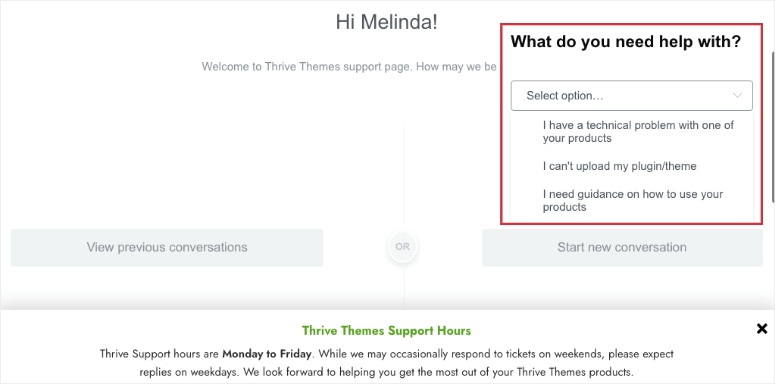
Thrive bietet rund um die Uhr Kundensupport. Sie sind freundlich und helfen Ihnen bei allen damit verbundenen Problemen.
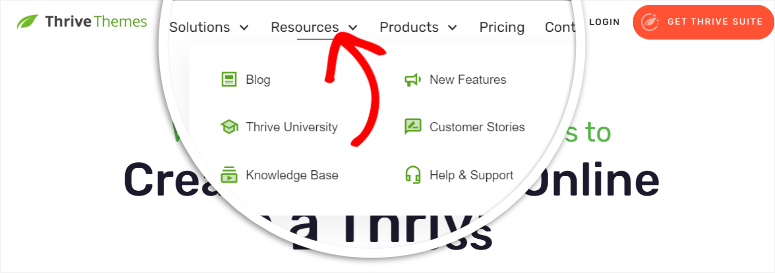
Sie können auch Unmengen an Dokumentation in der Wissensdatenbank finden, um Antworten unter dem Link „Ressourcen“ auf der Homepage zu finden.
Darüber hinaus erhalten Sie mit Thrive Suite Zugang zur Thrive University. Diese ist vollgepackt mit Kursen über Online-Marketing-Fähigkeiten, die Beherrschung der Tools in Thrive Suite und mehr.
Wenn Sie sich einen detaillierten Überblick über die Dokumentation und den Support von Thrive Themes verschaffen möchten, besuchen Sie diese Thrive Leads Bewertung.
Obwohl Thrive ziemlich gut aussieht, hat jedes WordPress-Tool seine Vor- und Nachteile. Schauen wir uns das als Nächstes an.
Thrive Architect Vor- & Nachteile
Thrive Architect Vorteile
Es gibt viele Dinge, die am Thrive Architect Builder zu lieben sind. Hier sind nur 5 davon, die wir hier hervorheben möchten:
- Vorgefertigte Themes und Vorlagen
- Integration mit dem Thrive Theme Builder
- Benutzerfreundliche Oberfläche
- Viele Drittanbieter-Integrationen
- Großartiger Support und Dokumentation
Wenn wir uns nun die Nachteile ansehen, haben wir uns sehr bemüht, Dinge zu finden, die in diesem Builder fehlten.
Thrive Architect Nachteile
Thrive Architect ist ein robustes Page-Builder-Plugin. Es verfügt über so viele erweiterte Funktionen, die viele andere Builder nicht haben. Hier sind die Nachteile dieses Builders:
- Keine kostenlose Version
- Thrive Suite kann für Anfänger zu teuer sein
- Leichte Lernkurve
Wenn Sie absolut neu bei WordPress sind, kann es einige Zeit dauern, bis Sie herausfinden, wie Sie einen Drittanbieter-Builder wie Thrive bedienen. Das heißt, es gibt viele Video- und schriftliche Tutorials, denen Sie folgen können, um zu lernen, wie man Thrive benutzt.
Thrive Architect Preise
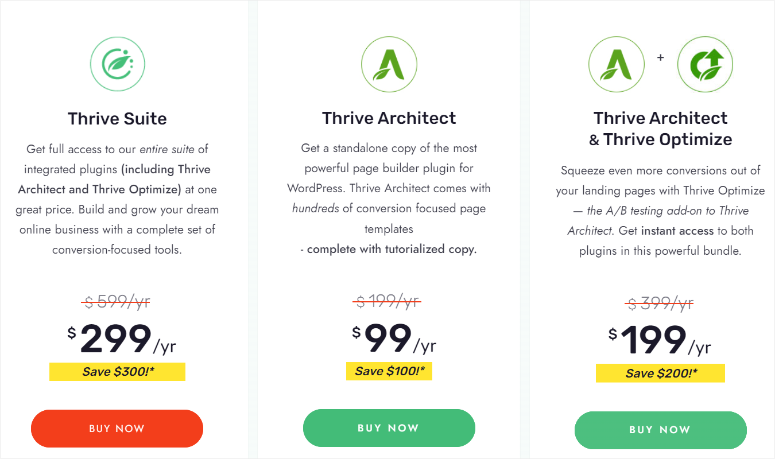
Sie können Thrive Architect für 99 US-Dollar pro Jahr als eigenständiges Plugin erhalten. Dies gibt Ihnen eine Lizenz für 1 Website mit unbegrenztem Support.
Sie können sich auch dafür entscheiden, Thrive Architect & Thrive Optimize als Paket ab 199 US-Dollar pro Jahr zu kaufen. Und natürlich können Sie Thrive Suite ab 299 US-Dollar pro Jahr erhalten, um auf alle Thrive Themes-Tools zuzugreifen.
Diese All-in-One-Suite beinhaltet Folgendes:
- Thrive Leads: Erweitern Sie Ihre E-Mail-Liste
- Thrive Automator: Reduzieren Sie den Verwaltungsaufwand und automatisieren Sie Arbeitsabläufe
- Thrive Apprentice: Erstellen Sie umsatzgenerierende Online-Kurse
- Thrive Quiz Builder: Binden Sie Ihr Publikum mit interaktiven Quizzen ein
- Thrive Ultimatum: Fügen Sie Ihrer Website das Element der Knappheit hinzu
- Thrive Comments: Verwandeln Sie Ihren Kommentarbereich in eine florierende Community
- Thrive Ovation: Sammeln und präsentieren Sie Testimonials
- Thrive Optimize: A/B- oder Split-Tests von Elementen auf Ihrer Website
- Thrive Theme Builder: Erstellen Sie eine beeindruckende Website
Außerdem gibt es eine 30-tägige Geld-zurück-Garantie auf alle Pläne. Wenn Sie also nicht zufrieden sind mit der Suite oder einem der Pläne, können Sie Ihr Geld zurückbekommen, ohne Fragen zu stellen.
FAQs: Thrive Architect Testbericht
Ist Thrive Architect kostenlos?
Nein, Thrive Architect ist nicht kostenlos. Es ist ein Premium-WordPress-Seitenersteller, der ein kostenpflichtiges Abonnement erfordert. Sie können es einzeln oder als Teil der Thrive Suite erwerben, die mehrere andere Thrive-Tools und Plugins enthält.
Kann Thrive Architect mit jedem Theme funktionieren?
Absolut, Thrive Architect ist so konzipiert, dass es mit jedem WordPress-Theme funktioniert. Es lässt sich nahtlos verbinden und ermöglicht Ihnen die Anpassung Ihrer Seiten unabhängig vom verwendeten Theme. Für das beste Erlebnis wird jedoch empfohlen, ein leichtgewichtiges Theme zu verwenden, um die beste Leistung zu gewährleisten. Thrive Architect lässt sich auch besonders gut mit Thrive Theme Builder für eine bessere websiteweite Anpassung kombinieren.
Was ist der Unterschied zwischen Thrive Theme Builder und Thrive Architect?
Thrive Architect ist ein Seitenersteller, mit dem Sie einzelne Seiten und Beiträge mit einer Drag-and-Drop-Oberfläche erstellen und anpassen können. Thrive Theme Builder hingegen wurde entwickelt, um Ihnen den Aufbau und die Anpassung Ihres gesamten WordPress-Themes zu ermöglichen, einschließlich Kopf- und Fußzeilen sowie Website-Vorlagen.
Kann ich Thrive Architect auf einem WordPress.com-Blog verwenden?
Ja, Sie können Thrive Architect auf einem WordPress.com-Blog verwenden, aber nur, wenn Sie auf einen "Business"- oder "Commerce"-Plan upgraden. Diese Pläne erlauben Ihnen die Installation von Drittanbieter-Plugins und -Themes, einschließlich Thrive Architect. Es ist jedoch wichtig zu beachten, dass Thrive Architect und die gesamte Thrive Suite für selbst gehostete WordPress.org-Websites optimiert sind. Dies gibt Ihnen mehr Flexibilität und Kontrolle über die Anpassung Ihrer Website.
Endgültiges Urteil: Lohnt sich Thrive Architect?
Nachdem wir Thrive Architect eingehend untersucht haben, können wir mit Zuversicht sagen, dass es einer der besten Seitenersteller ist und zu Recht einer der beliebtesten auf dem Markt.
Er schafft es in unsere Top 3 der besten Landingpage-Builder in der Reihenfolge SeedProd, Thrive Architect und Divi.
Hier ist, was wir an Thrive Architect geliebt haben:
- Einfach zu bedienen und anfängerfreundlich
- Vorgefertigte Vorlagen für Seiten und Elemente
- E-Mail-Marketing-Integrationen
- Erweiterte Einstellungen
- Großartiger Support
Es bietet leistungsstarke Elemente für Blogger, wie Content Reveal, Inhaltsverzeichnis, Beitragslisten und mehr. Wenn Sie ein Online-Unternehmen führen, werden Ihnen außerdem die erweiterten Blöcke und Widgets wie Kreditkartenzahlungen, Testimonials und Preistabellen gefallen.
Wir hoffen, Ihnen hat unsere ausführliche Rezension gefallen. Sobald Sie Ihre Seiten mit Thrive Architect erstellt haben, ist es wichtig, deren Leistung und die Metriken Ihrer Website als Ganzes zu verfolgen.
Um Ihnen dabei zu helfen, lesen Sie diese OptinMonster-Rezension, um zu sehen, wie Sie die Analysen Ihrer Website direkt in Ihrem WordPress-Dashboard überprüfen können.
Darüber hinaus finden Sie hier weitere Artikel, die Sie möglicherweise interessieren.
- Thrive Leads Review: Ist es das beste WordPress-Listenaufbau-Plugin?
- 8+ beste WordPress-Seitenersteller & Theme-Builder
- Instapage Alternativen: So erstellen Sie eine bessere Landingpage
Der erste Artikel rezensiert Thrive Leads, ein weiteres Tool von Thrive Themes. Der nächste Beitrag listet die 8 besten Seiten- und Theme-Builder auf. Während der letzte Artikel über die besten Instapage-Alternativen spricht, einen weiteren seriösen Seitenersteller.
Damit geben wir dem Thrive Architect Builder eine 5/5-Sterne-Bewertung. Hier ist eine Aufschlüsselung unserer Bewertung:

 4,0 / 5,0 5,0 / 5,0 5,0 / 5,0 5,0 / 5,0 5,0 / 5,0 5,0 / 5,0
Kommentare Hinterlasse eine Antwort