Ich habe drei Stunden damit verbracht, meiner Website-Schaltflächen einen einfachen Hover-Effekt hinzuzufügen. Ich wollte kein schwerfälliges Plugin verwenden, da meine Website bereits etwa zwanzig davon hatte.
Meine Annahme war, dass jedes Animations-Plugin aufgebläht und langsam war.
Also habe ich CSS aus fünf verschiedenen Tutorials kopiert und eingefügt. CSS ist fragil, und jeder Schnipsel hat etwas kaputt gemacht. Einer hat meine Bilder entfernt. Ein anderer hat den Text meiner Homepage gesprengt.
Der letzte Versuch hat meine gesamte Homepage ausgelöscht. Ich gab auf und stellte die Website aus einem Backup wieder her.
Da traf es mich. Selbst mit jahrelanger Erfahrung als WordPress-Experte machte ich es komplizierter als nötig.
Ich bin auf leichtgewichtige Animations-Plugins umgestiegen, die saubere, professionelle Effekte hinzufügten, ohne den Code anzufassen. Ziehen, fallen lassen, fertig.
Hier ist, was ich gelernt habe: Das richtige Animationstool geht nicht um ausgefallene Funktionen. Es geht darum, Ergebnisse zu erzielen, ohne einen Informatikabschluss zu benötigen.
Lassen Sie mich Ihnen die 8 Animations-Plugins zeigen, die für Anfänger tatsächlich funktionieren.
Wichtige Erkenntnisse
- Ich zeige Ihnen einen Drag-and-Drop-Seitenersteller, der Animationen erstellt, während Sie gestalten (nicht nachträglich hinzugefügt).
- Ich erwähne Slider-Tools, die ganze Inhaltsbereiche ohne Programmierung animieren.
- Enthülle, welches kostenlose Plugin Ihnen über 50 CSS3-Effekte mit einem Klick bietet.
- Ich habe 8 Animationstools getestet, um herauszufinden, was für Anfänger wirklich funktioniert.
- Ich zeige Ihnen die ehrlichen Kompromisse – einige sind einfach, aber begrenzt, andere leistungsstark, aber komplex.
Außerdem können Sie das Inhaltsverzeichnis unten verwenden, um die gesamte Liste auf einen Blick zu sehen. Sie können auch mit den Links unten zu jedem Abschnitt der Liste springen.
- Die besten Animations-Plugins im Vergleich
- Andere Animationstools, die es wert sind, bekannt zu sein
- So wählen Sie das richtige Animations-Plugin für Ihre Bedürfnisse aus
- FAQs: Beste WordPress-Animations-Plugins
- Endgültiges Urteil: Sollten Sie Animations-Plugins auf meiner WordPress-Website verwenden?
- Ressourcen-Hub: Verwandte WordPress-Tools
Wie ich Animations-Plugins teste
Ich bin Alvin, der IsItWP-Autor. Und ich werde Sie durch diese Liste der besten Animations-Plugins für WordPress führen. Aber zuerst schauen wir uns an, wie ich jedes Tool getestet habe.
🔍 Klicken Sie hier, um meine Testmethodik zu sehen:
Hier ist genau, wie ich jedes Plugin bewerte:
- Benutzerfreundlichkeit: Können Anfänger Animationen in weniger als 5 Minuten hinzufügen?
- Animationsvielfalt: Hover-Effekte, Scroll-Trigger, Slider, Übergänge
- Leistungsauswirkung: Kostenloses IsItWP Speed Test Tool und GTmetrix Ladezeittests vor und nachher
- Visuelle Attraktivität: Sehen Animationen modern oder veraltet aus?
- Mobile Responsiveness: Touch-Gesten und mobile Optimierung
- Preise: Kostenlose vs. Premium-Funktionen, Preis-Leistungs-Verhältnis
Tools, die ich benutze:
- Echte Kunden-Websites für praktische Tests
- GTmetrix und das IsItWP Performance Tool für Geschwindigkeitstests
- Chrome DevTools für mobile Tests
Warum IsItWP vertrauen?
Bei IsItWP sind wir seit 2009 die Anlaufstelle für die WordPress-Community und haben über 2 Millionen Nutzern geholfen, bessere Animations-Plugins auszuwählen.
Im Gegensatz zu Bewertungsseiten, die Produkte nie wirklich nutzen, unterhalten wir aktive Konten, betreiben echte Kunden-Websites und bieten fortlaufende WordPress-Beratung.
Die besten Animations-Plugins im Vergleich
Animationstools reichen von einfachen CSS-Effekten bis hin zu vollwertigen Page Buildern mit integrierten Animationen. Einige konzentrieren sich auf Slider und Karussells, andere auf Scroll-Effekte und Hover-Animationen. Hier ist, wie sie abschneiden.
| Plugin | Kostenlose Version | Am besten für | Benutzerfreundlichkeit | Bewertung | Startpreis |
|---|---|---|---|---|---|
🥇 SeedProd | ✅ | Page Builder mit integrierten Animationen | Einfach | ⭐⭐⭐⭐⭐ | 39,50 $/Jahr |
🥈 Soliloquy | ✅ | Animierte Slider und Karussells | Einfach | ⭐⭐⭐⭐⭐ | 19,50 $/Jahr |
🥉 Smart Slider 3 | ✅ | Ebenen-Animationseffekte | Mittelmäßig | ⭐⭐⭐⭐ | 49 $ einmalig |
| 4. Animate It! | ✅ | Einfache CSS3-Animationen | Einfach | ⭐⭐⭐⭐ | Kostenlos |
| 5. Slider Revolution | ❌ | Fortgeschrittene Slider-Animationen | Komplex | ⭐⭐⭐⭐ | 39 $/Jahr |
| 6. Master Slider | ✅ | Sanfte Übergänge | Mittelmäßig | ⭐⭐⭐⭐ | 39 $ einmalig |
| 7. Smart Product Viewer | ❌ | 360°-Produktanimationen | Mittelmäßig | ⭐⭐⭐ | 25 $ einmalig |
| Bonus: OptinMonster | ❌ | Popup-Animationen | Einfach | ⭐⭐⭐⭐⭐ | 7 $/Monat |
1. SeedProd ⭐⭐⭐⭐⭐
1 Mio.+ aktive Installationen | Am besten für: Erstellung von Seiten mit integrierten Animationen

SeedProd ist nicht nur ein Animations-Plugin. Es ist der beste WordPress-Seitenersteller, der Animationen erstellt, WÄHREND Sie Ihre Seiten gestalten. Sie können Seiten auch mit KI erstellen, was es noch einfacher macht.
Die Animationen integrieren sich nahtlos, da Sie sie nicht zu einer bestehenden Seite hinzufügen. Sie erstellen beides zusammen.
Warum ist SeedProd eines der besten Animations-Plugins?
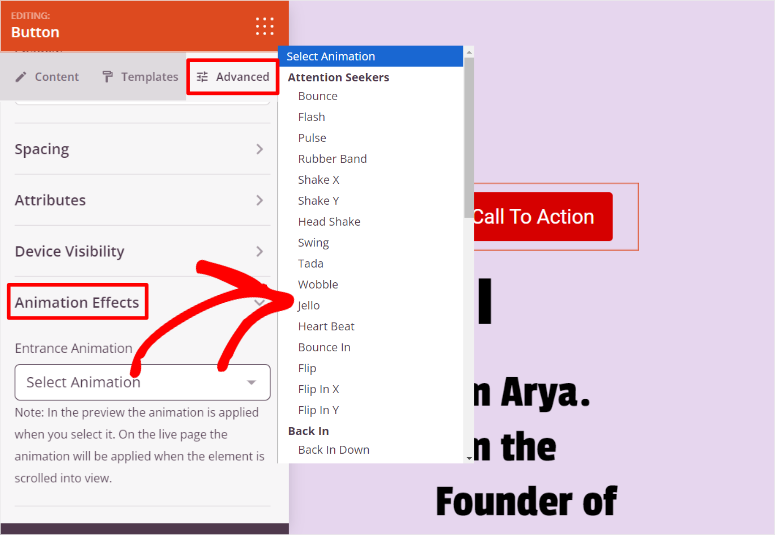
Jeder Block in SeedProd verfügt über Animationseinstellungen im Tab „Erweitert“.
Sie wählen aus über 18 Effekten wie Bounce, Fade In, Slide Up oder Zoom. Die Animation wird sofort in der Vorschau angezeigt, sodass Sie genau sehen, wie sie vor der Veröffentlichung aussieht.
Außerdem enthält SeedProd vorgefertigte Animationsblöcke. Zum Beispiel gibt es animierte Schlagzeilen, die sich selbst tippen, Bilderkarussells, die sich reibungslos überblenden, und Zahlenzähler, die hochzählen.
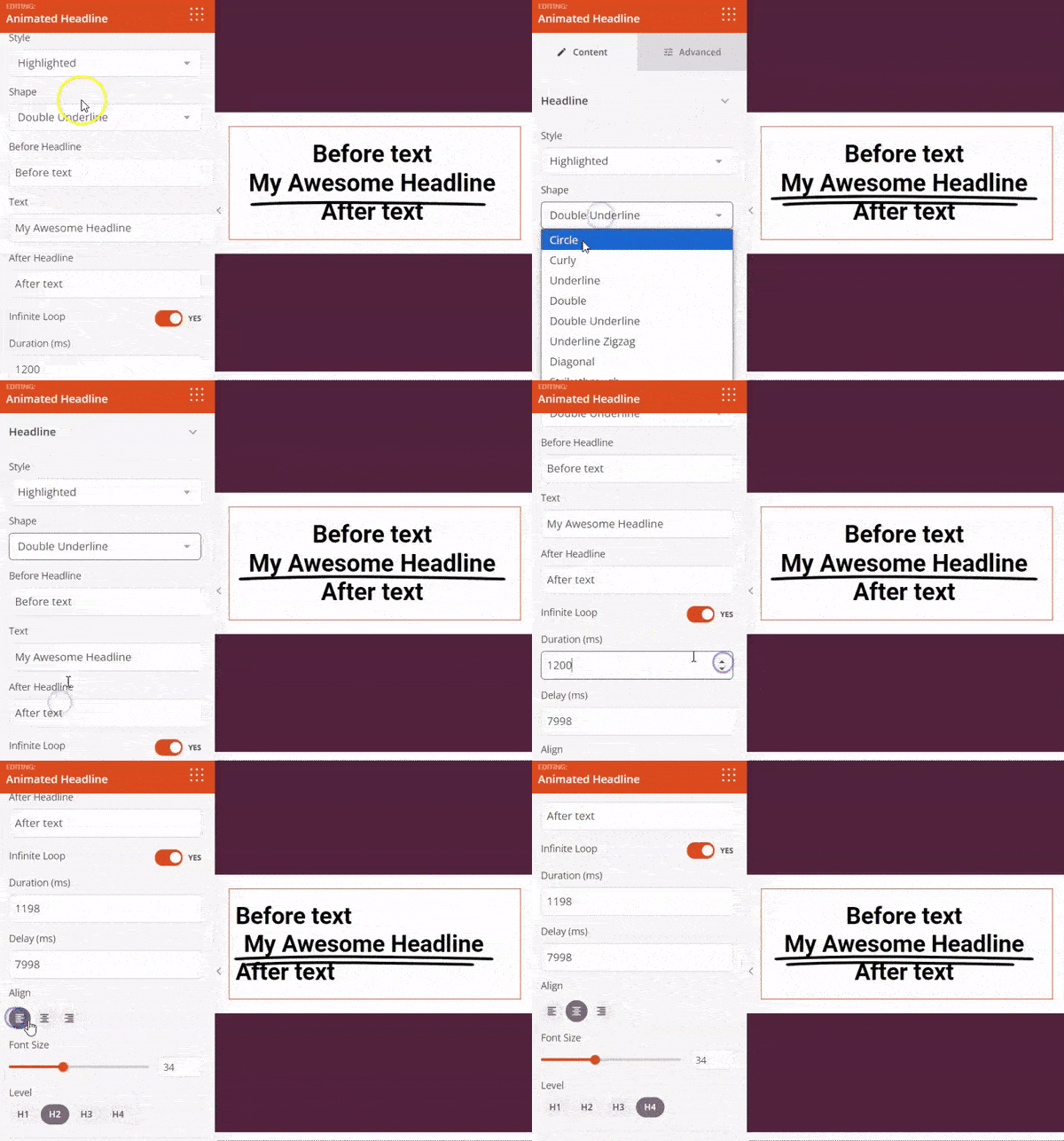
Sie müssen sie nur auf Ihre Seite ziehen, und sie funktionieren sofort.
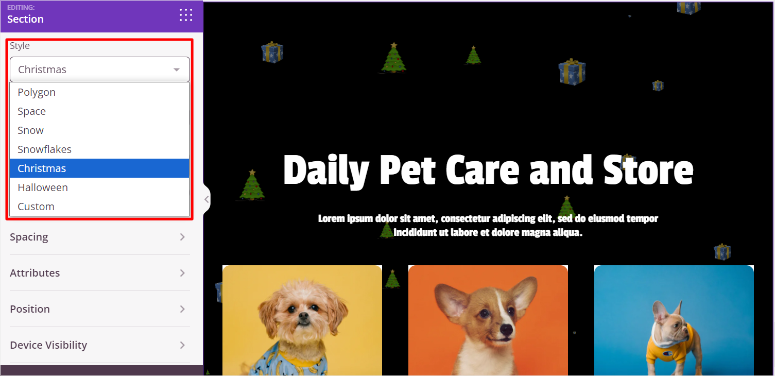
Die Partikel-Hintergrundfunktion hat mich am meisten beeindruckt. Sie fügt interaktive schwebende Elemente ohne Code hinzu. Die Partikel reagieren auf Mausbewegungen und erzeugen Engagement, ohne abzulenken.
Für WooCommerce-Shops enthält die Produktgalerie-Block Zoom- und Lightbox-Animationen. Dies funktioniert gut, wenn Sie nicht genügend Produktfotos haben.
Es fügt subtile Bewegungen und Übergänge hinzu, die die wenigen Produktbilder ansprechender machen
Meine Erfahrung mit SeedProd
Ich habe eine Landingpage für einen Tierladen mit dem animierten Schlagzeilenblock erstellt. Ich wollte eine Schlagzeile, die Aufmerksamkeit erregt, mit einer darunter liegenden Unterzeile, die ein- und ausgeblendet wird.
Der CTA-Button verwendete eine „Jello“-Animation, die beim Laden der Seite ausgelöst wurde. Dieser einfache Effekt erhöhte die Klicks auf den Button und führte zu mehr Anmeldungen.
Das Testen des Partikel-Hintergrunds dauerte fünf Minuten.
Ich wählte das „Weihnachten“-Preset mit schwebenden Weihnachtsbäumen und Geschenken. Dann passte ich Dichte und Geschwindigkeit in den Einstellungen an und veröffentlichte schließlich die Seite.
Der Hintergrund fügte visuelles Interesse hinzu, ohne die Seite zu verlangsamen.
Darüber hinaus hat mich die WooCommerce-Galerie am meisten überrascht. Ich habe Zoom-beim-Hover eingerichtet, damit die Kunden die Tierprodukte besser wahrnehmen können. Dies führte zu mehr Produktklicks.
Die Ladezeit blieb trotz dreier animierter Abschnitte bei 1,4 Sekunden. SeedProd optimiert den Code automatisch, sodass Animationen Ihre Website nicht aufblähen.
Kunden konnten Produktdetails klar sehen und sich besser engagieren. Dies führte dazu, dass die Leute länger auf der Seite blieben. Mehr Zeit zum Ansehen bedeutet mehr Verkäufe.
► Vorteile
- Animationen integrieren sich beim Erstellen von Seiten (nicht separat hinzugefügt)
- Über 18 Effekte funktionieren auf JEDEM Block (Buttons, Bilder, Text, Abschnitte)
- Partikel-Hintergründe fügen interaktiven Flair ohne Code hinzu
- WooCommerce-Galerien mit Zoom und Lightbox inklusive
- Geschwindigkeitsoptimiert trotz aller Funktionen (Ladezeiten bleiben schnell)
► Nachteile
- Kostenlose Version beschränkt Sie auf grundlegende Funktionen
- Lernkurve, wenn Sie benutzerdefinierte Partikeleffekte wünschen (Voreinstellungsoptionen funktionieren jedoch einwandfrei)
- So viele Optionen können auf den ersten Blick überwältigend wirken
Mein Urteil: SeedProd gewinnt, weil es das eigentliche Problem löst. Die meisten Tools lassen Sie eine Seite erstellen UND DANN Animationen hinzufügen. SeedProd erstellt beides zusammen, sodass Effekte natürlich wirken und nicht aufgesetzt sind. Deshalb ist es die Nr. 1.
Schauen Sie sich meinen SeedProd Testbericht für weitere Details an.
Preise: Kostenloses Plugin verfügbar; Pro ab 39,50 $/Jahr
Wenn dies das richtige Tool für Sie ist, schauen Sie auf unserer SeedProd Gutscheinseite nach weiteren Angeboten.
2. Soliloquy ⭐⭐⭐⭐⭐
100.000+ aktive Installationen | Am besten für: Erstellung animierter Slider ohne Code
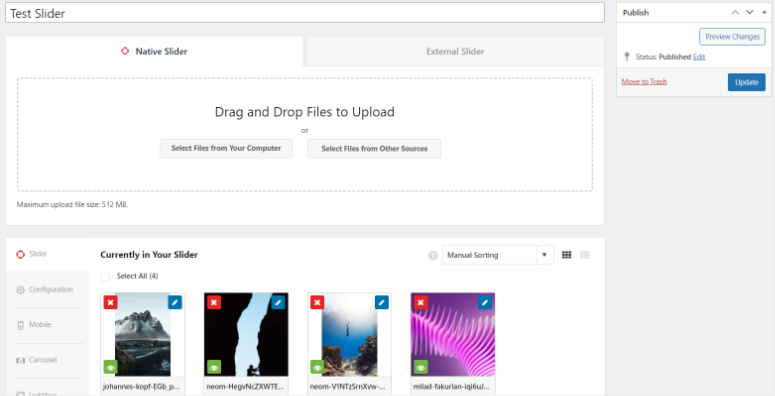
Soliloquy erstellt animierte Slider schneller als jedes Plugin, das ich getestet habe. Die Drag-and-Drop-Oberfläche benötigt weniger als 5 Minuten von der Installation bis zum Live-Slider.
Die meisten Slider-Plugins beeinträchtigen die Geschwindigkeit Ihrer Website. Ich habe gesehen, wie sich Ladezeiten von 2 Sekunden auf 6 Sekunden erhöht haben, nachdem „funktionsreiche“ Slider hinzugefügt wurden.
Soliloquy verwendet dynamisches Ajax-Preloading, sodass Slider schnell laden, ohne Ihre Seiten aufzublähen.
Warum ist Soliloquy eines der besten Animations-Plugins?
Soliloquy kann mehr als nur Bilder verarbeiten. Es kann auch Video-Slider erstellen für Hero-Bereiche. Aber was mich am meisten beeindruckt hat, ist, dass es PDF-Slider erstellen kann, die herunterladbare Ressourcen anzeigen.
Ich habe jahrelang beobachtet, wie WordPress mit PDFs kämpfte. Denn im Grunde ist WordPress ein Content-Management-System, kein Dokumenten-Management-System.
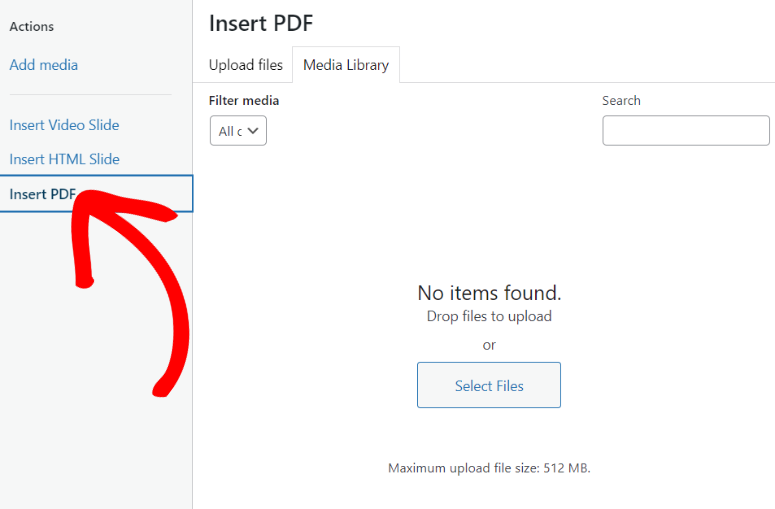
Darüber hinaus können Sie auch Blog-Post-Slider erstellen, die Ihre neuesten Inhalte abrufen, und Testimonial-Slider, um automatisch soziale Beweise aufzubauen.
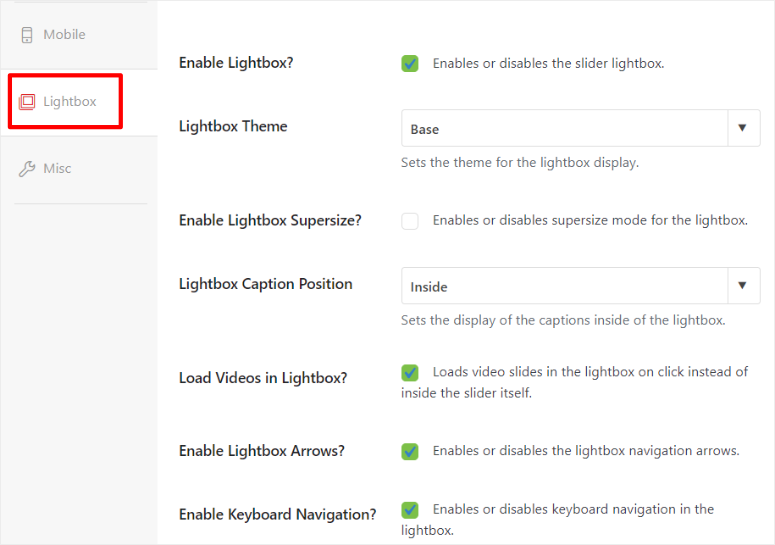
Sobald Sie Ihre Slider erstellt haben, können Sie Lightbox-Slider hinzufügen, die beim Klicken den gesamten Bildschirm abdecken. Oder fügen Sie eine Miniaturansicht-Navigation hinzu, mit der Besucher Folien vor dem Klicken in der Vorschau anzeigen können.
Beide Funktionen verbessern die Benutzererfahrung, ohne die Komplexität zu erhöhen.
Außerdem bieten über 100 konfigurierbare Hooks Entwicklern Anpassungsoptionen. Für Anfänger funktionieren die vorgefertigten Vorlagen perfekt wie sie sind.
Meine Erfahrung mit Soliloquy
Ich habe für einen Fotografen einen Portfolio-Slider mit Miniaturansicht-Navigation erstellt. Besucher konnten alle 12 Fotos in Miniaturansichten sehen und dann auf Vollbildansicht mit sanften Übergängen klicken.
Der Geschwindigkeitstest zeigte den Unterschied. Das vorherige Slider-Plugin lud in 3,8 Sekunden. Soliloquy lud die gleichen Inhalte in 1,2 Sekunden.
Diese Verbesserung um 2,6 Sekunden hielt die Besucher auf der Seite, anstatt sie abspringen zu lassen.
Der Video-Slider im Hero-Bereich einer Landingpage wurde automatisch stummgeschaltet mit sanften Überblendübergängen. Das Video zog die Aufmerksamkeit auf sich, ohne zu nerven. Dies half, die Konversionsraten zu verbessern.
► Vorteile
- Wirklich schnell (viele Slider-Plugins verlangsamen Websites erheblich)
- Drag-and-Drop-Einrichtung dauert weniger als 5 Minuten von Anfang bis Ende
- Video- und PDF-Unterstützung (nicht nur Bilder wie bei den meisten Slider-Plugins)
- Miniaturansicht-Navigation verbessert die Benutzererfahrung bei bildlastigen Slidern
- Automatisch responsiv (sieht auf allen Bildschirmgrößen gut aus)
► Nachteile
- Die besten Funktionen erfordern Premium-Add-ons (Lightbox und Miniaturansichten nicht in der kostenlosen Version)
- Kostenlose Version ziemlich einfach (funktioniert, aber eingeschränkte Funktionalität)
- Keine ausgefallenen Layer-Animationen wie Slider Revolution (hält es einfach)
Mein Fazit: Wenn Sie Slider wünschen, die schnell laden und professionell aussehen, ohne Ihre Website zu verlangsamen, liefert Soliloquy. Ich habe „funktionsreiche“ Slider getestet, die die Seitengeschwindigkeit beeinträchtigt haben. Dieser tut es nicht. Geschwindigkeit ist wichtiger als auffällige Funktionen.
Schauen Sie sich meine Soliloquy-Bewertung für weitere Details an.
Preise: Kostenloses Plugin verfügbar; Pro ab 19,50 $/Jahr
Starten Sie hier mit Soliloquy
3. Smart Slider 3 ⭐⭐⭐⭐
300.000+ aktive Installationen | Am besten für: Layer-Animationen und benutzerdefinierte Übergänge
Smart Slider 3 gibt Ihnen präzise Kontrolle darüber, wo jedes animierte Element auf Ihren Folien platziert wird.
Das Ebenensystem organisiert Animationen in Zeilen und Spalten, sodass Sie Text, Bilder und Schaltflächen genau dort positionieren, wo Sie sie haben möchten.
Warum ist Smart Slider 3 eines der besten Animations-Plugins?
Animierte Hintergründe heben Smart Slider von einfacheren Werkzeugen ab. Partikeleffekte, Ken-Burns-Zoom auf Fotos und Videohintergründe funktionieren alle ohne benutzerdefinierten Code.
Jede Ebene animiert unabhängig mit benutzerdefinierter Zeitsteuerung und Effekten.
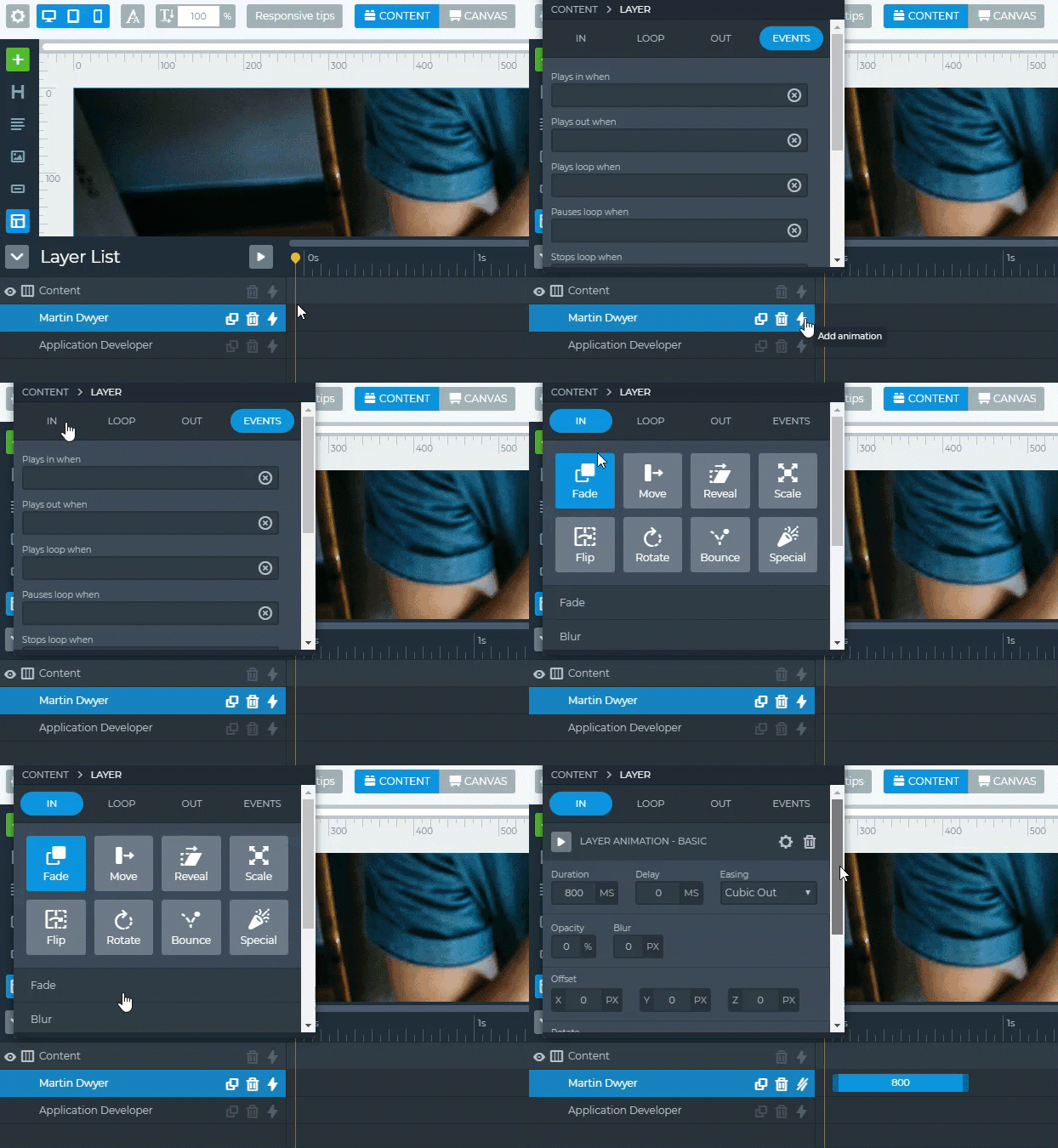
Außerdem haben mir die Starter-Slider-Vorlagen Stunden an Designarbeit erspart. Anstatt von Grund auf neu zu erstellen, wählte ich eine Vorlage, die meiner Vision nahe kam, und passte sie an.
Danach änderte ich Farben, tauschte Bilder aus und passte die Zeitsteuerung an. Das habe ich in 15 Minuten statt in 2 Stunden geschafft.
Das Beste daran? Smart Slider 3 unterstützt sowohl Bilder als auch Videos und ist SEO-optimiert, sodass Ihre animierten Inhalte die Suchrankings nicht beeinträchtigen.
Meine Erfahrung mit Smart Slider 3
Das erste, was mir bei Smart Slide 3 auffiel, war, wie einfach es zu bedienen ist. Es verfügt über einen Drag-and-Drop-Builder, der professionellen Bildbearbeitungswerkzeugen wie Affinity und Photo Shop ähnelt.
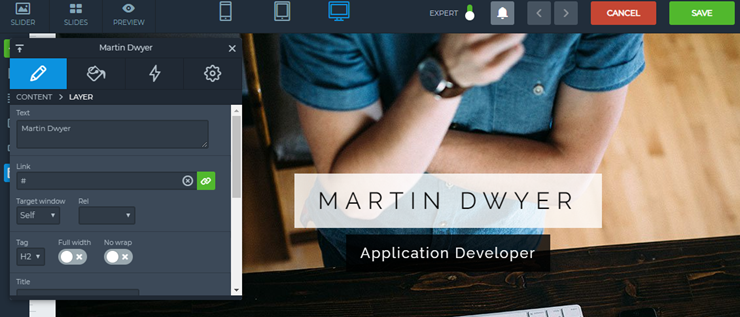
Ich habe einen Hero-Slider für ein Restaurant mit vier animierten Ebenen erstellt.
Ich habe ein Hintergrundbild mit Ken-Burns-Zoom eingerichtet, eine Überschrift, die von links einfliegt, eine Unterüberschrift, die darunter einblendet, und eine CTA-Schaltfläche, die am Ende aufspringt.
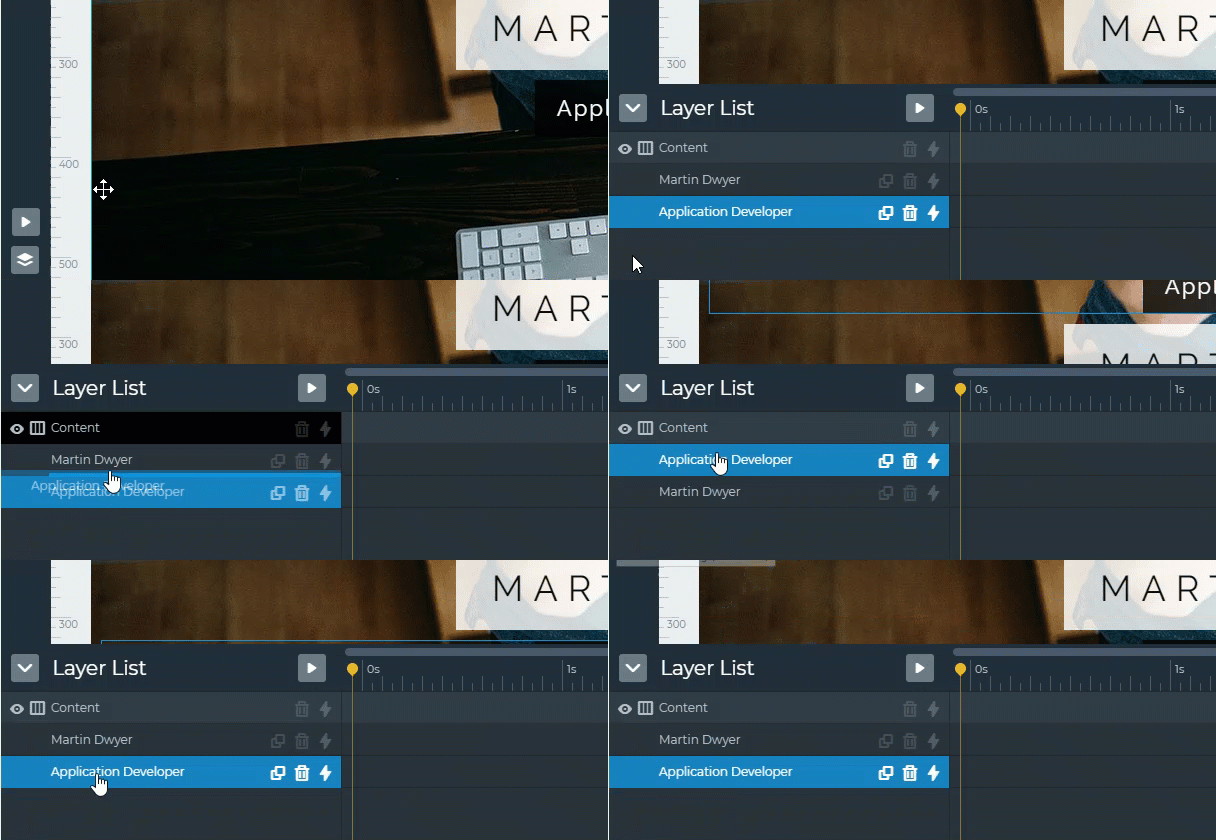
Das Zeilen- und Spaltensystem hielt alles organisiert. Anstatt Elemente zufällig zu platzieren und zu hoffen, dass sie ausgerichtet sind, habe ich sie in einem Raster strukturiert. Ebenen rasteten sauber ein.
Ich habe auch mit schwebenden geometrischen Formen experimentiert, die sich über den Bildschirm bewegten, ohne vom Inhalt abzulenken. Der Effekt fügte visuelles Interesse hinzu und bewahrte gleichzeitig die Professionalität.
Starter-Vorlagen erwiesen sich bei knapper Frist als wertvoll. Sie können in 30 Minuten einen Produktpräsentations-Slider erstellen.
Alles, was Sie tun müssen, ist eine E-Commerce-Vorlage auswählen, Ihre Produktfotos einfügen und die Farben an Ihre Marke anpassen.
► Vorteile
- Das Ebenensystem bietet präzise Kontrolle über Animationsplatzierung und -timing
- Animierte Hintergründe sorgen für visuelle Tiefe (Partikel, Video, Ken-Burns-Effekt)
- Starter-Vorlagen beschleunigen den Designprozess erheblich
- SEO-freundlich (Animationen beeinträchtigen die Suchrankings nicht)
- Video-Unterstützung inklusive (kein Add-on wie bei einigen Plugins)
► Nachteile
- Kostenlose Version erlaubt nur 6 Ebenen (begrenzend für komplexe Designs)
- Die Benutzeroberfläche wirkt anfangs überwältigend (viele Optionen und Einstellungen)
- Lernkurve steiler als bei einfacheren Tools wie Animate It!
Mein Urteil: Smart Slider 3 ist für Leute, die kreative Kontrolle wünschen. Wenn Sie mehrere animierte Elemente überlagern und präzise organisieren möchten, liefert dieses Tool. Erwarten Sie nur, dass Sie Zeit zum Lernen einplanen. Die Flexibilität ist die Mühe wert.
Schauen Sie sich meine Smart Slider 3 Bewertung für weitere Details an.
Preise: Kostenloses Plugin verfügbar; Pro ab 49 $ (einmalige Zahlung)
Starten Sie hier mit Smart Slider 3
4. Animate It! ⭐⭐⭐⭐
30.000+ aktive Installationen | Am besten für: Einfache CSS3-Animationen
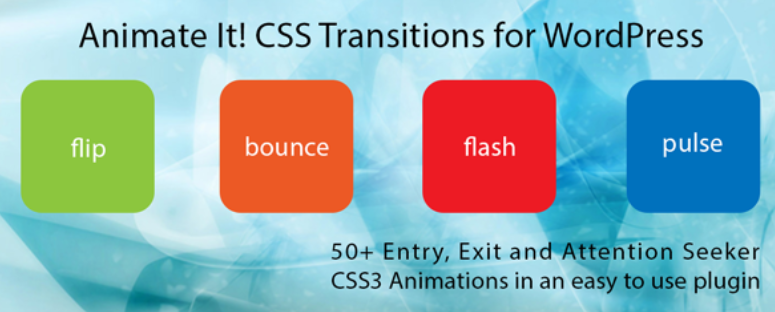
Animate It! bietet Ihnen über 50 CSS3-Animationseffekte komplett kostenlos. Sie können diese Animationen auf Text, Bilder, Schaltflächen oder beliebige Inhalte auf Ihrer Seite anwenden.
Das Plugin funktioniert mit Gutenberg-Blöcken über einen benutzerdefinierten Animate It!-Block-Wrapper. Dies verringert die Wahrscheinlichkeit, dass CSS etwas beschädigt. Wickeln Sie einfach jeden Block ein, wählen Sie eine Animation und stellen Sie die Zeit ein. Fertig.
Warum ist Animate It! eines der besten Animations-Plugins?
Hover- und Klick-Trigger ermöglichen es Ihnen, zu steuern, wann Animationen ausgelöst werden.
Dies stellt sicher, dass Sie problemlos Elemente wie eine Schaltfläche hinzufügen können, die beim Hovern mit der Maus über sie hüpft, Aufmerksamkeit erregt, oder verzögerte Animationen, die Inhalte beim Scrollen der Seite durch Besucher enthüllen.
Benutzerdefinierte CSS-Unterstützung bedeutet, dass Entwickler einzigartige Effekte hinzufügen können. Für Anfänger decken die 50 vorgefertigten Animationen die meisten Bedürfnisse ab, ohne Code anfassen zu müssen.
Das Plugin unterstützt mehrere Sprachen (Deutsch und Spanisch inklusive) und erweitert Ihre Reichweite auf internationale Zielgruppen.
Meine Erfahrung mit Animate It!
Ich habe Fade-In-Animationen zu Blog-Post-Bildern in 20 Artikeln hinzugefügt. Jedes Bild blendet sich ein, wenn Besucher dazu scrollen, wodurch der Inhalt dynamischer wirkt.
Mir gefiel, wie der Button-Hover eine subtile Shake-Animation zu einem CTA-Button hinzufügte. Die Bewegung erregte Aufmerksamkeit, ohne störend zu sein. Dies erhöhte die Klickrate.
Ich habe auch verzögerte Animationen auf einem Testimonial-Bereich getestet, um zu sehen, ob dies das Engagement verbessern würde. Testimonials blenden sich nacheinander ein, während Besucher scrollen, was einen Enthüllungseffekt erzeugt.
Ich habe ein Heatmap-Tool verwendet und festgestellt, dass Besucher mehr Zeit in diesem Seitenbereich verbrachten.
Aber für den wahren Test konzentrierte ich mich auf benutzerdefiniertes CSS.
Ich habe einen einzigartigen Bounce-Effekt erstellt, der drei CSS-Eigenschaften kombiniert. Die integrierten Animationen entsprachen nicht ganz meiner Vorstellung.
Also schrieb ich 12 Zeilen benutzerdefiniertes CSS. Es funktionierte perfekt über das benutzerdefinierte CSS-Feld von Animate It!.
► Vorteile
- Völlig kostenlos (kein Upsell einer Premium-Version oder Einschränkungen bei Funktionen)
- Über 50 Effekte decken die meisten grundlegenden Animationsbedürfnisse für Anfänger ab
- Funktioniert mit jedem Gutenberg-Block über Block-Wrapper
- Präzise Steuerung der Zeit (Dauer, Verzögerung, Trigger)
- Unterstützt mehrere Sprachen (Deutsch, Spanisch, Englisch)
► Nachteile
- Kann keine fortgeschrittenen Animationen ohne CSS-Kenntnisse erstellen
- Keine integrierten Slider oder Karussells (nur Animationen einzelner Elemente)
- Begrenzt im Vergleich zu Premium-Konkurrenten wie SeedProd
Mein Fazit: Animate It! ist perfekt für Blogger und Kleinunternehmer, die einfache Animationen wünschen, ohne Geld auszugeben. Sie werden keine komplexen, mehrschichtigen Slider erstellen, aber Sie können Text und Bildern leicht einen professionellen Schliff verleihen. Kostenlos ist für einfache Bedürfnisse unschlagbar.
Preise: Kostenlos
Starten Sie hier mit Animate It!
5. Slider Revolution ⭐⭐⭐⭐
9 Mio.+ Kunden | Am besten für: Erweiterte Slider-Animationen und Effekte
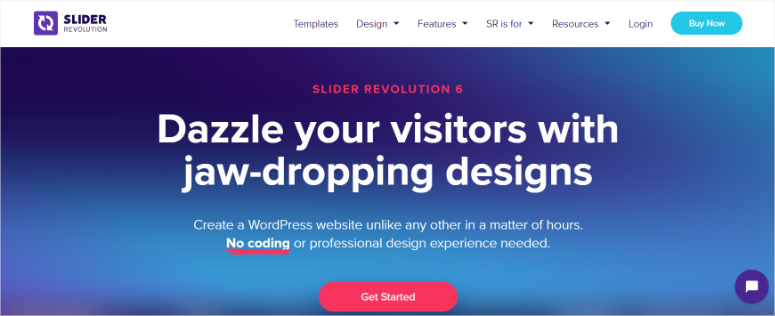
Slider Revolution bietet maximale Kontrolle über jedes Animationsdetail. Die über 250 vordesignten Vorlagen bieten Ihnen professionelle Ausgangspunkte, und die erweiterten Steuerelemente ermöglichen es Ihnen, alles anzupassen.
Der visuelle Timeline-Editor hebt Slider Revolution hervor.
Anstatt zu raten, wann Animationen ausgelöst werden, sehen Sie eine Zeitleiste, die genau zeigt, wann jedes Element ein- und ausgeblendet wird. Wenn Sie also fünf animierte Elemente synchronisieren, erscheinen sie zu den genauen Zeitpunkten.
Warum ist Slider Revolution eines der besten Animations-Plugins?
Hero-Header, Inhaltsmodule und Karussells funktionieren alle über denselben Editor. Sie können Animationen mit unterschiedlichem Timing, Ease-Kurven und Effekten überlagern.
Zum Beispiel kann ein Slider Text, der einfliegt, Bilder, die verblassen, und Schaltflächen, die hüpfen, alle perfekt choreografiert haben.
Slider Revolution unterstützt Bilder, Videos, Icons und Text. Jedes Element kann mehrere Animationen haben. Ein Bild kann verblassen, dann hochskalieren, dann wackeln.
Meine Erfahrung mit Slider Revolution
Ich habe einen Hero-Header mit fünf animierten Ebenen für eine Marketingagentur erstellt.
Dies beinhaltete ein Hintergrundvideo, das automatisch abgespielt wurde, das Firmenlogo wurde zuerst eingeblendet, die Überschrift wurde von links eingeblendet, die Unterüberschrift erschien mit einem Schreibmaschineneffekt und die CTA-Schaltfläche hüpfte am Ende.
Der Timeline-Editor erleichterte die Synchronisierung von allem. Zuvor habe ich Verzögerungszahlen blind angepasst und auf der Live-Website gesehen, wie es funktionierte, bevor ich es erneut angepasst habe.
Mit Slider Revolution sah ich genau, wann jede Animation stattfand, und passte sie an, bis das Timing stimmte.
Leistungstests deckten eine Herausforderung auf.
Der Slider lud anfangs in 4,2 Sekunden, da ich hochauflösende Bilder verwendet habe. Also habe ich die Bilder optimiert und Lazy Loading aktiviert. Dadurch wurde die Ladezeit auf 1,9 Sekunden reduziert.
Die Verwendung von Vorlagen sparte Stunden bei einem Produktpräsentationsprojekt. Ich wählte eine E-Commerce-Vorlage aus, ersetzte die Platzhalterprodukte durch die Artikel des Kunden und passte die Farben an.
Das Ergebnis sah maßgeschneidert aus, dauerte aber 30 Minuten statt 3 Stunden.
► Vorteile
- Über 250 Vorlagen sparen Designzeit und bieten professionelle Ausgangspunkte
- Vollständige Kontrolle über jedes Animationsdetail (Timing, Ease, Ebenen)
- Timeline-Editor zur visuellen Synchronisierung komplexer Animationen
- Professionelle Ergebnisse sind mit genügend Aufwand möglich
- Video- und Icon-Unterstützung inklusive (nicht nur Bilder)
► Nachteile
- Steile Lernkurve (überhaupt nicht anfängerfreundlich)
- Zu viele Slider können die Website-Geschwindigkeit erheblich beeinträchtigen
- Overkill, wenn Sie nur einfache Animationen benötigen
- Höherer Preis als einfachere Alternativen
Mein Urteil: Slider Revolution ist für Designer und Entwickler, die maximale Kontrolle benötigen. Wenn Sie Kunden-Websites oder komplexe Marketingseiten erstellen, zahlt sich die Investition aus. Anfänger? Fangen Sie einfacher an. Dieses Werkzeug erfordert Zeit zum Meistern, aber die Ergebnisse rechtfertigen den Aufwand für Profis.
Preise: Ab 39 $/Jahr
Starten Sie hier mit Slider Revolution
6. Master Slider ⭐⭐⭐⭐
200.000+ aktive Installationen | Am besten für: Sanfte Übergänge und Touch-Navigation
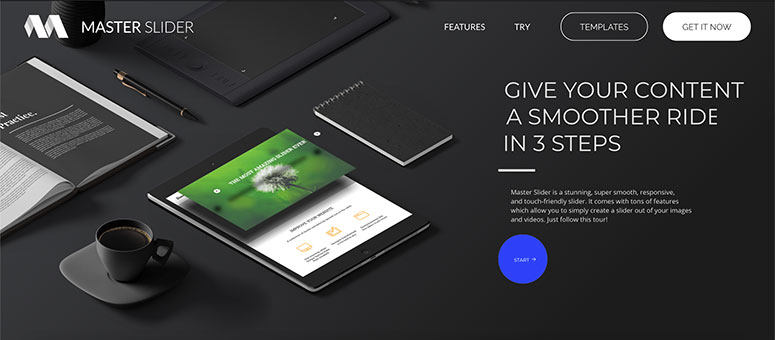
Master Slider liefert die sanftesten Übergänge, die ich getestet habe. Die hardwarebeschleunigten Animationen fühlen sich nativ und nicht ruckelig an.
Touch-Navigation mit Wischgesten macht das mobile Erlebnis großartig. Besucher wischen auf Handys und Tablets natürlich nach links und rechts, ohne umständliches Tippen auf winzige Pfeiltasten.
Warum ist Master Slider eines der besten Animations-Plugins?
Master Slider kommt mit sechs interaktiven Slider-Übergängen, die Ihnen Abwechslung bieten, ohne Sie mit Auswahlmöglichkeiten zu überfordern.
Sie erhalten Slide-, Fade-, Flow-, Masken-, Wellen- und Parallax-Effekte, die alle mit 60 Bildern pro Sekunde reibungslos übergehen.
Mein Favorit sind Parallax-Scrolling-Effekte, die den Slidern Tiefe verleihen. Dieser Effekt lässt die Hintergrundebenen langsamer als die Vordergrundebenen bewegen, wodurch ein 3D-Gefühl entsteht.
Außerdem kann jede Ebene mit benutzerdefinierter Zeitsteuerung unabhängig animiert werden.
Das Plugin enthält Dutzende von gebrauchsfertigen Beispiel-Slidern. Der Galerie-Anzeigemodus zeigt mehrere Folien gleichzeitig an. Beide Funktionen sind SEO-freundlich und auf allen Geräten vollständig responsiv.
Meine Erfahrung mit Master Slider
Der mobile Test auf einem iPhone zeigte, warum Touch-Navigation wichtig ist. Ich habe natürlich 8 Produktbilder durchgeswipt. Der vorherige Slider erforderte das Tippen auf winzige Pfeile, die die Hälfte der Zeit verfehlt wurden.
Master Slider fühlte sich an wie die Verwendung einer nativen App.
Ich habe den Parallax-Effekt, meinen Favoriten, auf einen Hero-Slider angewendet, was für visuelles Interesse sorgte, ohne abzulenken.
Ich ging einen Schritt weiter und testete die unabhängige Ebenenanimation; drei Ebenen auf einer Folie. Ich ließ das Produktbild zuerst einblenden. Dann glitt die Überschrift als zweites von links herein.
Schließlich erschienen der Preis und der „Jetzt kaufen“-Button zuletzt. Ich habe jede Animation zeitlich abgestimmt und festgestellt, dass sie 0,3 Sekunden auseinander lagen, um einen Kaskadeneffekt zu erzielen.
► Vorteile
- Touch-Navigation verbessert die mobile Benutzererfahrung erheblich (Wischgesten fühlen sich natürlich an)
- Beispiel-Slider bieten schnelle Ausgangspunkte für gängige Designs
- Parallax-Effekte verleihen visuelle Tiefe, ohne billig auszusehen
- Jede Ebene wird unabhängig mit benutzerdefinierter Zeitsteuerung animiert
- SEO-freundlich (beeinträchtigt das Suchranking trotz Animationen nicht)
► Nachteile
- Builder-Oberfläche nicht anfängerfreundlich (Lernkurve vorhanden)
- Kostenlose Version ist für den tatsächlichen Gebrauch zu eingeschränkt (benötigt Premium für nützliche Funktionen)
- Weniger Funktionen als Konkurrenten wie Slider Revolution
Mein Urteil: Master Slider glänzt bei der mobilen Erfahrung. Wenn Ihre Website viel mobilen Traffic erhält und Sie Slider wünschen, die sich mit Wischgesten nativ anfühlen, ist dies die beste Wahl. Nur Desktop-Website? Erwägen Sie Alternativen mit mehr Funktionen.
Preise: Kostenloses Plugin verfügbar; Pro ab 39 $ (einmalige Zahlung)
Starten Sie hier mit Master Slider
7. Smart Product Viewer ⭐⭐⭐
3K+ Verkäufe | Am besten für: 360°-Produktanimationen
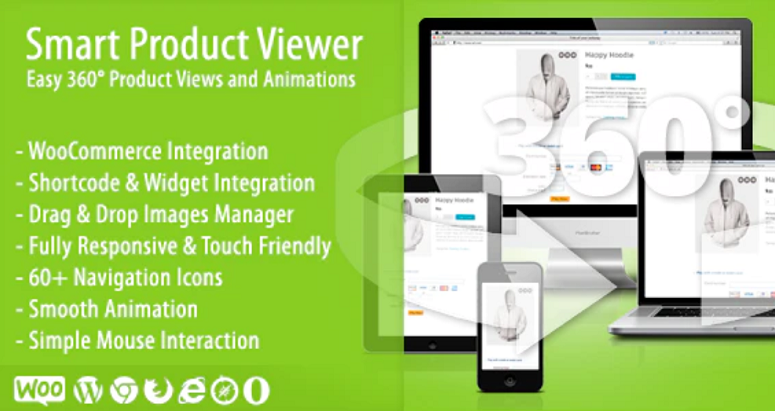
Smart Product Viewer löst ein spezifisches Problem: Produkte aus jedem Winkel zu zeigen. Die 360°-Drehansicht ermöglicht es Kunden, Produkte mit der Maus oder dem Finger zu drehen.
Dieses Plugin ist SEHR nischig. Es funktioniert nur für E-Commerce-Websites, die physische Produkte verkaufen.
Warum ist Smart Product Viewer eines der besten Animations-Plugins?
Die Animationstrigger funktionieren geräteübergreifend. Mausklick und -drag auf dem Desktop und Finger-Swipe auf iPhone, iPad und Android.
Dies erstellt automatisch eine Scroll-Animation, die das Produkt dreht, während Besucher nach unten auf der Seite scrollen.
Außerdem gibt der Shortcode-Generator die volle Kontrolle über Layouts, Farben und Stile. Während die Widget-Unterstützung es Ihnen ermöglicht, 360°-Ansichten zu Seitenleisten hinzuzufügen.
Sie können auch mehrere Navigationsstile und Farbkombinationen einrichten, die zum Design Ihres Shops passen.
Meine Erfahrung mit Smart Product Viewer
Ich habe Smart Product Viewer auf einer meiner E-Commerce Testseiten getestet. Ich habe 360°-Ansichten zu 10 Produkten hinzugefügt.
Abgesehen von meinem Telefon habe ich es auch auf meinem iPad-Tablet ausprobiert, um zu sehen, wie die Touch-to-Spin-Funktion funktioniert. Beide reagierten sofort auf Wischgesten ohne Verzögerung.
Die Möglichkeit, Produkte aus allen Blickwinkeln zu inspizieren, kann die Kaufbereitschaft erhöhen. Am wichtigsten ist, dass es Fragen zur tatsächlichen Optik des Produkts von Kunden reduzieren kann.
► Vorteile
- 360°-Ansicht bietet vollständige Produktdetails aus jedem Winkel
- Maus- und Touch-Steuerung fühlen sich intuitiv und reaktionsschnell an
- Einfache Platzierung von Shortcodes überall auf Produktseiten
- Seitenleisten-Widget-Option für zusätzliche Platzierung
- Mobil-responsiv (funktioniert auf Handys und Tablets)
► Nachteile
- Nur nützlich für produktbasierte E-Commerce-Websites
- Kann nicht auf Content-/Blog-Websites verwendet werden (kein anwendbarer Anwendungsfall)
- Begrenzte Animationsvielfalt (nur 360°-Drehung, nichts anderes)
- Erfordert Produktfotografie aus allen Winkeln (typischerweise 24-36 Bilder)
Mein Fazit: Wenn Sie physische Produkte online verkaufen, löst Smart Product Viewer das Problem „Ich kann das Produkt nicht vollständig sehen“. Konversionsraten verbessern sich, wenn Kunden Produkte vollständig inspizieren. Aber es ist ein Ein-Trick-Pony – diese Animation funktioniert NUR für E-Commerce. Dienstleistungsgeschäft oder Blog? Überspringen Sie dies vollständig.
Preise: Ab 25 $ (einmalige Zahlung)
Starten Sie hier mit Smart Product Viewer
Bonus: OptinMonster ⭐⭐⭐⭐⭐
1 Mio.+ Websites | Am besten für: Animierte Popup-Kampagnen
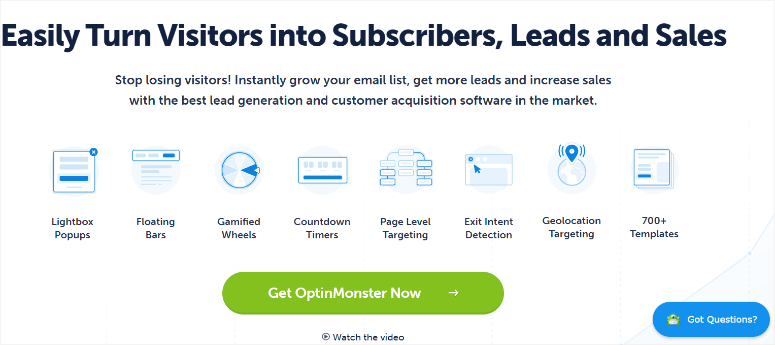
OptinMonster ist kein traditionelles Animations-Plugin. Es ist ein Conversion-Optimierungstool, das animierte Popups, Slide-Ins, Scroll-Boxen und Couponräder verwendet, um Ihre E-Mail-Liste zu vergrößern und den Umsatz zu steigern.
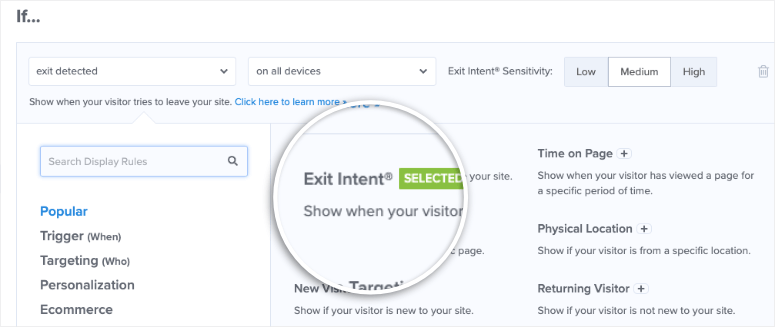
Die animierten Kampagnen erregen im richtigen Moment Aufmerksamkeit durch Exit-Intent-Popups, die erscheinen, wenn Besucher den Tab schließen wollen.
Sie erhalten auch andere Kampagnentypen, wie scroll-getriggerte Slide-Ins, die erscheinen, nachdem Besucher einen bestimmten Prozentsatz Ihres Inhalts gelesen haben, und zeitverzögerte Popups, die warten, bis Engagement-Signale Interesse zeigen.
Warum ist OptinMonster eines der besten Animations-Plugins?
Wie Sie oben gesehen haben, machen intelligente Zielgruppenansprachen die Animationen relevant.
Am wichtigsten ist, dass Sie verschiedenen Besuchern auf Mobilgeräten und Desktops unterschiedliche Kampagnen anzeigen können. So können Sie standortspezifische Angebote für Besucher aus bestimmten Bundesstaaten oder Ländern anzeigen.
Darüber hinaus können Sie Kampagnen basierend auf der Verweisquelle, der Anzahl der Seitenaufrufe oder dem Warenkorbwert auslösen.
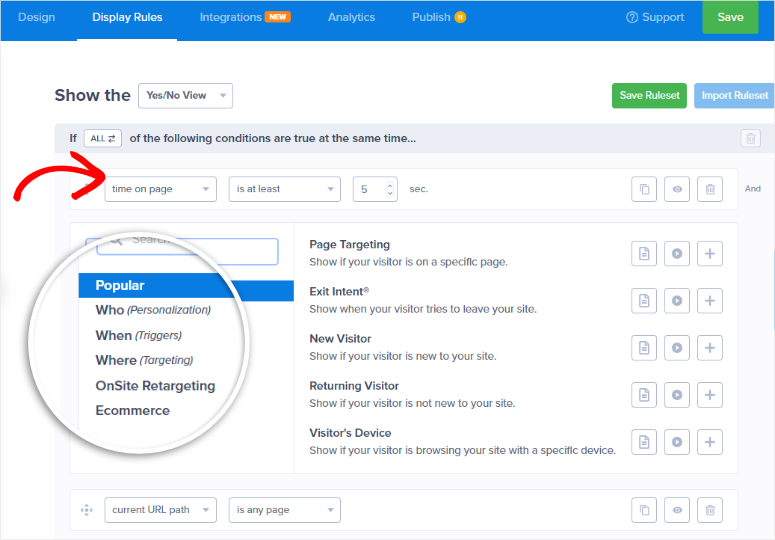
Während OptinMonster vollgepackt mit Funktionen ist, funktioniert der Drag-and-Drop-Kampagnen-Builder wie das Erstellen einer Landingpage.
Tatsächlich erhalten Sie sogar vorgefertigte Vorlagen, um die Erstellung zu beschleunigen. Dann hilft A/B-Testing, verschiedene Vorlagen zu testen und die Konversionsraten zu optimieren.
Verbinden Sie OptinMonster schließlich mit Ihrem bevorzugten E-Mail-Marketing und pflegen Sie Ihre Leads.
Meine Erfahrungen mit OptinMonster
Ich habe ein Exit-Intent-Popup eingerichtet, um zu testen, ob es bei Warenkorbabbrüchen auf einer E-Commerce-Website helfen würde. Das Popup bot einen Rabattcode von 10 %, der ausgelöst wurde, als die Besucher ihre Maus bewegten, um den Tab zu schließen.
31 % gaben ihre E-Mail-Adresse für den Rabatt an, anstatt zu gehen.
Danach ging ich einen Schritt weiter und machte die Exit-Intent-Kampagne gerätespezifisch.
Desktop-Besucher sahen ein Vollbild-Lightbox-Popup, während mobile Besucher einen kleineren Slide-In sahen, der den Inhalt nicht blockierte.
► Vorteile
- Intelligente Zielgruppenansprache konvertiert besser als einfache Popups (Exit-Intent, Scrolltiefe, Standort)
- Drag-and-Drop-Builder erstellt Kampagnen ohne Code
- Vorlagen beschleunigen die Kampagnenerstellung erheblich
- Exit-Intent-Technologie rettet abbrechende Besucher effektiv
- E-Mail-Tool-Integrationen funktionieren nahtlos mit wichtigen Plattformen
► Nachteile
- Höherer Preis als einfache Popup-Plugins (aber Funktionen rechtfertigen die Kosten)
- Fortgeschrittene Zielgruppenansprache braucht Zeit, um sie richtig zu lernen
Mein Urteil: Bei OptinMonster geht es nicht darum, Animationen zu Seiten hinzuzufügen – es geht um animierte Kampagnen, die Besucher in Abonnenten und Kunden verwandeln. Wenn Sie Ihre E-Mail-Liste erweitern oder Warenkorbabbrüche reduzieren möchten, rechtfertigt der ROI die Kosten.
Schauen Sie sich meine OptinMonster Bewertung für weitere Details an.
Preise: Ab 7 $/Monat
Starten Sie hier mit OptinMonster
Andere Animationstools, die es wert sind, bekannt zu sein
LottieFiles ⭐⭐⭐
LottieFiles bringt JSON-basierte Animationen nach WordPress. Designer erstellen Animationen in Adobe After Effects, exportieren sie als JSON-Dateien und binden sie dann mit dem LottieFiles-Plugin ein.
Die Animationen skalieren perfekt in jeder Größe ohne Pixelbildung.
Dies funktioniert am besten für Entwickler und designorientierte Teams. Wenn Sie mit After Effects vertraut sind oder Animatoren einstellen, liefert LottieFiles einzigartige benutzerdefinierte Animationen. Anfänger? Die Lernkurve ist steil.
Greenshift ⭐⭐⭐
Greenshift fügt Animationen direkt zu Gutenberg-Blöcken hinzu. Das Plugin konzentriert sich auf Geschwindigkeit und Flexibilität innerhalb des WordPress-Editors.
Scroll-gesteuerte Animationen, Hover-Effekte und Entrance-Animationen funktionieren alle über die Blockeinstellungen.
Wenn Sie lieber bei Gutenberg bleiben, anstatt Page Builder zu verwenden, bietet Greenshift Animationsoptionen, ohne den Editor zu verlassen.
Aber es ist im Vergleich zum Page-Builder-Ansatz von SeedProd begrenzt, aber solide für Gutenberg-Fans.
So wählen Sie das richtige Animations-Plugin für Ihre Bedürfnisse aus
Die Wahl des richtigen Animationstools hängt davon ab, was Sie erstellen und wie hoch Ihr Fähigkeitsniveau ist.
Wenn Sie Landingpages oder ganze Websites erstellen:
Wählen Sie SeedProd.
- Die Animationen integrieren sich, während Sie erstellen, sodass Effekte natürlich wirken und nicht aufgesetzt sind.
- Sie erstellen Seiten UND Animationen zusammen, was Zeit spart und besser aussieht.
Wenn Sie schnelle, einfache Slider benötigen:
Wählen Sie Soliloquy.
- Geschwindigkeit ist wichtiger als schicke Funktionen. Ihre Website lädt in 1,2 Sekunden statt 4 Sekunden.
- Besucher warten nicht, und Konversionen sinken nicht.
Wenn Sie eine gesteuerte, mehrschichtige Animation wünschen:
Verwenden Sie Smart Slider 3.
- Organisieren Sie Animationen in Zeilen und Spalten und positionieren Sie Elemente präzise.
- Steuern Sie das Timing bis auf die Millisekunde genau.
- Die Flexibilität erfordert Lernzeit, aber die Ergebnisse rechtfertigen den Aufwand.
Wenn Sie nur grundlegende CSS-Effekte benötigen:
Bleiben Sie bei Animate It!
- Kostenlos, über 50 Effekte und keine Premium-Upsells.
- Perfekt, um Texten und Bildern professionellen Schliff zu verleihen, ohne Geld auszugeben.
Wenn Sie Designer oder Entwickler sind: Wählen Sie Slider Revolution.
- Der Timeline-Editor und über 250 Vorlagen geben Ihnen maximale Kontrolle.
- Steile Lernkurve, aber unübertroffen für komplexe Kundenarbeiten.
Wenn Sie viel mobilen Traffic haben:
Verwenden Sie Master Slider.
- Wischgesten fühlen sich auf Handys und Tablets nativ an.
- Die Touch-Navigation verbessert die mobile Benutzererfahrung im Vergleich zu Tipp-basierten Slidern erheblich.
Wenn Sie physische Produkte verkaufen:
Verwenden Sie Smart Product Viewer.
- Die 360°-Ansicht reduziert Bedenken wie „Ich kann das Produkt nicht vollständig sehen“.
- Die Konversionsraten verbessern sich, wenn Kunden Produkte aus allen Blickwinkeln betrachten.
Wenn Sie Ihre E-Mail-Liste erweitern möchten:
Wählen Sie OptinMonster.
- Exit-Intent-Popups retten abwandernde Besucher.
- Intelligentes Targeting zeigt relevante Kampagnen im richtigen Moment an.
- ROI rechtfertigt die monatlichen Kosten.
Die ehrliche Wahrheit? Beginnen Sie mit kostenlosen Versionen und testen Sie Animationen auf Ihrer Website. Sehen Sie, welches Tool zu Ihrem Workflow passt.
Dann steigen Sie auf Premium um, wenn kostenlose Funktionen Ihre Bedürfnisse einschränken. Die meisten Anfänger überschätzen die benötigte Komplexität. Einfache Animationen übertreffen oft auffällige Effekte.
Das war's mit meiner Liste der besten WordPress-Animations-Plugins. Wenn etwas unklar ist, schauen Sie sich die häufig gestellten Fragen unten an.
FAQs: Beste WordPress-Animations-Plugins
Verlangsamen Animations-Plugins meine Website?
Ja, Animationen können die Website-Geschwindigkeit beeinträchtigen, da sie Bilder, Videos und Skripte beinhalten. Verwenden Sie optimierte Plugins wie SeedProd und Soliloquy, die nur notwendige Ressourcen laden. Vermeiden Sie auf jeder Seite überladene Slider. Testen Sie mit GTmetrix nach dem Hinzufügen von Animationen, um die tatsächliche Auswirkung zu messen.
Kann ich Animationen auf Mobilgeräten verwenden?
Absolut. Plugins wie Master Slider und Smart Slider 3 sind mobil-responsiv mit Touch-Steuerung. SeedProd-Animationen funktionieren automatisch auf allen Bildschirmgrößen. Vorschau immer auf dem Handy anzeigen, bevor Sie veröffentlichen, um sicherzustellen, dass Animationen das Layout nicht beeinträchtigen oder die Ladezeit verlangsamen.
Was ist der Unterschied zwischen Animations-Plugins und Page Buildern?
Animations-Plugins fügen bestehenden Inhalten Effekte hinzu. Page Builder wie SeedProd erstellen Seiten UND Animationen zusammen in einem Tool. Wenn Sie von Grund auf neu erstellen, sparen Page Builder mit Animationsfunktionen Zeit, indem sie beide Prozesse integrieren, anstatt nachträglich Effekte hinzuzufügen.
Benötige ich Programmierkenntnisse, um diese Plugins zu verwenden?
Nein. SeedProd, Soliloquy und Smart Slider 3 bieten Drag-and-Drop-Oberflächen, die ohne Code funktionieren. Animate It! erfordert CSS-Kenntnisse für benutzerdefinierte Effekte über die 50 Presets hinaus. Slider Revolution hat eine Lernkurve, aber keine Programmierkenntnisse sind erforderlich, sobald Sie die Oberfläche verstanden haben.
Welches Animations-Plugin ist am besten für E-Commerce?
Smart Product Viewer für 360°-Produktansichten, mit denen Kunden Produkte vollständig inspizieren können. SeedProd für animierte Produktgalerien mit Zoom-Funktionen. Beide funktionieren nahtlos mit WooCommerce. OptinMonster für Warenkorbabbrecher-Popups, die verlorene Verkäufe mit Exit-Intent-Technologie wieder hereinholen.
Gibt es kostenlose Animations-Plugins, die tatsächlich funktionieren?
Ja. Animate It! ist komplett kostenlos mit über 50 Effekten und ohne Premium-Upsell. SeedProd und Soliloquy bieten kostenlose Versionen mit eingeschränkten Funktionen, die für grundlegende Bedürfnisse funktionieren. Smart Slider 3 hat eine kostenlose Lite-Version mit 6 Ebenen. Kostenpflichtige Plugins bieten mehr Funktionen, aber kostenlose Optionen liefern Ergebnisse für einfache Animationsbedürfnisse.
Endgültiges Urteil: Sollten Sie Animations-Plugins auf meiner WordPress-Website verwenden?
Ja, wenn Sie sie strategisch einsetzen.
Animationen verbessern das Engagement, wenn sie einen Mehrwert bieten. Einige einfache Animationsbeispiele sind:
- Ein Hover-Effekt, der Besuchern zeigt, dass ein Inhalt anklickbar ist, hilft.
- Ein Slider, der mehrere Produkte auf begrenztem Raum anzeigt, funktioniert.
- Ein Popup, das abwandernde Besucher speichert, konvertiert.
Animationen schaden, wenn sie übermäßig verwendet werden. Zum Beispiel tötet fünf Slider auf einer Seite die Ladezeit, abspringende Elemente überall lenken ab und auffällige Effekte ohne Zweck nerven.
Beginnen Sie mit SeedProd, wenn Sie Seiten erstellen. Der integrierte Ansatz erzeugt Animationen, die sich natürlich anfühlen. Die kostenlose Version eignet sich zum Testen, und Sie können jederzeit ein Upgrade durchführen, wenn Sie erweiterte Funktionen benötigen.
Haben Sie bereits eine Website? Fügen Sie zuerst Animate It! hinzu. Kostenlos. Einfach. Sehen Sie, ob grundlegende Animationen das Engagement verbessern, bevor Sie in Premium-Tools investieren.
Testen Sie nach jeder hinzugefügten Animation mit GTmetrix. Leistung ist wichtiger als visuelle Effekte, da Besucher langsame Websites verlassen, unabhängig davon, wie schön die Animationen aussehen.
Denken Sie daran, die beste Website-Animation ist eine, die die Benutzererfahrung verbessert, ohne Ihre Website zu verlangsamen.
Ressourcen-Hub: Verwandte WordPress-Tools
Möchten Sie Ihre WordPress-Toolbox erweitern? Diese Ressourcen ergänzen Ihre Animations-Einrichtung:
- Die besten WordPress Page Builder im Vergleich – Vergleichen Sie Page Builder mit integrierten Animationsfunktionen über eigenständige Plugins hinaus.
- Die besten WordPress Slider Plugins für – Entdecken Sie zusätzliche Slider-Optionen mit unterschiedlichen Animationsstilen und Funktionen.
- Die besten WordPress Galerie Plugins im Vergleich – Entdecken Sie Galerie-Tools, die mit Hover-Effekten und Übergängen visuelles Interesse wecken.
- Die besten Lead-Generierungs-Plugins im Vergleich – Erfahren Sie mehr über Popup- und Formular-Tools, die Besucher mit animierten Kampagnen konvertieren.
- So erstellen Sie eine Landing Page in WordPress – Erstellen Sie hochkonvertierende Landing Pages, auf denen Animationen die größte Wirkung erzielen.
- Die besten WordPress Speed-Optimierungs-Plugins – Halten Sie Ihre Website auch mit Animationen schnell durch Caching- und Optimierungs-Tools.
Diese Tools arbeiten neben Animations-Plugins, um ansprechende, leistungsstarke WordPress-Websites zu erstellen.

Vielen Dank für die Informationen über das Master Slider Plugin. Ich wollte mehr darüber wissen und habe vorher nicht genau verstanden, wie es funktioniert. Meine Zweifel sind jetzt geklärt und danke für die Hilfe.
Hallo Sean,
Wir freuen uns, dass wir helfen konnten. 🙂
Vielen Dank, Alvin
Perfekter Beitrag! Ich plane, ein Animations-Plugin zu verwenden, um die Leistung meiner WordPress-Website zu steigern. Dafür habe ich nach dem besten WordPress-Animations-Plugin gesucht, um meiner Website interessante Animationen hinzuzufügen. Ihr Artikel hat mir sehr geholfen. Danke.
Hallo Jennifer, wir freuen uns, dass es geholfen hat. 🙂
Sie haben diesen Beitrag auf 2022 aktualisiert, aber ich stelle fest, dass Animate It seit über einem Jahr nicht mehr aktualisiert wurde und nicht mit den neuesten 3 Hauptversionen von WordPress getestet wurde.
Hallo Brett, danke für den Hinweis. Der Artikel steht auf unserer Liste für größere Updates und wir werden bald Plugins hinzufügen/entfernen.
Hallo,
Ich wollte nur bestätigen, ob es ein Plugin gibt oder ob wir das Plugin ‚Animate it!‘ verwenden können, um einen Pfeil anzuzeigen, der auf bestimmte Dienste zeigt.
Danke