
Fragen Sie sich, ob Soliloquy das richtige Slider-Plugin für Sie ist?
WordPress-Slider helfen Ihnen, Inhalte wie Bilder und Videos auf Ihrer Website zu präsentieren, um das Engagement zu erhöhen. Aber Soliloquy geht noch einen Schritt weiter, indem es Ihnen auch ermöglicht, Slider aus vorhandenen Beiträgen, Seiten und benutzerdefinierten Beitragstypen zu erstellen.
In diesem Soliloquy-Test werden wir verschiedene Aspekte dieses Slider-Plugins untersuchen. Wir konzentrieren uns auf Benutzerfreundlichkeit, Funktionen, Anpassungsmöglichkeiten und mehr, damit Sie sehen können, ob es das Richtige für Sie ist.
Bedeutung von Slidern
Slider eignen sich hervorragend, um den Platz auf Seiten visuell ansprechend zu nutzen, ohne Ihre Website zu überladen. Sie helfen Benutzern, viele Informationen auf Ihrer Website zu finden, ohne durch eine Seite scrollen zu müssen.
Dies kann Ihnen helfen, Ihre Marketingbotschaft zu vermitteln, sobald der Benutzer auf Ihrer Website landet, und so Ihre Konversionsrate zu erhöhen.
Darüber hinaus können Slider Ihnen beim Storytelling und beim Aufbau Ihrer Markenbekanntheit helfen. Sie können die Erzählung einfach durch die Reihenfolge, in der Sie Ihre Folien platzieren, steuern. So stellen Sie sicher, dass Sie Ihre Markengeschichte so erzählen, wie Sie es möchten.
Dadurch können Sie sich besser mit Ihrem Publikum verbinden und langfristig Markentreue aufbauen.
Hier sind weitere Gründe, Slider auf Ihrer WordPress-Website zu verwenden.
- Inhalte hervorheben: Slider eignen sich hervorragend, um wichtige Botschaften, Werbeaktionen oder vorgestellte Produkte/Dienstleistungen hervorzuheben. Sie können sie einfach auf der Homepage oder in anderen wichtigen Bereichen Ihrer Website platzieren.
- Benutzerinteraktion: Die meisten Slider-Plugins verfügen über Navigationstools wie Pfeile oder Paginierungspunkte und Autoplay-Optionen. Dadurch bieten sie interaktive Elemente, die das Engagement erhöhen und Absprungraten reduzieren können.
- Handlungsaufforderung (CTA): Slider können auf jeder Folie anklickbare Schaltflächen oder Links enthalten, die Benutzer zu bestimmten Seiten oder Aktionen leiten. Dies kann das Interesse der Benutzer an Ihrem Unternehmen steigern und die Konversionsraten verbessern.
- SEO-Vorteile: Slider können sich positiv auf Ihre SEO auswirken, da sie die Seitenladezeit, die Absprungraten und die Benutzerengagement-Metriken verbessern. Dies sind einige der wichtigsten Faktoren, die Suchmaschinen für das Ranking als wichtig erachten.
- Visuelle Attraktivität: Slider können eine Website visuell ansprechend gestalten, indem sie mehrere Bilder oder Inhaltsteile auf kompakte, dynamische Weise präsentieren. Dies kann dazu beitragen, die Aufmerksamkeit der Besucher zu gewinnen und zu halten.
Was ist falsch an den meisten Slidern?
Das Hauptproblem bei Slidern ist, dass sie zu langsam sind. Ein schlecht programmierter Slider kann Ihre Seitenladezeit erheblich verlängern. Wie Sie wissen, ist Geschwindigkeit einer der wichtigsten Faktoren für SEO. Diese anderen Slider können nicht nur die SEO Ihrer Website beeinträchtigen, sondern auch das Benutzererlebnis ruinieren.
Ein weiteres Problem ist die Benutzerfreundlichkeit. Die meisten WordPress-Slider sind ziemlich kompliziert und verfügen über unzählige Optionen, die in einer schlecht gestalteten Benutzeroberfläche untergebracht sind. Sie müssen mit dem Slider kämpfen, um ihn richtig hinzubekommen.
Wie Sie oben sehen können, können Slider einen großen Mehrwert für Ihre Website bieten. Da sie jedoch hauptsächlich dazu verwendet werden, viele Inhalte auf kleinem Raum unterzubringen, können Sie Ihre Benutzer leicht überfordern, wenn Sie Slider nicht richtig einsetzen.
Daher benötigen Sie ein zuverlässiges, leichtgewichtiges Slider-Plugin, das Ihnen hilft, Ihren Benutzern ein großartiges Website-Erlebnis zu bieten.
Lassen Sie uns diese Soliloquy-Rezension durchgehen, damit wir Ihnen helfen können, alle Ihre Fragen zu beantworten.
Über Soliloquy
Soliloquy wurde ursprünglich von Thomas Griffin entwickelt. Er und sein Team sind dieselben Köpfe hinter OptinMonster, dem besten E-Mail-Marketing-Tool, und Envira Gallery, dem besten WordPress-Galerie-Plugin.
Soliloquy ist eines der beliebtesten WordPress-Slider-Plugins im offiziellen WordPress-Plugin-Repository mit über 1 Million Downloads. Seit seiner Einführung im Jahr 2012 hilft Soliloquy Bloggern, kleinen Unternehmen und sogar Fortune-500-Unternehmen, schöne WordPress-Slider zu erstellen.
Warum sticht Soliloquy hervor?
Soliloquy kann Ihnen helfen, schnell einen Slider mit seinem Drag-and-Drop-Builder zu erstellen. Es wird mit vielen Slider-Themes und -Vorlagen geliefert, die Ihnen den Einstieg erleichtern.
Sie können wie die meisten Slider-Plugins einen Slider aus Bildern erstellen. Aber mit Soliloquy können Sie auch Videos von YouTube, Vimeo und Wistia zu Ihrem Slider hinzufügen. Dieser Vorgang ist schnell und einfach, da Sie diesem Slider-Plugin einfach die Video-URL zuführen, um es hinzuzufügen, und es wird Ihren Slider erstellen.
Auch wenn es nicht empfohlen wird, da es zu Performance-Problemen führen kann, erlaubt Soliloquy Ihnen auch, selbst gehostete Videos aus Ihrer WordPress-Bibliothek hinzuzufügen.
Darüber hinaus können Sie Soliloquy verwenden, um Ihre vorhandenen Beiträge, Seiten und benutzerdefinierten Beitragstypen in Slider umzuwandeln. Dies ist eine großartige Möglichkeit, Ihre Inhalte wiederzuverwenden oder sie Ihrem Publikum auf andere Weise zu präsentieren. Diese Funktion spart Ihnen auch Zeit bei der manuellen Erstellung von Slidern und bietet Ihnen eine gute Benutzererfahrung.
Daher eignen sich Soliloquy-Slider hervorragend für Verkaufsseiten, Landingpages und sogar für die Präsentation Ihrer Produkte aus Ihrem WooCommerce-Shop.
Das Beste daran ist, dass Sie sowohl Videos als auch Bilder in Ihren Folien kombinieren können, was Ihnen die Flexibilität und kreative Freiheit gibt, die Sie benötigen.
Soliloquy-Rezension: Einfaches und leistungsstarkes WordPress-Slider-Plugin

Nachdem Sie nun Soliloquy besser verstehen, werden wir uns verschiedene Aspekte dieses Slider-Plugins ansehen. Wir haben diese Soliloquy-Rezension in verschiedene Abschnitte unterteilt, damit Sie sie leicht verfolgen können.
Wenn Sie einen bestimmten Abschnitt dieser Rezension lesen möchten, wählen Sie einfach einen der folgenden Links aus, um zu diesem Abschnitt zu springen.
- Installation und Einrichtung
- Anpassung
- Benutzerfreundlichkeit
- Funktionen
- Dokumentation & Support
- Preise
- Vorteile & Nachteile
- FAQs
- Endgültiges Urteil
Installation und Einrichtung
Soliloquy bietet jetzt sowohl ein kostenloses als auch ein Pro-Plugin. Sie können mit dem kostenlosen Plugin beginnen, um das Tool zu testen und zu sehen, ob es das Richtige für Sie ist.
Soliloquy Lite kann Ihnen helfen, schöne Video- und Bild-Slider für Desktop- und Mobilgeräte zu erstellen. Es ist leichtgewichtig und beeinträchtigt die Leistung Ihrer Website nicht, sodass Sie hochauflösende Bilder und Videos zu Ihren Slidern hinzufügen können.
Um Soliloquy Lite zu erhalten, navigieren Sie zu Ihrem WordPress-Plugin-Repository und verwenden Sie die Suchleiste, um es zu finden. Installieren und aktivieren Sie es dann wie jedes andere Plugin.
Sie können auch direkt zu WordPress.org gehen und das Plugin manuell herunterladen.
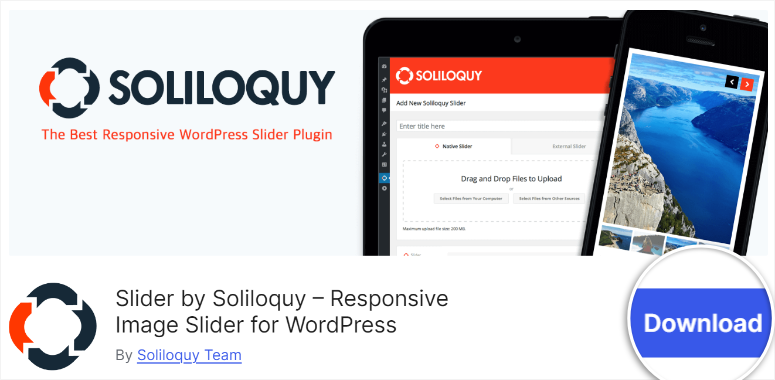
Wenn Sie Probleme haben, lesen Sie diesen Beitrag darüber, wie man Plugins installiert.
Wenn Sie andererseits die Pro-Version von Soliloquy wünschen, besuchen Sie dessen offizielle Website und wählen Sie einen Plan aus. Das Soliloquy Pro-Plugin kann Ihnen helfen, PDF-Slider, Bildschutz, WooCommerce-Integration und mehr zu erstellen.
Dieses Slider-Plugin bietet 4 Pläne, sodass Sie leicht ein Paket finden können, das Ihren Bedürfnissen und Ihrem Budget entspricht.
Aber egal, ob Sie das kostenlose oder das Premium-Plugin erhalten, Soliloquy stellt sicher, dass die Installation und Einrichtung einfach und schnell sind.
Lassen Sie uns Ihnen zeigen, wie.
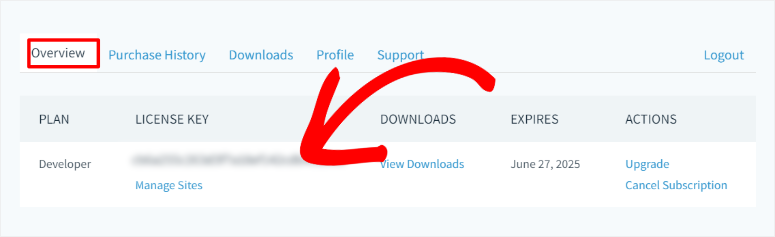
Sobald Sie einen Plan gekauft haben, werden Sie zum Dashboard Soliloquy Account weitergeleitet. Kopieren Sie hier den „Lizenzschlüssel“ im Tab Übersicht.
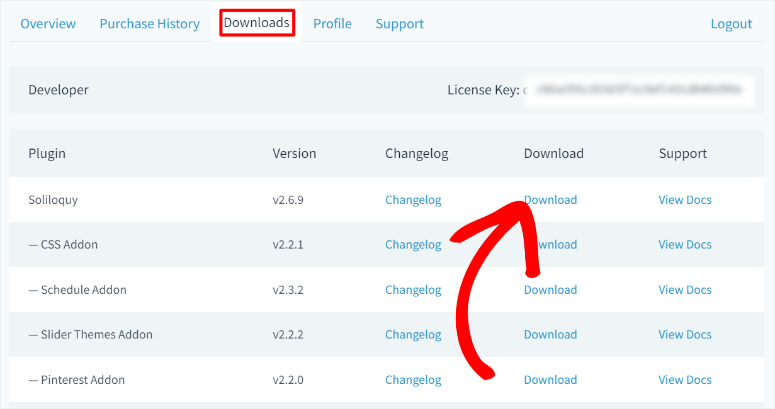
Wechseln Sie dann zum Tab Downloads, wo Sie je nach gekauftem Plan verschiedene herunterladbare Dateien sehen. Finden Sie den Download-Link für das Plugin und speichern Sie die Datei auf Ihrem PC.
Sie sehen Ihren Lizenzschlüssel auch oben auf der Seite, falls Sie ihn im Tab Übersicht übersehen haben.
Nun müssen Sie nur noch zu Ihrem WordPress-Dashboard gehen und das Plugin installieren.
Navigieren Sie dazu zu Plugins » Neues Plugin hinzufügen, um das Plugin hochzuladen und zu installieren. Aktivieren Sie es danach wie jedes andere Plugin, und die Soliloquy-Menüoption sollte als nächstes erscheinen.
Wechseln Sie als Nächstes zu Soliloquy » Einstellungen und fügen Sie den zuvor kopierten Lizenzschlüssel ein. Klicken Sie schließlich auf „Schlüssel überprüfen“, und schon können Sie Soliloquy verwenden.

Dies ist ein sehr einfacher und schneller Vorgang und sollte etwa 5 Minuten dauern.
Anpassung
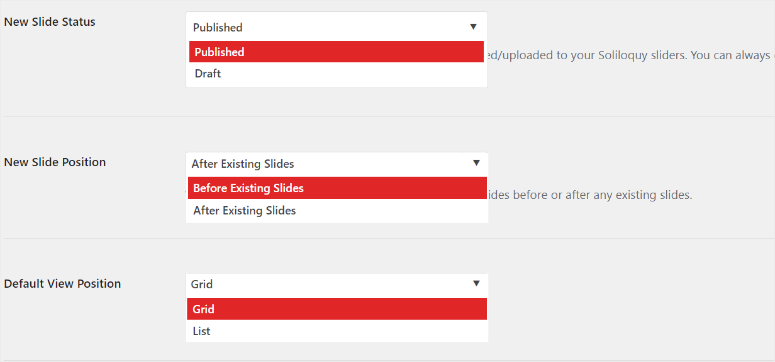
Obwohl Soliloquy ein leichtgewichtiges Plugin ist, bietet es leistungsstarke Anpassungsoptionen. Zuerst, unter dem Textfeld für den Lizenzschlüssel auf der Seite Soliloquy » Einstellungen, finden Sie Optionen zur Anpassung Ihrer Slider.
Sie können den „Status neuer Slider“ auf Veröffentlicht setzen, wodurch der Slide live geschaltet wird, sobald Sie auf der Slider-Builder-Seite auf „Veröffentlichen“ klicken. Wenn Sie ihn auf Entwurf setzen, können Sie die Slides überprüfen, bevor sie live gehen, was Ihnen die Möglichkeit gibt, die Slides auf Ihrer Website zu steuern.
Auf dieser Seite können Sie auch die Position des „Neuen Slides“ auf „Nach vorhandenen Slides“ oder „Vor vorhandenen Slides“ einstellen. Dies kann Ihnen helfen, Ihre Slides schnell anzuordnen oder zu aktualisieren, um mehr Kontrolle über die Geschichte zu haben, die Sie erzählen möchten.
Schließlich können Sie Ihre Slides mit dem Dropdown-Menü „Standard-Ansichtsposition“ positionieren, wo Sie Raster oder Liste auswählen können.
Mit Soliloquy können Sie Ihre Slider jedoch auch während der Erstellungsphase individuell anpassen.
Dies stellt sicher, dass jeder Ihrer Slider einzigartig ist und dem Zweck der Seite entspricht. Greifen Sie dazu zuerst auf Ihre Slider-Erstellungsseite zu.
Gehen Sie dazu zu Soliloquy » Neu hinzufügen und navigieren Sie zu den Slider-Einstellungen unterhalb des Datei-Upload-Bereichs, um Konfiguration zu finden.
Hier können Sie das Slider-Design einrichten und zwischen Basis und Klassisch wählen. Sie können auch die Bildgröße über ein Dropdown-Menü und die Slider-Abmessungen durch Eingabe festlegen.
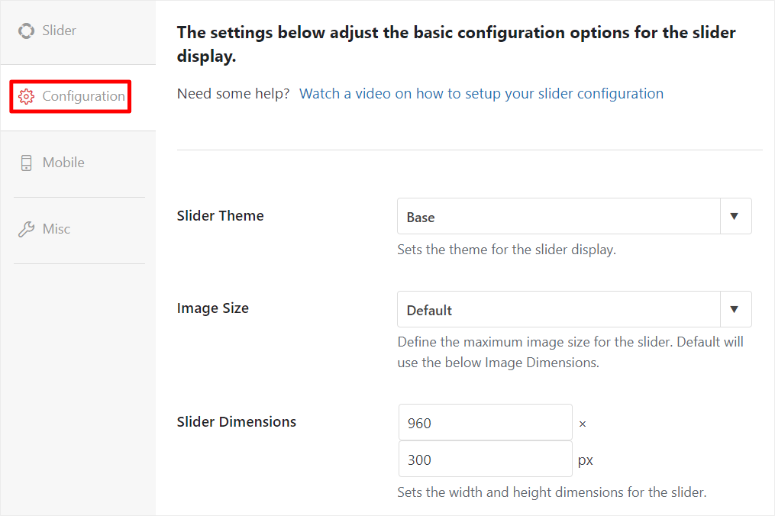
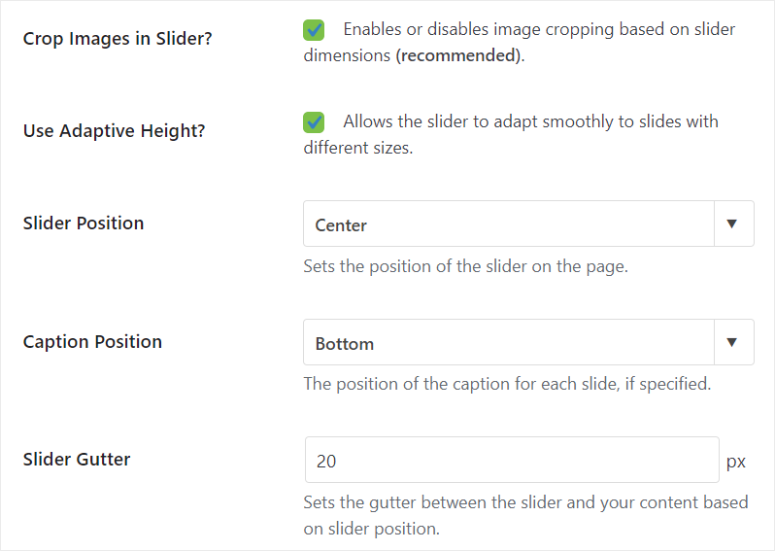
Um die Benutzererfahrung zu verbessern, verwenden Sie eine Checkbox, um Bilder im Slider automatisch zuzuschneiden, basierend auf den von Ihnen festgelegten Abmessungen. Sie können auch die Adaptive Höhe aktivieren, die dazu beiträgt, dass sich Ihre einzelnen Folien reibungslos an den Slider anpassen.
Darüber hinaus können Sie die Position des Sliders auf der Seite anpassen, um ihn links, rechts, zentriert oder gar nicht auszurichten.
Wenn Sie Ihrem Slider Bildunterschriften hinzufügen möchten, ermöglicht Soliloquy Ihnen, deren Position unten, oben, links und rechts festzulegen. Da der Abstand zwischen den Slidern auch die Position beeinflusst, können Sie mit diesem WordPress-Slider-Plugin den Slider-Abstand manuell in Pixeln hinzufügen.
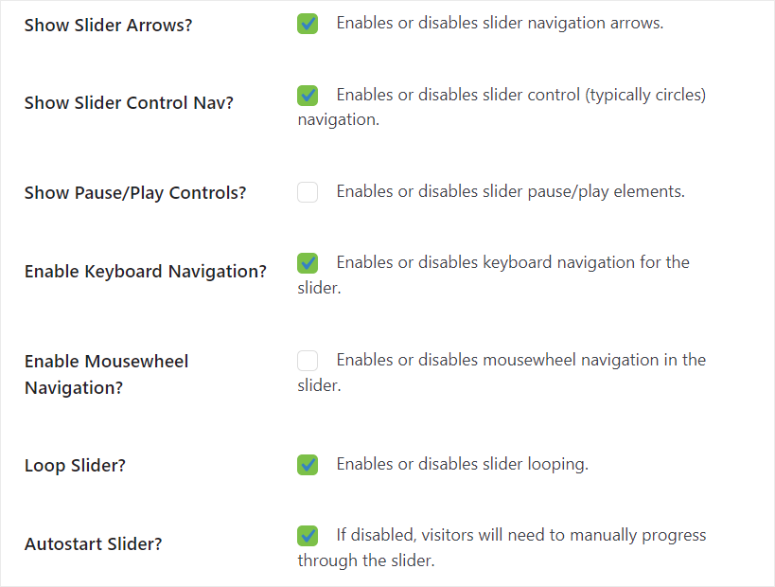
Der Erfolg Ihrer WordPress-Slider wird oft von den Navigationsoptionen beeinflusst.
Das Gute ist, dass Soliloquy viele Navigationsoptionen bietet, die Sie mit Checkboxen ein- und ausschalten können. Außerdem können Sie die Navigation auch vollständig mit einer Checkbox aktivieren oder deaktivieren.
Einige der Slider-Navigationsoptionen, die Sie hier einrichten können, sind:
- Pfeile
- Tastaturnavigation
- Mausrad-Navigation
Sie können Ihren Slider auch mit Checkboxen durchlaufen lassen, automatisch starten und Pausen-/Wiedergabetasten hinzufügen, was es mit Soliloquy super einfach macht, Slider-Funktionen hinzuzufügen.
Nun ermöglicht Ihnen Soliloquy auch, Slider-Animationen hinzuzufügen.
Wenn Sie beispielsweise Slider automatisch starten aktivieren, können Sie eine Verzögerung in der Slider-Übergangszeit in Millisekunden einfügen, bevor er automatisch zu spielen beginnt.
Um den Übergang visuell ansprechend zu gestalten, können Sie Slider-Übergang hinzufügen und zwischen Ausblenden, Horizontal scrollen, Vertikal scrollen und Ticker wählen.
Durch die Einrichtung von Bildunterschriften-Übergangsverzögerung, Slider-Übergangsdauer und Slider-Übergangsgeschwindigkeit können Sie Ihren Slider zu einem echten freihändigen Erlebnis machen.
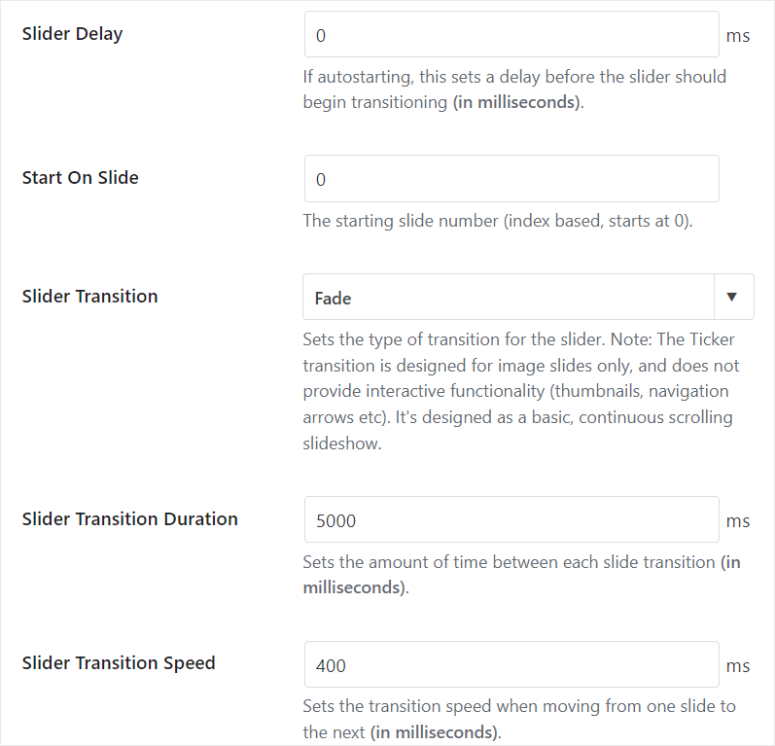
Da Sie mit Soliloquy Videos hinzufügen können, können Sie auch deren Darstellung im Slider anpassen.
Sie können beispielsweise „Video automatisch abspielen“ aktivieren, um das Video zu starten, sobald ein Benutzer die Seite aufruft. Sie können das Erlebnis jedoch benutzerfreundlicher gestalten, indem Sie Pause bei Mausberührung aktivieren, damit das Video aufhört zu spielen, wenn ein Benutzer mit der Maus darüber fährt.
Oder Pause bei Navigation aktivieren, damit das Video aufhört zu spielen, sobald der Benutzer die Navigationsoptionen des Sliders verwendet.
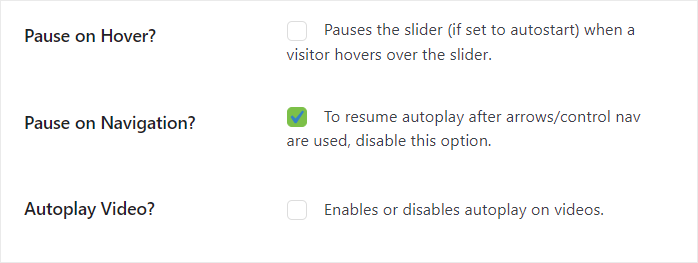
Wie Sie gesehen haben, ist es mit Soliloquy super einfach, Ihre Slider anzupassen. Sie werden hauptsächlich Checkboxen und Dropdown-Menüs verwenden, sodass auch Anfänger dieses Slider-Plugin nutzen können.
Benutzerfreundlichkeit
Bei der Überprüfung von Soliloquy stellten wir fest, dass sein Slider-Builder dem klassischen WordPress-Editor ähnelt.
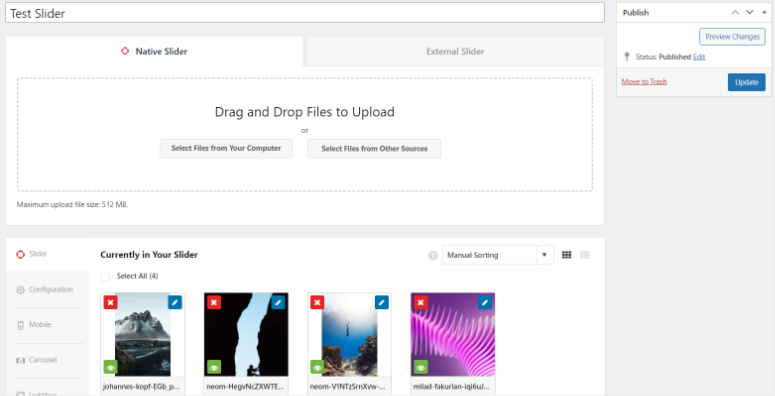
Die Schaltflächen Veröffentlichen, Speichern und Vorschau finden Sie auf der rechten Seite und den Upload-Bereich, der der WordPress-Mediathek ähnelt, in der Mitte. Daher werden Sie bei der Verwendung dieses Slider-Plugins keine Lernkurve erfahren.
Sie können auch bequem von derselben Stelle aus verschiedene Arten von Slidern hinzufügen.
Der Upload-Bereich verfügt über einen Native Slider-Tab, mit dem Sie Videos von Ihrem Computer oder Ihrer WordPress-Mediathek hinzufügen können. Sie können mehrere Dateien von Ihrem PC oder Ihrer WordPress-Mediathek auswählen, und Soliloquy fügt sie in der von Ihnen ausgewählten Reihenfolge hinzu.
Um dies zu ergänzen, können Sie auch Videos über denselben Upload-Bereich hochladen.
Sie müssen lediglich den Titel, die Video-URL, die Bild-URL und die Bildunterschrift hinzufügen. Sie müssen keine Videos herunterladen und erneut hochladen, was Speicherplatz und Zeit spart.
Für SEO-Zwecke können Sie Ihren Videos einen ATL-Text hinzufügen, um sicherzustellen, dass Suchmaschinen sie crawlen können. Dies kann Ihnen auch helfen, Ihre Videos von anderen Plattformen zu bewerben und Ihre Kanäle zu vergrößern.
Sie erhalten auch Schaltflächen zum manuellen Hochladen des Videos und Bildes von Ihrem PC.
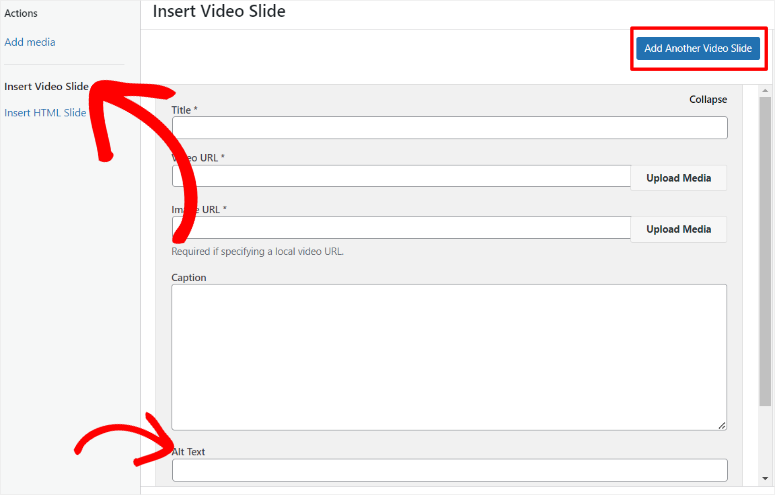
Wenn Sie Programmiererfahrung haben, können Sie mit Soliloquy HTML-Folien zu Ihrer WordPress-Website hinzufügen. Sie erhalten einen Bereich für den HTML-Folientitel und den Bereich für den HTML-Folien-Code zur Verwendung.
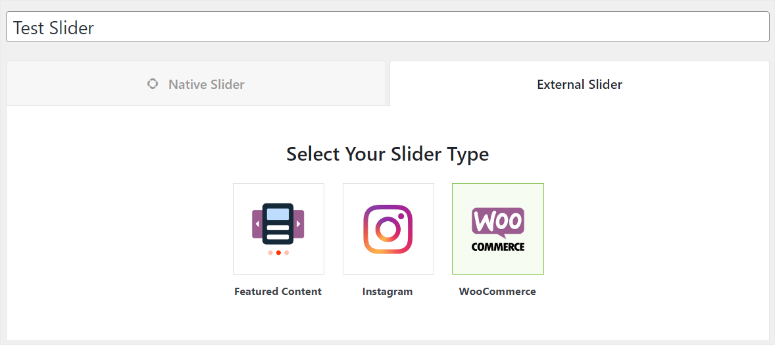
Sie können auch eine externe Slider-Funktion verwenden, um Ihren Slider mit Ihren Beiträgen oder Seiten zu füllen.
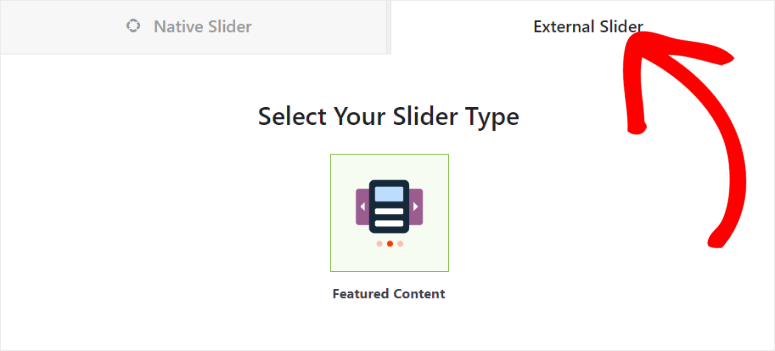
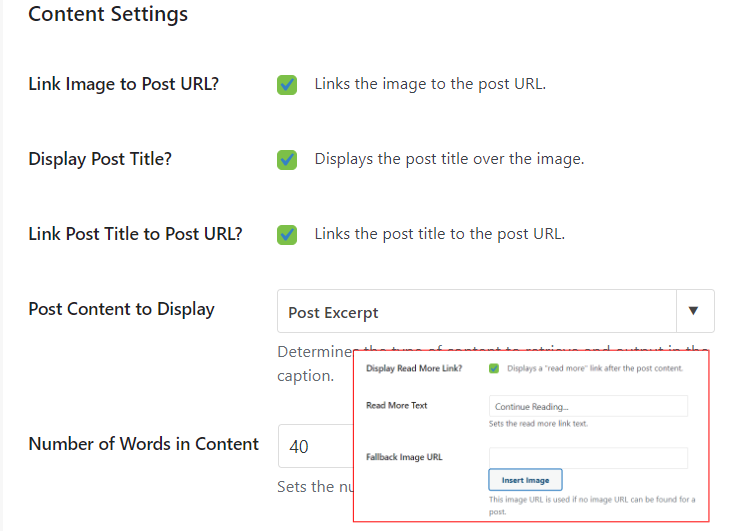
Sie verwenden Dropdown-Menüs, um zu bestimmen, welche Ihrer Beiträge Sie in Ihren Slider aufnehmen oder ausschließen möchten. Um mehr Details zu der Seite oder dem Beitrag anzugeben, den Sie zum Slider hinzufügen, können Sie mit Soliloquy den Beitrags-Auszug hinzufügen und die Wortanzahl dafür festlegen.
Zusätzlich können Sie Ihre Beitrags- und Seiten-Slider in CTA-Schaltflächen umwandeln, indem Sie einen Link zum Bild und Titel hinzufügen, um Ihre Benutzer zum Beitrag selbst weiterzuleiten. Und wenn Sie Ihre Klickrate erhöhen möchten, können Sie den Text Weiterlesen an Ihre Zielgruppe anpassen.
Wenn das System eine Bild-URL für einen Beitrag nicht finden oder abrufen kann, hat Soliloquy eine Lösung. Sie können die „Fallback-Bild-URL“ hinzufügen, die stattdessen verwendet wird, wenn keine Bild-URL für einen Beitrag gefunden werden kann.
Dies kann die Benutzererfahrung verbessern, indem sichergestellt wird, dass Ihre Benutzer immer auf einer funktionierenden Seite landen.
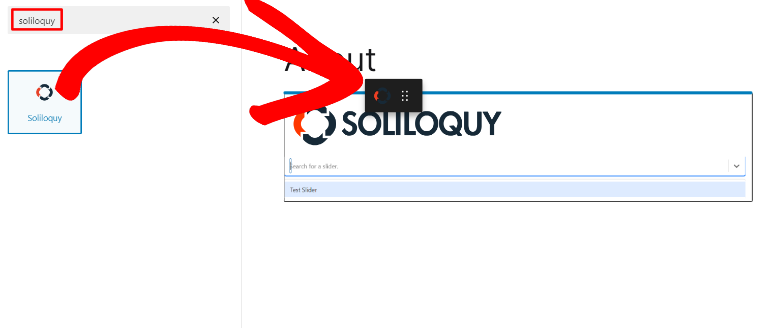
Sobald Ihr Slider fertig ist, können Sie ihn in wenigen Minuten auf Ihrer Website einbinden. Verwenden Sie einen Soliloquy-Block oder Shortcode, um den Slider zu jeder Seite, jedem Beitrag oder jedem Widget-fähigen Bereich auf Ihrer Website hinzuzufügen. Dies stellt sicher, dass Ihre Slider ohne Probleme genau dort platziert werden, wo Sie sie haben möchten.
Funktionen
Wie bereits erwähnt, ist Soliloquy ein leichtgewichtiges Plugin, das auf Leistung ausgelegt ist. Wie kann es also so viele Funktionen bieten?
Die Lösung sind Add-ons. Anstatt viele Funktionen zu haben und das Haupt-Plugin aufzublähen, stellen Soliloquy Add-ons sicher, dass Sie nur die gewünschten Funktionen installieren.
Um auf die unten aufgeführten Funktionen zugreifen zu können, müssen Sie zu Soliloquy » Addons gehen und das installieren, was Sie benötigen.
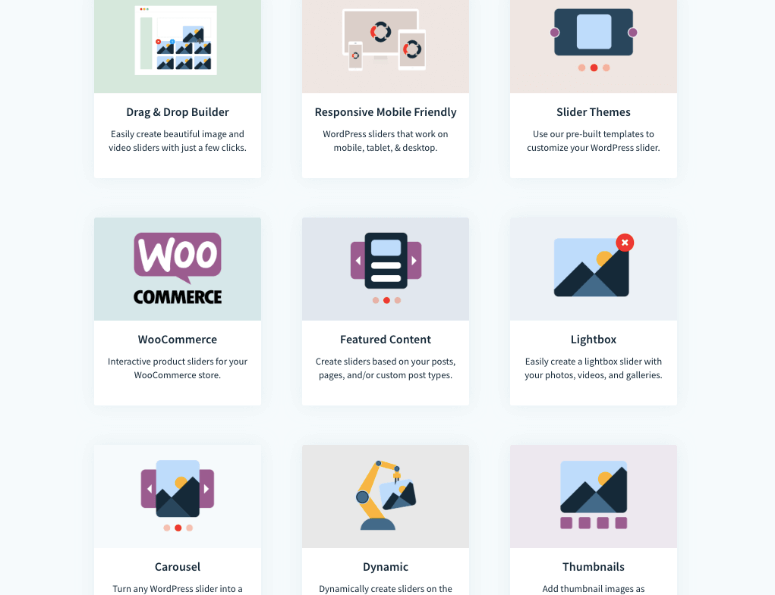
1. Miniaturansicht-Navigation
Wie Sie oben gesehen haben, bietet Soliloquy erstaunliche Navigationsoptionen. Aber die Navigationsfunktion, die für uns herausragt, ist die Thumbnail-Navigation, die besonders praktisch ist, wenn Sie einen großen Slider erstellen.
Mit dem Thumbnail-Navigation-Addon können Ihre Benutzer einfach zur gewünschten Folie im Slider springen. Sie können Ihre Thumbnail-Navigation auch unter oder über dem Slider anpassen, um sie für Ihr Publikum benutzerfreundlich zu gestalten.
Da Thumbnails jedoch Bilder sind, können sie Ihren Slider leicht unübersichtlich machen. Daher können Sie die minimale und maximale Anzahl von Thumbnails festlegen, die Sie auf einmal anzeigen möchten.
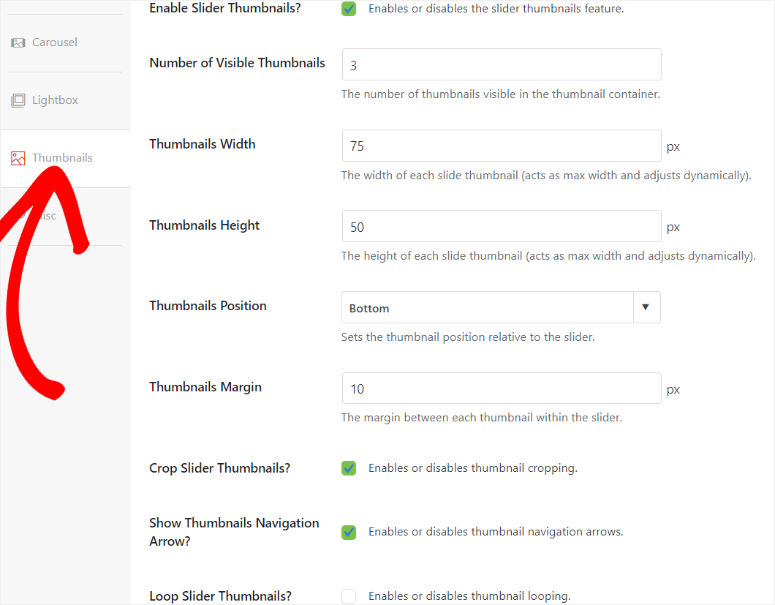
Zu guter Letzt ist die Soliloquy-Thumbnail-Navigation responsiv und sorgt für ein großartiges Erlebnis für Ihre Benutzer, unabhängig von der Bildschirmgröße.
2. Lightbox-Popups
Wie erwähnt, ist einer der Hauptzwecke von Slidern, viele Inhalte in einem kleinen Bereich unterzubringen. Manchmal, selbst wenn Sie Ihre Folien perfekt organisieren, kann es für manche Leute schwierig sein, sie anzuzeigen.
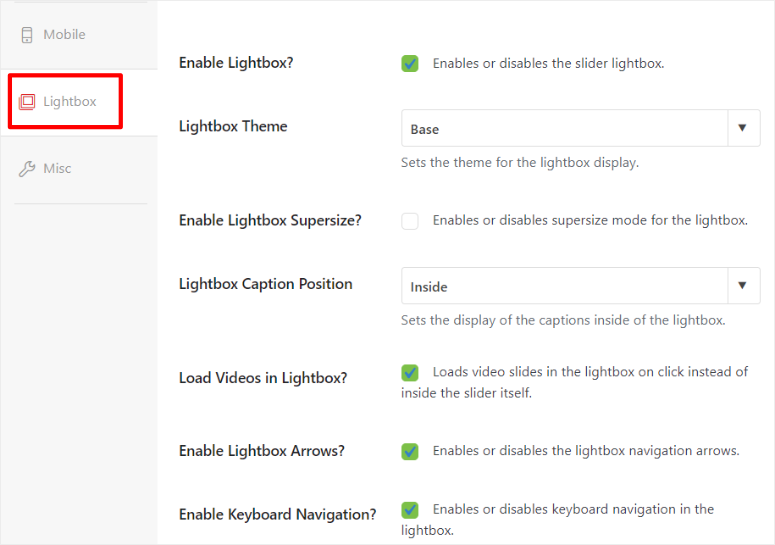
Als Lösung bietet Soliloquy Lightbox-Popups. Nachdem Sie dieses Addon eingerichtet haben, können Ihre Benutzer das Bild oder Video in der Folie erweitern, um die gesamte Seite auszufüllen. Diese Funktion verwischt auch den Hintergrund, sodass sich Ihre Benutzer nur auf die erweiterte Mediendatei konzentrieren können.
Sie können Ihr Lightbox-Popup mit Designs wie Base, Classic, Karisma, Metro und Karma anpassen. Sie können sich auch für ein Super Sized Lightbox-Popup für eine bessere Benutzererfahrung entscheiden. Dies ist besonders nützlich für Video-Slider.
Wenn Sie zusätzlichen Kontext bereitstellen möchten, können Sie mit Soliloquy eine Lightbox-Bildunterschrift hinzufügen.
3. PDFs in Slider verwandeln
PDFs sind eine großartige Möglichkeit, Informationen zu teilen und können daher effektive Lead-Magnete sein. Das einzige Problem bei PDFs ist, dass Ihre Benutzer sie herunterladen müssen, um sie anzuzeigen. Dieser zusätzliche Schritt kann einige Ihrer Benutzer davon abhalten, auf das PDF zuzugreifen.
Eine gute Lösung dafür ist die Verwendung von Soliloquy, um die PDF-Seiten anzuzeigen. Auf diese Weise können Ihre Benutzer bequem darauf zugreifen, ohne es von Ihrer Website herunterladen zu müssen.
Wenn Sie Ihre PDFs als Lead-Magnet verwenden, können Sie einen Slider verwenden, um Ihren Benutzern eine Vorschau auf den Inhalt zu geben. Dies wird sie ermutigen, es herunterzuladen, und die Konversionsraten erhöhen.
Wenn Sie Ihre PDFs mit Soliloquy in Slider umwandeln, behalten sie ihr ursprüngliches Format, ihre Schriftarten und Bilder bei. Außerdem wird jede PDF-Seite in eine Folie umgewandelt. Dies stellt sicher, dass Sie das PDF nicht weiter bearbeiten müssen, nachdem Sie es in eine Folie konvertiert haben.
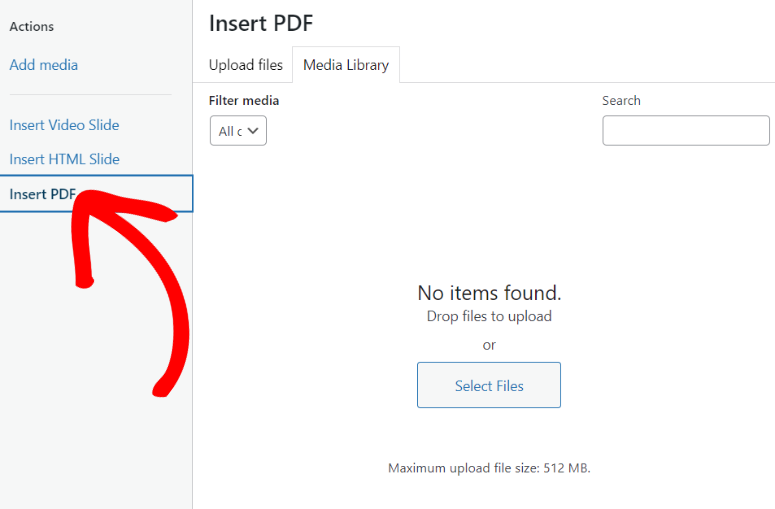
Das Beste daran ist, dass Ihre PDF-Slider responsiv sind, sodass Ihre Benutzer sie problemlos auf jedem Gerät anzeigen können.
4. Instagram-Bilder zum Slider hinzufügen
Soliloquy bietet ein Instagram-Addon, mit dem Sie Bilder aus Ihrem Instagram-Konto abrufen und zu Ihrem Slider hinzufügen können, wodurch dieser zu einem Feed wird.
Als Feed wird Ihr Slider jedes Mal aktualisiert, wenn Sie Ihrem Instagram-Konto neue Bilder hinzufügen. Zusätzlich können Sie so viele Instagram-Bilder zu Ihrem Slider hinzufügen, wie Sie möchten. Sie können die Reihenfolge der Folien für Ihre Benutzer auch zufällig anordnen. Dies stellt sicher, dass Ihr Slider immer aktuell ist und die Verwaltung erleichtert.
Daher müssen Sie Ihre Instagram-Bilder nicht manuell in Ihre WordPress-Mediathek hochladen, was Ihnen Zeit und Speicherplatz spart. Sie können jedem Instagram-Slider eine Bildunterschrift hinzufügen und auch einen Link zum Originalbeitrag hinzufügen, was Ihnen hilft, Ihre sozialen Medien über Ihre Website zu vergrößern.
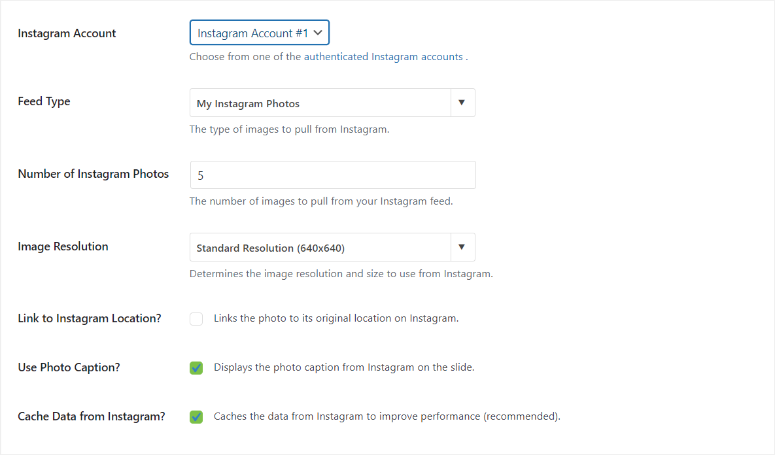
Um sicherzustellen, dass die hochauflösenden Bilder von Ihrer Instagram-Seite die Leistung Ihrer Website nicht beeinträchtigen, speichert Soliloquy die Daten alle 12 Stunden im Cache.
5. Benutzerdefinierter Karussell
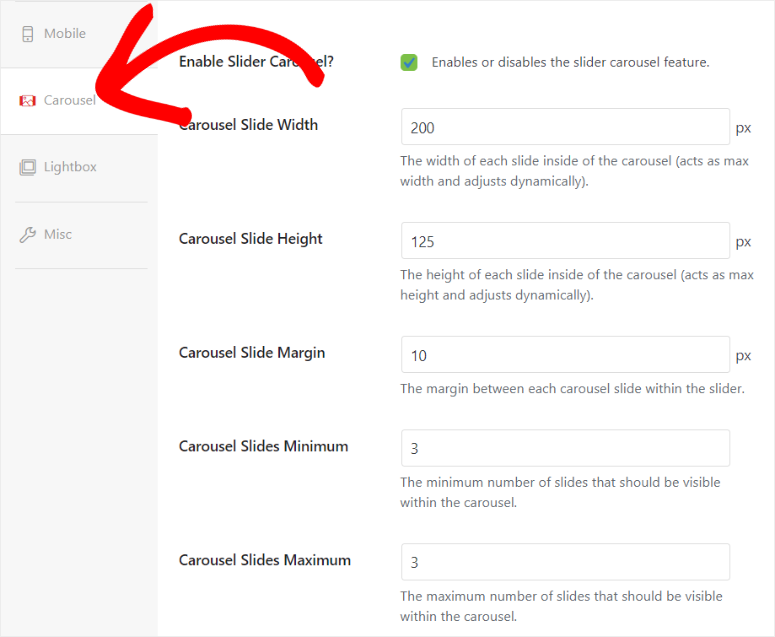
Karussells sind eine der besten Möglichkeiten, Slider zu organisieren und anzuzeigen. Mit Soliloquy können Sie benutzerdefinierte Karussell-Slider einrichten, bei denen Sie deren Breite, Höhe und Bildabstände personalisieren können.
Dieses Slider-Plugin erleichtert auch die Navigation durch die Folien im Karussell. Sie können festlegen, wie viele Bilder auf einmal im Karussell angezeigt werden können. Tatsächlich können Sie anpassen, wie viele Folien Ihr Benutzer verschiebt, wenn er die Navigationstasten auswählt.
6. Produkte in Slider verwandeln
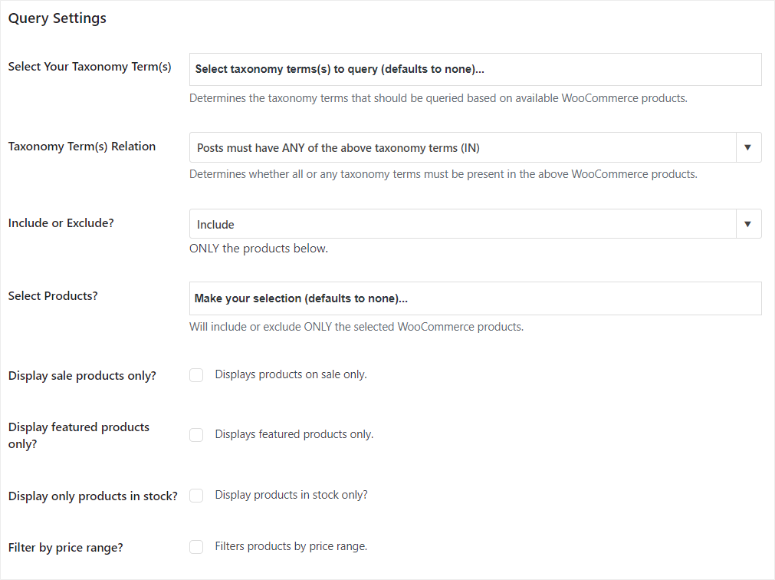
Mit dem WooCommerce-Integrations-Addon können Sie Soliloquy verwenden, um Ihre E-Commerce-Produkte in schöne, responsive Slider zu verwandeln.
Dies kann Ihnen helfen, eine Vielzahl von Produkten in einem kompakten, visuell ansprechenden Format zu bewerben. Sie können Produkte nach Kategorie, Preis, Verfügbarkeit oder anderen Kriterien filtern. Sie können auch anpassen, wie Sie Ihre Produkte im Slider anzeigen. Sie können zum Beispiel nur das Bild, das Bild mit einem Titel oder einen verlinkten Auszug anzeigen.
7. Bildschutz
Das Bildschutz-Addon ermöglicht es Ihnen, das Rechtsklicken sowohl in der Slider- als auch in der Lightbox-Ansicht zu deaktivieren, um zu verhindern, dass Besucher Ihre Bilder herunterladen.
Dies ist besonders nützlich, um Originalinhalte zu schützen, damit sie nicht ohne Erlaubnis kopiert und verwendet werden. Es ist sehr einfach, diese Funktion mit Soliloquy zu aktivieren. Nachdem Sie das Plugin installiert haben, gilt der Schutz für alle neuen Slider. Für ältere Slider müssen Sie ihn in den Slider-Einstellungen mit einer Checkbox aktivieren.
Hier sind weitere Funktionen, die Sie vom Soliloquy-Plugin erwarten können.
- Dynamische Slider: Sie können Slider aus bestimmten Bildgruppen erstellen, ohne sie manuell neu hochladen zu müssen. Dies ermöglicht es Ihnen, einfach Slider aus Quellen wie Ordnern, NextGEN-Galerien, Testimonials oder Bildern, die an bestimmte Beiträge angehängt sind, zu generieren. Alles, was Sie tun müssen, ist, einen benutzerdefinierten Shortcode zu schreiben, um den Inhalt anzugeben, den Sie in Ihrem Slider haben möchten. Dieser Shortcode kann zu jeder Seite, jedem Beitrag oder jedem Widget-fähigen Bereich hinzugefügt werden, sodass Soliloquy den Slider dynamisch erstellen kann.
- Pinterest Pin It Button: Diese Funktion ermöglicht es Ihnen, Pinterest „Pin It“-Buttons zu Ihren Slider-Bildern hinzuzufügen, sowohl in der Slider-Ansicht als auch in der Lightbox-Ansicht. Sie können den Pin it-Button mit verschiedenen Farben wie Grau, Rot und Weiß anpassen und den Button in jeder Ecke der Bilder positionieren. Dieser angepasste Pin It-Button erleichtert es Besuchern, Ihre Bilder auf Pinterest zu pinnen. Dies wiederum erhöht die Sichtbarkeit und Teilbarkeit Ihrer Inhalte auf dieser Social-Media-Plattform.
- Slider planen: Mit diesem Addon können Sie bestimmte Slider oder Folien für einen festgelegten Zeitraum anzeigen, indem Sie Start- und Enddatum hinzufügen. Dies macht geplante Slider perfekt für zeitlich begrenzte Aktionen wie Feiertagsverkäufe oder Sonderangebote.
Dokumentation & Support
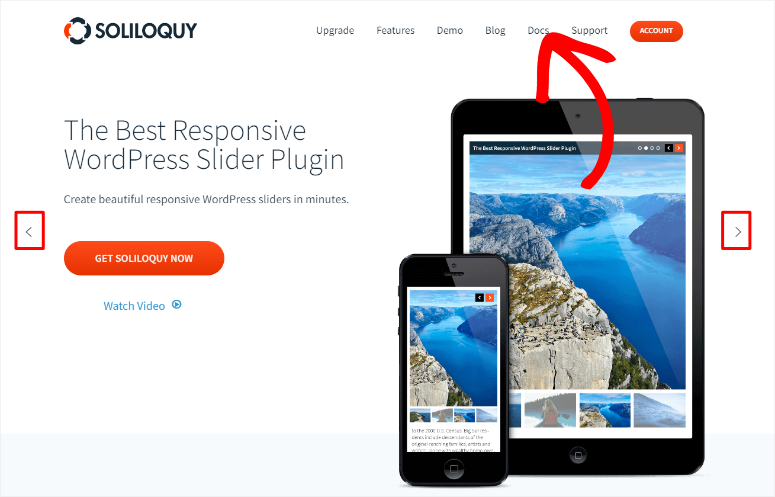
Wenn Sie sich ansehen, wie Slider funktionieren, dann suchen Sie nicht weiter als die Soliloquy-Homepage. Die Website verwendet Slider, um Ihnen die Plugin-Funktionen, Testimonials und Websites, die Soliloquy verwenden, zu zeigen, was sie zur perfekten praktischen Demo macht.
Jetzt können Sie auf die Dokumentationsseite über die Homepage zugreifen, wenn Sie in Ihrem Soliloquy-Konto angemeldet sind. Oder in den Fußnoten, wenn Sie keinen Plan haben. Diese dynamischen Menüs stellen sicher, dass jeder Benutzer die für ihn nützlichsten Optionen erhält, was die Benutzererfahrung verbessert.
Sobald Sie Dokumentation auswählen, werden Sie zu einer Seite weitergeleitet, auf der Artikel auf Kacheln und in verschiedenen Kategorien platziert sind. Jede dieser Kategorien zeigt deutlich die Anzahl der Artikel, eine Suchleiste und einen Abschnitt „Beliebteste“ an, um Ihnen einen schnellen Überblick über die Dokumentation zu geben.
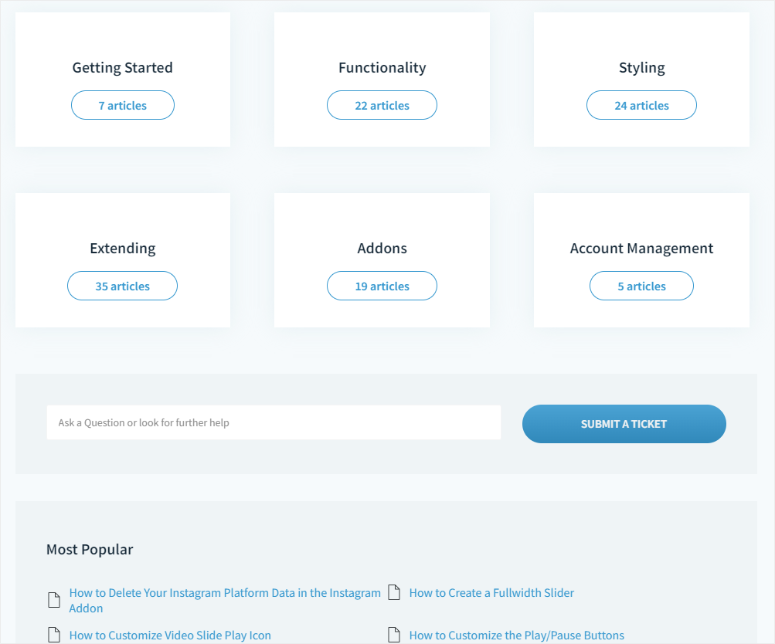
Wenn Sie einen der Tabs auswählen, zum Beispiel „Erste Schritte“, öffnen Sie eine Seite mit allen Artikeln der Kategorie, die in Ordnung aufgelistet sind. Dies kann Ihnen helfen, dem Tutorial Schritt für Schritt leicht zu folgen, damit Sie nicht verloren gehen oder verwirrt werden. Auf dieser Seite sehen Sie auch die beliebtesten Artikel der Kategorie und eine Suchleiste.
Jeder Artikel ist gut geschrieben mit vielen Details und Screenshots, um sicherzustellen, dass Sie richtig verstehen, was zu tun ist. Aber sie sind auch leicht zu lesen, sodass selbst Anfänger verstehen können, wie dieses Plugin verwendet wird.
Aber was ist, wenn Sie nach dem Lesen der Dokumentation immer noch Hilfe benötigen?
Wenn Sie nicht in Ihrem Soliloquy-Konto angemeldet sind, können Sie das Support-Team nur über ein Kontaktformular kontaktieren. Dieses Formular ist einfach. Alles, was Sie tun müssen, ist, Ihre Kontaktdaten anzugeben, ein Thema aus dem Dropdown-Menü auszuwählen und Ihre Nachricht an den Support einzugeben.
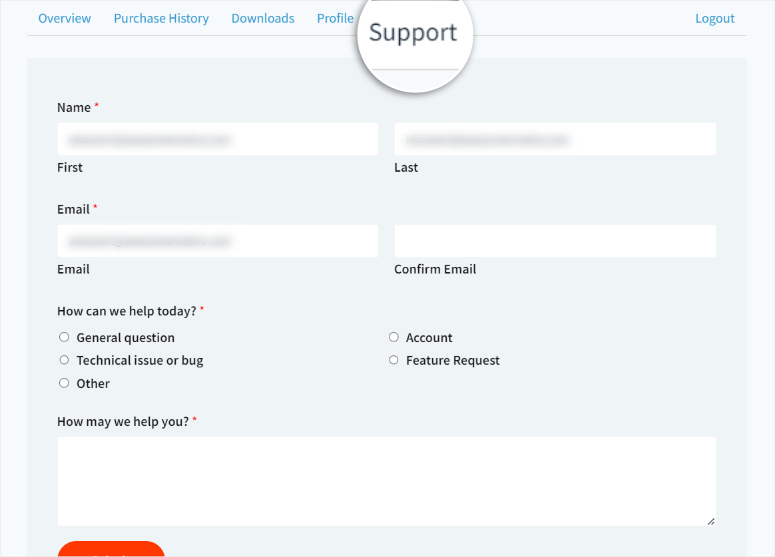
Sobald Sie sich in Ihrem Soliloquy-Konto anmelden, können Sie auf den Support zugreifen, indem Sie ein Ticket unter dem Tab „Support“ einreichen.
Dieses Ticketformular ist ebenfalls einfach und wird mit den Informationen vorab ausgefüllt, mit denen Sie sich angemeldet haben. Sie müssen also nur eine Option im Abschnitt „Wie können wir Ihnen heute helfen“ auswählen und Ihre Nachricht in das unten angegebene Feld eingeben.
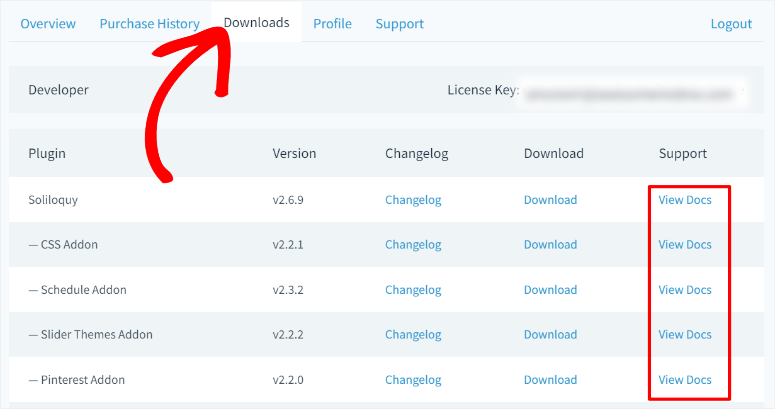
Zusätzlich können Sie in Ihrem Konto auch die Dokumentation der verschiedenen Addons und des Soliloquy-Plugins aufrufen. Navigieren Sie dazu zum Tab Downloads und wählen Sie dann „Dokumentation anzeigen“ neben dem Tool aus, für das Sie die Dokumentation anzeigen möchten.
Soliloquy Preise
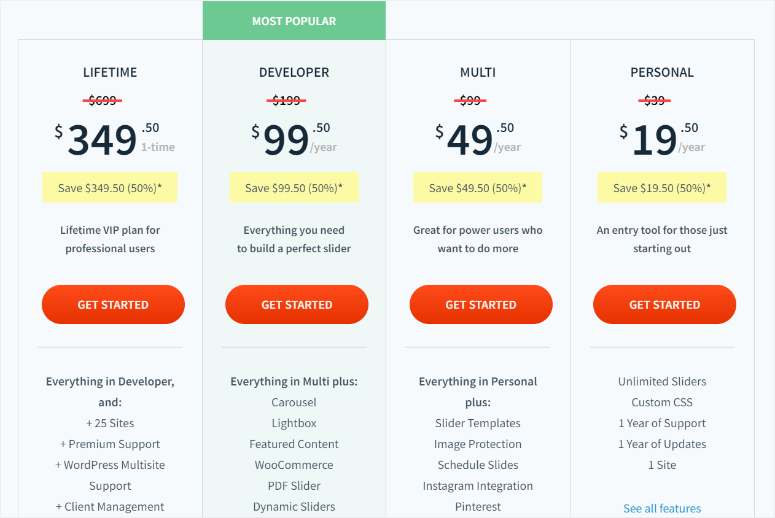
Wie bereits erwähnt, bietet Soliloquy ein kostenloses Plugin, mit dem Sie zunächst testen können, ob dieses Slider-Plugin das Richtige für Sie ist. Aber Sie erhalten auch 4 Premium-Pläne, die mehr Funktionen bieten.
- Persönlicher Plan: Ab 19,50 $ pro Jahr und kann nur auf 1 Website verwendet werden. Sie können unbegrenzte Slider erstellen. Mit diesem Plan können Sie Ihre Slider mit dem CSS-Addon anpassen, um sie an Ihre Marke anzupassen.
- Multi Plan: Ab 49,50 $ pro Jahr und kann auf 3 Websites verwendet werden. Sie erhalten alles, was Sie im Persönlichen Plan erhalten, sowie weitere Funktionen wie Instagram-Slider, Vorlagen, Bildschutz und mehr.
- Entwicklerplan: Ab 99 $ pro Jahr und kann auf 25 Websites verwendet werden. Zusätzlich zu den Funktionen der niedrigeren Pläne erhalten Sie auch Lightboxen, Karussells, PDF-Slider und mehr.
- Lebenslanger Plan: Sie tätigen einen einmaligen Kauf von 349,50 $. Mit diesem Plan erhalten Sie zusätzliche Funktionen wie WordPress Multisite-Unterstützung, Kundenverwaltung und lebenslange Updates.
Es gibt eine 14-tägige Geld-zurück-Garantie für alle Pläne. Wir sollten auch erwähnen, dass die Preise während Verkaufsperioden wie Black Friday, Weihnachten und Neujahr variieren können.
Vorteile & Nachteile
Vorteile:
- Kostenlose und Premium-Pläne verfügbar
- Einfacher Drag-and-Drop-Builder
- Leicht, verlangsamt die Website nicht
- Mehrere Slider-Designs
- Integration mit YouTube, Vimeo, Wistia
- SEO-freundliche Funktionen
- Responsive Slider auf allen Geräten
- Unterstützung für dynamische Slider
- PDFs in Slider verwandeln zur einfachen Ansicht
- WooCommerce-Integration
- Anpassbare Navigationsoptionen
- Social-Media-Feeds zu Slidern hinzufügen
- Bilder vor dem Herunterladen schützen
Nachteile:
- Begrenzte Funktionen im kostenlosen Plan
FAQs: Soliloquy-Bewertung
Warum hat das Soliloquy-Plugin so viele Add-ons?
Soliloquy verwendet Add-ons, um das Kern-Plugin schlank zu halten. Dieser Ansatz ermöglicht es Ihnen, nur die Funktionen zu installieren, die Sie benötigen. Dies gewährleistet eine bessere Leistung und Flexibilität bei der Anpassung, ohne das Haupt-Plugin aufzublähen.
Ist Soliloquy kostenlos?
Ja, Soliloquy bietet eine kostenlose Lite-Version, mit der Sie grundlegende Bild- und Videoslider erstellen können. Um jedoch auf erweiterte Funktionen wie Lightbox-Popups, dynamische Slider und WooCommerce-Integration zuzugreifen, müssen Sie einen der Premium-Pläne erwerben.
Welches ist das schnellste Slider-Plugin?
Soliloquy ist bekannt für seine Geschwindigkeit und Leistung. Es ist darauf ausgelegt, leichtgewichtig zu sein und sicherzustellen, dass es Ihre Website nicht verlangsamt. Seine effiziente Codierung und leistungsoptimierten Funktionen machen es zum schnellsten verfügbaren Slider-Plugin.
Können Suchmaschinen Slider crawlen?
Ja, Suchmaschinen können mit gut codierten Slider-Plugins erstellte Slider crawlen. Zum Beispiel enthält Soliloquy SEO-freundliche Funktionen wie ALT-Texte für Bilder, Bildunterschriften und sauberen HTML-Markup. Diese Funktionen helfen Suchmaschinen, den Inhalt innerhalb der Slider effektiv zu indizieren.
Endgültiges Urteil
Soliloquy ist eine ausgezeichnete Wahl für alle, die visuell ansprechende und interaktive Slider zu ihrer WordPress-Site hinzufügen möchten.
Seine Benutzerfreundlichkeit, leistungsstarken Anpassungsoptionen und sein leichtgewichtiges Design machen es sowohl für Anfänger als auch für fortgeschrittene Benutzer perfekt. Es verfügt über Funktionen wie Drag-and-Drop-Erstellung, Videointegration und eine breite Palette von Add-ons für zusätzliche Funktionalität.
Das Soliloquy WordPress Slider Plugin zeichnet sich als ein zuverlässiges und vielseitiges Slider-Plugin aus, das die Benutzerinteraktion verbessert, ohne die Leistung der Website zu beeinträchtigen.
Das erstaunlichste Merkmal von Soliloquy ist die Geschwindigkeit. Mit Soliloquy erstellte Slider laden unglaublich schnell. Der Unterschied ist deutlich spürbar und wird von Ihren Benutzern geschätzt werden.
Wir haben uns nicht nur damit begnügt; wir haben tatsächlich Slider mit denselben Bildern unter Verwendung anderer Plugins erstellt und Tests zwischen ihnen durchgeführt. Hier sind unsere Ergebnisse:
| Slider-Plugin | Seitenladezeit | Anfragen | Seitengröße |
|---|---|---|---|
| Soliloquy | 1,34 Sek. | 26 | 945 KB |
| Nivo Slider | 2,12 Sek. | 29 | 1 MB |
| Meteor | 2,32 Sek. | 27 | 1,2 MB |
| Revolution Slider | 2,25 Sek. | 29 | 1 MB |
| LayerSlider | 2,12 Sek. | 30 | 975 KB |
Wie Sie in den obigen Ergebnissen sehen können, war Soliloquy in unseren Tests der am schnellsten ladende WordPress-Slider.
Soliloquy lädt zuerst Ihren Cover-Slide und dann werden die restlichen Slides asynchron geladen. Es ist nicht nur in Tests schnell, es fühlt sich auch für Ihre Besucher schnell an.
Angesichts des Ballasts, der in anderen Slider-Plugins verpackt ist, empfanden wir Soliloquy als Segen. Es ist unglaublich schnell, hat solide Codebasis und eine übersichtliche Benutzeroberfläche. Es ist definitiv eines der am einfachsten zu bedienenden WordPress-Plugins , die wir je gesehen haben.
Gut gemacht! Wir hoffen, Sie haben diese Soliloquy-Bewertung genossen. Wenn Sie nach Alternativen für Slider-Plugins suchen, finden Sie hier eine Liste der 10 besten WordPress-Slider-Plugins.
Zusätzlich dazu finden Sie hier weitere Artikel, die Sie möglicherweise interessieren.
- So erstellen Sie richtig einen Multimedia-Slider in WordPress
- 6 beste Bildoptimierungs-Plugins für WordPress (im Vergleich)
- 11 beste Instagram-Plugins für WordPress
Der erste Artikel zeigt Ihnen, wie Sie Multimedia-Slider in WordPress erstellen. Der nächste Beitrag listet 6 der besten Bildoptimierungs-Plugins auf. Während der letzte Artikel die besten Instagram-Plugins für WordPress hervorhebt.
Damit meinen wir, dass es zu Recht den Titel des besten WordPress-Slider-Plugins auf dem Markt verdient. Wir geben ihm 5 von 5 Sternen! Hier ist die Aufschlüsselung unserer Bewertungsnoten:
 5,0 / 5,0 5,0 / 5,0 5,0 / 5,0 5,0 / 5,0 5,0 / 5,0 5,0 / 5,0
Soliloquy bietet keinen Rabattpreis für die jährliche Abonnementverlängerung an, daher kostet es 99 US-Dollar pro Jahr. Außerdem sendet Soliloquy keine Erinnerungs-E-Mails, um Sie darüber zu informieren, dass Ihr Abonnement erneuert wird. Sie verlängern es einfach, ohne Sie zu warnen. Das Plugin wäre großartig, wenn die jährliche Abonnementverlängerung die Hälfte kosten würde, ansonsten ist es den Preis nicht annähernd wert.
Die „kostenlose“ Version ist Müll. Sie bietet überhaupt keine Flexibilität.
Soliloquy bietet immer noch keine `srcset`-Unterstützung (die seit Version 4.4 im WP-Core enthalten ist) oder Lazy Loading. Wenn Sie ein Dutzend oder mehr hochwertige Bilder in einem Slider anzeigen möchten, leidet die Seitengeschwindigkeit mit diesem Plugin im Vergleich zu anderen stark.
Soliloquy erlaubt Ihnen auch nicht, separate Bilder pro responsivem Breakpoint hochzuladen, wie es andere Plugins tun. Das bedeutet, Sie sind auf die automatische mobile Bildanpassung festgelegt, die es für Sie erstellt. Wenn Sie sich gegen eine solche mobile Bildanpassung entscheiden, senden Sie Vollformatbilder an Ihre mobilen Benutzer. Nicht gut.
Soliloquy ist bestenfalls okay. Es ist absolut nicht „das Beste“ – besonders im Jahr 2019. Es ist einfach zu bedienen, ja, aber diese Rezension kratzt nur an der Oberfläche und geht nicht ins Detail, um zu zeigen, wie die Nutzung dieses Plugins tatsächlich ist. Vielleicht war das der Punkt…
Ich habe auch eine lebenslange Lizenz, daher hatte ich keine Ahnung, dass dies keine Option mehr war. Wiederholtes Bezahlen für ein Plugin mit so wenigen Funktionen ist keine gute Geldanlage. Es braucht eine v3.0, um die grundlegende Funktionsparität mit der Konkurrenz zu erreichen, aber ich bezweifle stark, dass sie kommt.
Welches Slider-Plugin würden Sie empfehlen?
Sie bieten KEINE lebenslange Lizenz mehr an. Dies wäre ein teures Plugin, wenn ich nicht bereits einen Lebenszeit-Account hätte.
Dieses Plugin ist großartig, aber 99 $ für die Hinzufügung eines Karussells ist schlichtweg Erpressung.