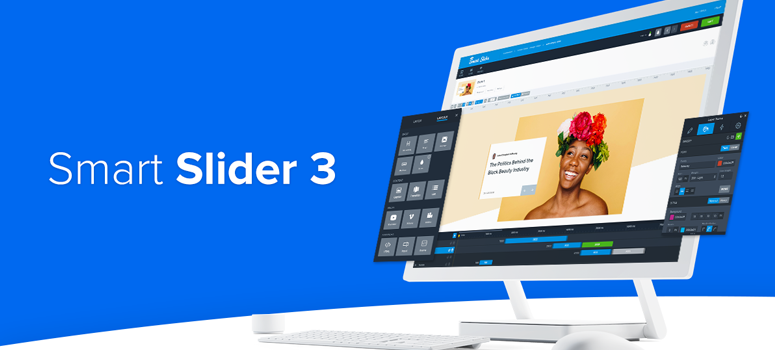
Suchen Sie ein Slider-Plugin für Ihre WordPress-Website?
Möchten Sie wissen, ob Smart Slider 3 das richtige Slider-Plugin für Sie ist? In unserem Smart Slider 3 Test werfen wir einen Blick auf seine Funktionen und helfen Ihnen zu entscheiden, ob es das beste Slider-Plugin für Ihre Bedürfnisse und Ihr Budget ist.
Über Smart Slider 3

Smart Slider 3 ist eines der leistungsstärksten und benutzerfreundlichsten Slider-Plugins für Ihre WordPress-Website. Es wird von Nextend veröffentlicht, einem Team aus Ungarn, das Premium-Software für WordPress und Joomla verkauft.
Smart Slider 3 ist ein Freemium-Plugin mit über 900.000 aktiven Installationen für seine kostenlose Version.
Seine kostenlose Version bietet mehr Funktionen als jedes andere Plugin im WordPress-Repository. Mit der Pro-Version erhalten Sie lebenslange Updates und Hunderte von Beispiel-Slidern.
Smart Slider 3 Test: Viele Vorlagen mit benutzerfreundlicher Oberfläche
Das Beste an Smart Slider 3 ist, dass Sie auch als absoluter Anfänger mühelos einen beeindruckenden Slider erstellen können.
Im Gegensatz zu den meisten Slider-Plugins ist die Benutzeroberfläche NICHT mit zu vielen Funktionen überladen. Dies erleichtert es jedem, einen Slider zu erstellen, unabhängig von seinen Fähigkeiten.
So funktioniert Smart Slider 3
Nach der Installation und Aktivierung des Plugins können Sie zum Smart Slider Dashboard gehen, um einen neuen Slider zu erstellen. Sie finden 2 Optionen: Neuer Slider und Vorlagenbibliothek.
- Neuer Slider: Verwenden Sie diese Option, wenn Sie einen Slider von Grund auf neu erstellen möchten.
- Vorlagenbibliothek: Verwenden Sie diese Option, wenn Sie einen fertigen Slider aus der Bibliothek importieren und dann anpassen möchten. Dies spart nicht nur Zeit, sondern ermöglicht Ihnen auch, einen Slider mit der perfekten Farbpalette und dem perfekten Design zu erstellen.
Zusätzlich zu diesen beiden Optionen finden Sie auch einen Beispiel-Slider, der Ihnen hilft zu verstehen, wie Smart Slider funktioniert, noch bevor Sie einen für Ihre Website erstellen.
Wenn Sie auf die Schaltfläche Neuer Slider klicken, werden Sie aufgefordert, eine Slider-Voreinstellung auszuwählen. Sie können den Namen des Sliders sowie die Breite und Höhe Ihres Sliders angeben. Wählen Sie eine Slider-Voreinstellung und klicken Sie auf Erstellen.
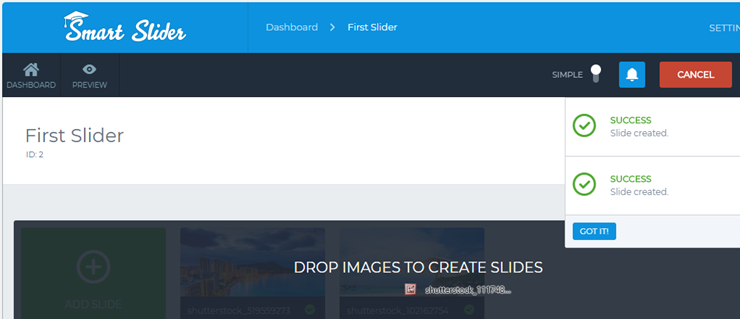
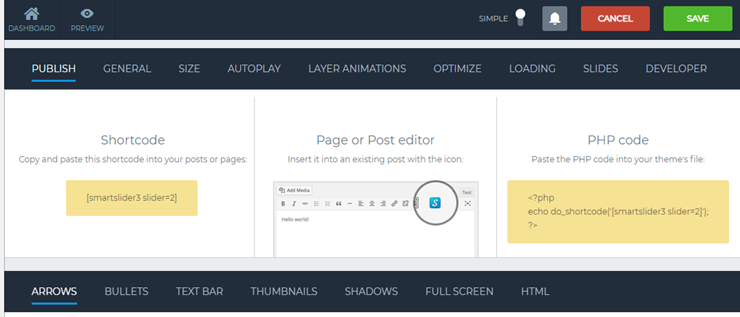
Als Nächstes werden Sie aufgefordert, Bilder oder Videos für Ihren Slider hochzuladen. Sie können die Dateien einfach per Drag & Drop ziehen und nach Ihren Wünschen positionieren. Wenn Sie nach unten scrollen, werden Ihnen alle verfügbaren Anpassungsoptionen und Anleitungen angezeigt, wie Sie einen Slider veröffentlichen.
Um den Slider in der Vorschau anzuzeigen, können Sie oben auf die Schaltfläche Vorschau klicken.
Funktionen in Smart Slider 3
Nachdem Sie nun wissen, wie einfach es ist, mit Smart Slider 3 einen Slider von Grund auf neu zu erstellen, werfen wir einen genaueren Blick auf weitere Funktionen.
1. Über 180 Slider-Beispiele:
Das Erstellen eines benutzerdefinierten Sliders kann eine mühsame Aufgabe sein, besonders wenn Sie kein Designer sind und oft nur mittelmäßige Grafiken und Folien erstellen. Mit einem Slider-Beispiel können Sie sicher sein, dass Ihr Slider immer professionell aussieht, mit der richtigen Farbkombination und den richtigen Elementen.
Alles, was Sie tun müssen, ist, das richtige Slider-Beispiel aus der Bibliothek auszuwählen und es nach Ihren Bedürfnissen anzupassen.
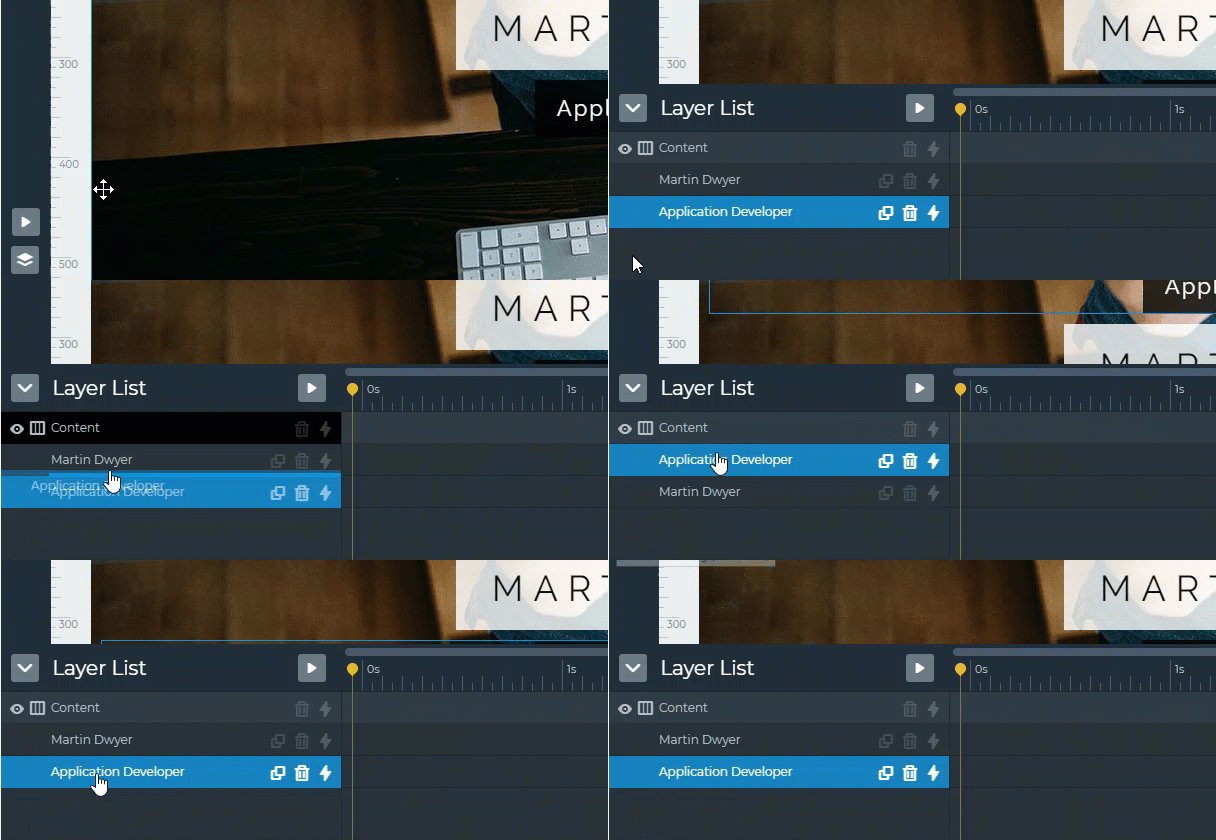
Sie können ganz einfach neue Ebenen über die linke Taskleiste im Slider-Builder hinzufügen. Das Beste daran ist, dass die hinzugefügten Folien übersichtlich wie in Photoshop organisiert sind.
2. Animation:
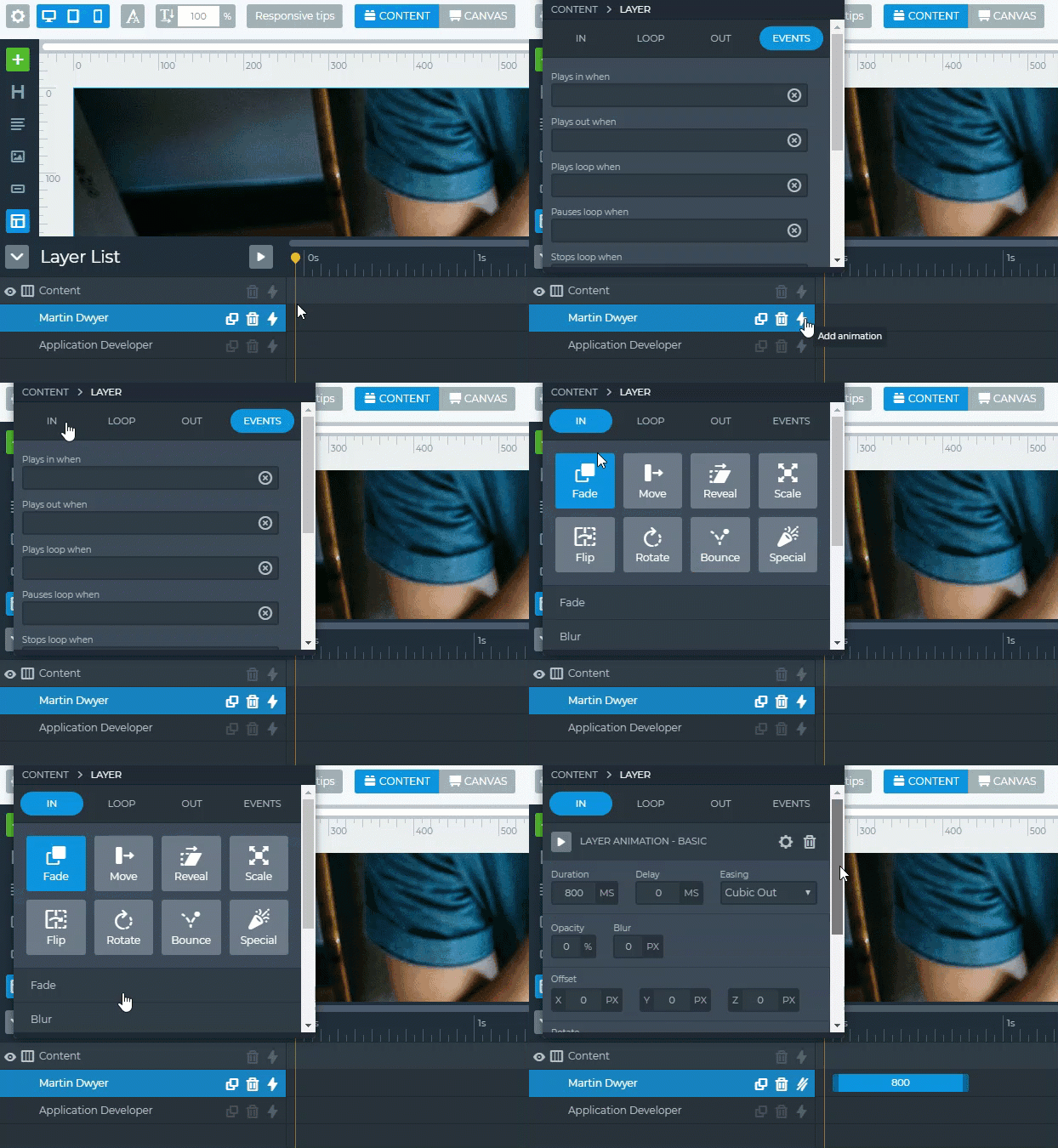
Sie können jeder Ebene ganz einfach eine Animation hinzufügen. Das Plugin verfügt außerdem über eine interaktive visuelle Zeitleiste für jede Ebene, auf der die Details einfach angepasst werden können.
Das Plugin unterstützt verschiedene Effekte wie den Ken-Burns-Effekt, Texteffekte, Hintergrundanimationen, Reveal-Animationen usw.
3. Einfach zu bedienende Oberfläche:
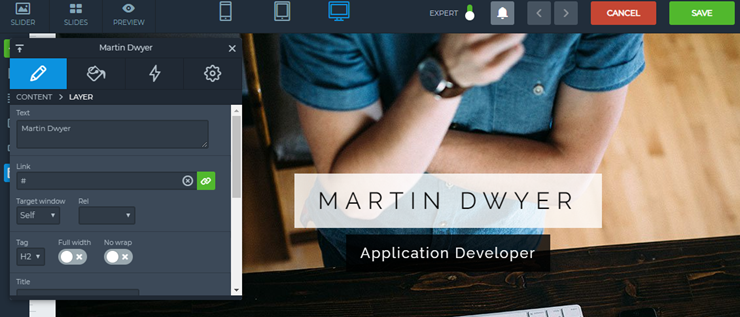
Smart Slider 3 macht es dank der einfach zu bedienenden Oberfläche einfach, einen auffälligen Slider zu erstellen. Mit seinem Drag-and-Drop-Builder können Sie den Slider so anpassen, wie Sie den Inhalt in einem Page Builder anpassen.
Das Erstellen eines Sliders mit diesem Plugin ist ein Kinderspiel. Navigieren Sie einfach zur Option Smart Slider im Admin-Menü und klicken Sie dann auf die Schaltfläche Folie hinzufügen.
Während Sie Mediendateien in den Slider hochladen, wird Ihnen gezeigt, wie Sie diesen Slider in Ihren Beiträgen, Seiten und Theme-Dateien veröffentlichen. Scrollen Sie einfach die Seite nach unten, und Sie finden auch Anpassungsoptionen.
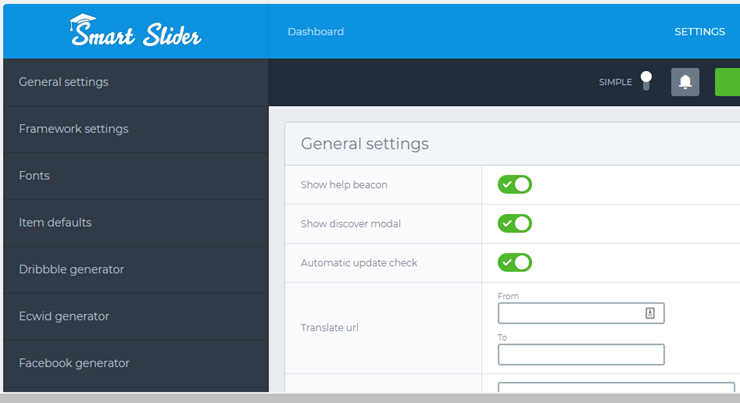
Das Beste daran ist, dass Sie den Expertenmodus aktivieren können, wenn Sie das Erscheinungsbild Ihres Sliders umfassend anpassen möchten. Dies zeigt erweiterte Anpassungsoptionen an.
4. Erstellen Sie Slider für jeden Zweck
Smart Slider 3 ermöglicht es Ihnen, einen Slider für jeden Zweck zu erstellen. Einige Anwendungsfälle sind:
- Erstellen Sie eine Diashow, um Ihr Portfolio zu präsentieren
- Zeigen Sie dynamisch Ihre Blogbeiträge, YouTube-Videos, Instagram-Beiträge usw. an
- Zeigen Sie einen Vollbild-Slider an, der den Bereich über dem Fold Ihrer Landingpage abdeckt.
Support und Preise für Smart Slider 3
Smart Slider 3 verfügt über eine umfangreiche Dokumentation, die Sie durch jeden Aspekt der Erstellung und Veröffentlichung von Sliders auf Ihrer WordPress-Website führt. Sie betreiben auch einen YouTube-Kanal, auf dem sie alle Smart Slider 3-Tutorials Schritt für Schritt behandeln.
Smart Slider 3 bietet nur Ticket-basierten Support. Sie können sie über ihr Kontaktformular auf der Support-Seite erreichen.
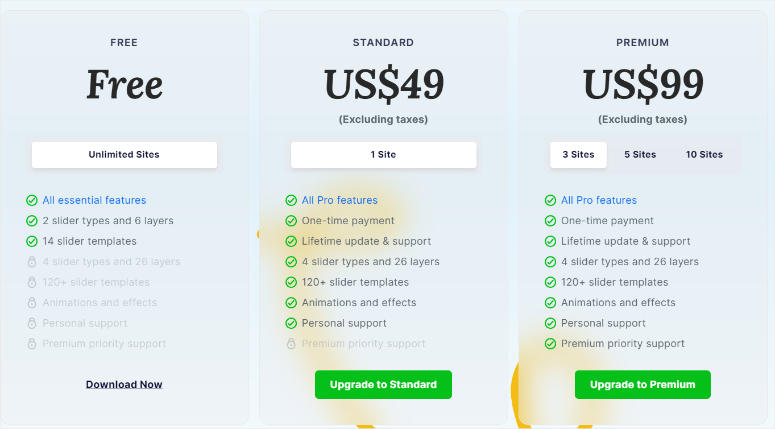
Das Beste daran ist, dass Sie mit jeder Pro-Lizenz ALLE Funktionen von Smart Slider 3 erhalten. Es gibt 3 verschiedene Preispläne:
- Kostenlos: Sie können dies auf unbegrenzten Websites verwenden, obwohl die Funktionen begrenzt sind
- Standard: Kostet 49 US-Dollar und kann auf 1 Website mit lebenslangen Updates verwendet werden
- Premium: Dieser einmalige Plan beginnt bei 99 US-Dollar für 3 Websites. Er steigt, wenn Sie eine Lizenz für 5 oder 10 Websites wünschen
Smart Slider 3 im Vergleich zu Soliloquy
Sowohl Smart Slider 3 als auch Soliloquy sind 2 der besten Slider-Plugins für WordPress. Lassen Sie uns einen direkten Vergleich zwischen jedem Slider durchführen, damit Sie entscheiden können, welche die beste Wahl für Ihre Bedürfnisse ist.
Vergleich der Benutzeroberfläche:
Die Soliloquy-Oberfläche wird Ihnen das Gefühl geben, dass sie Teil Ihrer nativen WordPress-Umgebung ist. Auf der anderen Seite sieht die Oberfläche von Smart Slider 3 etwas anders aus. Sie wurde entwickelt, um den Erstellungsprozess von Folien schnell und einfach zu gestalten, selbst für Anfänger.
Wenn Sie ein minimalistisches Dashboard für Ihr Slider-Plugin wünschen, sollten Sie sich Soliloquy ansehen.
Mit Smart Slider 3 ist das Dashboard zwar nicht so elegant wie bei Soliloquy, aber es gibt kaum bis gar keine Lernkurve, um einen Slider zu erstellen.
Funktionen & Preisvergleich
Soliloquy verfügt über viele integrierte Funktionen und Add-ons. Smart Slider 3 hingegen konzentriert sich auf die Bereitstellung von Hunderten von Slider-Beispielen, sodass Benutzer schnell einen Slider erstellen können, ohne ihn von Grund auf neu erstellen zu müssen.
Derzeit bietet Smart Slider 3 4 Slider-Typen, 26+ Ebenentypen und 120+ Beispiel-Slider.
Die Preise für Soliloquy beginnen bei 17 $. Der Starter-Plan bietet Ihnen jedoch nur grundlegende Funktionen. Um alle Funktionen zu erhalten, müssen Sie dessen Entwickler-Plan für 89 $ abonnieren.
Die Preise für Smart Slider 3 beginnen bei 49 $. Sie erhalten alle Funktionen dieses Plugins und lebenslange automatische Updates.
Andere Alternativen zu Smart Slider 3 sind Slider Revolution und Meta Slider. Mit diesen Optionen haben Sie genügend Informationen, um eine Entscheidung über den WordPress-Slider zu treffen, den Sie wünschen.
Unser Urteil zu Smart Slider 3
Smart Slider 3 ist die beste Wahl für Benutzer, die ein einfach zu bedienendes Slider-Plugin mit vielen fertigen Slider-Vorlagen wünschen. Für 49 $ können Sie eine Pro-Version erwerben, die alle verfügbaren Funktionen bietet.
Außerdem sind alle Slider zu 100 % responsiv, d. h. sie sehen auf Handys, Tablets und Computern gut aus.
Wir hoffen, dieser Artikel hat Ihnen geholfen zu entscheiden, ob Smart Slider 3 die beste Wahl für Ihre Website ist.
Wenn Ihnen dieser Artikel gefallen hat, möchten Sie vielleicht auch unseren Testbericht über das Soliloquy-Plugin lesen.

 4,0 / 5,0 4,0 / 5,0 4,0 / 5,0 5,0 / 5,0 4,0 / 5,0 5,0 / 5,0
Hallo, ich möchte diesen Slider kaufen, hatte aber schon zahlreiche Probleme mit dem Support anderer Unternehmen und damit, dass ihr Slider nicht das tut, was sie sagen. Daher möchte ich wissen:
1) Wenn ich ein Bild hinzufüge, wird es dann an die Größe jedes Geräts angepasst?
2) In der kostenlosen Version werden einige Bilder unten abgeschnitten. Kann dies behoben werden, ohne das Bild zu verzerren?
Erstaunlicher Slider! Ich habe nur eine Frage: Ist es möglich, die Bilder anzuklicken, damit sie in voller Größe angezeigt werden? Sie sind auf dem Handy zu klein und ich möchte, dass Benutzer sie zoomen können.
Das Problem, das ich mit diesem Plugin habe, ist, dass es sich nicht automatisch an verschiedene Geräte anpasst. Man muss Dinge anpassen, damit sie auf den Bildschirm passen (z. B. ein Telefon), und dann wird die Desktop-Ansicht beeinträchtigt, was super nervig ist.
Hallo Morgan!
Wir haben dieses Thema in Ihrem Support-Ticket besprochen. Aber für den Fall, dass jemand ein ähnliches Problem hat, erkläre ich hier, was solche Probleme verursachen könnte.
Smart Slider 3 hat zwei responsive Modi: Inhaltsmodus, der wie ein Page Builder funktioniert und ein gutes responsives Verhalten aufweist, und Canvas-Modus, in dem Sie Ebenen per Drag & Drop auf die Leinwand ziehen können. Diese beiden Modi funktionieren völlig unterschiedlich und Ebenen, die in einem Modus hinzugefügt wurden, haben keine Beziehung zu Ebenen, die im anderen Modus hinzugefügt wurden. Hier listen wir einige der Unterschiede dieser beiden Modi auf: https://smartslider3.helpscoutdocs.com/article/1522-canvas-vs-content-mode
Das Problem lag darin, dass einige Ebenen im Inhaltsmodus und andere im Canvas-Modus hinzugefügt wurden. Da Ebenen, die im Canvas-Modus hinzugefügt wurden, einfach über der Leinwand schweben, überlappten sie die Ebenen des Inhaltsmodus.
Morgan gelang es, das Problem zu beheben, indem diese überlappenden Ebenen vom Canvas- in den Inhaltsmodus verschoben wurden.
Und um Anpassungen für bestimmte Geräte vorzunehmen, haben wir gerätespezifische Optionen. Diese Einstellungen, die ein kleines Bildschirmsymbol neben ihrem Namen haben – wie: https://smartslider3.helpscoutdocs.com/article/1547-changing-a-layer-in-mobile-view-affects-the-desktop-view – sind gerätespezifische Optionen, was bedeutet, dass sie auf allen Ansichten (Desktop/Tablet/Mobil) unterschiedlich angepasst werden können. Andere Einstellungen sind gemeinsame Einstellungen, was bedeutet, dass sich deren Änderung in einer Ansicht auch auf die anderen auswirkt.