Meta Slider ist ein sehr beliebtes, hoch bewertetes Plugin, mit dem Sie Bilder-Slider erstellen können. Es bietet mehrere verschiedene Optionen für Slider-Stile und Übergangseffekte für Ihre Folien. In unserem Meta Slider Testbericht werfen wir einen Blick auf seine Hauptfunktionen und Benutzeroberfläche, um zu testen, wie großartig (oder nicht) es wirklich ist.
Über Meta Slider
Meta Slider ist ein WordPress Slider Plugin mit kostenlosen und Premium-Versionen. Mit Meta Slider können Sie einfache Bilder-Slider erstellen und sie mit Shortcodes und Template-Tags auf Ihrer WordPress-Website verwenden.
Meta Slider wurde von Matcha Labs entwickelt, einer Digitalagentur und einem Produktunternehmen mit Sitz in Großbritannien, das sich auf WordPress- und iOS-Entwicklung spezialisiert hat.
So richten Sie Ihren ersten Slider ein
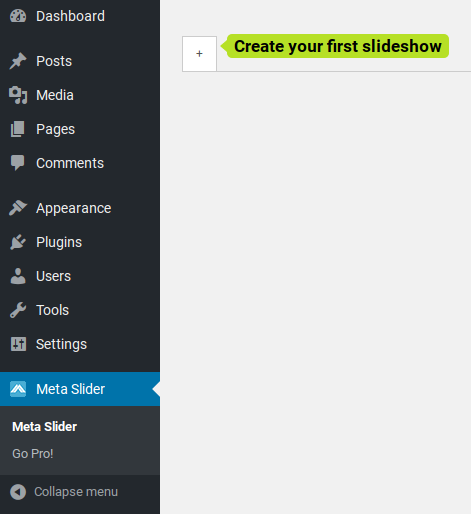
Nachdem Sie das Plugin installiert und aktiviert haben, klicken Sie im WordPress-Dashboard auf den neuen Menüpunkt Meta Slider.
Klicken Sie dann auf das Pluszeichen, um zu beginnen.
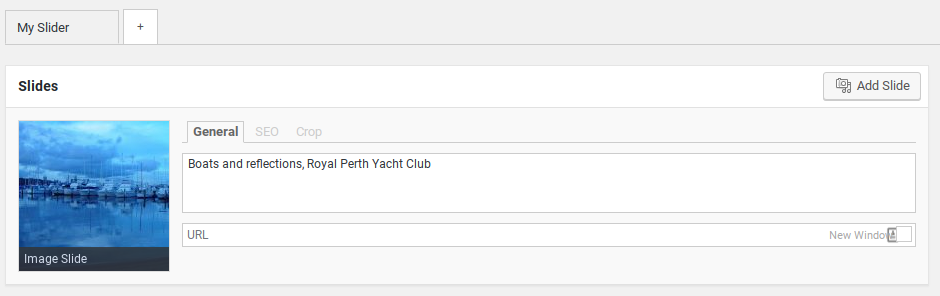
Sie können auf die Registerkarte klicken, um den Namen Ihres Sliders zu bearbeiten.

Klicken Sie dann auf die Schaltfläche Folie hinzufügen, um Ihre erste Folie hinzuzufügen.

Dies funktioniert wie die standardmäßige WordPress-Schaltfläche Medien hinzufügen in Ihren Beiträgen und Seiten. Sie können ein Bild aus Ihrer Mediathek auswählen oder ein neues hochladen. Klicken Sie dann auf Zum Slider hinzufügen.
Sie können die Beschreibung bearbeiten und bei Bedarf eine Link-URL hinzufügen.
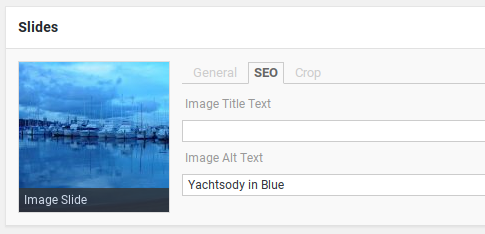
Klicken Sie auf die Registerkarte SEO, um den Titel zu ändern und Alt-Text hinzuzufügen. (Der Titel wird nicht in Ihrem Slider angezeigt.)
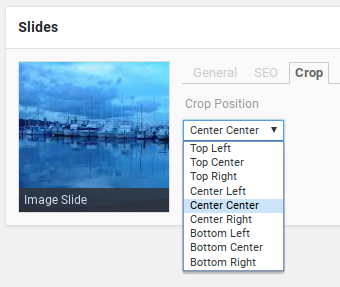
Unter der Registerkarte Zuschneiden können Sie einige Optionen zum Zuschneiden der Folie auswählen.
Auf der rechten Seite der Seite können Sie den Typ des Sliders auswählen, den Sie erstellen möchten.
Die Dokumentation enthält keine Details oder Beispiele für die verschiedenen Typen, außer dieser kurzen Liste:
- Flex Slider: responsiv, 2 Übergangseffekte, Karussellmodus
- Responsiver Slider: responsiv und leichtgewichtig
- Nivo Slider: responsiv, 16 Übergangseffekte, 4 Themen
- Coin Slider: NICHT responsiv, 4 Übergangseffekte
Um herauszufinden, wie sie aussehen, müssen Sie experimentieren und jeden ausprobieren.
Für den Flex Slider dürfen nur 2 Übergangseffekte ausgewählt werden.
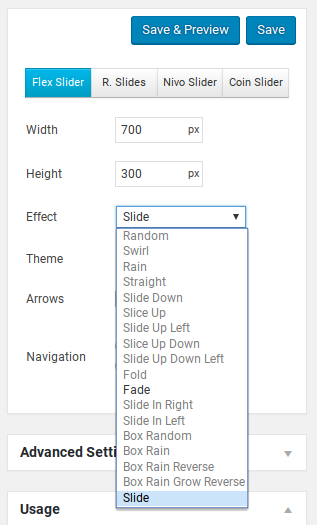
So sieht der Flex Slider aus:

Der Responsive Slider erlaubt nur den Überblend-Übergangseffekt.
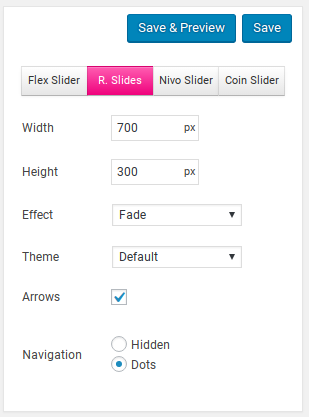
So sieht der Responsive Slider aus:
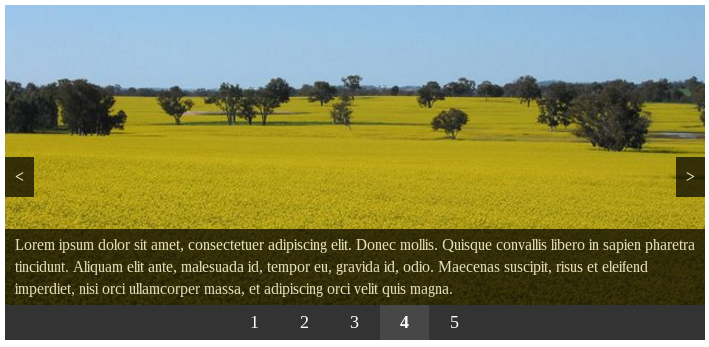
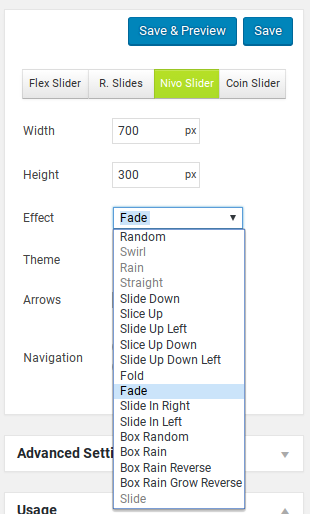
Für den Nivo Slider können Sie aus mehr Übergangseffekten wählen (aber immer noch nicht aus allen).
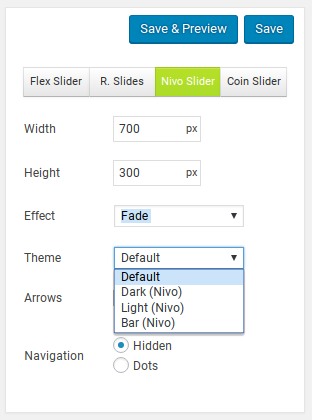
Es gibt auch 4 verschiedene Themen zur Auswahl.
So sieht das Standardthema aus:

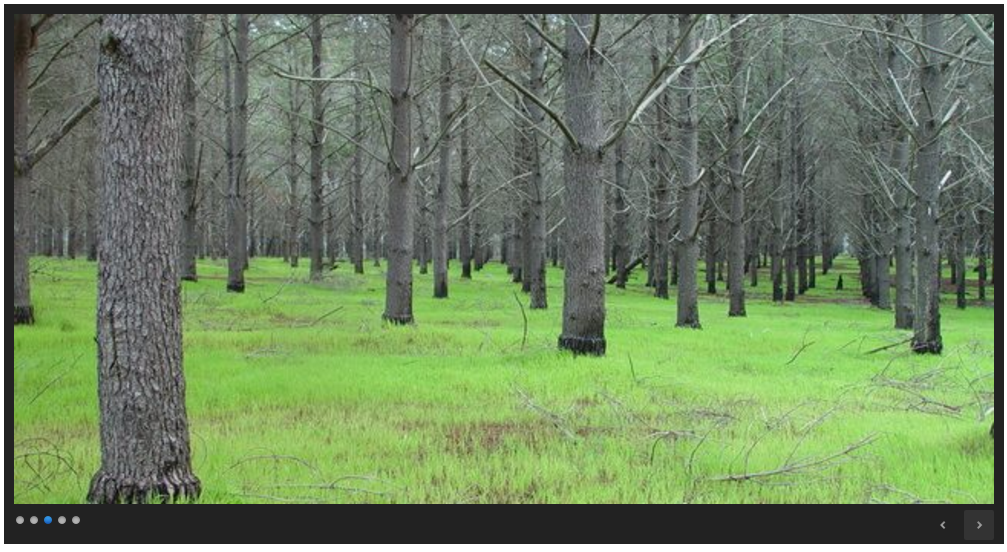
Und das dunkle Thema:
Der Coin-Slider bietet nur 4 Übergangseffekte.
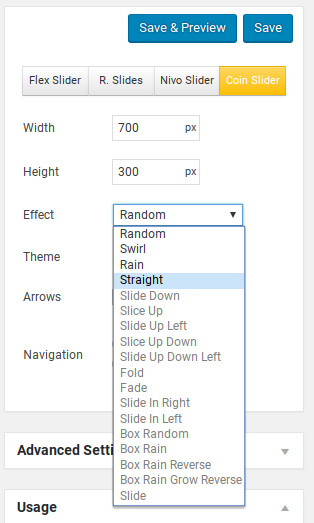
Im Gegensatz zu den anderen Themes hat der Coin-Slider keine Pfeile. Sie müssen über die Schaltflächen unten navigieren, seien Sie also vorsichtig, nicht die Option „Ausgeblendet“ für die Navigation auszuwählen.
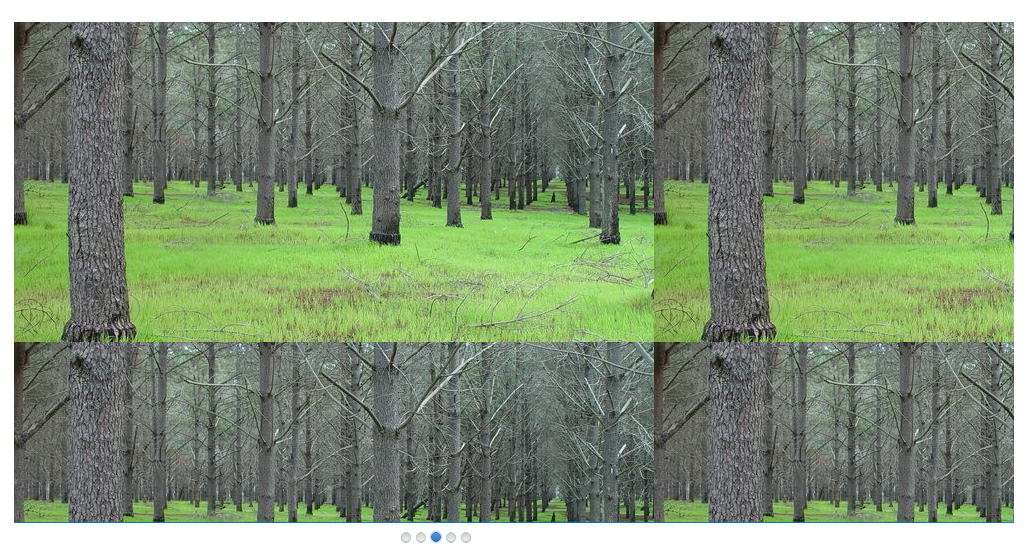
Der Coin-Slider scheint Ihre Bilder zu kacheln, wenn sie kleiner als die Slider-Größe sind (die anderen Typen dehnen sie, um sie anzupassen):
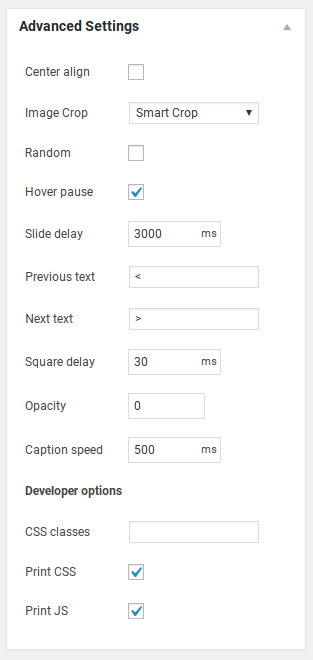
Unter dem Bereich Erweiterte Optionen können Sie Ihren Slider etwas weiter anpassen.
Sobald Sie mit der Erstellung Ihres Sliders fertig sind, klicken Sie auf die Schaltfläche Speichern.
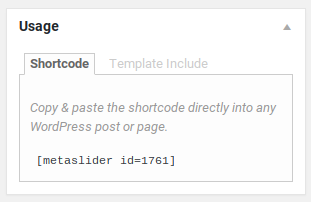
Unter dem Bereich Nutzung auf der rechten Seite können Sie den Shortcode zum Anzeigen Ihres Sliders kopieren oder auf Template-Einbindung klicken, um den Code zum Einfügen in Ihre Theme-Dateien zu erhalten.
Holen Sie sich mehr Optionen mit Meta Slider Pro
Es gibt eine Premium-Version von Meta Slider, die weitere Optionen freischaltet.
Es enthält zusätzliche Funktionen wie:
- Animierte Ebenen-Slides
- YouTube- und Vimeo-Slides
- Beitrags-Feed-Slides: Zeigt Ihre neuesten Beiträge oder benutzerdefinierten Beitragstypen an
- Theme-Editor: Passen Sie das Aussehen Ihres Sliders mit über 30 Einstellungen an
- Miniaturansicht-Navigation: Zeigt Miniaturansichten am unteren Rand des Sliders zur Navigation an
Dokumentation und Support
Die Dokumentation bietet einen sehr grundlegenden Überblick darüber, was dieses Plugin tun kann, aber sie bietet nicht viele Details. Sie wäre nützlicher, wenn sie mehr Beispiele und Screenshots sowie Erklärungen der 4 Slider-Typen hätte, damit die Benutzer nicht raten müssen.
Wenn Sie die Pro-Version kaufen, erhalten Sie Zugang zu Prioritäts-Support über ein privates Ticketsystem.
Benutzer des kostenlosen Themes können in den Foren auf WordPress.org posten, aber es scheint, dass es einige Wochen dauern kann, bis eine Antwort kommt.
Preise für Meta Slider Pro
Meta Slider ist ein Premium-Plugin, das Ihnen die Wahl gibt, mit seiner kostenlosen Version zu beginnen. Sie können zuerst die kostenlose Version installieren, ihre Funktionen ausprobieren, um sich damit vertraut zu machen, und nur dann die Premium-Version kaufen, wenn sie das bietet, was Sie suchen.
Die kostenlose Version ist auf WordPress.org zum Download und zur Nutzung verfügbar. Für ein kleines Unternehmen oder ein Startup kann die kostenlose Version ausreichend sein. Aber die Slider werden sehr einfach und gewöhnlich aussehen.
Wenn Sie einzigartige und beeindruckende Slider erstellen möchten, sollten Sie Meta Slider Pro kaufen.
Die Premium-Version ist für fortgeschrittene Benutzer gedacht, die ihre Slider mit maximalen Anpassungsoptionen aus der Masse hervorheben möchten.
Meta Slider hat 3 Preispläne für seine Premium-Version. Sie können einen Plan wählen, je nachdem, auf wie vielen Websites Sie Meta Slider verwenden möchten.
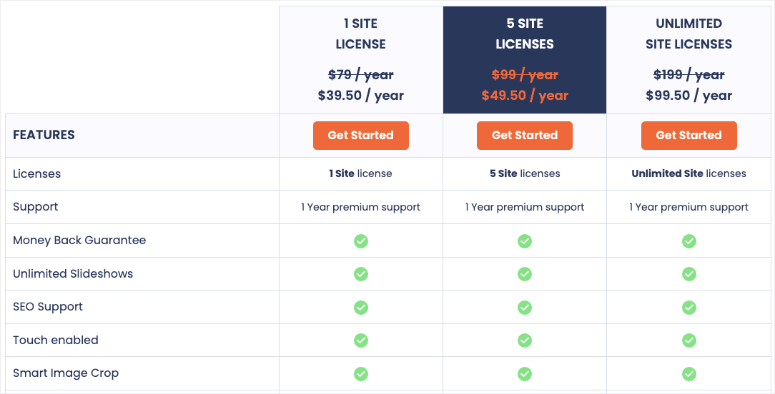
1-Site-Lizenz kostet 39,50 $ pro Jahr
5-Site-Lizenz kostet 49,50 $ pro Jahr
Unbegrenzte Site-Lizenz kostet 99,50 $ pro Jahr
Alle Premium-Pläne beinhalten 1 Jahr automatische Updates und 1 Jahr Premium-Support. Benutzer der kostenlosen Version erhalten nur grundlegenden Forum-Support auf WordPress.org.
Sie können die Premium-Version risikofrei ausprobieren, da sie eine 30-tägige Geld-zurück-Garantie haben
Unser Urteil zur Verwendung von Meta Slider
Meta Slider ist ein einfaches Slider-Plugin, das einfacher zu bedienen ist als unglaublich komplexe Slider-Plugins wie Slider Revolution oder LayerSlider.
Die Benutzeroberfläche ist jedoch nicht so gut gestaltet, wie sie sein könnte. Anstatt die WordPress-Oberfläche nahtlos anzupassen, ist das System etwas störend und erfordert etwas Eingewöhnung.
Es ist auch unklar, warum es 4 verschiedene Arten von Slidern gibt, die im Design so ähnlich sind und jeweils sehr eingeschränkte Funktionen haben. Warum kann man den Überblendeffekt nur bei responsiven Slidern verwenden? Warum sind die Münz-Slider nicht responsiv? Es wäre sinnvoller, die gewünschten Stile und Optionen individuell auswählen zu können, anstatt diese 4 willkürlichen Namen zu haben.
Das Fehlen von Informationen oder Vorschauen für jeden Slidertyp ist ebenfalls frustrierend, da man durch Ausprobieren herausfinden muss, wie jeder einzelne aussieht.
Wir empfehlen stattdessen die Verwendung des Soliloquy Slider-Plugins, da die Benutzeroberfläche nahtlos zu WordPress passt und viel einfacher zu bedienen ist. Sie können mehr in unserem vollständigen Soliloquy-Testbericht lesen.
Wir geben Meta Slider 3 von 5 Sternen. Hier ist die Aufschlüsselung unserer Testbewertungen:

 3,0 / 5,0 3,0 / 5,0 5,0 / 5,0 3,0 / 5,0 3,0 / 5,0 4,0 / 5,0
Gibt es eine Möglichkeit, Statistiken (Aufrufe, Klicks) für Meta Slider zu erhalten?
Wo speichert MetaSlider Slider?
Vielen Dank für den informativen und ehrlichen Testbericht! Ich bin mir nicht sicher, ob dies dasselbe Plugin namens MetaSlider von Team Updraft ist, da ich keines von Matcha Labs im Plugin-Repository von Wordpress.com finden kann. Es scheint seltsamerweise dasselbe zu sein, nachdem ich mir die Screenshots angesehen habe. Ziemlich seltsam, dass es eine höhere Installationszahl als Smart Slider 3 hat.
Meta Slider ist ein älteres Plugin, es hatte viel Zeit, diese Zahl zu erreichen. Heutzutage sinkt die Installationszahl von Meta von Tag zu Tag. Zum Beispiel ist im letzten Monat die Anzahl der aktiven Installationen von Smart Slider 3 um 12.000 gestiegen, aber Meta Slider hat mindestens 2.000 Installationen verloren. 12.000 vs. -2.000. WOW! ^^