
Möchten Sie eine dynamische Landingpage auf WordPress erstellen?
Eine dynamische Landingpage ist der Schlüssel, um mehr Nutzer auf Ihre Website zu locken. Sie zeigt Informationen basierend auf mehreren Faktoren an, darunter Nutzerverhalten, Standort, Zeitzone und mehr.
Dynamische Landingpages helfen, Conversions mit personalisierten Nachrichten und relevanten Informationen zu steigern. Und sie sind mit dem richtigen WordPress-Plugin einfach zu erstellen.
In diesem Artikel zeigen wir Ihnen, wie Sie eine dynamische Landingpage in WordPress erstellen und zu Ihrer Website hinzufügen.
Bedeutung einer dynamischen Landingpage?
Eine einfache Landingpage ist wie jede andere Webseite mit Inhalten, Grafiken und einem E-Mail-Anmeldeformular.
Im Gegensatz zu einer einfachen Landingpage zeigt eine dynamische Landingpage den Nutzern personalisierte Inhalte an. Dies hilft nicht nur, neue Besucher anzuziehen, sondern bindet sie auch durch ein besseres Nutzererlebnis. Die Chancen, sie in Abonnenten oder Kunden zu verwandeln, werden dadurch ebenfalls viel höher.
Hier sind weitere Gründe für die Verwendung von WordPress-Dynamischen-Landingpages.
- Erhöhte Relevanz: Die dynamischen Seitenelemente helfen, die Seite für die Reise jedes Besuchers relevant zu halten. Sie können unterschiedliche Inhalte basierend auf der Verweisquelle oder der Werbekampagne anzeigen und stellen so sicher, dass die Nutzer Informationen finden, die ihrer ursprünglichen Absicht entsprechen. Dies kann auch Vertrauen aufbauen und die Markenwahrnehmung verbessern.
- Höhere Engagement-Levels: Dynamische Landingpages ändern automatisch Elemente wie Überschriften, Bilder und Produktempfehlungen. Dies hält Nutzer engagiert, indem Inhalte präsentiert werden, die sich für sie frisch und einzigartig anfühlen. Infolgedessen werden längere Besuche und Interaktionen gefördert.
- Bessere Datenerfassung und Einblicke: Dynamische Landingpages können als groß angelegte A/B-Tests betrachtet werden. Sie ermöglichen es Ihnen, verschiedene Versionen der Seite zu testen und zu verfolgen, um zu sehen, welche Elemente am besten funktionieren. Sie können auch das Nutzerverhalten als Reaktion auf Änderungen analysieren, was die Optimierung der Landingpage im Laufe der Zeit erleichtert.
- Bessere Flexibilität für Marketingkampagnen: Sie erleichtern die Erstellung spezifischer und zielgerichteter Marketingkampagnen. Anstatt für jedes Publikum separate Seiten zu erstellen, können Sie eine einzige Landingpage verwenden, die sich an die Ziele verschiedener Kampagnen anpasst und so Zeit und Ressourcen spart. Dies ist besonders hilfreich bei der Durchführung von Pay-per-Click (PPC)-Kampagnen.
- SEO- und Retargeting-Vorteile: Einige dynamische Elemente, wie Inhalte basierend auf Suchbegriffen oder Geolocation, können SEO verbessern, indem sie die Seite für Suchanfragen relevanter machen. Darüber hinaus können Sie Nutzer mit maßgeschneiderten Inhalten basierend auf ihren früheren Interaktionen erneut ansprechen, was die Wahrscheinlichkeit einer Konversion erhöht.
Da dynamische Seiten die Anpassung verschiedener Abschnitte der Seite an den Nutzer beinhalten, kann die Implementierung schwierig sein. Aber bei IsItWP ist es eines unserer Hauptziele, Ihnen einfache Lösungen anzubieten, die Sie selbst umsetzen können, ohne einen professionellen WordPress-Entwickler einstellen zu müssen.
Deshalb empfehlen wir SeedProd zum Erstellen dynamischer Seiten.

SeedProd ist der beste Drag-and-Drop-Theme- und Site-Builder für WordPress. Er verfügt über mehr als 300 schöne Vorlagen, die zu allen Arten von Websites und Zwecken passen. Als Conversion-fokussierter Landingpage-Builder kann er Ihnen helfen, Folgendes zu gestalten:
- Bald-verfügbar-/Wartungsmodus-Seite
- App-Landingpage
- Verkaufs-/Optin-Seiten
- Danke-Seite
- Webinar-/Podcast-Seiten
- ...und mehr!
Sie können auch eine Seite von Grund auf neu erstellen, indem Sie die integrierten Smart-Abschnitte und Blöcke im SeedProd Theme Builder verwenden. Dies ermöglicht es Ihnen, einfach einen Header, Call-to-Action, Testimonial, FAQs und mehr per Drag & Drop in Ihr Seitendesign einzufügen.
SeedProd integriert sich auch mit Drittanbieter E-Mail-Marketing-Services, darunter Constant Contact, Mailchimp, ActiveCampaign, ConvertKit und mehr. Dies hilft beim Sammeln von E-Mails von Nutzern, die Ihre dynamische Landingpage besuchen.
SeedProd gibt Ihnen die volle Kontrolle über Ihre Seiteneinstellungen. Es gibt sogar eine Option, benutzerdefiniertes CSS hinzuzufügen, wenn Sie es benötigen.
Weitere Informationen darüber, warum wir SeedProd ausgewählt haben, finden Sie in unserem vollständigen SeedProd-Testbericht.
Wie bereits erwähnt, ist SeedProd ein auf Conversions fokussierter Landingpage-Builder. Eine Möglichkeit, wie es Ihnen helfen kann, Ihre Conversions zu verbessern, ist die Erstellung von hochgradig ansprechenden dynamischen Landingpages, ohne eine einzige Codezeile anfassen zu müssen.
Nun zeigen wir Ihnen Schritt für Schritt, wie Sie mit SeedProd eine dynamische Landingpage in WordPress erstellen.
Schritt 1: Installieren und aktivieren Sie das SeedProd-Plugin
Das Erste, was Sie tun müssen, ist, das SeedProd-Plugin zu installieren und zu aktivieren. Es gibt eine kostenlose Version im WordPress-Repository. SeedProd Lite ist perfekt, wenn Sie einfache Landingpages und "Coming Soon"-Seiten erstellen oder den Wartungsmodus aktivieren möchten.
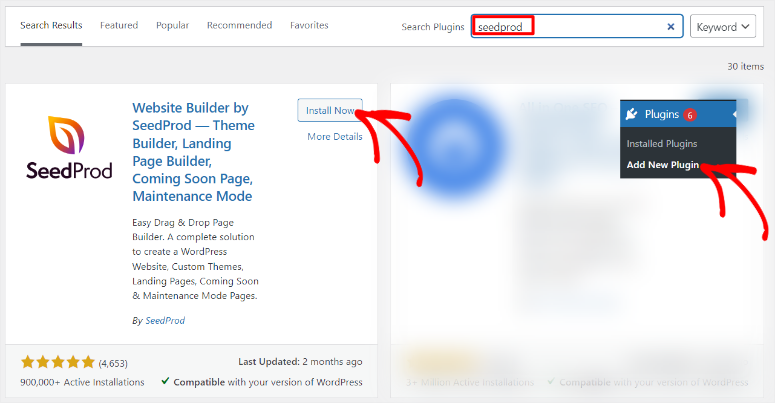
Aber um dynamische Seiten zu erstellen, benötigen Sie den SeedProd Pro Plan oder höher.
Um ein SeedProd-Paket zu erhalten, besuchen Sie die offizielle Website des Plugins und kaufen Sie einen Plan. Melden Sie sich danach in Ihr SeedProd-Konto ein und navigieren Sie zu "Downloads". Laden Sie hier die ZIP-Datei des Plugins auf Ihren PC herunter. Kopieren Sie währenddessen den Lizenzschlüssel, den Sie zur Aktivierung des Pro-Plans benötigen.

Gehen Sie als Nächstes zu Ihrem WordPress-Dashboard und navigieren Sie zu Alle Plugins » Neues Plugin hinzufügen. Laden Sie hier die SeedProd-ZIP-Datei hoch, dann Installieren und Aktivieren Sie sie. Sobald dies geschehen ist, sollten Sie eine neue Menüoption namens "SeedProd" sehen, die anzeigt, dass die Installation erfolgreich war.
Gehen Sie nun zu SeedProd » Einstellungen, wo Sie das Textfeld "Lizenzschlüssel" sehen. Fügen Sie den zuvor kopierten Code ein und klicken Sie auf Schlüssel überprüfen.

Und schon sind Sie bereit, Ihre erste dynamische Landingpage zu erstellen.
Schritt 2: Neue Landingpage in WordPress hinzufügen
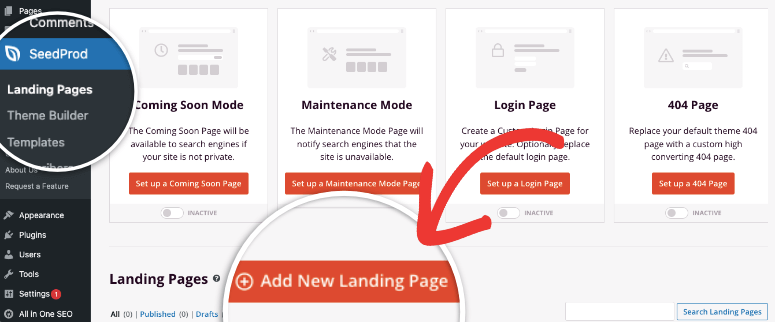
Nach der Verifizierung navigieren Sie in Ihrem WordPress-Dashboard zu SeedProd » Landing Pages. Das erste, was Ihnen auffallen wird, sind vier integrierte Seiten, mit denen Sie beginnen können:
- Demnächst
- Wartungsmodus
- Anmeldeseite
- 404-Fehlerseite
Diese Optionen helfen Ihnen, schnell Ein-Klick-Seiten für Ihre Website einzurichten. Um jedoch eine dynamische Landingpage zu erstellen, müssen Sie unter den vier Optionen auf Neue Landingpage hinzufügen klicken.
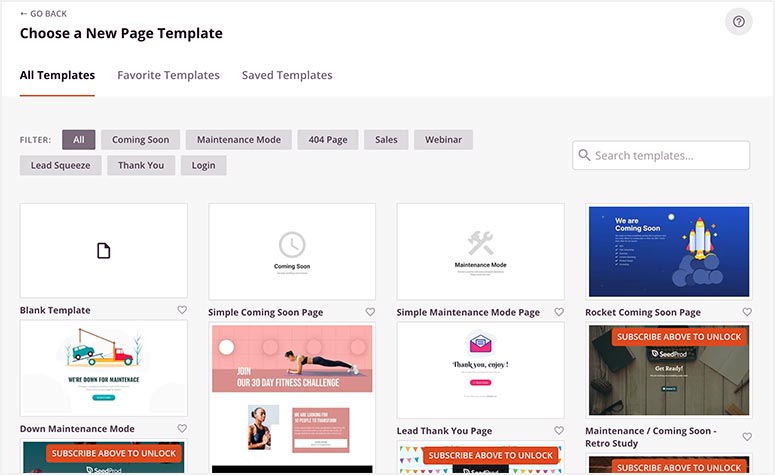
Als Nächstes sehen Sie die vollständige SeedProd-Vorlagenbibliothek. Wie bereits erwähnt, bietet SeedProd über 300 Vorlagen, was überwältigend sein kann. Um Ihnen dabei zu helfen, können Sie die Filter- und Suchfunktion verwenden, um Ihre Auswahl einzugrenzen.
Zusätzlich enthält jede Vorlage ein Bild, damit Sie sie besser visualisieren können. Sie können auch die Lupenoption auswählen, wenn Sie mit der Maus über eine Vorlage fahren, um sie in einem neuen Tab besser anzuzeigen.
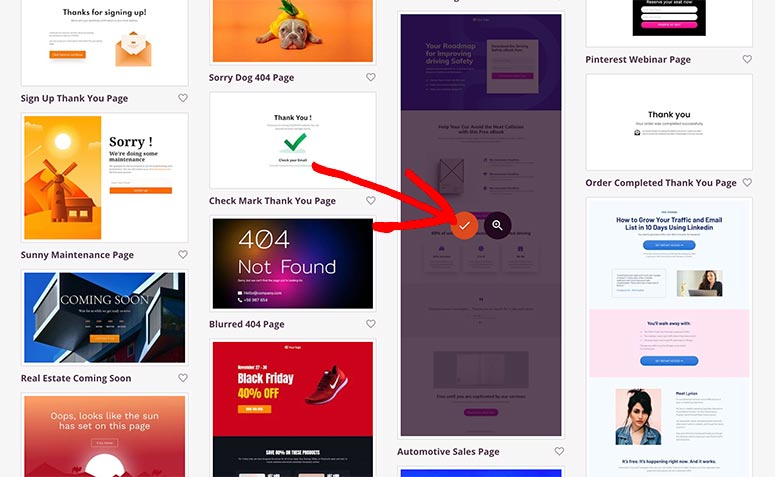
Sobald Sie eine Vorlage gefunden haben, die Sie verwenden möchten, fahren Sie mit der Maus darüber und wählen Sie das Häkchen-Symbol aus. Für dieses Tutorial verwenden wir die Seite Automotive Sales.
Als Nächstes öffnet sich ein Popup-Fenster, in dem Sie die Seitendetails eingeben, einschließlich des Seitennamens und der URL.
Danach wählen Sie die Schaltfläche Speichern und mit der Bearbeitung der Seite beginnen, um zum Drag-and-Drop-Landingpage-Builder zu gelangen.
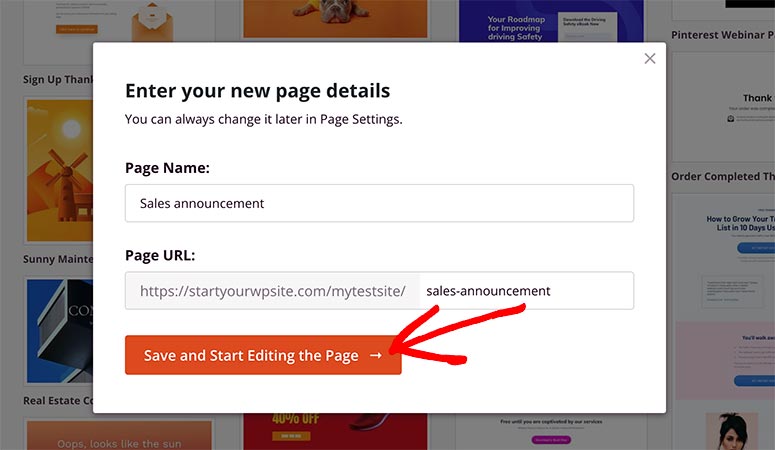
Denken Sie daran, dass Sie diese Informationen aufgrund der Flexibilität von SeedProd später ändern können. Fügen Sie hier also gerne einen beliebigen Namen und eine beliebige URL ein.
Schritt 3: Passen Sie Ihre Landingpage an und bearbeiten Sie sie
Auf dem nächsten Bildschirm öffnet sich der SeedProd-Builder mit der bereits platzierten Vorlage. Ein Grund, warum wir die Verwendung dieses Landingpage-Builders empfehlen, ist seine einfache Bedienung.
Zuerst sehen Sie die Bereiche „Blöcke“ und „Abschnitte“ auf der linken Seite und das Vorlagen-Vorschaufenster auf der rechten Seite des Bildschirms. Sie können jeden Block per Drag & Drop in das Vorschaufenster ziehen und ihn überall auf der Seite platzieren.
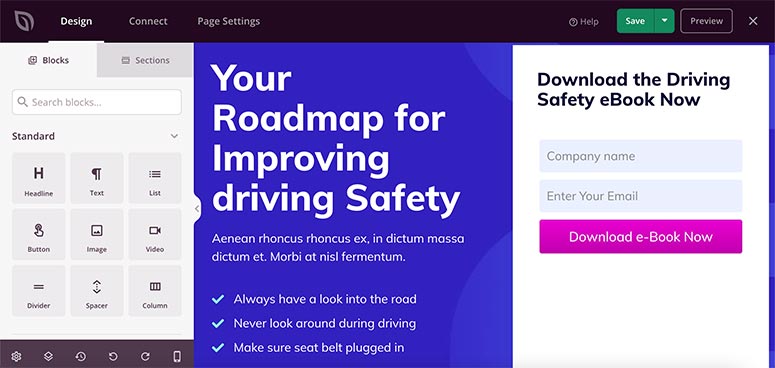
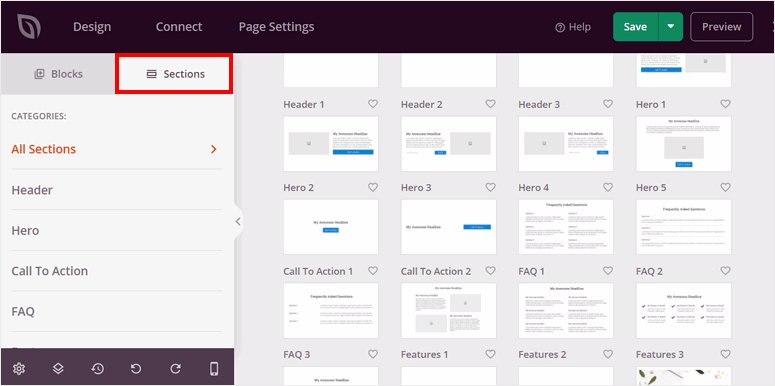
Abschnitte sind vorgefertigte Kombinationen von Blöcken, die Sie ebenfalls per Drag & Drop überall auf der Seite platzieren können. Damit können Sie Abschnitte wie Header, FAQs, Handlungsaufforderungen und vieles mehr hinzufügen. Sie sind eine großartige Möglichkeit, die Konsistenz Ihrer Seite zu gewährleisten, ohne die Website-Abschnitte von Grund auf neu erstellen zu müssen.
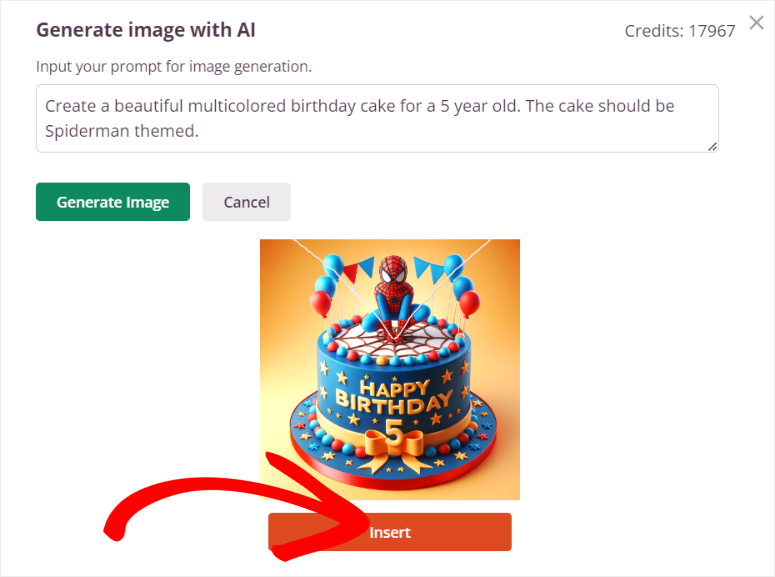
SeedProd erleichtert die Seitenerstellung noch weiter, indem es Ihnen ermöglicht, KI-Bilder und KI-Inhalte über seinen visuellen Builder hinzuzufügen. Sie können damit Inhalte und Bilder generieren und die Platzhalter ersetzen, um sicherzustellen, dass Sie das Gesamtdesign der Vorlage beibehalten.
Wie Sie jedoch bald feststellen werden, sind SeedProd-Vorlagen so konzipiert, dass sie sofort einsatzbereit sind. Sie müssen also nur minimale Änderungen vornehmen, um sie an Ihre Marke anzupassen.
Sie können Ihre Seite jedoch mit WooCommerce und Easy Digital Downloads integrieren und Blöcke wie diese hinzufügen, um sie eCommerce-tauglicher zu machen:
- Produktgitter
- Aktuelle Produkte
- Bestseller/Vorgestellte Produkte
- In den Warenkorb
- Warenkorb
- Kasse
- ...und mehr!
Nun können Sie zusätzlich zum Hinzufügen neuer Blöcke und Abschnitte den Inhalt und die Elemente der Vorlage anpassen.
Wenn Sie einen Text- oder Bildbereich auf der Landingpage auswählen, können Sie direkte Änderungen mit dem Inline-Editor vornehmen. Auf der linken Seite erhalten Sie außerdem weitere Bearbeitungs- und erweiterten Optionen. Dies ermöglicht es Ihnen, neue Bilder hochzuladen, die Hintergrundfarbe zu ändern, Rahmen hinzuzufügen und vieles mehr.
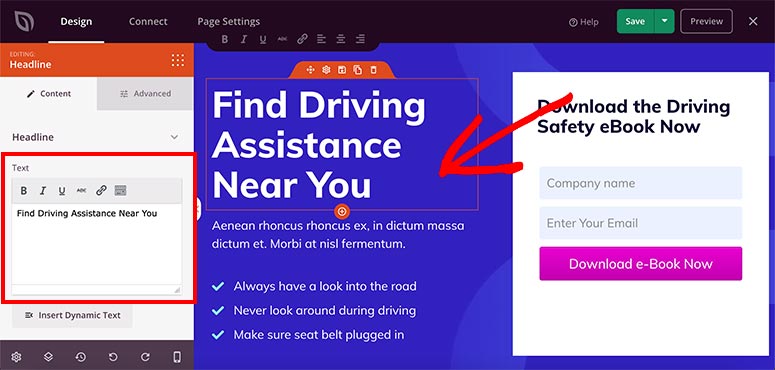
Wenn Sie mit der Bearbeitung und Anpassung zufrieden sind, wählen Sie Speichern in der oberen rechten Ecke Ihres Bildschirms.
An dieser Stelle ist Ihre Landingpage fertig. Aber wir müssen sie in eine dynamische Seite umwandeln.
Schritt 4: Dynamischen Text zu Ihrer Landingpage hinzufügen
Bisher haben Sie eine einfache Landingpage erstellt, aber jetzt zeigen wir Ihnen, wie Sie dynamische Inhalte hinzufügen, um die Seite für Benutzer zu personalisieren.
Klicken Sie im Page Builder auf den Text, den Sie personalisieren möchten. Wählen Sie dann im linken Menü die Schaltfläche Dynamischen Inhalt einfügen.
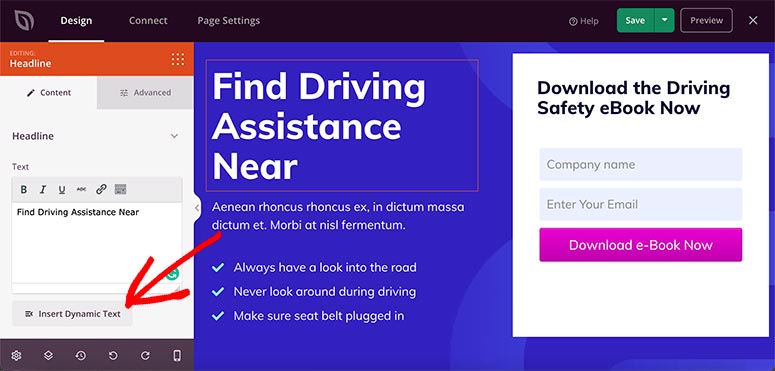
Standardmäßig bietet SeedProd zwei dynamische Textoptionen:
- Datum/Uhrzeit
- Query-Parameter
1. Datum und Uhrzeit
Dies ist eine hervorragende Möglichkeit, einen Tag oder ein Datum dynamisch in Ihrem Text anzuzeigen. Es bietet sieben integrierte Optionen.
- Heute
- Morgen
- Heutiges Datum
- Morgiges Datum
- Monat
- Nächster Monat
- Jahr
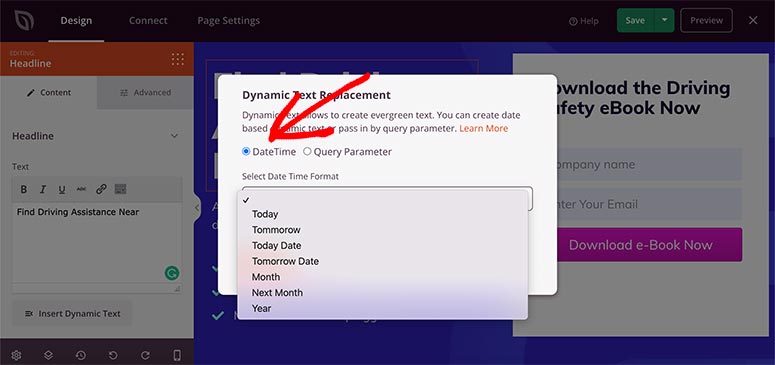
Wenn Sie zum Beispiel schreiben „50 % Rabattaktion beginnt am [Datum]“, können Sie aus dem Dropdown-Menü die Option Morgiges Datum auswählen, und es wird ein Shortcode zu Ihrem Text hinzugefügt.
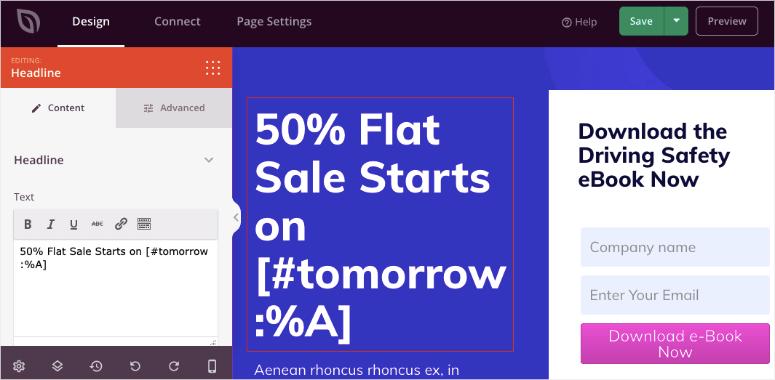
Nun wählt der Shortcode automatisch das Datum dieses Tages aus und zeigt es den Benutzern an. Dieses Datum wird täglich auf Ihrer Website aktualisiert, ohne dass Sie es manuell tun müssen. Das bedeutet, dass Benutzer den Eindruck haben, dass ein Angebot zeitlich begrenzt ist, was zu FOMO und einer besseren Konversion führt.
2. Query-Parameter
Query-Parameter sind praktisch, wenn Sie Anzeigen schalten und ein Schlüsselwort in der Anzeige übergeben oder eine Seite mit dem Namen einer Person personalisieren möchten.
SeedProd ermöglicht es Ihnen, dynamischen Text überall zu verwenden. Die Überschriften- und Textblöcke haben eine Schaltfläche, die ihn in diese Blöcke einfügt. Wenn Sie ihn jedoch in einem anderen Block benötigen, kopieren Sie einfach den dynamischen Textcode und fügen Sie ihn dort ein, wo Sie ihn benötigen.
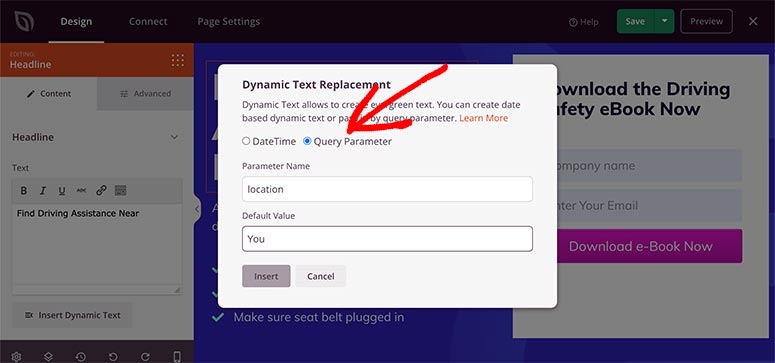
Query-Parameter sind normalerweise fortgeschrittene Anpassungen. Mit der dynamischen Textoption von SeedProd ist es jedoch einfach und unkompliziert einzurichten.
Sie können den Namen oder den Standort von Benutzern im Text anzeigen, abhängig vom Query-Parameter, der in der URL übergeben wird.
Um diese Seite beispielsweise nach Standort zu personalisieren, schreiben Sie einfach „Fahrassistenz in der Nähe finden“ in den Textblock.
Wählen Sie dann die Option Dynamischen Text einfügen und geben Sie im Feld „Parametername“ „Standort“ ein. Sie müssen auch einen Standardwert angeben, falls SeedProd den Standort des Benutzers nicht ermitteln kann. Für dieses Beispiel fügen wir hier das Wort „Sie“ ein.
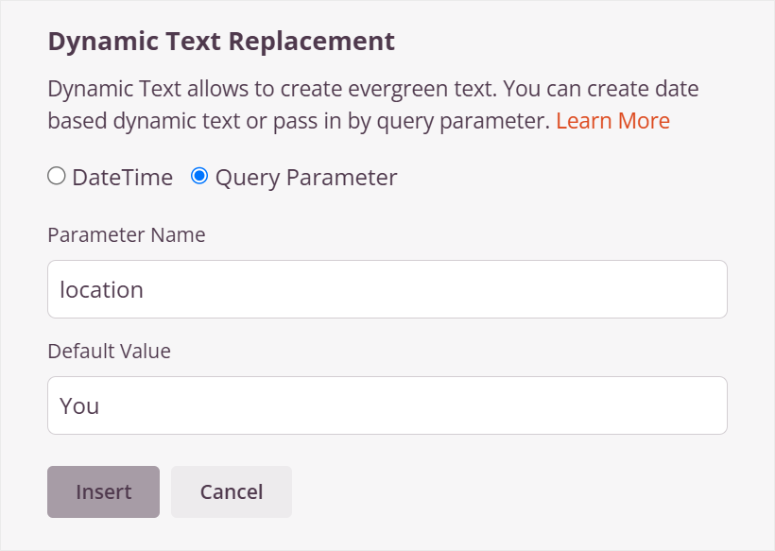
Wenn ein Benutzer Ihre Website mit einem Standortparameter in seiner URL besucht (http://example.com/?location=London), wird der Text nun als „Fahrassistenz in der Nähe von London finden“ angezeigt. Wenn kein Parameter vorhanden ist, zeigt SeedProd „Fahrassistenz in Ihrer Nähe finden“ an.

Auf die gleiche Weise können Sie auch den Namen einer Person anzeigen, indem Sie „Name“ in das Feld Parametername eingeben.
Vergessen Sie nicht, auf die Schaltfläche Speichern zu klicken, bevor Sie mit dem nächsten Schritt fortfahren.
Schritt 5: Einstellungen für Ihre Landingpage verwalten
SeedProd gibt Ihnen die vollständige Kontrolle über Ihre Landingpage, und das Beste daran ist, dass Sie keine Programmierkenntnisse benötigen, um die Farben oder den Hintergrund Ihrer Seite zu ändern.
Auch wenn wir jetzt eine dynamische Landingpage erstellt haben, brauchen wir immer noch etwas Konsistenz. Um dies zu erreichen, müssen Sie die Globalen Einstellungen einrichten.
Globale Einstellungen ermöglichen es Ihnen, Schriftarten, Farben und andere Designelemente zu definieren, die einheitlich auf Ihrer Landingpage angewendet werden. Dies schafft ein zusammenhängendes Erscheinungsbild und stärkt Ihre Markenidentität. Dies kann Ihnen helfen, Vertrauen und Wiedererkennung bei den Besuchern aufzubauen.
Darüber hinaus bedeutet die Einrichtung globaler Stile, dass Sie einzelne Abschnitte oder Elemente nicht manuell anpassen müssen. Dies beschleunigt den Designprozess, sodass Sie sich mehr auf die Erstellung von qualitativ hochwertigen Inhalten und Funktionen konzentrieren können.
Daher finden Sie die „Globalen Einstellungen“, indem Sie auf das Zahnradsymbol unten im Seiten-Builder klicken.
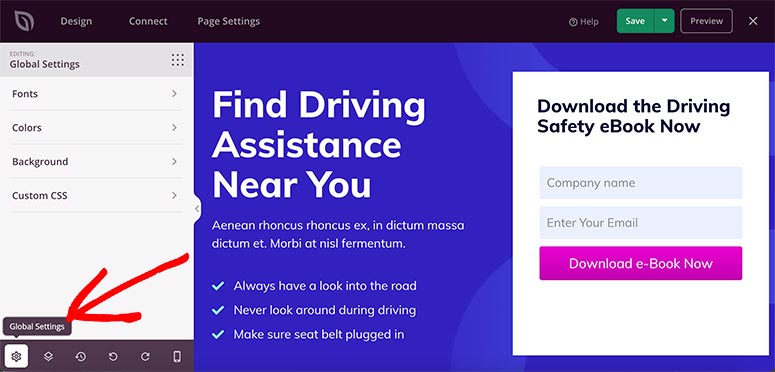
Innerhalb der Einstellungsseite gibt es vier Optionen:
- Schriftarten – Enthält Schriftart, Stil und Größe für jeden Abschnitt Ihrer Landingpage. Sie können auch ein integriertes Schriftart-Thema auswählen, um die Textgestaltung Ihrer Seite zu ändern.
- Farben – Diese Einstellung ermöglicht es Ihnen, die Farbe für Ihren Hintergrund, Text, Links, Schaltflächen und mehr zu ändern. Sie verfügt über mehrere fertige Farbpaletten, um das Aussehen Ihrer Landingpage komplett zu verändern.
- Hintergrund – Ermöglicht es Ihnen, den Hintergrund der Seite zu ändern und ein Bild, Video oder Vollfarben hinzuzufügen. Sie können auch eine Diashow im Hintergrund hinzufügen.
- Benutzerdefiniertes CSS – Wenn Sie Entwickler sind, können Sie benutzerdefinierten Styling-Code hinzufügen, um Änderungen an Ihrer Seite vorzunehmen.
Das Beste am Seiten-Builder ist, dass Sie die Änderungen in Echtzeit auf der rechten Seite Ihres Bildschirms sehen können.
Besuchen Sie als Nächstes den Tab Seiten-Einstellungen im oberen Navigationsmenü.
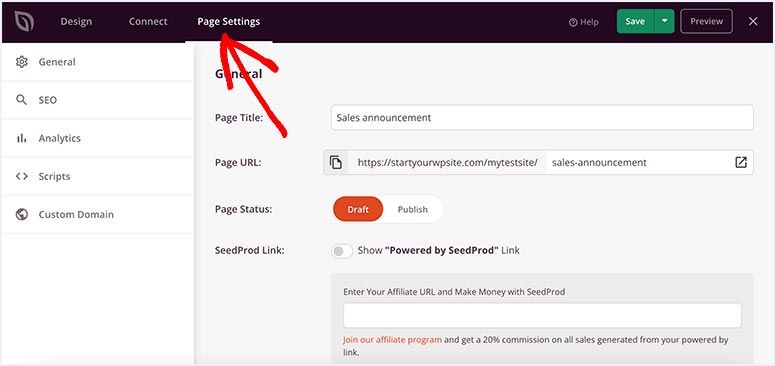
Sie sehen die folgenden Optionen basierend auf Ihrem SeedProd-Plan:
- Allgemein – Enthält Seitentitel, Seiten-URL, Seitenstatus und andere grundlegende Seiteneinstellungen.
- SEO – SeedProd integriert sich mit beliebten SEO-Plugins wie All in One SEO, um Ihre dynamische Landingpage zu ranken. Es ermöglicht Ihnen auch, Meta-Informationen festzulegen, um Ihren organischen Traffic zu erhöhen.
- Analyse – Diese Einstellung erfordert, dass Sie das MonsterInsights-Plugin installieren. Nach der Installation können Sie Statistiken für Ihre Seite überwachen, einschließlich Benutzerverhalten und Aktivität.
- Skripte – Wenn Sie Entwickler sind, können Sie benutzerdefinierte Skripte im Header, Body und Footer Ihrer Seite hinzufügen.
Diese Einstellungen sind auch nach der Veröffentlichung Ihrer Seite einfach zu bearbeiten. Sie können beispielsweise den Seitenstatus in den allgemeinen Einstellungen von „Veröffentlichen“ auf „Entwurf“ ändern, um die dynamische Landingpage zu deaktivieren.
Schritt 6: E-Mail-Dienst mit Ihrer dynamischen Landingpage verbinden
Nachdem Ihre Landingpage mit dynamischen Inhalten bereit ist, können Sie einen E-Mail-Marketingdienst verbinden, um eine E-Mail-Liste zu erstellen. Die E-Mail-Liste hilft Ihnen, auf persönlichere Weise mit Ihren Benutzern in Kontakt zu treten.
Öffnen Sie im oberen Navigationsmenü den Tab Verbinden. Dort werden über ein Dutzend beliebte E-Mail-Marketingdienste angezeigt.
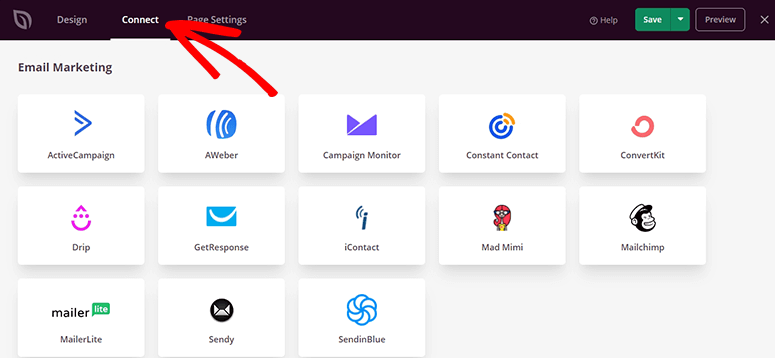
Wählen Sie Ihren Dienstanbieter aus und klicken Sie auf die Schaltfläche Neues Konto verbinden, um ihn zu konfigurieren.
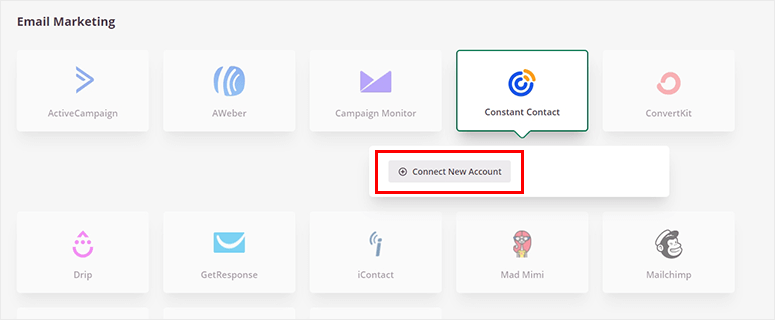
Sie müssen sich bei Ihrem bevorzugten E-Mail-Dienst anmelden und ihn mit SeedProd synchronisieren. Nach der Verbindung klicken Sie auf die Schaltfläche Speichern, um fortzufahren.
Schritt 7. Zeigen Sie Ihre dynamische Landingpage in WordPress an
Ihre dynamische Seite ist jetzt fertig, ohne Code schreiben oder einen Entwickler beauftragen zu müssen. Sie können die Seite veröffentlichen und Ihren Benutzern anzeigen.
Neben der Schaltfläche Speichern sehen Sie einen Pfeil nach unten, der ein Dropdown-Menü anzeigt. Klicken Sie darauf und dann auf Veröffentlichen.
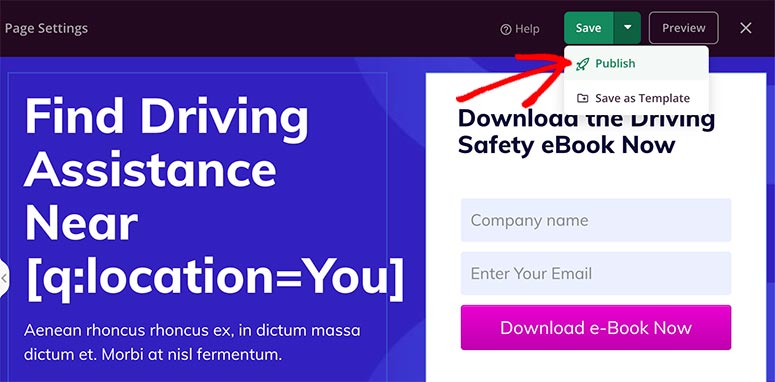
Ein Popup wird auf Ihrem Bildschirm mit einer Erfolgsmeldung angezeigt. Sie können auf die Schaltfläche Live-Seite anzeigen klicken, um Ihre dynamische Landingpage zu besuchen.
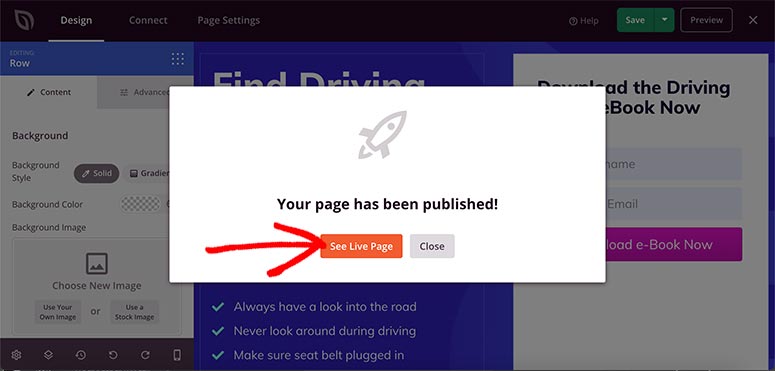
Betrachten Sie Ihre Landingpage genau und stellen Sie sicher, dass alles nach Ihren Wünschen funktioniert.

Wenn Sie Änderungen an Ihrer dynamischen Landingpage vornehmen möchten, können Sie sie jederzeit mit dem benutzerfreundlichen SeedProd Page Builder anpassen.
Herzlichen Glückwunsch! Sie können jetzt eine dynamische Landingpage auf WordPress mit SeedProd erstellen. Wenn Sie weitere Fragen haben, lesen Sie unsere FAQs unten.
FAQs: So erstellen Sie eine dynamische Landingpage in WordPress
Kann ich eine dynamische Landingpage ohne Code erstellen?
Ja, Sie können eine dynamische Landingpage ohne Code erstellen. Das beste Werkzeug dafür ist SeedProd, ein Drag-and-Drop-WordPress-Page-Builder. SeedProd bietet einen Drag-and-Drop-Landingpage-Builder mit anpassbaren Vorlagen und Blöcken. Dies erleichtert das Hinzufügen personalisierter, dynamischer Elemente wie Benutzernamen oder standortbasierter Inhalte. Auf diese Weise können Sie eine hochkonvertierende Landingpage erstellen, die auf Ihre Besucher zugeschnitten ist, ohne dass technische Kenntnisse erforderlich sind.
Wie kann ich eine dynamische Landingpage verwenden?
Eine dynamische Landingpage kann verwendet werden, um das Benutzerengagement zu verbessern, indem personalisierte Inhalte basierend auf Faktoren wie Standort, Benutzerverhalten oder Zeit angezeigt werden. Mit SeedProd könnten Sie beispielsweise gezielte Nachrichten für verschiedene Anzeigenkampagnen oder Schlüsselwörter anzeigen. Dies ermöglicht es Ihnen, Inhalte basierend auf dem Standort des Besuchers anzupassen oder zeitlich begrenzte Angebote anzuzeigen. Dieser Ansatz hilft, Aufmerksamkeit zu erregen und Konversionen zu steigern, indem jedem Besucher eine relevantere Erfahrung geboten wird.
Unterschied zwischen einer Squeeze-Landingpage und einer dynamischen Landingpage?
Eine Squeeze-Page dient dazu, grundlegende Informationen wie E-Mail-Adressen durch eine fokussierte Handlungsaufforderung zu erfassen, die normalerweise auf neue Leads abzielt. Eine dynamische Landingpage hingegen bietet personalisierte Inhalte, die sich an die Daten jedes Besuchers anpassen, wie z. B. dessen Standort oder Verweisquelle. Dies schafft ein ansprechenderes und maßgeschneidertes Erlebnis, das Engagement und Konversionen steigern kann. Sie können SeedProd verwenden, um beide Arten von Seiten zu erstellen und sie selbst zu testen.
Kann ich eine dynamische Landingpage als Funnel-Seite verwenden?
Ja, eine dynamische Landingpage kann effektiv als Funnel-Seite verwendet werden. Eine dynamische Landingpage führt Besucher durch verschiedene Phasen des Verkaufstrichters, indem sie personalisierte Inhalte basierend auf Benutzerdaten anzeigt. Sie passt sich den Aktionen des Benutzers an, hält die Besucher engagiert und erhöht die Wahrscheinlichkeit, dass sie zu einer endgültigen Konversion wie einem Kauf oder einer Anmeldung übergehen, was sie zu einem idealen Werkzeug für Lead Nurturing macht.
Das ist alles für heute. Wir hoffen, dieser Artikel hat Ihnen geholfen zu lernen, wie Sie eine dynamische Landingpage in WordPress erstellen. Sehen Sie sich diesen Artikel an, um zu erfahren, wie Sie eine Squeeze-Page erstellen.
Darüber hinaus finden Sie hier weitere Artikel, die Sie möglicherweise interessieren.
- So erstellen Sie eine beeindruckende Splash-Seite für Ihre WordPress-Website
- Erstellen Sie eine benutzerdefinierte „Im Aufbau“-Seite in WordPress
- Wie man eine Verkaufsseite in WordPress erstellt (Schritt für Schritt)
Diese Artikel helfen Ihnen beim Erstellen verschiedener Arten von Landing Pages in WordPress, damit Sie dynamische Inhalte zu Ihrer Verkaufsseite hinzufügen und Ihren Umsatz steigern können.

Kommentare Hinterlasse eine Antwort