
Möchten Sie Besucher Ihrer WordPress-Website mit einer ansprechenden Splash-Page begrüßen?
Eine Splash-Page dient als Willkommensgruß für Ihre Website-Besucher. Sie gibt ihnen einen Vorgeschmack darauf, was sie erwartet, wenn sie Ihre Seite betreten. Sie können diese Seite nutzen, um Benutzer zu bestimmten Aktionen zu bewegen, wie z. B. die Anmeldung für Ihren Newsletter oder den Download eines E-Books.
In diesem Artikel zeigen wir Ihnen, wie Sie eine beeindruckende und professionelle Splash-Page für Ihre WordPress-Website erstellen.
Was ist eine Splash-Page?
Eine Splash-Page ist die erste Seite, die Ihre Benutzer sehen, wenn sie Ihre Website besuchen. Sie hilft entweder dabei, Benutzer zu verschiedenen Bereichen der Website zu leiten (für Websites mit VIEL Inhalt) oder sie macht Benutzer neugierig auf die Seite, die sie gleich sehen werden.
Diese Seiten funktionieren am besten, wenn es ein Angebot, eine Aktualisierung oder einen Call-to-Action gibt, den Besucher nicht verpassen möchten.

Splash-Pages unterscheiden sich erheblich von Landing Pages. Eine Landing Page dient dazu, ein Produkt oder eine Marke auf Ihrer Website zu einem beliebigen Zeitpunkt der Customer Journey zu bewerben.
Der Hauptzweck der Landing Page ist es, einen Benutzer in einen Abonnenten oder Kunden zu konvertieren.
Aber der Zweck der Splash-Page ist für jede Geschäftssparte oder Website anders. Sie können eine Splash-Page verwenden, um Benutzerinformationen zu sammeln, Werbeangebote zu teilen, das Alter oder das Land zu überprüfen und vieles mehr.
Eine Splash-Page zielt auf Besucher ab, sobald sie auf Ihrer Seite landen. Aber natürlich gibt es immer die Möglichkeit, die Seite zu verlassen und zur Hauptwebsite zu gelangen.
Nachdem Sie nun wissen, was eine Splash-Page ist, lassen Sie uns mit den richtigen Werkzeugen beginnen, um eine für Ihre WordPress-Website zu erstellen.
Was benötigen Sie, um eine Splash-Page zu erstellen?
Der beste Weg, eine Splash-Page zu erstellen, ist die Verwendung eines Drag-and-Drop-Page-Builder-Plugins. Wir empfehlen die Verwendung von SeedProd, dem besten WordPress-Landing-Page-Builder-Plugin auf dem Markt.

SeedProd macht es einfach, professionelle und ansprechende Landing Pages zu erstellen, ohne eine einzige Zeile Code schreiben zu müssen. Sie müssen weder einen Entwickler beauftragen noch etwas über Webdesign lernen, um eine Splash-Page für Ihre Website zu erstellen.
Das Plugin verfügt über einen Drag-and-Drop-Builder und Hunderte von integrierten Seitenvorlagen, die Sie verwenden können, um Ihre Splash-Page mit nur wenigen Klicks zu starten.
Sie können Ihre Splash-Page auch mit Ihren bevorzugten E-Mail-Marketing-Anbietern (ESP) integrieren, um neue Leads an Ihr E-Mail-Konto zu senden. So können Sie ihnen automatisierte E-Mails senden, um sofort mit ihnen in Kontakt zu treten.
SeedProd ist vollgepackt mit Funktionen, die Sie lieben werden, darunter:
- Über 200 beeindruckende Vorlagendesigns
- Einfach zu bedienender Drag-and-Drop-Builder
- Integrierte Lead-Verwaltung
- Modi für „Demnächst verfügbar“, „Wartung“ und „404“
- Spam-Schutz für qualifizierte Leads
SeedProd ist außerdem ein leichtgewichtiges Plugin, sodass es die Leistung und Geschwindigkeit Ihrer Website nicht beeinträchtigt. Tatsächlich ist es blitzschnell und reaktionsschnell und hilft, die Suchmaschinenrankings Ihrer Website zu verbessern.
Alternativ können Sie auch Thrive Architect ausprobieren, um Ihre Splash-Page zu erstellen.
Bereit, eine Splash-Page zu erstellen? Fangen wir an.
Erstellen Sie eine Splash-Page für Ihre Website
Sie können die folgenden Schritte ausführen, um eine beeindruckende und professionelle Splash-Page für Ihre WordPress-Website zu erstellen.
Schritt 1. Installieren und aktivieren Sie das SeedProd-Plugin
Das Erste, was Sie tun müssen, ist das SeedProd Plugin zu installieren und zu aktivieren. Haben Sie noch nie ein Plugin installiert?
Keine Sorge! Folgen Sie einfach unserer Anleitung, wie man ein WordPress-Plugin installiert.
SeedProd bietet eine Lite-Version mit eingeschränktem Zugriff auf Vorlagen und Funktionen. Wir werden heute die Pro-Version verwenden, um Ihnen zu zeigen, wie Sie eine vollwertige Splash-Page erstellen.
Wenn Sie sich für SeedProd anmelden, erhalten Sie einen Lizenzschlüssel und ein Plugin zum Download im Bereich Downloads.

Sobald Sie das Plugin auf Ihrer WordPress-Website aktiviert haben, gehen Sie zur Seite SeedProd » Einstellungen, um Ihren Pro-Lizenzschlüssel einzugeben.
SeedProd überprüft Ihren Lizenzschlüssel und zeigt eine Erfolgsmeldung an. Jetzt können Sie mit der Erstellung der Splash-Page beginnen.
Schritt 2. Neue Landingpage hinzufügen und Splash-Page-Vorlage auswählen
Sie können SeedProd » Seiten besuchen und finden dort einige integrierte Seiten-Vorlagen, die Sie mit einem Klick aktivieren können. Dazu gehören eine "Coming Soon"-Seite, der Wartungsmodus, eine Anmeldeseite und eine benutzerdefinierte 404-Fehlerseite.
Mit diesen Optionen können Sie mit wenigen Klicks eine "Under Construction"-Seite für Ihre Website erstellen.
Sie können diesen Abschnitt überspringen und nach unten scrollen, um auf die Schaltfläche Neue Landingpage hinzufügen zu klicken.
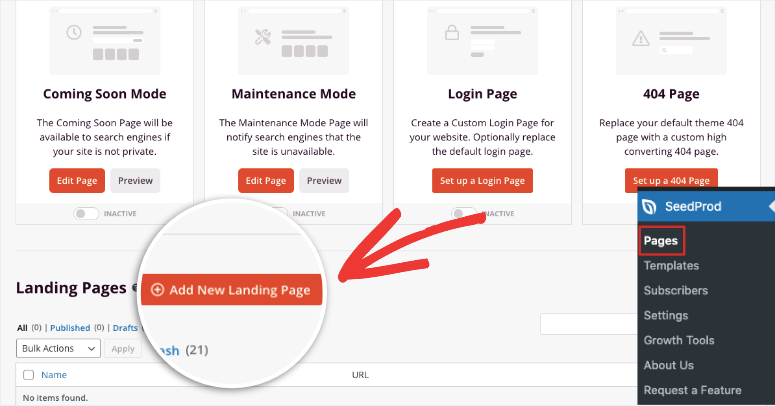
Dies führt Sie zur SeedProd-Vorlagenseite. Es gibt Hunderte von integrierten Vorlagen für Verkaufsseiten, Webinar-Seiten, Dankesseiten und mehr.
Für eine Splash-Page können Sie den Filter Lead Squeeze verwenden, um eine Seiten-Vorlage zu finden, die Ihren Anforderungen entspricht.
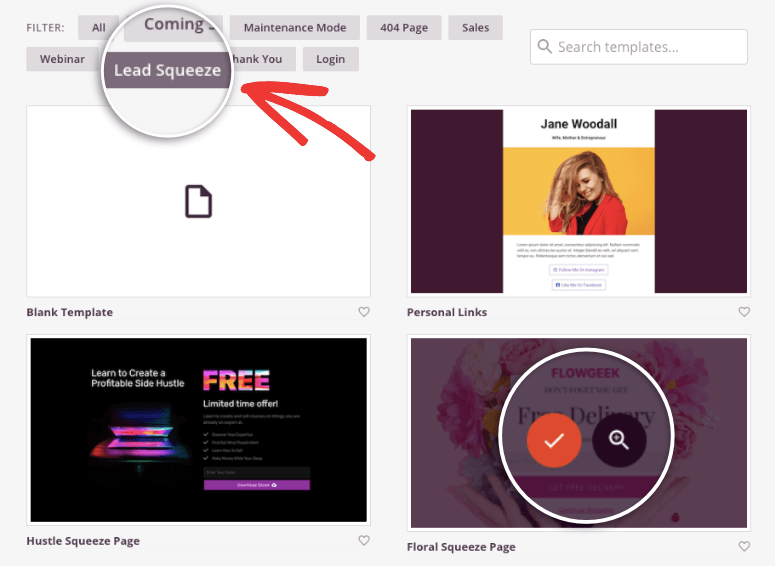
Wenn Sie eine Vorlage auswählen, fragt SeedProd Sie nach einem Seitennamen und einer Seiten-URL.
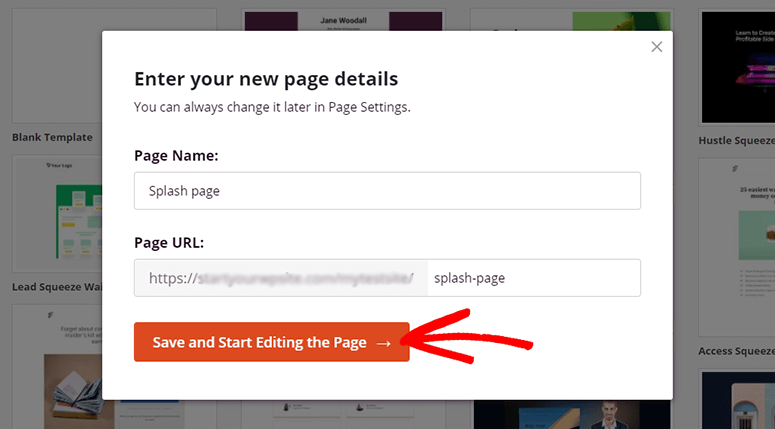
Sobald Sie dies getan haben, verwenden Sie die Schaltfläche Speichern und Seite bearbeiten starten, um in den SeedProd-Seiten-Builder zu gelangen.
Schritt 3. Ihre Splash-Page gestalten
Der Seiten-Builder ist unglaublich einfach zu bedienen. Alles kann mit einem Klick angepasst werden.
Im SeedProd-Seiten-Builder sehen Sie eine Vorschau der Seiten-Vorlage auf der rechten Seite und Bearbeitungsoptionen im Menü auf der linken Seite.
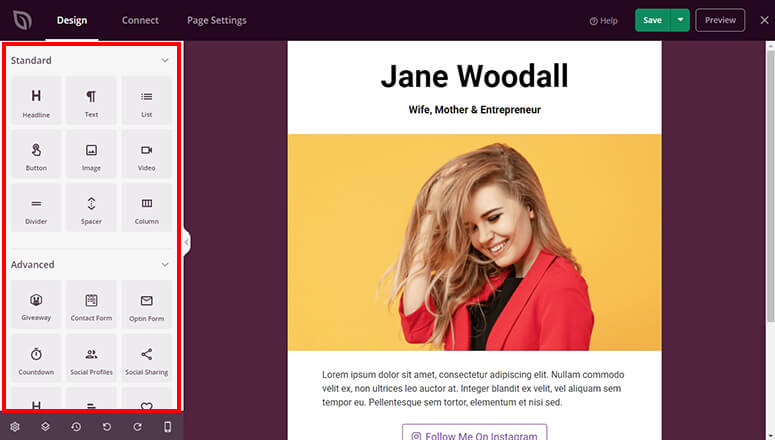
Von diesem Menü aus können Sie neue Blöcke und Funktionen hinzufügen, indem Sie sie per Drag & Drop in Ihre Vorlage ziehen.
Es gibt Standardblöcke wie Kopfzeile, Text, Bild, Video, Liste und Schaltfläche. Im Abschnitt für erweiterte Blöcke finden Sie weitere Optionen zum Hinzufügen:
- Kontaktformular
- Opt-in-Formular
- Countdown-Timer
- Social-Media-Profile
- Verlosung
...und vieles mehr! SeedProd bietet sogar Optionen zum Hinzufügen von WooCommerce-Blöcken wie Produktgitter, "In den Warenkorb"- und "Zur Kasse gehen"-Schaltflächen und mehr. Damit können Sie Produkte direkt von Ihrer Splash-Page aus verkaufen.
Wenn Sie einen beliebigen Block auf der Seite auswählen, werden die Bearbeitungsoptionen auf der linken Seite des Bildschirms angezeigt.
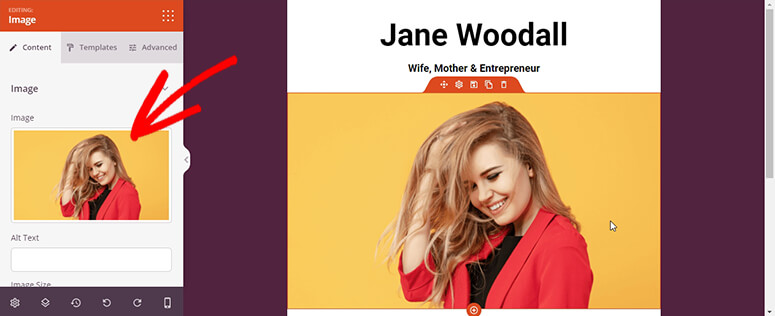
Auf diese Weise können Sie jeden Aspekt der Seite ändern, einschließlich Bild, Farbe, Text und Schaltflächen.
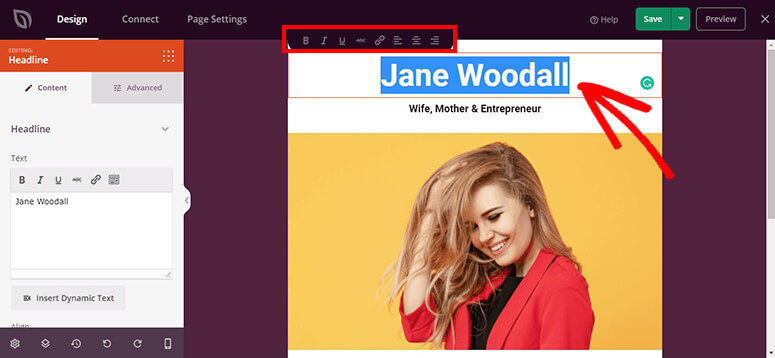
Um beispielsweise den Text zu bearbeiten, wählen Sie ihn einfach aus und geben Sie Ihren eigenen Text ein. Dann können Sie die Texteditor-Leiste verwenden, um Schriftart und Stile zu ändern und Ihren Inhalt attraktiver zu gestalten.
Sie können sogar starke Call-to-Action (CTA)-Schaltflächen hinzufügen, damit die Leute zum Klicken angeregt werden. Sie können diese Schaltflächen mit Ihrer Preisseite, Anmeldeseite oder Social-Media-Handles verknüpfen.
Und da dies eine Splash-Seite ist, müssen Sie sicherstellen, dass es eine Option gibt, diese Seite zu verlassen und zu Ihrer Website zu gelangen.
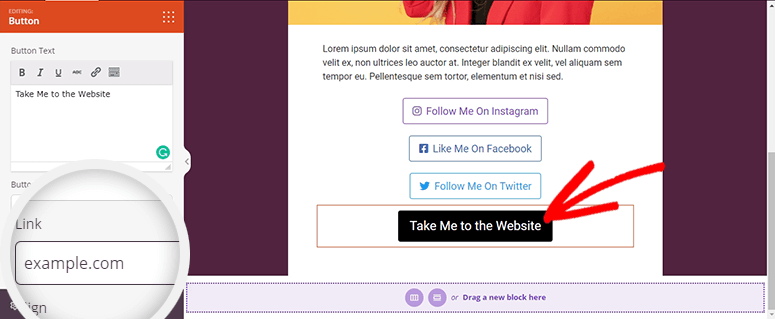
Jetzt, da Ihr Splash-Seiten-Design fertig ist, klicken Sie auf die Schaltfläche Speichern, um diese Einstellungen zu speichern.
Schritt 4. Globale Einstellungen für Ihre Splash-Seite bearbeiten
Möglicherweise möchten Sie Standardeinstellungen wie eine Schriftart oder ein Farbschema hinzufügen, die für die gesamte Seite gelten. Dies erleichtert die Anpassung der Seite und stellt sicher, dass sie zu Ihrem Thema und Ihrem Markenstil passt.
Um diese Regeln hinzuzufügen, öffnen Sie das Symbol Globale Einstellungen in der unteren linken Ecke des Builders.
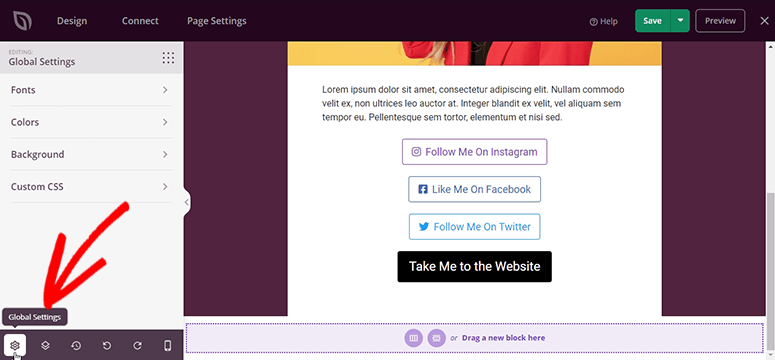
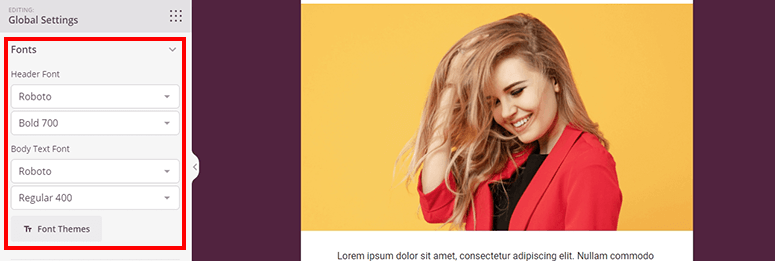
Hier können Sie mit den Schriftarten-Einstellungen beginnen. Sie können die Kopfzeilenschriftart und die Textkörper-Schriftart mit Styling-Optionen (fett, normal, dünn usw.) bearbeiten.
Sie können auch eines ihrer Schriftart-Themen verwenden, um den Textstil für die gesamte Seite zu ändern.
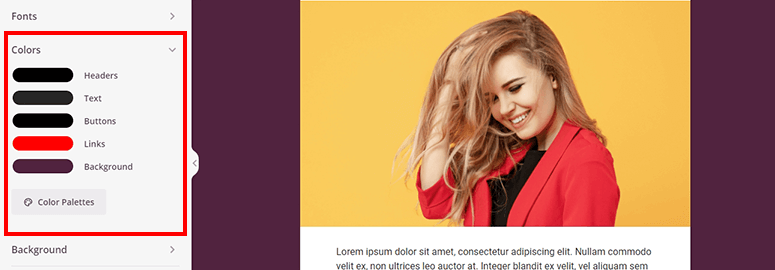
Der Tab Farben bietet Ihnen Optionen, um die Farben für Kopfzeilen, Text, Schaltflächen, Links und Hintergrund zu ändern.
SeedProd bietet auch Farbpaletten, um das Thema Ihrer Splash-Seite komplett zu ändern.
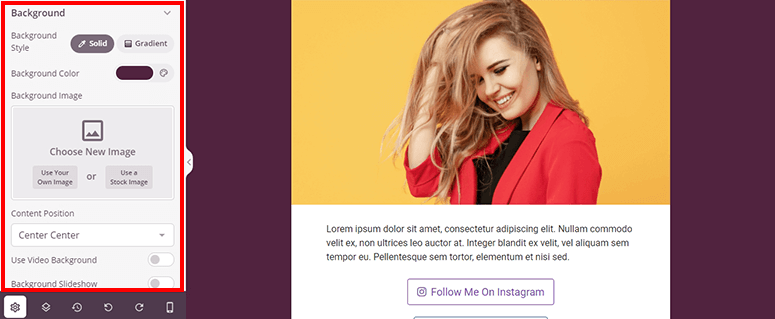
Als Nächstes finden Sie in der Option Hintergrund viele Möglichkeiten, den Hintergrund anzupassen. Sie können zum Beispiel eine Vollton- oder Farbverlauf-Farbe erstellen oder sogar Ihr eigenes Bild hochladen.
Wenn Sie den SeedProd Plus Plan oder höher haben, erhalten Sie Zugriff auf über 2 Millionen Stockfotos, sodass es sehr einfach sein wird, das beste Bild zu finden.
SeedProd ermöglicht es Ihnen sogar, einen Video-Hintergrund oder eine Hintergrund-Diashow hinzuzufügen.
Sobald Sie Ihre eigenen Einstellungen hinzugefügt haben, vergessen Sie nicht, auf die Schaltfläche Speichern zu klicken, bevor Sie zur nächsten Seite wechseln.
Schritt 5. E-Mail-Dienst mit Ihrer Splash-Seite verbinden
Wenn Sie E-Mails von Ihrer Splash-Seite sammeln, möchten Sie diese mit Ihrem E-Mail-Anbieter integrieren.
Dies ermöglicht es Ihnen, neue Abonnenten automatisch zu Kontaktlisten hinzuzufügen, um Autoresponder-E-Mails, wöchentliche Newsletter und andere Updates zu versenden.
Um eine E-Mail-Integration zu erstellen, öffnen Sie den Tab Verbinden. Hier sehen Sie die Top-E-Mail-Marketing-Dienste wie Constant Contact, Drip, AWeber und mehr.
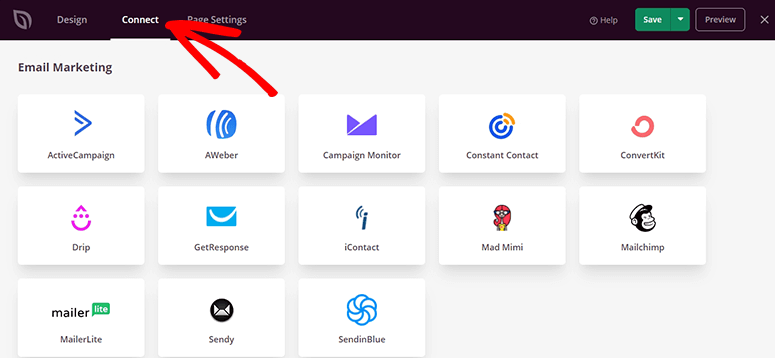
Sie können Ihren bevorzugten E-Mail-Dienst auswählen und dann auf die Schaltfläche Neues Konto verbinden klicken, um die Integration zu starten.
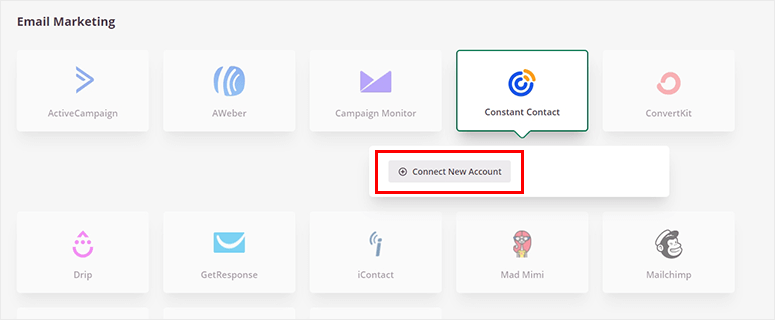
Befolgen Sie dann einfach die Anweisungen auf dem Bildschirm, um Ihr E-Mail-Konto zu verbinden.
Stellen Sie nach erfolgreicher Verbindung sicher, dass Sie Ihre Integration speichern.
Schritt 6. Splash-Seiten-Einstellungen anpassen
Wie wir bereits gesehen haben, ermöglicht Ihnen SeedProd, Ihr Seitendesign vollständig anzupassen. Es gibt Ihnen auch die volle Kontrolle über Ihre Seitenkonfigurationen.
In den Seiteneinstellungen finden Sie mehrere Optionen, um:
- Allgemeine Einstellungen ändern
- SEO optimieren
- Analysen anzeigen
- Benutzerdefinierte Skripte hinzufügen
Die Einstellungen Allgemein umfassen Seitentitel, Seiten-URL, Seitenstatus und mehr. Es wird auch gefragt, ob Sie den Link „Powered by SeedProd“ hinzufügen möchten.
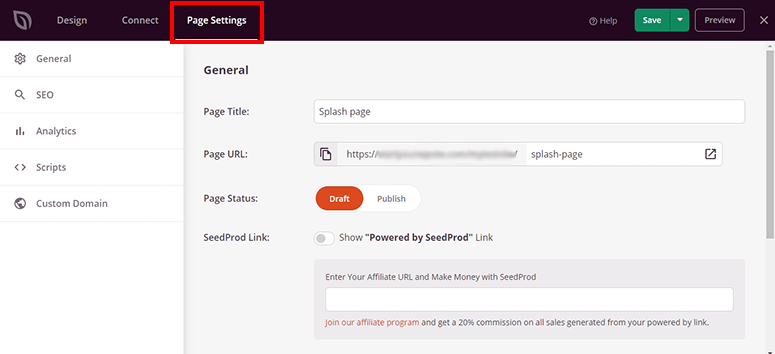
Für SEO empfehlen wir, die Seite mit dem Plugin All in One SEO zu verbinden. Es gibt Ihnen Zugriff auf alle Maßnahmen, die Sie benötigen, um Ihre Seiten und Beiträge zu optimieren, bevor Sie sie veröffentlichen.
Und wenn Sie Analysen dieser Seite verfolgen möchten, ist unser bevorzugtes Analyse-Plugin MonsterInsights. Es verfolgt alle wichtigen Statistiken, wie z. B. wie viele Personen die Seite angesehen und konvertiert haben. Das Beste daran ist, dass Sie diese detaillierten Berichte direkt in Ihrem Dashboard abrufen können.
Der Abschnitt Skripte ist für Entwickler gedacht, die die Seiteneinstellungen per Code anpassen möchten.
Schritt 7. Veröffentlichen der Splash Page
Nachdem Ihre Splash Page gestaltet und konfiguriert wurde, können Sie sie nun veröffentlichen.
Alles, was Sie tun müssen, ist, das Dropdown-Menü neben der Schaltfläche Speichern zu öffnen und auf 'Veröffentlichen' zu klicken.
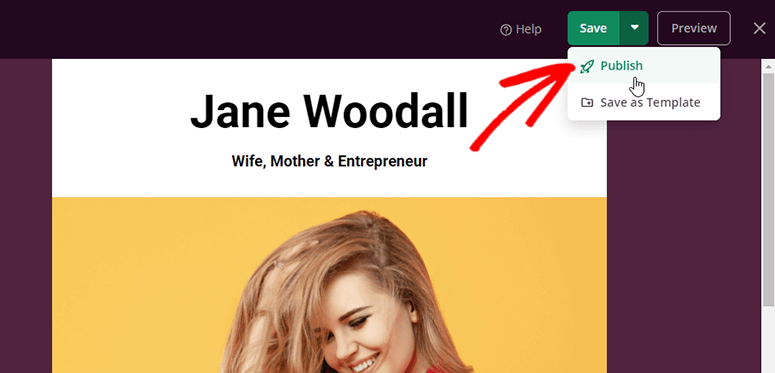
Dadurch wird Ihre Seite erfolgreich veröffentlicht, und ein Popup wird geöffnet, in dem Sie auf die Schaltfläche Live-Seite anzeigen klicken können, um Ihre Splash Page in Aktion zu sehen.
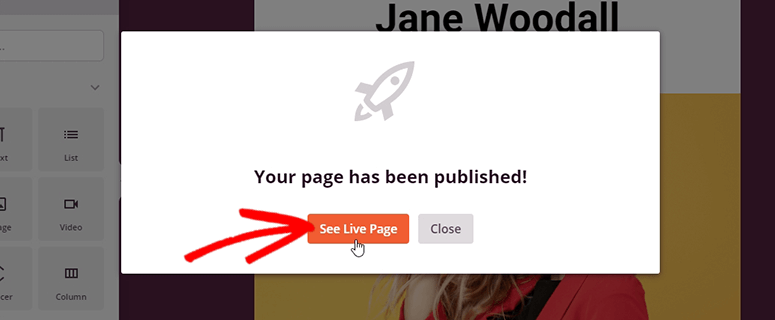
Wenn Sie das Bedürfnis haben, weitere Bearbeitungen an Ihrer Seite vorzunehmen, können Sie jederzeit zum Seitenersteller zurückkehren, um Änderungen vorzunehmen.
Schritt 8. WordPress-Einstellungen ändern, um die Splash Page als Willkommensseite zu starten
Nachdem Ihre Splash Page fertig ist, können Sie zu Ihrem WordPress-Adminbereich zurückkehren und die Seite Einstellungen » Lesen aufrufen.
Dort können Sie die Einstellung Ihre Homepage-Anzeige auf 'Eine statische Seite (wähle unten)' ändern und Splash Page im Dropdown-Menü auswählen.
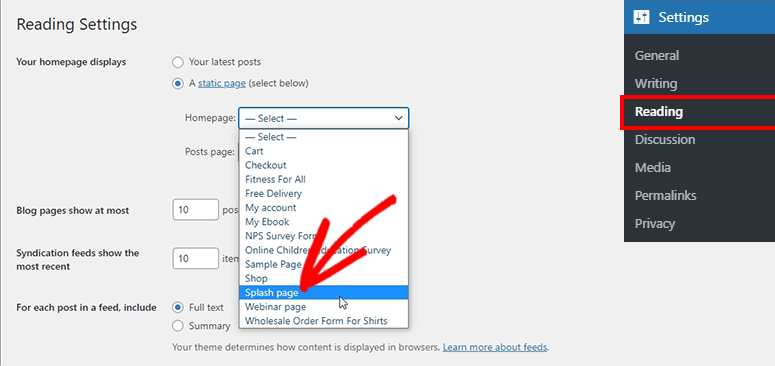
Dadurch wird die Splash Page als Willkommensseite für Ihre Benutzer angezeigt.
Und damit wissen Sie jetzt, wie Sie eine beeindruckende Splash Page für Ihre WordPress-Website erstellen.
Sie können SeedProd weiterhin verwenden, um jede Art von dynamischer Landingpage für Ihre Website zu erstellen, um Anmeldungen, Verkäufe, Angebote und Aktionen zu bewerben.
SeedProd ermöglicht es Ihnen sogar, den Wartungs- und "Demnächst verfügbar"-Modus mit einem Klick zu aktivieren.
Dies ermöglicht es Ihnen, Ihre Website zu verbergen, während Sie wichtige Änderungen vornehmen, die Besucher nicht sehen sollen.
Wenn Sie sich nicht sicher sind, ob SeedProd das richtige Werkzeug für Sie ist, schauen Sie sich OptinMonster an. Es ist das beste Tool zur Lead-Generierung für WordPress und ermöglicht es Ihnen, schöne Willkommensmatten für Ihre Website zu erstellen.
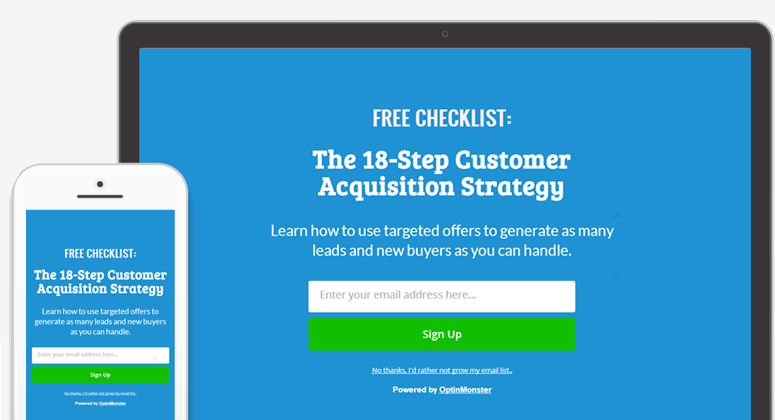
Sie können dieser Anleitung folgen, um zu erfahren, wie Sie mit OptinMonster eine Splash Page erstellen: So erstellen Sie ein Vollbild-Willkommensmatten-Opt-in-Formular in WordPress
Wir hoffen, dass Sie diese Anleitung hilfreich fanden. Wenn Sie Benutzerinformationen über Ihre Splash Page sammeln, möchten Sie eine Datenschutzerklärung hinzufügen und sicherstellen, dass Sie DSGVO-konform sind.
Wir haben auch weitere Anleitungen, die Ihnen helfen, leistungsstarke Seiten zu erstellen, um Abonnenten, Verkäufe und Leads auf Ihrer Website zu generieren:
- Erstellen Sie eine Webinar-Landingpage, die konvertiert!
- Wie man einen Online-Marktplatz in WordPress erstellt
- So erstellen Sie ein Popup-Formular in WordPress (Schritt für Schritt)
Diese Beiträge geben Ihnen mehr Möglichkeiten, mit Besuchern zu interagieren, damit Sie die Lead-Generierung und Konversionen steigern können.

Kommentare Hinterlasse eine Antwort