
Möchten Sie einen Online-Marktplatz in WordPress erstellen?
Der Aufbau eines Online-Marktplatzes ist eine der besten Möglichkeiten, online Geld zu verdienen. Es ist zwar kein Schema, um schnell reich zu werden, aber mit den richtigen Strategien ist es durchaus möglich, mit einem Online-Marktplatz ein solides Einkommen zu erzielen.
In diesem Artikel zeigen wir Ihnen, wie Sie einen Online-Marktplatz in WordPress erstellen.
Was ist ein Online-Marktplatz?
Ein Online-Marktplatz ist eine Art von E-Commerce-Website, die es Benutzern ermöglicht, Verkäufer zu werden und ihre Produkte zum Verkauf anzubieten. Als Marktplatzbesitzer besitzen Sie kein Inventar. Ihr Geschäft besteht darin, Benutzern zu erlauben, ihre Produkte auf Ihrer Website anzubieten und die Transaktion zu erleichtern.
Sie können Geld verdienen, indem Sie für jeden Verkauf auf Ihrem Marktplatz eine bestimmte Provision erhalten.
eBay, Amazon, Etsy, Alibaba, AliExpress und AirBnB sind perfekte Beispiele für einen Online-Marktplatz. Viele davon waren nur Marktplatz-Ideen, die zu kleinen Start-ups wurden und zu riesigen Unternehmen heranwuchsen. Sie ermöglichten so vielen Unternehmern, ihr eigenes Geschäft über ihren Marktplatz gegen eine Einstellungsgebühr zu betreiben.
Wir empfehlen dringend, Ihre Hausaufgaben zu machen, indem Sie Marktforschung betreiben, potenzielle Kunden, Marktstrategien und Arten von Marktplätzen prüfen, um sicherzustellen, dass Sie einen erfolgreichen Marktplatz erstellen.
Wenn Sie daran interessiert sind, ein Portal wie Fiverr zu erstellen, dann lesen Sie diesen Leitfaden: So erstellen Sie eine Micro-Job-Website wie Fiverr (Schritt für Schritt).
Wie viel kostet die Erstellung eines Online-Marktplatzes?
Ein physischer Marktplatz würde Millionen von Dollar kosten und Jahre dauern, bis er eingerichtet ist. Es ist nur natürlich zu denken, dass die Entwicklung von Marktplatz-Software ebenfalls eine riesige Investition erfordert.
Wir sind hier, um Ihnen zu zeigen, dass das nicht unbedingt wahr ist. Um Ihnen den Einstieg zu erleichtern: Ein Online-Marktplatz-Geschäft kann in weniger als einer Stunde aufgebaut werden und kostet ab 6,95 $ / Monat.
Hier sind die Werkzeuge, die Sie benötigen, um einen Online-Marktplatz zu erstellen, und sehen wir uns an, wie viel sie kosten:
- Domainname (14,95 $ / Jahr): Ein Domainname ist die Adresse Ihrer Website im Internet, wie Google.com oder IsItWP.com. Es ist das, was Ihre Besucher in ihre Browser eingeben, um auf Ihre Website zuzugreifen.
- Webhosting (13,99 $ / Monat): Webhosting ist der Ort, an dem Personen die Inhalte und Dateien ihrer Websites speichern. Wenn jemand Ihre Webadresse (Domainname) eingibt, wird er zu den Website-Dateien weitergeleitet, die auf Ihrem Webhosting-Server gespeichert sind.
- WordPress (kostenlos): WordPress ist die zuverlässigste und beliebteste Plattform für den Aufbau jeder Art von Website, einschließlich eines Marktplatzes.
- WooCommerce (kostenlos): WooCommerce ist das weltweit größte E-Commerce-Plugin für WordPress.
- WC Vendors Plugin (kostenlos): Dies ist das #1 Marktplatz-Plugin für WooCommerce, das eine E-Commerce-Website in einen voll funktionsfähigen Marktplatz verwandelt.
- SSL-Zertifikat (6,67 $/Monat): SSL fügt der Adressleiste ein grünes Vorhängeschloss-Symbol hinzu, das Ihren Kunden zeigt, dass Ihre Website vertrauenswürdig ist, um eine Online-Transaktion abzuwickeln.
Das bedeutet, dass die Gesamtkosten für den Aufbau einer Website jährlich etwa 263 US-Dollar, also 22 US-Dollar pro Monat, betragen. Wenn Sie gerade erst anfangen, erscheint das etwas teuer. Deshalb haben wir mit Bluehost eine Vereinbarung getroffen, um unseren Nutzern alles, was sie brauchen, für 6,95 $/Monat anzubieten. Zahlen Sie jährlich und sparen Sie mehr bei Bluehost.
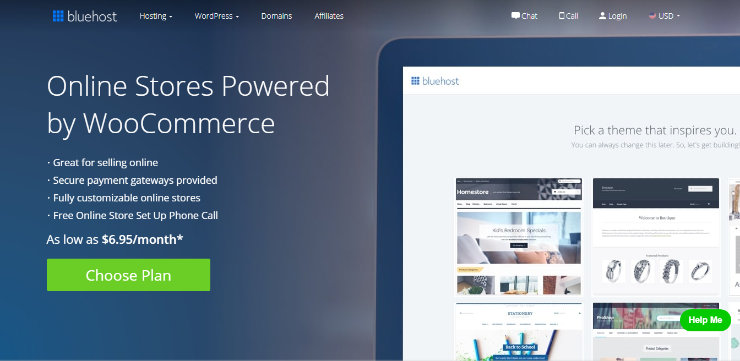
Bluehost ist ein von WordPress.org offiziell empfohlener WordPress-Hosting-Anbieter. Sie bieten eine große Auswahl an hochwertigen Hosting-Optionen, aber für einen Online-Marktplatz empfehlen wir deren WooCommerce-Hosting, das alles enthält, was Sie für einen Marktplatz benötigen.
Dieses exklusive Bluehost-Angebot beanspruchen »
Schritt 1: Erstellen eines Online-Shops mit WordPress
Bevor Sie einen Online-Shop einrichten, ist es wichtig, ein Wertversprechen zu haben, das Sie in diesem äußerst wettbewerbsintensiven Bereich von anderen abhebt.
Sie sollten einen Projektmanagementplan, ein Monetarisierungsmodell und ein Marktplatz-Geschäftsmodell erstellen, bevor Sie fortfahren.
Hier konzentrieren wir uns darauf, wie Sie Ihre Online-Marktplatz-Website erstellen. Wir zeigen Ihnen auch, wie Sie ein Zahlungssystem mit mehreren Zahlungsoptionen hinzufügen können.
Zuerst müssen Sie unserer Schritt-für-Schritt-Anleitung folgen, wie Sie mit WooCommerce einen Online-Shop in WordPress erstellen. Wir werden hier nicht ins Detail gehen, da wir jeden notwendigen Schritt in dieser Anleitung behandelt haben. Sie lernen, wie Sie das Backend Ihres Shops einrichten.
Wir lieben WooCommerce, weil es die Skalierung Ihres Unternehmens so einfach macht. Außerdem gibt es unzählige Integrationen mit Zahlungssoftware, Social-Media-Plattformen und Sie finden auch Erweiterungen zur Funktionserweiterung Ihres Marktplatzes.
Obwohl WooCommerce ein leistungsstarkes Plugin ist, erstellt es einen Shop für einen einzelnen Anbieter, und nur Sie können Produkte hinzufügen. Dieser Shop erlaubt keinen Anbietern, sich anzumelden, was bedeutet, dass Sie ein Add-on oder Plugin benötigen, um Ihren Online-Shop in einen Marktplatz umzuwandeln.
Schritt 2: Umwandlung Ihres Shops in einen Marktplatz mit einem Plugin
Sobald Ihr Online-Shop bereit ist, können Sie das WC Vendors Plugin installieren. Weitere Details finden Sie in unserem Artikel über die Installation eines WordPress-Plugins.
Das WC Vendors Plugin fungiert als Add-on, um Ihren Single-Vendor-Online-Shop in einen Multi-Vendor-Marktplatz zu verwandeln. Sobald Sie es eingerichtet haben, können sich Anbieter anmelden, ihre Produkte hinzufügen und von Ihrer Website aus online verkaufen.
Als Administrator können Sie die Anbieter und den Marktplatz verwalten. Das Plugin ermöglicht es Ihnen, eine Provisionsprozentsatz für Verkäufe, Produktkategorien, Zahlungsgateways und mehr festzulegen.
Nach der Aktivierung können Sie zur Seite WC Vendors » Einstellungen gehen, um Änderungen an Ihrer Website vorzunehmen.
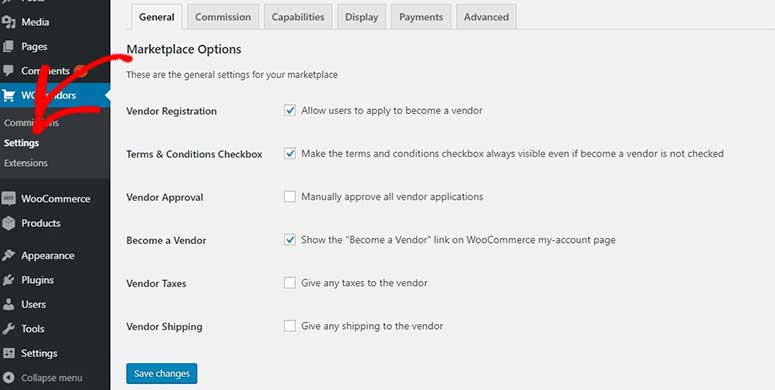
In den allgemeinen Einstellungen finden Sie die folgenden Optionen:
- Anbieterregistrierungen zulassen
- Kontrollkästchen für Allgemeine Geschäftsbedingungen
- Manuelle Anbietergenehmigung
- Link "Anbieter werden"
Es gibt auch andere Einstellungen. Sie können die Optionen auswählen, die Sie auf Ihrem Marktplatz aktivieren möchten.
Hinweis: Klicken Sie auf die Schaltfläche „Änderungen speichern“, bevor Sie zu anderen Registerkarten für weitere Einstellungen wechseln.
Danach können Sie zur Registerkarte „Provision“ wechseln, um die Provisions-Einstellungen für die Anbieter hinzuzufügen. Der Prozentsatz, den Sie in diesem Feld eingeben, ist der Betrag, der an die Anbieter für ihre Verkäufe gezahlt wird.
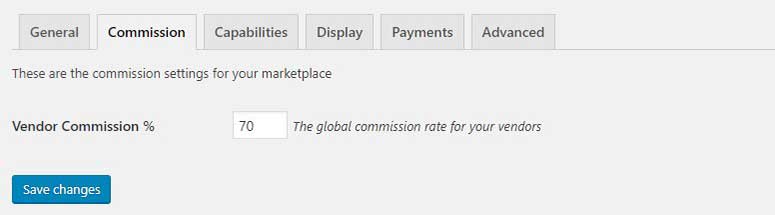
Sie können auch einen separaten Provisionsprozentsatz für jeden Anbieter und jedes Produkt hinzufügen.
Nun können Sie zur Registerkarte „Funktionen“ wechseln, um die Berechtigungen der Anbieter zu verwalten. Die allgemeinen Funktionseinstellungen umfassen mehrere Optionen, wie z. B. die Erlaubnis für Anbieter, Produkte hinzuzufügen/zu bearbeiten, Produkte ohne Genehmigung direkt auf den Marktplatz zu stellen, Bestellungen anzuzeigen und zu exportieren sowie Verkaufsberichte im Frontend anzuzeigen.
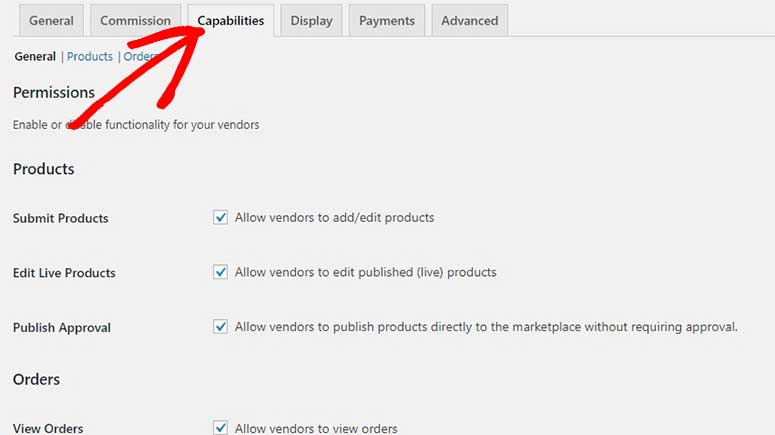
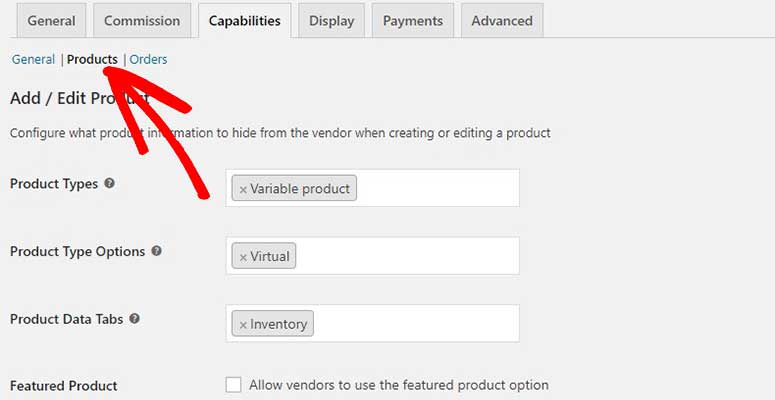
Wenn Sie zu den „Produkt“-Einstellungen unter der Registerkarte „Funktionen“ wechseln, können Sie Produkttypen, Typoptionen, Produktdaten-Registerkarten hinzufügen und Anbietern erlauben, vorgestellte Produkte hinzuzufügen.
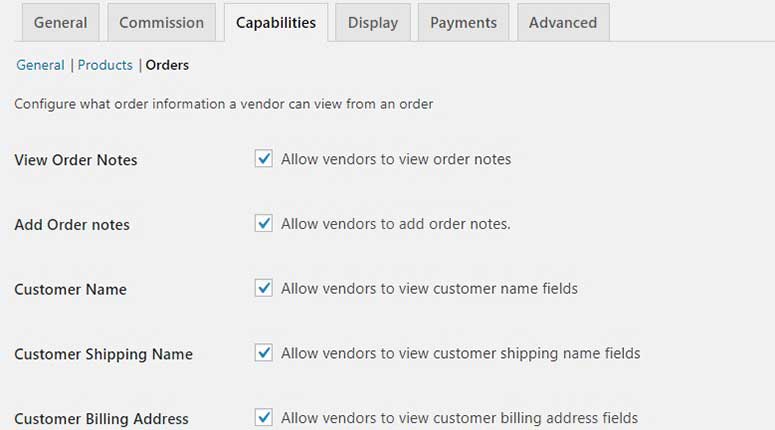
Als Nächstes können Sie zu den „Bestellungs“-Einstellungen wechseln, um zu konfigurieren, was ein Anbieter für eine erhaltene Bestellung sehen soll. Es gibt mehrere Einstellungen, darunter die Erlaubnis für Anbieter, Bestellnotizen anzuzeigen, Bestellnotizen hinzuzufügen, den Namen des Kunden, den Versandnamen, Adressen und mehr anzuzeigen.
Sie können einfach jede Einstellung deaktivieren, die die Anbieter für ihre Bestellungen nicht sehen sollen.
Sobald Sie mit den Funktionseinstellungen für die Anbieter fertig sind, können Sie zur Registerkarte „Anzeige“ wechseln.
Es enthält benutzerdefinierte Einstellungen zum Erstellen von Seiten für Anbieter. Um Seiten zu erstellen, können Sie in WordPress zu Seiten » Neu hinzufügen gehen und die Kurzcodes einfügen, die unter jeder Dropdown-Liste angegeben sind.
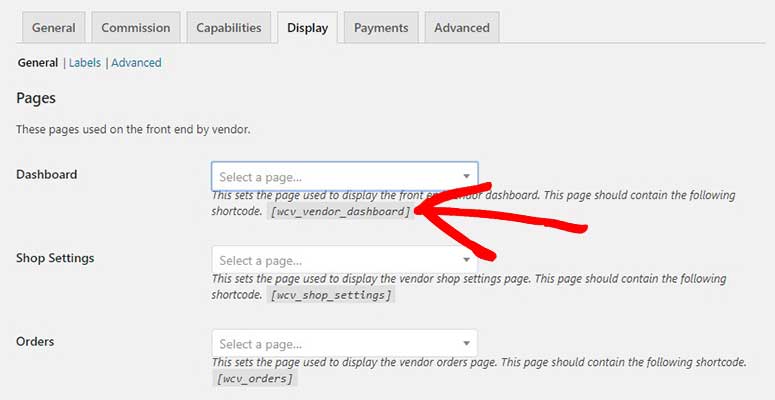
Nachdem Sie Seiten mit diesen Kurzcodes erstellt haben, kehren Sie einfach zurück, um diese Seiten unter der Registerkarte „Anzeige“ auszuwählen.
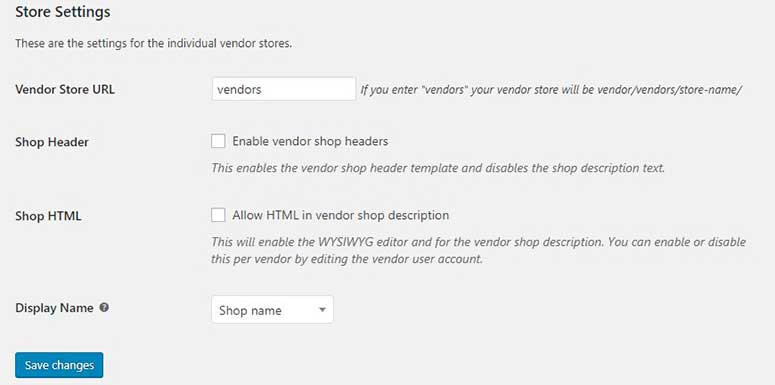
Scrollen Sie auf derselben Seite nach unten zu „Shop-Einstellungen“ und ändern Sie die Optionen des einzelnen Anbieters, einschließlich der URL des Anbieter-Shops, der Vorlage für die Anzeige des Shop-Headers, der Anzeige des Shop-Namens usw.
Danach können Sie zur Registerkarte „Zahlungen“ wechseln. Wenn Sie Erfahrung mit Online-Marktplätzen haben, wissen Sie, dass die Anbieter wöchentlich, zweiwöchentlich und monatlich bezahlt werden.
Die empfohlene Vorgehensweise ist jedoch, die Zahlungen manuell abzuwickeln. In der Zwischenzeit können Sie die Produktbewertungen überwachen und die Rückerstattungsanträge der Kunden bearbeiten.
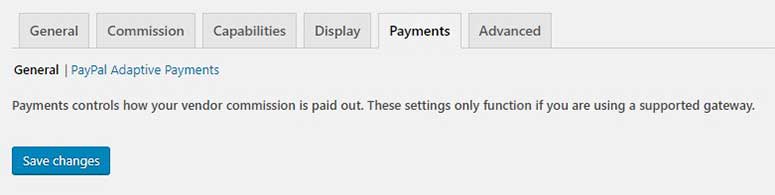
Sie können auch die kostenpflichtigen Add-ons von WC Vendors verwenden, um automatische Zahlungen an Anbieter einzurichten. Dieses Plugin unterstützt Stripe, Escrow, MangoPay und mehr.
Jede Zahlungsmethode hat ihre eigenen Einstellungen. Sobald Sie ein Zahlungsgateway ausgewählt haben, müssen Sie möglicherweise Ihre API-Schlüssel eingeben, damit die Zahlungen reibungslos abgewickelt werden.
Damit sind die Einstellungen für das WC Vendors-Plugin abgeschlossen. Gehen Sie zurück zu den WooCommerce-Einstellungen, um die Kontenverwaltung für Kunden zu aktivieren.
Schritt 3: Kunden die Erstellung eines Kontos ermöglichen
Gehen Sie einfach zur Seite WooCommerce » Einstellungen. Unter der Registerkarte „Konten und Datenschutz“ müssen Sie alle Einstellungen für die Kontoerstellung auswählen.
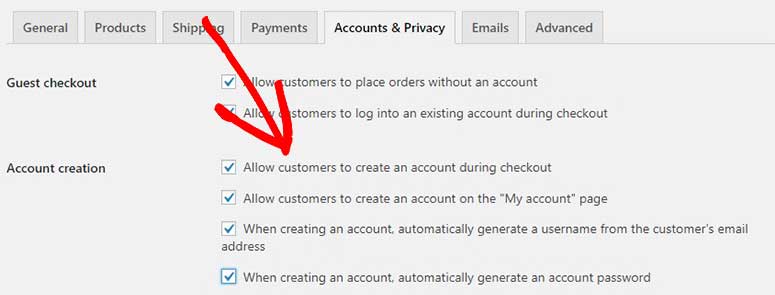
Scrollen Sie nach unten und klicken Sie auf die Schaltfläche „Änderungen speichern“.
Schritt 4: Hinzufügen der Kontenseite zu Ihrem Navigationsmenü
Als Nächstes können Sie die Option zur Registrierung von Konten in Ihr Navigationsmenü aufnehmen. Dies erleichtert den Registrierungsprozess für Kunden, und alle Ihre Benutzer können sich schnell anmelden.
Sie müssen die Seite Darstellung » Menüs besuchen, um die Seiten „Mein Konto“ und „Kasse“ zu Ihrem Navigationsmenü hinzuzufügen.
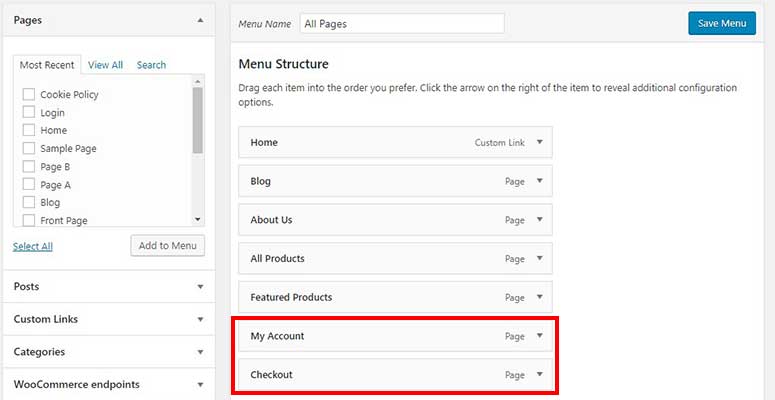
Nachdem Sie diese Seiten hinzugefügt haben, klicken Sie auf die Schaltfläche „Menü speichern“, um fortzufahren.
Wenn keine Seite „Mein Konto“ verfügbar ist, erstellen Sie eine neue Seite mit dem Titel „Mein Konto“. Sie müssen diesen Shortcode auf der Seite einfügen:
[woocommerce_my_account]
Schritt 5: Betreiben und verwalten Sie Ihren Online-Marktplatz
Sobald Ihr Online-Marktplatz bereit ist, können Sie testen, ob alles wie erwartet funktioniert, indem Sie ein neues Konto erstellen, ausstehende Händleranfragen genehmigen und mehr.
Die Händler können sich auf Ihrer Website für ein Konto registrieren und sich in ihre Konten einloggen.
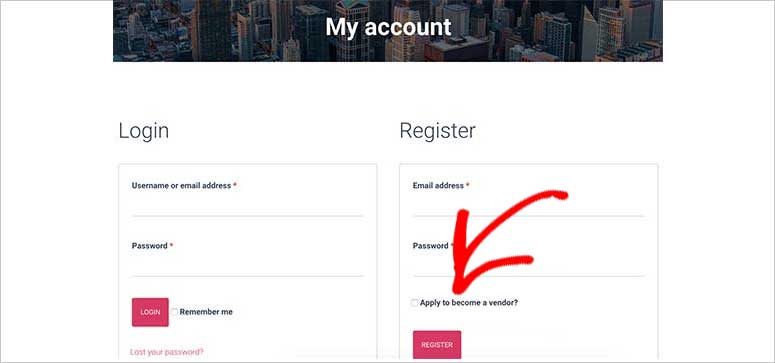
Nach dem Einloggen können Händler ihre Produkte zum Online-Marktplatz hinzufügen. Sie müssen ihre Shops einrichten, um Bestellungen, Umsatzberichte und andere Details einzusehen.
Alle Händler sollten auch Zahlungsinformationen für den Erhalt von Zahlungen angeben, basierend auf dem von ihnen gewählten Zahlungs-Gateway. Für die manuelle Zahlungsabwicklung müssen Händler ihre Bankverbindungsdaten übermitteln.
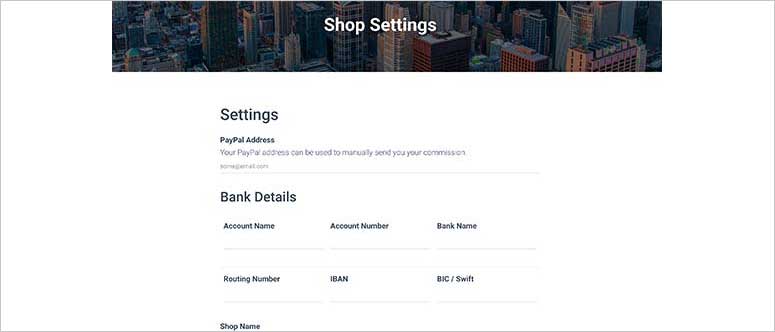
Sie erhalten auch mehrere E-Mail-Benachrichtigungen über die von den Händlern durchgeführten Aktionen. Dies beinhaltet Benachrichtigungen für Produktanfragen. Sie können ein Produkt genehmigen, bearbeiten oder löschen, da Sie die volle Kontrolle über Ihren Online-Marktplatz haben.
Damit haben wir Sie durch den Entwicklungsprozess der Marktplatz-Website geführt. Sie können Ihr E-Commerce-Geschäft jetzt verwalten und ausbauen, indem Sie neue Funktionen hinzufügen, Kampagnen für Ihre Zielgruppe erstellen und Automatisierungstools erkunden.
Hier sind einige der Must-Have-WordPress-Plugins für Geschäftsinhaber. Dazu gehören Produktseitenersteller wie SeedProd, SEO-Tools, Affiliate-Programm-Tools, Social-Media-Plugins und mehr.
Wir empfehlen Ihnen auch, diese Artikel zu lesen, um die Leistung Ihres E-Commerce-Marktplatzes zu verbessern:
- So richten Sie das Google Analytics E-Commerce-Tracking für WooCommerce ein, um die Besucher Ihrer Marktplatz-Website und andere Metriken zu verfolgen, damit Sie das Benutzererlebnis verbessern können.
- Beste WooCommerce-Themes für Marktplatzplattformen, um das Erscheinungsbild Ihrer Website anzupassen.
- Beste E-Commerce-Plattformen für Multi-Vendor-Marktplätze, um die richtige Plattform für das Wachstum Ihres Unternehmens auszuwählen.
Das ist alles.
Wir hoffen, dieser Leitfaden hat Ihnen geholfen zu lernen, wie Sie einen Online-Marktplatz in WordPress erstellen.
Wenn Sie die Produkte Ihrer Kunden mit Ihrem eigenen Branding bewerben und verkaufen möchten, dann lesen Sie unseren Leitfaden zu den besten White-Label-Marketing-Tools.
Sie möchten vielleicht auch unseren Artikel über die besten E-Commerce-Hosting-Unternehmen lesen, um Ihre Marktplatz-Website zu hosten.
Wenn Sie einen B2B-Marktplatz einrichten, sind Sie vielleicht auch am Wholesale Suite interessiert. Sehen Sie sich unseren Leitfaden an: So richten Sie WooCommerce-Großhandelspreise ein.
Während Sie Ihren Online-Marktplatz selbst einrichten können, ohne jemals programmieren zu müssen, müssen Sie sich mit Softwareentwicklung beschäftigen, wenn Sie eine mobile App wie Uber entwickeln möchten. Wir empfehlen, ein erfahrenes Entwicklungsteam zu beauftragen, um den Entwicklungsprozess zu erstellen und die Entwicklungskosten abzuschätzen, bevor Sie sich an die Entwicklung einer Marktplatz-App wagen.
Denken Sie daran, dass Sie bei der Erstellung Ihrer App sicherstellen möchten, dass Qualitätssicherung, Sicherheit und Skalierbarkeit für zukünftige Erweiterungen gewährleistet sind.

Hallo. Ich möchte wissen, wie ich meine Provision verdiene, wenn ich einen Marktplatz baue