Möchten Sie auf Ihrer WooCommerce-Website Großhandelspreise anbieten?
Durch die Anzeige von Großhandelspreisen können Sie Ihre Reichweite erhöhen, indem Sie Einzelhändler und andere Unternehmen ansprechen, die in großen Mengen kaufen können. Dies hilft Ihnen, Ihr Verkaufsvolumen zu steigern und Ihr Geschäft auszubauen.
In diesem Tutorial zeigen wir Ihnen, wie Sie ganz einfach Großhandelspreise und Rabatte für WooCommerce auf Ihrer Website einrichten, um Ihren Umsatz und Gewinn zu steigern.
Benötigen Sie Großhandelspreise?
Großhandelspreise sind eine dringend benötigte Option für B2B-Shops, für diejenigen, die Großbestellungen erhalten, und für diejenigen, die Dropshipping-Unternehmen beliefern.
Standardmäßig können Sie mit WooCommerce ganz einfach Einzelhandelspreise für Ihre Produkte und Dienstleistungen festlegen. Wenn Sie Besucher jedoch über Mengenrabatte informieren möchten, gibt es keine Option dafür.
Das bedeutet, dass Großhandelskunden Sie kontaktieren müssten, um Mengenrabatte auszuhandeln. Dies könnte ein langer Prozess sein, der die Benutzererfahrung (UX) beeinträchtigt und Ihre Konversionschancen verringert.
Stattdessen, wenn Sie den Großhandelspreis zusammen mit dem Produkt anzeigen, sind sich die Besucher der Mengenrabatte bewusst. Auf diese Weise können sie größere Mengen in ihren Warenkorb legen und direkt von derselben Seite aus zur Kasse gehen.
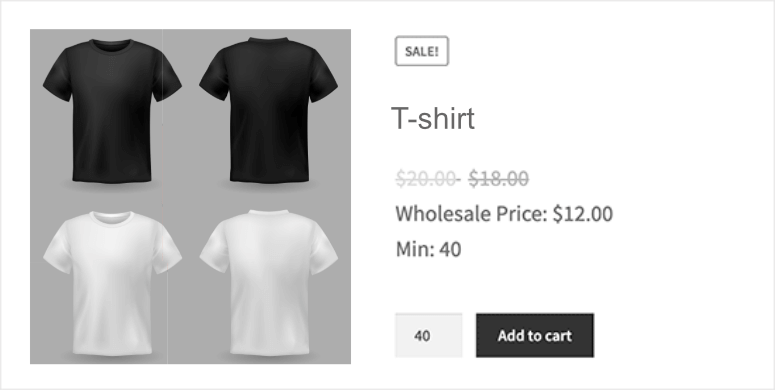
Konzentrieren wir uns nun darauf, wie Sie Großhandelspreise für Ihren WooCommerce-Shop einrichten können.
Großhandelspreise für WooCommerce einrichten
Früher mussten Sie, wenn Sie Großhandelspreise auf Ihrer Website anzeigen wollten, einen Entwickler beauftragen oder manuell einen Code-Schnipsel zu Ihren Produktseiten hinzufügen.
Aber glücklicherweise ist dies dank WooCommerce Wholesale Suite nicht mehr der Fall.
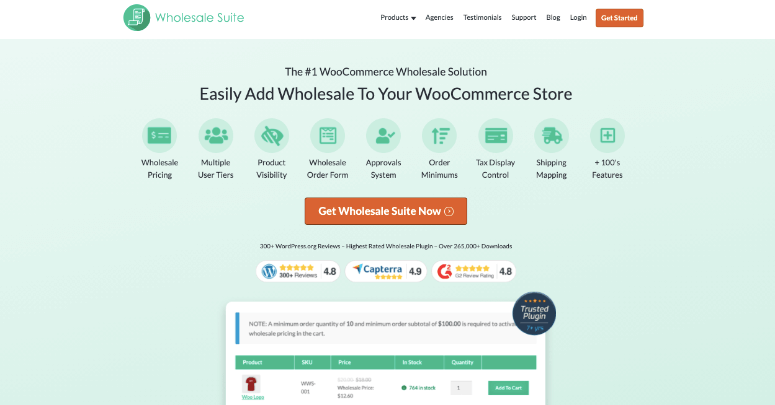
WooCommerce Wholesale Suite hat es einfach gemacht, Großhandelspreise per Mausklick hinzuzufügen.
Einige der Highlights dieses Plugins sind:
- Großhandelsregistrierung und -anmeldung
- Globale oder kategorieweise prozentuale Rabatte
- Produktkataloganpassung, um Produkte oder Variationen als „nur Großhandel“ anzuzeigen
- Versand-, Steuer- und Zahlungsgateways separat für den Großhandel behandelt
- Mindestbestellregeln für den Gesamtbetrag, die Anzahl der Artikel oder einzelne Produkte
- Durchsuchbarer Großhandels-Produktkatalog
- Anpassbare Formulare und E-Mails für Großhandelskunden
Es gibt eine Lite-Version, die im WordPress-Repository verfügbar ist und mit der Sie kostenlos Großhandelspreise anzeigen können. Um jedoch Zugriff auf alle großartigen Funktionen zu erhalten, mit denen Sie einen voll funktionsfähigen Großhandelsladen einrichten können, müssen Sie deren Premium-Plan auswählen.
In diesem Tutorial zeigen wir Ihnen mit der WooCommerce Wholesale Suite, wie Sie Folgendes einrichten:
- Großhandelspreise und Mindestmenge für einzelne Produkte
- Mehrstufige Preise basierend auf der Bestellmenge
- Globale prozentuale Rabatte für alle Produkte
Legen wir los.
1. Großhandelspreise und Mindestmenge für WooCommerce erstellen
In diesem Abschnitt zeigen wir Ihnen, wie Sie Mindestmengenanforderungen für Großhandelsoptionen einrichten. Ein Kunde müsste beispielsweise mindestens 200 Stück kaufen, um eine Bestellung aufgeben zu können. Wir zeigen Ihnen auch, wie Sie den Großhandelspreis für Kunden anzeigen, die in großen Mengen bestellen.
Um Großhandelspreise einzurichten, müssen Sie zuerst das Plugin Wholesale Suite installieren und aktivieren.
Wenn Sie noch nie ein Plugin installiert haben, machen Sie sich keine Sorgen. Schauen Sie sich diese hilfreiche Ressource an: 3 Methoden zum Herunterladen und Installieren eines WordPress-Plugins.
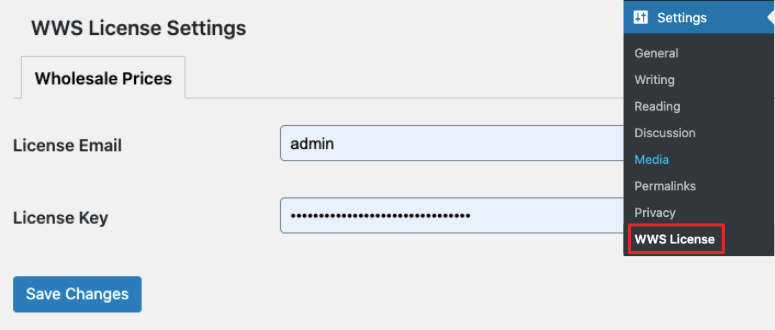
Öffnen Sie nun die Seite Einstellungen » WWS-Lizenz auf Ihrem WordPress-Dashboard, um Ihren Lizenzschlüssel einzugeben. Sie finden die Lizenzschlüsselinformationen in Ihrem Konto auf der Website von Wholesale Suite:
Sobald das erledigt ist, müssen Sie ein WooCommerce-Produkt bearbeiten oder ein neues erstellen, um die Großhandelspreise hinzuzufügen. Für dieses Tutorial erstellen wir ein neues Produkt, indem wir zum Tab Produkte » Neu hinzufügen gehen.
Scrollen Sie dann im Produkteditor zum Abschnitt Produktdaten, und Sie sehen Optionen für Großhandelspreise. Sie können den regulären Preis und den Großhandelspreis für Ihr Produkt festlegen:
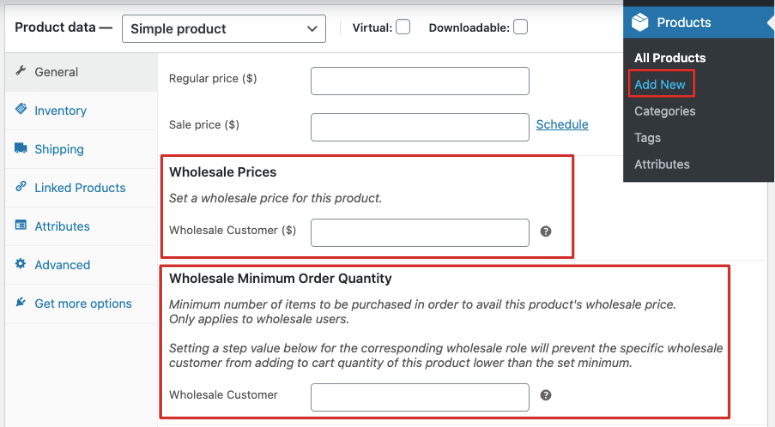
Danach erhalten Sie die Möglichkeit, eine Mindestmenge einzugeben, die der Kunde kaufen muss, um die Großhandelspreise verfügbar zu machen. Ein Großhandelskunde kann keine geringere Menge als diese in seinen Warenkorb legen.
Nachdem Sie die Mindestmengenanzahl eingegeben haben, müssen Sie Ihr Produkt speichern oder veröffentlichen und es dann in der Vorschau anzeigen, um Ihre Großhandelspreise live auf Ihrer Website zu sehen.
2. Erstellen Sie mehrstufige Preise basierend auf der Menge
Die Großhandelswelt unterscheidet sich stark vom Einzelhandelssektor. Im Einzelhandel können Sie allen Kunden einen Standardpreis anbieten. Im Großhandel müssen Sie jedoch möglicherweise mehrstufige Preisoptionen für unterschiedliche gekaufte Mengen anbieten.
Wenn der Kunde beispielsweise bis zu 200 Einheiten kauft, kostet dies 4 US-Dollar pro Einheit. Wenn er jedoch 200 oder mehr Einheiten kauft, kostet dies nur 3 US-Dollar pro Einheit.
In diesem Abschnitt zeigen wir Ihnen , wie Sie dynamische WooCommerce-Preise einrichten, die sich je nach ausgewählter Menge ändern.
Um zu beginnen, müssen Sie mehrere Großhandelsrollen hinzufügen. Um diese Rollen zu erstellen, gehen Sie zur Seite WooCommerce » Großhandelsrollen:
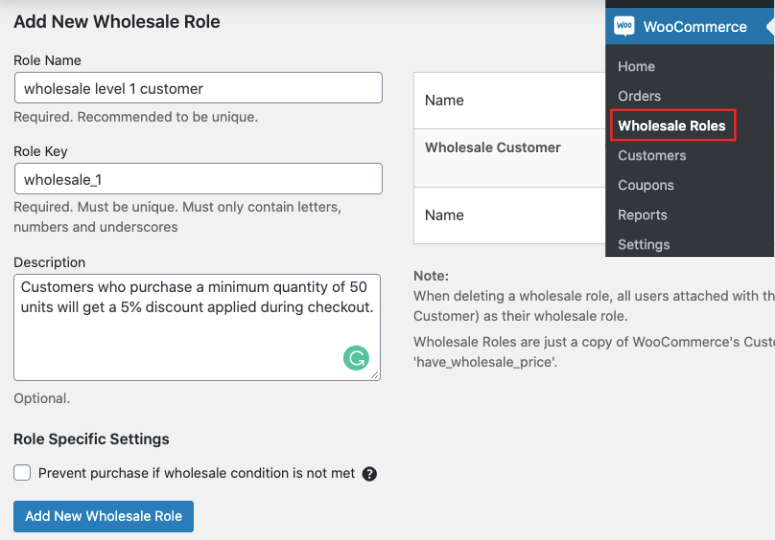
Hier können Sie neue Rollen erstellen, indem Sie einen Namen, einen Rollenschlüssel und eine Beschreibung eingeben, die Ihnen helfen, jede Rolle zu unterscheiden.
Nachdem Sie die Rollen hinzugefügt haben, gehen Sie zurück zur Produktbearbeitungsseite von WooCommerce. Scrollen Sie zum Abschnitt Mengenbasierte Großhandelspreise für Produkte. Sie sehen ein Kontrollkästchen, mit dem Sie 'weitere Großhandelspreisnachlässe basierend auf der gekauften Menge aktivieren' können.
Aktivieren Sie dieses Kontrollkästchen, um weitere Optionen für mengenbasierte Preise anzuzeigen:
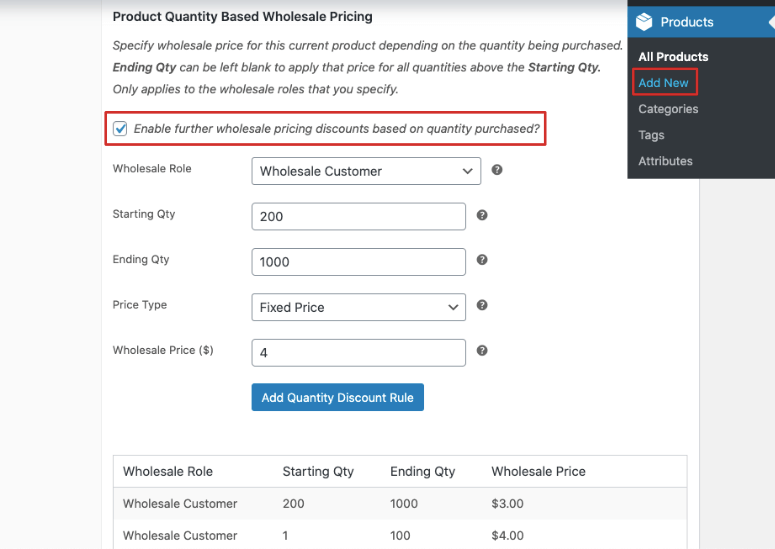
Wählen Sie als Nächstes die Großhandelsrolle entsprechend den von Ihnen erstellten Rollen aus. In diesem Beispiel setzen wir sie auf die Rolle Großhandelskunde. Geben Sie dann eine Start- und Endmenge ein und legen Sie den Preis fest.
Wenn Sie fertig sind, speichern Sie Ihre neuen Großhandelspreise, indem Sie auf die Schaltfläche Regel für Mengenrabatt hinzufügen klicken.
Sobald Sie die Großhandelsregeln festgelegt haben, speichern oder veröffentlichen Sie Ihr Produkt, um Ihre Änderungen zu speichern. Auf diese Weise können Sie weitere Regeln hinzufügen, je nachdem, wie groß die Bestellung Ihres Kunden ist.
3. Globale prozentuale Rabatte erstellen
Bisher haben Sie gelernt, wie Sie einzelne Produkte mit Großhandelspreisen versehen. Dies kann jedoch ein mühsamer Prozess sein. Es gibt eine einfachere Option, die Sie interessieren könnte: das Anbieten eines prozentualen Rabatts auf alle Produkte, wenn diese in Großhandelsmengen gekauft werden.
Wenn jemand beispielsweise mehr als 50 Einheiten eines beliebigen Produkts auf Ihrer Website kauft, erhält er einen Rabatt von 5 %.
Besuchen Sie dazu die Seite WooCommerce » Einstellungen und öffnen Sie den Tab Großhandelspreise. Sobald sich dieser Tab öffnet, öffnen Sie den Tab Rabatt und Sie sehen die allgemeinen Rabattoptionen:
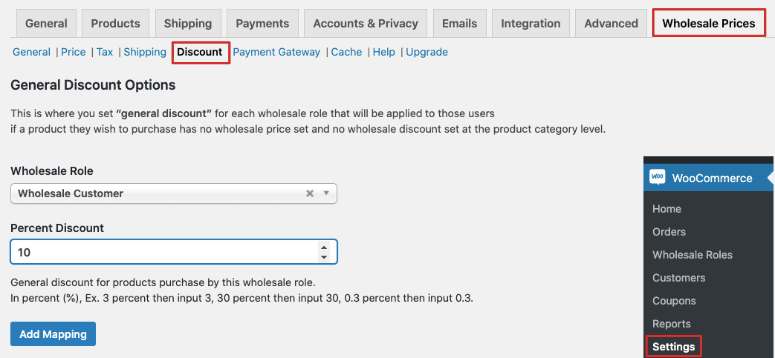
Wählen Sie unter Großhandelsrolle Großhandelskunde aus und fügen Sie dann einen prozentualen Rabattwert wie 5 % oder 10 % hinzu, der für alle Produkte gilt. Klicken Sie anschließend auf die Schaltfläche Zuordnung hinzufügen und der globale Rabatt wird auf Ihrer gesamten Website angewendet.
Ihre Großhandelsproduktpreise anzeigen
Nachdem Sie nun Großhandelspreise und Rabatte auf Ihrer Website aktiviert haben, können Sie Ihre Website testen, um zu sehen, wie sie aussieht. Hierfür empfehlen wir Ihnen, ein Testbenutzerkonto auf Ihrer Website zu erstellen.
Gehen Sie zur Seite Benutzer » Neu hinzufügen in Ihrem WordPress-Dashboard:
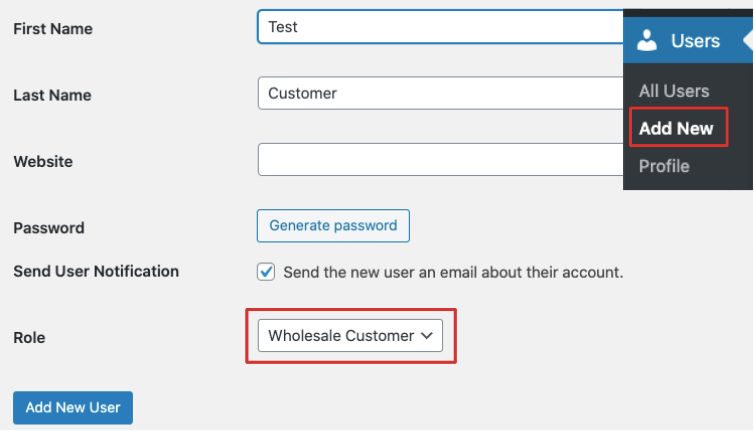
Hier können Sie ein Konto erstellen, indem Sie einen Namen und ein Passwort eingeben. Wählen Sie als Nächstes Großhandelskunde als Rolle aus und fügen Sie das neue Benutzerkonto hinzu.
Nachdem Sie dies getan haben, melden Sie sich mit Ihrem neuen Benutzerkonto auf Ihrer Website an. Besuchen Sie die Produktseite, auf der Sie die Großhandelsregeln angewendet haben. Sie werden sehen, dass Ihr Produkt mit dem regulären Preis sowie dem Großhandelspreis aufgeführt ist.
Und das ist alles! Sie haben nun Großhandelspreise für Ihren WooCommerce-Shop hinzugefügt. Jetzt können Sie Ihren Einzelhandels- und Großhandelskunden unterschiedliche Preise anbieten.
Wenn Ihnen dieser Beitrag gefallen hat, dann könnten Sie auch an den folgenden Ressourcen interessiert sein:
- Die besten WordPress E-Commerce-Plugins
- 7 beste WooCommerce Upsell & Cross-Sell-Plugins
- 7 beste Software gegen Kaufabbrüche
Diese Beiträge sind vollgepackt mit Tools, die Ihnen helfen können, Ihren WooCommerce-Shop auszubauen.

Kommentare Hinterlasse eine Antwort