Möchten Sie eine benutzerdefinierte „Im Aufbau“-Seite erstellen?
Wenn sich Ihre Website in der Entwicklungsphase befindet, sieht eine defekte oder unvollständige Seite unprofessionell aus und bietet keinen Vorteil für Ihre Website. Stattdessen können Sie eine benutzerdefinierte „Im Aufbau“-Seite einrichten, um Benutzer darüber zu informieren, dass Ihre Website noch nicht fertig ist.
Sie können die „Im Aufbau“-Seite verwenden, um einen Countdown bis zum Start anzuzeigen, um Spannung zu erzeugen und Schwung für Ihre neue Website zu gewinnen. Sie können sie auch verwenden, um eine E-Mail-Liste zu erstellen und Ihr Online-Geschäft bereits vor dem Start auszubauen.
In diesem Artikel zeigen wir Ihnen, wie Sie eine benutzerdefinierte „Im Aufbau“-Seite in WordPress erstellen, um Benutzer zu binden.
Warum Sie eine „Im Aufbau“-Seite erstellen sollten
Eine „Im Aufbau“-Seite ist der beste Weg, um Ihre sich entwickelnde Website zu verbergen, während Sie im Hintergrund daran arbeiten.

Website-Besucher sehen eine spannende und attraktive Seite anstelle von fehlerhaftem Code. Es ist eine professionelle Möglichkeit, den Ruf Ihres Unternehmens aufzubauen, auch wenn Ihre Website noch nicht fertig ist.
Aber eine „Im Aufbau“-Seite kann mehr als das. Sie können die Seite verwenden, um Benutzer über das Startdatum Ihrer Website, die verbleibende Zeit bis zum Start, was Benutzer von Ihrer neuen Website erwarten können und mehr zu informieren.
Die „Im Aufbau“-Seite hilft auch, die E-Mail-Liste zu erweitern, die Sie verwenden können, um Benutzer über Ihren Start zu informieren. Und Sie können die E-Mail-Liste auch verwenden, um Ihr Unternehmen zu bewerben und mit Ihren Abonnenten zu kommunizieren.
Sie können Benutzern sogar erlauben, Produkte vorzubestellen und Feedback zu senden. Dies hilft Ihnen, die Interessen Ihres Publikums und die Nachfrage nach Produkten einzuschätzen.
Aus all diesen Gründen ist es wichtig, eine „Im Aufbau“-Seite zu erstellen, anstatt Ihren Benutzern eine leere Seite oder eine fehlerhafte Website anzuzeigen.
Was benötigen Sie, um eine benutzerdefinierte „Im Aufbau“-Seite zu erstellen?
Das manuelle Entwerfen einer benutzerdefinierten „Im Aufbau“-Seite erfordert technische Fähigkeiten und Programmierkenntnisse.
Der andere Weg ist, einen professionellen Entwickler zu beauftragen, was teuer sein und zusätzliche Kosten verursachen kann, noch bevor Ihre Website fertig ist.
Fragen Sie sich, was die einfache Alternative ist? Wir empfehlen die Verwendung von SeedProd, dem besten und beliebtesten WordPress Landingpage-Builder-Plugin.

SeedProd verfügt über einen Drag-and-Drop-Seitenersteller, mit dem Sie eine Seite anpassen können, ohne Code schreiben zu müssen. Es ist anfängerfreundlich und einfach zu bedienen.
Es bietet auch Hunderte von fertigen Landingpage-Vorlagen, die Sie mit dem SeedProd-Builder anpassen können, um Ihre „Im Aufbau“-Seite schnell zu starten. Die beliebten Seitenvorlagen umfassen:
- Bald-verfügbar-Seite
- Wartungsmodus-Seite
- Benutzer-Login-Seite
- Benutzerdefinierte 404-Fehlerseite
- Danke-Seite
- Webinar- und Podcast-Seite
SeedProd funktioniert mit den meisten beliebten WordPress-Themes und -Plugins. Das bedeutet, dass Sie Ihren Seitenersteller einfach mit Ihren bevorzugten Drittanbieter-Ressourcen integrieren können.
Jetzt, da Sie das richtige Werkzeug zur Hand haben, werfen wir einen Blick auf den schrittweisen Prozess der Erstellung einer benutzerdefinierten „Im Aufbau“-Seite in WordPress mit dem SeedProd-Plugin.
Schritt 1. Installieren und aktivieren Sie das SeedProd-Plugin
Das erste, was Sie tun müssen, ist, ein Konto auf der SeedProd-Website zu erstellen. SeedProd hat eine kostenlose Version mit grundlegenden Funktionen. Dies ist eine großartige Option, wenn Sie das Plugin ausprobieren möchten, bevor Sie es kaufen. Wir werden heute das Premium-Plugin verwenden, um Ihnen alle coolen Funktionen zu zeigen, die es bietet.
Sobald Sie ein Konto erstellt haben, besuchen Sie den Tab Downloads in Ihrem SeedProd-Konto. Sie sehen Ihren Lizenzschlüssel zusammen mit einer Plugin-Datei. Um das Plugin herunterzuladen, klicken Sie auf die Schaltfläche Download Landing Page Pro.
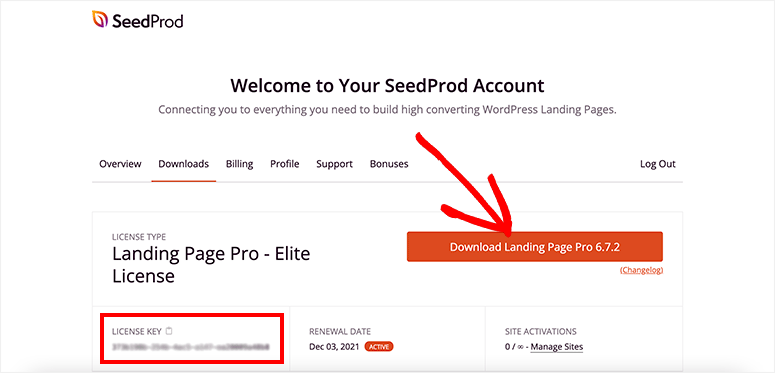
Nachdem Sie das Plugin heruntergeladen haben, müssen Sie zu Ihrem WordPress-Admin-Konto zurückkehren und die Seite Plugins » Neues hinzufügen besuchen.
Von dort aus verwenden Sie die Schaltfläche Plugin hochladen, um eine Option zum Hochladen Ihrer Plugin-Datei zu erhalten.
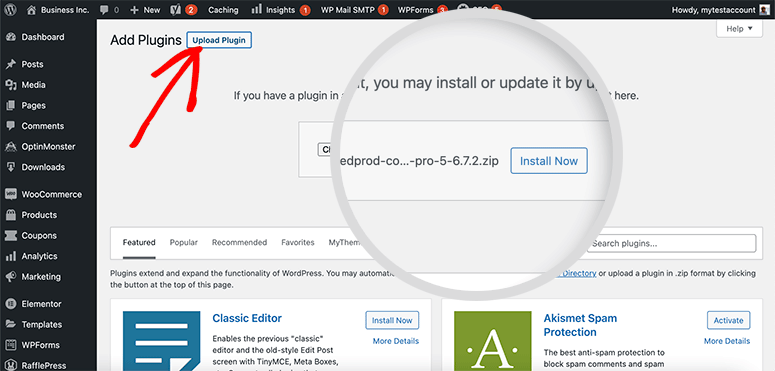
Sie müssen die SeedProd-Plugin-Datei von Ihrem Computer auswählen. Klicken Sie auf die Schaltfläche Jetzt installieren und dann auf die Schaltfläche Aktivieren.
Sie werden zur SeedProd-Einrichtungsseite weitergeleitet. Sie müssen einen Lizenzschlüssel eingeben, um alle Plugin-Funktionen zu aktivieren.
Sie finden den Lizenzschlüssel in Ihrem SeedProd-Konto.
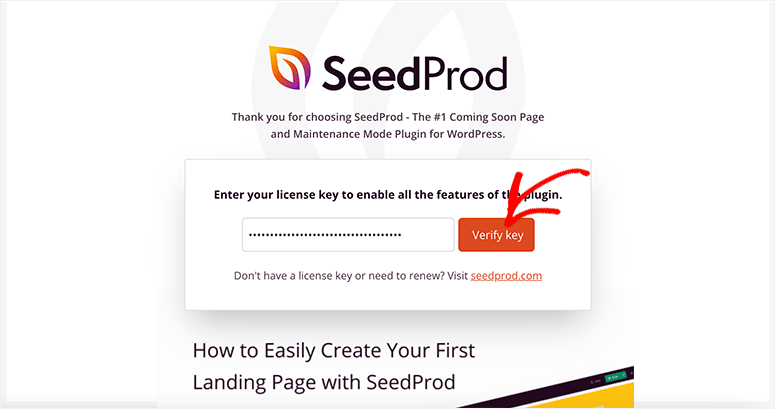
Klicken Sie auf die Schaltfläche Schlüssel überprüfen, und Sie sehen eine Erfolgsmeldung in der oberen rechten Ecke Ihres Bildschirms.
Schritt 2. Erstellen Sie eine neue „Im Aufbau“-Landingpage
SeedProd erleichtert die Einrichtung einer „Im Aufbau“-Seite oder einer Wartungsmodus-Seite, ohne separate Plugins verwenden zu müssen.
Nachdem Sie Ihren Lizenzschlüssel überprüft haben, sollten Sie auf derselben Seite nach unten scrollen und auf die Schaltfläche Erste Seite erstellen klicken.
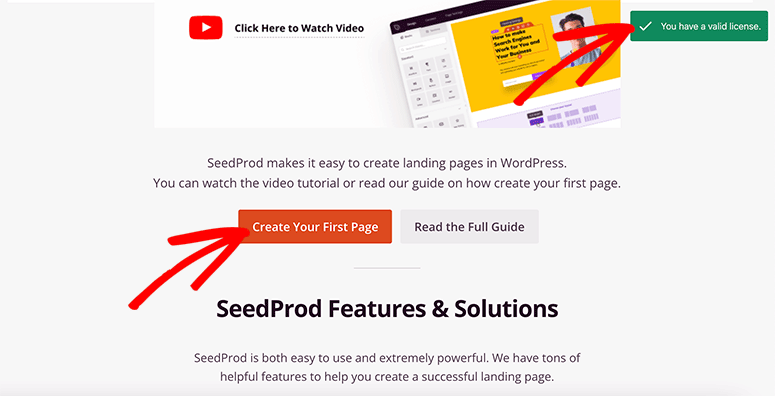
Sie gelangen zu den SeedProd-Landingpages. Vier Standardseiten sind im Plugin integriert.
- Wartungsmodus
- Wartungsmodus
- Anmeldeseite
- 404-Seite
Der „Coming Soon“-Modus ist für Websites gedacht, die noch nicht gestartet sind, während der Wartungsmodus für Websites funktioniert, die bereits online sind, aber wegen Wartungsarbeiten heruntergezogen wurden.
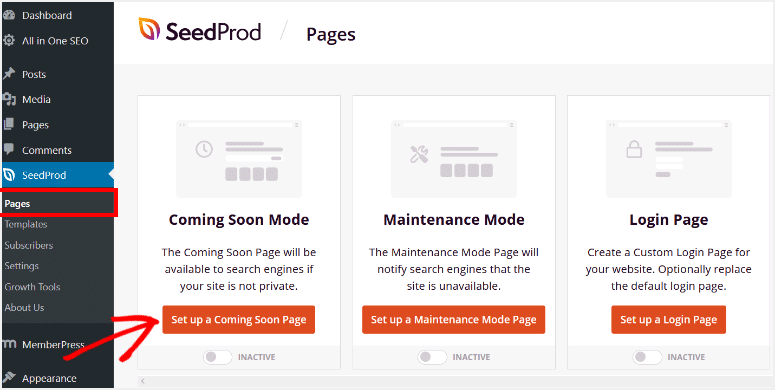
Für eine Website „Im Aufbau“ müssen Sie auf die Schaltfläche „Coming Soon“-Seite einrichten klicken. Sie gelangen zu den Vorlagen für „Coming Soon“-Seiten.
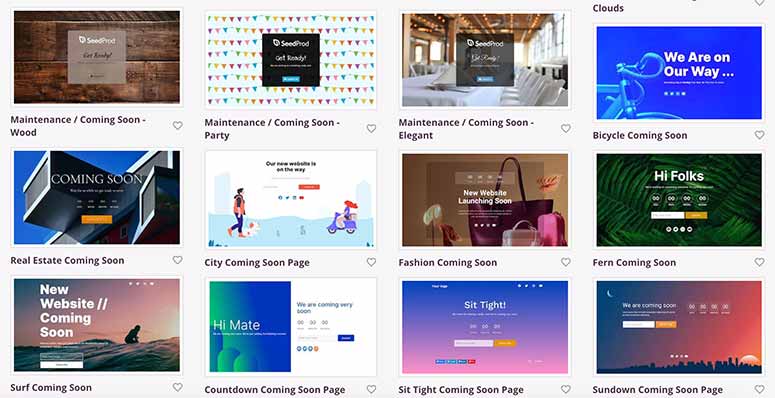
Es gibt Dutzende von Vorlagen für verschiedene Arten von Websites. Sie können die beste „Coming Soon“-Seitenvorlage auswählen, und Sie gelangen zum SeedProd-Seitenersteller.
Schritt 3. Passen Sie die Vorlage für die „Im Aufbau“-Seite an
Auf der linken Seite finden Sie benutzerdefinierte Blöcke und Abschnitte und auf der rechten Seite eine Vorschau Ihrer Seitenvorlage.
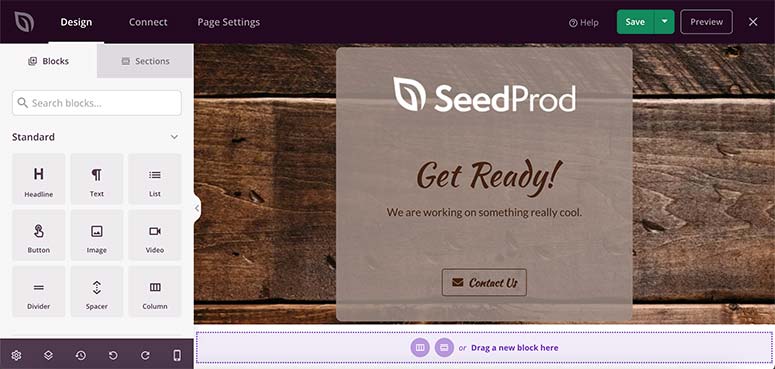
Die benutzerdefinierten Blöcke helfen Ihnen, Inhalte, Bilder, Videos, Schaltflächen und mehr zu Ihrer „Coming Soon“-Seite hinzuzufügen.
SeedProd bietet auch erweiterte Blöcke, um weitere Funktionen und Optionen hinzuzufügen:
- Verlosung
- Kontaktformular
- Opt-in-Formular
- Countdown-Timer
- Fortschrittsbalken
- Bildbox
- Social Sharing
- Sternbewertungen
- Und mehr…
Sie können einen benutzerdefinierten Block schnell von der linken zur rechten Seite ziehen und ablegen. Die Blockoptionen werden auf der linken Seite angezeigt.
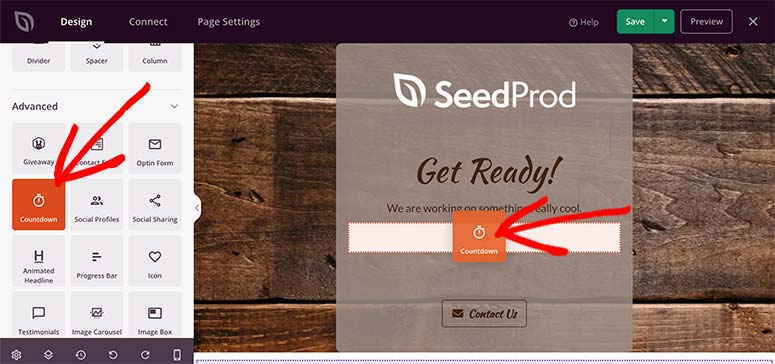
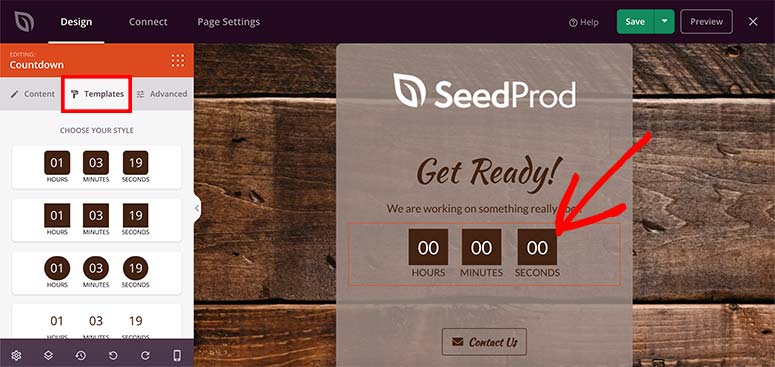
Wenn wir beispielsweise einen Countdown-Timer-Block auf der Seite hinzufügen, können wir den Countdown-Typ auswählen, den Timer einstellen, den Timer ausrichten, die Timer-Vorlage ändern und mehr.
SeedProd ermöglicht es Ihnen auch, benutzerdefinierte Abschnitte zu Ihrer „Im Aufbau“-Seite hinzuzufügen. Das bedeutet, dass Sie mit der Drag-and-Drop-Funktionalität einen benutzerdefinierten Kopf-, Fuß-, CTA- oder FAQ-Abschnitt hinzufügen können.
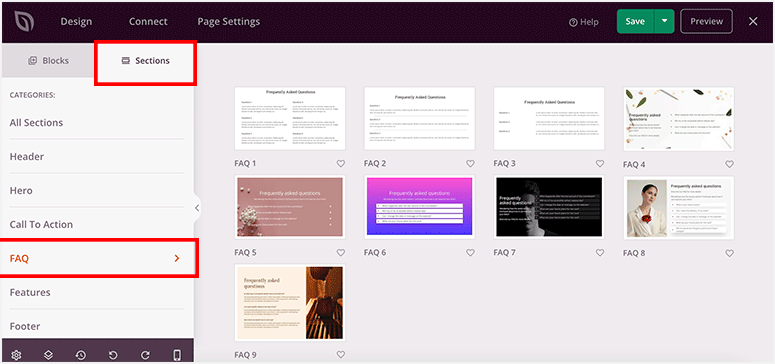
Es ist einfach, den Abschnitt durch Klicken darauf anzupassen. Wenn Sie beispielsweise einen FAQ-Abschnitt hinzufügen, können Sie ganz einfach Inhalte mit dem Inline-Texteditor hinzufügen.

Nachdem Sie Blöcke und Abschnitte hinzugefügt haben, klicken Sie auf die Schaltfläche Speichern, um Ihren Fortschritt zu sichern.
Schritt 4. Globale Einstellungen für die „Im Aufbau“-Seite bearbeiten
SeedProd ermöglicht es Ihnen, globale Seiteneinstellungen wie Schriftarten, Farbpaletten und mehr anzuwenden. Dadurch sehen Ihre Seitenelemente einheitlich aus.
Besuchen Sie die Globalen Einstellungen in der unteren linken Ecke des Bildschirms. Ein Menü wird mit den folgenden Optionen geöffnet:
- Schriftarten: Ändern Sie die Schriftart für Überschriften, Text, Links und benutzerdefinierte Blöcke. Sie können auch eine professionelle Schriftartvorlage auswählen, um die Schriftartgestaltung der Seite schnell zu ändern.
- Farben: Ändern Sie die Farbe für Kopfzeilen, Text, Schaltflächen, Links und Hintergrund. Es gibt integrierte Farbpaletten, die Ihnen helfen, eine Farbkombination für jeden Abschnitt Ihrer Seite auszuwählen.
- Hintergrund: Wählen Sie den Hintergrundstil, die Farbe, das Bild, die Position und mehr. Diese Einstellung überschreibt die Standard-Vorlageneinstellungen, um den Hintergrund Ihrer Seite zu ändern.
- Benutzerdefiniertes CSS: Fügen Sie benutzerdefinierten Styling-Code für jeden Abschnitt hinzu.
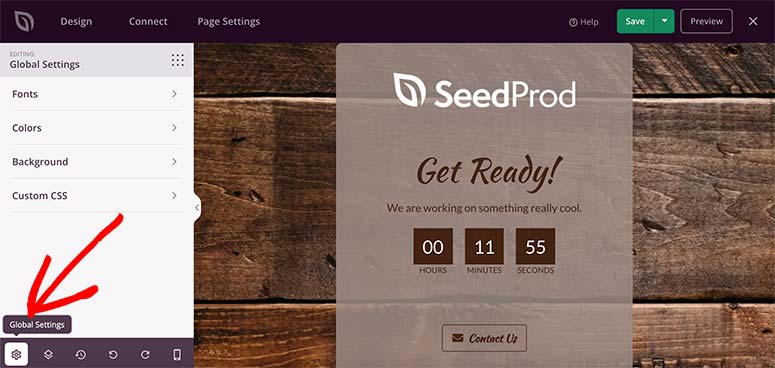
Sobald Sie mit der Bearbeitung der globalen Einstellungen fertig sind, ist Ihre „Im Aufbau“-Seite gestaltet und kann veröffentlicht werden. Klicken Sie einfach erneut auf die Schaltfläche Speichern, um Ihren Fortschritt zu sichern.
Bevor wir diese Seite live schalten, zeigen wir Ihnen kurz, wie Sie sie mit Ihrem E-Mail-Marketing-Service verbinden.
Schritt 5. E-Mail-Marketing-Service verbinden
SeedProd ermöglicht es Ihnen, beliebte E-Mail-Marketing-Services mit Ihrer Landingpage zu verbinden. Dies hilft Ihnen, eine E-Mail-Liste aufzubauen, noch bevor Ihre Website gestartet wird.
Sie müssen zum Tab Verbinden in der oberen Navigation wechseln.
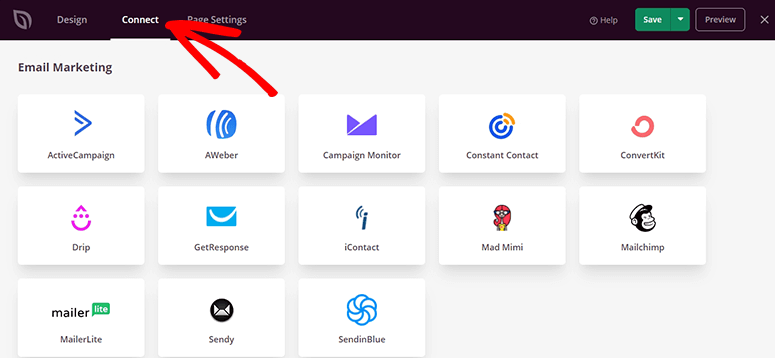
Klicken Sie nun auf den E-Mail-Dienst, mit dem Sie SeedProd integrieren möchten, und klicken Sie auf die Schaltfläche Neues Konto verbinden.

Sie werden aufgefordert, sich bei Ihrem Konto anzumelden und die Verbindung zu bestätigen. Es ist wirklich so einfach.
Nun ist Ihre Seite mit Ihrem E-Mail-Konto verbunden. Wenn sich Benutzer für E-Mails anmelden, werden ihre Kontaktinformationen automatisch zu Ihrer Kontaktliste hinzugefügt.
Neben E-Mail ermöglicht SeedProd auch die Integration von Zapier, Google Analytics und Recaptcha auf derselben Seite. Mit diesen Tools können Sie die Funktionalität Ihrer „Im Aufbau“-Seite weiter verbessern.
Schritt 6. Einstellungen für die „Im Aufbau“-Seite verwalten
SeedProd fügt automatisch empfohlene Seiteneinstellungen hinzu, aber Sie möchten diese möglicherweise nach Ihren Wünschen konfigurieren.
Im Tab Seiteneinstellungen in der oberen Navigation finden Sie allgemeine Seiteneinstellungen, einschließlich Seitentitel, Seiten-URL, Seitenstatus und mehr.
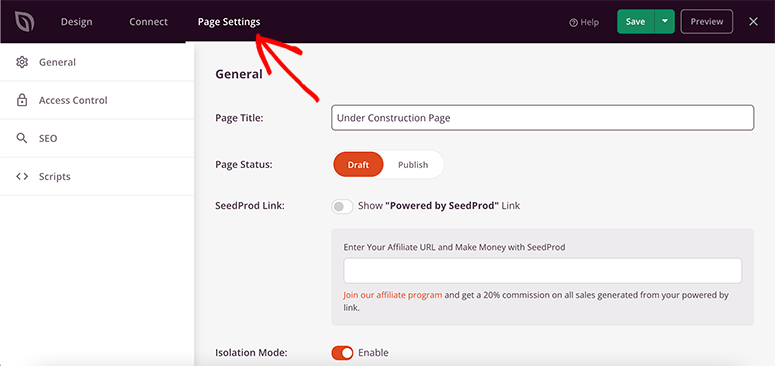
Als Nächstes können Sie auch SEO- und Analyse-Einstellungen anpassen.
Für SEO empfehlen wir die Verwendung des WordPress-Plugins All in One SEO. Es ist das beste Plugin, um Ihre Suchmaschinenrankings zu optimieren und Ihre Website vor dem Start zu ranken.
Wenn es um Analysen geht, ist MonsterInsights das beste Google Analytics-Plugin für WordPress. Es fügt Ihrem WordPress-Dashboard vollständige Analysen hinzu und verfolgt die Besucher Ihrer Landingpage.
SeedProd ermöglicht es Ihnen auch, bestimmten Benutzern den Zugriff auf Ihre Website während des Aufbaus zu gewähren. So können Sie Entwicklern, Freiberuflern oder Teammitgliedern erlauben, den „Coming Soon“-Modus zu umgehen und Ihre Website zu betreten.
Vergessen Sie nicht, Ihre Einstellungen zu speichern, wenn Sie fertig sind.
Schritt 7. „Im Aufbau“-Seite in WordPress veröffentlichen und anzeigen
Jetzt, da Ihre „Im Aufbau“-Seite fertig ist, können Sie sie auf Ihrer Website veröffentlichen.
Sie müssen auf den Pfeil nach unten neben der Schaltfläche Speichern klicken und dann die Option Veröffentlichen auswählen.
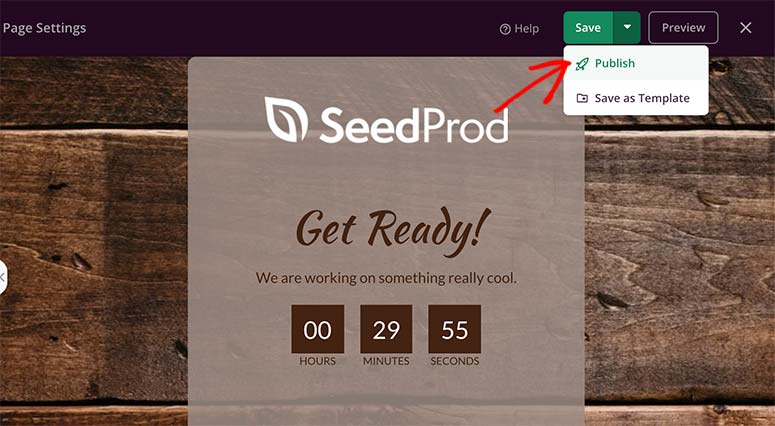
Ein Popup wird geöffnet, in dem Sie die Erfolgsmeldung finden. Klicken Sie auf die Schaltfläche Live-Seite anzeigen, um Ihre „Im Aufbau“-Seite in Aktion zu sehen.
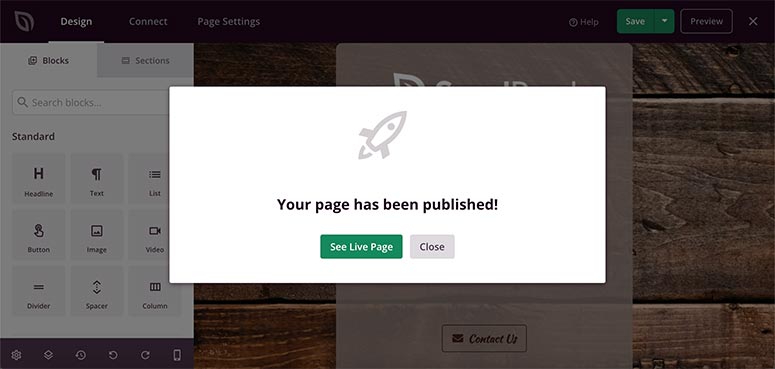
Denken Sie daran, dass Sie jederzeit zurückkehren können, um die Seite weiter zu bearbeiten und anzupassen. Sie können Elemente hinzufügen oder entfernen, Vorlagen ändern, Social-Media-Icons, Countdown-Timer und mehr hinzufügen.
Als Nächstes möchten Sie den Seiten-Builder verlassen und zum SeedProd-Dashboard in WordPress zurückkehren. Hier müssen Sie den „Im Aufbau“-Modus aktivieren.
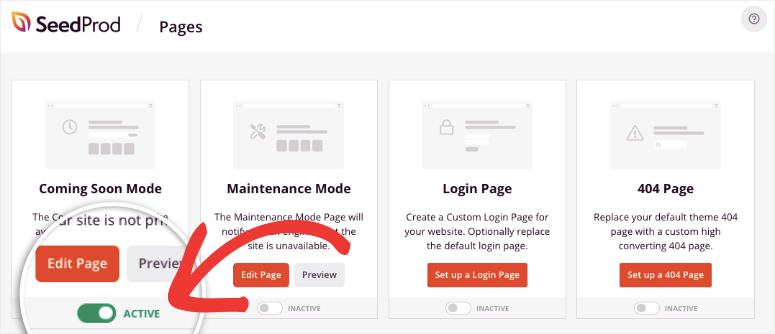
Sobald Sie ihn aktivieren, wird SeedProd Ihre Website ausblenden und die gerade erstellte „Im Aufbau“-Seite anzeigen.
Wenn Sie bereit sind, Ihre Website zu starten, können Sie den „Im Aufbau“-Modus deaktivieren. SeedProd entfernt die „Im Aufbau“-Seite und zeigt stattdessen Ihre Website an.
Der SeedProd-Seiten-Builder ist flexibel, was bedeutet, dass Sie ihn für eine Vielzahl von Zwecken verwenden können. Sie können Einzelseiten-Websites einrichten, Produkte verkaufen, Verkäufe und Kampagnen bewerben und vieles mehr.
Das ist alles für jetzt. Wir hoffen, dieser Artikel hat Ihnen geholfen zu lernen, wie Sie eine „Im Aufbau“-Seite in WordPress erstellen.
Sie möchten vielleicht auch unsere folgenden Anleitungen lesen:
- So erstellen Sie eine Lead-Capture-Seite in WordPress
- So erstellen Sie eine beeindruckende Splash-Seite für Ihre WordPress-Website
- Wie man eine Verkaufsseite in WordPress erstellt (Schritt für Schritt)
Diese Anleitungen helfen Ihnen, verschiedene Arten von Landingpages zu erstellen, um Ihre Website zu erweitern und zu vermarkten.
Das Beste daran ist, dass Sie all dies mit dem SeedProd-Plugin tun können, sodass Sie kein Geld für andere teure Plugins ausgeben müssen.

Kommentare Hinterlasse eine Antwort