Möchten Sie eine Verkaufsseite in WordPress erstellen?
Wenn Sie ein Produkt auf Ihrer Website verkaufen möchten, müssen Sie eine Verkaufsseite erstellen. Mit einer ablenkungsfreien Verkaufs-Landingpage ist es einfach, mehr Nutzer zu binden und sie in Kunden umzuwandeln.
Das Design und Layout Ihrer Verkaufsseite sollte ansprechend sein, um die Aufmerksamkeit der Nutzer zu gewinnen und sie zum Kauf zu ermutigen. Es kann jedoch schwierig sein, eine hochkonvertierende Verkaufsseite ohne Design-Erfahrung einzurichten.
In diesem Artikel zeigen wir Ihnen, wie Sie eine Verkaufsseite in WordPress erstellen, um Ihren Umsatz und Gewinn zu steigern.
Warum eine Verkaufsseite erstellen?
Wenn Sie bereits ein Produkt auf Ihrer Website verkaufen, fragen Sie sich vielleicht, welchen Unterschied eine Verkaufsseite machen kann?

Nun, Sie können Verkaufs- und Rabattdetails auf der Homepage oder anderen Seiten Ihrer Website hinzufügen, aber diese Seiten zeigen auch andere Inhalte an. Da eine Verkaufsseite speziell für ein bestimmtes Produkt entwickelt wurde, können Sie sicher sein, dass alle Ablenkungen entfernt werden, die Ihre Nutzer von Ihrer Seite wegleiten.
Hier ist, was Sie benötigen, um eine Verkaufs-Landingpage zu erstellen.
- Alle Ablenkungen entfernen: Ersetzen Sie Ihre Kopfzeile, Fußzeile und Ihr Navigationsmenü durch eine benutzerdefinierte Seiten-Vorlage.
- Anpassbarkeit: Es gibt zwar viele verschiedene Themes, die mit einer Landingpage-Vorlage geliefert werden. Aber wenn Sie eine Vorlage nicht anpassen und damit eine beeindruckende Seite erstellen können, wird es schwierig für Sie sein, die Konversionen zu steigern.
- Ein Verkaufsseiten-Plugin: Wenn Sie keinen Designer beauftragen, benötigen Sie ein Verkaufsseiten- oder Landingpage-Plugin, um eine benutzerdefinierte Landingpage zu erstellen.
- Ein beeindruckendes Design: Mit einem beeindruckenden Design können Sie die Chancen auf steigende Konversionen erhöhen.
Wenn Sie es ernst meinen mit der Steigerung der Konversionen auf Ihrer Website, haben wir eine Liste von Conversion-Optimierungs-Tools für Sie, die Sie in Betracht ziehen können.
Als Nächstes sehen wir uns an, wie Sie eine Verkaufsseite in WordPress von Grund auf neu erstellen.
Eine Verkaufsseite in WordPress erstellen
Befolgen Sie die nachstehenden Schritte, um eine hochkonvertierende Verkaufs-Landingpage wie ein Profi zu erstellen.
Schritt 1: WordPress Landingpage-Plugin installieren und aktivieren
Das erste, was Sie tun müssen, ist, das SeedProd-Plugin zu installieren und zu aktivieren. Weitere Details finden Sie in unserem Leitfaden zur Installation eines WordPress-Plugins.
Nach der Aktivierung sehen Sie die SeedProd-Begrüßungsseite in Ihrem WordPress-Adminbereich. Beginnen Sie mit der Eingabe Ihres Lizenzschlüssels zur Verifizierung. Sie können den Lizenzschlüssel von Ihrem SeedProd-Konto erhalten.
Nach der Verifizierung müssen Sie zu SeedProd » Seiten in Ihrem WordPress-Admin-Dashboard navigieren.
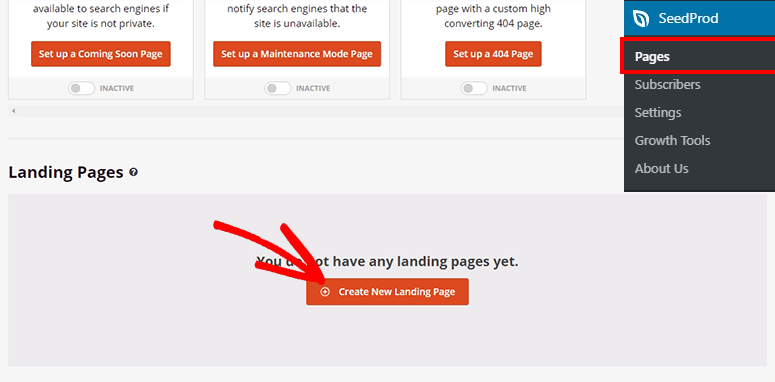
Klicken Sie dort auf die Schaltfläche Neue Landingpage erstellen.
Schritt 2: Ihre Verkaufs-Landingpage-Vorlage auswählen
Auf der nächsten Seite sehen Sie mehrere integrierte Landingpage-Vorlagen. Diese Vorlagen sind vollständig vorbereitet und mit einem Klick zugänglich.
Um es einfach zu halten, können Sie auf den Tab Verkauf klicken, damit alle Vorlagen für Verkaufsseiten geladen werden.
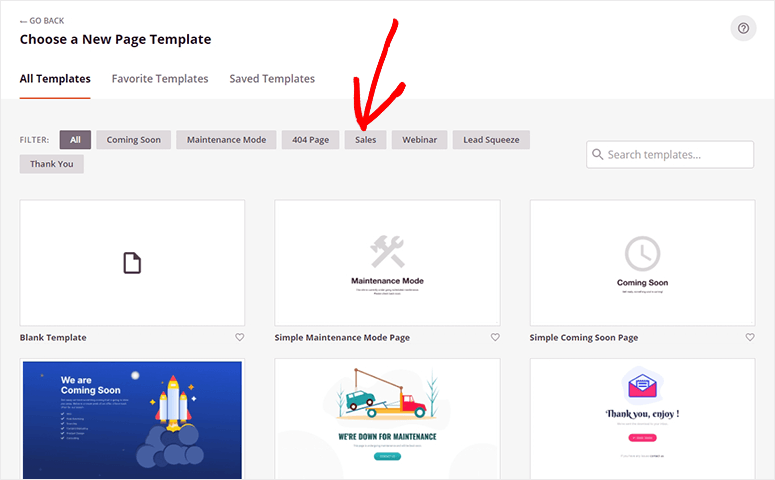
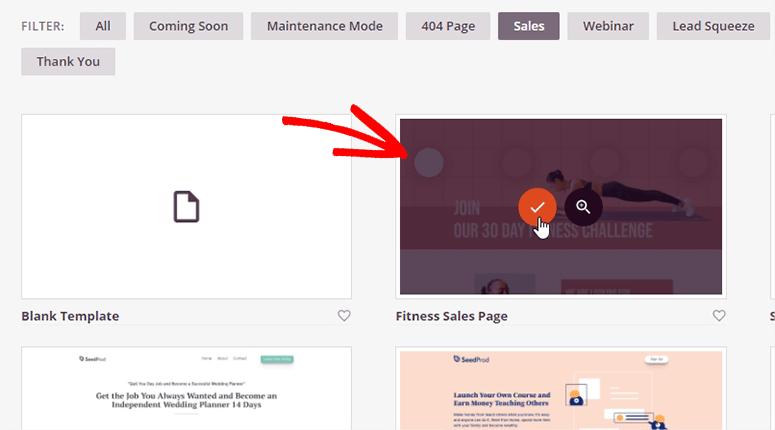
Sie können die beste Vorlage auswählen, die Ihren Anforderungen entspricht. Fahren Sie mit der Maus über die Vorlage und klicken Sie auf das Häkchen (✔).
Für diese Anleitung verwenden wir die Fitness-Verkaufsseite.
Es öffnet sich ein Popup, in dem Sie einen Namen für Ihre Verkaufsseite und die Seiten-URL angeben müssen. Geben Sie sie vorerst an. Sie können sie später sicher anpassen.
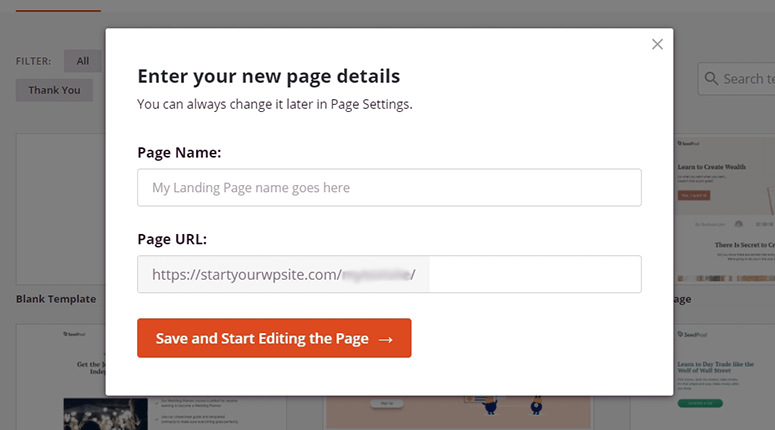
Klicken Sie auf die Schaltfläche Speichern und mit der Bearbeitung der Seite beginnen, um fortzufahren.
Schritt 3: Passen Sie Ihre Sales Landing Page-Vorlage an
Als Nächstes können Sie die Vorlage mit dem Drag-and-Drop-Landingpage-Builder von SeedProd bearbeiten. Da es sich um eine voll funktionsfähige Verkaufsseitenvorlage für Fitness und Fitnessstudios handelt, können Sie auf jedes Element klicken, um es zu bearbeiten oder anzupassen.
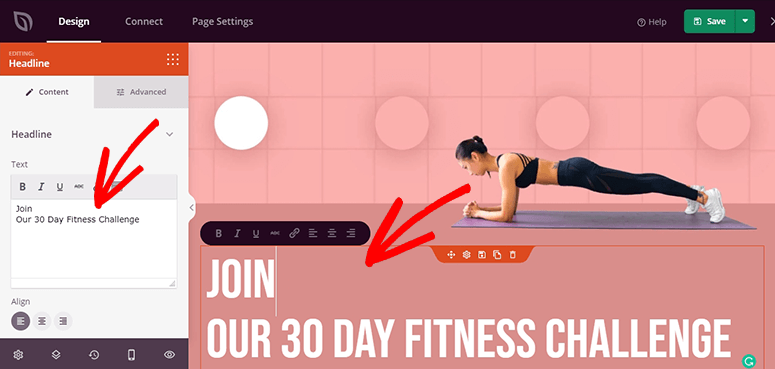
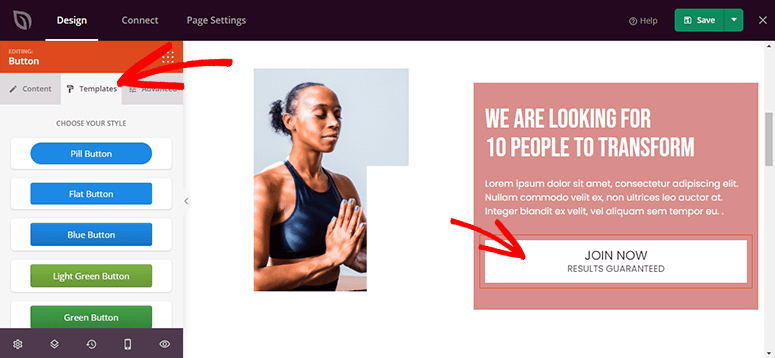
Der SeedProd Page Builder bietet auch mehrere integrierte Vorlagen für Schaltflächen, um Farbe und Design nach Bedarf zu ändern.
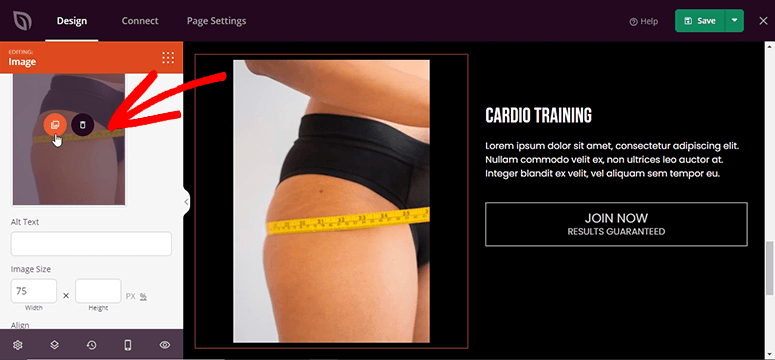
Sie können auch Bilder ändern und die Bildgröße im Editor anpassen.
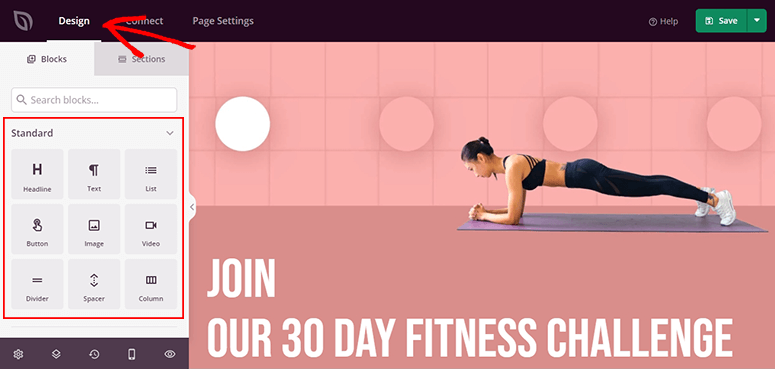
Es verfügt über Dutzende von vorgefertigten Blöcken, mit denen Sie Ihrer Verkaufsseite weitere Inhalte hinzufügen können. Diese Blöcke sind in 2 Kategorien unterteilt: Standard und Erweitert.
Die Standard-Blöcke umfassen Überschriften, Text, Listen, Schaltflächen, Bilder und so weiter.
In Erweitert-Blöcken erhalten Sie einige nützliche benutzerdefinierte Blöcke für Ihre Verkaufsseite, darunter einen Giveaway-Block, einen Kontaktformular-Block, einen Optin-Formular-Block und so weiter.
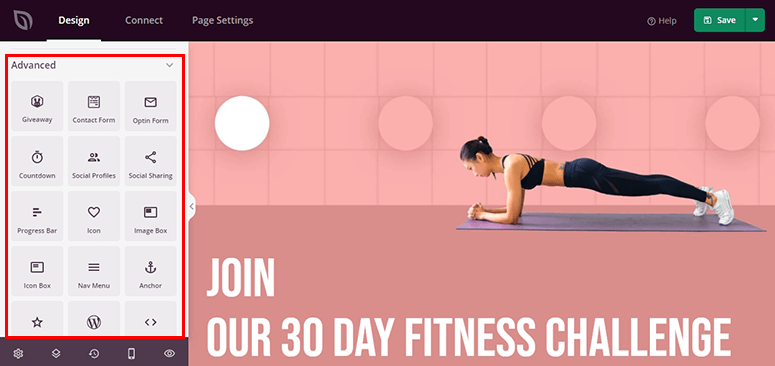
Wenn Sie ein erfolgreiches Giveaway erstellen oder ein Kontaktformular zu Ihrer Verkaufsseite hinzufügen möchten, können Sie Erweitert-Blöcke wählen.
Sobald Sie mit der Bearbeitung Ihrer Verkaufsseite fertig sind, klicken Sie auf die Schaltfläche Speichern in der oberen rechten Ecke, um Ihre Einstellungen zu speichern.
Schritt 4: Verbinden Sie einen E-Mail-Marketing-Service mit Ihrer Verkaufsseite
Mit SeedProd können Sie mehrere beliebte E-Mail-Marketing-Services mit nur wenigen Klicks integrieren. So können Sie jemanden automatisch zu Ihrer E-Mail-Marketing-Liste hinzufügen, wann immer er sich von Ihrer Seite anmeldet. Klicken Sie auf die Option Verbinden, um alle verfügbaren Dienste anzuzeigen.
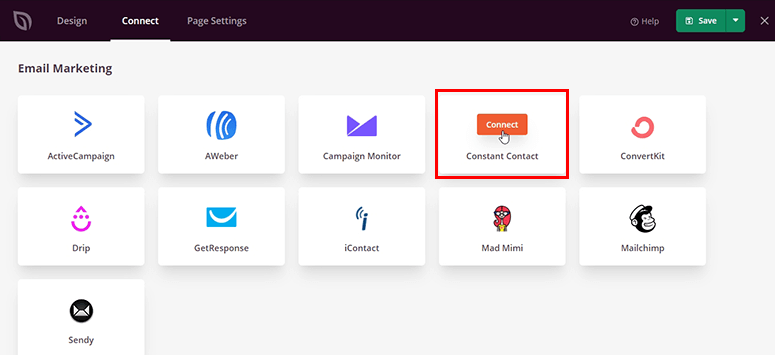
Wählen Sie einen E-Mail-Dienst, zum Beispiel Constant Contact. Fahren Sie mit der Maus über den bevorzugten Dienst und klicken Sie auf die Schaltfläche Verbinden.
Als Nächstes müssen Sie auf die Schaltfläche Neues Konto verbinden klicken.
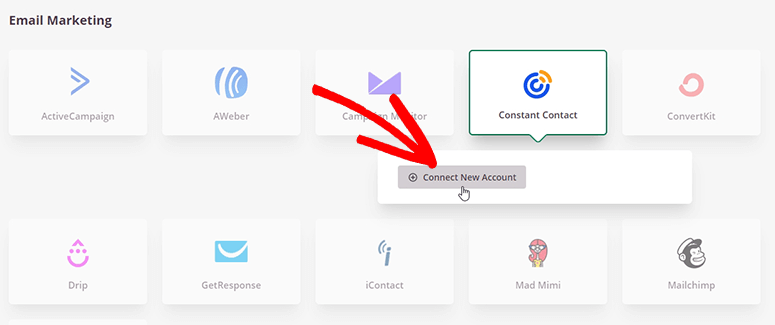
Es wird nach einem API-Schlüssel und einem Verbindungsnamen gefragt. Klicken Sie auf die Schaltfläche Mit Constant Contact verbinden, um sich anzumelden und diese Details abzurufen.
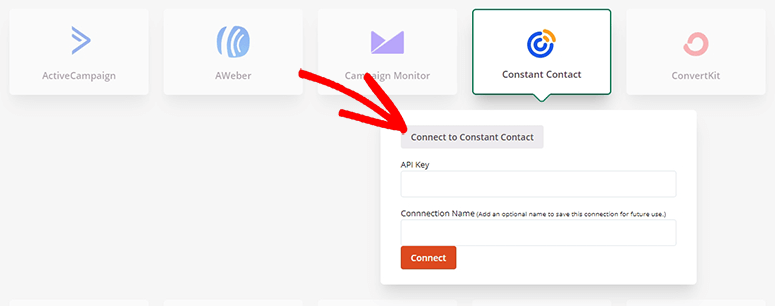
Nachdem Sie die erforderlichen Details eingegeben haben, können Sie auf die Schaltfläche Verbinden klicken.
Schritt 5: Verwalten Sie die Einstellungen Ihrer Sales Landing Page
Jetzt, da Ihre Verkaufsseite fertig ist, können Sie auf die Option Seiteneinstellungen in der oberen Leiste klicken.
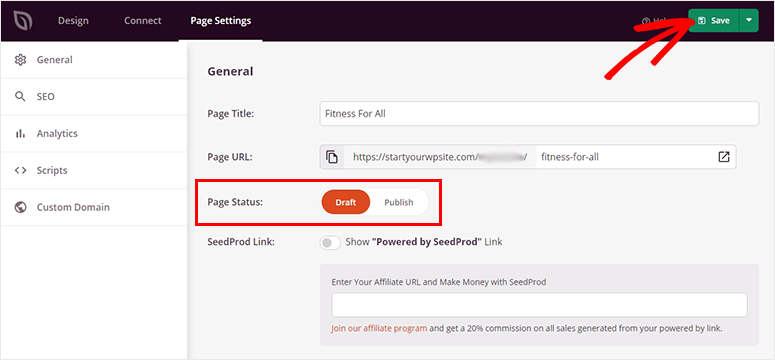
Es enthält allgemeine Einstellungen, SEO-Optionen, Verkaufsseiten-Analysen und benutzerdefinierte Skripte.
Sie können den Seitenstatus von Entwurf zu Veröffentlichen ändern und dann auf die Schaltfläche Speichern in der oberen rechten Ecke klicken.
Ihre Verkaufsseite ist fertig. Klicken Sie auf der Einstellungsseite auf den Pfeil neben der Seiten-URL, um die Live-Vorschau Ihrer Verkaufsseite anzuzeigen.
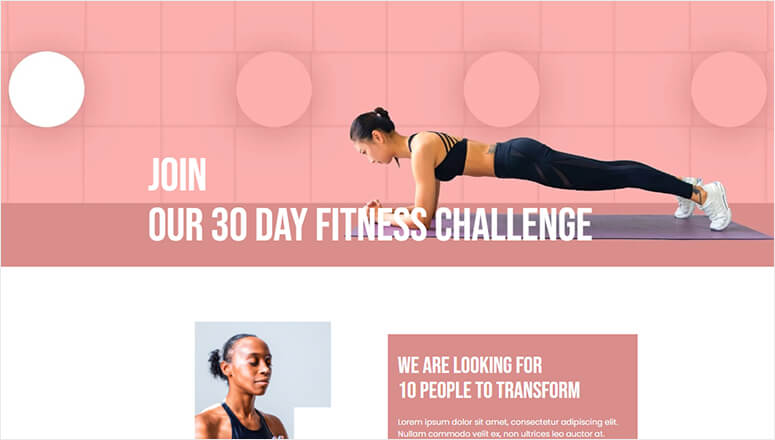
Das ist alles. Sie haben dieses Tutorial erfolgreich abgeschlossen.
Wir hoffen, dieser Artikel hat Ihnen geholfen zu lernen, wie Sie eine Verkaufsseite in WordPress erstellen. Sie können SeedProd verwenden, um alle Arten von Seiten zu erstellen, einschließlich Bald verfügbar, Wartungsmodus und Lead-Erfassung-Seiten.
Sie möchten vielleicht auch unseren Leitfaden zur Verwendung eines Content Lockers in WordPress lesen, um mehr E-Mail-Abonnenten und potenzielle Leads zu gewinnen.
Als Nächstes können Sie unseren Leitfaden zur Erstellung von Benachrichtigungen über aktuelle Verkäufe in WordPress lesen. Dies hilft Ihnen, die Benachrichtigungen von neuen Website-Besuchern und Käufern zu erfassen und sie über neue Käufe auf Ihrer Website zu informieren.

Kommentare Hinterlasse eine Antwort