Möchten Sie Ihrer WordPress-Website einen Content Locker hinzufügen?
Viele Website-Besitzer nutzen Content Locking, um die Lead-Generierung zu steigern und ihre Konversionen zu verbessern. Das Ausblenden von Inhalten für Besucher kann sie genug verlocken, um ihr Engagement zu erhöhen und gleichzeitig Ihren Umsatz und die Lead-Generierung zu steigern.
In diesem Tutorial erklären wir Content Locking, wofür es gut ist und wie Sie es mit OptinMonster einfach zu Ihrer WordPress-Site hinzufügen können.
Was ist Content Locking und warum sollten Sie es zu Ihrer WordPress-Website hinzufügen?
Content Locking ist genau das, wonach es klingt: Inhalte, auf die Besucher keinen Zugriff haben, es sei denn, sie führen eine bestimmte Aktion aus.
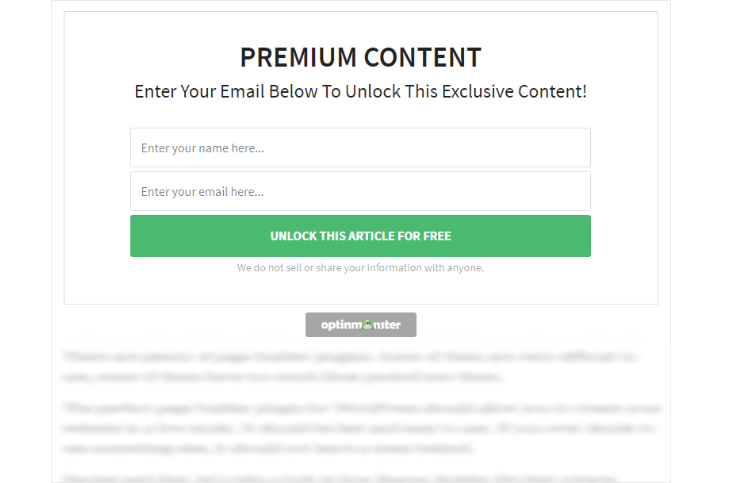
Das Hinzufügen eines Content Lockers zu Ihrer Website ist eine großartige Möglichkeit, Spannung um Ihre Inhalte aufzubauen, Ihre E-Mail-Liste zu vergrößern, Interaktionen zu personalisieren und vieles mehr. Benutzer werden neugierig auf das sein, worauf sie keinen Zugriff haben, was sie dazu ermutigt, Maßnahmen zu ergreifen und ihre Informationen einzureichen.
Sie können einen Content Locker verwenden, um verschiedene Informationen von Besuchern zu sammeln und zukünftige Marketingkampagnen zu personalisieren. Gated Content zieht auch hochwertige Abonnenten an, die daran interessiert sind, den Verkaufstrichter zu durchlaufen.
Hinzufügen von Content Locking zu Ihrer WordPress-Site mit OptinMonster
Für dieses Tutorial verwenden wir OptinMonster, um Ihrer WordPress-Site einen Content Locker hinzuzufügen.

OptinMonster ist die beste Content-Locking-Lösung auf dem Markt für WordPress. Mit Leichtigkeit können Sie eine Content-Locker-Kampagne erstellen, die die Lead-Generierung steigert und Ihre E-Mail-Liste in die Höhe schnellen lässt.
OptinMonster ist auch einfach zu bedienen, sodass Anfänger, die neu in der Erstellung einer Website sind, ihre Inhalte problemlos sperren können.
Seine Plus-, Pro- und Growth-Abonnements bieten Ihnen Zugriff auf diese wertvolle Funktion, die für jedes Unternehmen kostengünstig ist.
Um mehr über dieses leistungsstarke Plugin zu erfahren, lesen Sie unsere ausführliche OptinMonster-Bewertung.
Sie möchten vielleicht auch Thrive Leads ausprobieren, das ebenfalls eine Content-Lock-Funktion hat.
Ohne weitere Verzögerung gehen wir die Schritte durch, um Content Locking mit OptinMonster zu Ihrer WordPress-Site hinzuzufügen.
Schritt 1: Erstellen Sie ein OptinMonster-Konto
Wählen Sie zuerst den Preisplan für OptinMonster, der für Sie passt, und erstellen Sie ein Konto.
Stellen Sie dann sicher, dass Sie das OptinMonster-Plugin auf WordPress installieren und aktivieren. Es wird Ihr OptinMonster-Konto mit Ihrer WordPress-Site verbinden. Wenn Sie nicht sicher sind, wie das geht, lesen Sie unseren Beitrag darüber, wie man ein WordPress-Plugin installiert.
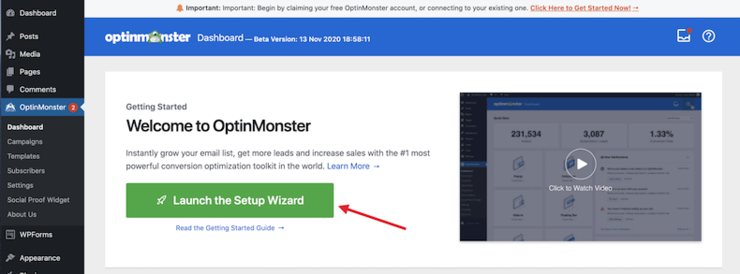
Klicken Sie in Ihrem WordPress-Dashboard auf OptinMonster » Starten Sie den Setup-Assistenten:
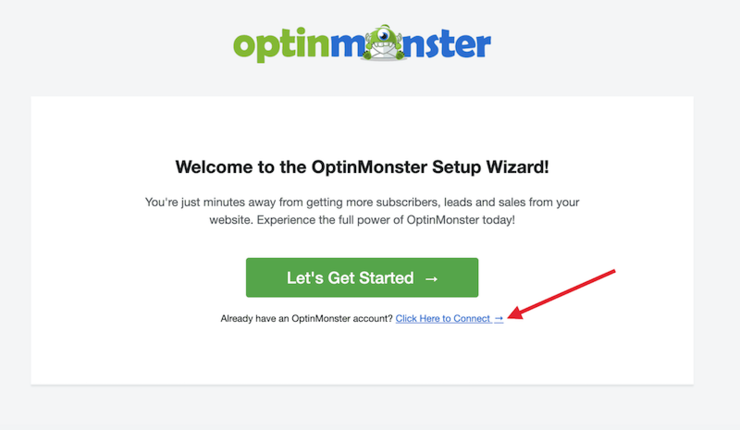
Da Sie bereits ein OptinMonster-Konto erstellt haben, tippen Sie auf Klicken Sie hier, um zu verbinden:
Sie sehen ein Popup, das Sie auffordert, sich anzumelden oder eine Verbindung zu einem bestehenden Konto herzustellen. Klicken Sie auf Mit WordPress verbinden:
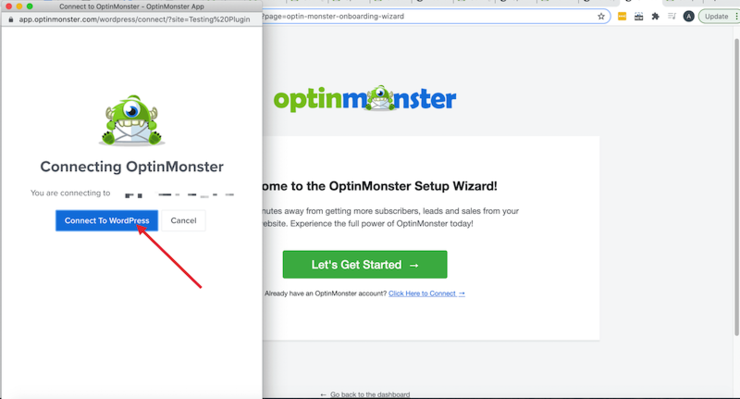
Sobald Sie Ihr Konto verbunden haben, werden Sie zum OptinMonster-Tab in Ihrem WordPress-Dashboard weitergeleitet. Sie sind bereit, Ihre neue Content-Locked-Kampagne zu erstellen.
Schritt 2: Erstellen Sie Ihre Kampagne
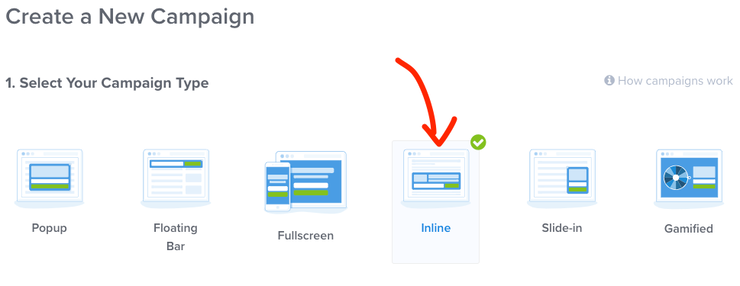
Jetzt ist es an der Zeit, Ihre Kampagne zu erstellen. Gehen Sie zu Ihrem OptinMonster-Dashboard und klicken Sie auf Neue Kampagne erstellen:

Wählen Sie nun einen Kampagnentyp aus. In diesem Beispiel wählen wir Inline:
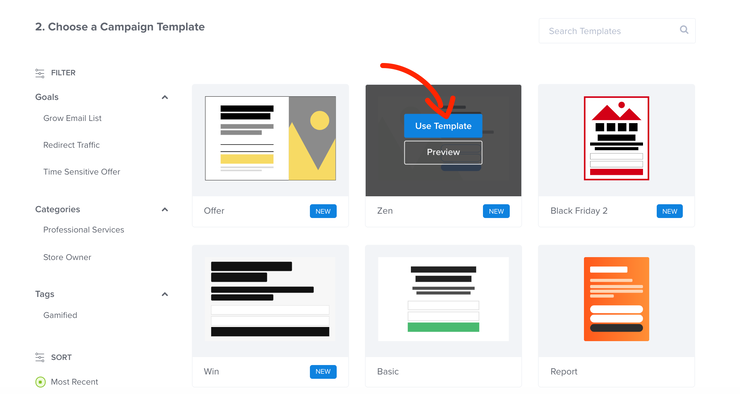
Wählen Sie nun eine Vorlage aus. OptinMonster bietet mehrere vorgefertigte Vorlagenoptionen, die auf Ihrer Website schön aussehen. Um eine auszuwählen, fahren Sie mit der Maus darüber und klicken Sie auf Vorlage verwenden:
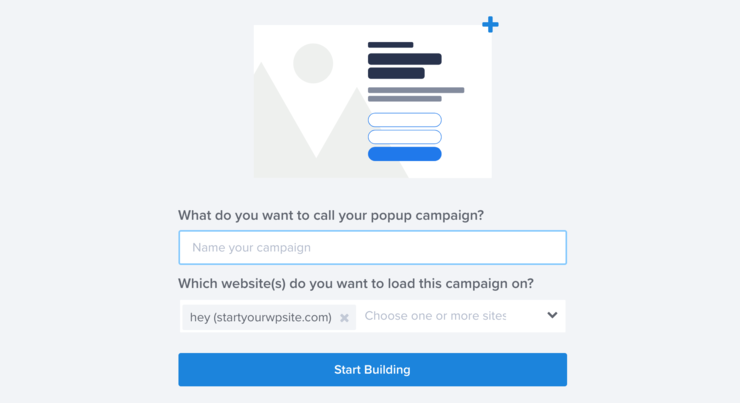
Benennen Sie Ihre Kampagne, fügen Sie Ihre Website hinzu und klicken Sie auf Mit dem Erstellen beginnen:
Sie sehen den OptinMonster Drag-and-Drop-Builder, mit dem Sie Ihre Kampagne anpassen und erstellen können:
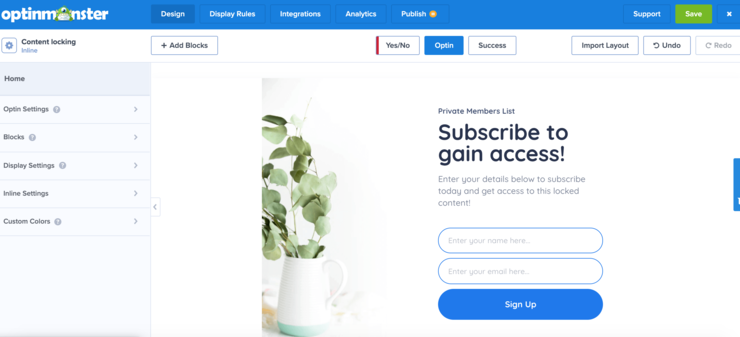
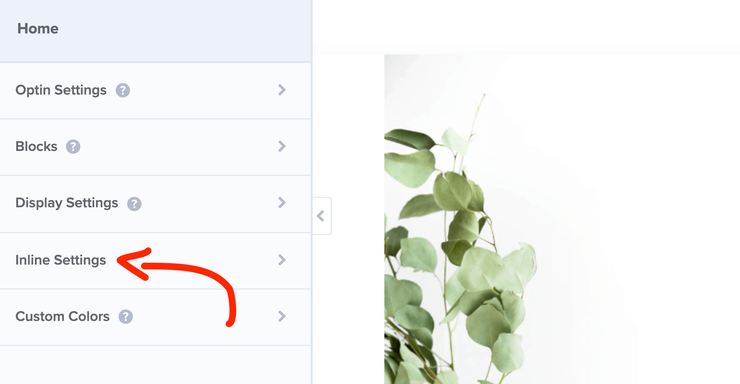
Klicken Sie im linken Menü auf Inline-Einstellungen:
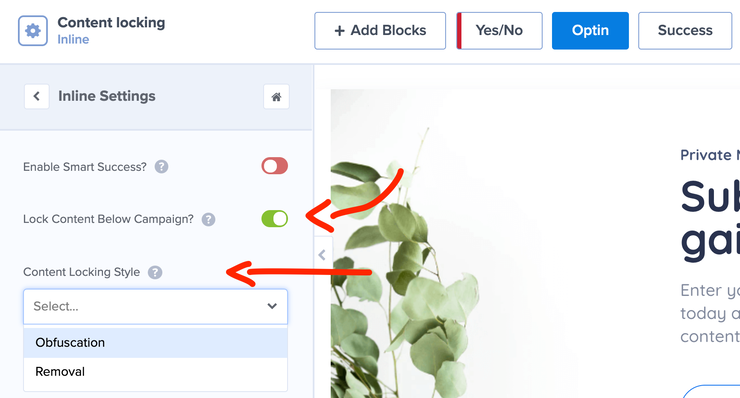
Schalten Sie die Option Inhalt unter der Kampagne sperren ein. Wählen Sie im Dropdown-Menü Verschleierung, um Ihren Inhalt zu verwischen, oder Entfernen, um ihn vollständig auszublenden.
Klicken Sie auf Speichern.
Jetzt müssen Sie OptinMonster mit Ihrem E-Mail-Marketing-Service integrieren, indem Sie in der oberen Menüleiste auf Integrationen klicken:

Wählen Sie dann Ihren Anbieter im Dropdown-Menü aus:
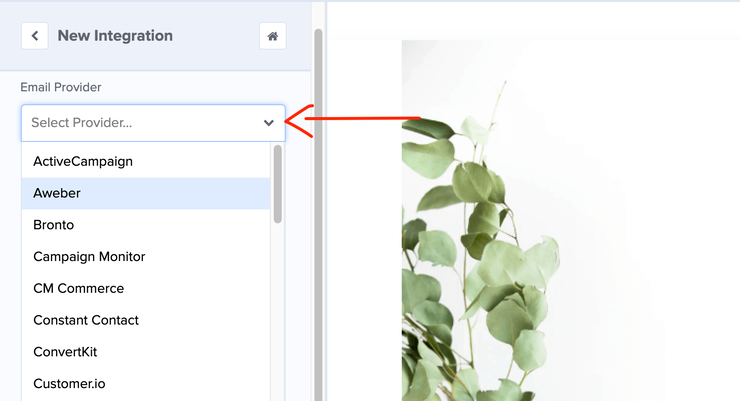
Befolgen Sie die Anweisungen für Ihren spezifischen Anbieter und klicken Sie auf Speichern.
Schritt 3: Betten Sie Ihren Content Locker in WordPress ein
Jetzt ist es an der Zeit, Ihren Content Locker zu Ihrer WordPress-Website hinzuzufügen. Dazu müssen Sie Ihre Kampagne veröffentlichen.
Wählen Sie in der oberen Menüleiste Veröffentlichen:

Klicken Sie unter Veröffentlichungsstatus auf Veröffentlichen:

Wechseln Sie nun zu WordPress. Klicken Sie auf OptinMonster » Kampagnen:
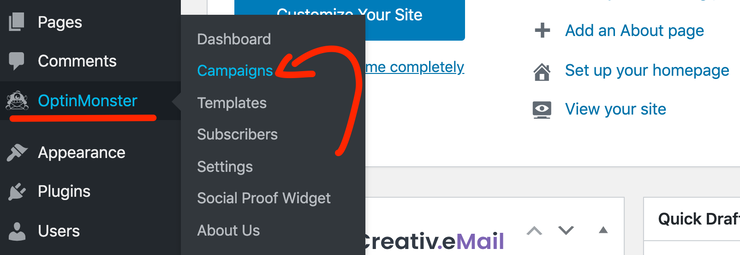
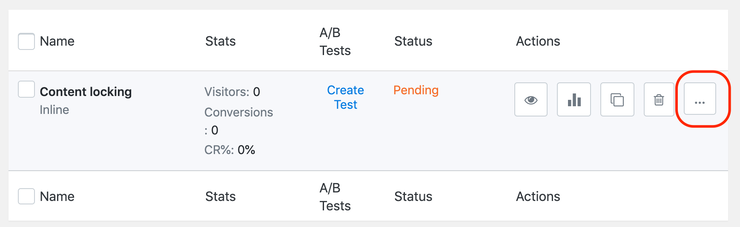
Hier sehen Sie Ihre OptinMonster-Kampagnen. Klicken Sie neben der gerade erstellten Kampagne auf die drei Punkte:
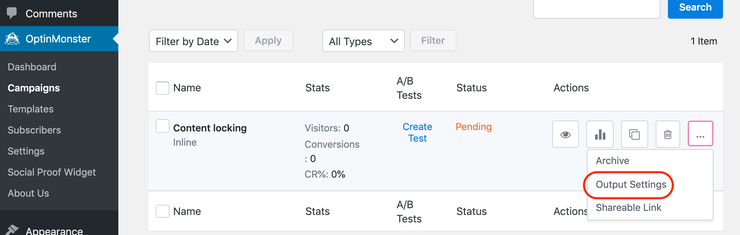
Wählen Sie dann Ausgabeeinstellungen:
Es gibt 2 Möglichkeiten, Ihren gesperrten Inhalt anzuzeigen:
- Manuell: Verwenden Sie einen Einbettungscode, um Ihr Opt-in manuell auf Ihrer Website zu platzieren
- Automatisch: Konfigurieren und zeigen Sie Ihre Kampagne automatisch an
Wählen Sie die Option, die am besten zu Ihrer Kampagne passt, und speichern Sie Ihre Änderungen.
Abschließende Gedanken
Und das war's! Das Hinzufügen eines Content Lockers zu WordPress ist einfach und dauert nicht lange. Mit OptinMonster ist es für Anfänger und erfahrene WordPress-Benutzer gleichermaßen einfach, gesperrte Inhalte zu nutzen und Konversionen zu steigern.
Wenn Ihnen dieses Tutorial gefallen hat, können Sie sich gerne unseren Beitrag über die besten E-Mail-Marketing-Services für WordPress ansehen. Er enthält viele Tools, die Ihnen helfen, den perfekten E-Mail-Anbieter für Ihr Unternehmen zu finden.
Vielleicht möchten Sie auch 30 Wege, um online mit Bloggen Geld zu verdienen sehen. Er enthält viele großartige Ideen, um Ihre Website zu monetarisieren.

Kommentare Hinterlasse eine Antwort