Möchten Sie eine einfache Möglichkeit, ein Popup für Benachrichtigungen über aktuelle Verkäufe in WordPress zu erstellen?
Automatisierte Popups für aktuelle Verkäufe helfen, Besucher anzuziehen und sie über neue Produktverkäufe auf dem Laufenden zu halten. Sie dienen als sozialer Beweis, um Vertrauen bei Kunden aufzubauen und letztendlich die Konversionen auf Ihrer E-Commerce-Website zu steigern.
In diesem Tutorial zeigen wir Ihnen, wie Sie mit wenigen Schritten ganz einfach automatisierte Popups für Benachrichtigungen über aktuelle Verkäufe in WordPress erstellen.
Bevor wir beginnen, sollten Sie sich darüber im Klaren sein, warum Sie Benachrichtigungen über aktuelle Verkäufe zu Ihrer Website hinzufügen sollten, damit Sie sicher sein können, dass Sie den maximalen Nutzen daraus ziehen.
Warum ein Popup für Benachrichtigungen über aktuelle Verkäufe in WordPress erstellen?
Ein Popup für Benachrichtigungen über aktuelle Verkäufe ist ein nicht aufdringliches Popup, das auf dem Bildschirm Ihrer Besucher angezeigt wird, wann immer jemand ein Produkt von Ihrer Website kauft.
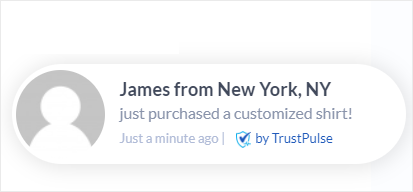
Es weckt das Interesse von Gelegenheitsbesuchern, die Ihre Website durchstöbern. Wenn sie darauf klicken, können Sie sie zur Produktseite weiterleiten, wo sie ihren Kauf tätigen können.
Popups für aktuelle Verkäufe basieren auf einem Phänomen, das als Angst, etwas zu verpassen (FOMO) bekannt ist. Wenn Menschen sehen, dass andere etwas genießen, wollen sie auch mitmachen. Und viele Vermarkter nutzen diese Technik, um Vertrauen und Zuversicht bei Kunden aufzubauen. Dies wiederum hilft, mehr Leads zu generieren und den Umsatz zu steigern.
Wenn Ihr Geschäft neu ist, machen Sie sich vielleicht Sorgen, dass Sie nichts anzuzeigen haben. Es gibt Tools, mit denen Sie gefälschte Verkaufsbenachrichtigungen anzeigen können, aber das sollten Sie niemals tun! Sie könnten Ihre Marke dauerhaft beschädigen. Lesen Sie hier mehr darüber: Warum Sie keine gefälschten Verkaufsbenachrichtigungen verwenden sollten (Was Sie stattdessen tun sollten)
Es gibt viele Möglichkeiten, wie Sie diese Popup-Benachrichtigungen nutzen können, um Ihr Geschäft belebt aussehen zu lassen und eine Atmosphäre von FOMO zu schaffen. Einige Ideen sind:
- Produkte cross-promoten und Upselling betreiben
- Traffic auf Ihren neuesten Blogs und Seiten steigern
- Besucher überzeugen, sich für Ihren E-Mail-Newsletter anzumelden
- Bewerben Sie Ihr Webinar und registrieren Sie Teilnehmer
- Benutzerfeedback, Bewertungen und Testimonials sammeln
Nun führen wir Sie durch den einfachsten Weg, ein automatisiertes Popup für Benachrichtigungen über aktuelle Verkäufe mit Hilfe des TrustPulse-Plugins zu erstellen.
So erstellen Sie ein Popup für Benachrichtigungen über aktuelle Verkäufe (mit TrustPulse)
Das Hinzufügen eines automatisierten Popups für Benachrichtigungen über aktuelle Verkäufe kann für Anfänger und technisch nicht versierte Benutzer eine schwierige Aufgabe sein. Aber wir haben eine einfache Lösung für Sie, und das ist die Verwendung eines Live-Verkaufsbenachrichtigungs-Plugins.
Es gibt einige Optionen, aber wir empfehlen TrustPulse als Nr. 1.

TrustPulse ist die beste Social-Proof- und FOMO-Software, um mit wenigen Klicks Popups für Benachrichtigungen über aktuelle Verkäufe zu erstellen. Sie können dieses Tool einrichten und auffällige Verkaufsbenachrichtigungs-Popups zu Ihrer Website hinzufügen, ohne Programmierkenntnisse zu benötigen.
Nach der Installation von TrustPulse können Sie ganz einfach benutzerdefinierte Popups erstellen, indem Sie eine benutzerdefinierte Nachricht, Hintergrundfarbe, Symbol und Logo mit dem Kampagnen-Builder hinzufügen. Das Plugin erkennt auch automatisch den Kundennamen und zeigt ihn im Verkaufs-Popup an.
Das Sales Popup-Plugin verfolgt automatisch Benutzeraktivitäten wie neue Käufe, Anmeldungen, Seitenaufrufe und Registrierungen auf Ihrer Website. So können Sie die Live-Statistiken mit Ihren Popups verbinden, um eine geschäftige Atmosphäre unter den Website-Besuchern zu schaffen.
Hier sind einige der Gründe, warum Sie TrustPulse für die Erstellung Ihrer Benachrichtigungs-Popups für aktuelle Verkäufe wählen sollten:
- Responsive und flexible Popup-Designs
- Intelligente Targeting-Funktionen, um Verkaufsbenachrichtigungen potenziellen Käufern anzuzeigen
- Echtzeit-Ereignisverfolgung und Analysen
- Integration mit E-Mail-Marketing-Diensten
- Kompatibel mit Plattformen wie WordPress, Shopify und WooCommerce
Das gesagt, wir zeigen Ihnen, wie Sie mit TrustPulse ganz einfach ein automatisiertes Popup für Benachrichtigungen über aktuelle Verkäufe für Ihre WordPress-Website erstellen können.
Schritt 1: TrustPulse installieren und aktivieren
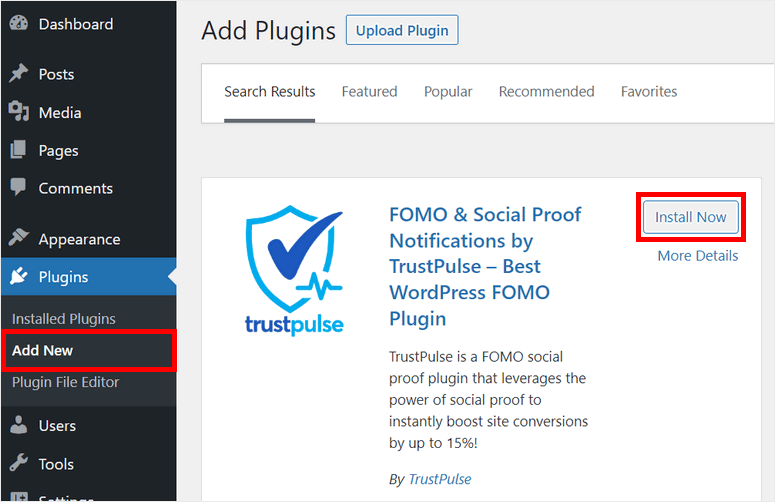
Zuerst müssen Sie TrustPulse auf Ihrer WordPress-Website installieren. Das Plugin ist zu 100 % kostenlos im WordPress-Repository verfügbar, sodass Sie es direkt von Ihrem Admin-Dashboard aus installieren können.
Öffnen Sie dazu den Tab Plugins » Neu hinzufügen und suchen Sie nach dem TrustPulse-Plugin. Klicken Sie dann auf die Schaltfläche Jetzt installieren und aktivieren Sie das Plugin.
Wenn Sie hierzu weitere Informationen benötigen, können Sie sich unseren einfachen Leitfaden ansehen, wie man ein WordPress-Plugin installiert.
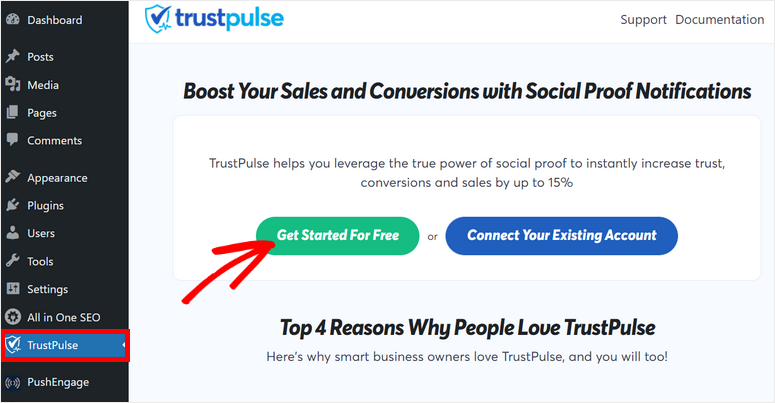
Sobald Sie TrustPulse auf Ihrer Website installiert und aktiviert haben, sehen Sie im nächsten Fenster diese Seite.
Wenn Sie noch kein Konto erstellt haben, können Sie auf die Schaltfläche Kostenlos starten klicken. Dies führt Sie zur TrustPulse-Website, wo Sie sich kostenlos anmelden können.
Die kostenlose Version bietet Ihnen 500 Sitzungen pro Monat für Ihre Website. Für unbegrenzte Sitzungen können Sie auf die Pro-Version upgraden.
Nachdem Sie sich für ein Konto angemeldet haben, müssen Sie Ihre Website-Details eingeben und sich mit TrustPulse verbinden.
Als Nächstes können Sie eine neue Kampagne erstellen, um Ihrer Website eine Benachrichtigung über aktuelle Verkäufe hinzuzufügen.
Schritt 2: Eine neue Kampagne für Verkaufsbenachrichtigungen erstellen
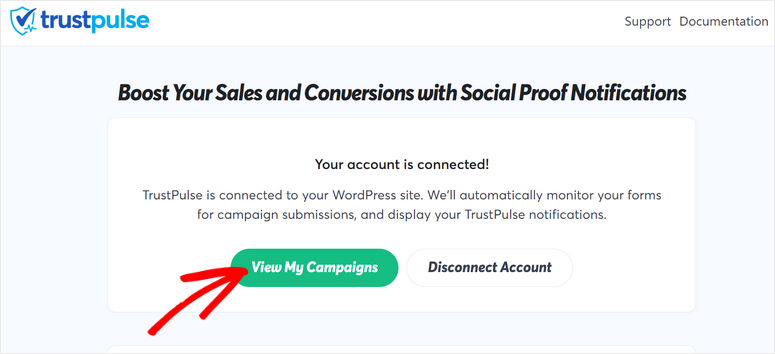
Sobald Ihr TrustPulse-Konto mit Ihrer WordPress-Website verbunden ist, sehen Sie die Erfolgsmeldung auf Ihrem Admin-Dashboard.
Um eine neue Kampagne zu erstellen, müssen Sie dort auf die Option Meine Kampagne anzeigen klicken.
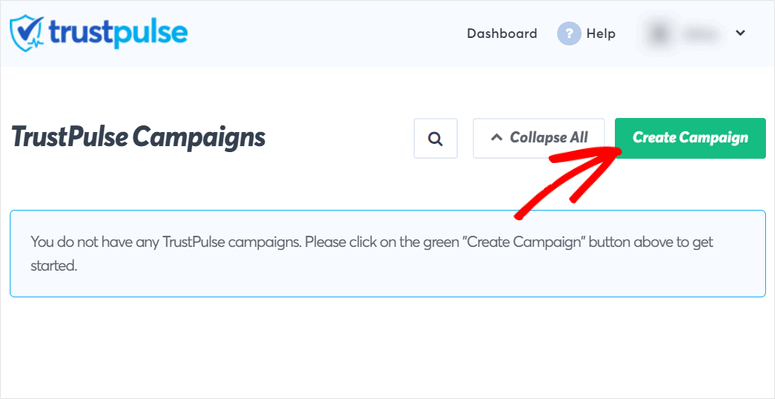
Dies bringt Sie zurück zu Ihrem Konto-Dashboard in TrustPulse. Um zu beginnen, klicken Sie auf die Schaltfläche Kampagne erstellen.
Im Kampagnen-Builder geben Sie zuerst einen Namen ein, wählen Ihre Website aus und wählen einen Kampagnentyp aus.
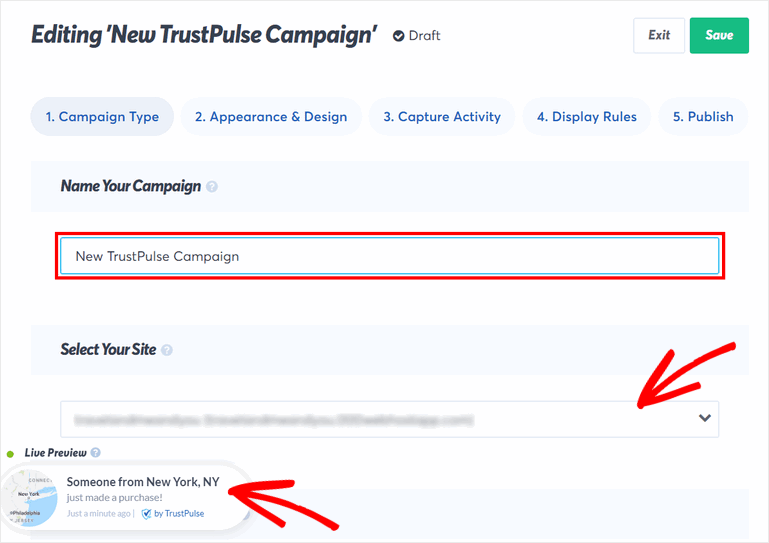
Sie sehen auch die Live-Vorschau einer Beispiel-Benachrichtigung über aktuelle Verkäufe in der unteren linken Ecke der Seite.
Für den Kampagnentyp haben Sie 4 Optionen:
- Aktuelle Aktivitäten: Zeigt Live-Aktivitäten auf Ihren Websites an, wie z. B. aktuelle Bestellungen, Registrierungen, Anmeldungen und mehr.
- On-Fire: Zeigt die Anzahl der Personen an, die in einem bestimmten Zeitraum auf Ihrer Website aktiv sind.
- Besucheranalysen: Zeigt die Seitenaufrufe auf Ihrer Website an, um die Konversionsraten zu erhöhen.
- Aktionsnachricht: Statische Benachrichtigungen mit benutzerdefinierten Nachrichten, die Besucher zum Handeln auffordern, z. B. zur Anmeldung, zum Erhalt eines Rabatts, zum Besuch einer Seite usw.
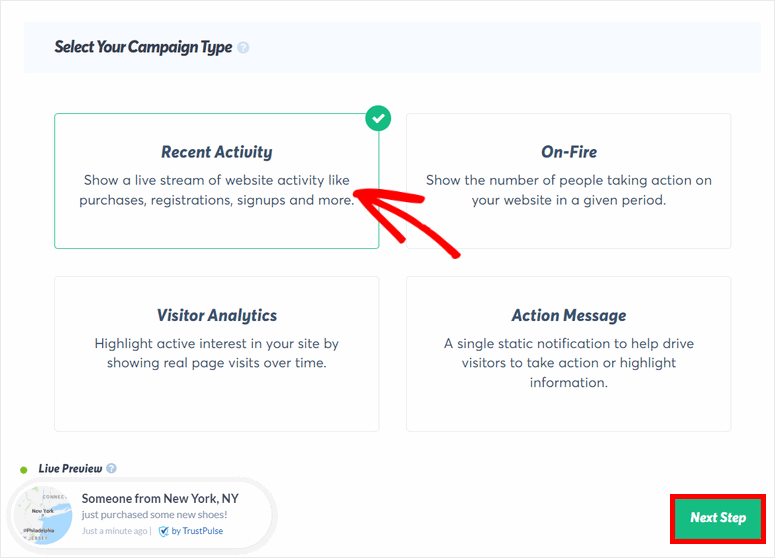
Für dieses Tutorial verwenden wir die Kampagne Aktuelle Aktivitäten, um Ihren Besuchern individuelle Verkaufsbenachrichtigungen anzuzeigen.
Sie können auch den Kampagnentyp On-Fire verwenden, um eine größere Anzahl von Verkäufen anzuzeigen und soziale Beweise zu nutzen. Anstatt also zu sehen „Jemand hat gerade ein Paar Schuhe gekauft“, sieht Ihr Besucher „150 Personen haben in den letzten 24 Stunden neue Schuhe gekauft!“
Nachdem Sie Aktuelle Aktivitäten ausgewählt haben, klicken Sie auf die Schaltfläche Nächster Schritt in der unteren rechten Ecke der Seite.
Jetzt können Sie das Erscheinungsbild Ihres Benachrichtigungs-Popups für aktuelle Verkäufe anpassen.
Schritt 3: Passen Sie Ihr Benachrichtigungs-Popup für aktuelle Verkäufe an
Im Schritt Erscheinungsbild & Design finden Sie alle Einstellungen, um Ihren Feed für aktuelle Verkäufe zu personalisieren.
Die erste Option hier ermöglicht es Ihnen, eine Standardbenachrichtigung anzuzeigen. Sie können diese Option aktivieren, um ein Willkommens-Benachrichtigungs-Popup anzuzeigen, wenn keine neuen Aktivitäten auf Ihrer Website stattfinden.
Um die Benachrichtigung in der Vorschau anzuzeigen, klicken Sie auf die Schaltfläche Standardbenachrichtigung in der Vorschau anzeigen. Sie können der Benachrichtigung auch Ihre benutzerdefinierte Nachricht und Ihren Titel hinzufügen.
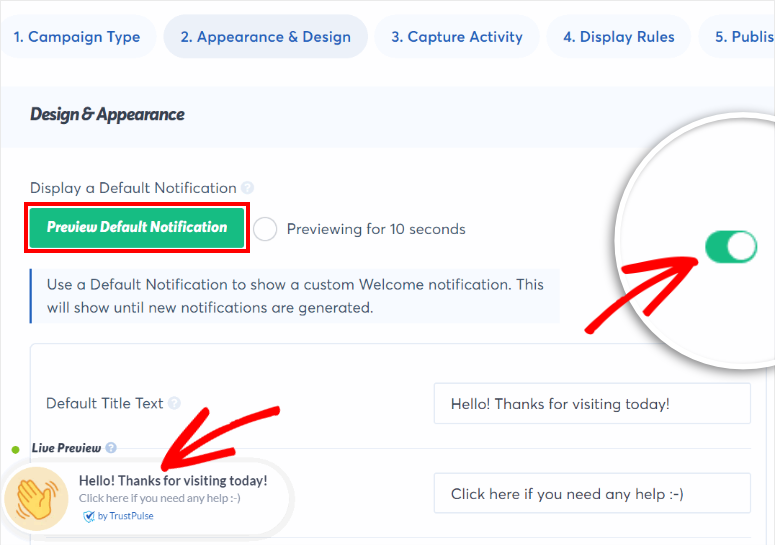
Wenn Sie diese Benachrichtigung nicht anzeigen möchten, können Sie sie einfach deaktivieren. Jetzt können Sie Ihr Benachrichtigungs-Popup für aktuelle Verkäufe mit den folgenden Einstellungen anpassen.
TrustPulse erkennt automatisch den Namen Ihrer Kunden, wenn sie einen Kauf tätigen, und fügt ihn Ihrem Benachrichtigungstitel hinzu. Wenn es den Namen nicht erkennen kann, wird es die Besucher als „Jemand“ bezeichnen. Sie haben die Möglichkeit, den Standardtext in etwas zu ändern, das Sie bevorzugen, z. B. „Ein neuer Besucher“.
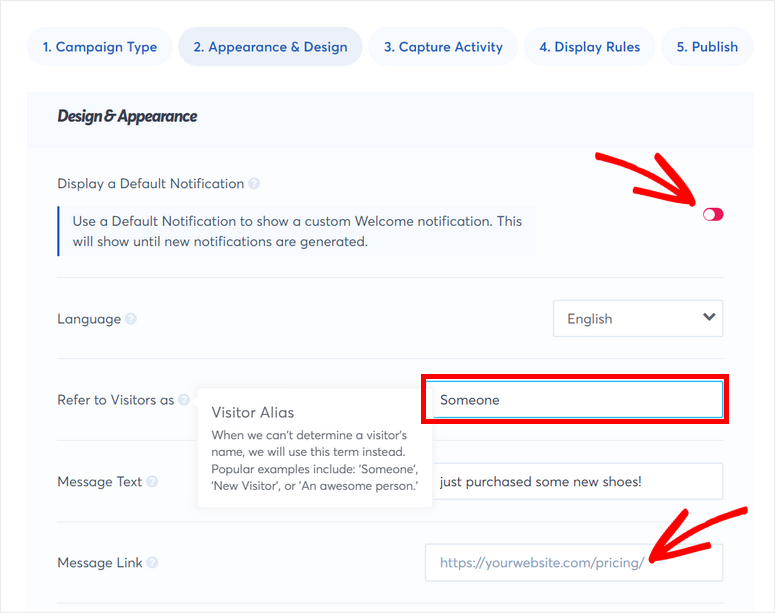
Sie können auch die Benachrichtigungsnachricht je nach dem Produkt, das Sie bewerben möchten, ändern. Dann können Sie den Link hinzufügen, um die Kunden zur spezifischen Produktseite weiterzuleiten.
Als Nächstes sehen Sie die Option, das Benachrichtigungsbild, die Position, den Eckstil, die Größe und mehr zu ändern. Um zu sehen, wie Ihre Änderungen in der Live-Vorschau aussehen, können Sie auf die Schaltfläche Speichern klicken.
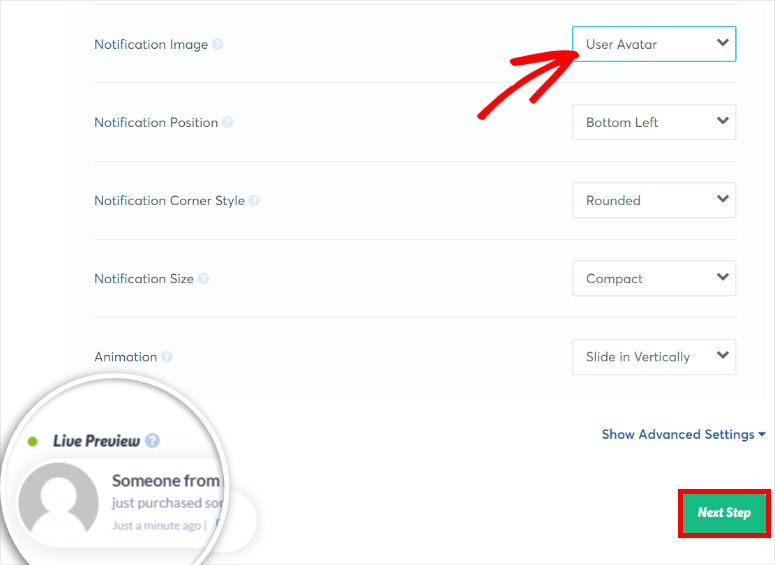
Für weitere Anpassungsoptionen klicken Sie auf das Menü Erweiterte Einstellungen anzeigen. Dies gibt Ihnen mehr Möglichkeiten, das Popup nach Ihren Wünschen zu gestalten.
Sobald Sie mit dem Aussehen Ihres Benachrichtigungs-Popups für aktuelle Verkäufe zufrieden sind, können Sie auf Nächster Schritt klicken.
Schritt 4: Benutzeraktivitäten erfassen
TrustPulse ermöglicht es Ihnen, ein Benachrichtigungs-Popup für jede Aktivität wie Registrierungen, Seitenaufrufe und Käufe auf Ihrer WordPress-Website zu erstellen.
Um die Aktivitäten auf Ihrer Website zu erfassen, bietet es Ihnen drei verschiedene Optionen:
- AutoMagic: Ermöglicht es Ihnen, alle Live-Aktivitäten zu erfassen, die auf Ihrer Website stattfinden
- WooCommerce-Bestellungen: Verbinden Sie sich mit Ihrem WooCommerce-Shop und erfassen Sie automatisch neue Produktbestellungen für Ihre Benachrichtigungen.
- Zapier: Erfassen Sie Aktivitäten und Benutzereingaben von über 4.000 integrierten Drittanbieter-Apps auf Ihrer Website.
Für unser Tutorial zeigen wir Ihnen zwei Möglichkeiten, Live-Verkäufe auf Ihrer Website zu erfassen: AutoMagic und WooCommerce-Bestellungen.
1. AutoMagic
Diese Option erfasst alle Verkaufsaktivitäten von Ihrer Kasse oder Produktverkaufsseite.
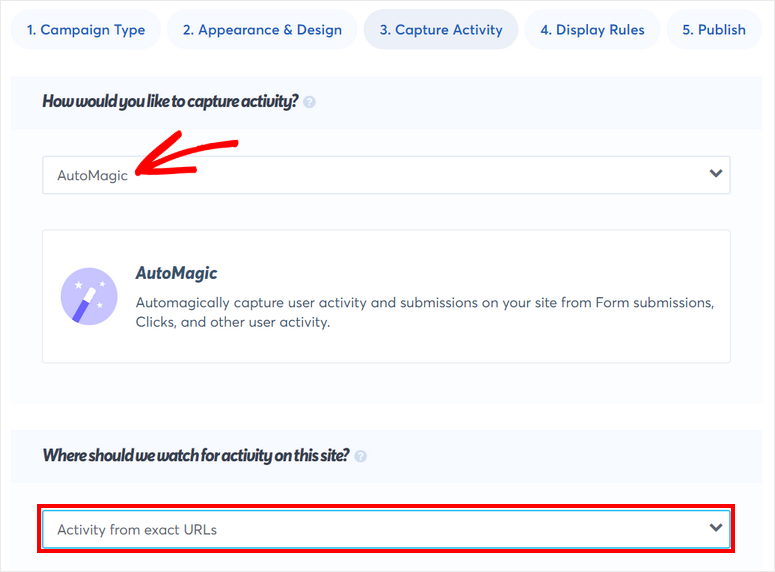
Nachdem Sie die Option AutoMagic ausgewählt haben, müssen Sie einen Auslöser festlegen, wann ein Kunde ein Produkt auf Ihrer Website kauft.
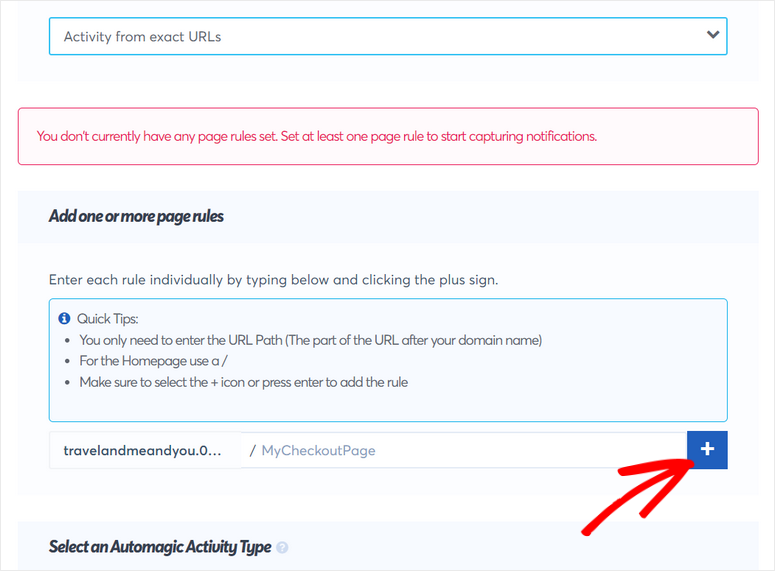
Wählen Sie unter der Option Wo sollen wir Aktivitäten auf dieser Website verfolgen? im Dropdown-Menü „Aktivität von exakten URLs“ aus.
Anschließend müssen Sie den URL-Pfad der Seite eingeben, auf der Sie die Verkäufe verfolgen möchten. Dies kann eine Kassenseite oder eine Produktverkaufsseite sein. Sobald Sie dies getan haben, müssen Sie auf das Symbol „+“ klicken.
Unter Automagic-Aktivitätstyp auswählen haben Sie nun zwei Optionen: „Benutzerklick“ oder „Formularaktivität“. Wenn Sie ein Formular auf Ihrer Kassenseite hinzugefügt haben, können Sie Verkaufsaktivitäten jedes Mal erfassen, wenn jemand dieses Formular absendet.
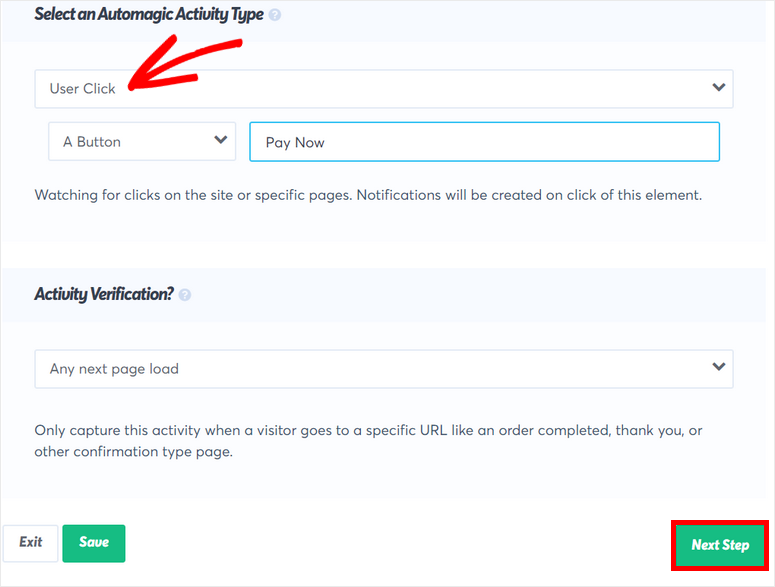
Oder Sie können die Option Benutzerklick auswählen, um Verkäufe von Schaltflächen oder Links auf Ihrer Seite zu erfassen. Wenn ein Käufer beispielsweise auf die Schaltfläche „Jetzt bezahlen“ klickt, wird dies als Verkauf gezählt. TrustPulse verfolgt dies und zeigt eine Benachrichtigung dafür an.
2. WooCommerce-Bestellungen
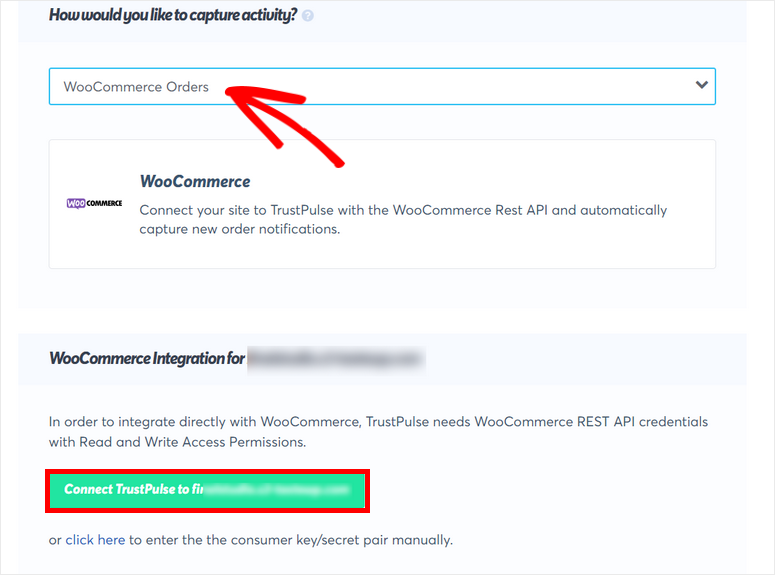
Wenn Sie Ihre Verkäufe direkt aus Ihrem Online-Shop erfassen möchten. Sie können die Option WooCommerce-Bestellungen auswählen. Um Ihre Website zu verbinden, klicken Sie einfach auf die Schaltfläche TrustPulse mit „Website-Name“ verbinden.
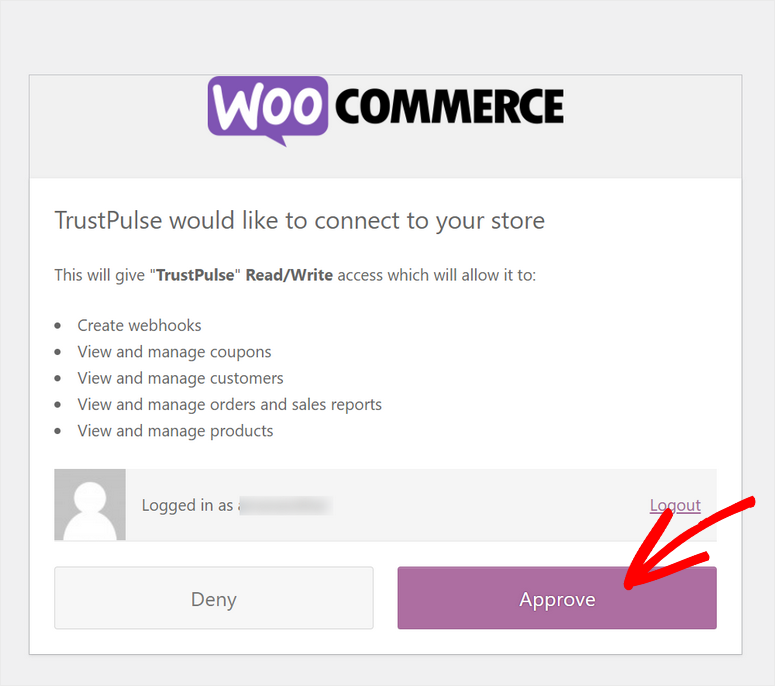
Dadurch wird ein Popup geöffnet, in dem Sie sich bei Ihrem WooCommerce-Shop anmelden können, falls Sie dies noch nicht getan haben. Anschließend müssen Sie die Berechtigungen für TrustPulse zum Verbinden mit Ihrem Shop genehmigen.
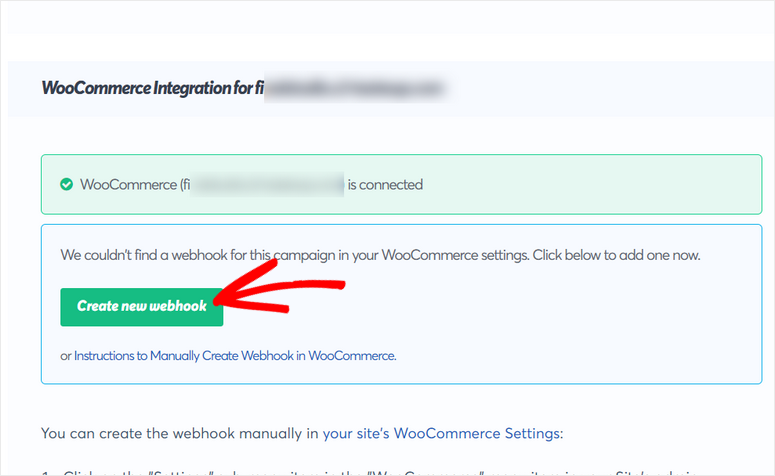
Sobald Ihr WooCommerce-Shop verbunden ist, sehen Sie die Erfolgsmeldung im Kampagnen-Builder. Nun müssen Sie auf die Schaltfläche Neuen Webhook erstellen klicken, damit die Benachrichtigung über aktuelle Verkäufe in Ihrem Shop funktioniert.
Diese Schaltfläche erstellt und fügt den Webhook automatisch zu Ihren WooCommerce-Einstellungen hinzu. TrustPulse bietet auch Schritt-für-Schritt-Anleitungen, sodass Sie dies bei Bedarf manuell tun können.
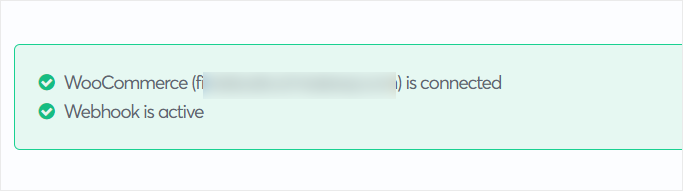
Nach der Erstellung sehen Sie die Meldung „Webhook ist aktiv“.
Nun können Sie die WooCommerce-Nachricht für Verkaufsbenachrichtigungen anpassen. Sie erhalten hier 4 Einstellungen:
- Nachrichtentext: Die Standardnachricht lautet „hat gerade einen Kauf getätigt“. Sie können jedoch den Smart-Tag {{product_name}} verwenden und etwas wie „hat gerade {{product_name}} gekauft!“ als Nachricht hinzufügen. Dieser Smart-Tag ruft automatisch den Produktnamen aus Ihrem WooCommerce-Shop ab und zeigt ihn in der Benachrichtigung an.
- Priorität für einzelne Produkte: Wenn ein Kunde mehrere Artikel im Warenkorb kauft, können Sie auswählen, welcher Artikel in der Benachrichtigung angezeigt werden soll. Sie haben hier 3 Optionen: Zuerst, Am teuersten und Zufällig.
- Symbolbild ersetzen, wenn Produktbild verfügbar ist: Aktivieren Sie diese Option, um das WooCommerce-Produktbild in der Benachrichtigung anzuzeigen.
- Benachrichtigungslink durch Produktlink ersetzen: Aktivieren Sie diese Option, um den Produktlink automatisch zur Benachrichtigung hinzuzufügen. Wenn Besucher darauf klicken, werden sie zur spezifischen Produktseite weitergeleitet.
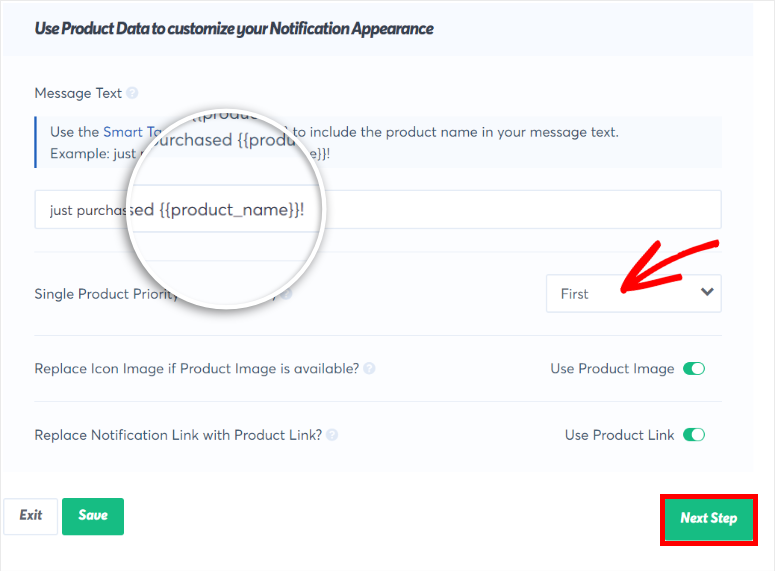
Wenn Sie fertig sind, klicken Sie auf die Schaltfläche Weiterer Schritt und fahren Sie mit der Einrichtung der Anzeigeregeln fort.
Schritt 5: Anzeigeregeln einrichten
Nun müssen Sie Anzeigeregeln einrichten, die bestimmen, wo und wann das Popup für Benachrichtigungen über aktuelle Verkäufe auf Ihrer Website angezeigt wird.
Im Dropdown-Menü „Wo sollen wir Ihre Benachrichtigungen anzeigen?“ finden Sie viele Optionen für die Anzeige Ihrer Benachrichtigung. Die Standardeinstellung ist Auf jeder Seite anzeigen und zeigt das Benachrichtigungs-Popup auf Ihrer gesamten Website an.
Wenn Sie die Benachrichtigung nur auf bestimmten Seiten anzeigen möchten, können Sie die Option Auf exakten URLs anzeigen auswählen. Sie können dies verwenden, um Produktrabatte und Blitzverkäufe für Kunden zu bewerben, die auf bestimmten Seiten Ihres Online-Shops landen.
Außerdem können Sie die Option Auf URLs anzeigen, die bestimmten Text enthalten wählen, um die Benachrichtigungen nur auf den Produktseiten anzuzeigen, die ein bestimmtes Wort in der Seiten-URL haben.
Sie können zum Beispiel einen höherwertigen Schuh auf allen Seiten bewerben, die das Wort „Schuhe“ in der URL enthalten.
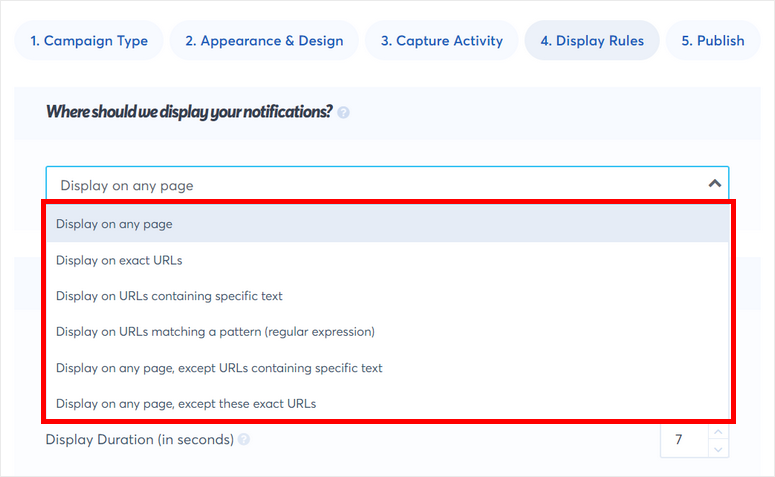
Als Nächstes sehen Sie Optionen zur Konfiguration dieser Benachrichtigungseinstellungen:
- Verzögerung vor Anzeige der Benachrichtigung: Die Zeitspanne, die gewartet werden muss, bevor die erste Benachrichtigung angezeigt wird, nachdem Besucher auf Ihrer Website gelandet sind.
- Anzeigedauer: Die Zeitspanne, in der eine Benachrichtigung angezeigt wird, bevor sie verschwindet. Wenn Sie eine Benachrichtigung dauerhaft anzeigen möchten, können Sie diesen Wert auf 0 setzen.
- Verzögerungszeit zwischen Benachrichtigungen: Die Zeitspanne, die gewartet werden muss, bevor die nächste Benachrichtigung angezeigt wird.
- Benachrichtigung auf Mobilgeräten laden: Aktivieren Sie diese Option, um das Benachrichtigungs-Popup auf Mobilgeräten anzuzeigen. Standardmäßig werden die Benachrichtigungen immer auf Desktop-Geräten angezeigt.
- Benachrichtigungen wiederholen: Nachdem ein Besucher alle Benachrichtigungen angesehen hat, werden die Benachrichtigungen wiederholt und erneut angezeigt, beginnend mit den neuesten Benachrichtigungen.
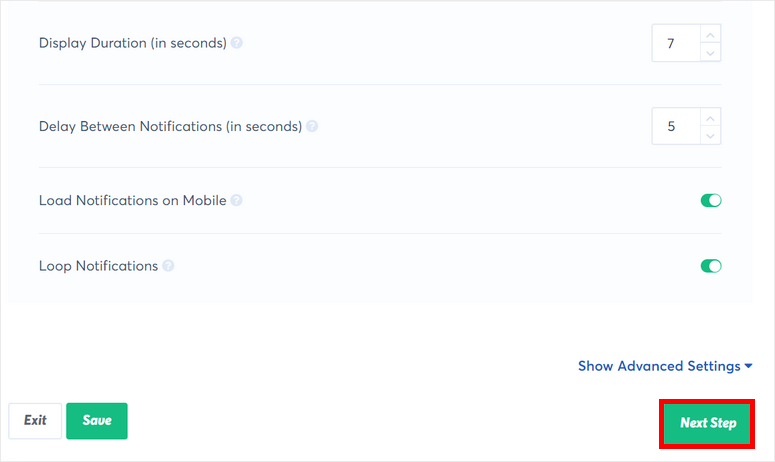
Nachdem Sie die Regeln für die Benachrichtigungsanzeige eingerichtet haben, überprüfen Sie unbedingt die Live-Vorschau und stellen Sie sicher, dass alles in Ordnung ist.
Klicken Sie dann auf die Schaltfläche Weiterer Schritt, um Ihre Kampagne zu starten.
Schritt 6: Veröffentlichen Sie Ihr Benachrichtigungs-Popup für aktuelle Verkäufe in WordPress
Alles, was Sie jetzt tun müssen, ist, Ihr Benachrichtigungs-Popup für aktuelle Verkäufe auf Ihrer WordPress-Website zu veröffentlichen.
Da Sie Ihre Website bereits mit TrustPulse verbunden haben, können Sie die Benachrichtigung einfach durch Klicken auf die Schaltfläche Starten Sie Ihre TrustPulse-Kampagne veröffentlichen.
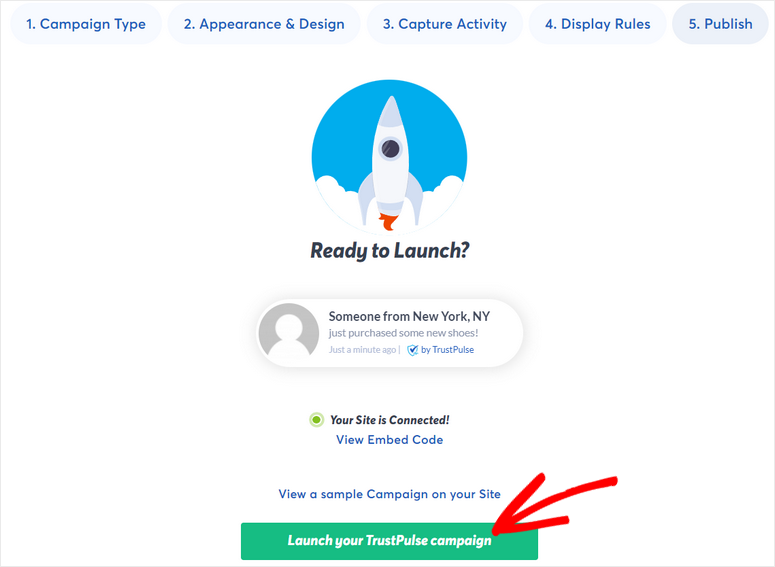
Und da haben Sie es! Sie haben erfolgreich gelernt, wie Sie automatisierte Benachrichtigungs-Popups für aktuelle Verkäufe für Ihre Website erstellen.
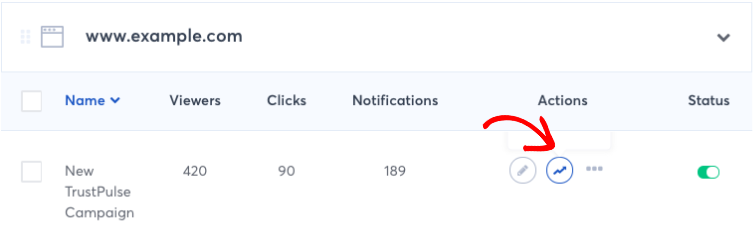
Auf derselben Seite können Sie zu Ihrem Dashboard zurückkehren. Hier sehen Sie alle Ihre Kampagnen aufgelistet, zusammen mit einer Option, die Statistiken für jede Kampagne anzuzeigen.
Mit TrustPulse können Sie ganz einfach Social Proof und FOMO nutzen, um mehr Traffic zu generieren und den Umsatz zu steigern. Es verfügt über leistungsstarke Targeting- und Anzeigeregeln, sodass Sie die volle Kontrolle darüber haben, wie Sie die Benachrichtigungen auf Ihrer Website anzeigen möchten.
Neben der Anzeige von Benachrichtigungen über aktuelle Verkäufe können Sie auch TrustPulse-Kampagnen erstellen, um Website-Besucher zur Anmeldung zu bewegen und Ihre E-Mail-Liste mithilfe von Social Proof zu erweitern.
Das war's für heute! Wir hoffen, dieser Artikel hat Ihnen geholfen zu lernen, wie Sie ohne Probleme ein Popup für Benachrichtigungen über aktuelle Verkäufe erstellen.
Für Ihre nächsten Schritte können Sie diese Ressourcen prüfen:
- Die besten Marketing-Automatisierungs-Tools für WordPress
- Die besten WordPress-Banner-Plugins zur Steigerung der Konversionen
- Wie man einen profitablen Online-Shop erstellt
Diese Beiträge stellen coole Marketing-Tools vor, um Ihre Kampagnen zu automatisieren und Werbebanner zu erstellen, um Ihre Produktverkäufe zu steigern. Der letzte hilft Ihnen Schritt für Schritt beim Aufbau eines erfolgreichen Online-Shops.

Kommentare Hinterlasse eine Antwort