
Möchten Sie Social-Proof-Benachrichtigungen zu Ihrer Website hinzufügen, um Ihre Abonnentenliste zu vergrößern und die Konversionen zu steigern?
Social Proof schafft Vertrauen, indem es die Aktivität von Besuchern auf Ihrer Website zeigt. Wenn Benutzer sehen, was andere tun, z. B. ein Produkt kaufen oder sich für Ihren Newsletter anmelden, ist es wahrscheinlicher, dass sie dasselbe tun.
In diesem Tutorial zeigen wir Ihnen, wie Sie Social-Proof-Benachrichtigungen zu Ihrer WordPress-Website hinzufügen, um Ihre Abonnentenliste aufzubauen und Ihr Geschäft auszubauen.
Was ist Social Proof?
Social Proof ist ein Marketingkonzept, das ein psychologisches Phänomen namens FOMO („Fear of Missing Out“) nutzt. Einfach ausgedrückt, ermutigt es Benutzer, das zu tun, was andere tun.
Indem Sie zeigen, dass sich Personen auf Ihrer Website aktiv für Ihre Angebote anmelden, weil sie an Ihren Inhalten interessiert sind, können Sie ihr Interesse wecken und Ihre Chancen erhöhen, sie in Abonnenten zu verwandeln.
Einige der Möglichkeiten, wie Sie Interesse wecken und Vertrauen durch Social Proof aufbauen können, sind:
- Echtzeitstatistiken und Aktivitäten von Benutzern auf Ihrer Website wie Käufe, Newsletter-Anmeldungen, Social-Media-Follows und mehr.
- Kundenbewertungen und Testimonials von denen, die Ihr Produkt oder Ihre Dienstleistung bereits ausprobiert und gemocht haben.
- Vertrauenssiegel, Zertifizierungen und Abzeichen, die Sie möglicherweise von Agenturen und Behörden erhalten haben.
- Fallstudien, in denen Ihr Produkt oder Ihre Dienstleistung effektiv funktioniert hat.
- Anzahl der Social-Media-Follower und -Abonnenten, Shares und Likes.
Es gibt viele Möglichkeiten, wie Sie Ihren bestehenden Kundenstamm und Ihre Social-Media-Follower nutzen können, um eine starke Marke aufzubauen und neue Abonnenten und Kunden zu gewinnen.
Nun wollen wir uns einer bestimmten Art von Social Proof zuwenden, um zu sehen, wie sie Ihre Kontaktliste vergrößern kann.
Wie helfen Social-Proof-Benachrichtigungen beim Aufbau Ihrer Liste?
Online-Konsumenten fühlen sich sicherer bei Entscheidungen, wenn sie sehen, dass andere bereits den Schritt getan haben.
Das liegt daran, dass Social Proof eine Reihe von Auswirkungen auf uns hat. Erstens, wie wir bereits erwähnt haben, nutzt es die Macht von FOMO, um den Traffic Ihrer Website zu motivieren, Maßnahmen zu ergreifen.
Zweitens schafft es mehr Glaubwürdigkeit für Ihre Online-Marke. Das liegt daran, dass Sie Ihrem Publikum zeigen, dass andere Kunden Ihre Marke kennen, lieben und mit ihr interagieren.
Aber Sie fragen sich vielleicht: „Wie kann ich Social-Proof-Benachrichtigungen zu meiner Website hinzufügen, wenn ich nicht programmieren kann und kein großes Budget habe?“
Genau das werden wir heute behandeln.
Genauer gesagt konzentrieren wir uns darauf, wie Sie Social-Proof-Benachrichtigungen in einem nicht aufdringlichen Popup auf Ihrer Website anzeigen, das Ihre Besucher nicht verpassen können.
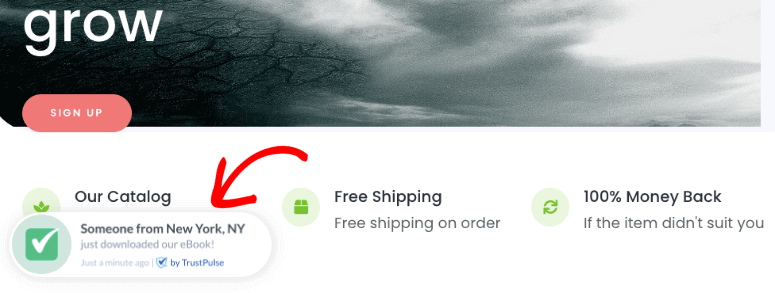
Dies wird Besucher über die Aktionen anderer informieren, um sie zu ermutigen, dasselbe zu tun.
Liste mit Social-Proof-Benachrichtigungen vergrößern
Der einfachste Weg, Social-Proof-Benachrichtigungen auf Ihrer Website hinzuzufügen, ist die Verwendung von TrustPulse.
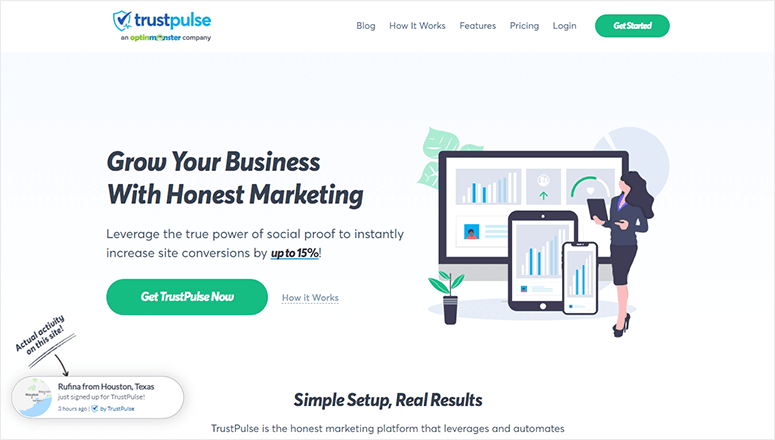
TrustPulse ist zweifellos das beste Social-Proof- und FOMO-Plugin für WordPress auf dem Markt.
Mit TrustPulse können Sie Echtzeit-Benutzeraktivitäten und Statistiken als Popup-Benachrichtigungen anzeigen. Die Aktivität kann zeigen, wie Personen Einkäufe tätigen, sich für Newsletter anmelden, Formulare übermitteln und vieles mehr.
Schritt 1: TrustPulse installieren, aktivieren und verbinden
Zuerst müssen Sie das TrustPulse Plugin auf Ihrer Website installieren und aktivieren.
Wenn Sie noch nie ein Plugin installiert haben, machen Sie sich keine Sorgen. Sie können sich unseren Leitfaden ansehen, wie man Plugins herunterlädt und installiert.
Besuchen Sie als Nächstes TrustPulse über das Menü Ihres WordPress-Dashboards und klicken Sie auf die Schaltfläche „Kostenlos starten“, um fortzufahren.
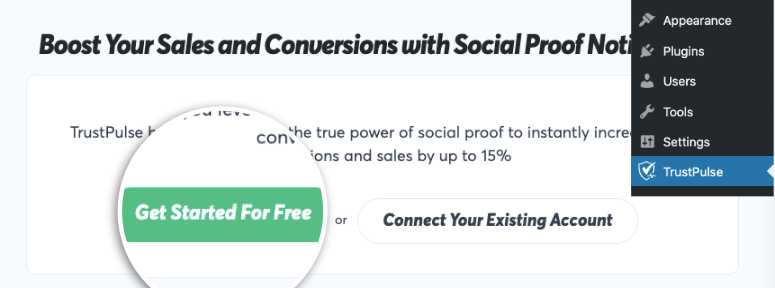
Dies führt Sie zur TrustPulse-Website, wo Sie ein kostenloses Konto eröffnen können. Mit dem kostenlosen Plan erhalten Sie bis zu 500 Sitzungen pro Monat. Wenn Sie diese Zahl erhöhen möchten, sollten Sie eine Premium-Version abonnieren.
Schritt 2: Erstellen Sie Ihre Social-Proof-Benachrichtigung
Nach der Anmeldung können Sie Ihre erste Popup-Benachrichtigungskampagne erstellen. Klicken Sie zum Starten auf „Kampagne erstellen“, um den Kampagnen-Editor zu öffnen.
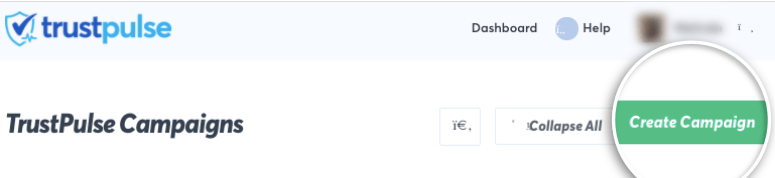
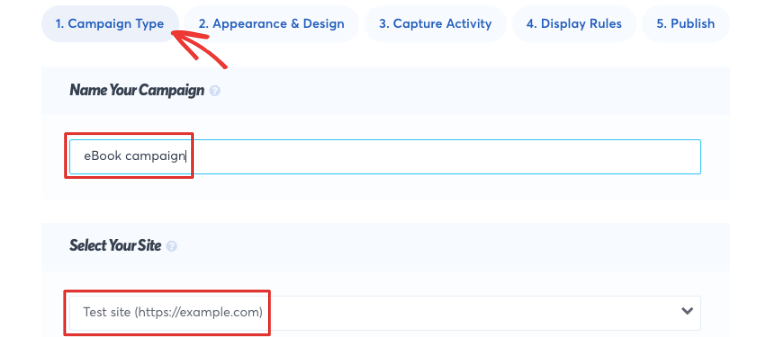
Zuerst müssen Sie unter dem Tab Kampagnentyp einen Titel für Ihre Kampagne hinzufügen und die Website auswählen, mit der Sie Ihr TrustPulse-Konto verbunden haben.
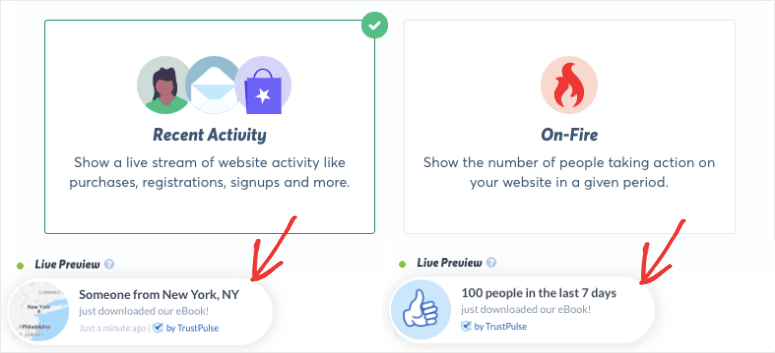
Als Nächstes können Sie Ihren Kampagnentyp auswählen. Sie können Aktuelle Aktivitäten oder On-Fire auswählen.
Aktuelle Aktivitäten zeigen, wie einzelne Kunden in Echtzeit mit Ihrer Website interagieren. Dies kann Anmeldungen, Registrierungen, Käufe und mehr umfassen.
On-Fire-Kampagnen zeigen Gruppenaktivitäten innerhalb eines bestimmten Zeitraums an, wie z. B. „100 Personen haben sich für unseren Newsletter angemeldet!“
Sobald Sie ausgewählt haben, welchen Kampagnentyp Sie wünschen, klicken Sie auf die Schaltfläche „Nächster Schritt“, um fortzufahren.
Schritt 3: Gestalten Sie das Erscheinungsbild Ihrer Kampagne
Auf der nächsten Seite können Sie nun die Sprache und das Erscheinungsbild der Benachrichtigungen auswählen. Hier müssen Sie den Nachrichtentext ändern und den Link hinzufügen, zu dem Ihre Besucher weitergeleitet werden, wenn sie auf die Benachrichtigung klicken.
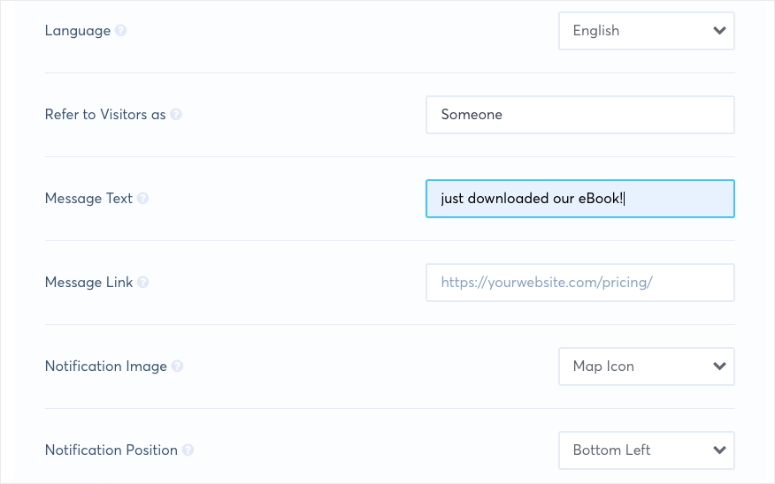
Auf derselben Seite finden Sie auch Optionen, um das Bild, die Position, den Stil, die Größe und andere visuelle Aspekte Ihrer Kampagne zu ändern. Es gibt auch erweiterte Einstellungen, mit denen Sie das Popup vollständig an das Thema und die Marke Ihrer Website anpassen können.
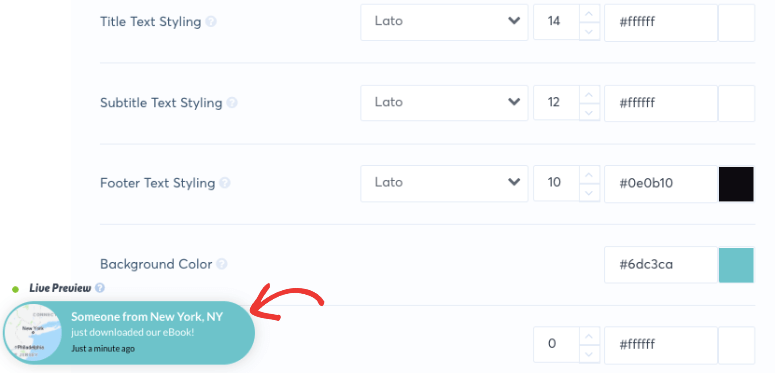
Wenn Sie mit dem Design Ihrer Kampagne zufrieden sind, können Sie mit dem nächsten Schritt fortfahren: Auswahl, wie die Aktivitäten erfasst werden sollen.
Schritt 4: Benutzeraktivitäten erfassen
TrustPulse bietet Ihnen zwei Möglichkeiten, die Aktivitäten Ihrer Benutzer zu erfassen. Die erste Option ist AutoMagic, mit der Sie Formularaktivitäten oder Benutzerklicks erfassen können, die verschiedenen Bedingungen entsprechen.
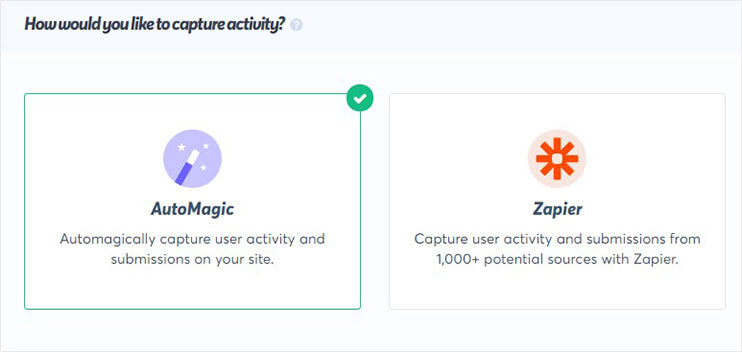
Bei Formularaktivitäten erhalten Sie beispielsweise Benachrichtigungen von Newsletter-Abonnenten über ein Anmeldeformular oder Kaufaktivitäten von einem Checkout-Formular.
Und Benutzerklicks zeigen Aktivitäten von Schaltflächen oder Links auf Ihrer Website an.
Zum Beispiel werden Aktivitäten auf Schaltflächen erfasst, die es Benutzern ermöglichen, ein eBook herunterzuladen, Ihren YouTube-Kanal zu abonnieren oder Ihnen in sozialen Medien zu folgen.
Sie können auch Zapier verwenden, eine Software, mit der Sie über 2.000 Apps integrieren können. Durch die Auswahl dieser Option können Sie Aktivitäten von verschiedenen Drittanbieter-Apps erfassen, die Sie möglicherweise auf Ihrer Website integrieren möchten.
Sie k\
F\
Wir zeigen Ihnen jedoch, wie Sie dies \
Sobald Sie AutoMagic ausgew\
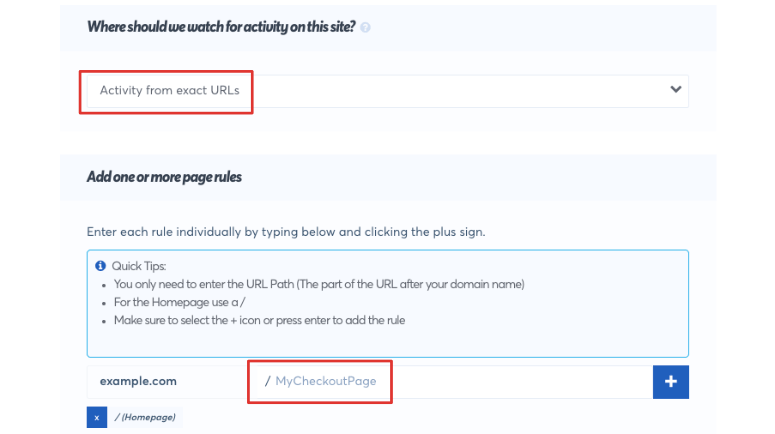
Dadurch werden weitere Optionen zum Eingeben des URL-Pfads ge\
Unser Anmelde-Button befindet sich auf der Startseite, daher f\
W\
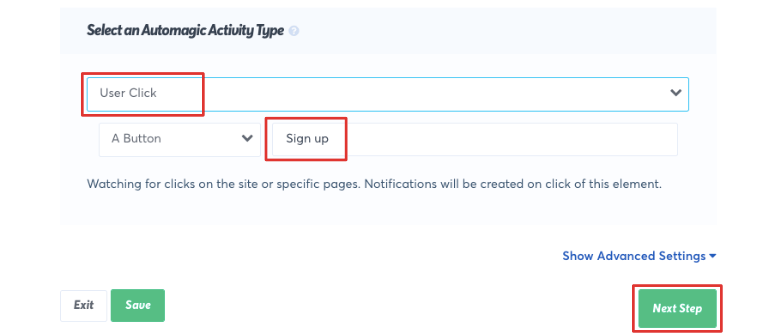
Mit diesen Regeln sucht TrustPulse nach Aktivit\
Nachdem Sie Ihre Einstellungen f\
Schritt 5: Konfigurieren Sie die Anzeigeregeln Ihrer Kampagne
Auf der n\
Die Benachrichtigungen k\
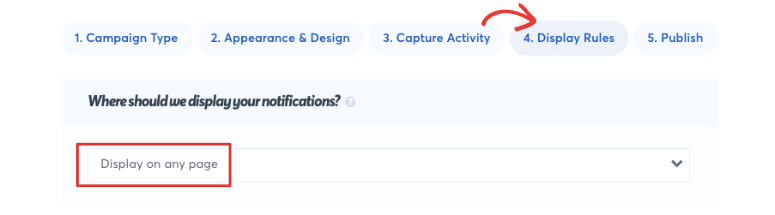
Legen Sie als N\
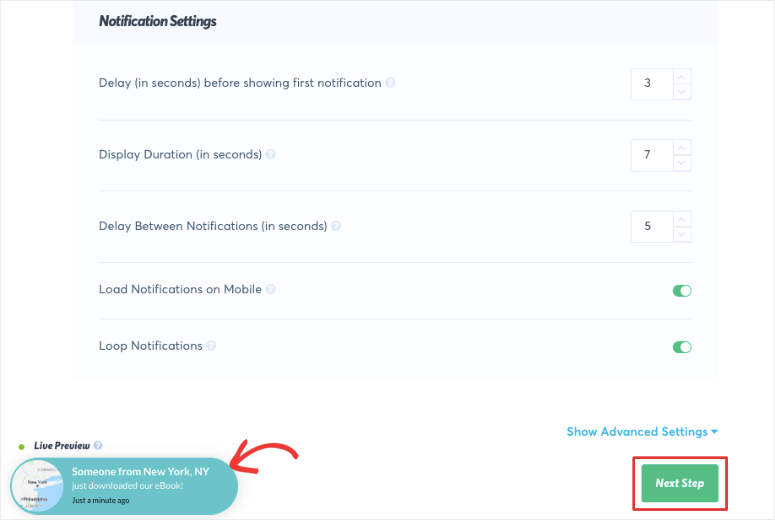
Nachdem Sie die Einstellungen Ihrer Kampagne konfiguriert haben, k\
Klicken Sie als N\
Wenn Sie dies tun, sehen Sie eine kleine Vorschau Ihrer Kampagne. Klicken Sie dann auf TrustPulse-Kampagne starten.
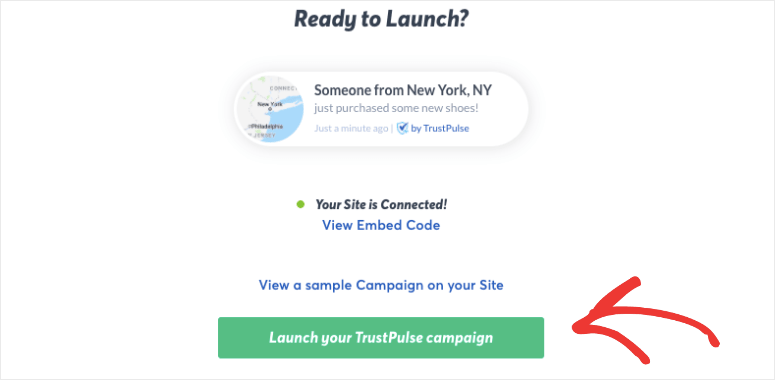
Besuchen Sie nun Ihre Website, w\
Diese Popups nutzen FOMO (Fear Of Missing Out), um Ihre Liste zu vergr\
Verfolgen Sie Ihre Social-Proof-Kampagne
TrustPulse verfolgt die Daten und Statistiken Ihrer Kampagnen, damit Sie sehen k\
All diese Informationen geben Ihnen wertvolle Einblicke in Ihre Kunden, die Sie nutzen k\
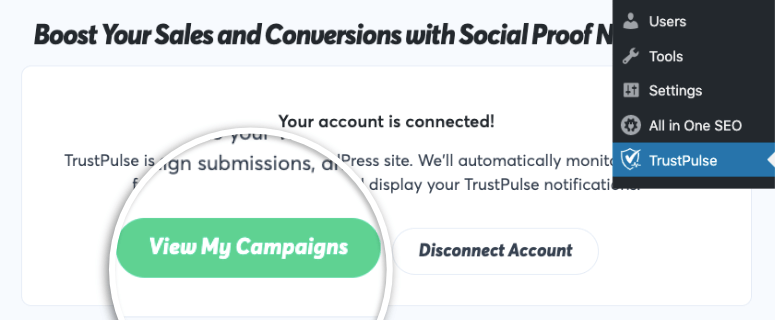
Um Ihre Kampagne zu verfolgen, gehen Sie zu TrustPulse auf Ihrem WordPress-Dashboard. Hier müssen Sie ‘Alle meine Kampagnen anzeigen’ auswählen, um eine Liste der von Ihnen erstellten Kampagnen zu erhalten.
Wählen Sie in der Spalte ‘Aktionen’ das Statistiksymbol aus, das Sie zur Statistikseite Ihrer Kampagne führt.
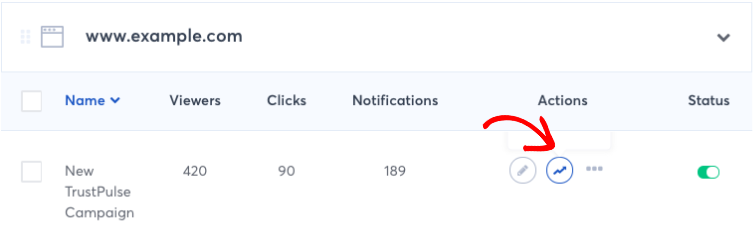
Hier sehen Sie alle Benachrichtigungen, die auf Ihrer Website angezeigt wurden. Sie sehen, wie viele Benachrichtigungen generiert wurden, wie viele Personen sie angesehen und wie viele darauf geklickt haben.
TrustPulse zeigt Ihnen auch die Seiten, die zu den meisten Conversions führen. Dies hilft Ihnen, gezielte Kampagnen zu erstellen, die Ihnen bessere Ergebnisse liefern.
Weitere Möglichkeiten, Ihre Liste in WordPress zu vergrößern
Social-Proof-Benachrichtigungen sind eine großartige Möglichkeit, Ihre Besucher zu einer Handlung auf Ihrer Website zu bewegen, z. B. zur Anmeldung für Newsletter oder Rabatte.
Wenn Sie E-Mail-Adressen von Besuchern erfassen, können Sie weiter mit ihnen in Kontakt treten und sie über neue Produkteinführungen, Verkäufe, Rabatte und mehr informieren, was Ihrem Unternehmen enorm helfen würde.
Wenn Sie nach weiteren Möglichkeiten suchen, Ihre Reichweite zu vergrößern und mehr E-Mail-Abonnenten und Social-Media-Follower zu gewinnen, empfehlen wir Ihnen, OptinMonster auszuprobieren.
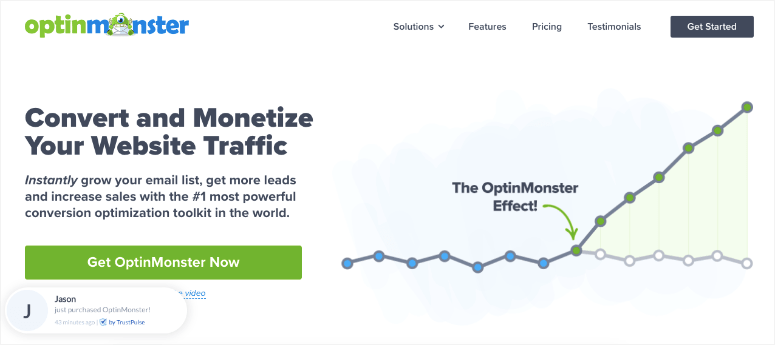
OptinMonster ist das beste Lead-Generierungs-Plugin für WordPress, das Ihnen hilft, Ihre Liste zu vergrößern, mehr Leads zu generieren und den Umsatz zu steigern.
OptinMonster ermöglicht es Ihnen, visuell ansprechende Lightbox-Popups, Slide-ins, Banner, Willkommens-Gates und mehr zu erstellen, um E-Mails und Leads auf Ihrer Website zu erfassen.
Es verfügt über leistungsstarke Funktionen wie Exit-Intent®, um Leads von Besuchern zu erfassen, die Ihre Website verlassen, um Warenkorbabbrüche zu reduzieren und Ihre Kundenbindungsrate zu erhöhen.

Darüber hinaus zeichnet OptinMonster alle Aktivitäten und Daten auf und wandelt sie in umsetzbare Erkenntnisse um. Sie können diese Daten verwenden, um Ihre Kampagnen anzupassen und sie effektiver zu gestalten, um Leads und Conversions zu maximieren. Sehen Sie unsere vollständige OptinMonster-Bewertung »
Und das ist alles! Sie haben jetzt alles, was Sie brauchen, um Social-Proof-Benachrichtigungen zu Ihrer Website hinzuzufügen.
Wir hoffen, dieser Artikel hat Ihnen geholfen zu verstehen, wie und warum Social-Proof-Benachrichtigungen ein so wertvolles Werkzeug sind. Wenn Ihnen dieser Beitrag gefallen hat, sind Sie vielleicht auch an den folgenden Ressourcen interessiert:
- Die besten Lead-Generierungs-Plugins für WordPress
- Die besten E-Mail-Marketing-Dienste für kleine Unternehmen
- 15 Conversion-Rate-Optimierungs-Tools, um das Wachstum in die Höhe schnellen zu lassen
Diese Artikel helfen Ihnen, Ihre Abonnentenliste zu vergrößern und Ihr Engagement mit ihnen zu steigern, um letztendlich Ihr Geschäft auszubauen.

Kommentare Hinterlasse eine Antwort