Möchten Sie, dass sich ein Lightbox-Popup per Mausklick auf Ihrer Website öffnet? Lightbox-Popups können helfen, gezieltere Leads zu generieren und Ihre E-Mail-Liste zu erweitern.
Wenn Sie das Popup beim Klicken auf eine Schaltfläche öffnen lassen, können Sie Benutzer dazu auffordern, sich für Ihren Newsletter anzumelden, ein E-Book oder einen Bericht herunterzuladen und Gutscheine oder Rabatte zu erhalten.
In diesem Tutorial zeigen wir Ihnen, wie Sie ganz einfach Lightbox-Popups erstellen, die per Klick geöffnet werden, um Ihre Abonnenten zu erhöhen und mehr Leads zu erhalten.
WordPress Lightbox-Popups per Klick richtig erstellen
Popups können eine hervorragende Möglichkeit sein, Konversionen zu steigern und Unternehmen schneller wachsen zu lassen als viele andere Methoden.
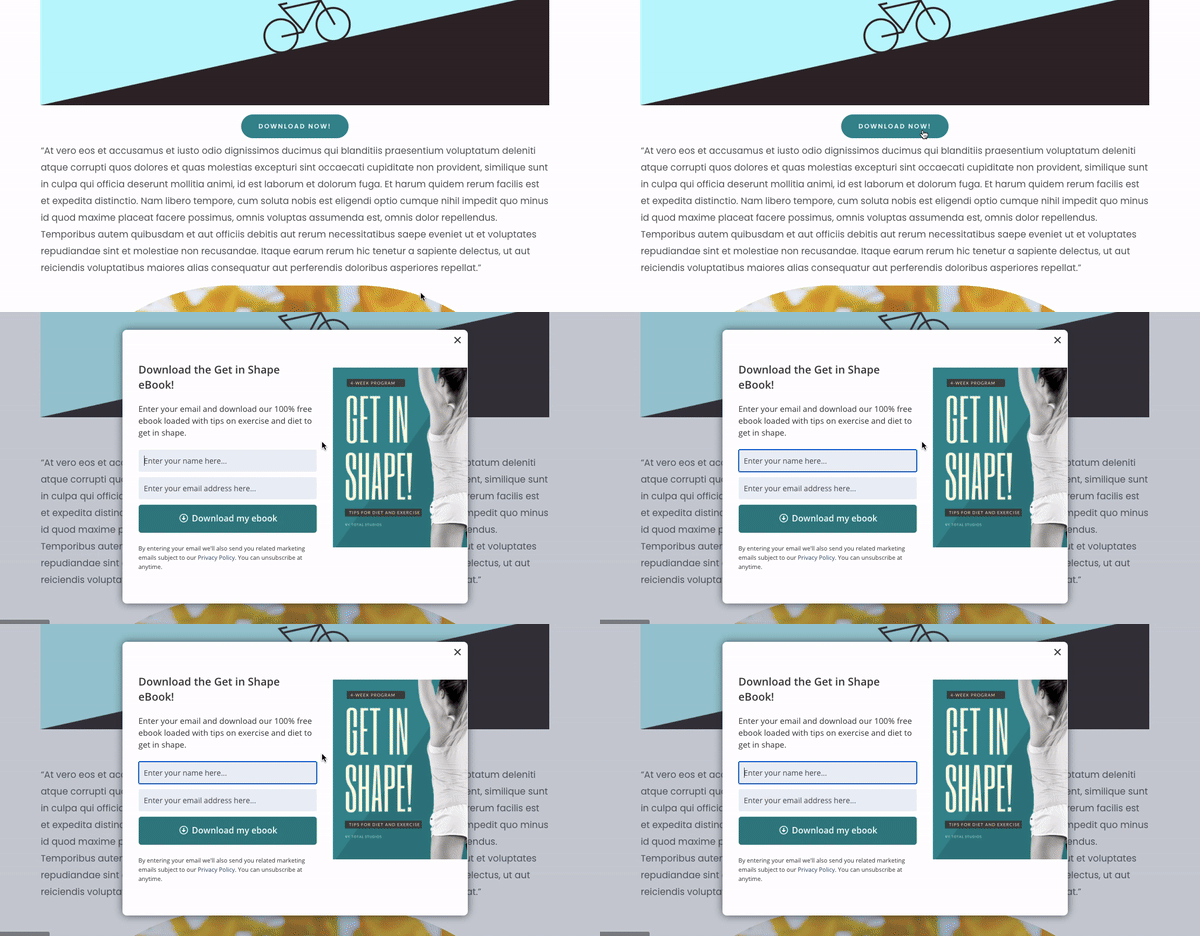
Eine der effektivsten Methoden, Ihr Popup anzuzeigen, ist, das Verhalten Ihres Benutzers auszulösen. Sie können zum Beispiel ein Popup erstellen, das beim Klicken auf eine Schaltfläche geöffnet wird, wie im folgenden Beispiel:
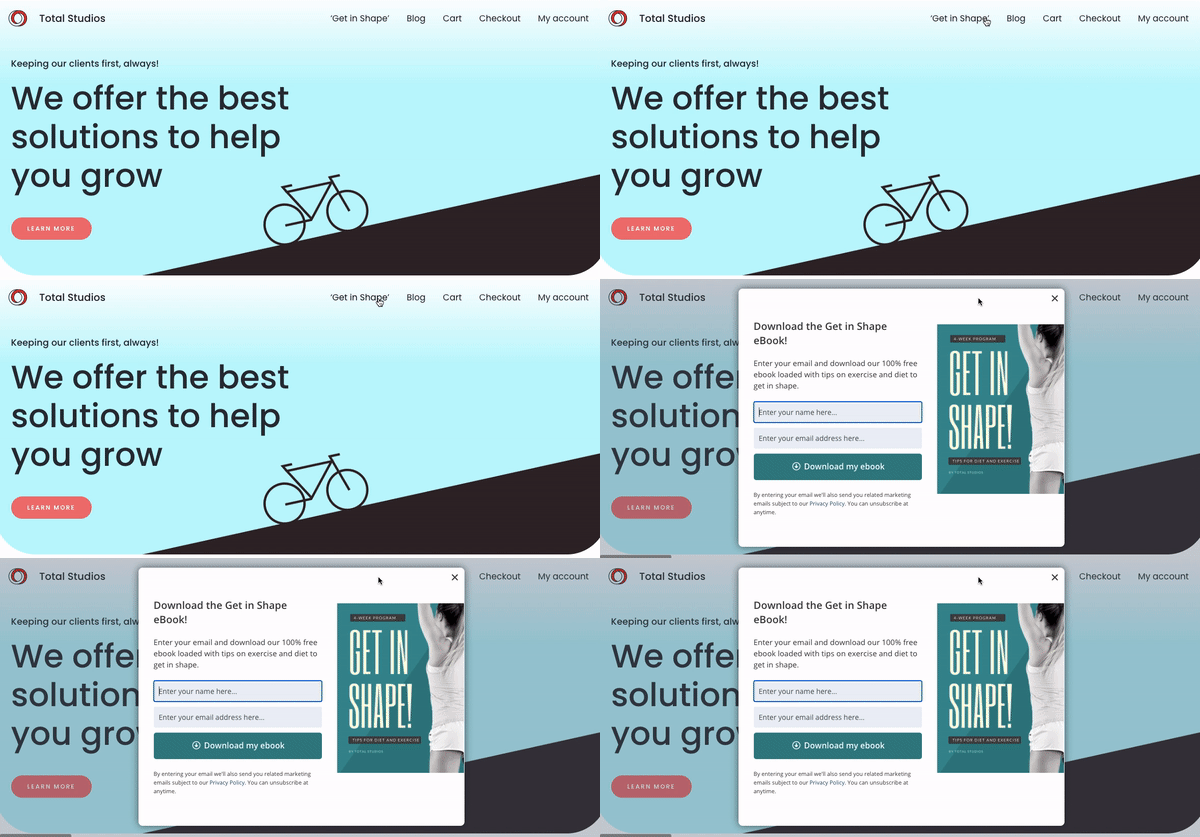
Auf diese Weise wird der Benutzer nicht von einem Popup bombardiert, sondern sieht es nur, wenn er Interesse zeigt.
Diese Popups funktionieren gut, wenn sie richtig eingesetzt werden. Möglicherweise möchten Sie sehen, wie CodeinWP die Konversionen um 1000 % steigerte, indem Popups verwendet wurden, die beim Klicken erscheinen.
Sie konnten dies tun, weil sie eine großartige Kampagne entworfen haben, die dort erschien, wo die Benutzer am wahrscheinlichsten an ihrem Popup interessiert waren.
Sie haben ihre Popups maßgeschneidert, Split-Tests durchgeführt, um zu prüfen, was funktioniert und was nicht, und datengesteuerte Entscheidungen getroffen. Infolgedessen erzielten sie massive Erfolge.
Das Beste daran ist, dass die Erstellung eines Popups, das per Klick geöffnet wird, einfacher ist, als Sie denken. Es erfordert nicht einmal Programmierkenntnisse oder technisches Wissen!
Die Wahrheit ist, dass jeder mit OptinMonster in wenigen Minuten ganz einfach eine erfolgreiche Popup-Kampagne erstellen kann:
OptinMonster ist bei weitem das beste Lead-Generierungs-Plugin auf dem Markt, das die Erstellung leistungsstarker Popup-Kampagnen erleichtert. Und es ist der einfachste Weg, ein Popup zu erstellen, das beim Klicken auf eine Schaltfläche erscheint.
Kurz gesagt, OptinMonster ist Ihre beste Wahl, um Ihre E-Mail-Liste zu erweitern, Warenkorbabbrüche zu reduzieren und die Website-Konversionen zu verbessern.
Genau wie CodeinWP gibt es viele weitere Erfolgsgeschichten von OptinMonster, die Sie sich ansehen können.
Schauen wir uns nun genau an, wie Sie mit OptinMonster Ihr eigenes Lightbox-Popup erstellen können, das sich per Klick öffnet.
So öffnen Sie ein Lightbox-Popup per Klick
Wir zeigen Ihnen, wie Sie ein visuell beeindruckendes Popup erstellen und es per Klick öffnen lassen.
Das erste, was Sie tun müssen, ist, ein risikofreies OptinMonster-Konto zu erstellen. Sobald Sie sich angemeldet haben, können Sie das OptinMonster-Plugin auf Ihrer Website installieren, um loszulegen.
Dann müssen Sie einfach die nächsten Schritte befolgen.
1. Erstellen Sie Ihre Popup-Kampagne
Es gibt zwei Möglichkeiten, auf das OptinMonster-Dashboard zuzugreifen, um Kampagnen zu erstellen. Sie können sich auf der OptinMonster-Website in Ihr Konto einloggen und hier eine neue Kampagne erstellen:
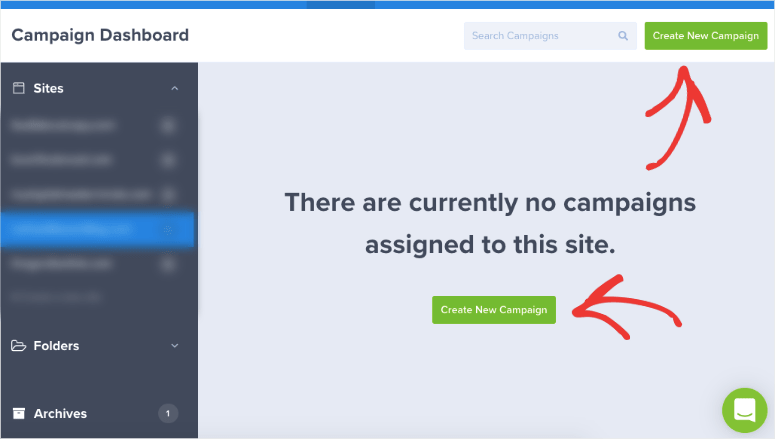
Sie können auch Ihr WordPress-Admin-Panel besuchen und OptinMonster » Dashboard auswählen, um auf dasselbe Dashboard zuzugreifen.
Wenn Sie das Dashboard öffnen, sehen Sie Optionen zum Erstellen neuer Popups, schwebender Balken, Slide-ins und mehr.
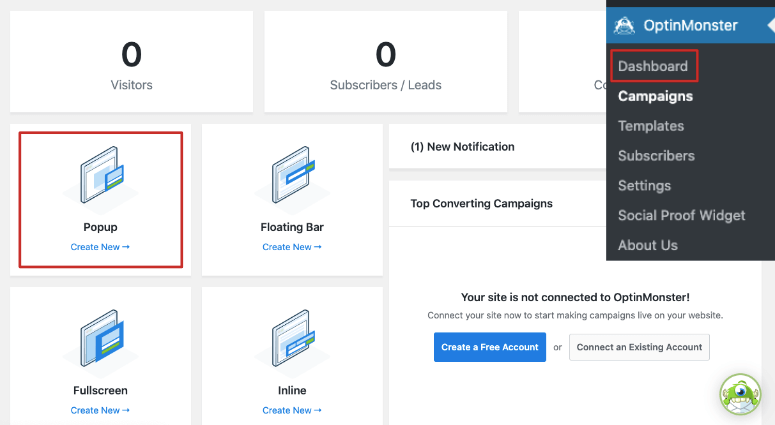
Um ein Lightbox-Popup zu erstellen, wählen Sie Popup, und OptinMonster generiert eine Liste von Vorlagen, die sofort zur Erstellung Ihrer Kampagne verfügbar sind.
OptinMonster bietet über 100 vorgefertigte Vorlagen, aus denen Sie wählen können. Alle sehen auf Mobilgeräten, Desktops und Tablets großartig aus.
Diese Vorlagen sparen Ihnen Stunden bei der Gestaltung. Sie haben aber auch die Möglichkeit, eine Kampagne von Grund auf mit der Canvas-Vorlage zu erstellen.
Heute verwenden wir für dieses Tutorial die Magnet-Vorlage. Wenn Sie die Vorlage auswählen, erscheint eine Aufforderung, in der Sie einen Namen für Ihre Kampagne eingeben können.
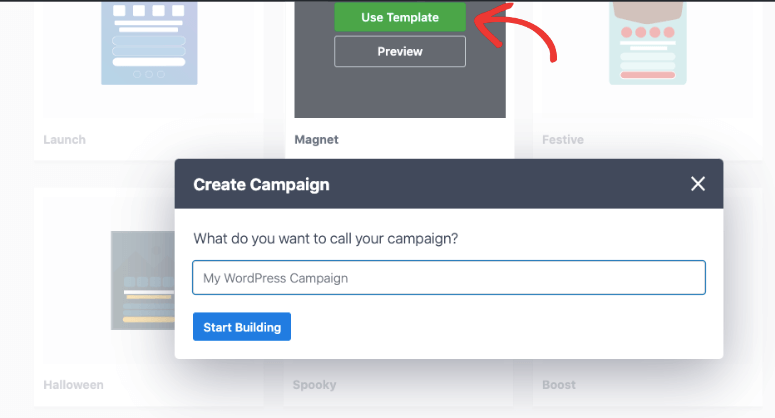
Anschließend werden Sie zum OptinMonster-Kampagneneditor weitergeleitet, wo Sie die Vorlage anpassen können.
2. Gestalten Sie Ihre Popup-Kampagne
OptinMonster verfügt über einen visuellen Editor, d. h. Sie können das Popup bearbeiten, wie es auf Ihrer Website erscheinen würde.
Sie können mit der Bearbeitung der Überschrift beginnen. Wählen Sie einfach die Überschrift aus, und die Textbearbeitungsoptionen werden automatisch darüber angezeigt.
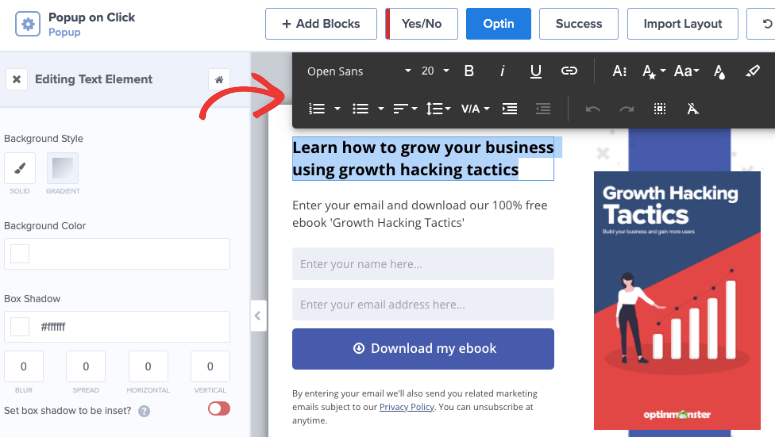
Nun können Sie den Inhalt durch Ihren eigenen Text ersetzen, Farbe, Schriftart und -größe sowie Ausrichtung ändern. Im linken Bereich sehen Sie auch einen Texteditor, mit dem Sie den Hintergrundstil und die Farbe ändern, einen Schatten hinzufügen und vieles mehr.
Auf die gleiche Weise können Sie auch den Haupttext des Popups ändern.
Klicken Sie als Nächstes auf das Bild in der Kampagne. Der Bildeditor wird links angezeigt, wo Sie das Bild durch Ihr eigenes ersetzen können. Sie können entweder ein Bild aus Ihrer Mediathek auswählen oder ein neues von Ihrem Computer hochladen.
Ähnlich können Sie das lila Banner auswählen und die Farbe ändern, es löschen oder durch ein anderes Bild ersetzen.
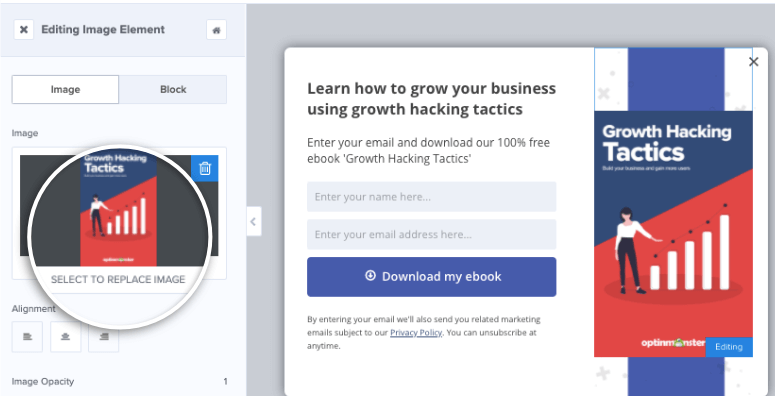
Im Bildeditor sehen Sie Optionen, um die Bilddeckkraft, Breite, den Rahmen und mehr zu ändern.
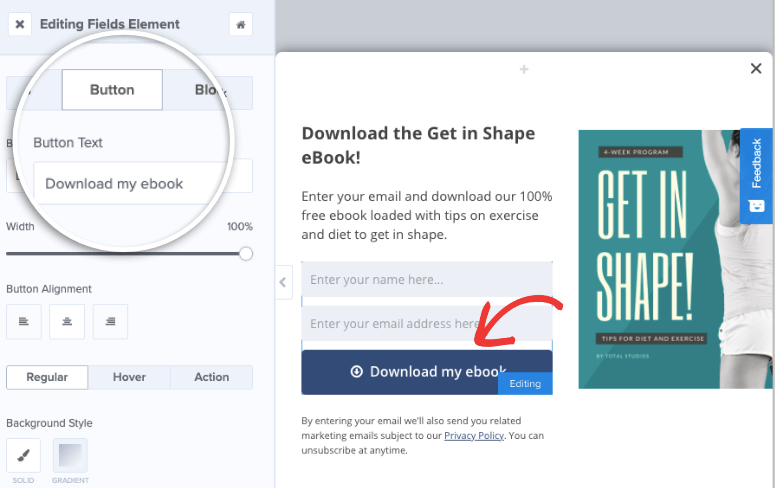
Nachdem Sie das Bild bearbeitet haben, können Sie die Schaltfläche „Meine E-Book herunterladen“ bearbeiten. Sie können mit der Auswahl der Schaltfläche beginnen, und der Schaltflächeneditor wird im linken Bereich geöffnet. Hier können Sie die Farbe, den Text und den Stil der Schaltfläche ändern:
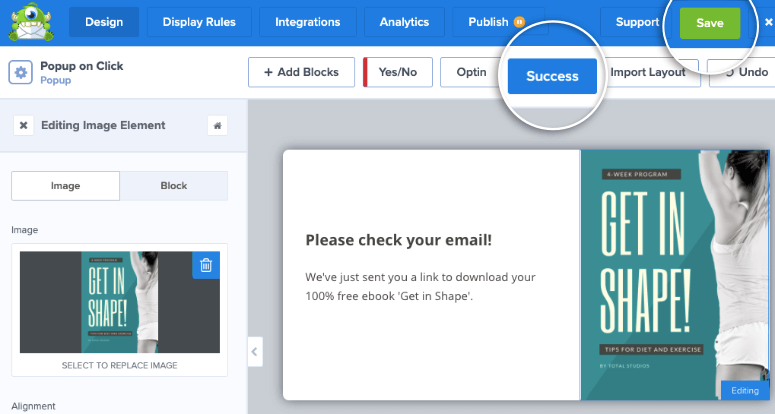
Gehen Sie schließlich zur Registerkarte „Erfolg“, um die Nachricht zu ändern, die Benutzern angezeigt wird, die sich anmelden. Sie können Text und Bild auf die gleiche Weise ersetzen, wie Sie es im Popup-Editor getan haben:
Dies sind nur einige Beispiele, wie Sie Ihre OptinMonster-Kampagnen bearbeiten können, obwohl es noch viele weitere gibt. Für weitere Hilfe sollten Sie diese Ressource konsultieren: Erstellen und Gestalten Sie Ihre erste OptinMonster-Kampagne.
Nachdem Sie das Popup angepasst haben, ist es ratsam, Ihre Kampagne zu speichern, indem Sie oben auf die Schaltfläche „Speichern“ klicken.
3. Legen Sie Anzeigeregeln auf „Beim Klicken“ fest
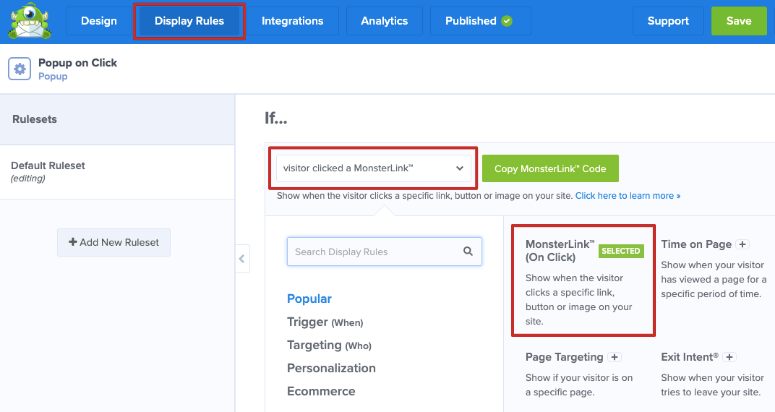
Jetzt, da Ihre Popup-Kampagne fertig ist, können Sie eine Regel festlegen, damit sie beim Klicken auf Ihrer Website angezeigt wird. Wechseln Sie dazu zur Registerkarte „Anzeigeregeln“.
Wählen Sie MonsterLink™ (Beim Klicken), und dies erstellt eine Regel, die besagt: „Wenn der Besucher auf einen MonsterLink™ geklickt hat“.
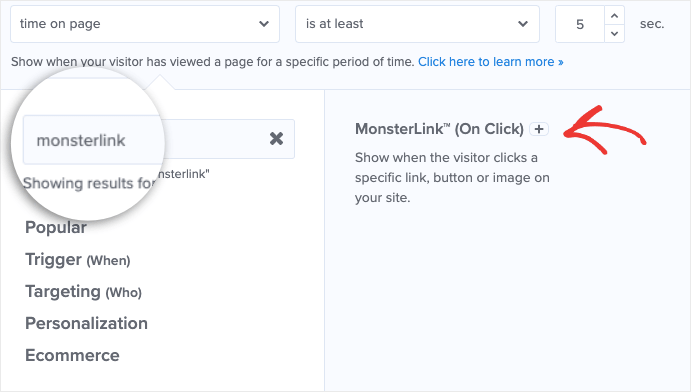
Wenn Sie diese Option nicht sofort sehen, können Sie die Suchleiste im Menü der Anzeigeregeln verwenden:
Vergessen Sie nicht, Ihre Änderungen zu speichern. Diese Regel ermöglicht es Ihnen, Ihr Popup anzuzeigen, wenn ein Benutzer auf einen bestimmten Link, eine Schaltfläche oder ein Bild auf Ihrer Website klickt.
4. E-Mail-Anbieter hinzufügen
Ihr Popup-Display hilft Ihnen, E-Mail-Adressen von Ihren Besuchern zu sammeln, damit Sie Ihre Marke oder Ihr Produkt bewerben oder per E-Mail mit ihnen in Kontakt treten können.
Standardmäßig verwendet OptinMonster Monster Leads, um Popup-Formulareinträge zu erfassen. Das bedeutet, dass jeder, der seinen Namen und seine E-Mail-Adresse in Ihr Popup eingibt, automatisch unter Monster Leads registriert wird.
Sie können alle diese Einträge auf Ihrem WordPress-Dashboard anzeigen, und wir zeigen Ihnen, wie das geht, sobald Ihre Kampagne live ist.
Sie können die Popup-Kampagne auch mit Ihrem eigenen E-Mail-Anbieter wie Constant Contact und SendInBlue integrieren.
Durch die Integration mit Ihrem E-Mail-Anbieter können Sie automatisierte E-Mails an diejenigen senden, die sich für Ihren Newsletter oder Rabatte anmelden, oder Ihr eBook herunterladen usw.
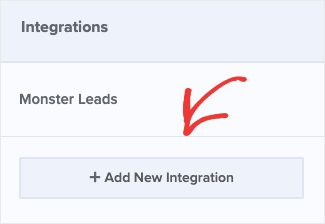
Um Ihren E-Mail-Anbieter zu integrieren, wählen Sie die Registerkarte „Integrationen“ im OptinMonster-Dashboard aus. Klicken Sie dann auf die Schaltfläche „Neue Integration hinzufügen“:
Als Nächstes können Sie unter „E-Mail-Anbieter“ die Liste der verfügbaren E-Mail-Integrationen im Dropdown-Menü erkunden:
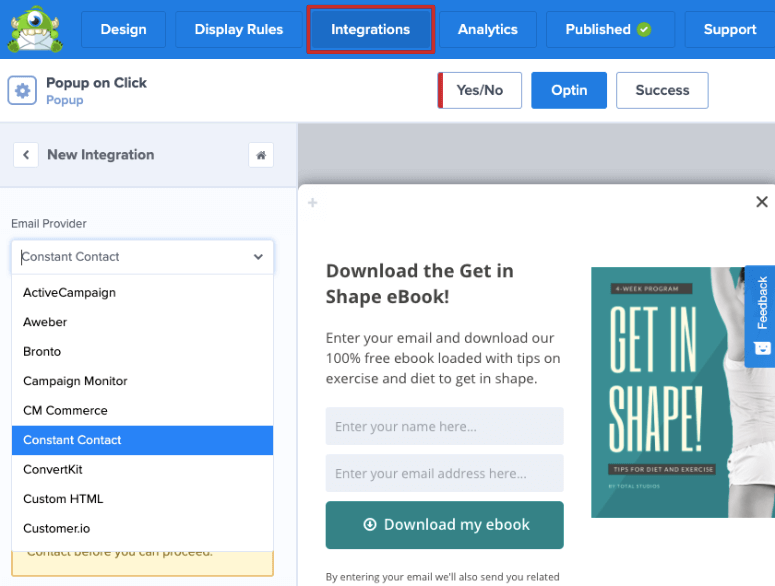
Sobald Sie Ihren E-Mail-Anbieter ausgewählt haben, scrollen Sie nach unten, um Benachrichtigungen und Tags zu Ihren Popup-Formulareinträgen hinzuzufügen, um Ihre Kampagnen besser zu organisieren.
Vergessen Sie nicht, Ihre Integrationen zu speichern, wenn Sie fertig sind.
5. Kampagne veröffentlichen
Der nächste Schritt ist, Ihre Popup-Kampagne auf Ihrer Website live zu schalten.
Stellen Sie zunächst sicher, dass Sie Ihre Kampagne speichern, und klicken Sie dann auf die Registerkarte „Veröffentlichen“. Hier können Sie den Status Ihrer Kampagne von „Entwurf“ auf „Veröffentlicht“ ändern. Wenn Sie noch nicht bereit sind, Ihre Kampagne zu starten, können Sie auch einen Zeitpunkt und ein Datum für die Live-Schaltung der Kampagne planen.
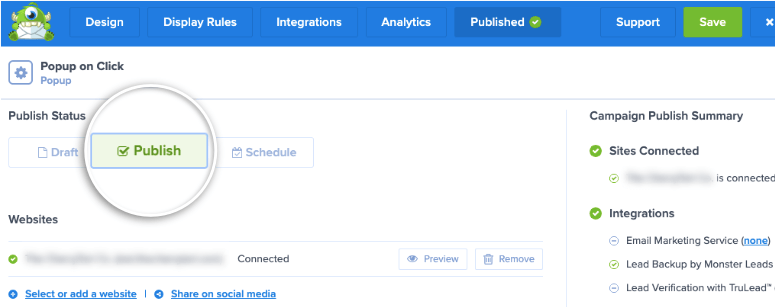
Sie können eine Vorschau anzeigen, wie die Kampagne auf Ihrer Website aussehen wird, indem Sie die Schaltfläche „Vorschau“ auswählen. Sobald Sie mit allen Änderungen zufrieden sind, speichern Sie Ihre Änderungen, um die Kampagne live zu schalten.
Um sicherzustellen, dass Ihre Kampagne veröffentlicht wurde, besuchen Sie den Tab OptinMonster » Kampagnen in Ihrem WordPress-Dashboard. Wenn Sie sehen, dass der Status „Ausstehend“ ist, klicken Sie darauf, um ein Dropdown-Menü zu erhalten, und wählen Sie dann „Veröffentlichen“, um Ihre Kampagne live zu schalten.
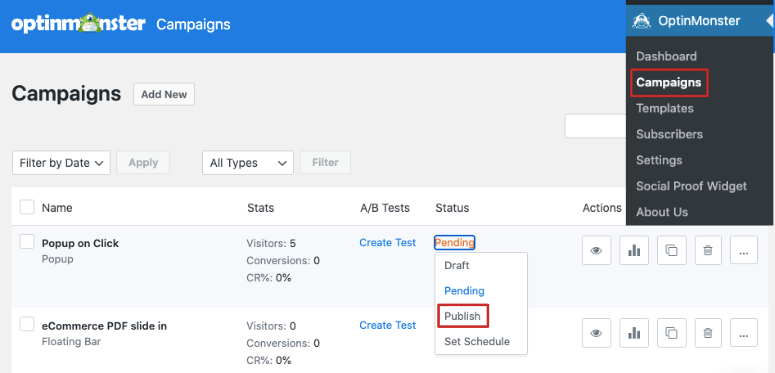
Alles, was noch zu tun ist, ist, die URL Ihres Popups zu einem klickbaren Link auf Ihrer Website hinzuzufügen.
6. On-Click-Popup zu Ihrer WordPress-Website hinzufügen
OptinMonster ermöglicht es Ihnen, das Popup per Klick zu jedem Text, jeder Schaltfläche oder Ihrem Hauptmenü hinzuzufügen.
Zuerst müssen Sie den zuvor erstellten MonsterLink™ kopieren. Gehen Sie im OptinMonster-Dashboard zum Tab Veröffentlicht. Unter „Plattformen“ finden Sie eine Option, um einen teilbaren Link zu erhalten.
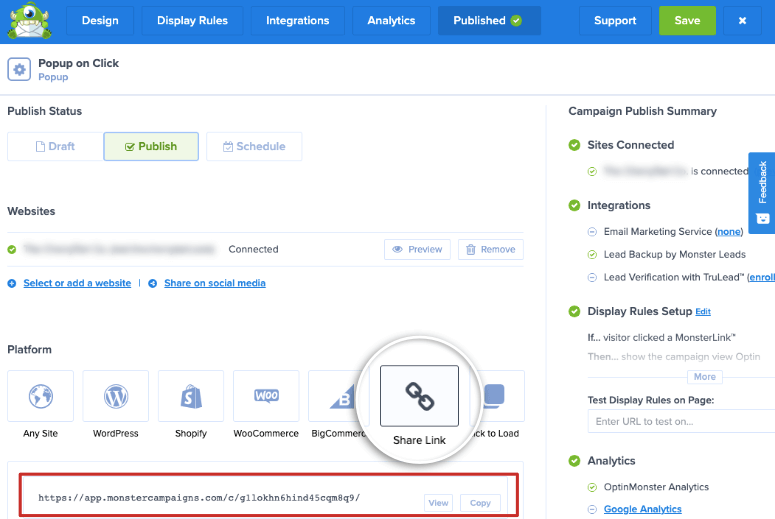
Kopieren Sie diesen Link und halten Sie ihn für den nächsten Schritt bereit.
Jetzt zeigen wir Ihnen, wie Sie diesen Link verwenden, um das On-Click-Popup zu Text, Schaltflächen oder sogar dem Hauptmenü Ihrer Website hinzuzufügen.
1. MonsterLink™ zu einer Schaltfläche und einem Text hinzufügen
Sie können den MonsterLink™ ganz einfach zu jedem Text oder jeder Schaltfläche in WordPress hinzufügen. Bearbeiten Sie dazu die Seite oder den Beitrag, auf der Sie den Link hinzufügen möchten.
Fügen Sie im Block-Editor einen Button zu Ihrer Seite oder Ihrem Beitrag hinzu, indem Sie auf das (+)-Zeichen klicken und den Button-Block auswählen. Sobald Sie einen Button hinzugefügt haben, wählen Sie ihn aus, um das Einstellungsmenü des Blocks zu öffnen. Klicken Sie nun auf das Link-Symbol, um das Link-Feld zu öffnen, und Sie können den MonsterLink™ hineinfügen.
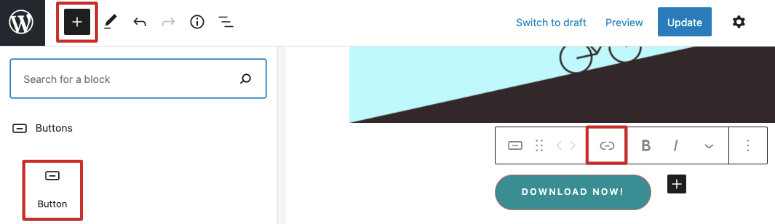
Wählen Sie auf ähnliche Weise beliebigen Text auf Ihrer Website aus, wählen Sie das Link-Symbol und fügen Sie den Link ein, um das Popup einzubetten. Wenn Sie fertig sind, speichern oder veröffentlichen Sie Ihren Beitrag und sehen Sie ihn sich dann in der Vorschau an, um zu sehen, wie Ihr Popup funktioniert.
2. MonsterLink™ zu einem WordPress-Menü hinzufügen
Wenn Sie Ihren Link zu Ihrem WordPress-Menü hinzufügen möchten, können Sie dies tun, indem Sie auf die Registerkarte Darstellung » Menüs in Ihrem WordPress-Dashboard gehen.
Auf dieser Seite können Sie „Benutzerdefinierte Links“ auswählen, und Sie sehen ein Dropdown-Menü, in dem Sie eine URL und einen Linktext eingeben können.
Fügen Sie den MonsterLink™ hier ein und fügen Sie den Linktext entsprechend dem Inhalt Ihrer Popup-Kampagne hinzu.
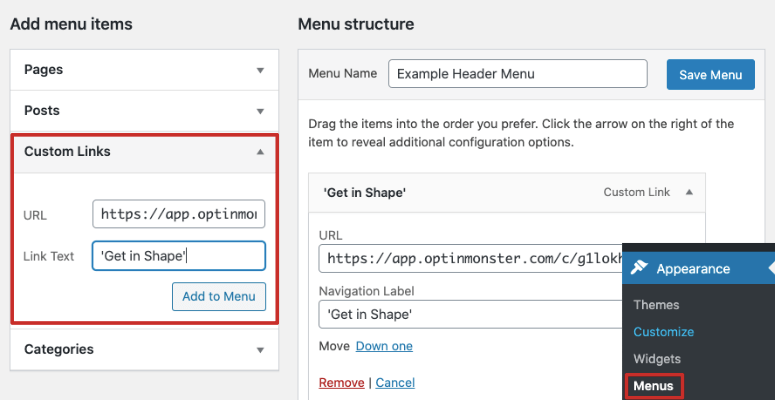
Sobald Sie die Felder ausgefüllt haben, wählen Sie die Schaltfläche „Zum Menü hinzufügen“ und dann „Menü speichern“.
Danach gehen Sie zu Ihrer WordPress-Website und sehen, dass der Link zu Ihrer Popup-On-Click-Kampagne in Ihrem Menü erscheint.
Nun erscheint Ihr Popup, wenn ein Benutzer auf den Text, den Button oder das Menüelement klickt, wo Sie den MonsterLink™ hinzugefügt haben.
Verfolgen Sie die Leads Ihrer Popup-Kampagne und optimieren Sie für den Erfolg
OptinMonster ermöglicht es Ihnen, schöne Popups zu erstellen, um Ihre Leads zu erhöhen und Ihr Geschäft auszubauen, aber das ist noch nicht alles. Es hilft Ihnen auch, den Erfolg Ihrer Kampagnen zu verfolgen, um zu sehen, wie gut sie funktionieren.
OptinMoster verwendet Monster Leads, um alle Ihre Popup-Formulareinträge aufzuzeichnen. Sie finden die Liste der Einträge unter der Registerkarte OptinMonster » Abonnenten. Sie werden zur Registerkarte Leads im OptinMonster-Dashboard weitergeleitet.
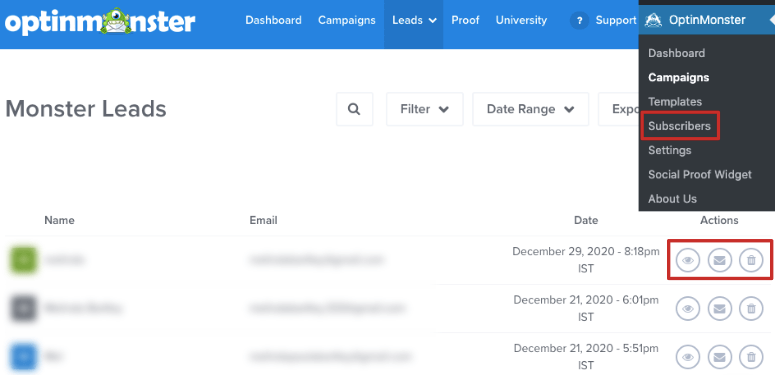
Hier sehen Sie den Namen, die E-Mail-Adresse und das Datum des Abonnenten. Sie können das Aktionsmenü verwenden, um weitere Details anzuzeigen, ihnen eine E-Mail zu senden oder ihren Eintrag zu löschen.
Als Nächstes können Sie Ihre Kampagnendaten anzeigen, um zu sehen, wie erfolgreich sie ist. Dazu müssen Sie die Registerkarte OptinMonster » Kampagnen öffnen, und Sie sehen eine Liste der von Ihnen erstellten Kampagnen.
Um die Daten und Statistiken einer Kampagne anzuzeigen, wählen Sie das Analyse-Symbol im Menü Aktionen:
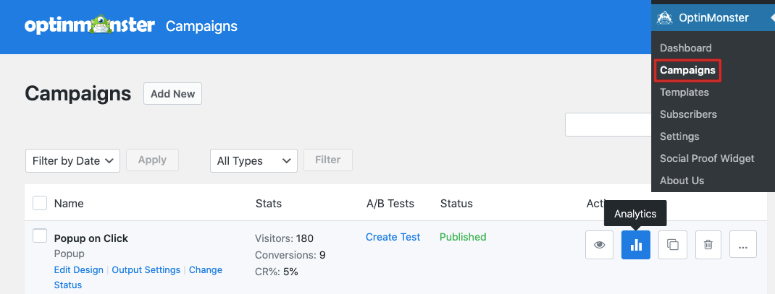
Hier sehen Sie ein Diagramm darüber, wie viele Personen Ihre Popup-Kampagne angesehen und wie viele sich angemeldet haben. Sie können auch prüfen, welche Seiten oder Links zu den höchsten Konversionen führen.
Auf diese Weise können Sie feststellen, wo der Benutzer am meisten an Ihrem Popup interessiert ist.
OptinMonster bietet Ihnen auch die Möglichkeit, die Kampagne in Ihr Google Analytics-Konto zu integrieren.
Mit umsetzbaren Erkenntnissen können Sie Änderungen an Ihrer Kampagne vornehmen, um Ihre Erfolgsquote bei Konversionen zu erhöhen.
Das ist alles! Wir hoffen, dieser Beitrag war hilfreich für Sie. Wenn Ihnen dieser Artikel gefallen hat, sind Sie vielleicht auch an folgenden Themen interessiert:
- Die besten E-Mail-Marketing-Dienste für Kleinunternehmen
- Die besten WordPress Lead-Generierungs-Plugins
- Automatisierte Popups für aktuelle Verkäufe erstellen
Diese Artikel sind vollgepackt mit Informationen, die Ihnen helfen, neue Leads zu generieren, mehr Gewinne zu erzielen und Ihr Geschäft auszubauen.

Kommentare Hinterlasse eine Antwort