Möchten Sie ein Willkommens-Gate auf Ihrer Website erstellen?
Traditionelle Willkommens-Gates leiten Benutzer auf eine neue Seite weiter, was schlecht für SEO und Benutzererfahrung ist.
Wir zeigen Ihnen, wie Sie eine Vollbild-Matte direkt auf Ihrer Website erstellen, mit der Besucher interagieren oder die sie einfach schließen können. Diese Kampagnen können helfen, Ihre E-Mail-Liste zu erweitern, Verkäufe zu steigern und das Engagement auf Ihrer Website zu verbessern.
In diesem Tutorial lernen Sie, wie Sie in weniger als 10 Minuten ein Vollbild-Willkommens-Gate für Ihre Website erstellen.
Das Hinzufügen eines Willkommens-Gates zu Ihrer Website leicht gemacht
Wenn Sie sich von der Masse abheben möchten, sollten Sie ein absolut beeindruckendes Willkommens-Gate erstellen. Sie möchten es auch anpassen und auswählen können, wie Sie die Kampagne auf Ihrer Website anzeigen.
In diesem Tutorial zeigen wir Ihnen, wie Sie in weniger als 10 Minuten eine schöne Kampagne wie diese erstellen:
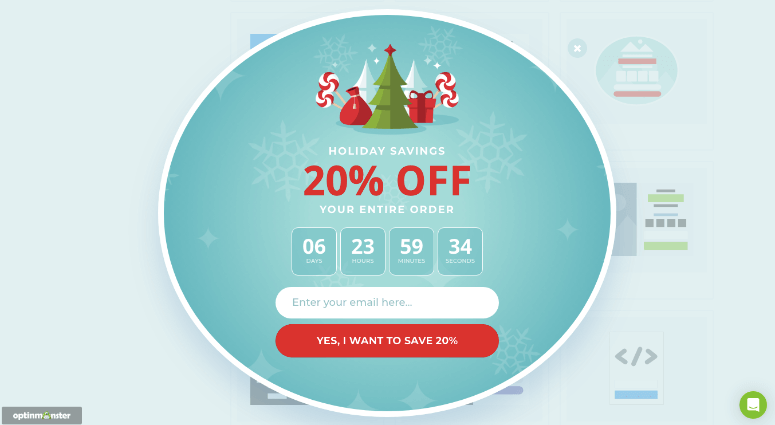
Hinter diesem schönen Design verbergen sich Targeting-Regeln, die die Kampagne nur neuen Besuchern anzeigen. Wenn eine Person die Kampagne bereits gesehen oder mit ihr interagiert hat, wird sie sie nie wieder sehen. Wir zeigen Ihnen sogar, wie Sie sie nur zu bestimmten Daten, Zeiten und für bestimmte Orte anzeigen.
Um ein leistungsstarkes Willkommens-Gate wie dieses zu erstellen, verwenden wir OptinMonster.
Wir haben OptinMonster verwendet, um unsere eigenen Kampagnen durchzuführen, und es ist so einfach zu bedienen. Es gibt schöne Vorlagen zur Auswahl und einen visuellen Editor, um alle notwendigen Änderungen vorzunehmen. Sie müssen niemals Code verwenden, und selbst wenn Sie Anfänger sind, werden Sie in kürzester Zeit lernen, wie man es benutzt.
Zusätzlich bietet OptinMonster leistungsstarke Targeting-Regeln, um Ihre Kampagne nur neuen oder wiederkehrenden Besuchern anzuzeigen. Sie können sogar wählen, ob Sie Ihre Willkommens-Matte nach Standort, Gerät, Datum/Uhrzeit und vielem mehr anzeigen möchten.
Dies ermöglicht es Ihnen, saisonale Kampagnen, lokalisierte Angebote und vieles mehr zu erstellen.
Was wir lieben, sind die konversionsoptimierten Elemente im Builder von OptinMonster wie ein Countdown-Timer, Inline-Formulare, Content-Sperren und vieles mehr.
Erfahren Sie hier mehr über OptinMonster. Wenn Sie stattdessen eine Splash Page erstellen möchten, sollten Sie sich dieses Tutorial ansehen: So erstellen Sie eine beeindruckende Splash Page für Ihre WordPress-Website.
Beginnen wir nun mit unserem Tutorial. Hier sind die Schritte, die wir befolgen werden:
- OptinMonster mit Ihrer Website verbinden
- Ein Vollbild-Willkommens-Gate erstellen
- Passen Sie Ihre Willkommens-Gate-Kampagne an
- Zielen Sie auf Ihre Zielgruppe
- Verbinden Sie Ihren E-Mail-Dienst
- Veröffentlichen Sie das Willkommens-Gate
Schritt 1: OptinMonster mit Ihrer Website verbinden
Melden Sie sich zuerst bei OptinMonster an und installieren Sie dann das OptinMonster-Plugin in Ihrem WordPress-Dashboard.
Nachdem Sie das Plugin aktiviert haben, wird der Einrichtungsassistent gestartet. Befolgen Sie die Anweisungen auf dem Bildschirm, um das Plugin mit Ihrem OptinMonster-Konto zu verbinden.
Sie können Ihr Konto auch unter dem Tab OptinMonster » Einstellungen verbinden.
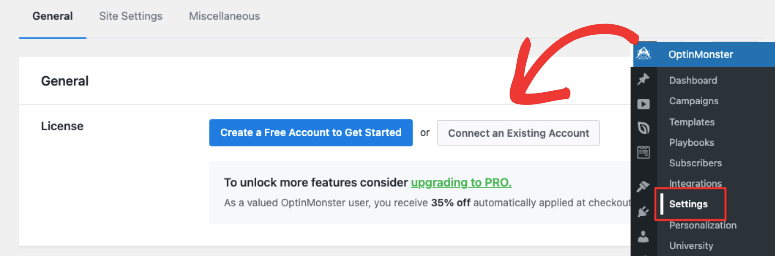
Dadurch wird ein Popup angezeigt, um OptinMonster mit WordPress zu verbinden.
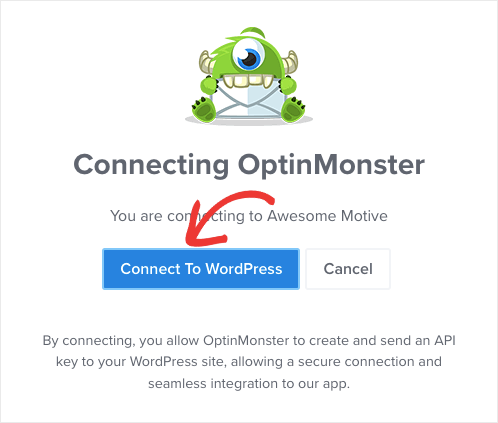
Wenn Sie in Ihrem OptinMonster-Konto in einem anderen Tab angemeldet sind, erkennt das Plugin Ihr Konto automatisch und verbindet es. Es ist nichts weiter erforderlich. Sie sehen eine Meldung, dass Ihr Konto verbunden ist.
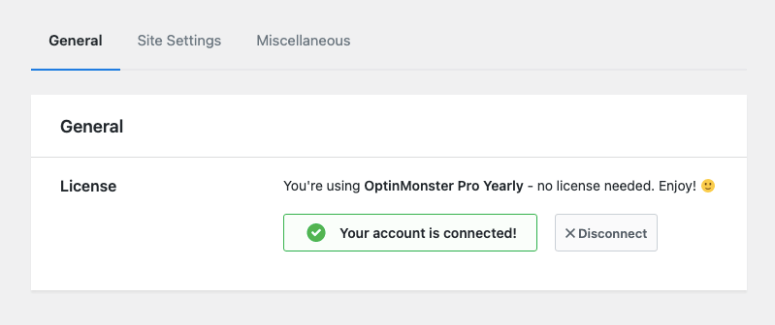
Jetzt können Sie Ihre Vollbildkampagne erstellen.
Schritt 2: Erstellen Sie ein Vollbild-Willkommens-Gate
Sie können Kampagnen in Ihrem OptinMonster-Konto oder direkt in Ihrem WordPress-Dashboard erstellen. Wir zeigen Ihnen, wie Sie von Ihrem OptinMonster-Konto aus starten, da Sie so so viele Kampagnen erstellen können, wie Sie benötigen, und diese mit verschiedenen Websites verbinden können.
Wählen Sie in Ihrem Konto die Schaltfläche „Neue Kampagne erstellen“.
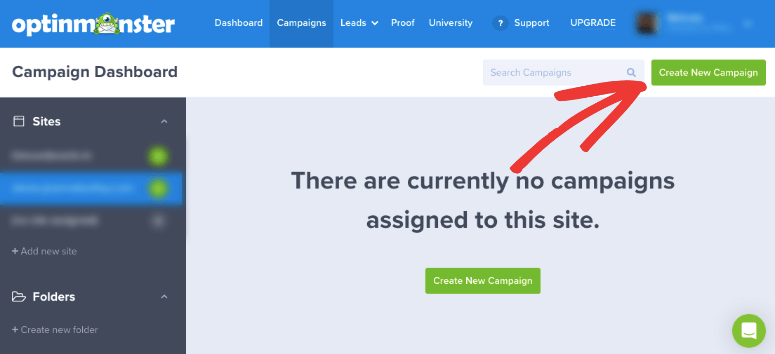
Dies öffnet ein Popup, in dem Sie zwischen Playbooks, Vorlagen oder Canvas zum Erstellen von Grund auf wählen können. Lassen Sie uns eine Kampagne mit einer Vorlage erstellen.
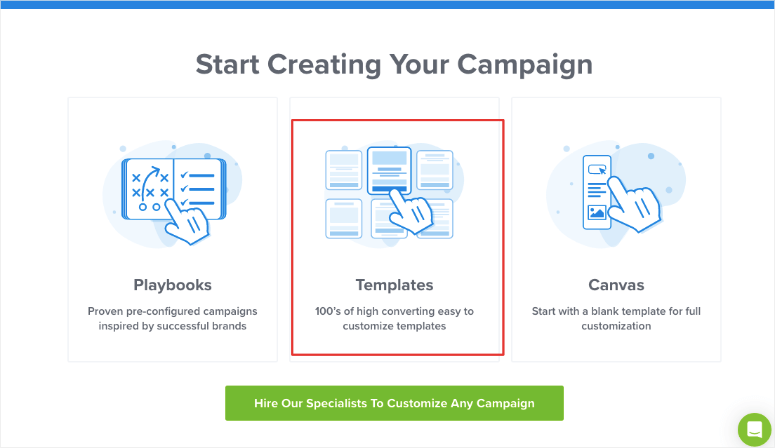
Wenn Sie „Vorlagen“ auswählen, wird eine Vorlagenbibliothek geöffnet. Sie sehen Optionen zum Erstellen verschiedener Arten von Kampagnen wie Popups, schwebende Balken, Vollbild, Inline, Slide-in und gamifizierte Räder.
Wählen Sie Vollbild und stöbern Sie dann durch die unten stehenden Vorlagen.
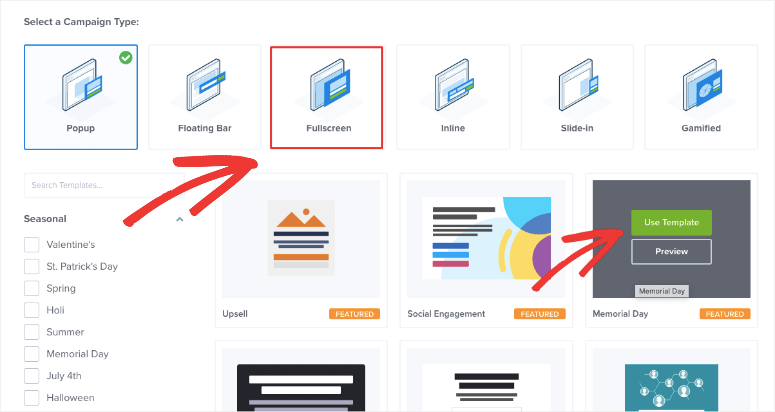
Für dieses Tutorial wählen wir die Feiertagsvorlage. Wenn Sie eine Vorlage auswählen, müssen Sie einen Namen für Ihre Kampagne eingeben. Sie können auch auswählen, für welche Website diese Kampagne bestimmt ist.
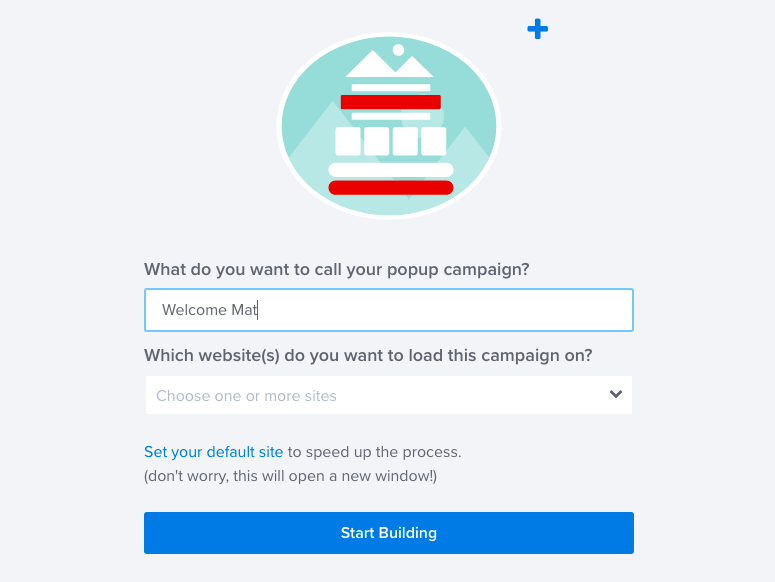
Das ist alles, jetzt können Sie mit dem Erstellen der Kampagne beginnen.
Schritt 3: Passen Sie Ihre Willkommens-Gate-Kampagne an
Jetzt sollten Sie sich im OptinMonster-Kampagnen-Builder befinden. Sie sehen eine Vorschau Ihrer Kampagne und eine Taskleiste auf der linken Seite.
Um Änderungen vorzunehmen, können Sie direkt an der Vorschau arbeiten. Sie können zum Beispiel den Text in der Vorschau auswählen und ihn dort ändern, wie hier:
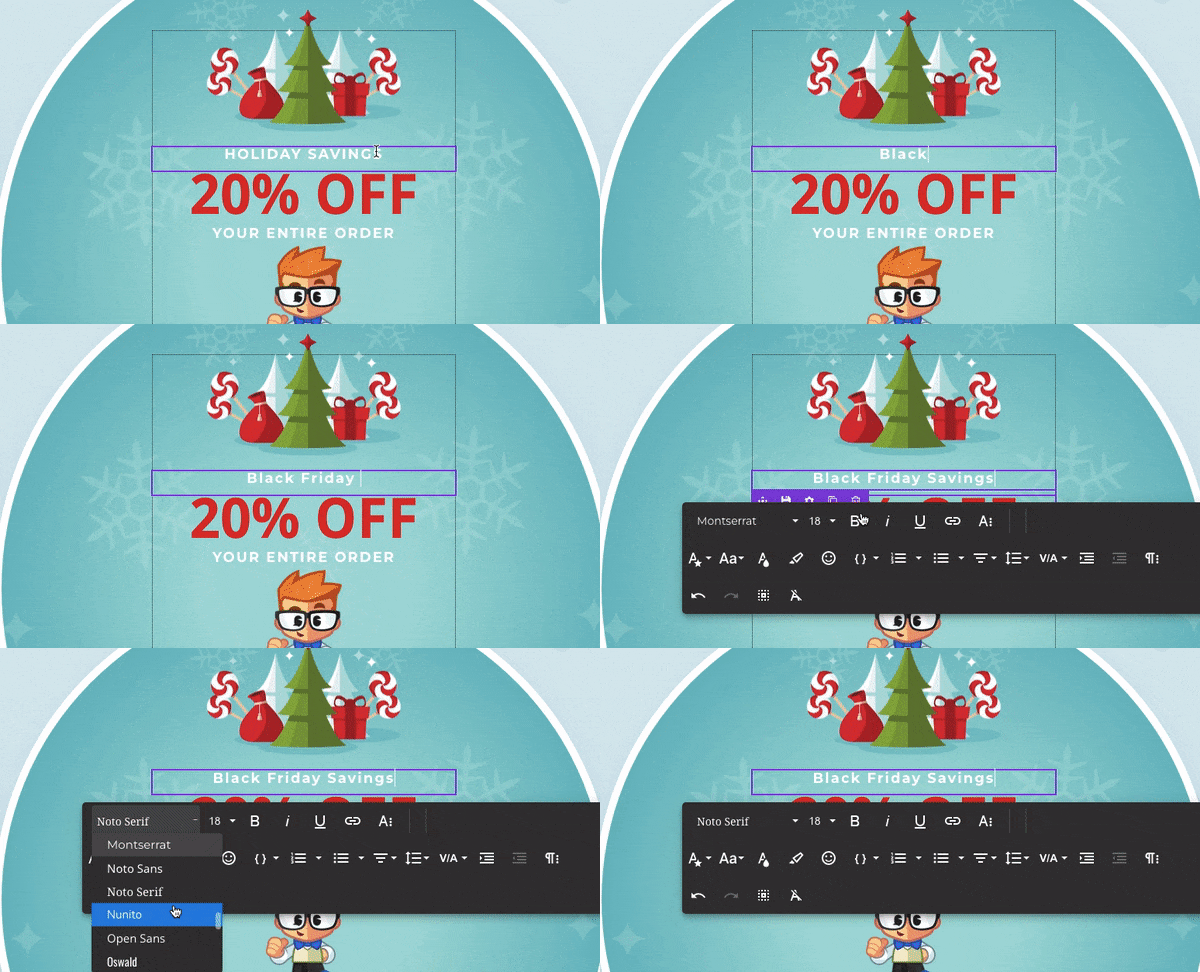
Sie sehen sogar einen Texteditor, der erscheint, um Schriftarten, Ausrichtung, Textfarbe und mehr zu ändern.
Benötigen Sie weitere Optionen? Ändern wir die CTA-Schaltfläche. Klicken Sie einfach darauf und Bearbeitungsoptionen erscheinen auf der linken Seite.
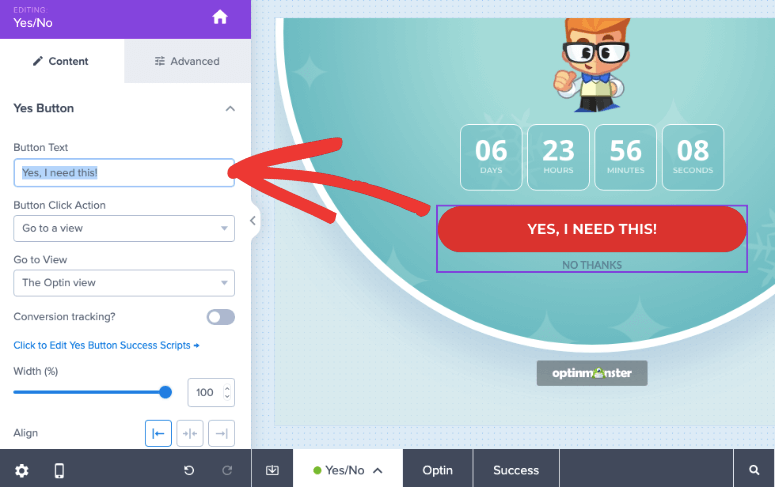
Sie können den Text und die Aktion anpassen, die stattfindet, wenn der Benutzer darauf klickt. Es gibt viele weitere Anpassungsoptionen, um die Breite, Ausrichtung, Farbe und mehr zu ändern.
Wenn Sie stattdessen ein Opt-in-Feld anstelle einer Ja/Nein-Option hinzufügen möchten, finden Sie unten in der Taskleiste eine Option. Wenn Sie auf Ja/Nein klicken, können Sie diese Option deaktivieren.
Wenn Sie ein neues Element wie ein Bild hinzufügen möchten, ziehen Sie es einfach vom linken Menü in Ihr Design. So einfach, oder? Sie können Ihr Design bearbeiten, indem Sie einfach Elemente per Drag & Drop verschieben, wo Sie sie haben möchten.
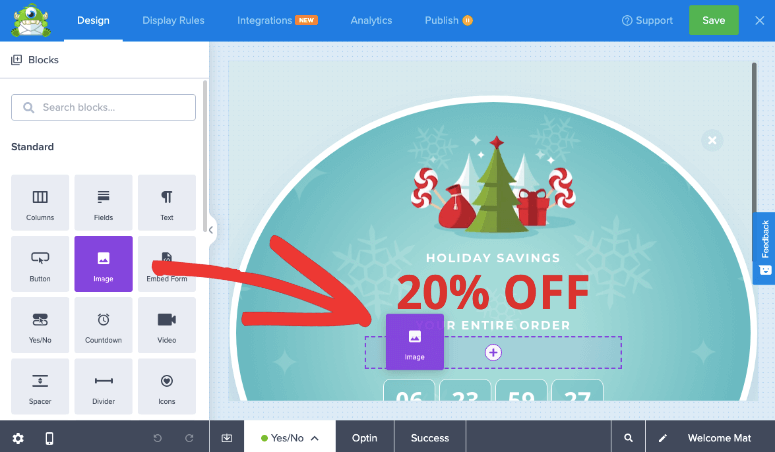
Wenn Sie einen Bildblock hinzufügen, wird eine Bildbibliothek geöffnet. Sie können auch auf die Unsplash-Bildbibliothek hier mit Millionen von kostenlosen Stockfotos zugreifen.
Wenn Sie einen zeitlich begrenzten Verkauf durchführen oder Ihrem Kampagnendesign einfach ein Gefühl der Dringlichkeit verleihen möchten, können Sie einen Countdown-Timer hinzufügen. Durch Auswahl dieses Feldes können Sie Ihr Datum und Ihre Uhrzeit für den Timer auswählen. Sie können auch wählen, ob der Timer automatisch neu gestartet werden soll, sobald er abgelaufen ist.
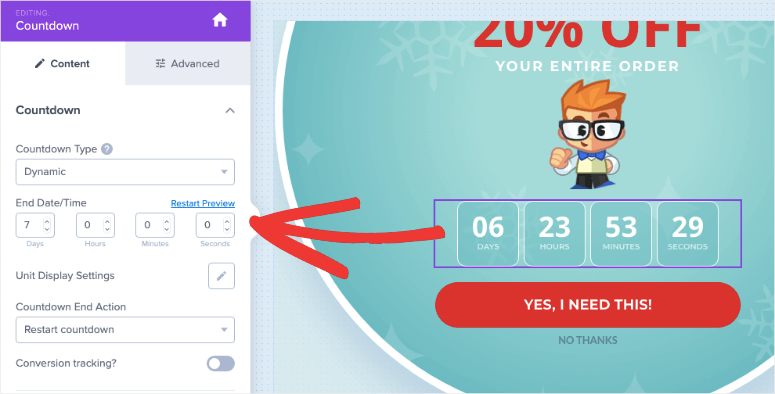
Wenn Sie mit der Anpassung des Designs fertig sind, speichern Sie Ihren Fortschritt, indem Sie oben rechts im Builder auf die Schaltfläche Speichern klicken. Jetzt zeigen wir Ihnen, wie Sie Ihre Zielgruppe ansprechen.
Schritt 4: Sprechen Sie Ihre Zielgruppe an
Im OptinMonster Builder wechseln Sie zum Tab Anzeigeregeln. Hier sehen Sie, dass OptinMonster Ihre Kampagne standardmäßig anzeigt, nachdem ein Benutzer 5 Sekunden auf Ihrer Website verbracht hat. Das werden wir ändern.
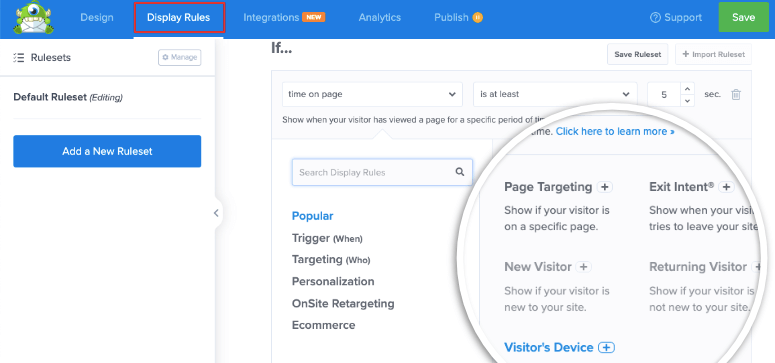
Sie können Ihre Benutzer unterschiedlich ansprechen. Hier sind einige der Regeln, die Sie verwenden können:
- Onsite Retargeting® – interagieren Sie mit Benutzern, die mit einer anderen Kampagne interagiert haben
- Neue Besucher – begrüßen Sie Personen, die neu auf Ihrer Website sind
- Seitenbasiert – Erstellen Sie gezielte Kampagnen für bestimmte URLs wie Ihre Homepage
- Standortbasiert – Personalisieren Sie das Erlebnis eines Besuchers basierend auf seinem geografischen Gebiet
- Verweisquelle – Zeigen Sie Kampagnen für Besucher an, die von einer bestimmten Website oder Social-Media-Plattform kommen
- Zeitbasiert – Warten Sie, bis ein Besucher eine bestimmte Zeit auf einer Seite verbracht hat, oder planen Sie ein Datum und eine Uhrzeit
- MonsterLink™ – lösen Sie Kampagnen aus, wenn ein Benutzer auf eine Schaltfläche oder einen Link klickt
Sie müssen lediglich auf die Regel klicken, um sie hinzuzufügen. Sie erhalten sogar Optionen zur Anpassung der Einstellungen. Es sind niemals Programmier- oder technische Kenntnisse erforderlich.
Im linken Bereich sehen Sie Filteroptionen wie Beliebt, Auslöser, Targeting und mehr. Sie können diese Filter verwenden, um schneller zu finden, wonach Sie suchen.
Für das Willkommens-Gate würden wir die folgenden Regeln festlegen:
- Zeit auf der Seite ist sofort
- Aktueller URL-Pfad ist die Homepage
- Besucher ist neu
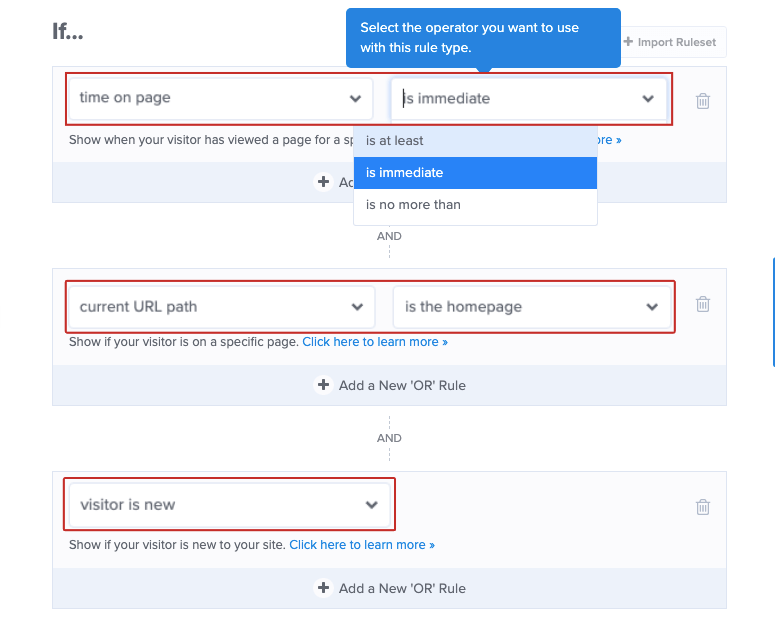
Sobald Sie Ihre Targeting-Regeln hinzugefügt haben, können wir mit dem nächsten Schritt fortfahren.
Schritt 5: Verbinden Sie Ihren E-Mail-Dienst
OptinMonster ermöglicht es Ihnen, Ihre Kampagne mit Ihrem bevorzugten E-Mail-Dienst wie Constant Contact, Drip und Mailchimp zu verbinden. Wählen Sie unter dem Tab Integrationen Ihren Anbieter aus und folgen Sie den Anweisungen auf dem Bildschirm, um Ihr Konto zu verbinden.
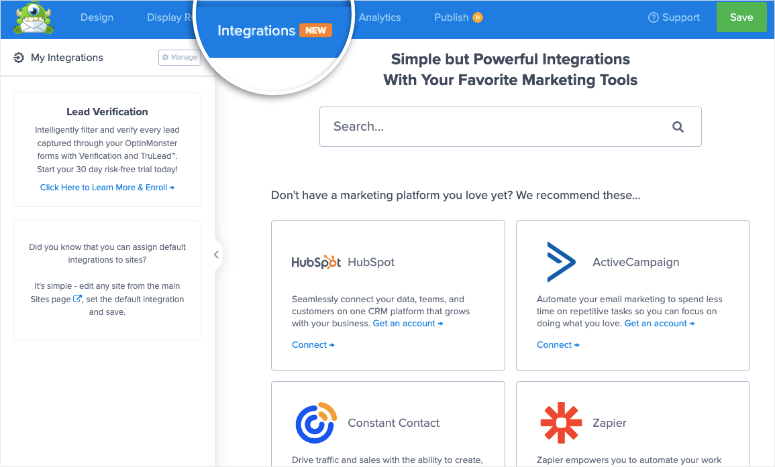
Wenn Sie sich beispielsweise mit Constant Contact verbinden möchten, klicken Sie darauf und Sie sehen Optionen, um Ihren Kontonamen hinzuzufügen und ihn zu synchronisieren.
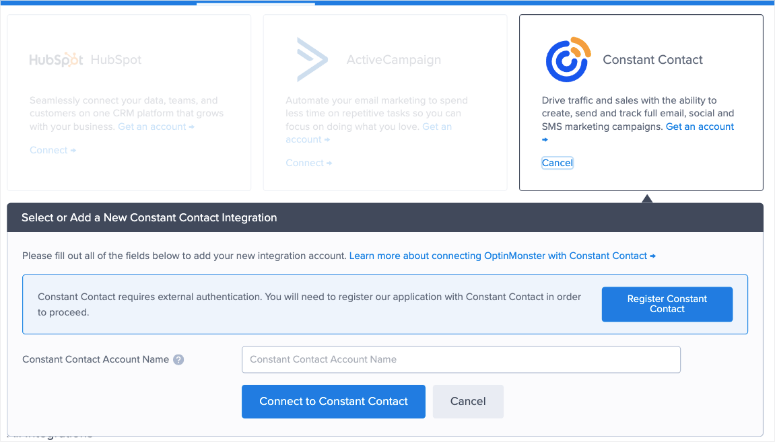
Mit dieser Integration können Sie alle neuen Leads direkt an Ihr E-Mail-Konto senden. Sie können getaggt und segmentiert werden. Dies hilft Ihnen, sie zur richtigen E-Mail-Liste hinzuzufügen, z. B. für Newsletter oder Verkaufsaktualisierungen.
Wenn Sie also beispielsweise OptinMonster verwenden, um ein Opt-in-Popup zu erstellen, um mehr Newsletter-Abonnenten zu gewinnen, können Sie auswählen, zu welcher Liste Sie diese hinzufügen möchten.
Das ist alles. Stellen Sie sicher, dass Sie Ihr Design speichern, und Sie können die Kampagne auf Ihrer Website veröffentlichen.
Schritt 6: Veröffentlichen Sie das Willkommens-Gate
Um Ihre Kampagne live zu schalten, wechseln Sie zum Tab Veröffentlichen. Hier können Sie den Status auf Veröffentlichen ändern.
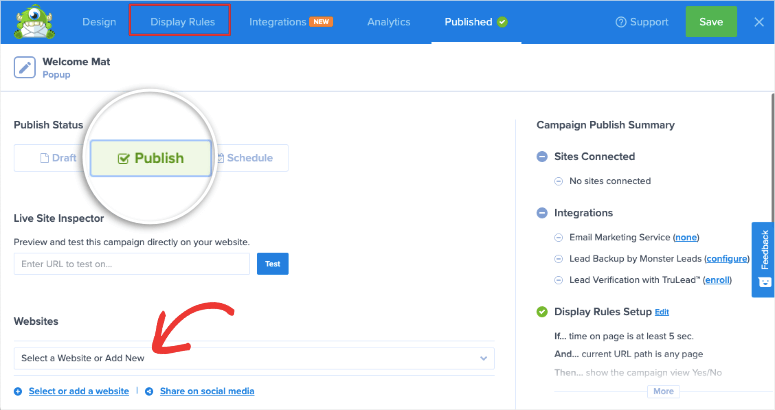
Darunter können Sie auswählen, auf welcher Website Sie diese Willkommensmatte anzeigen möchten.
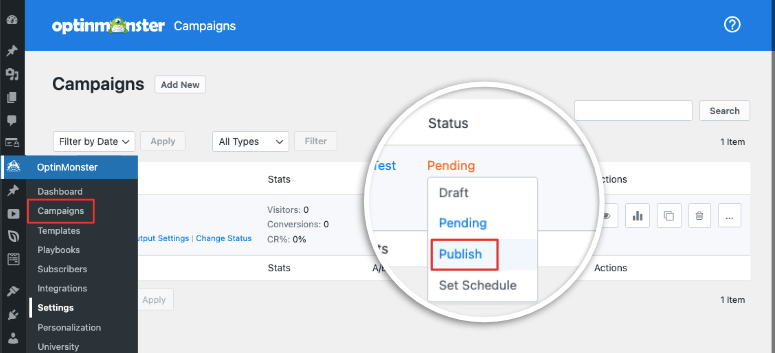
Da Sie mit WordPress verbunden sind, sollten Sie zu Ihrem WordPress-Dashboard wechseln. Stellen Sie im Tab OptinMonster » Kampagnen sicher, dass Ihre Kampagne auch hier auf Veröffentlicht gesetzt ist.
Gehen Sie zu Ihrer Website und Sie sollten die Kampagne sehen. Wir empfehlen, im Inkognito-Modus oder über einen neuen Browser mit gelöschten Cookies und Cache zu testen, damit Sie die Kampagne als neuer Besucher sehen.
Damit haben Sie gelernt, wie Sie eine beeindruckende, zielgerichtete Willkommensmatte für Ihre Website erstellen. Sie können mit OptinMonster weitere Kampagnen erstellen.
Benötigen Sie weitere Tutorials? Hier sind einige, die wir für hilfreich halten:
- So erstellen Sie ein Popup basierend auf dem Standort
- So erstellen Sie beeindruckende WordPress-Optin-Formulare
- So verwenden Sie einen Content Locker in WordPress
Diese Anleitungen helfen Ihnen, mehr Leads zu generieren, lokale Zielgruppen anzusprechen und Ihre Inhalte zu monetarisieren.

Kommentare Hinterlasse eine Antwort