
Möchten Sie Popups basierend auf dem Standort Ihrer Besucher erstellen?
Eine der besten Methoden, um die Aufmerksamkeit der Besucher zu gewinnen, sind Popups. Wenn jedoch der falsche Ansatz gewählt wird, können Popups nervig, aufdringlich und drängend sein, wodurch sie schnell an Wert und der Aufmerksamkeit Ihres Publikums verlieren.
Der beste Weg, die Effizienz von Popups zu verbessern, ist die Verwendung der richtigen Zielgruppenausrichtung und die genaue Eingrenzung der Personen, die die Informationen sehen sollen.
Daher ist die Anzeige von Popups basierend auf dem Standort eine der besten Möglichkeiten, diese Marketingtaktik zu nutzen.
In diesem Tutorial zeigen wir Ihnen, wie Sie beeindruckend schöne Popups ohne Programmierung erstellen. Wir zeigen Ihnen auch, wie Sie diese nutzen können, um Conversions, Seitenaufrufe und Ihre E-Mail-Liste zu steigern.
Warum sollten Sie Geo-Targeting-Popups verwenden?
Hassen Sie es nicht auch, wenn Sie eine Seite durchsuchen und alle paar Minuten ein Popup erscheint, das Informationen anzeigt, die Sie nicht hilfreich finden?
Wie solche Erfahrungen zeigen, ist es sehr einfach, Popups falsch zu verwenden.
Tatsächlich ist dies ein so großes Problem, dass Google aufdringliche Interstitial-Strafen eingeführt hat für das Hinzufügen von Seitenelementen, die die Ansicht des Inhalts behindern, normalerweise zur Anzeige von Werbematerial, d. h. Popups.
Wenn Popups jedoch korrekt verwendet werden, können sie Ihnen schnell helfen, das Engagement aufzubauen und Seitenaufrufe und Conversions zu steigern.
Das Geo-Targeting Ihrer Popups ist eine der besten Möglichkeiten, um sicherzustellen, dass die angezeigten Informationen relevant sind, einen Mehrwert bieten und nicht aufdringlich sind.
Geo-Targeted Popups können auch helfen bei:
- Personalisierung
- Lokalisierung mit Angeboten
- Zeitplanung
- Die Benutzererfahrung zu verbessern
- Optimierung der Konversionsrate
- Bessere Datenerfassung
Mit diesen Punkten im Hinterkopf wird OptinMonster schnell zur besten Lösung für Geo-Targeting-Popups.
Warum OptinMonster das beste Geo-Targeting-Popup-Plugin ist
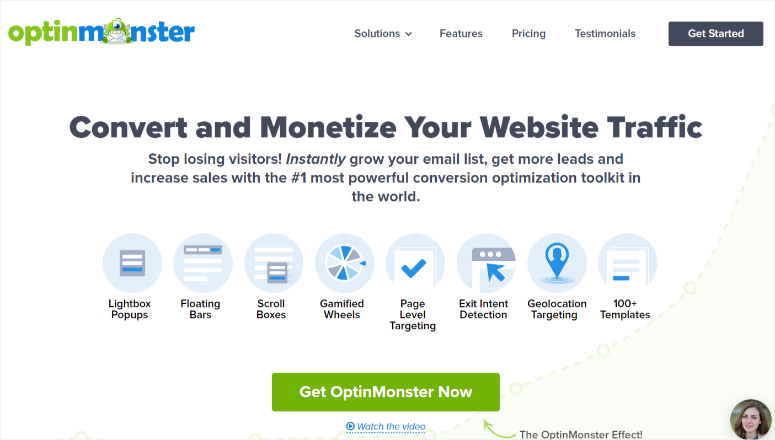
OptinMonster ist das beste Plugin für Lead-Generierung und Konversionen und bietet schön gestaltete Opt-in-Formulare.
Es geht über reine Popups hinaus, da Sie auch Slide-ins, Scroll-Boxen, Inline-Formulare, Vollbild-Matten usw. erstellen können. Es gibt vorgefertigte Vorlagen und einen Drag-and-Drop-Builder, um Ihr Popup-Design an Ihre Website anzupassen.
Zusätzlich können Sie mit nur einem Klick Geo-Targeting-Regeln hinzufügen. Es ist absolut keine Programmierung erforderlich!
Standort-Targeting ist jedoch nicht alles, was dieses Plugin kann. Andere Popup-Trigger, die Sie mit OptinMonster verwenden können, sind:
- Exit-Intent-Trigger: Durch leistungsstarke Exit-Intent-Technologie erkennt das Plugin, wenn ein Besucher Ihre Website verlassen möchte, und zeigt ein Popup an.
- Scroll-Trigger: Sie können ein Popup so einstellen, dass es angezeigt wird, sobald ein Besucher einen bestimmten Teil der Seite nach unten gescrollt hat.
- Zeitverzögerungs-Trigger: Stellen Sie ein standortbasiertes Popup so ein, dass es angezeigt wird, sobald ein Besucher eine bestimmte Zeit auf der Seite verweilt.
- Klick-Trigger: Durch die MonsterLinks-Technologie kann Optinmoster jeden Link oder jedes Bild in ein zweistufiges Anmeldeformular verwandeln.
- InactivitySensor Trigger: Ein Popup wird angezeigt, wenn ein Besucher eine bestimmte Zeit lang untätig auf Ihrer Website verweilt.
- Gerätebasierte Trigger: Das Popup wird nur angezeigt, wenn der Besucher ein bestimmtes Gerät verwendet.
- Seiten-Targeting: Zeigen Sie Popups nur auf bestimmten Seiten Ihrer Website an.
Wie Sie sehen können, ist OptinMonster ein Kraftpaket, wenn es um hochspezialisierte, zielgerichtete Conversion-Funktionen geht.
Außerdem verfügt das Tool über eine leistungsstarke integrierte Analysefunktion, mit der Sie sehen können, wie Ihre Popups funktionieren. Sie können die Anzahl der Aufrufe, Conversions und mehr direkt in Ihrem WordPress-Dashboard einsehen.
Während OptinMonster hauptsächlich als WordPress-Plugin verwendet wird, können Sie es auch in Shopify, BigCommerce und HTML-Websites verwenden.
In diesem Tutorial konzentrieren wir uns darauf, wie Sie das OptinMonster WordPress-Plugin verwenden, um ein standortbasiertes Popup hinzuzufügen.
Wir führen Sie also Schritt für Schritt durch, wie Sie Geo-Targeting-Popups mit OptinMonster verwenden können.
Schritt 1: OptinMonster installieren und aktivieren
Bevor Sie beginnen, müssen Sie zuerst ein Konto erstellen und einen Plan auf der offiziellen Website von OptinMonster kaufen.
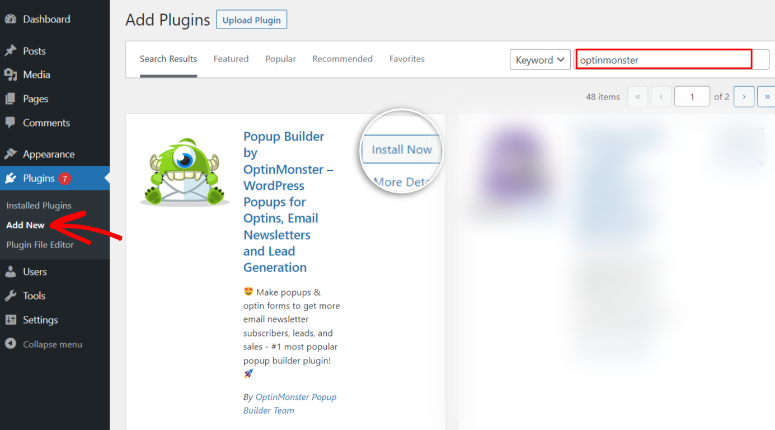
Gehen Sie in Ihrem WordPress-Dashboard zu Plugins » Neues hinzufügen. Geben Sie in die Suchleiste „OptinMonster“ ein. Installieren und aktivieren Sie dann das Plugin.
Schauen Sie sich diesen Artikel an, wenn Sie Hilfe benötigen, wie man ein WordPress-Plugin installiert.
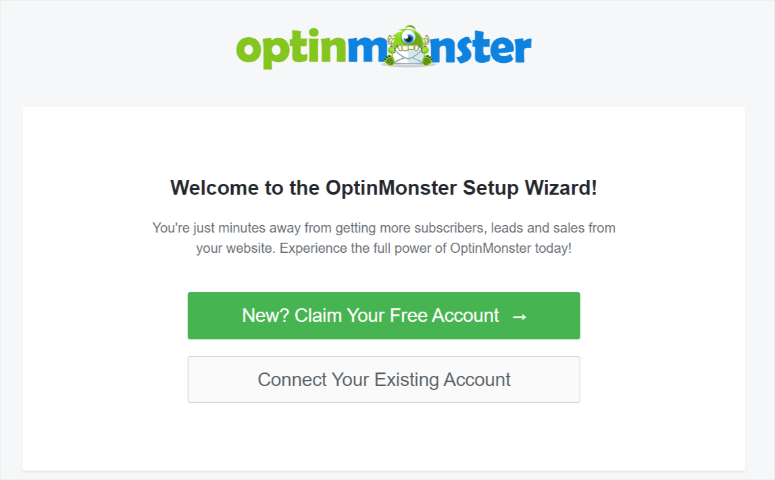
Nach der Installation und Aktivierung leitet OptinMonster Sie automatisch zur Onboarding-Assistentenseite weiter. Hier fügen Sie das zuvor erstellte OptinMonster-Konto hinzu, indem Sie auf die Schaltfläche Mit bestehendem Konto verbinden klicken.
Wenn dies ausgewählt ist, erscheint ein Popup-Fenster, in dem Sie aufgefordert werden, Ihr bestehendes Konto zu verbinden.
Sie haben auch die Möglichkeit, ein neues OptinMonster-Konto zu erstellen, falls Sie noch keines erstellt haben.
Wenn Sie auf die Schaltfläche Neu? Fordern Sie Ihr kostenloses Konto an klicken, leitet Sie das Plugin zur OptinMonster-Website weiter, um sich anzumelden.
Sobald Sie Ihr OptinMonster-Konto mit Ihrer WordPress-Website verbunden haben, können Sie Ihr erstes Popup erstellen.
Schritt 2: Eine Popup-Kampagne erstellen
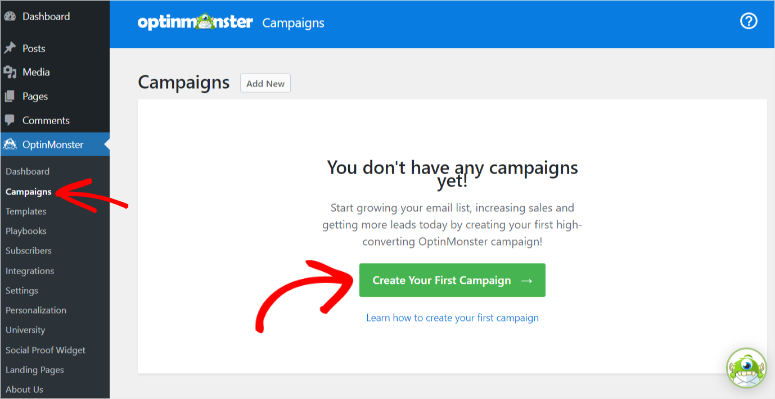
Wählen Sie in Ihrem WordPress-Dashboard OptinMonster » Kampagnen aus dem Menü auf der linken Seite aus.
Jetzt können Sie auf Erste Kampagne erstellen klicken, um zu beginnen.
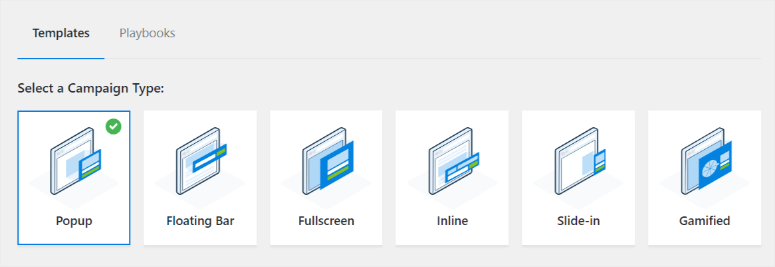
Auf dem nächsten Bildschirm sehen Sie verschiedene Arten von Kampagnen, die Sie erstellen können, darunter Popups, Floating Bar, Vollbild, Inline, Slide-in und Gamified.
Wählen Sie die Kampagne Popup.
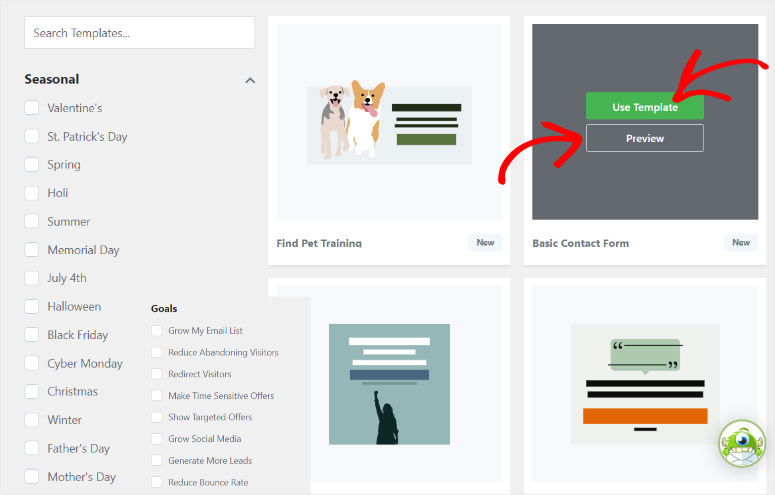
Darunter sehen Sie eine Bibliothek von Vorlagen.
OptinMonster bietet über 100 Vorlagen, die Sie weiter anpassen können, um einzigartig personalisierte Kampagnen zu erstellen.
Aufgrund der großen Anzahl von Vorlagen hat das Plugin sie nach verschiedenen Kategorien geordnet, und eine Suchleiste ist ebenfalls verfügbar, um Ihnen zu helfen, leichter zu finden, wonach Sie suchen.
Bevor Sie eine Vorlage auswählen, können Sie sie in der Vorschau anzeigen, um zu sehen, ob sie zu dem passt, was Sie vorhaben.
Sobald Sie die ideale Vorlage gefunden haben, klicken Sie auf die Schaltfläche Vorlage verwenden.
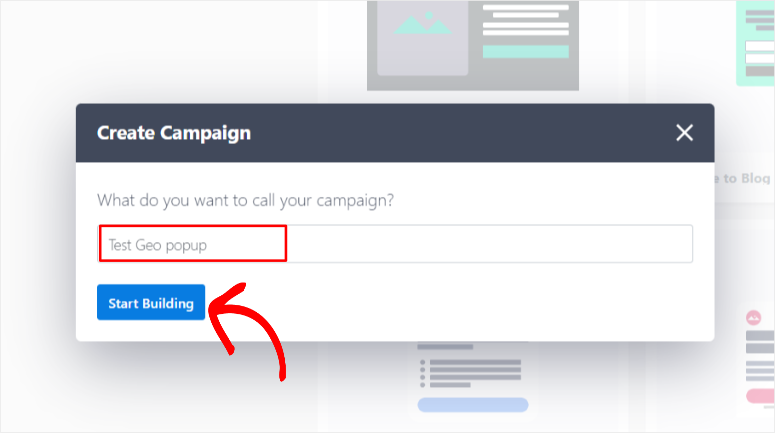
Benennen Sie im Popup-Menü die Kampagne, damit Sie sie nicht mit anderen Kampagnen verwechseln, und wählen Sie die Schaltfläche Mit dem Erstellen beginnen.
An dieser Stelle leitet Sie das Plugin automatisch zur OptinMonster-Kampagnen-Builder-Seite weiter.
Obwohl alle OptinMonster-Vorlagen wunderschön gestaltet sind, können Sie hier alle Popup-Elemente anpassen, um sicherzustellen, dass Sie genau das erstellen, was Sie möchten.
Lassen Sie uns sehen, wie.
Schritt 3: Popup-Anpassung
Der OptinMonster-Kampagnen-Builder ist ein leistungsstarker Drag-and-Drop-Builder, der die Anpassung von Popups unglaublich einfach macht.
Das Design des Builders ist einfach zu bedienen und die Optionen sind gut angeordnet, um den gesamten Prozess für Sie noch einfacher zu gestalten.
Sie werden auf der rechten Seite des Design-Tabs ein Vorschaufenster bemerken. Hier können Sie beliebige Designelemente von links an die genaue Stelle ziehen, an der sie im Popup erscheinen sollen.
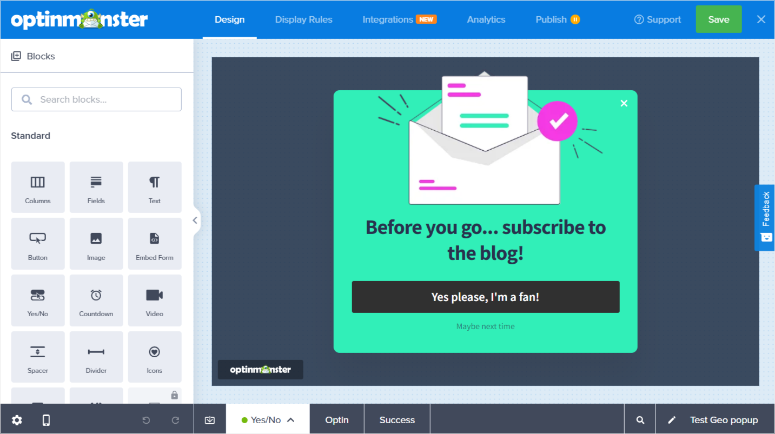
Sobald jedes Element auf der Seite platziert ist, wird es sofort bearbeitbar, und Sie können Größe, Farbe, Schriftart usw. ändern.
Sie können zum Beispiel einfach auf den Text in der Vorschau klicken. Der Text wird bearbeitbar und Sie können den gewünschten Inhalt eingeben. Gleichzeitig erhalten Sie im linken Menü weitere Bearbeitungsoptionen. Hier können Sie Stil, Farbe, Abstände, Rahmen, Hintergrund und mehr bearbeiten.
Um das Bild des Popups zu ändern, wählen Sie einfach das Platzhalterbild in der Popup-Vorlage aus. Das Bildmenü wird auf der linken Seite angezeigt, wo Sie das Bild ersetzen oder entfernen können.
Wenn Sie das Platzhalterbild auswählen, haben Sie die Möglichkeit, entweder eine neue Datei hochzuladen von Ihrem PC oder eine von der beliebten Stockfoto-Website 'Unsplash'.
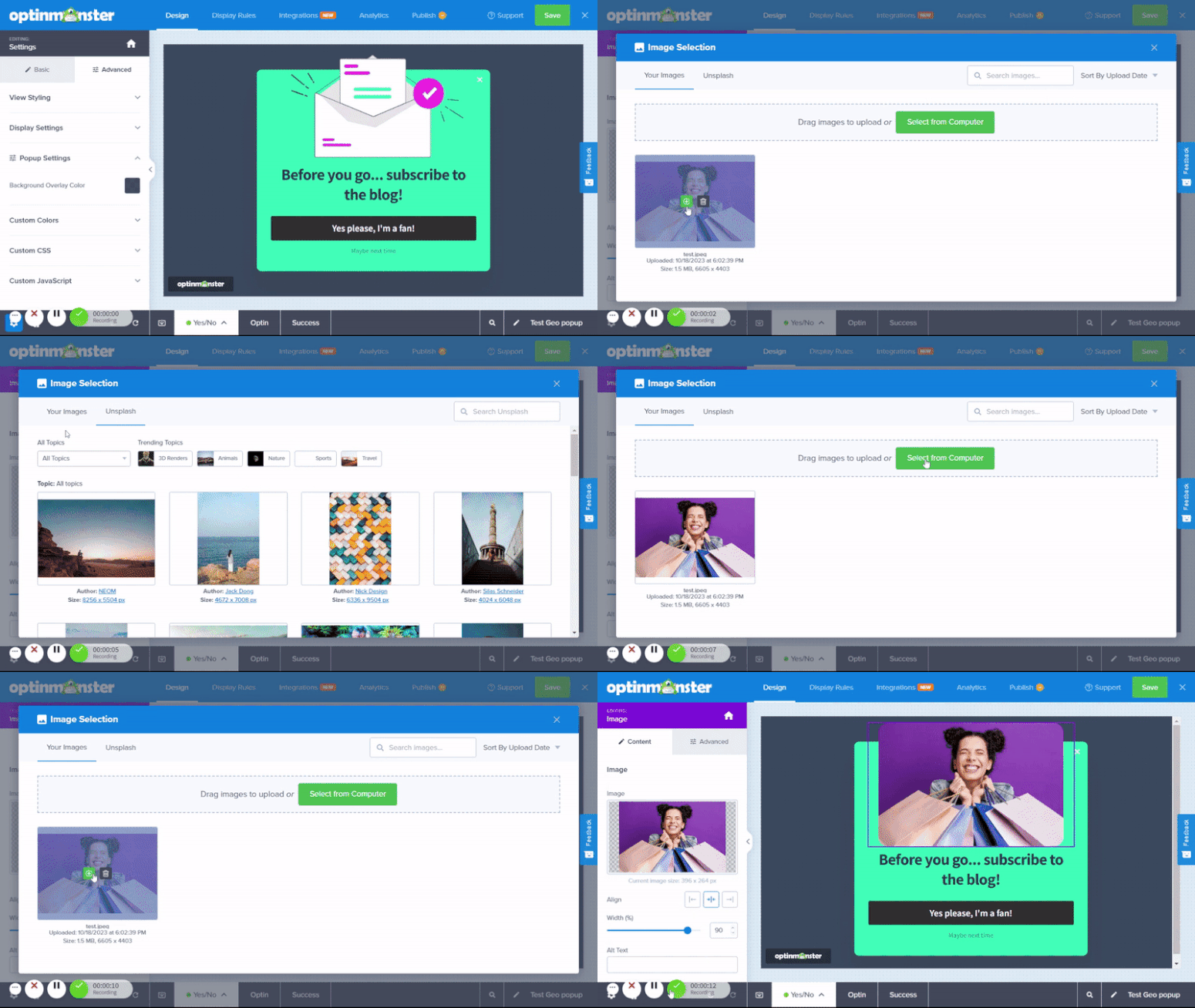
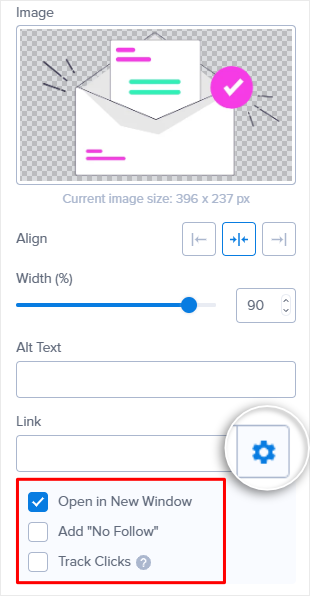
Sobald Sie Ihr Bild ausgewählt haben, können Sie die Ausrichtung und Breite anpassen. Unter diesen Optionen können Sie auch einen ALT-Text und einen Link zum Bild hinzufügen, was für SEO großartig ist.
Um SEO weiter zu unterstützen, wählen Sie das Symbol Einstellungen unter der Linkleiste aus. Stellen Sie hier ein, ob der Link in einem neuen Tab geöffnet werden soll, ob er einen „nofollow“-Tag haben soll und ob die Klicks verfolgt werden sollen.
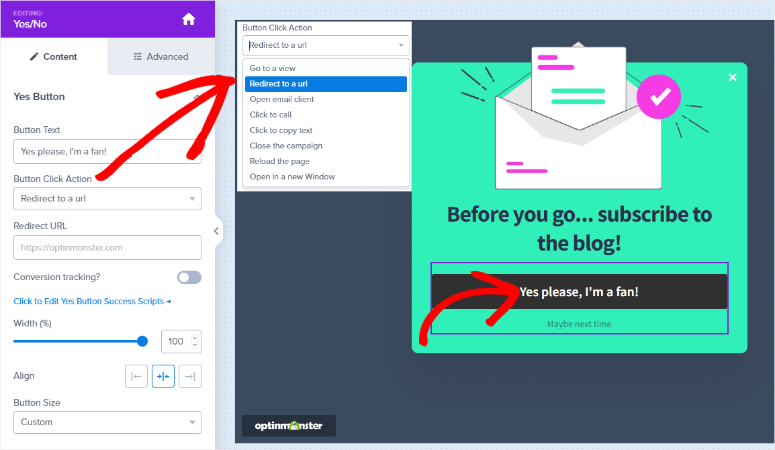
Kommen wir zu den Call-to-Action-Schaltflächen in der Kampagne. Sie können den Text einfach anpassen und die Schaltflächengröße ändern. Darüber hinaus können Sie die Schaltflächen-Klick-Aktion personalisieren.
Hier können Sie eine URL zur Schaltfläche hinzufügen, den Benutzer zum Öffnen einer E-Mail weiterleiten, eine Anrufschaltfläche hinzufügen und vieles mehr. Wenn Sie Conversions auf dieser Schaltfläche verfolgen möchten, müssen Sie in diesem Menü einfach die „Conversion-Tracking“-Option aktivieren.
Wenn die Anpassungen des Popup-Bildes, des Textes und anderer Elemente abgeschlossen sind, wechseln Sie zum Tab Erfolg am unteren Bildschirmrand, um die Nachricht zu konfigurieren, die Ihr Besucher sieht, nachdem er das Popup-Formular ausgefüllt hat.
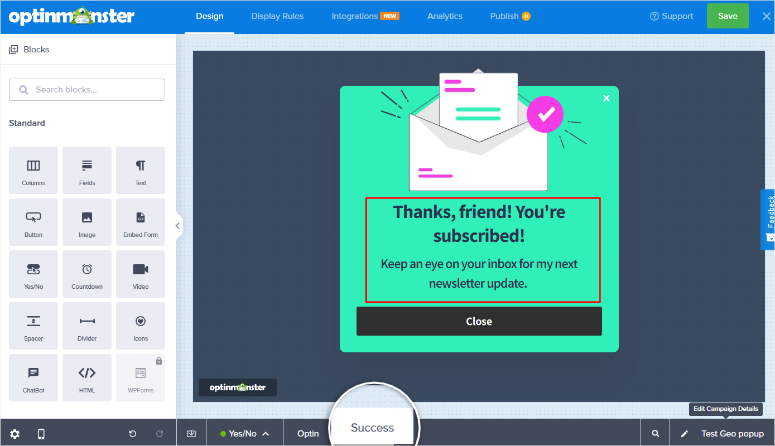
Sie gestalten das Erfolgs-Popup auf die gleiche Weise, wie Sie das Optin-Popup erstellt haben. Das heißt, Sie fügen Elemente von links hinzu und bearbeiten sie und ziehen sie dann in das Vorschaufenster auf der rechten Seite.
Denken Sie daran, dass das Erfolgs-Popup eine großartige Gelegenheit ist, weitere Informationen anzubieten oder Ihren Besucher zu danken.
Sobald Sie fertig sind, ist Ihr Popup-Design bereit. Sie können nun Geo-Targeting-Regeln hinzufügen.
Schritt 4: Hinzufügen von Geo-Targeting-Regeln für Popups
OptinMonster ist mit einer Reihe von Triggern und Targeting-Optionen ausgestattet.
Um darauf zuzugreifen, gehen Sie zum Tab Anzeigeregeln oben auf der OptinMonster-Kampagnen-Builder-Seite.
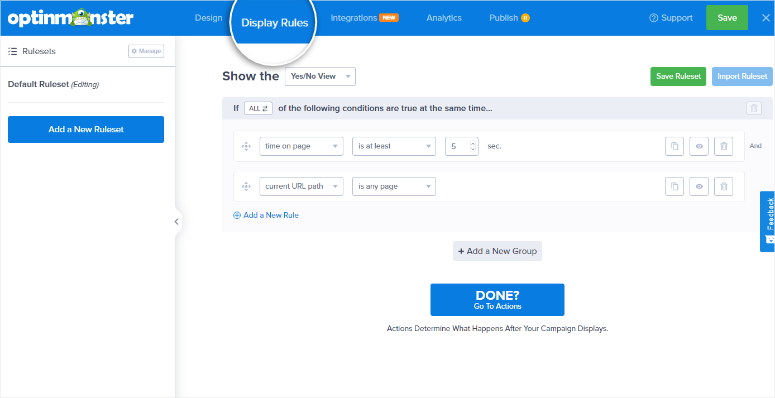
Sie werden sehen, dass OptinMonster standardmäßig Ihr Popup anzeigt, wenn ein Besucher mindestens 5 Sekunden auf einer beliebigen Seite verbringt. Ändern wir diese Regeln.
Klicken Sie in der ersten Regel auf „Zeit auf der Seite“. Dies öffnet die Bibliothek der Anzeigeregeln und Trigger. Dies ist eine ziemlich große Bibliothek, sodass Sie schnell finden können, wonach Sie suchen, indem Sie die Filter auf der linken Seite verwenden, die beliebte, wer, wann, wo, Onsite-Retargeting und E-Commerce umfassen.
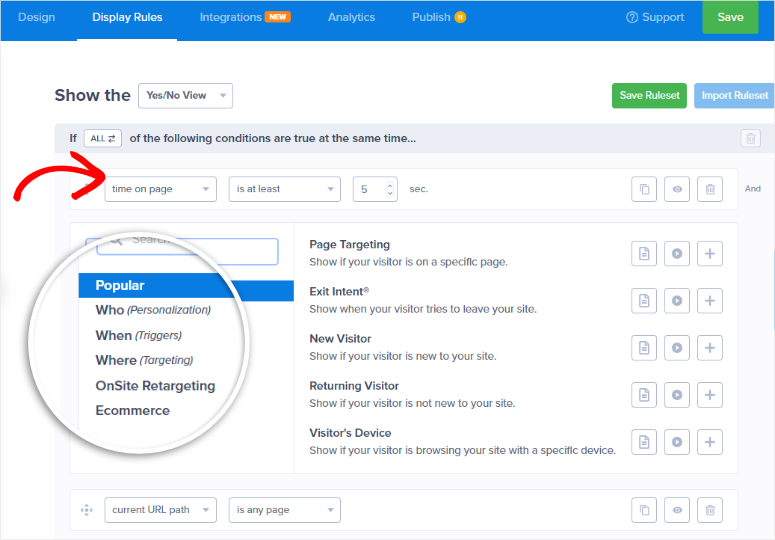
Sie möchten den Filter „Wer (Personalisierung)“ auswählen, und Sie sehen Physischer Standort.
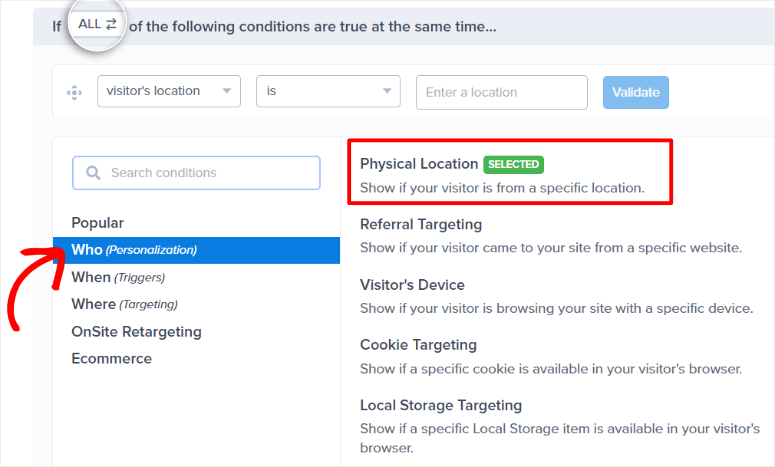
Legen Sie anschließend über das Dropdown-Menü fest, ob Personen an diesem Standort das Popup sehen oder nicht sehen sollen. Wir wählen „IST“ für den Standort, damit Personen, die sich in der Gegend befinden, das Popup sehen können.
Geben Sie als Nächstes ein, wo Sie das Popup gezielt einsetzen möchten.
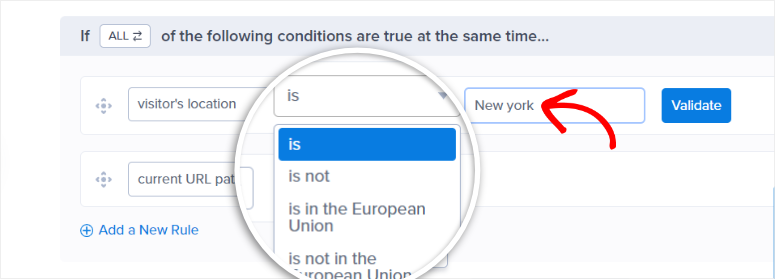
Geben Sie in das Standortfeld den Ort ein; es kann ein Land, eine Stadt oder ein Bundesland sein. Wir geben hier „New York“ ein. Klicken Sie schließlich auf die Schaltfläche Validieren.
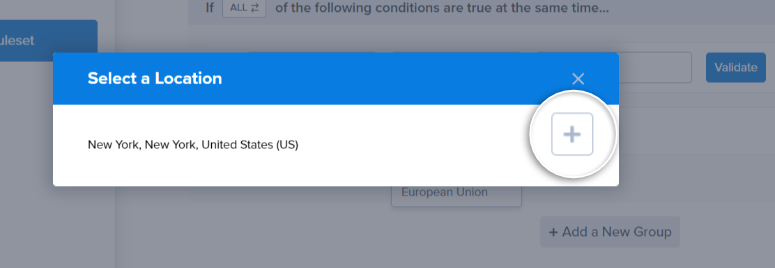
Wenn Sie auf Validieren klicken und Ihren Standort hinzugefügt haben, erscheint ein Popup-Fenster, in dem Sie den Standort hinzufügen, indem Sie auf das Plus-Symbol neben dem genauen Standort klicken, den Sie möchten.
Bearbeiten wir nun die zweite Standardregel. Fügen wir ein Exit-Intent-Popup hinzu, damit sie das Popup sehen, sobald sie die Website verlassen wollen. Die Regel „Exit Intent“ finden Sie schnell unter den Beliebten Zielregeln.
Nach dem Hinzufügen sehen Sie eine Option, ob Sie das Popup auf bestimmten Geräten wie Desktop oder Mobilgeräten anzeigen/ausblenden möchten.
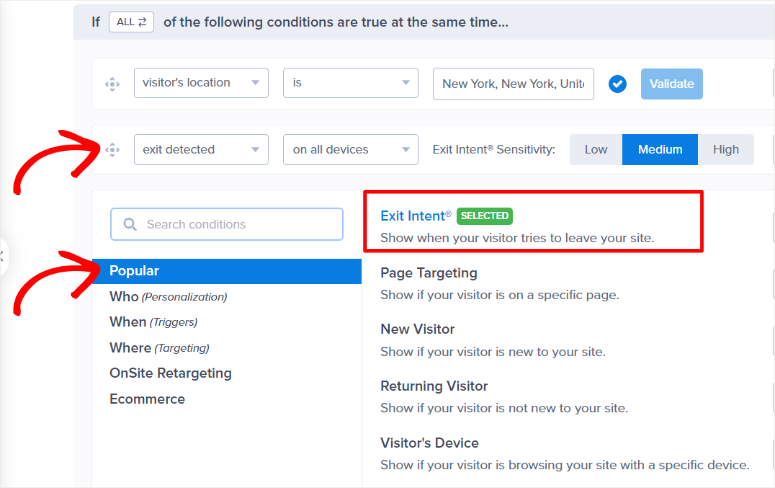
Zuletzt können Sie auch die Empfindlichkeit des Exit Intent®-Detektors steuern. Wir empfehlen, die Empfindlichkeit auf mittel zu belassen.
Ihre Popup-Regeln sind festgelegt.
Es gibt nur noch eine Sache, die Sie überprüfen sollten. Wenn Sie mehrere Regeln verwenden, können Sie OptinMonster mitteilen, ob alle Regeln angewendet werden müssen oder ob nur EINE der Regeln erfüllt sein muss.
Direkt über den Regeln sehen Sie den Satz „Wenn ALLE der folgenden Bedingungen gleichzeitig wahr sind…“. Wenn Sie auf das Wort „ALLE“ klicken, sehen Sie die Option, es in „IRGENDEINE“ zu ändern. Lassen Sie uns das schnell verstehen.
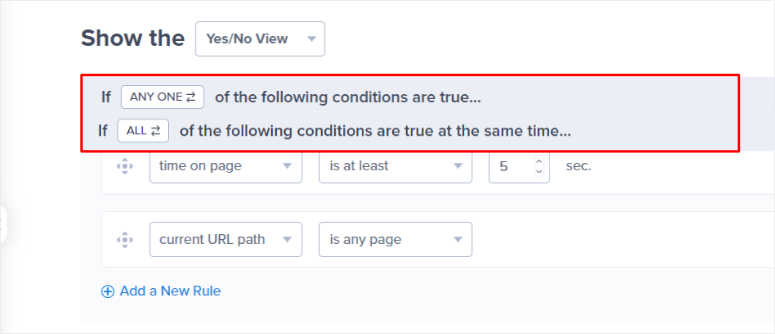
Wenn im gerade erstellten Popup „ALLE“ ausgewählt ist, muss der Benutzer in New York sein UND die Seite verlassen. Beide Regeln müssen gelten.
Wenn „Irgendeine“ ausgewählt ist, muss nur eine Regel wahr sein, damit das Popup erscheint. Das Popup erscheint also, wenn der Benutzer in New York ist ODER die Seite verlässt. Das bedeutet, dass Besucher, die Ihre Website verlassen, auch an anderen geografischen Standorten das Popup sehen.
Stellen Sie für dieses standortbasierte Popup sicher, dass Sie die Option „ALLE“ ausgewählt haben.
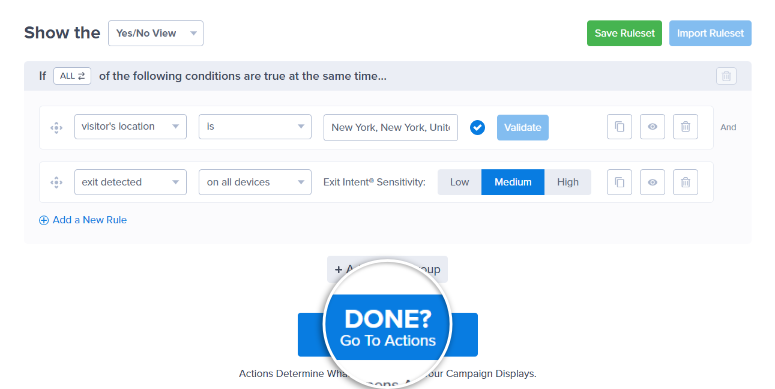
Jetzt sind Sie bereit, mit der Schaltfläche Fertig? Gehe zu Aktionen unten mit dem nächsten Schritt fortzufahren.
Wählen Sie im Tab Aktionen über die Dropdown-Menüs aus, ob das Geo-Popup mit Animationen oder Ton angezeigt werden soll, um die Aufmerksamkeit Ihres Publikums zu fesseln.
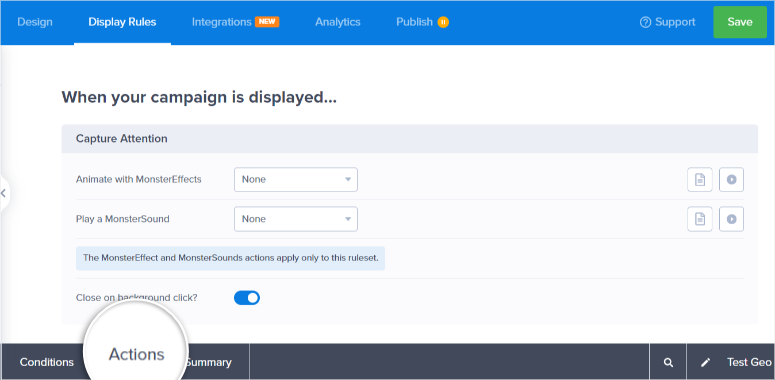
Auf derselben Seite können Sie Cookies festlegen, die Ihnen beim Onpage-Retargeting helfen.
Diese Cookie-Einstellungen umfassen:
- Wenn es konvertiert wird, zeige es erneut an…
- Wenn es geschlossen, aber nicht konvertiert wurde, zeige es erneut an…
- Erinnern Sie sich an einen Besucher, der diese Kampagne gesehen hat…
Gehen Sie schließlich zum Tab Zusammenfassung neben dem Tab „Aktionen“, um die Übersicht über die für Ihr Geo-Targeting-Popup festgelegten Bedingungen und Aktionen anzuzeigen.
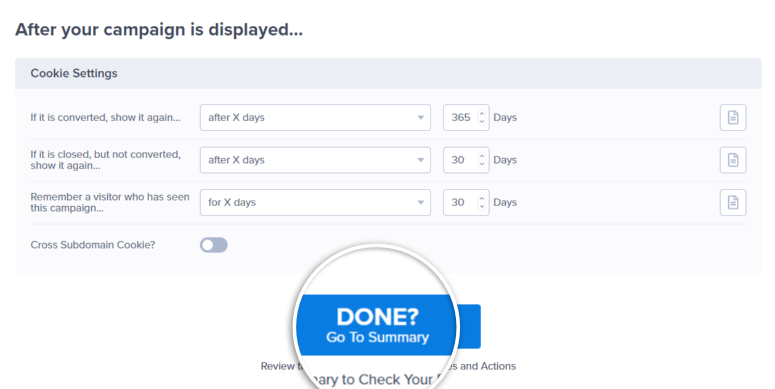
Auf der Zusammenfassungsseite können Sie die Regeln noch einmal überprüfen, um zu sehen, ob sie für Ihr spezielles Szenario sinnvoll und funktionsfähig sind. Wenn Sie fertig sind, klicken Sie auf Speichern.
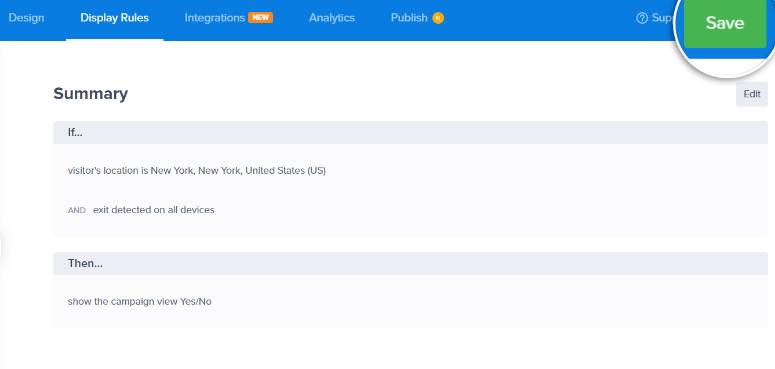
Das war's! Sie sind bereit, Ihr Geo-Popup zu veröffentlichen.
Schritt 5: Veröffentlichen des Geo-Targeting-Popups
Gehen Sie zum Tab Veröffentlichen im oberen Menü des OptinMonster Campaign Builders und wählen Sie im Abschnitt Status „Veröffentlichen“ aus.
Sie werden das kleine gelbe Pausensymbol neben dem Tab „Veröffentlichen“ bemerken, bevor Sie das Popup veröffentlichen. Sobald dies geschehen ist, wird ein grüner Haken angezeigt, der anzeigt, dass das Popup veröffentlicht wurde.
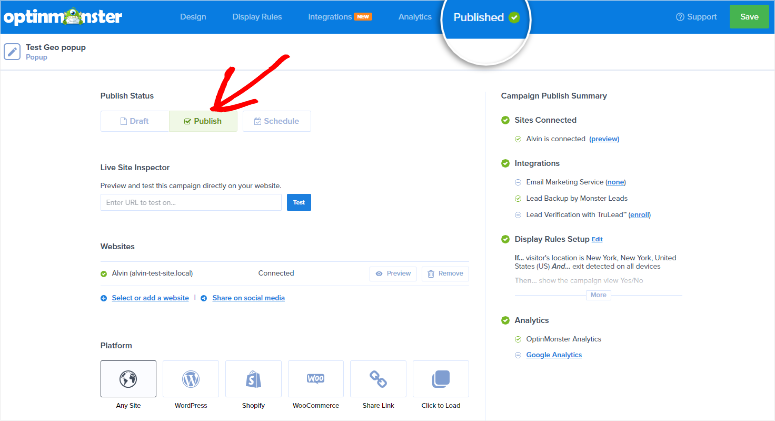
Auf derselben Seite können Sie das Popup auch testen und den Status von Website-Verbindungen, Integrationen und Anzeigeregeln überprüfen.
Um das Popup zu testen, geben Sie die URL der Seite ein und wählen Sie die Schaltfläche Testen.
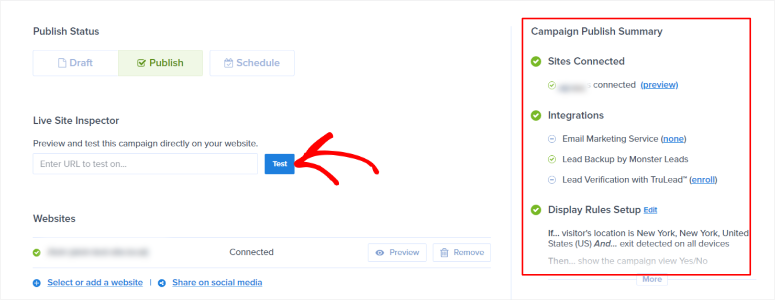
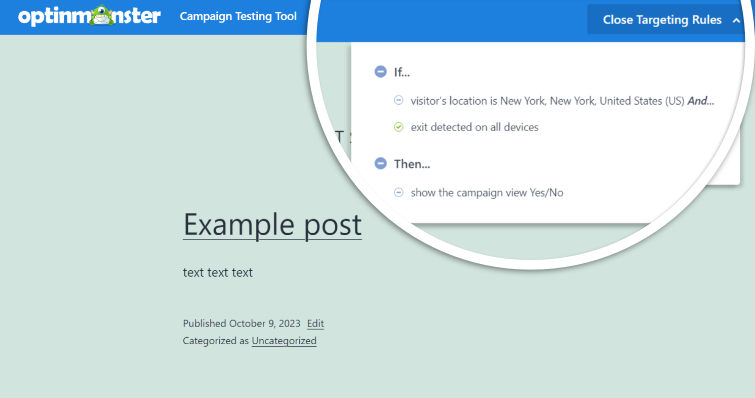
Als Nächstes öffnet sich ein neuer Tab auf der Seite, auf der sich das Popup befindet. Ganz rechts werden die Regeln für die Popups angezeigt, damit Sie sie noch einmal überprüfen können.
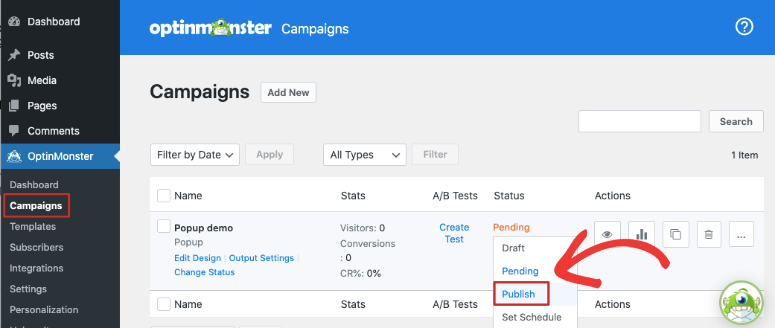
Da Sie das WordPress-Plugin verwenden, um Ihr OptinMonster-Konto mit Ihrer Website zu verbinden, sollten Sie auch sicherstellen, dass die Kampagne in Ihrem WordPress-Dashboard auf „Veröffentlicht“ gesetzt ist.
Herzlichen Glückwunsch! Sie haben gerade ein Geo-Targeting-Popup über OptinMonster erstellt, eingerichtet und veröffentlicht.
Einrichtung von E-Mail- und Marketing-Integrationen
Eine der besten Funktionen von OptinMonster ist, dass Sie es mit fast jedem E-Mail-Marketing- oder CRM-Tool integrieren können.
Gehen Sie oben neben dem Tab „Anzeigeregeln“ zum Tab Integrationen. Sie sehen eine lange Liste von Tools und Apps, mit denen Sie OptinMonster integrieren können.
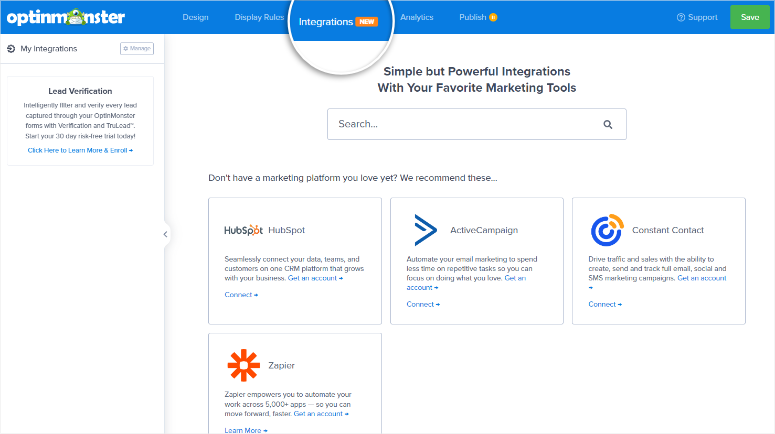
Nehmen wir eine Integration als Beispiel.
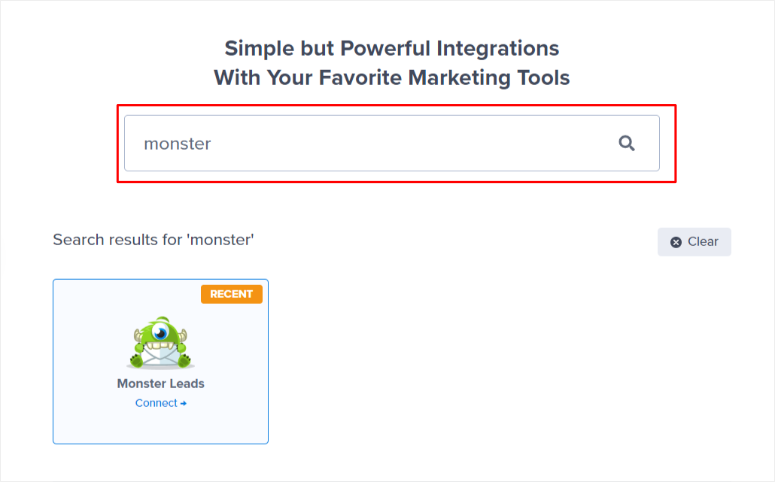
Suchen Sie in der Suchleiste nach Monster Leads, dem besten Weg, Ihre E-Mail-Liste zu sammeln und zu segmentieren. Klicken Sie auf Verbinden, um den Vorgang zu starten.
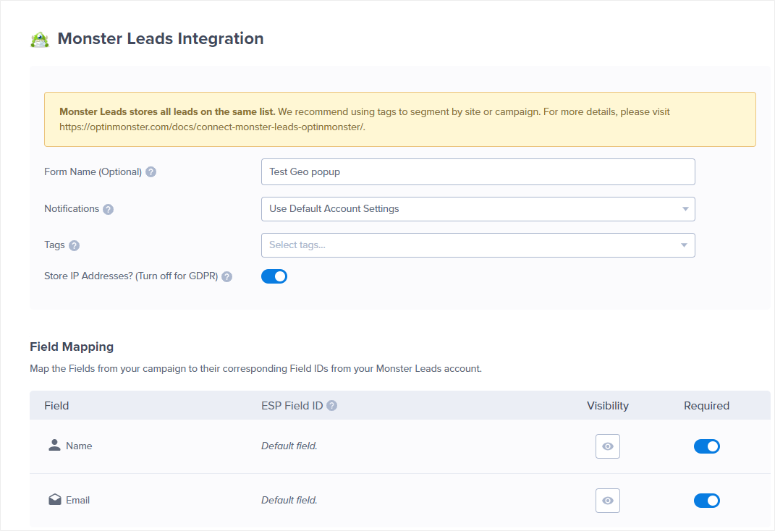
Fügen Sie auf der nächsten Seite den Formularnamen, Benachrichtigungen und Tags hinzu. Sie werden auch ein „Feldzuordnung“ durchführen, bei dem Sie entsprechende Feld-IDs aus Ihrem Monster Leads-Konto verbinden, wie z. B. die Namen und E-Mail-Adressen Ihrer Mailingliste.
Integrationen mit anderen Tools und Apps sind genauso einfach. Sie müssen lediglich die erforderlichen Details für die Verbindung hinzufügen, wie z. B. den API-Schlüssel oder den Kontonamen. OptinMonster teilt Ihnen mit, was Sie für die jeweilige Integration benötigen.
Verfolgen Sie Ihr WordPress Geo-basiertes Popup
Keine effektive Kampagne ist vollständig ohne die richtige Nachverfolgung. Mit OptinMonster müssen Sie keine UTMs in Google Analytics einrichten und keine komplizierten Prozesse befolgen. Das Tool verfügt über leistungsstarke integrierte Analysen, um genau zu sehen, wie Ihre Kampagnen funktionieren.
Im Tab Analytics können Sie entweder OptinMonster Analytics anzeigen oder sich mit Ihrem Google Analytics-Konto verbinden.
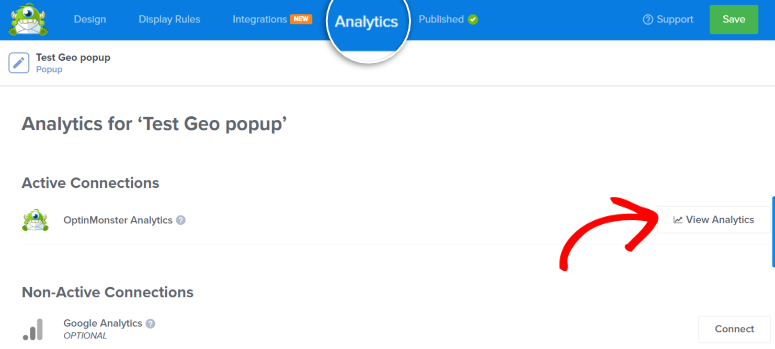
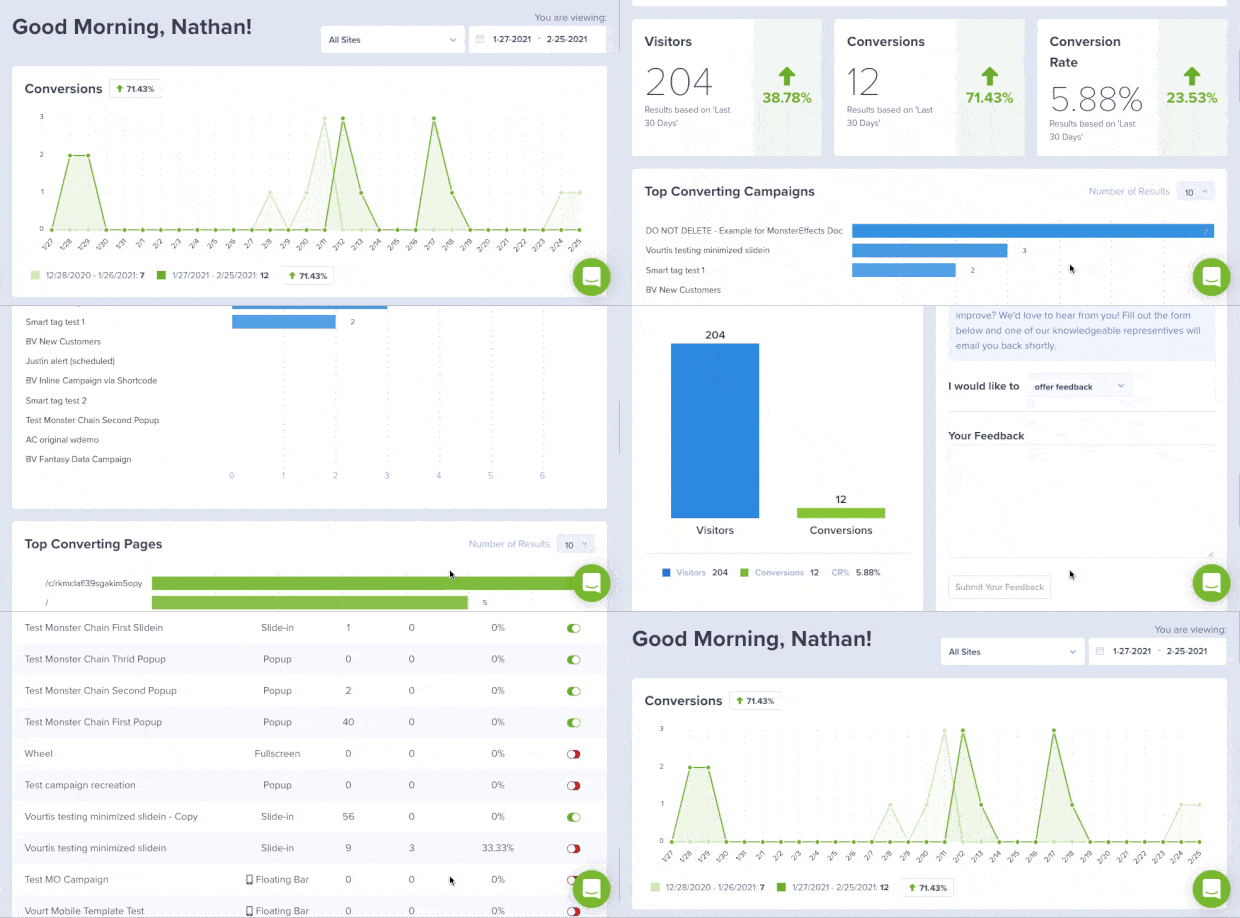
Mit OptinMonster Analytics können Sie einzelne Kampagnenanalysen über das Dropdown-Menü abrufen. Sie können die Conversion-Rate, die Anzahl der Besucher, die Conversions und Split-Tests überwachen.
Apropos Split-Tests: Dies ist eine weitere beeindruckende Funktion von OptinMonster, die Ihnen helfen kann, bessere Geo-Targeting-Kampagnen zu erstellen.
Diese Funktion kann Ihnen helfen, verschiedene Kampagnenelemente zu vergleichen und zu testen und sie für eine bessere Leistung anzupassen.
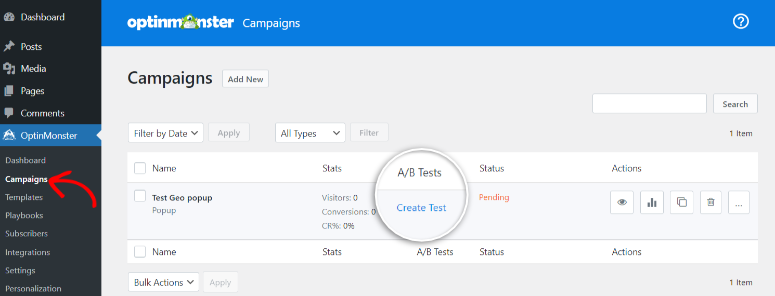
Um auf Split-Tests zuzugreifen, gehen Sie zu OptinMonster » Kampagnen. Wählen Sie dann unter A/B-Tests 'Test erstellen'.
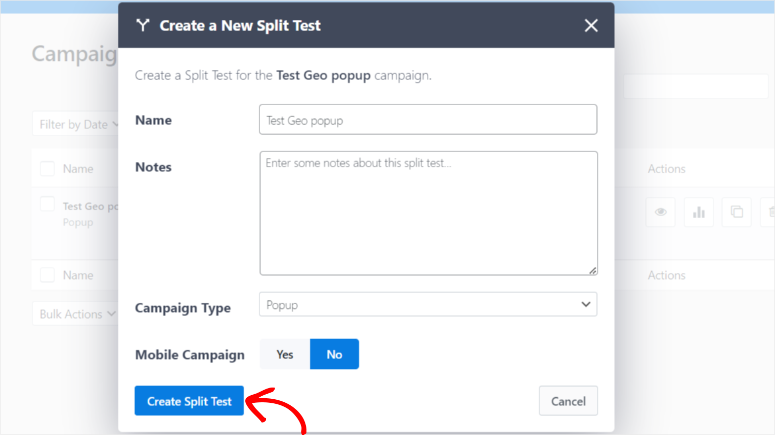
Ein Popup-Fenster wird angezeigt, in dem Sie aufgefordert werden, den Test zu benennen und zu beschreiben. Wählen Sie dann den Kampagnentyp für den Test und ob es sich um eine mobile Kampagne handelt. Klicken Sie schließlich auf Split-Test erstellen.
Sie werden zum OptinMonster Kampagnen-Builder weitergeleitet. Bearbeiten Sie hier verschiedene, aber spezifische Elemente der Kampagne, damit Sie sehen und vergleichen können, wie die Kampagne mit den Änderungen funktioniert.
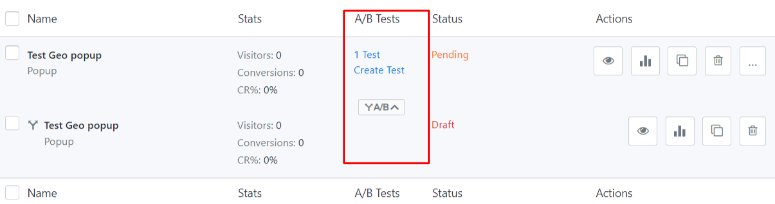
Sobald Sie fertig sind, gehen Sie zurück zum Untermenü Kampagnen. Bei der spezifischen Kampagne, an der Sie gearbeitet haben, sehen Sie alle von Ihnen durchgeführten Split-Tests, deren Conversion-Rate, Anzahl der Besucher und Anzahl der Conversions.
Wie Sie sehen können, ist die Verwendung von OptinMonster unglaublich einfach und effektiv. Am wichtigsten ist, dass Sie keine Programmierkenntnisse benötigen, um es einzurichten. Was können Sie also noch mit OptinMonster tun?
Was kann OptinMonster noch tun?
OptinMonster ist das leistungsstärkste Tool zur Lead-Generierung und Konversion. Durch seine schönen Kampagnen können Sie Ihr Publikum besser dazu bewegen, auf Ihrer Website zu handeln.
Dieses Tool stellt sicher, dass Ihre Kampagnen nicht aufdringlich sind, und nutzt psychologische Elemente, um Ihre Marketingansätze fruchtbarer zu gestalten.
Weitere Möglichkeiten, OptinMonster zu nutzen, sind:
- Erstellen Sie auffällige Opt-in-Formulare: Entwerfen und passen Sie verschiedene Kampagnentypen an, wie z. B. Opt-in-Formulare, Popups, Slide-ins, schwebende Balken und mehr. Diese Formulare können E-Mail-Adressen erfassen, Sonderangebote bewerben oder zur Anmeldung für Newsletter auffordern.
- Exit-Intent-Popups: Erkennen Sie, wenn ein Besucher Ihre Website verlassen möchte, und zeigen Sie ein gezieltes Popup oder eine Nachricht an, um ihn zum Bleiben oder zu einer bestimmten Aktion wie Abonnieren oder Kaufen zu bewegen.
- Timed Popups: Legen Sie bestimmte Zeitintervalle für das Erscheinen von Opt-in-Formularen fest, um Besucher im richtigen Moment anzusprechen.
- Kampagnenplanung: Planen Sie, wann Ihre Opt-in-Formulare auf Ihrer Website erscheinen. Dies kann helfen, zeitlich begrenzte Angebote oder Veranstaltungen zu bewerben.
- Segmentierung: Teilen Sie Ihre Zielgruppe anhand des Nutzerverhaltens auf, damit Sie verschiedenen Besuchergruppen spezifische Nachrichten anzeigen können.
- Lead-Magnet-Zustellung: Liefern Sie Lead-Magnete wie eBooks, PDFs oder andere digitale Ressourcen automatisch an Abonnenten.
- E-Commerce-Integration: Zeigen Sie Besuchern gezielte Angebote oder Rabatte basierend auf ihrem Verhalten und ihrer Browsing-Historie an.
- Warenkorb-Abbrüche wiederherstellen: Reduzieren Sie die Abbruchrate von Warenkörben, indem Sie Exit-Intent-Popups mit Sonderangeboten anzeigen, wenn Besucher die Checkout-Seite verlassen wollen.
Das ist alles für heute! Unten beantworten wir einige häufig gestellte Fragen zu diesem Thema.
FAQs: So erstellen Sie ein Popup basierend auf dem Standort
Wie viele Länder kann ich mit OptinMonster anvisieren?
OptinMonster hat keine feste Grenze für die Anzahl der Länder, die Sie anvisieren können. Die Wahl liegt bei Ihnen, wen und wo Sie anvisieren. Sie können Ihre Kampagnen und Nachrichten flexibel anpassen, je nachdem, wen Sie anvisieren.
Wie ändere ich den Zielstandort mit OptinMonster?
- Bearbeiten Sie die Kampagne und gehen Sie zum Tab Anzeigeregeln.
- Bearbeiten Sie die Regel Physischer Standort (Standort des Besuchers) und wählen Sie die neue Region, das Land oder den Bundesstaat aus.
- Passen Sie den Inhalt an den neuen Standort an
- Speichern Sie Ihre Änderungen und veröffentlichen Sie die Kampagne
Warum rät Google von Popup-Kampagnen ab?
Google rät von Popups ab, da sie manchmal eine schlechte Benutzererfahrung bieten können. Sie können die Navigation auf Mobilgeräten erschweren oder den Inhalt stören. Google möchte eine bessere Benutzererfahrung für seine Nutzer gewährleisten. Sie sollten keine Probleme haben, wenn Ihre Popups die Benutzererfahrung nicht stören.
Was sind die besten Arten von Popup-Kampagnen, die konvertieren?
Die besten Popup-Kampagnen, die tendenziell gut konvertieren, sind:
- Exit-Intent-Popups: Diese erscheinen, wenn ein Nutzer Ihre Website verlassen will, und erregen seine Aufmerksamkeit, bevor er geht.
- Zeitgesteuerte Popups: Zeigen Sie diese nach einer bestimmten Zeit auf Ihrer Website an, damit Besucher die Möglichkeit hatten, sich zu engagieren.
- Scroll-Triggered Popups: Anzeige, wenn ein Nutzer einen bestimmten Prozentsatz der Seite nach unten scrollt.
- Content-Upgrade-Popups: Bieten Sie relevante Content-Upgrades im Austausch für E-Mail-Adressen an.
- Gamifizierte Popups: Nutzen Sie Spiele oder Quizze, um Besucher zu engagieren und Leads zu sammeln.
Jetzt, da Sie besser verstehen, wie Sie standortbasierte Popups mit OptinMonster erstellen können, sind Sie vielleicht auch daran interessiert zu erfahren, wie Sie eine Lead-Capture-Seite in WordPress erstellen. Darüber hinaus finden Sie hier zusätzliche Ressourcen, die hilfreich sein könnten.
- 10 beste B2B-Lead-Generierungs-Tools für Kleinunternehmen
- Thrive Leads Alternativen: OptinMonster vs. Thrive Leads
- 15 Conversion-Rate-Optimierungs-Tools, um das Wachstum in die Höhe schnellen zu lassen
Die ersten beiden Artikel konzentrieren sich auf Lead-Generierung und Alternativen zu OptinMonster, während sich der letzte auf die Umwandlung dieser Leads in Kunden konzentriert.

Kommentare Hinterlasse eine Antwort