Möchten Sie ein Opt-in-Formular erstellen, das Besucher tatsächlich zur Anmeldung bewegt?
Ein Opt-in-Formular kann helfen, mehr E-Mail- und SMS-Abonnenten zu gewinnen, damit Sie mit Ihrem Publikum in Kontakt treten können, auch nachdem es Ihre Website verlassen hat.
In diesem Leitfaden zeigen wir Ihnen, wie Sie ganz einfach ein Opt-in-Formular auf Ihrer WordPress-Website erstellen. Und nicht nur das, wir sorgen dafür, dass es umwerfend aussieht und fügen Targeting-Optionen hinzu, damit Sie die Anzahl der gewonnenen Abonnenten maximieren können.
Bevor wir zum Tutorial kommen, klären wir, was ein Opt-in-Formular ist und was es für Sie tun kann.
Was ist ein Opt-in-Formular?
Ein Opt-in-Formular ist ein Formular für Benutzeranmeldungen und E-Mail-Marketing. Es ist ein wirklich leistungsstarkes Werkzeug, um Ihr Publikum zu vergrößern, Beziehungen zu Abonnenten aufzubauen und einen bleibenden Eindruck Ihrer Marke zu hinterlassen.
Sie können das Formular auf Ihrer Website auf Seiten, Beiträgen, in Fußzeilen und Seitenleisten anzeigen.
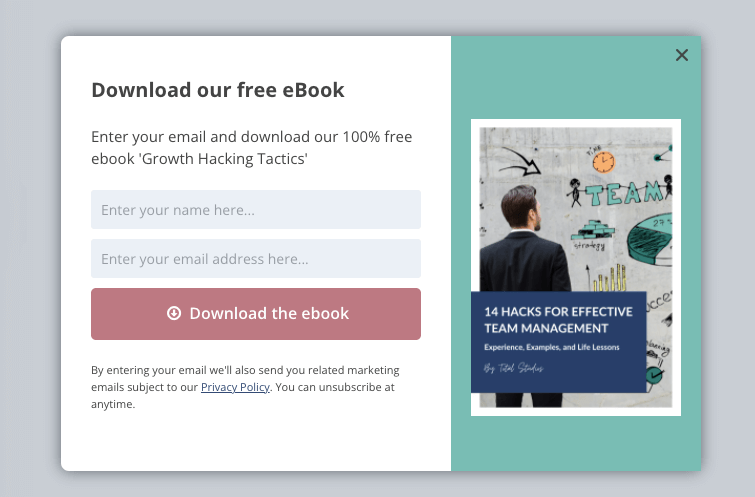
Aber wenn Sie Ihre Abonnentenliste wirklich vergrößern wollen, müssen Sie es ihnen auch wert machen. Sie können dies tun, indem Sie einen Lead-Magneten wie ein kostenloses E-Book oder einen Leitfaden anbieten. Dann möchten Sie, dass das Formular zur richtigen Zeit und am richtigen Ort erscheint, wenn der Benutzer am wahrscheinlichsten abonnieren wird.
Sobald sich der Benutzer angemeldet hat, können Sie über E-Mail eine langfristige Beziehung zu ihm aufbauen, um ihn an Ihre Marke zu binden. So kommt er immer wieder auf Ihre Website, um mehr Produkte, Blogs, Nachrichten usw. zu erhalten.
Wir zeigen Ihnen 2 verschiedene Methoden, um ein Opt-in-Formular auf Ihrer Website zu erstellen.
Methode Nr. 1 – Verwendung von OptinMonster:
OptinMonster ist ein leistungsstarkes Tool zum Erstellen von Listen, mit dem Sie beeindruckende, konversionsoptimierte Formulare erstellen können, die Sie auf jeder Website-Plattform anzeigen können, einschließlich WordPress, Shopify, Joomla und sogar HTML-Websites.
Es eignet sich am besten für diejenigen, die leistungsstarke Targeting-Regeln, verschiedene Kampagnentypen, fertige Vorlagen und erweiterte Integrationen wünschen.
Methode Nr. 2 – Verwendung von WPForms:
Suchen Sie ein kostenloses WordPress-Plugin für Opt-in-Formulare? Wählen Sie WPForms, wenn Sie ein WordPress-Plugin wünschen, um ein einfaches Opt-in-Formular zu erstellen, das Sie in Beiträge, Seiten und widget-fähige Bereiche wie die Seitenleiste oder Fußzeile einfügen können.
Bereit? Fangen wir an!
Methode 1: Erstellen eines Opt-in-Formulars in WordPress mit OptinMonster
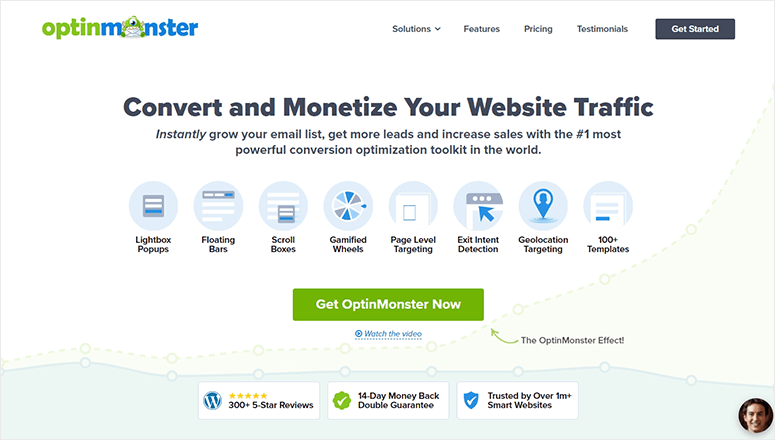
OptinMonster ist zweifellos das beste WordPress-Plugin zur Lead-Generierung. Es ermöglicht Ihnen, alle Arten von hochkonvertierenden Kampagnen für Ihre Website zu erstellen, einschließlich Popups, schwebenden Balken, Vollbild-Mats, Inline-Formularen, Slide-Ins und Coupon-Rädern.
Dies gibt Ihnen viele Möglichkeiten, Benutzer dazu zu bringen, Ihre Werbe- und Marketing-E-Mails zu abonnieren. Aber Sie wollen den Benutzer nicht mit zu vielen Kampagnen bombardieren, und hier kommen die Targeting-Regeln von OptinMonster ins Spiel.
Sie können Ihr Opt-in-Formular basierend darauf anzeigen, ob der Benutzer Ihre Website zum ersten Mal besucht oder ein wiederkehrender Kunde ist. Sie können sie auch basierend auf folgenden Kriterien ansprechen:
- Seite
- Standort des Benutzers
- Gerät
- Exit-Intent
- Scrolltiefe
- Referenzquelle
- Datum und Uhrzeit
Sie können diese Regeln mit nur einem Klick zu Ihrem Opt-in-Formular hinzufügen. Es ist keine Programmierung erforderlich. Sie können sogar sicherstellen, dass Personen, die sich bereits angemeldet haben, das Opt-in-Formular nie wieder sehen.
Ziemlich schick, oder?
Und es gibt noch mehr, was Sie mit dem Formular tun können. Sie können es beispielsweise mit Ihrem E-Mail-Marketing-Service wie Constant Contact, ActiveCampaign oder Mailchimp synchronisieren. Wenn sich dann eine Person für Ihren Newsletter anmeldet, können Sie ihre Daten automatisch Ihrem E-Mail-Konto hinzufügen lassen. Sie können sie auch zu automatisierten Funnels oder E-Mail-Serien hinzufügen, die Sie eingerichtet haben, um neue Abonnenten willkommen zu heißen.
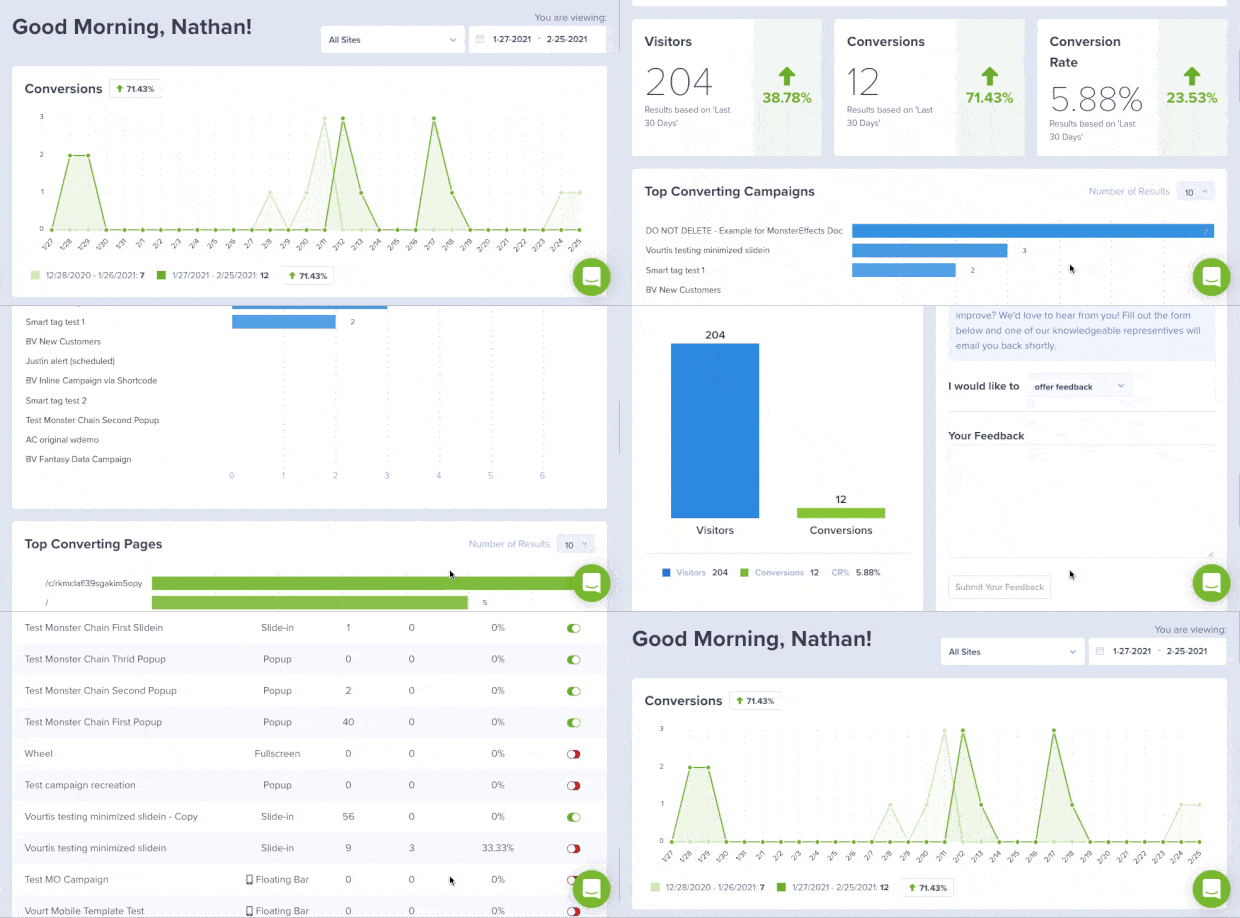
Das Beste daran ist, dass Sie tatsächlich sehen können, ob Ihre Kampagnen funktionieren oder nicht. OptinMonster verfügt über integrierte Analysen, die Besucher, Konversionsrate, A/B-Tests und mehr umfassen. Außerdem können Sie es mit Google Analytics verbinden, um detailliertere Einblicke zu erhalten.
Eine weitere nützliche Funktion ist die Inhaltsbeschränkung von OptinMonster. Damit können Ihre Leser einen Ausschnitt Ihres Artikels sehen und werden aufgefordert, sich anzumelden, um vollen Zugriff zu erhalten. Wenn Sie an Content Upgrades interessiert sind, lesen Sie diesen Leitfaden: So verwenden Sie einen Content Locker in WordPress (Schritt für Schritt).
Wie Sie sehen können, hat OptinMonster so viele Funktionen, dass es zu lange dauern würde, sie alle zu besprechen. Deshalb haben wir sie für Sie in unserem detaillierten Testbericht behandelt: OptinMonster Testbericht: Ist es das beste Opt-in- & Conversion-Tool?
Nachdem Sie nun wissen, warum wir OptinMonster als das beste WordPress-Plugin für Opt-in-Formulare ausgewählt haben, kommen wir direkt zum Tutorial.
Schritt 1: OptinMonster installieren
Um mit OptinMonster zu beginnen, müssen Sie ein Konto erstellen. Sie haben Pläne für jedes Budget ab 9 US-Dollar pro Monat. So können Sie einen auswählen, der Ihren aktuellen Bedürfnissen entspricht, und später aufrüsten, wenn Ihre Website wächst. Außerdem gibt es eine 14-tägige risikofreie Geld-zurück-Garantie.
Als Nächstes möchten Sie Ihr Konto mit Ihrer WordPress-Website verbinden. Gehen Sie dazu in Ihrem wp-admin-Bereich zur Seite Plugins » Neues hinzufügen. Suchen Sie hier nach OptinMonster und installieren und aktivieren Sie das Plugin.
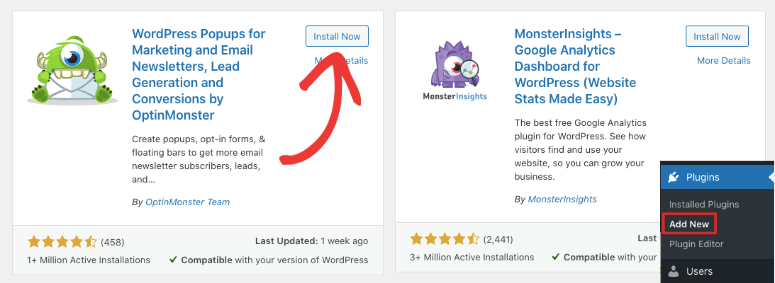
Dies ist ein kostenloses Connector-Plugin, mit dem Sie Ihre Website mit Ihrem OptinMonster-Konto verknüpfen können. Nach der Aktivierung können Sie alle Ihre Kampagnen direkt in Ihrem Dashboard erstellen und verwalten.
Wenn Sie Ihr OptinMonster-Konto in einem anderen Tab geöffnet haben, erkennt es das Konto automatisch und synchronisiert es. Sie können auch dem Einrichtungsassistenten folgen, um die beiden zu verbinden.
Jetzt können Sie Ihr erstes Opt-in-Formular erstellen, um Ihre Abonnentenliste zu erweitern.
Schritt 2: Eine neue Kampagne erstellen
OptinMonster bietet viele Vorlagen, die es sehr einfach machen, ein Opt-in-Popup-Formular zu erstellen, das zu Ihrem Theme passt.
Klicken Sie einfach im WordPress-Menü auf OptinMonster. Dadurch wird das Dashboard geöffnet, in dem Sie Optionen zum Erstellen neuer Kampagnen sehen. Wir zeigen Ihnen, wie Sie ein Popup erstellen, aber Sie können auch jede andere Kampagne auswählen, und die folgenden Schritte bleiben weitgehend gleich.
Klicken Sie auf den Link Neu erstellen unter Popup, und dies öffnet die Vorlagenbibliothek.
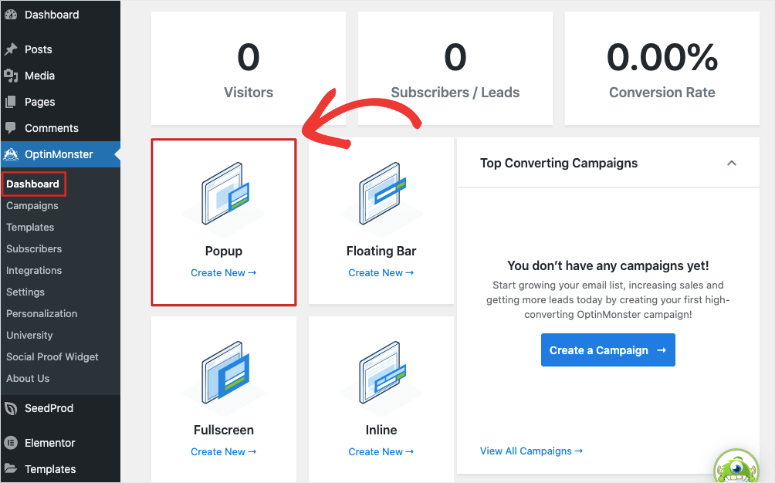
Sie können Vorlagen durchsuchen, indem Sie mit der Maus darüber fahren, um eine Vorschauoption zu erhalten.
Sie finden Designs für Veranstaltungen, Webinare, Anmeldungen, Rabatte, Feiertage und vieles mehr. Wenn Sie das gewünschte gefunden haben, fahren Sie mit der Maus darüber und klicken Sie auf die Schaltfläche Vorlage verwenden. Wir verwenden die Vorlage Magnet.
Diese Vorlage ermöglicht es Ihnen, einen Lead-Magneten zu Ihrem Opt-in-Formular hinzuzufügen. Das ist der beste Weg, um Besucher zur Anmeldung zu bewegen. Sie können kostenlose Angebote wie herunterladbare E-Books, Checklisten, Spickzettel, PDF-Anleitungen und mehr erstellen. Dann können Sie Besuchern Ihren Lead-Magneten im Austausch für die Anmeldung zu Ihrem Newsletter zum Download anbieten.
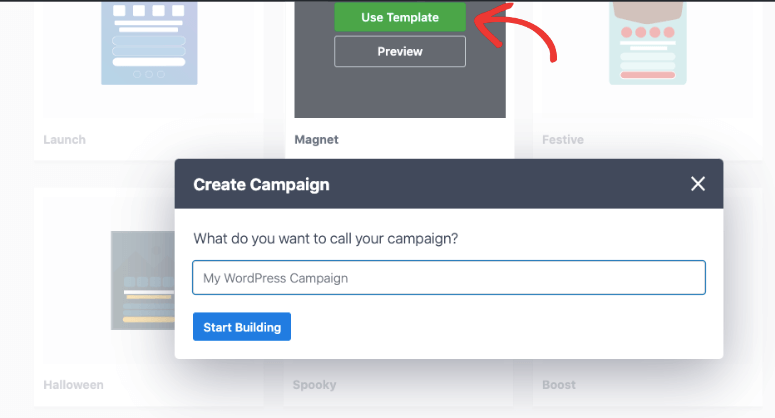
Als Nächstes sehen Sie ein Popup, in dem Sie Ihre Kampagne für die interne Verwendung benennen können. Dann können Sie auf die Schaltfläche Mit dem Erstellen beginnen klicken, und der Kampagnen-Builder wird geöffnet.
Schritt 3: Opt-in-Formular anpassen
OptinMonster verfügt über einen Drag-and-Drop-Builder, sodass er für jeden einfach zu bedienen ist. Sie sehen eine Live-Vorschau Ihrer Kampagne zusammen mit einer Bearbeitungs-Taskleiste auf der linken Seite.
Dies ist ein visueller Editor, was bedeutet, dass Sie einfach auf ein beliebiges Feld in der Vorlage klicken können, um es zu bearbeiten. Wenn Sie beispielsweise den Text ändern möchten, können Sie darauf klicken und einfach den gewünschten Text eingeben.
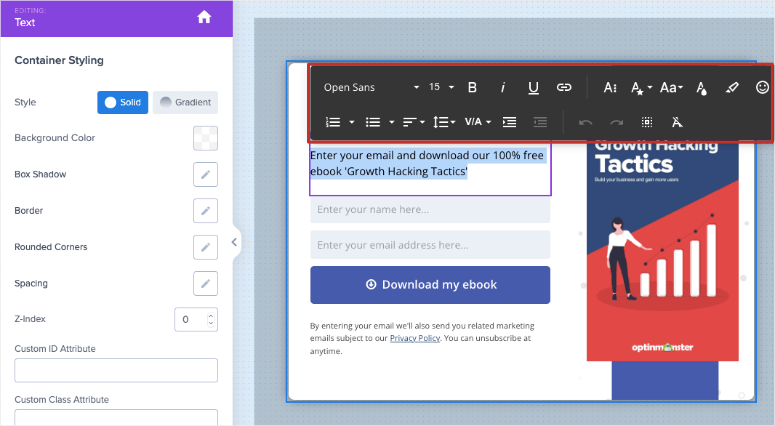
Wenn Sie den Text auswählen, sehen Sie auch einen Texteditor, mit dem Sie Schriftart, Schriftgröße und Formatierung ändern können.
Als Nächstes hat die Vorlage ein Bild für ein kostenloses E-Book. Sie können das Bild ersetzen, indem Sie es auswählen. Dies öffnet einen Bildeditor auf der linken Seite. Sie können ein Bild von Ihrem Computer hochladen oder auf die Unsplash-Bibliothek für kostenlose Stockfotos zugreifen. Hier können Sie Ausrichtung, Größe, Rahmen und mehr festlegen.
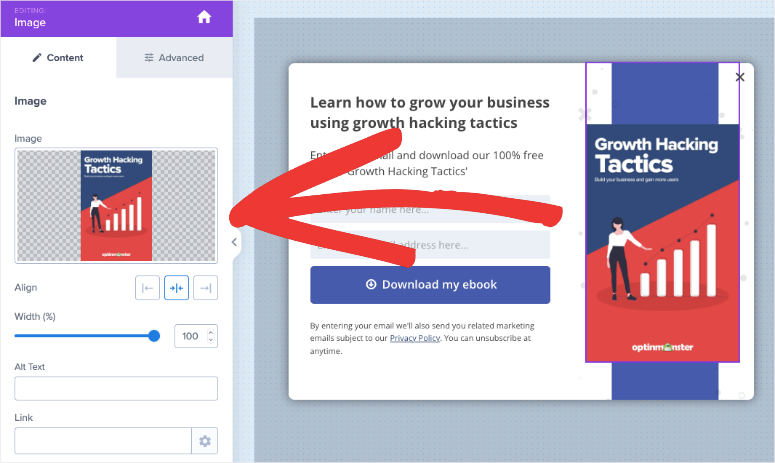
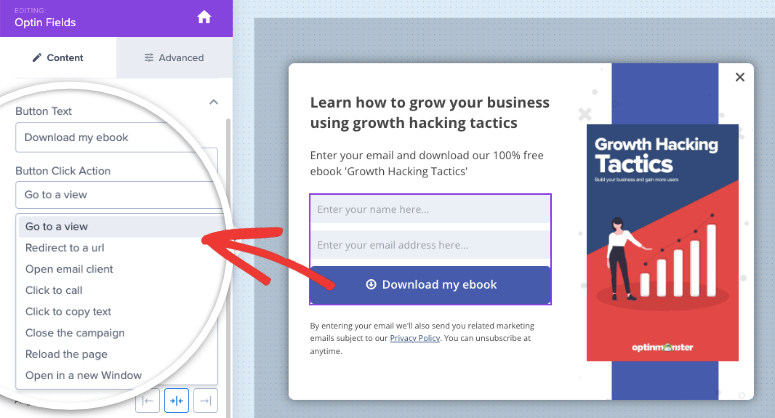
Auf die gleiche Weise können Sie die CTA-Schaltfläche auswählen und den Text in Ihre eigene Handlungsaufforderung ändern. Im linken Menü unter dem Menü Erweitert können Sie die Schaltflächenfarbe, -größe, den Hover-Stil und mehr ändern.
Unter dem Tab Inhalt können Sie auch ändern, welche Aktion stattfindet, wenn ein Benutzer auf diese Schaltfläche klickt.
Standardmäßig zeigt OptinMonster eine Erfolgsansicht an. Sie können diese Ansicht unter dem Tab Erfolg am unteren Rand anpassen.
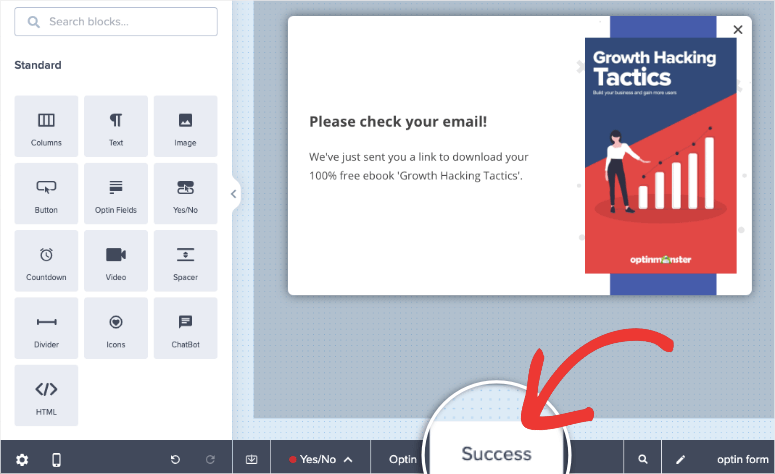
Sie können gerne weitere Einstellungen, Funktionen und Anpassungsoptionen von OptinMonster hier erkunden. Zum Beispiel sehen Sie im selben Menü unten die Option Ja/Nein.
Dies ermöglicht es Ihnen, Double-Opt-in-Formulare zu erstellen.
Vergessen Sie nicht, auf die Schaltfläche Speichern zu klicken, um Ihre Änderungen zu speichern. Als Nächstes zeigen wir Ihnen, wie Sie Regeln für die Anzeige einrichten.
Schritt 4: Anzeigeregeln hinzufügen
Wir haben Ihnen die ganze Wahrheit und nichts als die Wahrheit gesagt, als wir sagten, dass OptinMonster es Ihnen ermöglicht, Regeln für die Zielgruppenausrichtung mit einem Klick hinzuzufügen. Es ist absolut keine Programmierung erforderlich.
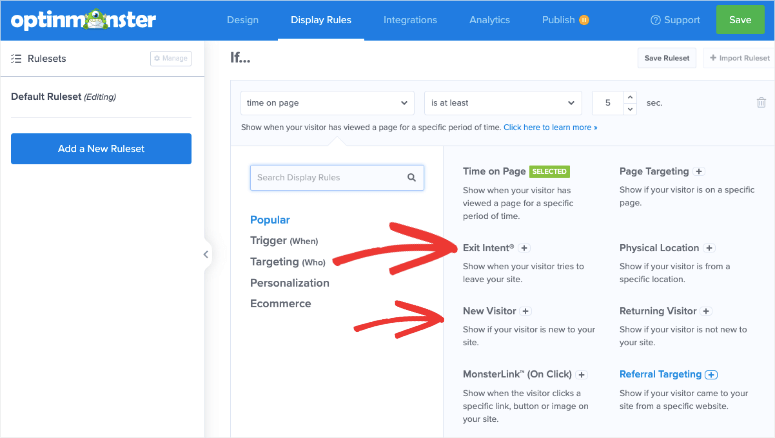
Sie finden die Targeting-Optionen unter dem Tab Anzeigeregeln im oberen Menü. Hier sehen Sie, dass Ihre Kampagne standardmäßig einem Benutzer angezeigt wird, der mindestens 5 Sekunden auf einer beliebigen Seite Ihrer Website verbringt, einschließlich der Homepage.
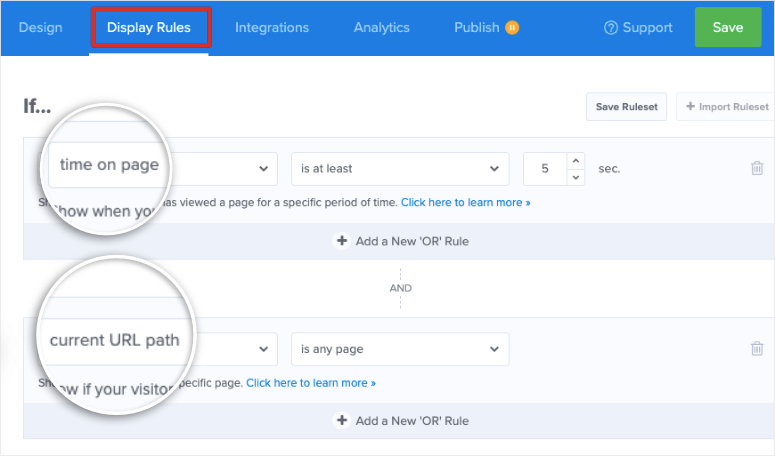
Sie können diese Regeln bearbeiten, um Ihre eigenen hinzuzufügen. Klicken Sie einfach auf „Zeit auf der Seite“ und Sie sehen eine Liste von Regeln, die Sie verwenden können. Die Regeln sind kategorisiert nach Beliebt, Auslöser, Targeting, Personalisierung und E-Commerce. Dies erleichtert die Erkundung und das Auffinden dessen, wonach Sie suchen.
Lassen Sie uns für diese Kampagne das Formular nur neuen Besuchern anzeigen, die die Website verlassen. Diese Website-Besucher verlassen Ihre Website normalerweise und kehren nie wieder zurück. Aber Sie können versuchen, sie auf dem Weg nach draußen abzufangen, indem Sie ein Exit-Intent-Popup anzeigen.

Es gibt viele Fallstudien auf der OptinMonster-Website, die diese Methode belegen. Sehen Sie, wie Fastrack 53 % der abwandernden Besucher zurückgewinnen und den Umsatz durch Exit Intent steigern konnte.
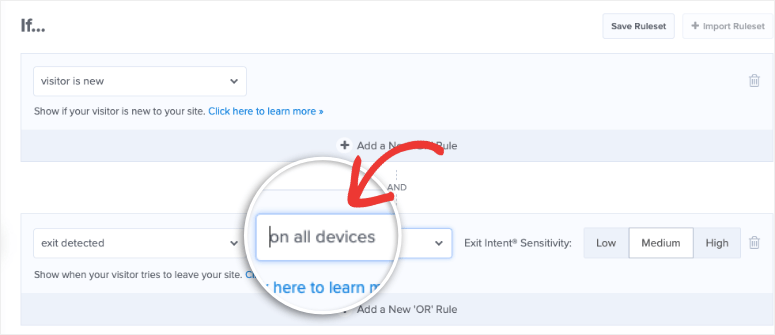
Um diese Regeln hinzuzufügen, wählen Sie einfach Neuer Besucher. Bearbeiten Sie dann die zweite Regel auf die gleiche Weise und wählen Sie Exit Intent. Das ist alles. So einfach ist das.
Wenn Sie das Optin-Popup nur auf Desktops anzeigen möchten, gibt es die Option „Auf allen Geräten bearbeiten“. Damit können Sie steuern, welche Kampagnen auf Mobilgeräten gemäß dem Design Ihrer Website angezeigt werden.
Jetzt ist Ihr Popup fertig. Bevor wir es auf Ihrer Website starten, zeigen wir Ihnen, wie Sie es mit Ihrem E-Mail-Marketing-Service verknüpfen.
Schritt 5: Mit E-Mail-Marketing verbinden
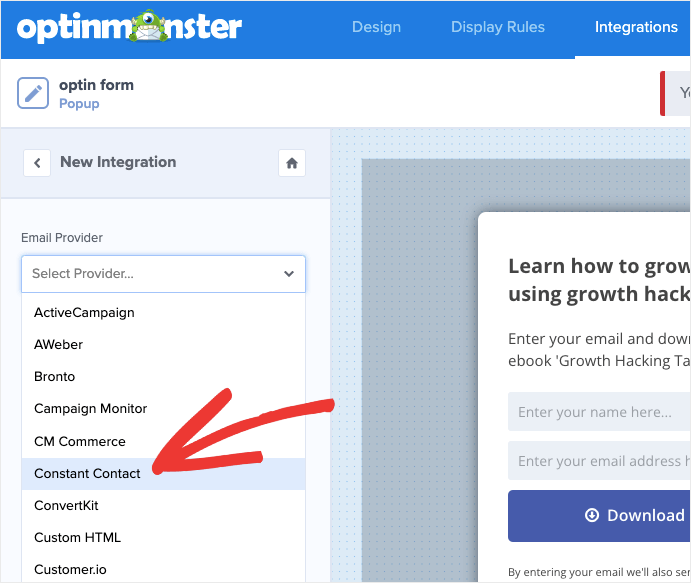
OptinMonster ermöglicht die Verbindung mit einer langen Liste von E-Mail-Anbietern, darunter Constant Contact, Drip, Aweber, ConvertKit, ActiveCampaign, Campaign Monitor, Mailchimp, Klaviyo, Sendinblue und viele mehr.
Unter dem Tab Integrationen können Sie Neue Integration hinzufügen.
Alles, was Sie tun müssen, ist, Ihren Anbieter aus dem Dropdown-Menü auszuwählen und den Anweisungen hier zu folgen. Für Constant Contact müssen Sie sich zuerst in Ihr E-Mail-Konto einloggen und OptinMonster dort registrieren.
Bei anderen E-Mail-Anbietern wie Mailchimp müssen Sie beispielsweise Ihren API-Schlüssel hinzufügen.
Den API-Schlüssel finden Sie in Ihrem E-Mail-Anbieterkonto, normalerweise im Admin- oder Einstellungsbereich.
Sobald Sie hier die Verbindung hergestellt haben, können Sie Ihre E-Mail-Abonnenten danach taggen und kategorisieren, für welche Kampagne sie sich anmelden. So können Sie Ihre E-Mail-Listen sauber und organisiert halten. Es stellt auch sicher, dass Ihre neuen Abonnenten die richtigen automatisierten E-Mail-Kampagnen erhalten, die Sie möglicherweise eingerichtet haben.
Jetzt sind Sie bereit, Ihr erstes E-Mail-Optin-Formular zu veröffentlichen.
Schritt 6: Optin-Formular veröffentlichen
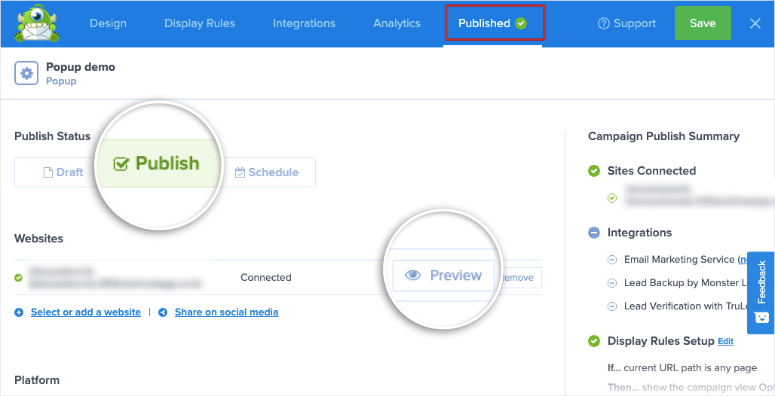
Das Veröffentlichen Ihrer Kampagne ist ganz einfach. Sie müssen nur zum Tab Veröffentlichen im oberen Menü gehen.
Sie können Ihr Formular in der Vorschau anzeigen, um zu sehen, wie es auf Ihrer Website erscheint. Ändern Sie dann einfach den Veröffentlichungsstatus von „Entwurf“ auf „Veröffentlichen“.
Das ist alles. Wenn Sie eine andere Plattform als WordPress verwenden, finden Sie hier Anweisungen, wie Sie Ihre Kampagnen veröffentlichen.
Und noch etwas: In WordPress gehen Sie zu Ihrem Admin-Panel und öffnen den Tab OptinMonster » Kampagnen. Hier sehen Sie eine Liste der von Ihnen erstellten Kampagnen zusammen mit einer Spalte Status. Stellen Sie sicher, dass der Status hier auf Veröffentlicht gesetzt ist.
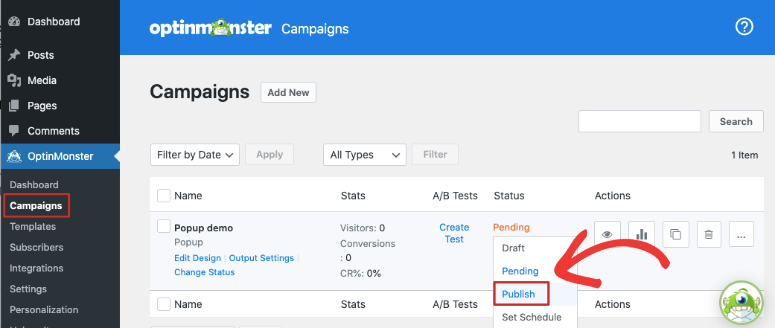
Damit haben Sie Ihre allererste Optin-Kampagne mit OptinMonster erfolgreich erstellt und veröffentlicht.
OptinMonster hat viel zu bieten, wie z. B. integrierte Analysen und A/B-Tests. Sie können diese Optionen erkunden, während Sie lernen, wie Sie das Tool verwenden.Als Nächstes zeigen wir Ihnen, wie Sie eine einfachere Version Ihres Optin-Formulars erstellen, die Sie in Beiträgen, Seiten und Seitenleisten anzeigen können.
Methode 2: Ein Optin-Formular in WordPress mit WPForms erstellen
WPForms ist der führende Formularersteller für WordPress. Sie können damit Optin-, Anmelde-, Abonnement- und Registrierungsformulare erstellen. Und das ist noch nicht alles. Sie können Formulare für fast jeden Zweck erstellen, wie z. B. Terminbuchungen, Bewerbungen, Veranstaltungsregistrierungen, Umfragen und Abstimmungen und vieles mehr.
WPForms verfügt über einen intelligenten visuellen Formularersteller, der anfängerfreundlich ist. Sie können Ihr Formular mit einer Live-Vorschau anpassen. Es gibt Vorlagen und einen Drag-and-Drop-Builder, um die Dinge erheblich zu vereinfachen.
Zusätzlich können Sie bedingte Logik verwenden, um Folgefragen basierend auf der Antwort eines Benutzers zu stellen. Dies ermöglicht es Ihnen, die Segmentierung Ihrer Abonnenten in verschiedene Listen basierend auf ihren Interessen auf Ihrer Website zu automatisieren.
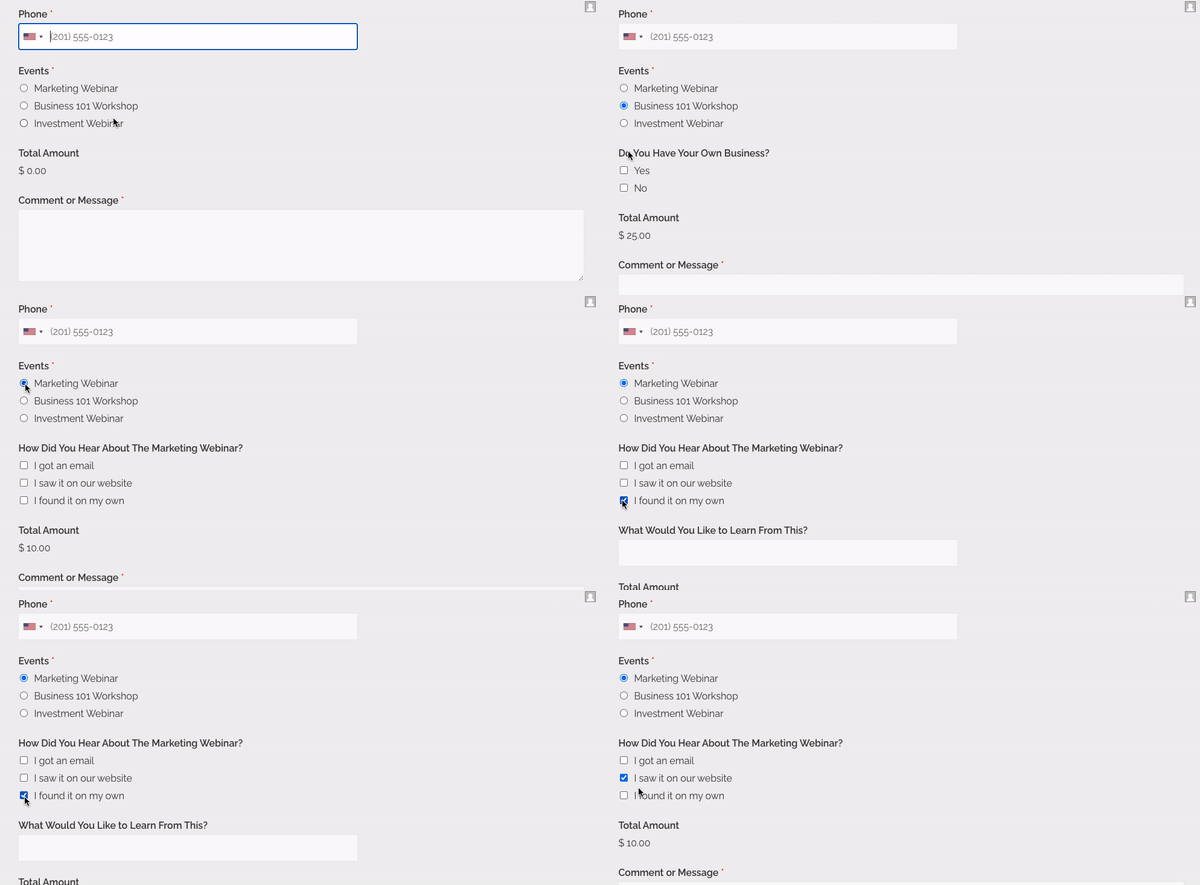
Darüber hinaus können Sie Ihr Formular mit E-Mail-Marketing-Anbietern und Zahlungs-Gateways verbinden. So können Sie Ihr Optin-Formular auch zum Sammeln von Zahlungen verwenden, wenn Sie ein Premium-Abonnement oder eine Mitgliedschaft anbieten.
WPForms hat eine kostenlose Version, die genügend Funktionen zum Erstellen eines Optin-Formulars bietet. Wenn Sie also hier ein Budget-Abenteuer ohne Budget unternehmen, ist WPForms Lite die beste Option. Sie können auch einen Premium-Plan kaufen, der ab 39,50 $ pro Jahr beginnt. Dies gibt Ihnen Zugriff auf Add-ons, erweiterte Integrationen mit E-Mail- und Zahlungs-Gateways sowie weitere Formularfeldoptionen.
Weitere Highlights von WPForms sind:
- Integrierter Spam- und Captcha-Schutz
- Automatisierte E-Mail-Antworten
- Einfache Verwaltung von Formulareinträgen
- Kostenlose Version verfügbar
- Zuverlässiges Support-Team
Es gibt viele Gründe, warum WPForms unsere erste Wahl ist. Lesen Sie mehr darüber: WPForms Review: Lohnt sich der Hype?
Nun zum Tutorial!
Schritt 1: Installieren Sie das WPForms-Plugin
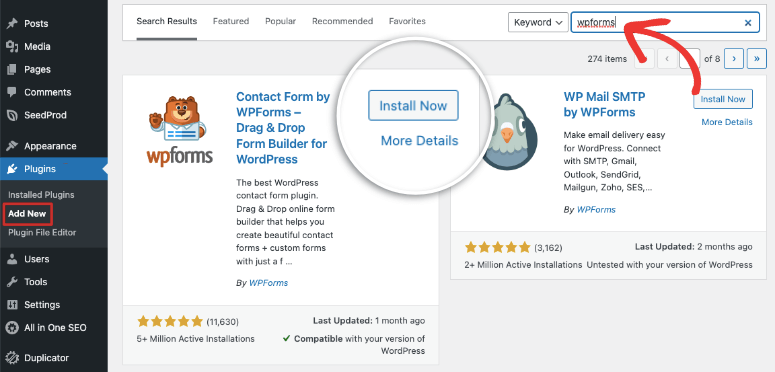
Gehen Sie in Ihrem WordPress-Dashboard zur Seite Plugins » Neues hinzufügen. Suchen Sie hier nach WPForms und installieren und aktivieren Sie das Plugin.
Wenn Sie einen Pro-Plan gekauft haben, finden Sie Ihre Download-Datei und Ihren Lizenzschlüssel im WPForms-Dashboard.

Sie müssen das WPForms-Plugin auf Ihrer WordPress-Website installieren. Weitere Details dazu finden Sie in unserer einfachen Anleitung zur Installation eines WordPress-Plugins.
Nachdem Sie das Plugin installiert haben, öffnen Sie die Seite WPForms » Einstellungen und geben Sie hier Ihren Lizenzschlüssel ein.

Klicken Sie dann auf die Schaltfläche Schlüssel überprüfen, um die Erfolgsmeldung anzuzeigen. Wenn Sie die Lite-Version verwenden, können Sie diesen Teil überspringen.
Jetzt können Sie mit der Erstellung Ihres WordPress-Kontaktformulars beginnen.
Schritt 2: Neues Kontaktformular erstellen
Um ein neues Formular zu erstellen, gehen Sie im linken Menü Ihres WordPress-Dashboards zum Tab WPForms » Neu hinzufügen.
Dann sehen Sie die Vorlagenbibliothek mit einer Liste von Kategorien. Dies hilft Ihnen, die benötigte Formularvorlage zu finden. Fügen wir für dieses Tutorial einen Namen für das Formular hinzu und wählen dann das Formular Newsletter-Anmeldung aus.
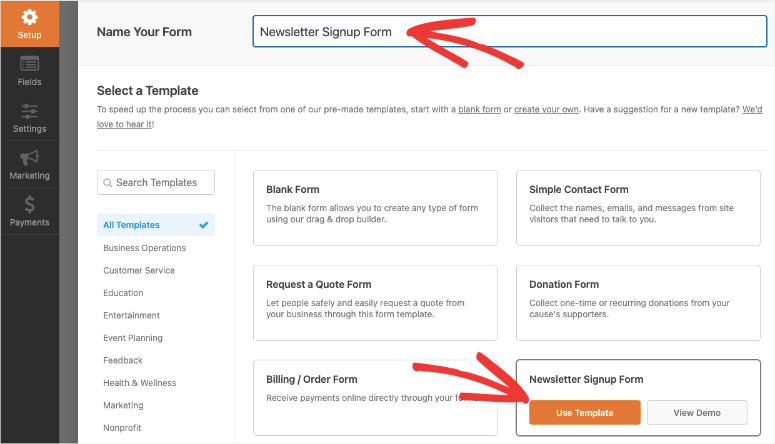
Klicken Sie auf die Schaltfläche Vorlage verwenden, um den Formular-Builder zu starten. Im Inneren sehen Sie, dass die Felder für Name und E-Mail bereits zum Formular hinzugefügt wurden.
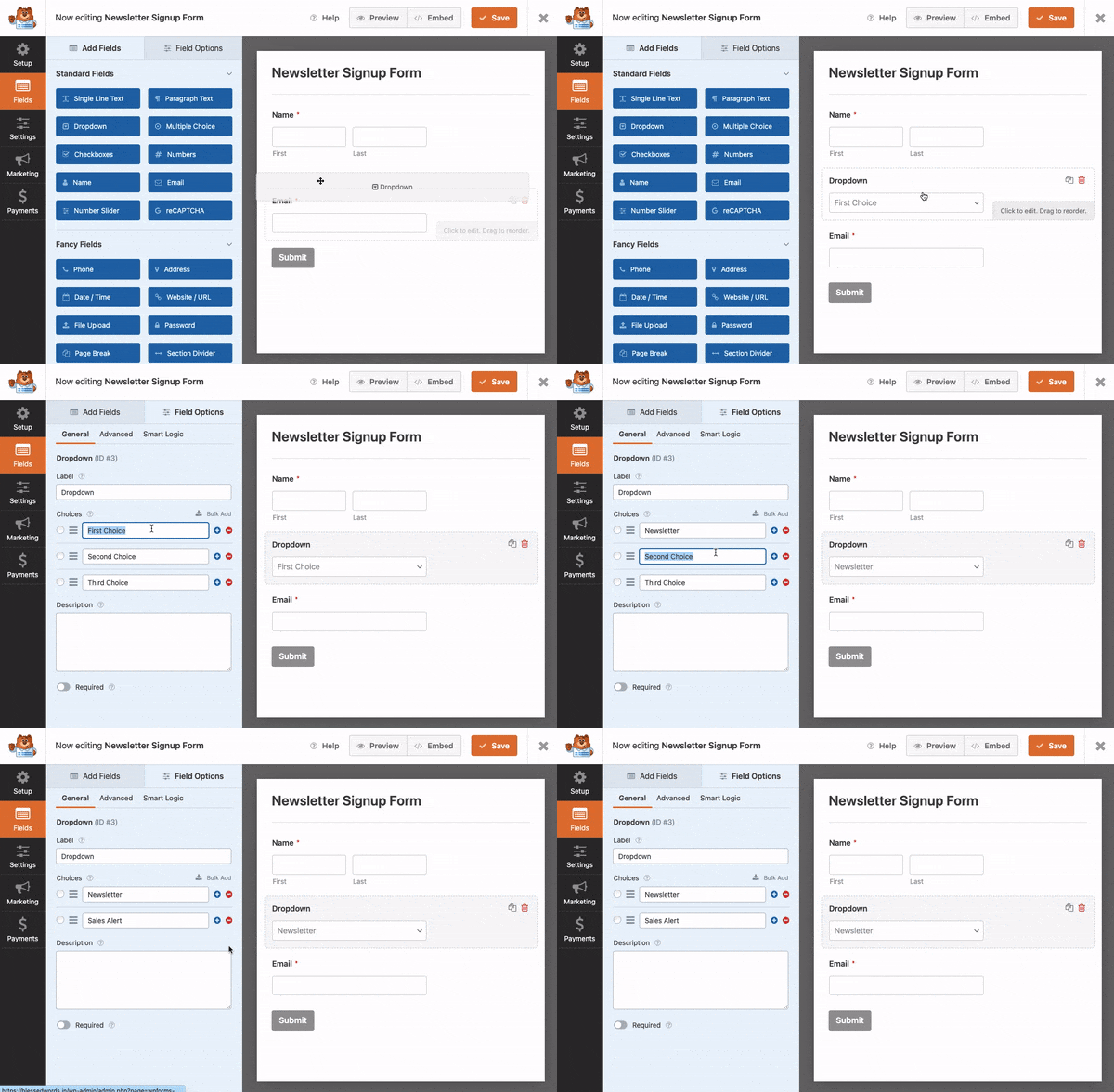
Wenn Sie weitere Felder hinzufügen möchten, können Sie diese per Drag & Drop aus dem linken Menü in die Formularvorschau auf der rechten Seite ziehen.
WPForms ermöglicht Ihnen das Hinzufügen von:
- Dropdown-Menüs
- Mehrfachauswahl
- Kontrollkästchen
- Zahlen
- Zahlen-Schieberegler
Es enthält auch ein Captcha-Feld, und all dies ist in der kostenlosen Version verfügbar. Wenn Sie weitere Details wie Telefonnummer, Adresse, Website-URL des Benutzers erfassen oder Zahlungsfelder hinzufügen möchten, müssen Sie sich für die Premium-Version anmelden.
Wenn Sie ein beliebiges Formularfeld in der Vorschau auswählen, sehen Sie Optionen zum Ändern der Beschriftung, Beschreibung und des Formats. Sie können das Feld sogar als Pflichtfeld markieren. Auf diese Weise können Benutzer das Formular nicht absenden, wenn sie ihren Namen oder ihre E-Mail-Adresse nicht ausgefüllt haben.
Als Nächstes, wenn Sie den Titel und die Beschreibung Ihres Formulars ändern möchten, klicken Sie einfach auf den Titel. Dies öffnet den Tab Allgemeine Einstellungen.
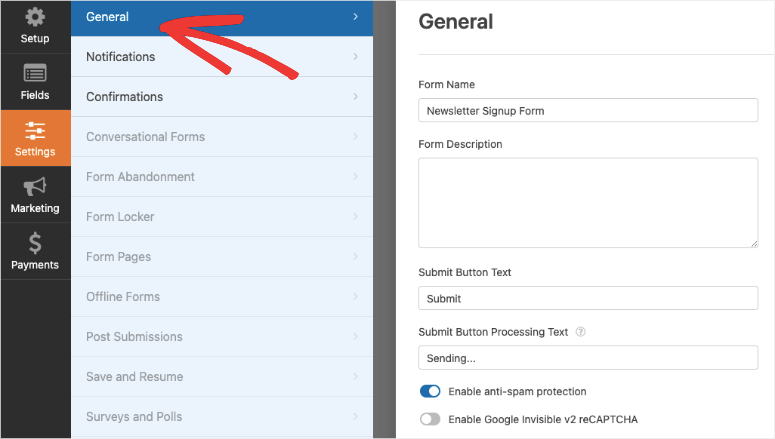
Hier können Sie den Titel und die Beschreibung anpassen, um dem Benutzer mehr Details darüber zu geben, wofür er sich anmeldet. Sie könnten hier auch eine Zeile hinzufügen, um ihn darüber zu informieren, dass Sie damit die Erlaubnis erhalten, ihm von Zeit zu Zeit Marketing- und Werbe-E-Mails zu senden.
Das ist alles, was hier benötigt wird. Stellen Sie sicher, dass Sie Ihre Änderungen speichern.
Schritt 3: Benachrichtigung und Bestätigung anpassen
Wenn ein Benutzer das Formular absendet, können Sie ihm eine automatische E-Mail-Antwort senden. Sie können sich oder Ihrem Team auch eine E-Mail-Benachrichtigung über den neuen Abonnenten senden.
Unter dem Tab Einstellungen » Benachrichtigungen sehen Sie eine bereits eingerichtete Standardbenachrichtigung. Diese sendet eine Kopie des Formulareintrags an die Admin-E-Mail.
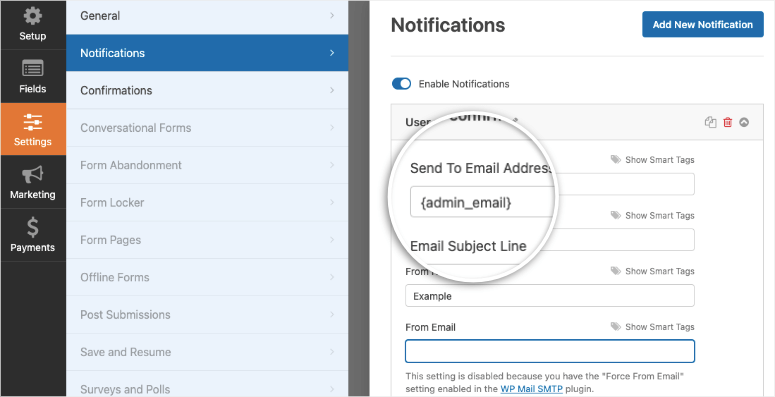
Sie können die E-Mail-Adresse ändern oder mehrere E-Mail-Adressen durch Kommas getrennt hinzufügen. Sie können auch die Bestätigungs-E-Mail-Nachricht bearbeiten.
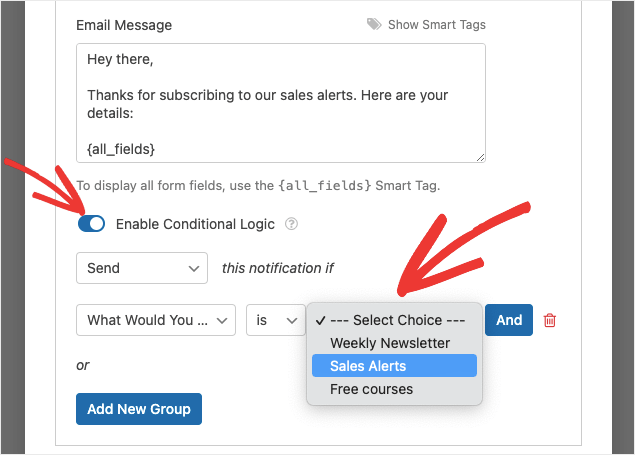
Wenn Sie ein Dropdown-Menü oder eine Mehrfachauswahl in Ihr Formular aufgenommen haben, können Sie hier eine intelligente bedingte Logik hinzufügen. Wenn sich die Person beispielsweise für E-Mail-Benachrichtigungen über bevorstehende Verkäufe angemeldet hat, können Sie sicherstellen, dass diese E-Mail-Benachrichtigung nur an Ihr Verkaufsteam geht.
Um eine automatische E-Mail-Antwort an den Benutzer zu senden, klicken Sie einfach oben auf Neue Benachrichtigung hinzufügen. Geben Sie dann im Feld „An E-Mail-Adresse senden“ ein Smart Tag ein.
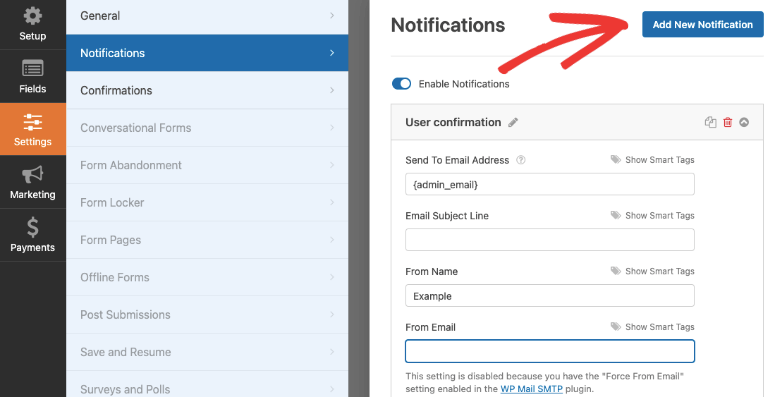
Klicken Sie auf die Option „Smart Tags anzeigen“ und wählen Sie E-Mail. Dadurch wird die vom Benutzer im Formular eingegebene E-Mail-Adresse automatisch erkannt.
Dann können Sie die Betreffzeile der E-Mail, den Absendernamen, die Absender-E-Mail und die E-Mail-Nachricht anpassen. Sie können dies verwenden, um dem Benutzer für das Abonnieren zu danken und ihn in Ihrer Marke willkommen zu heißen. Sie könnten auch Hinweise darauf geben, was er als Nächstes von Ihnen erwarten kann. Sie können ihn zum Beispiel darüber informieren, dass Sie jede Woche einen E-Mail-Newsletter mit hilfreichen Tipps zum Bloggen versenden werden.
Das ist alles. Stellen Sie sicher, dass Sie Ihre Änderungen speichern, bevor Sie mit dem nächsten Schritt fortfahren.
Nachdem Sie nun E-Mail-Benachrichtigungen eingerichtet haben, sehen wir uns als Nächstes die Bestätigungsnachrichten an, die auf Ihrer Website selbst angezeigt werden.
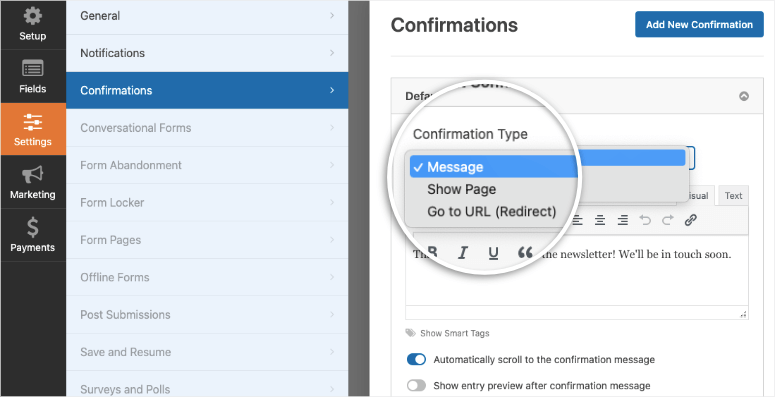
Sobald der Benutzer das Formular absendet, können Sie mit WPForms:
- Eine Nachricht anzeigen: Sie könnten ihnen danken oder ihr Abonnement bestätigen.
- Seite anzeigen: Sie können jede Seite Ihrer Website anzeigen, z. B. Ihren Blog.
- An URL weiterleiten: Damit können Sie Besucher auf eine Drittanbieter-Webseite weiterleiten, die nicht Teil Ihrer Website ist.
Diese Optionen finden Sie unter der Registerkarte Einstellungen » Bestätigungen. Es ist super einfach, diese Optionen hinzuzufügen, daher werden wir hier nicht ins Detail gehen.
Weitere detaillierte Schritte finden Sie in unserem Leitfaden: Einrichtung der richtigen Formularbenachrichtigungen & Bestätigungen.
Als Nächstes zeigen wir Ihnen, wie Sie das Opt-in-Formular mit Ihrem E-Mail-Dienst integrieren.
Schritt 4: Verbindung zum E-Mail-Dienst herstellen
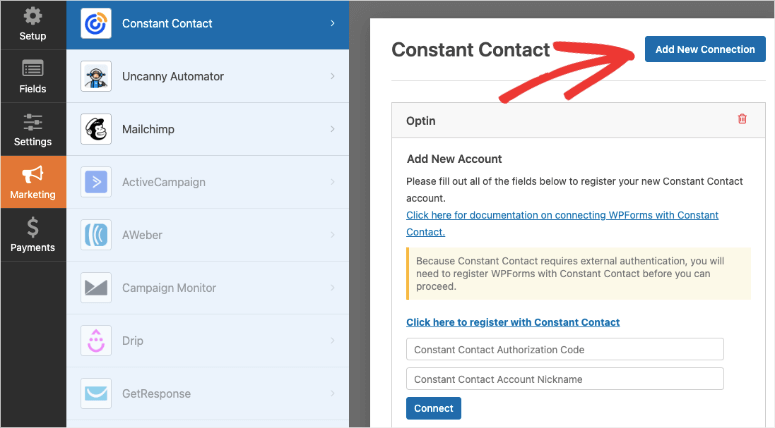
Unter der Registerkarte Marketing sehen Sie die verfügbaren Integrationsoptionen. Wählen Sie einfach Ihren bevorzugten Anbieter aus, und Sie sehen eine Option, das Marketing-Addon für diesen Anbieter zu installieren und zu aktivieren.
Sobald es aktiviert ist, können Sie auf die Schaltfläche Neue Verbindung hinzufügen klicken. Befolgen Sie dann die Anweisungen auf dem Bildschirm, um eine Verbindung zu Ihrem Konto herzustellen. In den meisten Fällen müssen Sie einen Autorisierungscode oder einen API-Schlüssel eingeben, den Sie vom E-Mail-Anbieter erhalten.
Sie können sich auch mit Content-Marketing- und Automatisierungsplattformen wie HubSpot, Zapier und Uncanny Automator verbinden.
Jetzt ist Ihr Formular bereit für die Veröffentlichung.
Schritt 5: Das Opt-in-Formular veröffentlichen
WPForms macht es unglaublich einfach, das Formular zu jeder Seite, jedem Beitrag oder jedem widget-fähigen Bereich Ihrer Website hinzuzufügen.
Öffnen Sie einfach eine Seite oder einen Beitrag im Block-Editor. Fügen Sie einen neuen Block hinzu und suchen Sie nach WPForms. Wenn Sie diesen Block hinzufügen, sehen Sie ein WPForms-Maskottchen zusammen mit einem Dropdown-Menü, mit dem Sie das gerade erstellte Opt-in-Formular auswählen können.
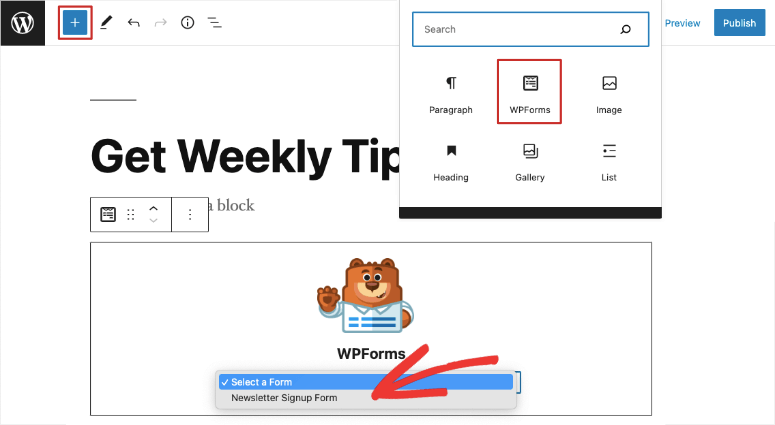
Dieses Widget ist in allen gängigen WordPress-Buildern wie SeedProd und Elementor verfügbar. Falls Sie noch den Classic Editor verwenden, sehen Sie eine Schaltfläche, mit der Sie das Formular auswählen und einbetten können.
Wenn Sie das Formular in einer Fußzeile, Kopfzeile oder Seitenleiste anzeigen möchten, gehen Sie zum Tab Darstellung » Widgets. Hier können Sie den WPForms-Block mit demselben Widget zu Ihrer Fußzeile oder Seitenleiste hinzufügen.
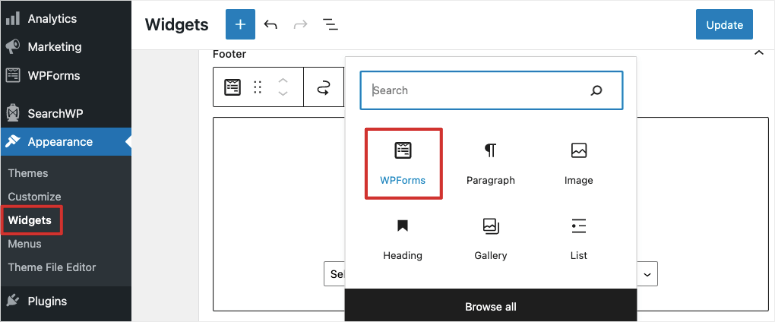
Und da haben Sie es. Sie haben gelernt, wie Sie sowohl ein beeindruckendes als auch ein einfaches Opt-in-Formular zu Ihrer Website hinzufügen.
Beide Tools bieten Einblicke und Analysen in ihrem Dashboard, sodass Sie sehen können, wie viele Personen auf Ihr Formular reagieren.
Wenn Sie eine spezielle Opt-in-Seite erstellen möchten, sehen Sie sich SeedProd an. Es ist der beste Landingpage-Builder und enthält vorgefertigte, anpassbare Vorlagen, um die gewünschte Seite zu erstellen.
Es ist einfach, SEO-freundliche Seiten zu erstellen, die mit Social-Media-Symbolen, animierten Schlagzeilen, Testimonials und mehr ausgestattet sind. Es ist keine Programmierung erforderlich, obwohl es für Entwickler eine Option gibt, benutzerdefiniertes CSS zu verwenden, falls sie es benötigen.
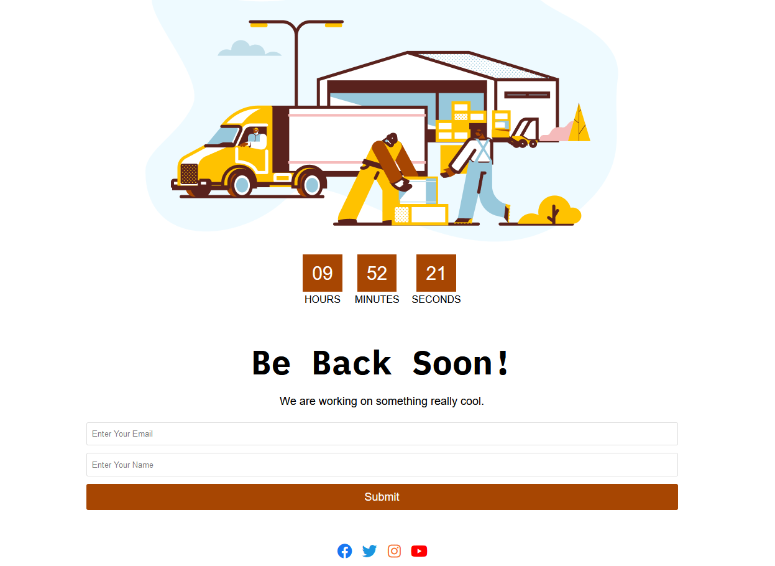
Sie können diese Seite sogar anzeigen lassen, wenn Ihre Website im Aufbau oder in der Wartung ist. Auf diese Weise können sich die Leute für Benachrichtigungen oder Newsletter anmelden, auch wenn Ihre Website offline ist.
Und eine Warnung: Wenn Sie Ihre WordPress-Website zum Versenden von E-Mails verwenden, sollten Sie diese testen, um sicherzustellen, dass sie Ihre Abonnenten erreichen. Oft schlagen WordPress-E-Mails fehl, da sie auf einem PHP-System basieren, das nicht immer korrekt mit Ihrem Webhost konfiguriert ist.
Dies kann einfach mit dem WP Mail SMTP-Plugin behoben werden. Es ist ein kostenloses Plugin, das einfach zu bedienen ist. Es stellt sicher, dass Ihre E-Mails zugestellt werden, und Sie können Test-E-Mails senden, um sicherzugehen.
Wir hoffen, Sie fanden diesen Leitfaden zur Erstellung eines Opt-in-Formulars hilfreich. Als Nächstes beantworten wir einige der am häufigsten gestellten Fragen zu WordPress-Opt-in-Formularen.
FAQs: WordPress Opt-in-Formulare
Welches ist das beste WordPress-Opt-in-Plugin zum Erstellen eines WordPress-Formulars?
Das beste kostenlose Opt-in-Formular-Plugin für WordPress ist WPForms. Wenn Sie mehr Targeting-Optionen wünschen, dann ist OptinMonster das Beste, aber es ist ein Premium-WordPress-Plugin.
Gibt es andere WordPress Opt-in-Formular-Plugins?
Ja, es gibt Plugins wie Bloom (von Elegant Themes),Thrive Leads und Ninja Forms. Sehen Sie unsere vollständige Liste: 18 beste Formular-Plugins für WordPress (die meisten sind kostenlos!)
Welcher ist der beste E-Mail-Dienstleister, um ihn mit einem Opt-in-Formular zu verknüpfen?
Wir empfehlen Constant Contact als den E-Mail-Dienstleister Nr. 1 für Werbe-, Marketing- und Transaktions-E-Mails. Sie bieten Ihnen die richtige Einrichtung und die benötigten Funktionen und haben vernünftige Preispläne. Andere E-Mail-Dienste umfassen Aweber, GetResponse, MailerLite und MailChimp. Sehen Sie unsere vollständige Liste: 8 beste E-Mail-Marketing-Services für Kleinunternehmen.
Wie füge ich eine Opt-in-Box in WordPress ein?
Mit OptinMonster können Sie eine Inline-Kampagne erstellen. Dann können Sie einen Shortcode verwenden, um die Opt-in-Box in jede Seite oder jeden Beitrag einzubetten. Sehen Sie, wie: So erstellen Sie ein Inline-Formular in 10 Minuten.
Wie erstelle ich eine Benachrichtigungsleiste in WordPress?
Sie können OptinMonster verwenden, um beeindruckende Benachrichtigungsleisten zu erstellen. Sie können sie oben oder unten auf Ihrer Website erscheinen lassen. Es ermöglicht Ihnen auch zu steuern, wer sie sieht und wann und wo sie erscheint. Folgen Sie diesem einfachen Tutorial: So erstellen Sie eine „Sticky“ Floating Bar in WordPress.
Gibt es verschiedene Arten von Opt-in-Formularen?
Ja. Es gibt verschiedene Arten von Opt-in-Kampagnen, die Sie erstellen können. Zum Beispiel können Sie mit WPForms einfache Abonnementformulare erstellen. Benutzer können Ihren Newsletter abonnieren, wenn sie möchten. Mit OptinMonster können Sie alle Arten von Kampagnen erstellen, wie Lightbox-Popups, Floating Bars, Inline-Formulare und Vollbild-Filler. Sie können sogar Couponräder auf Woocommerce-Websites erstellen. Jede Kampagne hilft Ihnen, Ihre Benutzer unterschiedlich anzusprechen.
Als Nächstes finden Sie diese Beiträge hilfreich:
- 11+ leistungsstarke WordPress Lead-Generierungs-Plugins im Vergleich
- So vergrößern Sie Ihre E-Mail-Liste mit Social-Proof-Benachrichtigungen
- 7 beste E-Mail-Automatisierungstools zur Verbesserung Ihres E-Mail-Marketings
Diese Beiträge helfen Ihnen, Ihr E-Mail-Marketing zu stärken und Ihre Abonnentenliste schnell zu erweitern.

Gibt es ein Opt-in, das man mit einer kostenlosen Version von WordPress verwenden kann? Es sollte etwas sein, das funktioniert, ohne ein Plugin herunterladen zu müssen.
Da die kostenlose Version von WordPress keine Plugins zulässt...
Dieser Artikel wurde speziell für WordPress.org-Benutzer geschrieben. Kostenlose Benutzer von WordPress.com dürfen keine Plugins auf ihrer Website installieren. Sie können sich unseren Leitfaden zu WordPress.com vs. WordPress.org und wie man WordPress.com zu WordPress.org migriert ansehen.
Wirklich sehr gute Erklärung. Screenshots wurden für das Einrichtungsverfahren von WPForms nicht angezeigt. Aber leicht zu befolgen.
Optin Monster, WP Forms und Constant Contact sind kostenlose oder kostenpflichtige Tools?
Constant Contact und OptinMonster sind kostenpflichtige Tools. WPForms hat auch eine kostenlose Version auf WordPress.org