Möchten Sie Besuchern erlauben, sich für Veranstaltungen anzumelden oder Tickets auf Ihrer Website zu kaufen?
Veranstaltungsanmeldeformulare machen es Besuchern leicht, Ihnen ihre Daten zu geben, um sich für Veranstaltungen wie Webinare, Workshops und Musikkonzerte anzumelden, um nur einige zu nennen. Aber diese Formulare können mehr als das. Sie können sie verwenden, um Ihre E-Mail-Liste zu erweitern, sich mit den angemeldeten Personen in Verbindung zu setzen und Conversions zu verfolgen, damit Sie zukünftige Veranstaltungen verbessern können.
In dieser Schritt-für-Schritt-Anleitung erfahren Sie, wie Sie auf einfache Weise ein Online-Veranstaltungsanmeldeformular in WordPress erstellen. Wir zeigen Ihnen auch, wie Sie Veranstaltungstickets verkaufen und automatische E-Mail-Bestätigungen über dasselbe Formular versenden.
Was brauchen Sie, um ein Online-Veranstaltungsanmeldeformular zu erstellen?
Der beste Weg, ein Online-Veranstaltungsanmeldeformular in WordPress zu erstellen, ist die Verwendung eines Formular-Builder-Plugins. Diese Formular-Builder machen es einfach, Formulare ohne jegliche Codierung zu erstellen.
Sie werden mit vorgefertigten Vorlagen geliefert, die Sie durch Zeigen und Klicken anpassen können. Auf diese Weise müssen Sie keine Tage mit der Gestaltung eines Formulars verbringen. Sie können das Formular in weniger als 5 Minuten erstellen und sofort mit der Annahme von Anmeldungen beginnen.
Unter den beliebten Formular-Buildern empfehlen wir WPForms, das anfängerfreundlichste WordPress-Formular-Plugin auf dem Markt.

WPForms verfügt über mehr als 1.200 integrierte Formularvorlagen, sodass Sie eine Vorlage für fast jedes Formular finden, das Sie erstellen möchten. Es gibt auch eine spezielle Vorlage für Anmeldeformulare, die mit allen Feldern vorausgefüllt ist, die Sie für Veranstaltungsanmeldungen benötigen.
Alles, was Sie tun müssen, ist, es an Ihr Branding anzupassen, und dafür gibt es einen Drag-and-Drop-Formular-Builder. Er erleichtert das Hinzufügen weiterer Felder, das Ändern von Text und die Konfiguration von Formulareinstellungen.
Sobald Ihr Formular fertig ist, können Sie es mit dem WPForms-Widget überall auf Ihrer WordPress-Site anzeigen. Keine Shortcodes nötig!
Abgesehen davon empfehlen wir WPForms, weil es über erweiterte Funktionen verfügt, die Sie bei anderen Plugins nicht finden. Zum einen können Sie Veranstaltungstickets zu Ihrem Formular hinzufügen und Zahlungs-Gateways integrieren, damit Kunden sofort Tickets kaufen können.
Als Nächstes verfügt jedes von Ihnen erstellte Formular über einen integrierten Spam-Schutz, der automatisch schlechte Bots und gefälschte Einträge blockiert.
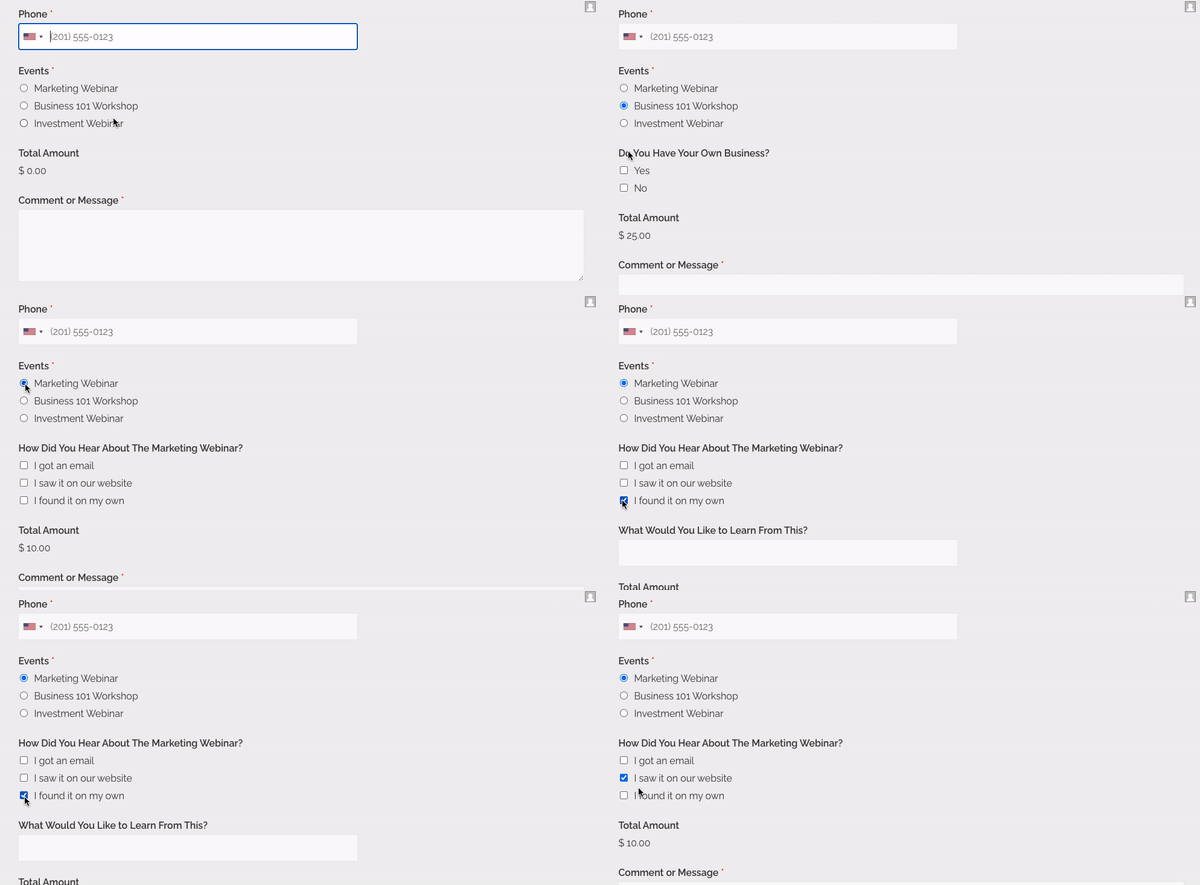
Zusätzlich können Sie eine bedingte Logik aktivieren, um Folgefragen basierend auf der Antwort des Benutzers anzuzeigen. Auf diese Weise können Benutzer die Veranstaltung auswählen, für die sie sich registrieren möchten, und Sie können benutzerdefinierte Fragen nur für diese Veranstaltung anzeigen.
Und es gibt noch mehr! Sie können sogar automatisierte E-Mail-Benachrichtigungen erstellen, die Ihrem Kunden zugestellt werden, sobald er das Formular absendet. Damit können Sie Willkommens-E-Mails, Sitzplatzbestätigungen oder sogar digitale Tickets versenden!
Kurz gesagt, WPForms verfügt über Funktionen, die Ihre Erwartungen übertreffen. Sie können Ihre Formulare direkt in Ihrem WordPress-Dashboard erstellen, anpassen und verfolgen. Sie werden nie wieder einen anderen Formular-Builder benötigen.
Nachdem dies gesagt ist, wollen wir uns den Schritt-für-Schritt-Prozess zur Erstellung eines Online-Veranstaltungsanmeldeformulars in WordPress mit WPForms ansehen.
Schritt 1. WPForms-Plugin installieren und aktivieren
Als Erstes müssen Sie die WPForms-Website besuchen und sich für ein Konto anmelden.
Es gibt eine kostenlose Version, aber um auf die Vorlage für Online-Anmeldungen und die Zahlungsoptionen zuzugreifen, müssen Sie den Plan WPForms Pro oder Elite abonnieren.
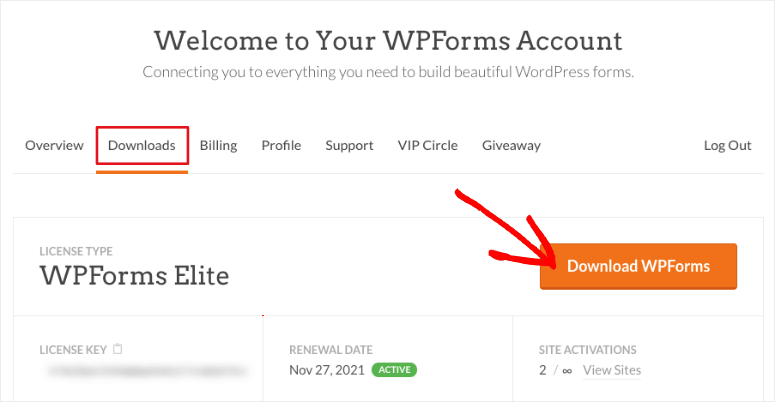
Sobald Sie sich angemeldet haben, gehen Sie in Ihrem WPForms-Konto zum Tab „Downloads“ und klicken Sie auf die Schaltfläche WPForms herunterladen.
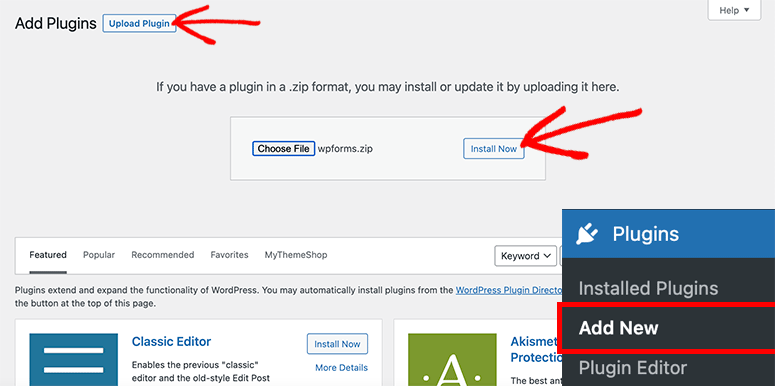
Nach dem Herunterladen des Plugins müssen Sie im Bereich „WordPress-Admin“ zur Seite Plugins » Neues Plugin hinzufügen gehen und auf die Schaltfläche Plugin hochladen klicken.
Wählen Sie die WPForms-Plugin-Datei von Ihrem Computer aus und klicken Sie auf die Schaltfläche Jetzt installieren.
Weitere Details finden Sie in unserem Leitfaden zur Installation eines WordPress-Plugins.
Schritt 2. Form Templates Pack Addon installieren und aktivieren
Bevor Sie das Formular erstellen, sollten Sie ein WPForms-Addon installieren, um Zugriff auf die gesamte Liste der Vorlagen zu erhalten. Gehen Sie zur Seite WPForms » Addons. Hier können Sie nach dem Form Templates Pack Addon suchen und es installieren und aktivieren.
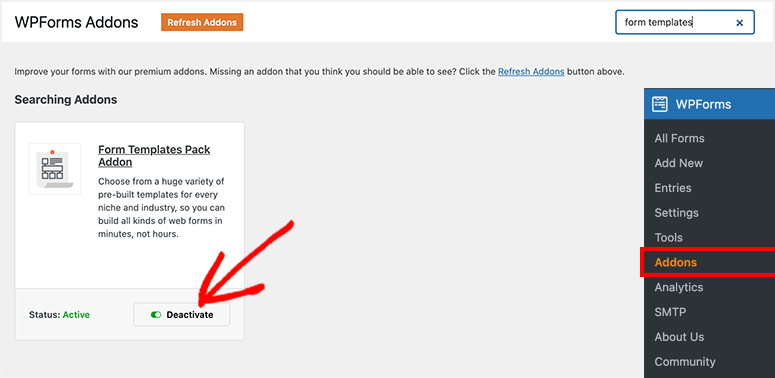
Nach der Aktivierung des Addons können Sie mit der Erstellung Ihres Online-Veranstaltungsanmeldeformulars in WordPress beginnen.
Schritt 3. Neues Online-Veranstaltungsanmeldeformular erstellen
Jetzt, da Sie alles vorbereitet haben, gehen Sie im Bereich „WordPress-Admin“ zur Seite WPForms » Neues Formular hinzufügen.
Dadurch wird der WPForms-Formular-Builder auf Ihrem Bildschirm gestartet.
Sie können damit beginnen, den Namen für Ihr neues Formular einzugeben und unten nach der Vorlage für das Online-Veranstaltungsanmeldeformular zu suchen.
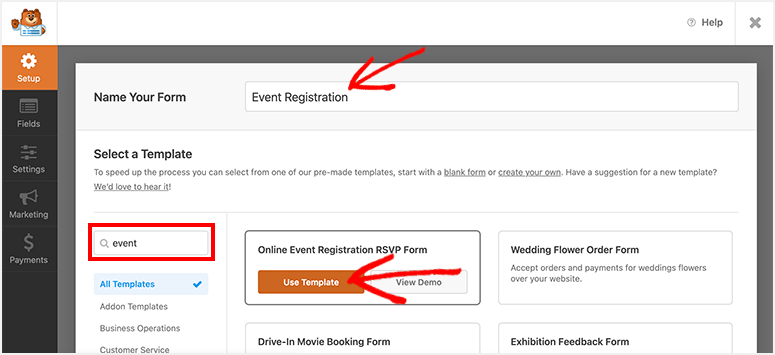
Bewegen Sie die Maus über die Vorlage und klicken Sie auf die Schaltfläche Vorlage verwenden.
Die Formularvorlage wird nun auf Ihrem Bildschirm geladen. Auf der linken Seite finden Sie die benutzerdefinierten Felder von WPForms und auf der rechten Seite eine Vorschau des Veranstaltungsanmeldeformulars.
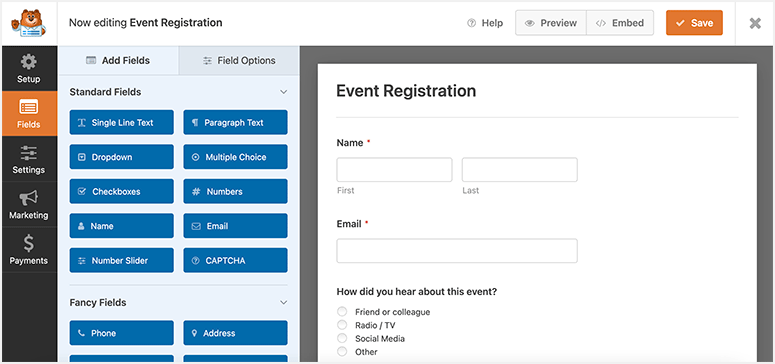
Standardmäßig enthält das Formular alle erforderlichen Felder. Sie können auch ein neues Feld hinzufügen, indem Sie es von der linken Seite in die Formularvorschau auf der rechten Seite ziehen.
Wenn Sie beispielsweise möchten, dass Benutzer Veranstaltungs-Tickets auswählen und kaufen können, können Sie ein Feld für Kontrollkästchen-Elemente hinzufügen. Dies ermöglicht es Benutzern, eine Option aus der Liste auszuwählen.
Wenn Sie den Preis der Tickets auflisten möchten, können Sie auch das Feld Gesamtbetrag hinzufügen. Dies berechnet und zeigt dynamisch die Gesamtkosten basierend auf der Auswahl des Benutzers an.
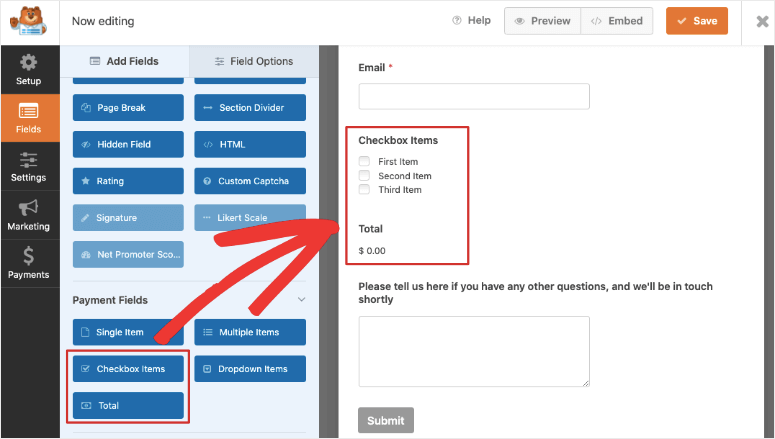
Wenn Sie möchten, dass Benutzer mehrere Veranstaltungen auswählen können, sollten Sie stattdessen das Feld Mehrere Elemente zu Ihrem Formular hinzufügen.
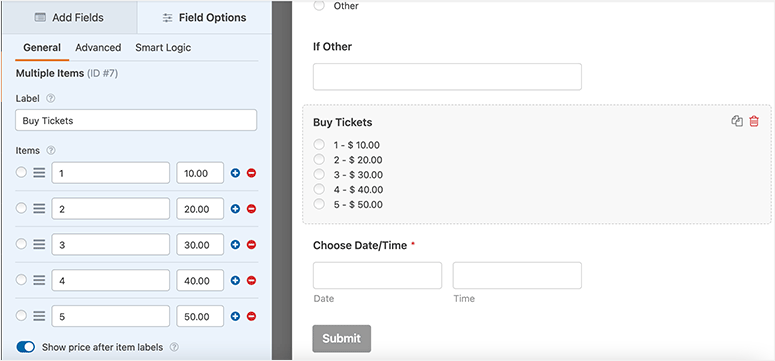
Sie können mehrere Veranstaltungen auflisten und Benutzern die Anmeldung für so viele ermöglichen, wie sie möchten, im selben Formular.
Wenn Sie dieses Formularfeld auswählen, sehen Sie in der linken Bearbeitungs-Taskleiste Optionen, um jedem Element einen Preis hinzuzufügen, damit die Benutzer die Kosten sehen können, bevor sie ihre Tickets auswählen.
Auf diese Weise können Sie so viele Formularfelder hinzufügen und anpassen, wie Sie benötigen.
Sobald Sie mit der Anpassung Ihres Formulars fertig sind, klicken Sie auf die Schaltfläche Speichern in der oberen rechten Ecke Ihres Bildschirms.
Schritt 4. Einstellungen für das Event-Registrierungsformular verwalten
WPForms gibt Ihnen die volle Kontrolle über die Konfigurationen Ihres Formulars. Sie finden diese Optionen unter dem Tab Einstellungen im linken Navigationsmenü.
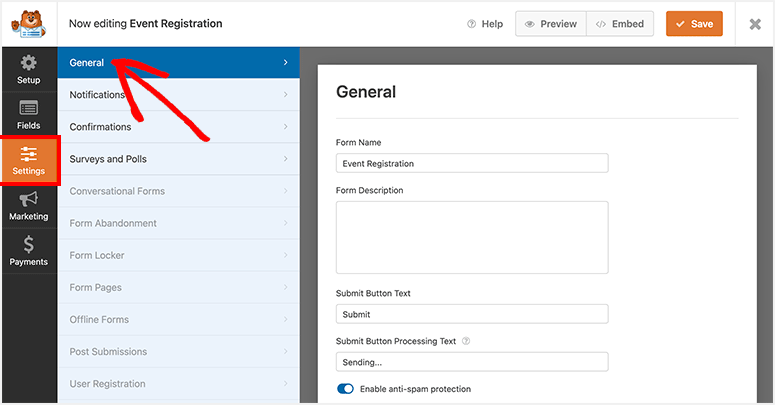
In den Allgemeinen Einstellungen können Sie die folgenden Optionen hinzufügen oder aktualisieren:
- Formularname
- Formularbeschreibung
- Text der Sende-Schaltfläche
- Text der Sende-Schaltfläche während der Verarbeitung
- Anti-Spam aktivieren
- Google reCAPTCHA aktivieren
- Speicherung von Eingabeinformationen in WordPress deaktivieren
- Speicherung der IP-Adresse des Benutzers deaktivieren
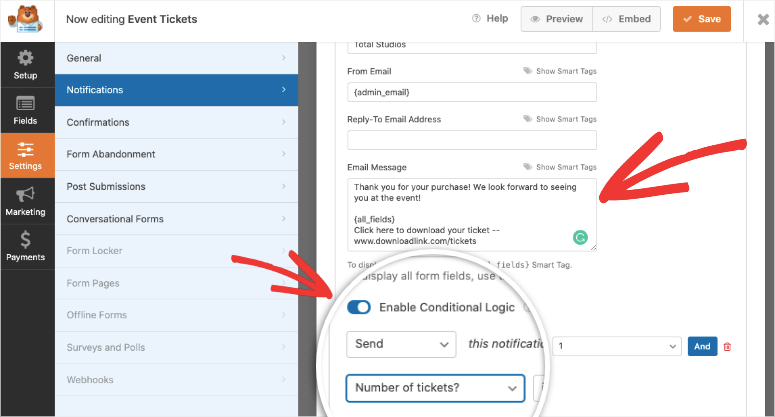
Danach können Sie im Tab Benachrichtigungen die E-Mail-Benachrichtigungen bei Formulareingaben verwalten.
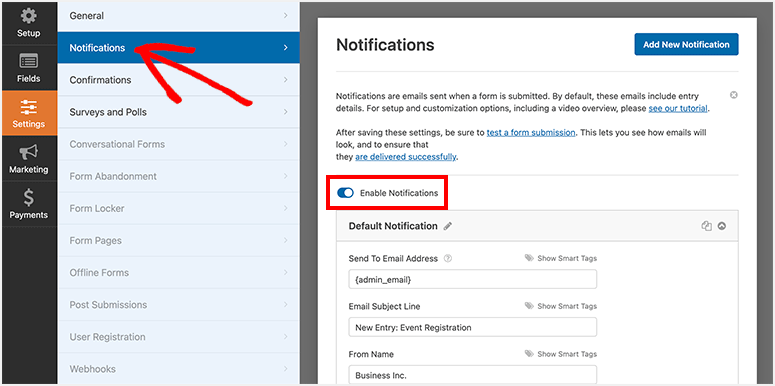
Standardmäßig erhalten Sie bei jeder Eingabe eine Benachrichtigung an Ihre WordPress-Admin-E-Mail-Adresse. Sie können den Betreff der Benachrichtigungs-E-Mail, die Nachricht, die E-Mail-Adresse und andere Details nach Belieben anpassen.
Es ermöglicht Ihnen auch, eine neue Benachrichtigung für Ihre Teilnehmer zu erstellen. Hier können Sie E-Mails für Sitzbestätigungen, Bestellinformationen, Eventdetails, Willkommens-E-Mails usw. erstellen.
Wenn Sie eine neue Benachrichtigung erstellen, klicken Sie auf die Option Smart Tags anzeigen, um das E-Mail-Feld auszuwählen. WPForms erkennt automatisch die vom Benutzer eingegebene E-Mail-Adresse und sendet die E-Mail-Benachrichtigung an diese.
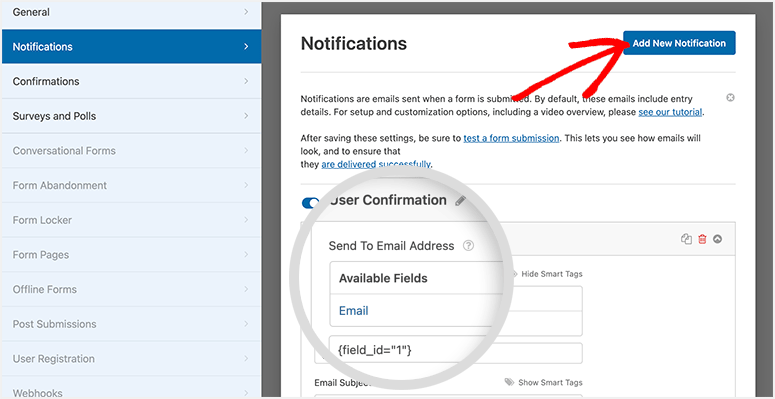
Darunter gibt es Optionen zur Anpassung der Betreffzeile und des E-Mail-Textes. Sie erhalten auch Optionen, um bedingte Logik hinzuzufügen, damit Sie die E-Mail nur senden können, wenn bestimmte Bedingungen erfüllt sind. Dies ermöglicht es Ihnen, das richtige Ticket basierend auf dem vom Benutzer ausgewählten Event zu liefern.
Weitere Informationen hierzu finden Sie in unserem Leitfaden: So richten Sie die richtigen Formularbenachrichtigungen & Bestätigungen ein.
Wenn Sie mit den Einstellungen zufrieden sind, klicken Sie auf die Schaltfläche Speichern in der oberen rechten Ecke Ihres Bildschirms.
Schritt 5. Passen Sie Ihre Online-Event-Formularbestätigungen an
Neben E-Mail-Benachrichtigungen ermöglicht Ihnen WPForms auch, zu steuern, was passiert, nachdem der Benutzer das Formular abgeschickt hat. Sie können eine Bestätigungsnachricht anzeigen oder ihn auf eine neue Seite weiterleiten.
Um dies einzurichten, öffnen Sie den Einstellungs-Tab Bestätigungen.
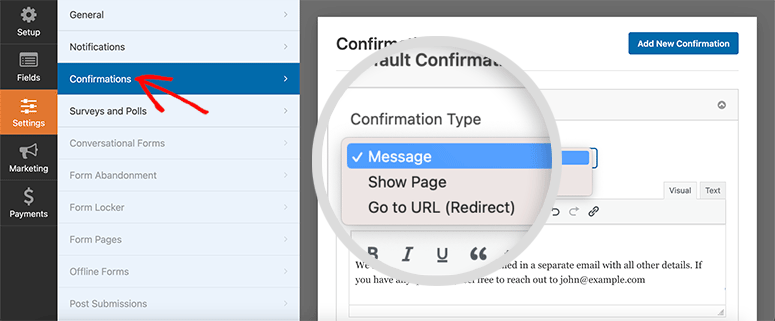
Sie sehen 3 Bestätigungsoptionen:
- Nachricht: Wenn Sie keine Einstellungen ändern, erhalten Ihre Benutzer eine Standard-Bestätigungsnachricht. Sie können die Erfolgsnachricht auch in dieser Option anpassen.
- Seite anzeigen: Wenn Benutzer nach dem Absenden des Formulars eine bestimmte Seite sehen sollen, fügen Sie hier den Link zur Seite ein. Sie können eine benutzerdefinierte Dankesseite oder Landingpage erstellen, um Benutzer auf Ihrer Website weiter zu binden.
- URL aufrufen (Weiterleiten): Wenn Sie Ihre Benutzer zu einer anderen Website senden möchten, wählen Sie diese Option und fügen Sie die URL der Website hinzu.
Nachdem Sie Ihren Bestätigungstyp hinzugefügt und die Änderungen vorgenommen haben, klicken Sie auf die Schaltfläche Speichern, um diese Einstellungen zu speichern.
Schritt 6. Verbinden Sie sich mit Ihrem E-Mail-Konto
WPForms integriert sich mit allen gängigen E-Mail-Anbietern wie Constant Contact, AWeber und Mailchimp. Sie können Ihr Konto verbinden und alle Ihre Leads werden sofort Ihrer Kontaktliste hinzugefügt.
Wählen Sie unter dem Tab Marketing Ihren E-Mail-Anbieter aus. WPForms wird Sie auffordern, das E-Mail-Marketing-Addon zu installieren und zu aktivieren.
Befolgen Sie dann die Anweisungen auf dem Bildschirm, um Ihr E-Mail-Konto zu verbinden.

Sobald Sie verbunden sind, können Sie Ihre Leads taggen und segmentieren, damit Sie personalisierte E-Mails entsprechend dem senden können, wofür sie sich angemeldet haben.
Wenn Sie nun Online-Zahlungen für Ticketverkäufe akzeptieren möchten, zeigen wir Ihnen im nächsten Schritt, wie das geht. Wenn nicht, können Sie zum letzten Schritt springen, wo Sie das Formular veröffentlichen.
Schritt 7. Fügen Sie eine Zahlungsmethode zu Ihrem Online-Event-Formular hinzu
WPForms ermöglicht es Ihnen, mehrere Zahlungsoptionen zu Ihrem Online-Event-Registrierungsformular hinzuzufügen. Wenn Benutzer also online für Tickets bezahlen sollen, müssen Sie lediglich ein Zahlungs-Addon aktivieren und Ihr Konto verbinden.
WPForms unterstützt diese Zahlungsoptionen:
Um eine dieser Optionen zu integrieren, öffnen Sie im Formular-Generator den Tab Zahlungen im linken Menü. Wählen Sie eine Zahlungsmethode, zum Beispiel PayPal Standard. WPForms zeigt dann eine Aufforderung zur Aktivierung des PayPal Standard Addons an.
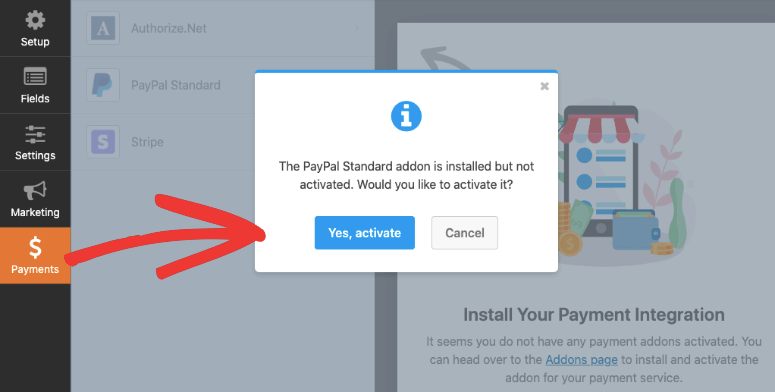
Nach der Aktivierung sehen Sie denselben Tab mit einem Formular.
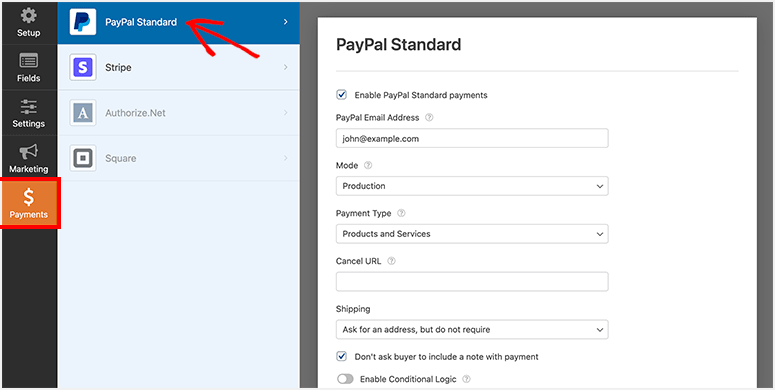
Sie können Ihre PayPal-Kontodaten eingeben. Wählen Sie dann den Modus Produktion und Produkte und Dienstleistungen als Zahlungsart.
Weitere Einstellungen umfassen Ihre PayPal-E-Mail-Adresse, Versanddetails usw. Sobald Sie Ihre Einstellungen gespeichert haben, ist Ihre Zahlungsintegration einsatzbereit.
Schritt 8. Veröffentlichen und Anzeigen des Online-Event-Registrierungsformulars in WordPress
Nun ist Ihr Online-Event-Registrierungsformular bereit, auf Ihrer WordPress-Website live zu gehen.
WPForms macht es auch Anfängern leicht, Formulare in WordPress ohne technisches Wissen hinzuzufügen. Sie können Ihr Event-Registrierungsformular zu Seiten, Beiträgen, der Seitenleiste und anderen widget-fähigen Bereichen hinzufügen.
In dieser Anleitung zeigen wir Ihnen, wie Sie Ihr Event-Registrierungsformular zu einer Seite oder einem Blogbeitrag hinzufügen.
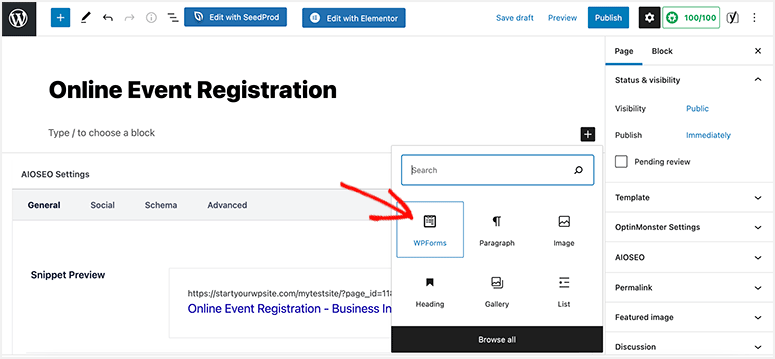
Sie müssen eine neue Seite/einen neuen Beitrag in WordPress erstellen oder einen vorhandenen bearbeiten. Klicken Sie dann im Block-Editor auf das Pluszeichen (+) und wählen Sie WPForms.
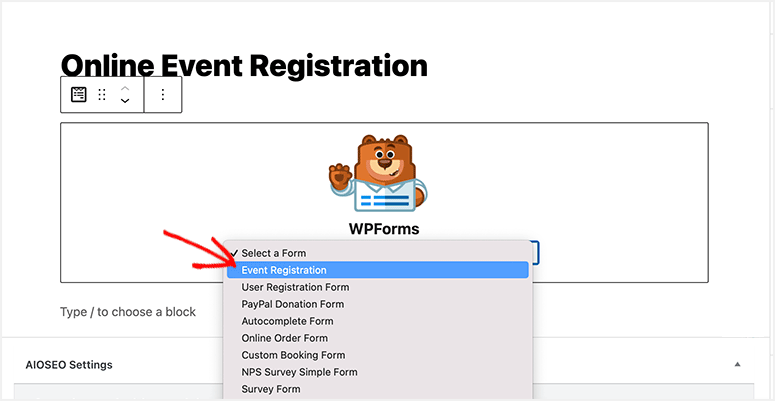
Als Nächstes müssen Sie im Dropdown-Menü das Formular Event Registration auswählen, und es wird Ihnen eine Vorschau Ihres Formulars im Block-Editor angezeigt.
Sie können eventbezogene Inhalte zu Ihrer Seite hinzufügen und für SEO optimieren, um mehr Tickets online zu verkaufen.
Sobald die Seite fertig ist, können Sie auf die Schaltfläche Veröffentlichen/Aktualisieren klicken. Wenn Sie Ihre Website nun besuchen, sehen Sie das Formular live in Aktion. Wir empfehlen, es zu testen, um sicherzustellen, dass Sie es korrekt eingerichtet haben, damit Sie bei Bedarf Anpassungen vornehmen können.
Wenn Ihre Benutzer die Möglichkeit haben möchten, das Event zu ihrem Kalender hinzuzufügen, folgen Sie dieser hilfreichen Anleitung von WPForms: So fügen Sie eine Option zum Hinzufügen zum Kalender zu Ihren WordPress-Formularen hinzu.
Das war's für den Moment. Wir hoffen, dieser Artikel hat Ihnen geholfen zu lernen, wie Sie ein Online-Veranstaltungsanmeldeformular in WordPress erstellen.
Vielleicht möchten Sie auch unsere hilfreichen Anleitungen durchsehen:
- So erstellen Sie ein Autocomplete-Adressformular in WordPress
- So reduzieren Sie Formularabbrüche und steigern die Konversionen
- So stoppen Sie Spam in Kontaktformularen in WordPress (Schritt für Schritt)
Diese Artikel helfen Ihnen weiter, weitere Funktionen hinzuzufügen, um die Benutzererfahrung zu verbessern, die Formularabschlussrate zu erhöhen und Spam-Aktivitäten zu stoppen, um Ihre Online-Anmeldungen zu verbessern.

Vielen Dank für die Weitergabe solch wertvoller Informationen!