Möchten Sie es den Leuten leicht machen, Event-Tickets direkt auf Ihrer Website zu kaufen?
Indem Sie Tickets auf Ihrer Website verkaufen, können Sie Provisionen und Servicegebühren vermeiden, die von Drittanbieterplattformen erhoben werden. Außerdem haben Sie die volle Kontrolle über Design, Ticketangebote, Zahlungsoptionen und mehr.
In dieser Schritt-für-Schritt-Anleitung zeigen wir Ihnen, wie Sie ganz einfach Event-Tickets auf WordPress verkaufen.
Was Sie brauchen, um Tickets online zu verkaufen
Wenn Sie etwas online verkaufen, müssen Sie den Besuchern ein gutes Benutzererlebnis bieten. Das bedeutet, dass Event-Details leicht zu finden und einzusehen sein und Tickets sofort gekauft werden können sollten.
Um sicherzustellen, dass der gesamte Benutzerweg reibungslos verläuft, benötigen Sie ein leistungsstarkes Tool, das sich um alle beteiligten Aspekte kümmert.
Wir empfehlen die Verwendung von WPForms, um ein Online-Registrierungsformular zu erstellen, in dem Kunden ihr bevorzugtes Ticket auswählen und mit ihrer bevorzugten Zahlungsoption auschecken können.

WPForms ist der beste Formularersteller für WordPress. Sie können jedes Formular erstellen, das Sie für Ihre Website benötigen, um Buchungen, Registrierungen, Rückrufe, Angebote und mehr entgegenzunehmen. Es gibt über 1.200 fertige Vorlagen, um Produkte, Tickets und Online-Sitzungen zu verkaufen.
Außerdem macht WPForms es unglaublich einfach, Online-Zahlungsoptionen wie PayPal und Stripe hinzuzufügen. Sie können auch automatisierte E-Mail-Benachrichtigungen einrichten, um Zahlungen zu bestätigen und Tickets sofort zuzustellen.
Es ermöglicht Ihnen sogar, ein Event-Registrierungsformular zu erstellen, damit Sie Benutzern ermöglichen können, sich für Ihre Online-Events anzumelden und einfach dafür zu bezahlen.
WPForms bietet eine einfache und unkomplizierte Möglichkeit, Zahlungen auf Ihrer Website entgegenzunehmen. Es ist eines der besten WordPress-Zahlungs-Plugins auf dem Markt.
Zusätzlich dazu sind hier einige Highlights, die Sie hilfreich finden werden
- Einfach überall auf Ihrer Website einzubetten
- Responsive mobilfreundliche Designs
- Einfache Teilnehmerverwaltung
- Integrierter Spam-Schutz
- Intelligente bedingte Logik, um Felder dynamisch basierend auf der Antwort eines Kunden zu ändern
- E-Mail-Integration mit beliebten Diensten wie ConstantContact und Mailchimp
Wir zeigen Ihnen, wie einfach es ist, mit WPForms Tickets für jedes Event online zu erstellen und zu verkaufen.
Wie man Event-Tickets auf WordPress verkauft
Unten finden Sie die 6 einfachen Schritte, um erfolgreich Event-Tickets auf Ihrer Website zu verkaufen.
Schritt 1: WPForms installieren und aktivieren
Um diesem Tutorial folgen zu können, müssen Sie sich für ein WPForms-Konto anmelden. Es gibt eine Lite-Version von WPForms, mit der Sie kostenlose grundlegende Website-Formulare erstellen können. Wenn Sie Zahlungs-Integrationen nutzen möchten, müssen Sie sich für einen Pro-Plan oder höher anmelden.
Es gibt eine 100% risikofreie Geld-zurück-Garantie, sodass Sie den Formularersteller ausprobieren können, bevor Sie sich festlegen.
Wenn Sie ein WPForms-Konto erstellen, sehen Sie einen Lizenzschlüssel und eine herunterladbare Plugin-Datei in Ihrem Konto.

Zuerst müssen Sie dieses Plugin auf Ihre WordPress-Site hochladen. Haben Sie das noch nie gemacht? Folgen Sie unserer Anleitung, wie Sie ein WordPress-Plugin installieren.
Dann erscheint WPForms in Ihrem WordPress-Menü. Öffnen Sie die Seite WPForms » Einstellungen, um Ihre Lizenz zu aktivieren.

Geben Sie hier Ihren Lizenzschlüssel ein und klicken Sie auf die Schaltfläche „Schlüssel überprüfen“. Jetzt können Sie mit der Erstellung des Ticketformulars für Veranstaltungen beginnen.
Schritt 2: Erstellen Sie ein Bestellformular
Um Tickets zu verkaufen, können Sie die vorgefertigte Bestellformularvorlage von WPForms verwenden. Sie ist bereits mit den benötigten Feldern vorausgefüllt.
Navigieren Sie zur Seite WPForms » Neu hinzufügen. Hier sehen Sie eine Liste von Vorlagen, die Sie zum Erstellen beliebiger Formulare für Ihre Website verwenden können.
Zuerst können Sie oben einen Namen für Ihr Formular hinzufügen und dann nach der Vorlage Abrechnung/Bestellformular suchen und diese auswählen.
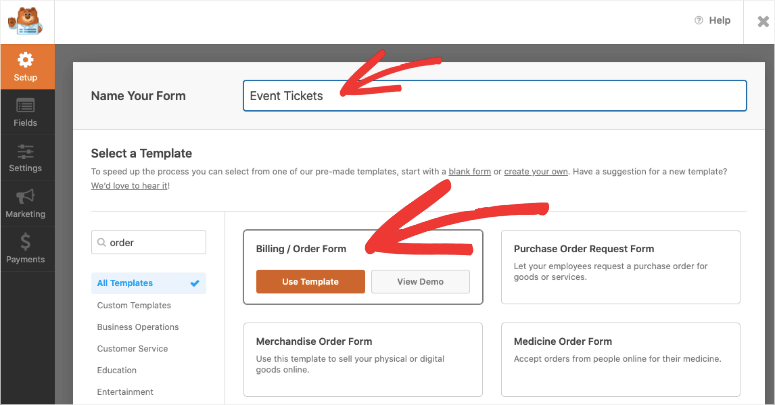
Dadurch wird der Formular-Builder geöffnet, wo Sie eine Vorschau Ihres Formulars rechts und ein Einstellungsmenü links sehen.
Schritt 3: Passen Sie das Bestellformular an
Die Vorlage für das Bestellformular ist darauf ausgelegt, Ihre Bedürfnisse beim Online-Verkauf von fast allem zu erfüllen. Das bedeutet, dass Sie nicht viele Änderungen vornehmen müssen. Dennoch können Sie mit WPForms jedes Element Ihres Formulars anpassen. Sie können Feldbezeichnungen ändern, weitere Felder hinzufügen und nicht benötigte Felder löschen.
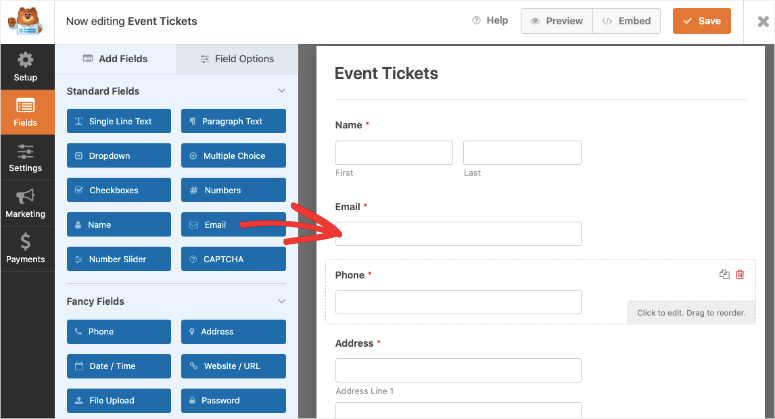
Wenn Sie weitere Formularfelder hinzufügen möchten, wählen Sie es einfach aus und ziehen Sie das gewünschte Feld aus dem linken Menü per Drag & Drop in Ihre Formularvorschau.
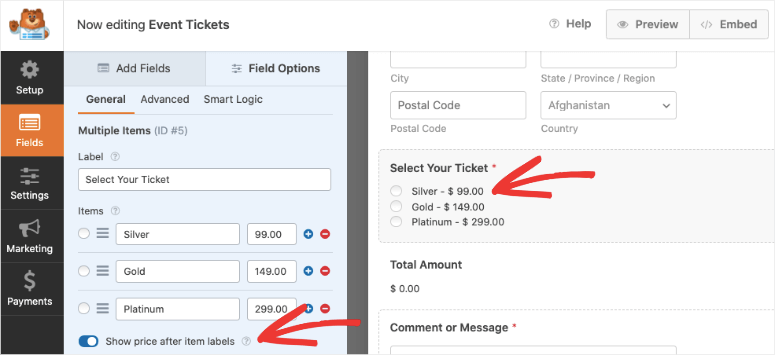
Um ein Feld anzupassen, wählen Sie es aus und Sie sehen links Optionen zur Bearbeitung. Das wichtigste Feld, das Sie hier anpassen müssen, ist das Feld „Verfügbare Artikel“. Wenn Sie das Feld auswählen, erhalten Sie Optionen zum:
- Ändern der Feldbezeichnung
- Ändern der Bezeichnung der Artikel
- Hinzufügen oder Löschen von Artikeln
- Hinzufügen von Preisen
- Anzeigen der Preise im Formular neben jedem Artikel
Sie können sogar Bilder einfügen, um Ihr Formular optisch ansprechender zu gestalten. Aktivieren Sie dazu einfach die Option „Bildauswahl verwenden“ und laden Sie dann Ihre Produktbilder hoch.
WPForms empfiehlt, Ihre Bilder auf 250x250px oder kleiner zu skalieren, damit das Bild im Formular gut aussieht.
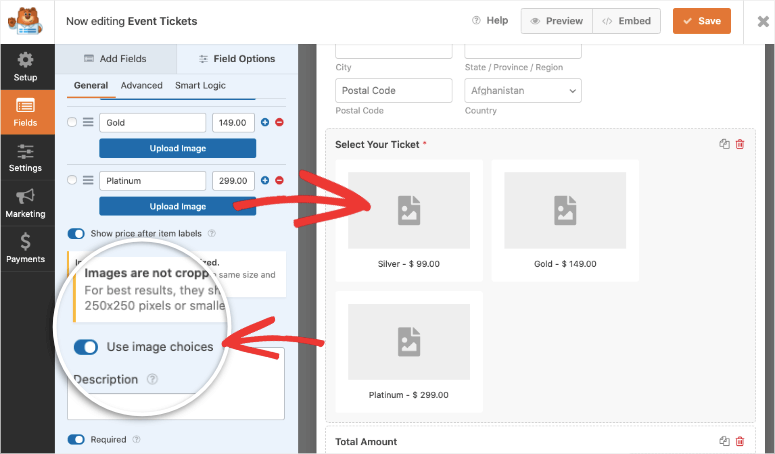
Wenn Sie das Layout Ihrer Produkte ändern möchten, öffnen Sie den Erweitert-Tab für dieses Feld und Sie finden die Spalten- und Inline-Optionen.
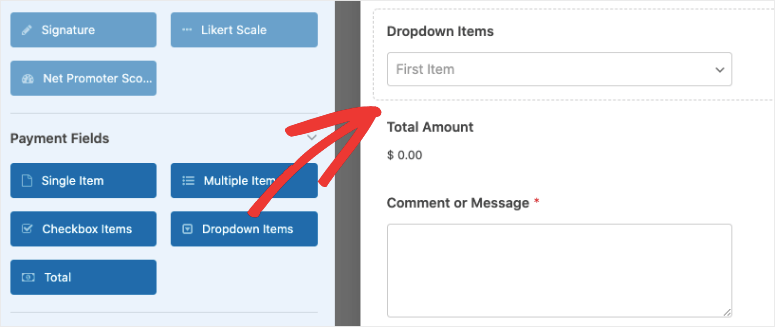
Wenn Sie den Benutzern nun die Möglichkeit geben möchten, die Anzahl der gewünschten Tickets auszuwählen, empfehlen wir die Verwendung eines Dropdown-Artikelfelds. Ziehen Sie aus den Formularfeldoptionen auf der linken Seite unter „Zahlungsfelder“ das Feld Dropdown-Artikel per Drag & Drop.
Wenn Sie das Feld auswählen, können Sie die Bezeichnung in „Wie viele Tickets benötigen Sie?“ oder etwas Ähnliches ändern. Fügen Sie dann die Anzahl der Tickets zusammen mit dem Preis dafür hinzu.
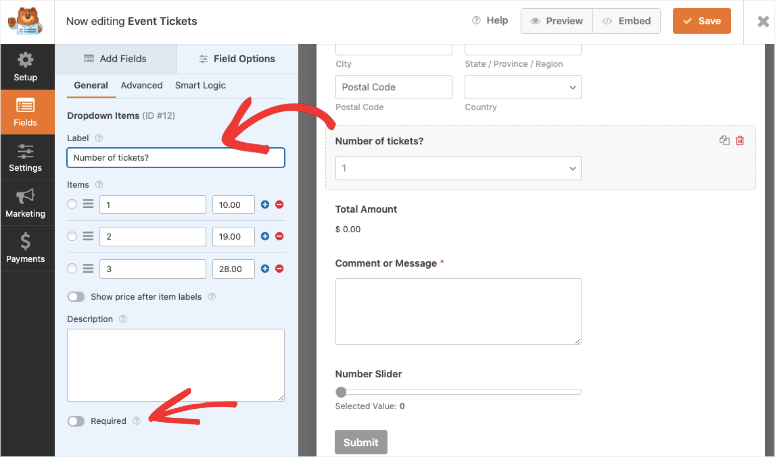
Wir empfehlen, das Feld für Bestellartikel als „erforderlich“ zu kennzeichnen. Dies können Sie tun, indem Sie die Option „Erforderlich“ in der unteren linken Ecke aktivieren.
Dadurch wird sichergestellt, dass Kunden ihr Ticket auswählen, bevor sie das Formular absenden dürfen.
Und damit ist Ihr Ticketformular für Veranstaltungen fertig. Sie können Ihren Fortschritt mit der Schaltfläche Speichern oben speichern.
Jetzt können Sie das Zahlungs-Gateway einrichten, um Online-Zahlungen zu sammeln.
Schritt 3: Verbindung zu einem Zahlungs-Gateway herstellen
WPForms verfügt über integrierte Zahlungs-Integrationen, die mit wenigen Klicks einfach aktiviert werden können. Über den Tab Zahlungen auf der linken Seite sehen Sie Optionen zur Aktivierung von PayPal Standard, Stripe oder Authorize.Net.
Wir zeigen Ihnen, wie Sie PayPal aktivieren, aber die Schritte bleiben für andere Zahlungsoptionen weitgehend gleich.
Wenn Sie PayPal auswählen, erscheint ein Popup zur Installation und Aktivierung des PayPal-Add-ons. Klicken Sie auf die Schaltfläche 'Ja, aktivieren' und WPForms installiert das Add-on für Sie.
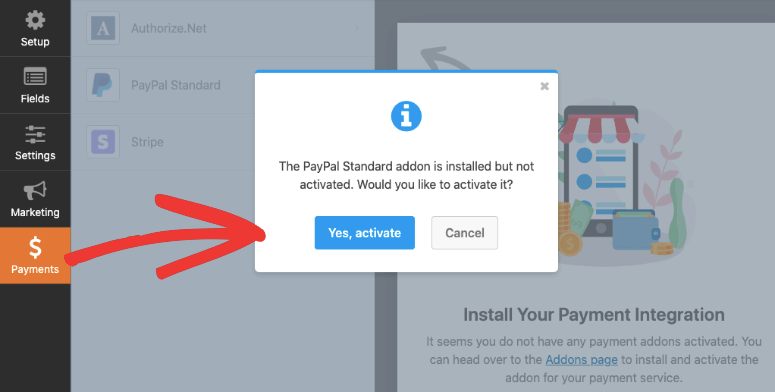
Dann fordert WPForms Sie auf, die Seite zu aktualisieren, und Sie sehen die aktivierte PayPal-Option. Jetzt können Sie PayPal auswählen und Ihre Details wie PayPal-E-Mail-Adresse, Modus und Zahlungsart eingeben.
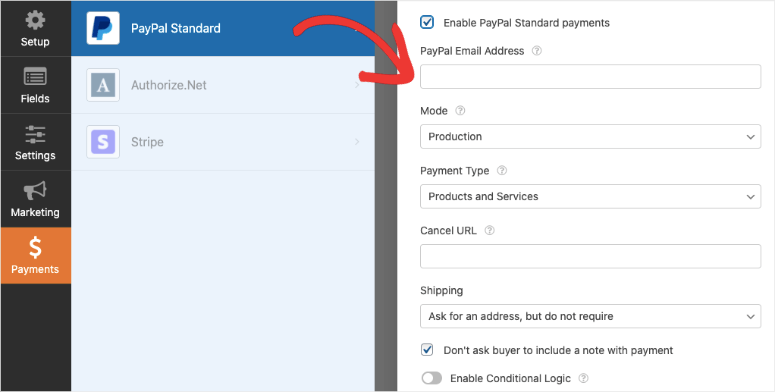
WPForms bietet auch zusätzliche Einstellungen, sodass Sie Einstellungen wie Versand- und Zahlungsnotizen konfigurieren können.
Wenn Sie Kunden die Möglichkeit geben möchten, per Kreditkarte zu bezahlen, können Sie hier die Stripe-Zahlungsoption aktivieren.
Wenn Sie fertig sind, klicken Sie oben auf die Schaltfläche Speichern, um Ihre Zahlungseinstellungen zu speichern. Nun haben Sie erfolgreich ein Formular erstellt, um Ihre Event-Tickets einfach zu verkaufen. Als Nächstes können Sie automatisierte E-Mails einrichten, die an Kunden gesendet werden, sobald sie ihren Kauf getätigt haben.
Schritt 4: Automatisierte Benachrichtigungen einrichten
Nachdem Ihr Kunde seinen Kauf getätigt hat, möchten Sie ihm die Tickets sofort zusenden. Sie können dies mit WPForms auf zwei Arten tun:
- Eine automatisierte E-Mail auslösen
- Eine Bestätigungsnachricht auf dem Bildschirm mit Ticketdetails anzeigen
1. Eine automatisierte E-Mail auslösen
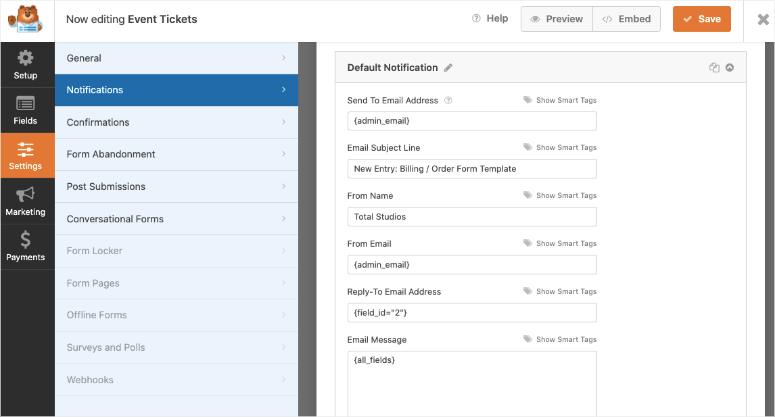
Unter dem Tab Einstellungen » Benachrichtigungen können Sie E-Mail-Benachrichtigungen einrichten. WPForms hat bereits eine Standard-Admin-Benachrichtigung eingerichtet. Diese löst eine E-Mail an Ihre WordPress-Admin-E-Mail-Adresse aus, sobald eine Bestellung aufgegeben wird.
Wir empfehlen, die Standardbenachrichtigung beizubehalten. Sie können die WordPress-Admin-E-Mail und andere Details nach Belieben ändern und die Benachrichtigung speichern.
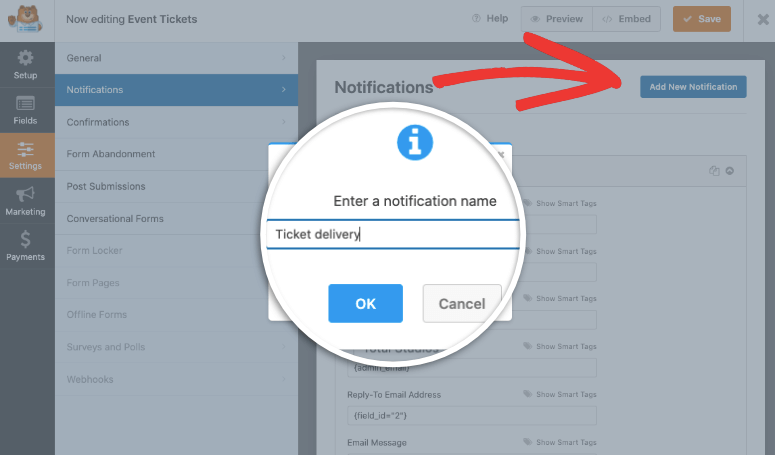
Um die E-Mail für die Ticketzustellung einzurichten, erstellen Sie eine neue Benachrichtigung mit der Schaltfläche 'Neue Benachrichtigung hinzufügen'. Ein Popup wird angezeigt, in dem Sie einen Namen für die Benachrichtigung eingeben können.
Sobald Sie dies getan haben, können Sie die Benachrichtigung anpassen. Zuerst müssen Sie das E-Mail-Feld konfigurieren, um die E-Mail-Adresse des Kunden automatisch aus dem Ticketformular zu erkennen.
Klicken Sie im Feld 'An E-Mail-Adresse senden' auf die Schaltfläche Smart Tags anzeigen und wählen Sie die Option E-Mail.
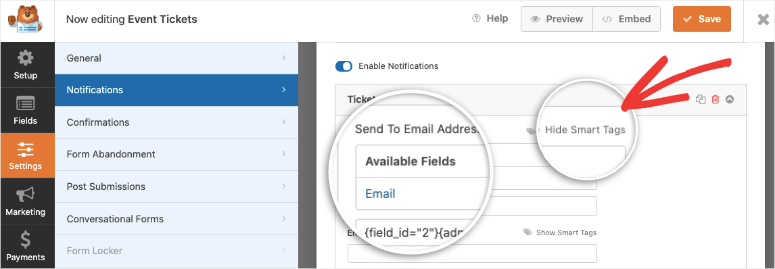
So einfach ist das. Jetzt können Sie die Betreffzeile und den Absendernamen anpassen.
Als Nächstes können Sie im Feld E-Mail-Nachricht eine personalisierte Nachricht hinzufügen und den Link zum Ticket-Download einfügen.
Wenn Sie die Details einfügen möchten, die der Kunde im Formular eingegeben hat, verwenden Sie den Smart Tag {all_fields}. Der Tag füllt die Formulardetails automatisch in den E-Mail-Text ein.
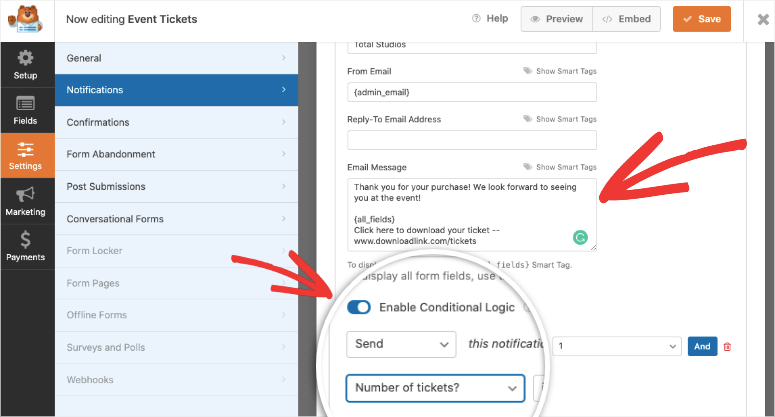
WPForms hilft Ihnen auch dabei, verschiedene Ticket-Links basierend auf der Auswahl des Kunden zuzustellen. Schalten Sie dazu zuerst die Option Bedingte Logik aktivieren ein. Dann können Sie das Formularfeld und den Artikel auswählen.
Die E-Mail-Benachrichtigung wird nur zugestellt, wenn diese Bedingungen erfüllt sind.
Auf diese Weise können Sie beliebig viele automatisierte Benachrichtigungen erstellen, um Ihre Tickets zu versenden.
Weitere Details hierzu finden Sie in unserem Leitfaden Einrichtung der richtigen Formularbenachrichtigungen.
Schritt 5: Synchronisieren Sie Ihr E-Mail-Konto
WPForms ermöglicht es Ihnen, Ihr Formular mit Ihrem E-Mail-Dienstanbieter zu synchronisieren. So werden die E-Mail-Adressen und andere Details Ihrer Kunden automatisch in Ihrem E-Mail-Konto gespeichert.
Dann können Sie ihnen Marketing-E-Mails senden, um sie über Veranstaltungsangebote, Termine, Absagen und mehr zu informieren.
Denken Sie daran, dass Sie deren Zustimmung einholen müssen, bevor Sie Marketing-E-Mails versenden. Wir empfehlen, eine Checkbox im Formular hinzuzufügen, um sie um Zustimmung zum Erhalt Ihres Newsletters oder von Updates zu bitten.
Um das Formular mit Ihrem E-Mail-Marketing-Konto zu integrieren, öffnen Sie den Tab Marketing und wählen Sie Ihren E-Mail-Anbieter aus. WPForms fordert Sie auf, das E-Mail-Marketing-Add-on zu installieren und zu aktivieren, genau wie Sie es mit PayPal getan haben.
Befolgen Sie dann die Anweisungen auf dem Bildschirm, um Ihr E-Mail-Konto zu verbinden.

Sobald Sie verbunden sind, können Sie Ihre Leads danach segmentieren, was sie bei Ihnen bestellen, damit Ihre Liste organisiert bleibt.
Sie können Ihre Kunden sogar zu automatisierten Drip-Kampagnen hinzufügen, um sie an Ihre Marke zu binden.
Jetzt sind Sie bereit, das Bestellformular auf Ihrer WordPress-Website zu veröffentlichen.
Schritt 5: Fügen Sie das Veranstaltungsformular zu Ihrer Website hinzu
WPForms ermöglicht es Ihnen, das Veranstaltungs-Ticket-Formular überall auf Ihrer Website einzufügen, z. B. in Beiträge, Seiten oder sogar Ihre Seitenleiste.
Im WordPress Block-Editor können Sie nach dem WPForms-Block suchen. Fügen Sie ihn zu Ihrem Beitrag oder Ihrer Seite hinzu, und Sie erhalten ein Dropdown-Menü, um das von Ihnen erstellte Formular auszuwählen.

WPForms unterstützt auch den klassischen Editor! Wenn Sie einen Beitrag oder eine Seite bearbeiten, können Sie die Schaltfläche Formular hinzufügen verwenden und das Formular auswählen.
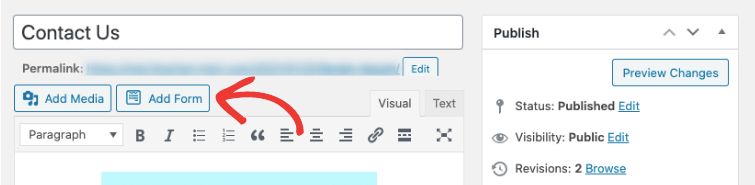
Alles, was Sie als Nächstes tun müssen, ist, Ihren Beitrag oder Ihre Seite in der Vorschau anzuzeigen und zu veröffentlichen. Dann sehen Sie das Produktformular auf Ihrer Website.
Um das Formular zu einem Widget-fähigen Bereich wie einem Footer oder einer Seitenleiste hinzuzufügen, navigieren Sie zur Seite Design » Widgets.

Ziehen Sie den WPForms-Block per Drag & Drop in Ihre Seitenleiste und wählen Sie Ihr Formular aus dem Dropdown-Menü aus.
Sobald Sie Ihr Menü gespeichert haben, wird das Veranstaltungs-Ticket-Formular in Ihrer Seitenleiste angezeigt, sodass die Leute problemlos Tickets kaufen können, während sie Ihre Website durchsuchen.
Jetzt, da Ihr Formular auf Ihrer Website live ist, können Sie Ihre Veranstaltung bewerben, um Umsatz und Erträge zu steigern. Hier ist unsere exklusive Auswahl an WordPress-Tools, die Ihnen dabei helfen:
- SeedProd – Erstellen Sie beeindruckende Landing Pages für Ihre Veranstaltungen. Der Builder verfügt über ein integriertes 'Kontaktformular'-Widget, mit dem Sie jedes mit WPForms erstellte Formular mit einem Klick einbetten können. Folgen Sie unserem Leitfaden, wie Sie in wenigen Minuten eine Verkaufsseite erstellen.
- OptinMonster – Zeigen Sie gezielte Conversion-Kampagnen wie Popups, Slide-ins, Floating Bars und mehr an. Sie können Ihr Ticketformular in Popups einbetten, die beim Klicken, beim Verlassen, bei Scrolltiefe und mehr erscheinen.
- TrustPulse – Zeigen Sie Benutzeraktivitäten auf Ihrer Website an, wie z. B. aktuelle Verkäufe und Anmeldungen, um Vertrauen und Zuversicht bei neuen Besuchern aufzubauen.
Das ist alles für heute. Wir hoffen, dieses Tutorial war hilfreich für Sie, und wenn ja, werden Sie an diesen Ressourcen interessiert sein:
- Der komplette WordPress-Sicherheitsleitfaden (Anfängerfreundlich)
- Leistungsstarke Tools zur Kundenakquise für exponentielles Wachstum
- Die besten Marketing-Automatisierungs-Tools für WordPress
Wir haben einen Sicherheitsleitfaden beigefügt, da Sie Ihre Website vor Hackern schützen müssen. Dies ist äußerst wichtig, wenn Sie Zahlungsinformationen und persönliche Daten von Kunden verarbeiten.
Die anderen Anleitungen helfen Ihnen, Arbeitsabläufe zu optimieren und Gewinne zu maximieren.

Kommentare Hinterlasse eine Antwort