Sind Sie müde von Spam-Einträgen in Ihrem Kontaktformular?
Wenn Ihr Formular nicht geschützt ist, sehen Sie Spam-Registrierungen und -Einreichungen, die Produkte und Dienstleistungen verkaufen. Abgesehen davon, dass es ärgerlich ist, ist das eigentliche Problem, dass echte Leads im Durcheinander verloren gehen könnten.
In diesem Artikel zeigen wir Ihnen, wie Sie Anti-Spam-Tools verwenden, um Kontaktformular-Spam ein für alle Mal zu stoppen.
Warum erhalten Sie Spam-Formulareinträge?
Wenn Sie sich fragen: „Warum ich? Warum erhalte ich Spam?“ Die einfache Antwort ist, dass Sie Ihr Formular ungeschützt gelassen haben.
Kontaktformular-Spam wird normalerweise von Bots generiert, die darauf programmiert sind, das Internet zu durchsuchen und ungeschützte Formulare zu finden.
Sie füllen es dann mit einer voreingestellten Nachricht aus und senden das Formular ab. Und Sie erhalten eine zufällige Formularübermittlung wie diese:
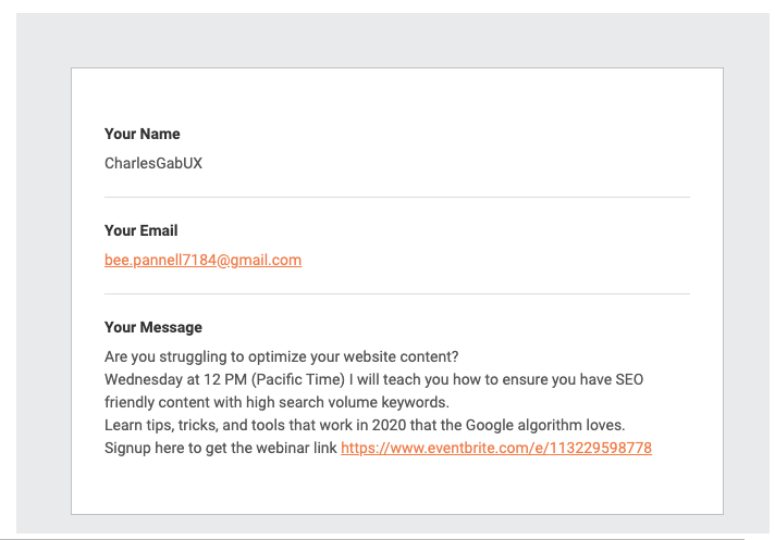
Spambots achten nicht auf die Größe oder Beliebtheit Ihrer Website, daher ist diese Art von Spam auch für kleine und brandneue Websites ein Problem.
Warum müssen Sie Ihr Kontaktformular schützen?
Kontaktformular-Spam ist zweifellos ärgerlich, aber es gibt ein größeres Problem mit unsicheren Formularen, und das ist das Risiko, gehackt zu werden.
Diese E-Mails, die Sie erhalten, stammen höchstwahrscheinlich von Phishing-Seiten, die versuchen, Ihre Daten zu stehlen. Sie können sie dann zu ihrem eigenen Vorteil missbrauchen.
Einige Spambots versuchen sogar, sich in Ihre Website einzubrechen.
Sie verwenden eine Taktik namens Brute Force, bei der sie versuchen, Ihren Benutzernamen und Ihr Passwort zu erraten. Wenn sie erfolgreich sind, nutzen sie Ihre Website, um mehr Spam und Malware an andere Personen, einschließlich Ihrer Kontaktliste, zu verbreiten.
Spambots führen auch Injection-Angriffe durch. Wie machen sie das?
Die in das Kontaktformular eingegebenen Informationen werden in Ihrer Datenbank gespeichert. Diese Bots kommen und geben bösartigen Code in Ihr Formular ein, sodass es bei der Übermittlung Ihre Datenbank infiziert.
Kontaktformular-Spam ist also nicht nur eine Belästigung, sondern auch gefährlich!
Kontaktformular-Spam verhindern
Der beste Weg, Ihr Kontaktformular zu schützen, ist zunächst die Wahl eines zuverlässigen Formular-Plugins, das sich um die Sicherheit des Formulars kümmert.
WPForms ist der beste Formularersteller auf dem Markt und verfügt über einen integrierten Spam-Schutz. So blockiert er Spam automatisch und ermöglicht Ihnen sogar, weitere vorbeugende Maßnahmen zu ergreifen, um Spam zu stoppen.

Mit WPForms benötigen Sie keine mehreren Tools, um Ihr Formular zu erstellen und es dann zu schützen. Es kümmert sich um alles für Sie. Hier ist, was Sie von WPForms erwarten können:
- Erstellen Sie jede Art von Formular mit über 1.200 vorgefertigten Vorlagen
- Einfacher Drag-and-Drop-Builder, der sich hervorragend für Anfänger eignet
- Verfügt über integrierte Honeypot- und die neuesten Antispam-Schutzmethoden
- Ermöglichen Sie einfach reCAPTCHA und benutzerdefinierten CAPTCHA-Schutz
- Es gibt eine kostenlose Version und erschwingliche kostenpflichtige Pläne
Erstellen eines Kontaktformulars mit WPForms
Um loszulegen, müssen Sie WPForms installieren und aktivieren auf Ihrer Website. Sie können dann von Ihrem WordPress-Dashboard aus auf WPForms zugreifen.
Sie werden feststellen, dass es über 1.200 vorgefertigte Vorlagen gibt, sodass es einfach ist, ein Kontaktformular in weniger als 5 Minuten zu erstellen.

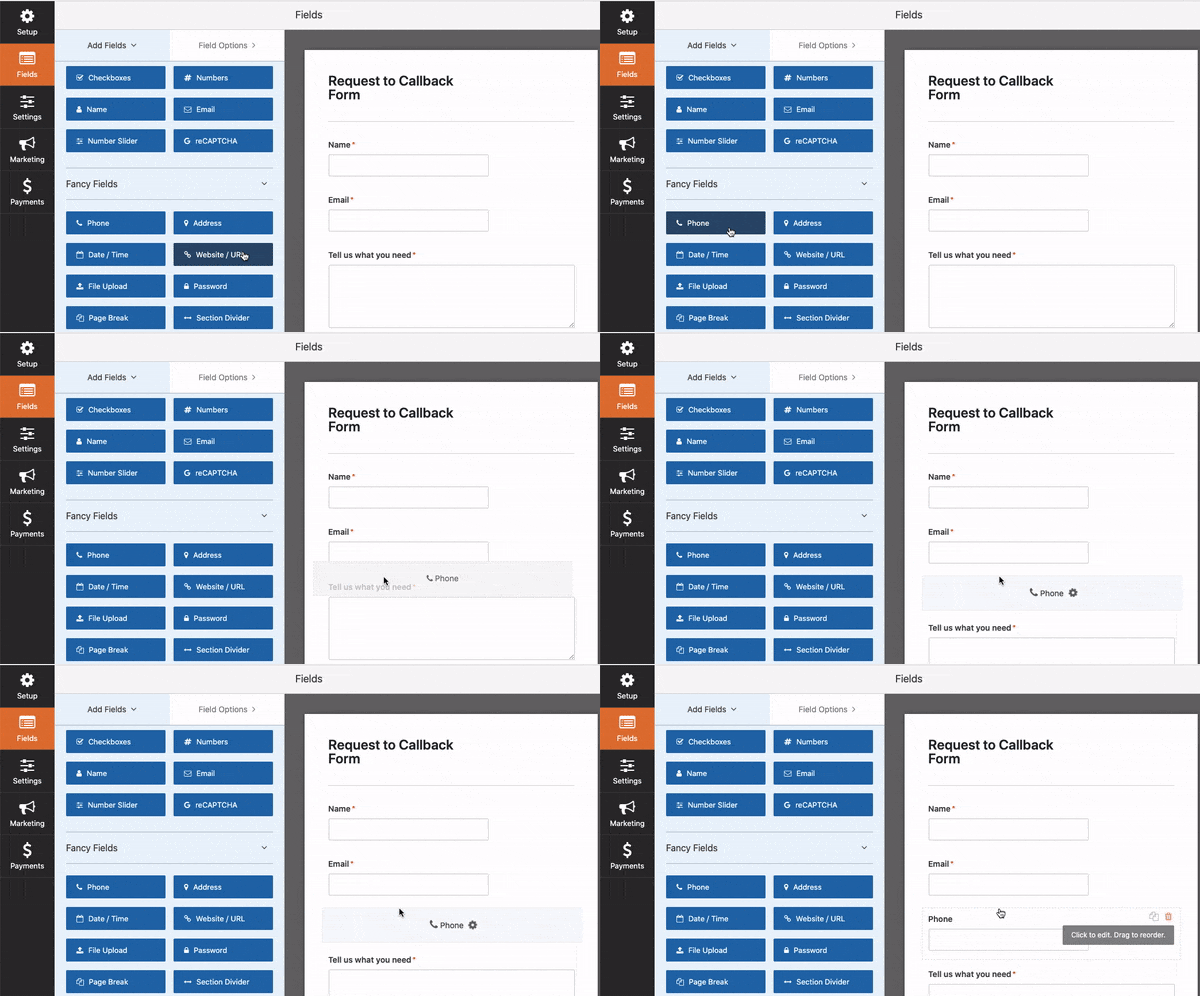
Sie können Felder mit seinem Drag-and-Drop-Formularersteller hinzufügen, entfernen und bearbeiten. Und wenn Sie damit zufrieden sind, speichern Sie einfach Ihr Formular.
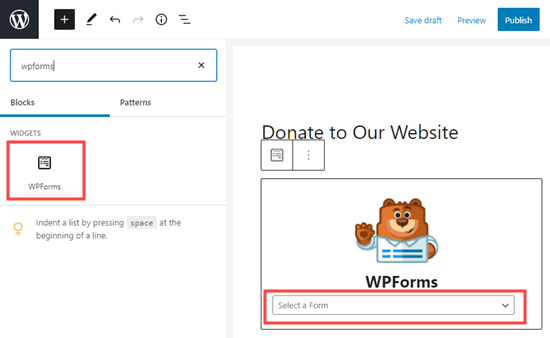
Anschließend können Sie das Formular mit dem WPForms-Widget auf jeder Seite, jedem Beitrag oder jeder Seitenleiste einbetten.
Nachdem Sie nun Ihr Kontaktformular erstellt haben, sehen wir uns an, wie Sie Ihr Kontaktformular mit WPForms schützen können. Hier ist ein Inhaltsverzeichnis dessen, was wir behandeln werden.
- WPForms Anti-Spam-Token
- Google reCAPTCHA
- hCaptcha
- WPForms Custom CAPTCHA Addon
- Bestimmte E-Mail-Adressen in Ihren Formularen blockieren oder zulassen
1. WPForms Anti-Spam-Token
WPForms aktiviert automatisch den Anti-Spam-Schutz für jedes von Ihnen erstellte Formular, unabhängig davon, ob Sie die kostenlose oder die Premium-Version verwenden.
Es erkennt Bots und verhindert die Übermittlung ihrer Formulareinträge. So werden Sie von Anfang an nicht mit Spam-Einträgen konfrontiert.
Ihre Besucher müssen auch keinen Test durchlaufen, um zu beweisen, dass sie keine Roboter sind. So gibt es keinerlei Unannehmlichkeiten für Sie und Ihre Besucher.
Sie können überprüfen, ob der standardmäßige Anti-Spam-Schutz aktiviert ist, indem Sie zum Tab WPForms » Einstellungen » Allgemein navigieren.
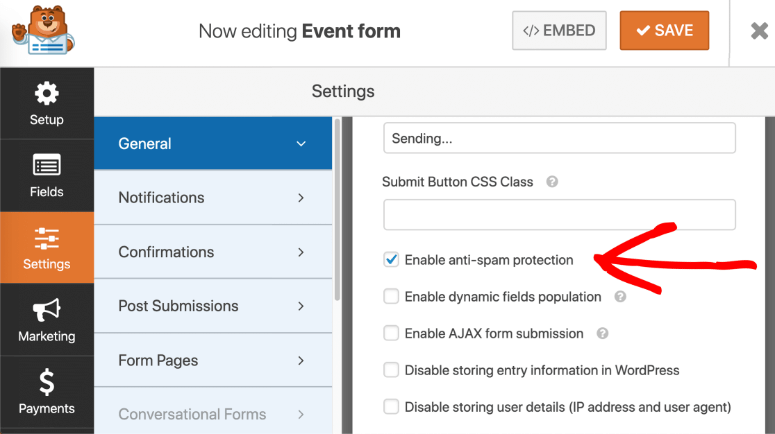
Hier können Sie zum Ende der Seite scrollen, um zu sehen, ob das Feld neben „Anti-Spam-Schutz aktivieren“ aktiviert ist.
Wenn Sie eine ältere Version von WPForms verwenden, sehen Sie möglicherweise die Option „Anti-Spam-Honeypot“. Dies ist die alte Spam-Schutzoption in WPForms.
Sie können dieses Feld aktivieren oder, noch besser, auf die neueste Version von WPForms upgraden, um die neue Anti-Spam-Abwehr zu erhalten.
Wenn Sie gerade den Anti-Spam-Schutz aktiviert haben, stellen Sie sicher, dass Sie Ihr Formular speichern, um Ihre Änderungen zu sichern.
Jetzt ist Ihr Kontaktformular vor Spambots geschützt. Wenn Sie einen Schritt weiter gehen und Ihr Formular kugelsicher machen möchten, lesen Sie weiter für weitere Spam-Abwehrmethoden.
2. Google reCAPTCHA
Um Ihrem Formular eine weitere Schutzschicht hinzuzufügen, können Sie Googles reCAPTCHA verwenden. Es präsentiert Ihren Besuchern entweder Rätsel oder analysiert ihr Verhalten auf Ihrer Website.
Es kann überprüfen, ob ein Mensch das Formular absendet und automatisierte Spam-Einträge blockieren.
Das Tolle daran ist, dass es für bis zu einer Million Nutzer kostenlos ist. Es gibt 3 Versionen von Google reCAPTCHA.
- Checkbox reCAPTCHA v2 – Dies präsentiert den Besuchern eine Aufgabe, bei der sie ein Kontrollkästchen mit der Aufschrift „Ich bin kein Roboter“ aktivieren und absenden müssen. Der Vorteil hier ist, dass es eine sichtbare Form der Sicherheit ist. Besucher fühlen sich möglicherweise sicher, wenn sie Ihr Formular ausfüllen, da sie wissen, dass es geschützt ist.
- Unsichtbares reCAPTCHA v2 – Dies erkennt das Verhalten und die Aktivität des Nutzers auf Ihrer Website. Es präsentiert keine Aufgabe oder kein Rätsel.
- reCAPTCHA v3 – Dies verwendet JavaScript, um Menschen zu erkennen. Es ist sehr effektiv bei der Blockierung von Bots, aber manchmal blockiert es auch echte Benutzer. Daher empfehlen wir die Verwendung, wenn Sie wissen, wie man Fehler behebt.
Sie können alle drei Versionen von Google reCAPTCHA mit WPForms aktivieren. Tauchen wir direkt ein.
Schritt 1: Auswahl des reCAPTCHA-Typs
Um mit dem Hinzufügen von reCAPTCHA zu Ihrem Kontaktformular zu beginnen, müssen Sie zuerst auswählen, welchen CAPTCHA-Typ Sie verwenden möchten.
Gehen Sie zum Tab WPForms » Einstellungen, wo Sie die CAPTCHA-Option finden.
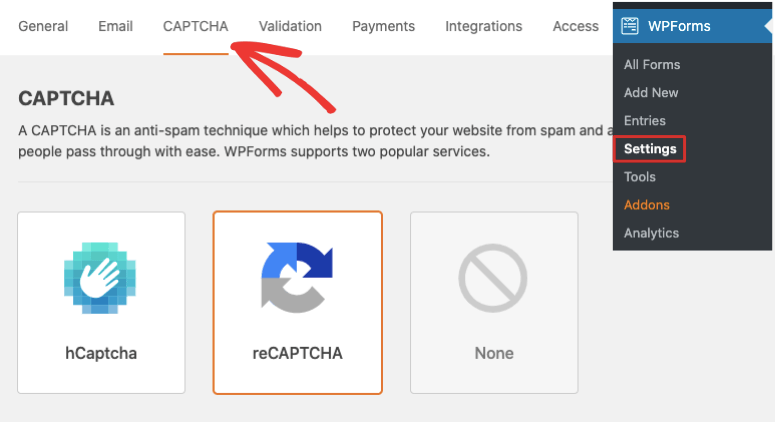
Wenn Sie ihn auswählen, öffnet sich eine Seite mit CAPTCHA-Symbolen zur Auswahl. Zuerst zeigen wir Ihnen, wie Sie reCAPTCHA verwenden. Wir wählen also das in der Mitte aus.
Wenn Sie auf derselben Seite nach unten scrollen, sehen Sie die reCAPTCHA-Einstellungen. Beachten Sie, dass diese Einstellungen für alle Formulare gelten, die Sie mit WPForms erstellen.
Nun sollten Sie die 3 verschiedenen reCAPTCHA-Optionen sehen, die wir zuvor erwähnt haben:

- Checkbox reCAPTCHA v2
- Unsichtbares reCAPTCHA v2
- reCAPTCHA v3
Wählen Sie einfach die Option aus, die Sie auf Ihrer Website verwenden möchten. Als Nächstes sehen Sie zwei Felder, in die Sie Ihren Site-Schlüssel und Ihren geheimen Schlüssel eingeben können. Wie Sie diese Schlüssel erstellen, zeigen wir Ihnen als Nächstes.
Schritt 2: Google reCAPTCHA einrichten
Um Google reCAPTCHA zu verwenden, müssen Sie die reCAPTCHA-Website von Google besuchen, um es einzurichten.
Klicken Sie hier im oberen Menü auf Admin-Konsole.
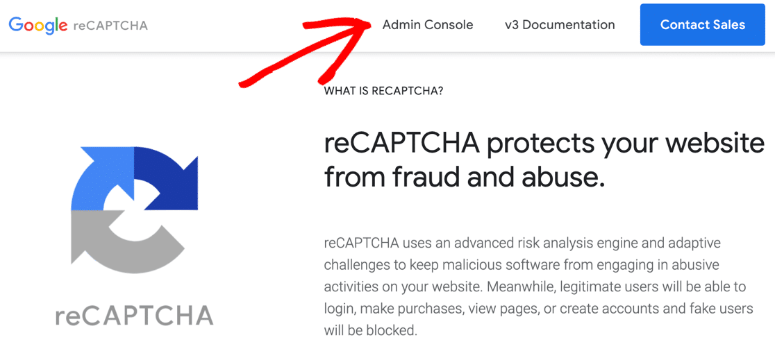
Wenn Sie nicht bei Ihrem Google-Konto angemeldet sind, werden Sie von Google aufgefordert, dies jetzt zu tun.
Danach werden Sie zu einer neuen Seite weitergeleitet, um Ihre Website für reCAPTCHA zu registrieren. Geben Sie zuerst den Namen Ihrer Website in das Feld „Label“ ein. Wenn Sie mehrere Domains haben, stellen Sie sicher, dass Sie den eingegebenen Namen erkennen können, da Sie ihn später benötigen werden.
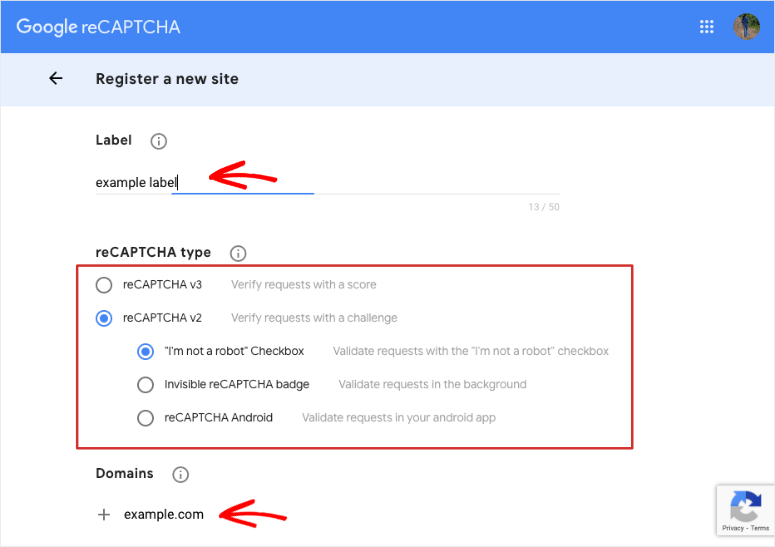
Wählen Sie dann mit den Optionsfeldern zwischen reCAPTCHA v2 oder v3. Wenn Sie v3 wählen, müssen Sie hier nichts weiter tun.
Wenn Sie sich für die Verwendung von reCAPTCHA v2 entscheiden, haben Sie zwei weitere Optionen zur Auswahl. Sie können die Checkbox „Ich bin kein Roboter“ oder das unsichtbare reCAPTCHA-Badge auswählen.
Für dieses Tutorial verwenden wir die Checkbox-Methode unter reCAPTCHA v2. Die Schritte bleiben jedoch für die anderen Typen weitgehend gleich.
Nun müssen Sie die offizielle Domain Ihrer Website eingeben, z. B. „isitwp.com“. Sie müssen kein „https://“ hinzufügen.
Danach müssen Sie einfach die Nutzungsbedingungen akzeptieren und entscheiden, ob Sie Benachrichtigungen über reCAPTCHA erhalten möchten.
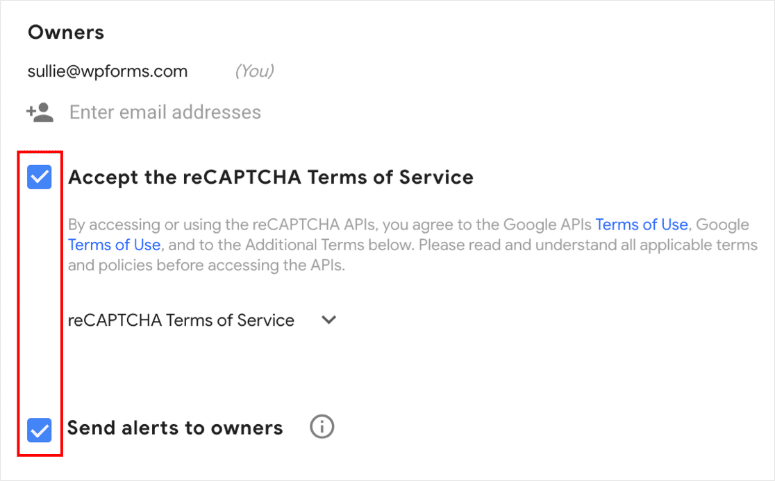
Sobald Sie fertig sind, können Sie das Formular absenden, indem Sie unten auf der Seite auf die Schaltfläche „Senden“ klicken.
Schritt 3: reCAPTCHA-Schlüssel abrufen
Nachdem Sie Ihre Daten übermittelt haben, generiert Google automatisch eindeutige Identifikationsschlüssel, um Ihr Formular mit Ihrem reCAPTCHA-Konto zu verknüpfen. Sie sollten eine Meldung mit Ihren Schlüsseln sehen. Sie erhalten einen Site-Schlüssel und einen geheimen Schlüssel.
Beachten Sie hier, dass Google für jeden CAPTCHA-Typ unterschiedliche Schlüssel verwendet. Wenn Sie also heute reCAPTCHA v2 verwenden und später zu v3 wechseln möchten, müssen Sie einen neuen Satz Schlüssel generieren.
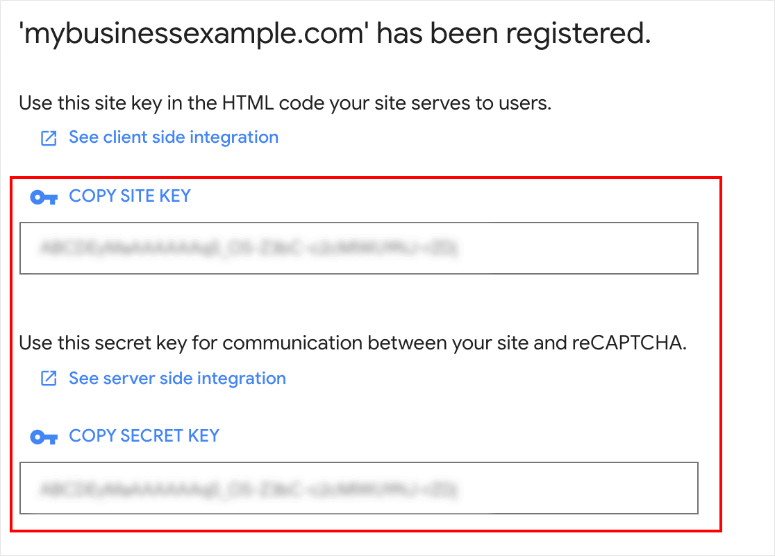
Kopieren Sie diese Schlüssel und kehren Sie zu Ihrer WordPress-Website zurück, wo die Seite WPForms » Einstellungen » CAPTCHA geöffnet ist. Dort sehen Sie Felder, um diese Informationen einzugeben. Fügen Sie die Schlüssel hier ein.
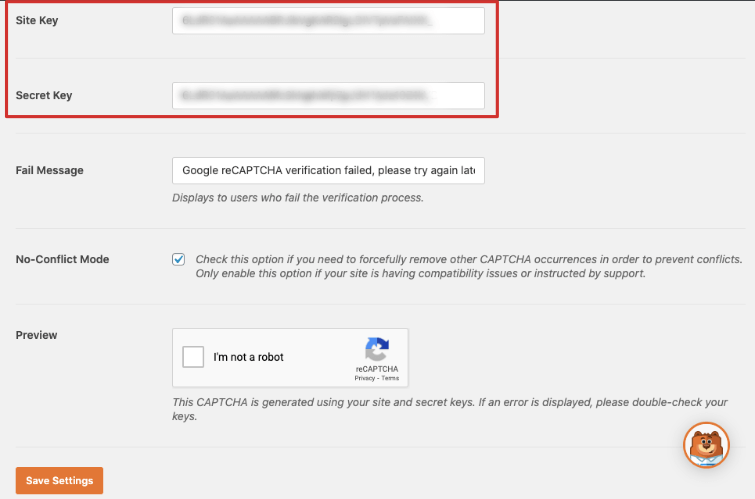
Danach sehen Sie zwei weitere Optionen:
- Fehlermeldung – Sie können die Meldung anpassen, die einem Besucher angezeigt wird, wenn er den CAPTCHA-Test nicht besteht oder daran gehindert wird, ein Formular abzusenden.
- Konfliktfreier Modus – Wenn ein anderes Plugin versucht, den reCAPTCHA-Modus zu laden, kann dies zu unerwünschten Fehlern auf Ihrer Website führen. Durch Aktivieren dieses Kontrollkästchens deaktiviert WPForms reCAPTCHAs von anderen Plugins.
Sobald Sie alles ausgefüllt haben, klicken Sie auf die Schaltfläche Einstellungen speichern, um Ihre reCAPTCHA-Einstellungen zu speichern.
Schritt 4: reCAPTCHA zu Ihrem Kontaktformular hinzufügen
Nachdem Sie reCAPTCHA aktiviert haben, müssen Sie es nur noch zu Ihrem Kontaktformular hinzufügen. Öffnen Sie dazu WPForms » Alle Formulare und wählen Sie Ihr Kontaktformular aus.
Dies öffnet den Formular-Builder, wo Sie das Formular bearbeiten können. Klicken Sie im linken Menü unter Standardfelder auf das Feld CAPTCHA.
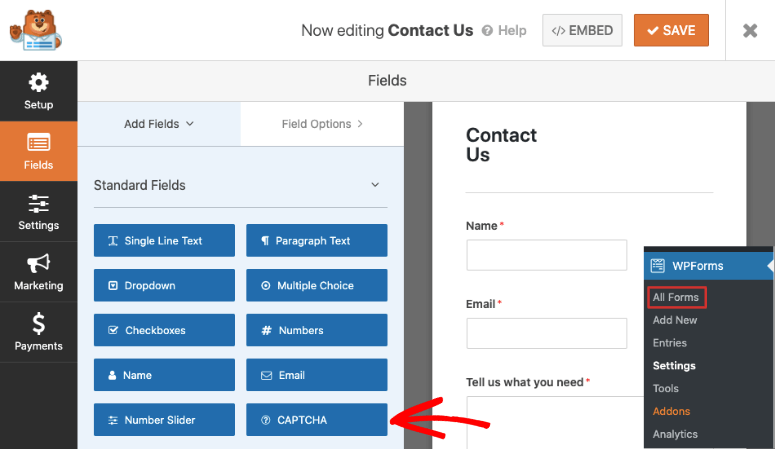
Sie müssen es nicht wie andere Felder in Ihr Formular ziehen und ablegen. Durch Klicken darauf wird reCAPTCHA für dieses Formular aktiviert und Sie sehen eine Bestätigungsmeldung wie diese:
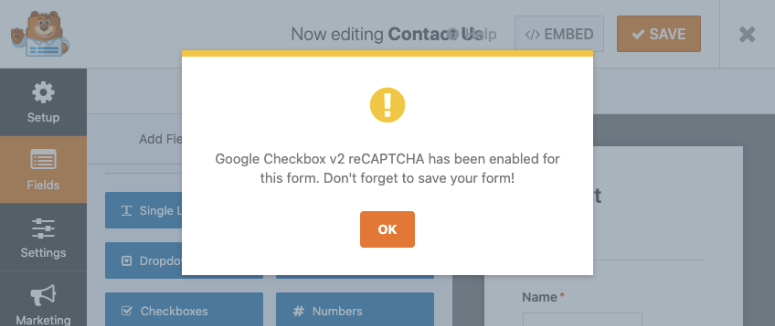
Damit haben Sie reCAPTCHA erfolgreich zu Ihrem Kontaktformular hinzugefügt. Wenn Sie diese Funktion jemals deaktivieren möchten, können Sie das Formular bearbeiten und auf dasselbe CAPTCHA-Feld klicken, um es zu deaktivieren.
3. hCaptcha
Wenn Sie eine Alternative zu reCAPTCHA wünschen, können Sie hCaptcha aktivieren, das den Besuchern eine Herausforderung präsentiert.
Wenn Besucher die Herausforderung nicht abschließen, wird das Formular nicht gesendet. So werden Spambots gestoppt.
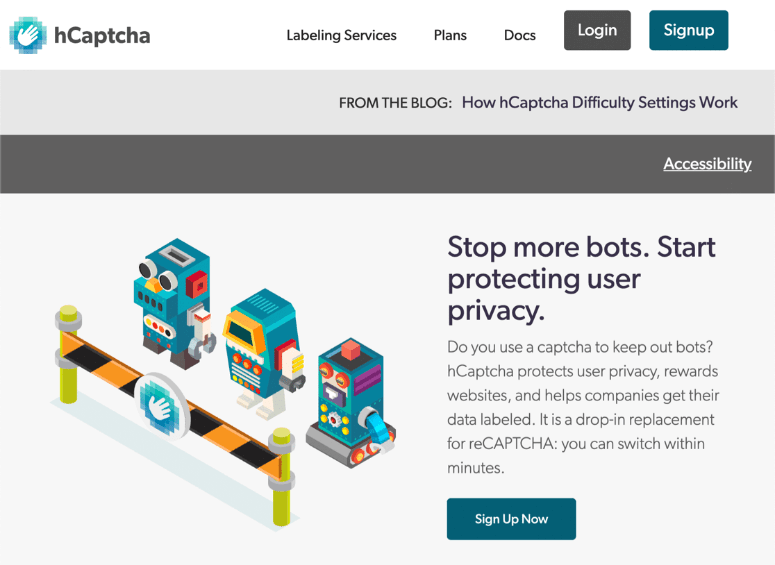
Wie unterscheidet sich hCaptcha von reCAPTCHA? Hier sind einige der wichtigsten Unterschiede, die Ihnen helfen können zu entscheiden, welche besser geeignet ist:
- hCaptcha ist kostenlos, aber wenn Sie ein unsichtbares CAPTCHA wünschen, müssen Sie sich für einen kostenpflichtigen Plan anmelden.
- Jedes Mal, wenn ein Besucher eine Herausforderung abschließt, erhalten Sie eine kleine Belohnung. Wenn Sie also eine viel besuchte Website haben, könnten Sie damit einiges an Einnahmen generieren. Sie können den Betrag auch an eine Wohltätigkeitsorganisation spenden.
- Im Vergleich zu Google sammelt hCaptcha nicht so viele Daten von Ihrer Website. Dies könnte also eine bessere Option sein, wenn Sie sich Sorgen um Datensicherheit machen.
- Es gibt einen „Easy Mode“, den Sie aktivieren können, um die Anzahl der für Ihre Besucher angezeigten CAPTCHAs zu minimieren.
Bereit, hCaptcha zu verwenden? Fangen wir an.
Schritt 1: hCaptcha in WPForms einrichten
Als Erstes müssen Sie die Seite WPForms » Einstellungen öffnen, um hCaptcha zu aktivieren.
Auf dieser Seite finden Sie unter dem Tab CAPTCHA die Option hCaptcha.
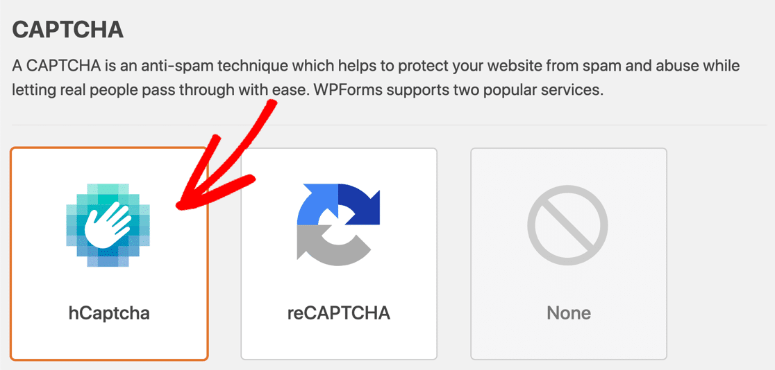
Nun benötigen Sie Ihren Site-Schlüssel und Ihren geheimen Schlüssel. Um diese Schlüssel zu generieren, müssen Sie zuerst ein hCaptcha-Konto erstellen.
Schritt 2: Ihr hCaptcha-Konto einrichten
Um Ihr hCaptcha-Konto zu erstellen, müssen Sie lediglich die hCaptcha-Website besuchen und sich für den kostenlosen Plan anmelden.
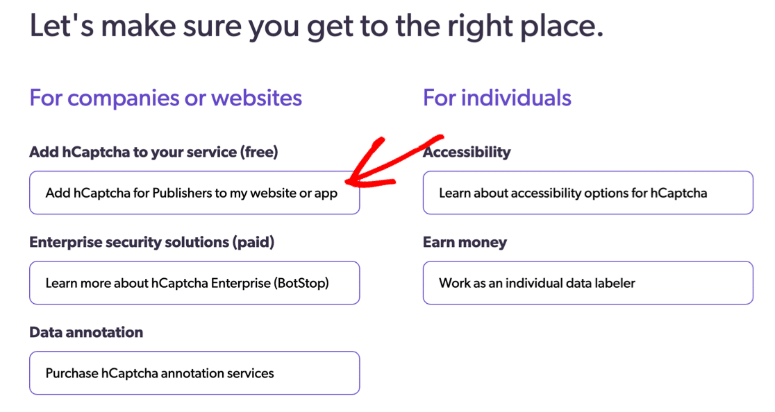
Sobald Sie angemeldet sind, können Sie vom hCaptcha-Dashboard aus eine neue Website hinzufügen.
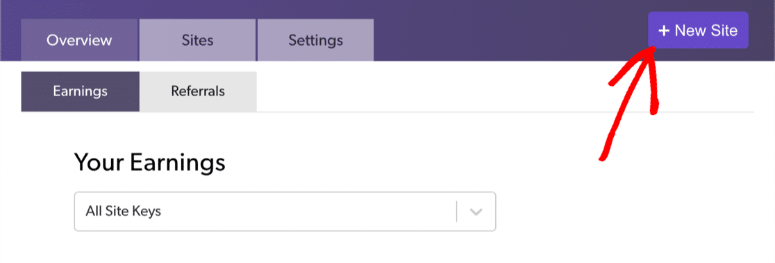
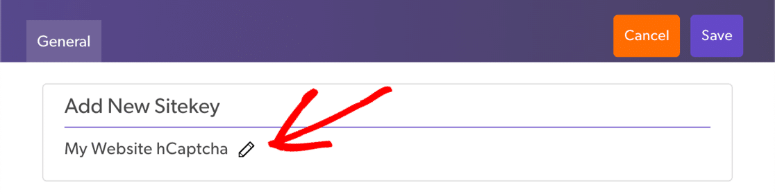
Wenn Sie auf die Schaltfläche „Neue Website“ klicken, können Sie Ihren Website-Namen eingeben und Ihre Änderungen speichern. Dann sehen Sie die Option Neuen Sitekey hinzufügen mit einem Stiftsymbol.
Wenn Sie auf das Stiftsymbol klicken, können Sie Ihrem Sitekey einen Namen geben, damit er später leicht zu merken ist.
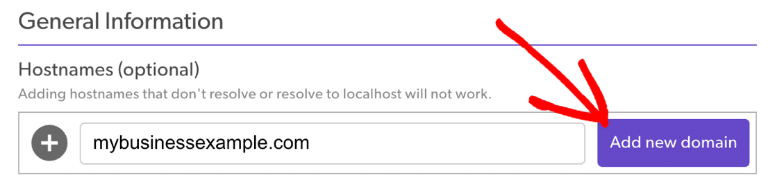
Danach müssen Sie im Abschnitt Allgemeine Informationen Ihre Domain hinzufügen.
Nun sehen Sie einen Schieberegler für die CAPTCHA-Schwierigkeit, mit dem Sie auswählen können, wie schwierig das Rätsel sein soll.
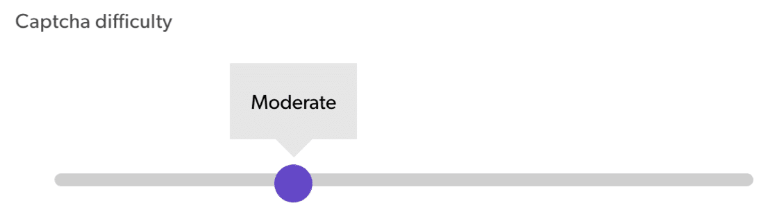
Hier ist eine kurze Übersicht über die verschiedenen Schwierigkeitsgrade:
- Einfach – Es wird zuerst versucht, den Benutzer ohne Herausforderung zu validieren. Wenn eine Herausforderung angezeigt wird, sind es die einfachsten, deren Lösung wenige Sekunden dauert.
- Moderat – Dies ist der ideale Bereich, der eine Herausforderung zeigt, die weder zu einfach noch zu schwierig zu lösen ist.
- Schwierig – Die Herausforderungen dauern länger und erfordern mehr Aufwand vom Besucher.
- Immer an – Dies macht Ihr Formular extrem sicher, kann sich aber auch negativ auf die Benutzererfahrung auswirken.
Wir empfehlen die Verwendung des einfachen oder moderaten Modus. Dies ist jedoch eine Geschäftsentscheidung, die Sie selbst treffen müssen.
Sie können hier jederzeit zurückkehren und den Schwierigkeitsgrad anpassen.
Die letzte Option auf dieser Seite ist das Interesse Ihres Publikums. Das bedeutet, dass Sie Themen auswählen können, die Ihrer Branche oder Ihrem Geschäftsbereich ähneln.
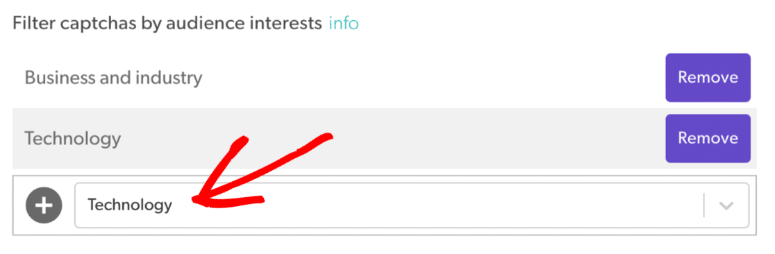
Sie können diesen Abschnitt überspringen, wenn Sie möchten, dass zufällige Herausforderungen generiert werden. Stellen Sie sicher, dass Sie nach oben scrollen und Ihre Einstellungen speichern.
Schritt 3: hCaptcha-Schlüssel abrufen
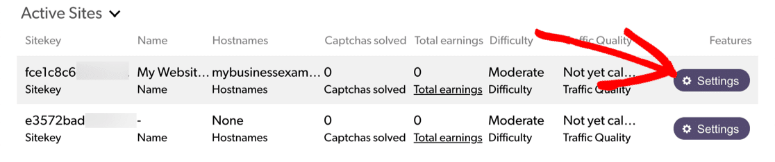
Wenn Sie Ihre Informationen speichern, leitet Sie hCaptcha automatisch zum Tab Websites weiter, wo Sie eine Liste Ihrer Websites sehen.
Klicken Sie auf die Schaltfläche Einstellungen, um Ihren Site-Schlüssel zu erhalten.
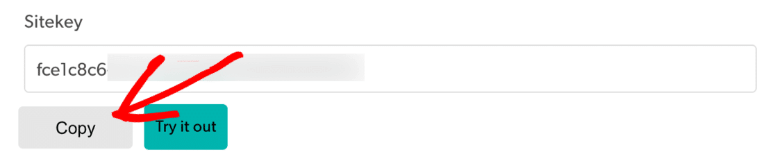
Kopieren Sie einfach Ihren Site-Schlüssel hierher und fügen Sie ihn in das Feld in WPForms ein.
Als Nächstes benötigen Sie auch Ihren geheimen Schlüssel. Sie müssen zur vorherigen Seite zurückkehren und den Tab Einstellungen öffnen.
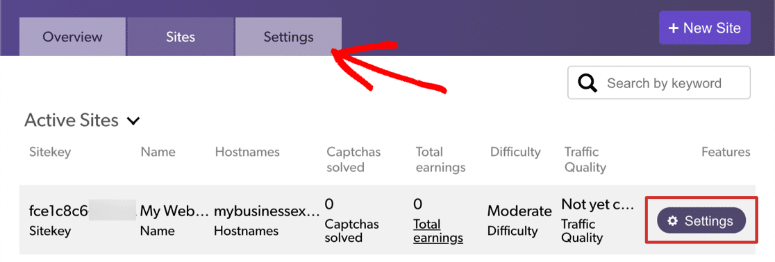
Hier können Sie auf die Schaltfläche Einstellungen klicken, um Ihren geheimen Schlüssel zu erhalten.
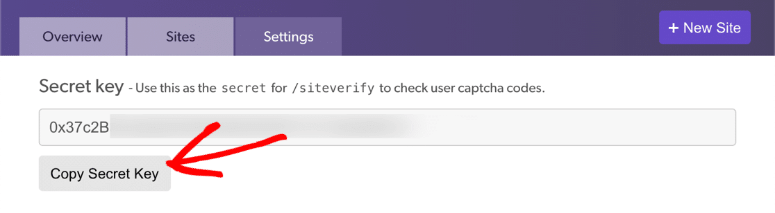
Kopieren Sie Ihren geheimen Schlüssel und kehren Sie zu Ihrer WordPress-Website zurück und fügen Sie ihn auf der Seite WPForms » Einstellungen » CAPTCHA ein.
Jetzt, da wir wieder auf der WPForms-Seite sind, sehen Sie zwei weitere Optionen:
Fehlermeldung – Sie können die Meldung anpassen, die einem Besucher angezeigt wird, wenn er den CAPTCHA-Test nicht besteht oder daran gehindert wird, ein Formular abzusenden.
No-Conflict-Modus – Wenn ein anderes Plugin versucht, den reCAPTCHA-Modus zu laden, kann dies zu unerwünschten Fehlern auf Ihrer Website führen. Wenn Sie dieses Kontrollkästchen aktivieren, deaktiviert WPForms erzwungen reCAPTCHAs von anderen Plugins.
Das ist alles. Sobald Sie alles ausgefüllt haben, klicken Sie auf die Schaltfläche Einstellungen speichern, um Ihre hCaptcha-Einstellungen zu speichern.
Schritt 4: hCaptcha zu Ihrem Kontaktformular hinzufügen
Nachdem Sie hCaptcha aktiviert haben, müssen Sie es nur noch zu Ihrem Kontaktformular hinzufügen. Öffnen Sie dazu WPForms » Alle Formulare und wählen Sie Ihr Kontaktformular aus.
Dies öffnet den Formular-Builder, in dem Sie das Formular bearbeiten können. Klicken Sie im linken Menü unter Standardfelder auf das Feld hCaptcha.
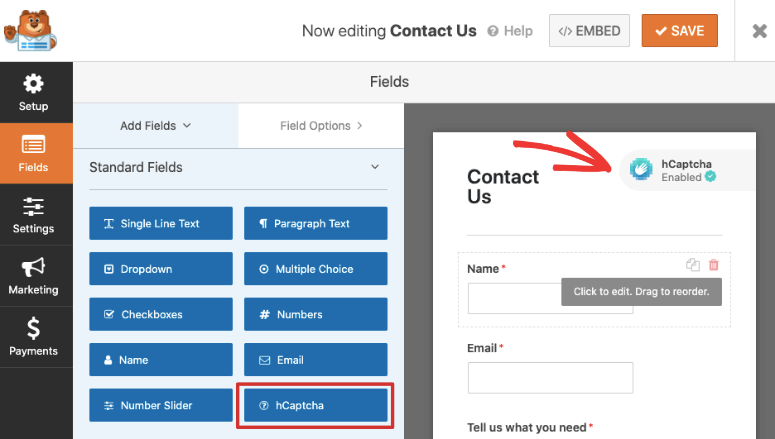
Sie müssen es nicht wie andere Felder in Ihr Formular ziehen und ablegen. Durch Klicken darauf wird hCaptcha in Ihrem Formular aktiviert. Sie sehen das hCaptcha-Badge auf Ihrem Formular angezeigt.
Und damit haben Sie erfolgreich hCaptcha zu Ihrem Kontaktformular hinzugefügt. Wenn Sie diese Funktion jemals deaktivieren möchten, können Sie das Formular bearbeiten und auf dasselbe hCaptcha-Feld klicken, um es zu deaktivieren.
4. Verwenden Sie das WPForms Custom CAPTCHA Addon
Wir verstehen, dass Sie manchmal aus Datenschutzgründen keinen Drittanbieterdienst nutzen möchten. Oder vielleicht möchten Sie Ihrem Formular keine Marke eines anderen Anbieters hinzufügen.
WPForms hat Sie hier abgedeckt. Es verfügt über ein benutzerdefiniertes CAPTCHA-Addon, mit dem Sie Ihr eigenes CAPTCHA erstellen können.
Dieses Addon ist Teil der Pro-Version. Sie müssen also ein Upgrade durchführen, wenn Sie die WPForms Lite-Version verwenden.
Um dieses Addon zu aktivieren, gehen Sie zur Seite WPForms » Addons, suchen Sie das Custom Captcha Addon und installieren Sie es einfach.
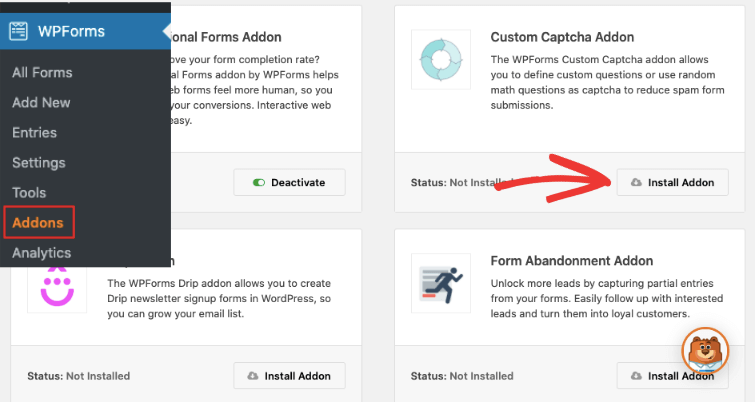
Es wird automatisch aktiviert. Danach können Sie zur Seite WPForms » Alle Formulare gehen und Ihr Kontaktformular öffnen.
Unter Fancy Fields sollten Sie die Option Captcha sehen. Sie müssen diese per Drag & Drop in Ihr Formular ziehen.
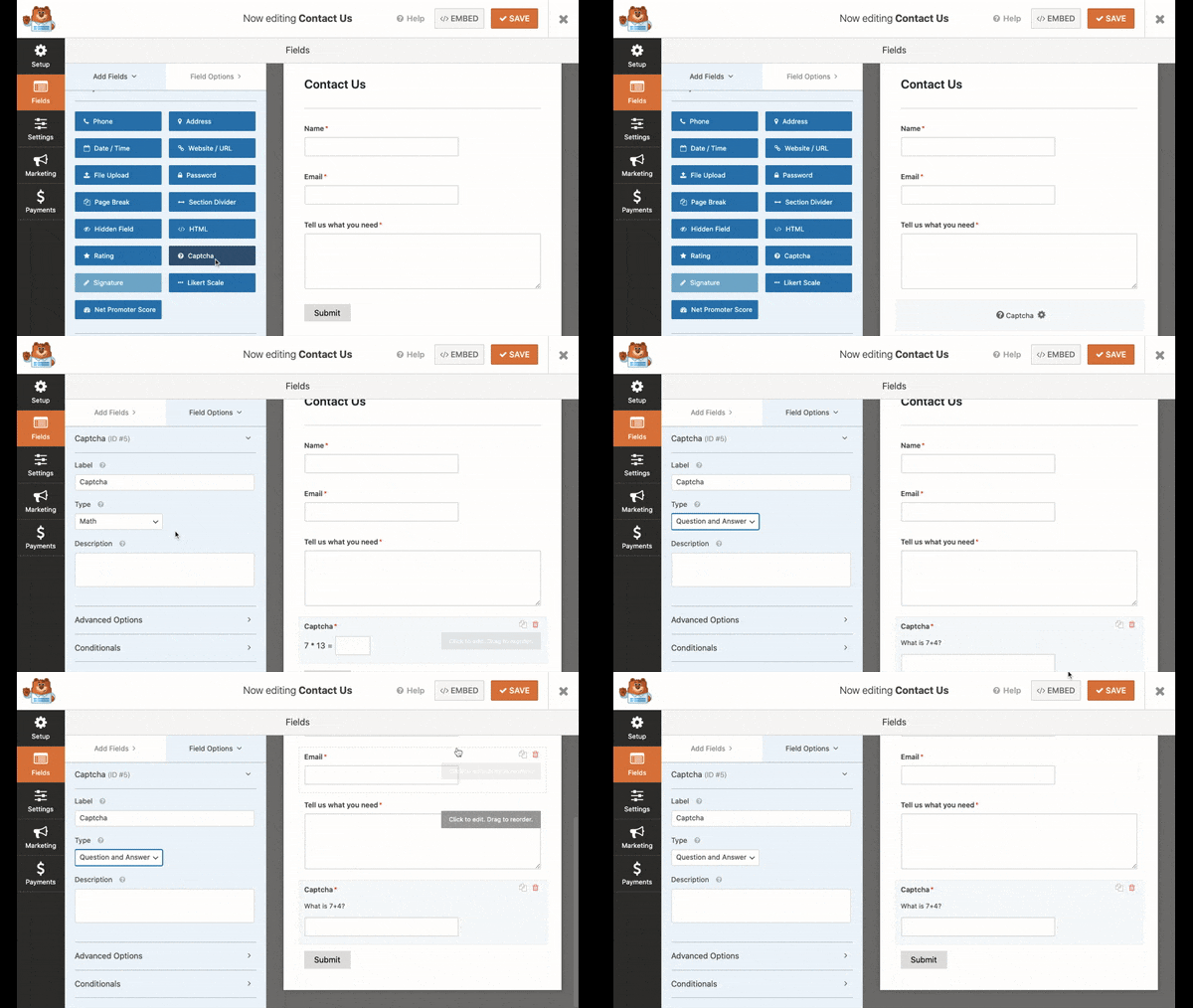
Wir denken, der beste Ort, um das Captcha-Feld hinzuzufügen, ist über dem „Senden“-Button.
Wenn Sie nun das Captcha-Feld in Ihrer Formularvorschau auswählen, sollte sich die Captcha-Feldoptionen im linken Menü öffnen.
Hier können Sie den Captcha-Typ auf „Frage und Antwort“ oder eine „Mathematik“-Aufgabe ändern. Sie können sogar die gestellte Frage anpassen. Und Sie können verschiedene Fragen hinzufügen, um die Vorhersage der Antwort zu erschweren.
Wenn Sie mit dem Kontaktformular zufrieden sind, vergessen Sie nicht, es zu speichern.
Und da haben Sie es! Diese Methoden verhindern, dass Bots Ihre Website über Ihr Kontaktformular spammen.
Es gibt Zeiten, in denen Sie Spam von menschlichen Besuchern erhalten können. Dies können Verkaufsteams und Betrüger sein, die Ihr Formular manuell ausfüllen. Um dem entgegenzuwirken, zeigen wir Ihnen, wie Sie bestimmte E-Mail-Adressen blockieren können.
5. Bestimmte E-Mail-Adressen in Ihren Formularen blockieren oder zulassen
Wenn Ihre Besucher Sie über Ihr Kontaktformular spammen, werden die oben genannten Maßnahmen dies nicht verhindern. Sie sind dazu gedacht, Bots zu erkennen und zu blockieren.
WPForms verfügt über eine integrierte Funktion zum Blockieren oder Zulassen von E-Mail-Adressen, sodass Sie manuell verhindern können, dass jemand Ihr Formular absendet.
Navigieren Sie dazu zu WPForms » Alle Formulare und bearbeiten Sie Ihr Kontaktformular. Auf der Formular-Editor-Seite sehen Sie im linken Menü „Erweiterte Optionen“.
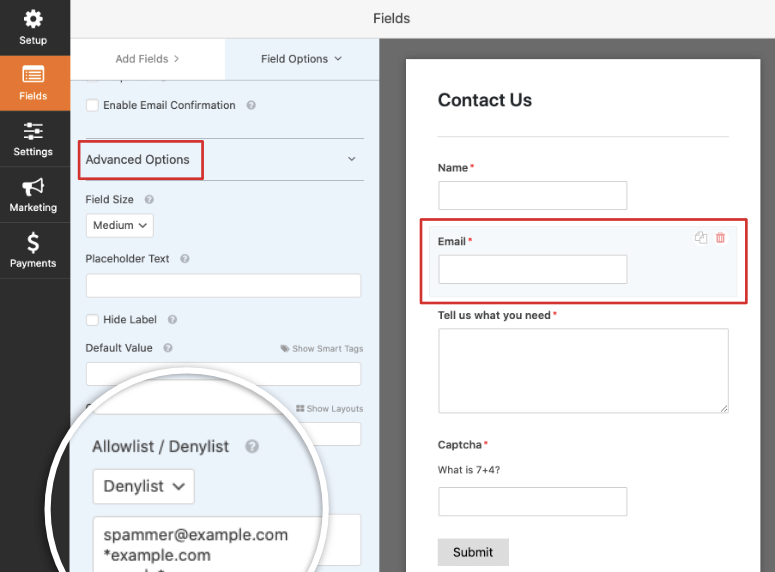
Hier sehen Sie ein Dropdown-Menü, mit dem Sie eine Zulassungs- oder Sperrliste auswählen können. Wenn Sie die Sperrliste auswählen, öffnet sich ein Feld, in das Sie bestimmte E-Mail-Adressen, durch Kommas getrennt, eingeben können.
WPForms hat hier eine wirklich coole Funktion. Sie können einen Stern * verwenden, um Teilübereinstimmungen zu erstellen. Sie können also zum Beispiel Folgendes eingeben:
- spamname* – blockiert E-Mail-Adressen, die mit „spamname“ beginnen
- *@example.com – blockiert E-Mail-Adressen von einer bestimmten Domain
- s*@example.com – blockiert alle E-Mail-Adressen, die mit dem Buchstaben „s“ beginnen, von einer bestimmten Domain
Sobald Sie Ihre Sperrliste eingerichtet haben, speichern Sie Ihr Formular, um Ihre Änderungen zu sichern.
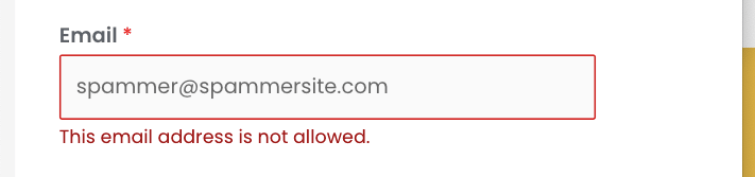
Sie können das Formular auf Ihrer Website testen, indem Sie die gerade blockierte E-Mail-Adresse eingeben. Sie sehen eine Benachrichtigung, dass diese E-Mail nicht erlaubt ist.
Damit sollten Sie alles haben, was Sie brauchen, um Kontaktformular-Spam endgültig zu stoppen!
Wir empfehlen außerdem, ein paar Schritte zu unternehmen, um die Sicherheit Ihrer Website zu erhöhen (falls Sie dies noch nicht getan haben):
- Verwenden Sie ein zuverlässiges Sicherheits-Plugin wie Sucuri. Es richtet eine Firewall ein, um böswillige Bots von Ihrer Website fernzuhalten.
- Installieren Sie ein SSL-Zertifikat auf Ihrer Website. Sie können das Plugin Really Simple SSL verwenden, um es einzurichten.
- Lesen Sie unseren vollständigen Sicherheitsleitfaden, der alle Schritte enthält, die Sie unternehmen müssen, um Ihre Website zu sichern.
Wir hoffen, dieser Artikel hat Ihnen geholfen, Spam in Kontaktformularen auf Ihrer Website zu stoppen. Wenn Ihnen dieser Beitrag gefallen hat, möchten Sie vielleicht auch 6+ beste WordPress Anti-Spam-Plugins und wie Sie Live-Chat hinzufügen zu Ihrer Website, um Ihren Besuchern mehr Kontaktmöglichkeiten zu bieten.

Kommentare Hinterlasse eine Antwort