Möchten Sie ein Bewerbungsformular in WordPress erstellen? Tolle Idee! Wenn Sie einstellen, ist die Nutzung Ihrer Website, um Informationen von potenziellen Kandidaten zu sammeln, eine großartige Möglichkeit, um ins Rollen zu kommen.
In diesem Artikel erfahren Sie, wie Sie schnell und einfach ein Bewerbungsformular in WordPress erstellen können.
Schritt 1: Plugin installieren und aktivieren
Um ein Bewerbungsformular in WordPress zu erstellen, müssen Sie das richtige Plugin für diese Aufgabe verwenden. Wir empfehlen dringend die Verwendung von WPForms. Wir verwenden es auf unseren eigenen Websites, und es ist das beste Plugin auf dem Markt für die Erstellung von Bewerbungsformularen.
Laden Sie also zunächst das WPForms-Plugin herunter. Installieren und aktivieren Sie es dann. Nicht sicher, wie? Kein Problem. Sie können sich unseren Leitfaden ansehen, wie Sie ein WordPress-Plugin installieren. Wir warten.
Alles erledigt? Super.
Als Nächstes müssen Sie das Form Templates Pack Addon installieren und aktivieren. Damit erhalten Sie Zugriff auf die vorgefertigten Vorlagen für Bewerbungsformulare, die branchen- und nischenspezifische Tools zur Erstellung eines vollständig angepassten Bewerbungsformulars für Ihre WordPress-Website enthalten.
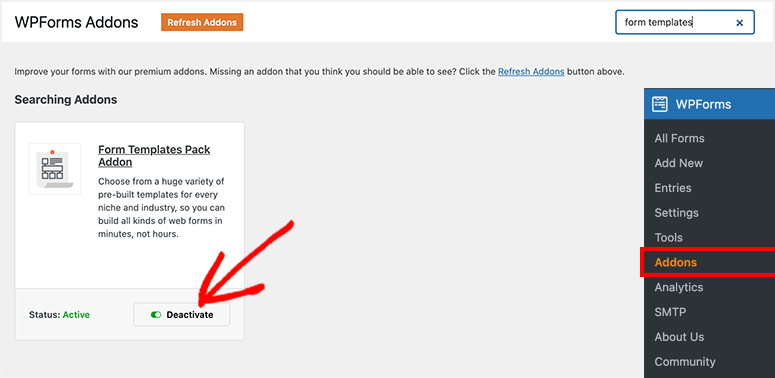
Nachdem das Addon nun aktiviert ist, gehen Sie zu WPForms » Neu hinzufügen, um ein neues Formular zu erstellen.
Benennen Sie Ihr Formular und scrollen Sie dann nach unten zu „Zusätzliche Vorlagen“ am Ende des Vorlagenbildschirms. Wir haben „Datei-Upload“ eingegeben und einige Optionen erhalten, um Formulare zu erstellen, die es Benutzern ermöglichen, Lebensläufe und Anschreiben hochzuladen. Sie können auch nach „Job“ suchen, um weitere Vorlagenoptionen zu finden.
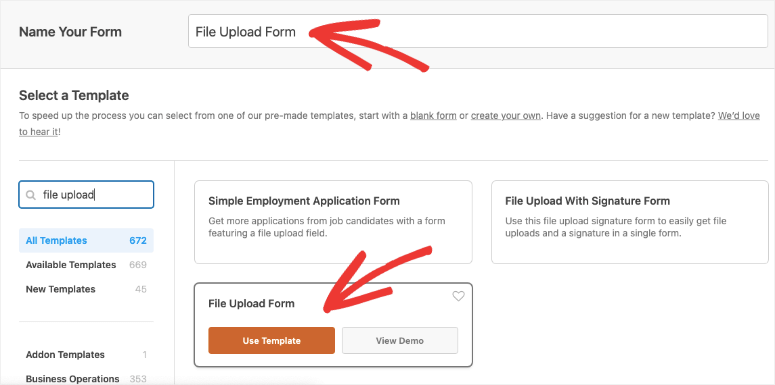
Sie können Ihrem Formular einen Namen geben und dann eine Vorlage auswählen. Dann öffnet WPForms den Formular-Editor.
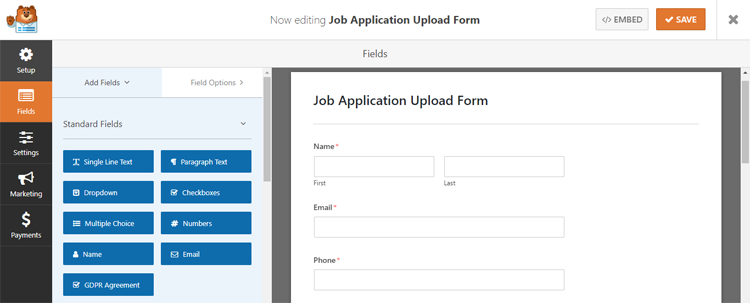
Der „schwierige“ Teil ist vorbei. Jetzt beginnt der eigentliche Spaß!
Schritt 2: Passen Sie Ihr Formular an
WPForms ist bekannt für seine erstaunlichen Anpassungsoptionen. Und mit seinem intuitiven Drag-and-Drop-Builder müssen Sie niemals eine einzige Codezeile anfassen, um Ihre Formulare umwerfend aussehen zu lassen.
Die Standardvorlage für Bewerbungsformulare enthält Felder für Name, E-Mail, Adresse und Telefonnummer. Sie können jedoch problemlos Optionen für Datei-Upload, einzeiligen Text, Absatztext oder Multiple Choice hinzufügen.
Ziehen Sie einfach die Felder, die Sie hinzufügen möchten, per Drag-and-Drop aus der linken Spalte in das Bewerbungsformular auf der rechten Seite und ordnen Sie sie neu an. Kinderleicht!
Nicht sicher, wofür diese Optionen gut wären? Keine Sorge. Hier sind einige Vorschläge, um Ihnen das Leben leichter zu machen:
- Multiple Choice: Dies ist eine großartige Option, um Kandidaten die Wahl der Position zu ermöglichen, auf die sie sich bewerben, wenn Sie mehr als eine Stelle zu besetzen haben.
- Einzeiliger Text: Müssen Sie das bevorzugte Startdatum eines Kandidaten erfahren? Oder ob er von jemandem geworben wurde? Eine einzeilige Textoption ist dafür perfekt, da sie es Kandidaten ermöglicht, Ihnen benötigte Details mitzuteilen, ohne zu wortreich zu werden.
- Absatztext: Manchmal möchten Sie tatsächlich, dass Kandidaten etwas ausführlicher werden. Indem Sie ihnen einen ganzen Absatz erlauben, können Sie sie nach ihrem Bildungshintergrund, ihren Interessen, dem Grund für ihre Kündigung des aktuellen Jobs und vielem mehr fragen.
- Datei-Upload: Perfekt, wenn ein Kandidat einen Lebenslauf oder ein süßes Foto seiner Katze anhängen muss.
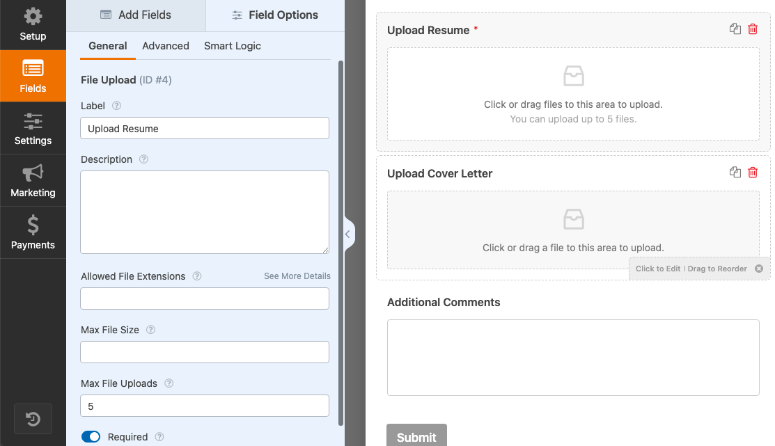
In diesem Zusammenhang ist es wichtig, das Feld für den Datei-Upload so anzupassen, dass Bewerber auf Ihrer Website ihre Lebensläufe und dergleichen ohne Probleme in das Bewerbungsformular hochladen können.
Klicken Sie einfach auf das Feld Datei-Upload und gehen Sie wie folgt vor:
- Ändern Sie bei Bedarf den Namen des Labels, damit die Kandidaten wissen, was sie hochladen sollen.
- Fügen Sie bei Bedarf zusätzliche Anweisungen hinzu.
- Geben Sie an, welche Dateitypen Kandidaten hochladen dürfen (.doc, .docx, .pdf usw.).
- Ändern Sie die maximale Dateigröße, wenn Sie der Meinung sind, dass sie zu groß ist. Der Standardwert beträgt 128 MB.
- Aktivieren Sie die Option „Erforderlich“, wenn jeder Bewerber eine Datei hochladen muss, um berücksichtigt zu werden.
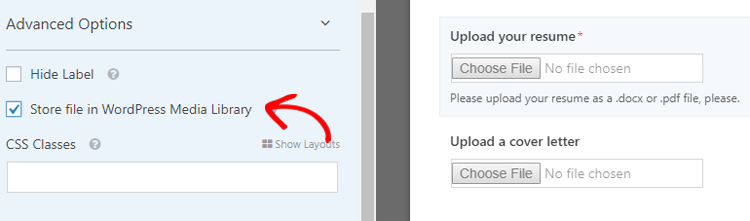
Nachdem Sie diese Schritte abgeschlossen haben, gehen Sie zum Abschnitt Erweiterte Optionen und wählen Sie die Option Datei in WordPress-Mediathek speichern. Auf diese Weise können Sie die von den Kandidaten hochgeladenen Dateien einfach in der Mediathek Ihrer Website auf Ihrem WordPress-Dashboard finden.
Haben Sie alle Anpassungen an Ihrem Formular vorgenommen? Klicken Sie dann auf Speichern und fahren Sie mit dem nächsten Schritt fort.
Schritt 3: Bedingte Logik aktivieren
Niemand mag übermäßig lange Bewerbungsformulare. Um zu verhindern, dass Ihre Formulare ausufern, und um trotzdem alle benötigten Informationen zu sammeln, müssen Sie die bedingte Logik aktivieren.
Mit bedingter Logik erscheinen weitere Formularoptionen nur, wenn Ihr Kandidat eine Antwort gewählt hat, die zusätzliche Informationen erfordert. Wenn seine Antwort diese Informationen nicht erfordert, wird das Feld dafür nicht angezeigt; so bleibt alles ordentlich und übersichtlich.
Wenn Sie zum Beispiel wissen möchten, ob ein Kandidat von einem Ihrer bestehenden Mitarbeiter empfohlen wurde. Wenn er „Ja“ sagt, erscheint eine zusätzliche Option, um zu sagen, wer ihn empfohlen hat. Wenn er „Nein“ sagt, geht er einfach zur nächsten Frage über. Ziemlich praktisch, oder?
Um dies einzurichten, ziehen Sie ein Feld Multiple Choice in Ihr Bewerbungsformular und platzieren Sie es dort, wo es erscheinen soll. Klicken Sie darauf, um es zu bearbeiten.
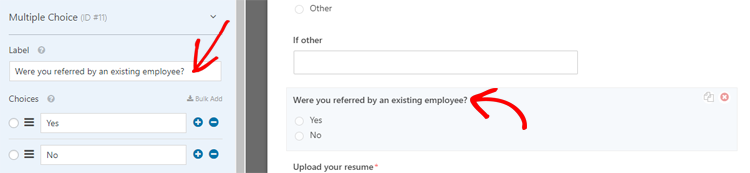
Beschriften Sie es nach Belieben und fügen Sie dann die Auswahlmöglichkeiten hinzu, aus denen die Kandidaten auswählen sollen. Klicken Sie dann auf Erweiterte Optionen und wählen Sie die Zwei-Spalten-Option für das Auswahl-Layout.
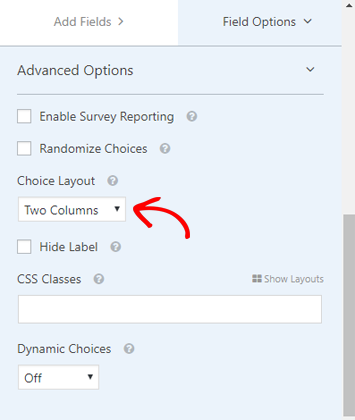
Ziehen Sie von dort ein Feld Single Line Text direkt unter die Frage in Ihrem Formular. Klicken Sie darauf, um es zu bearbeiten.
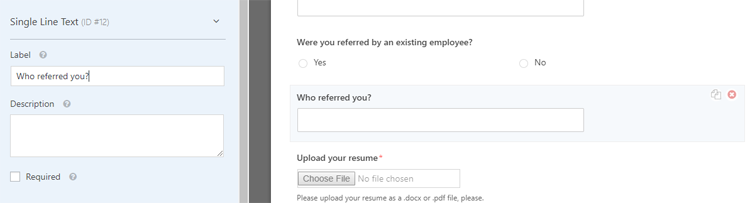
Ändern Sie das Label in Ihre bevorzugte Frage (z. B. „Wurden Sie von einem bestehenden Mitarbeiter empfohlen?“).
Gehen Sie als Nächstes zum Abschnitt „Bedingungen“ und klicken Sie auf Bedingte Logik aktivieren.
Um es anzupassen, klicken Sie auf „Dieses Feld anzeigen, wenn „Wurden Sie von einem bestehenden Mitarbeiter empfohlen?“ „Ja“ ist.“
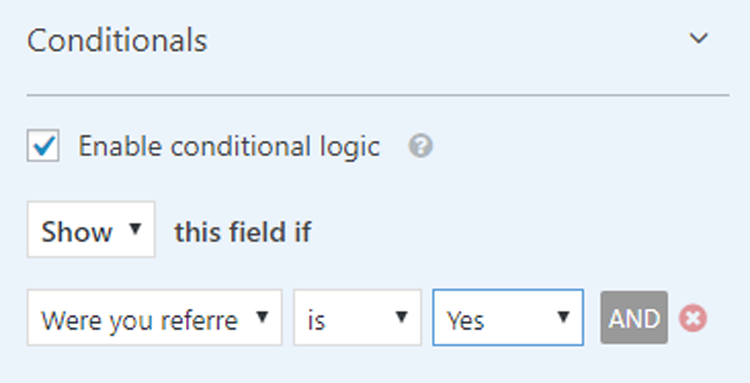
Daher wird, wenn ein Kandidat die Frage „Wurden Sie von einem bestehenden Mitarbeiter empfohlen?“ in Ihrer WordPress-Bewerbung mit „Ja“ beantwortet, ein einzeiliges Textfeld angezeigt, in das er eintragen kann, wer ihn empfohlen hat.
Alles erledigt? Klicken Sie dann auf Speichern und fahren Sie mit dem nächsten Schritt fort.
Schritt 4: Konfigurieren Sie Ihre Einstellungen
Gehen Sie zu Einstellungen » Allgemein, um zu beginnen.
Auf dieser Seite können Sie den Namen Ihres Formulars ändern, eine Beschreibung für Ihr Formular angeben, den Text der Schaltfläche „Senden“ anpassen und die Spam-Prävention aktivieren.
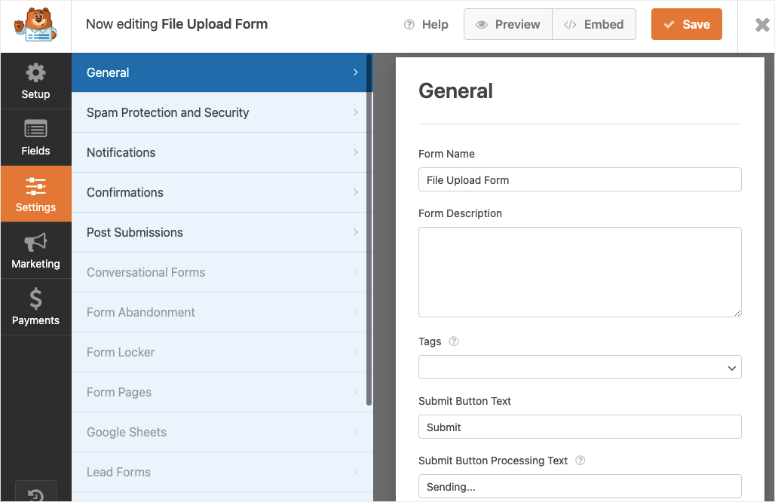
Sie können auch DSGVO-Verbesserungen aktivieren. Damit können Sie das Speichern von Benutzerdetails und IP-Adressen deaktivieren, um die DSGVO-Vorschriften einzuhalten.
Wenn Sie fertig sind, klicken Sie auf Speichern.
Sehen Sie sich auch an: Die besten DSGVO-Plugins für WordPress.
Schritt 5: Konfigurieren Sie die Benachrichtigungen
Durch die Aktivierung von Benachrichtigungen können Sie E-Mails von Ihrer Website senden lassen, wann immer ein Kandidat eine Bewerbung einreicht. Und, es sei denn, Sie deaktivieren Benachrichtigungen, erhalten Sie jedes Mal eine E-Mail, wenn ein Kandidat eine Bewerbung einreicht!
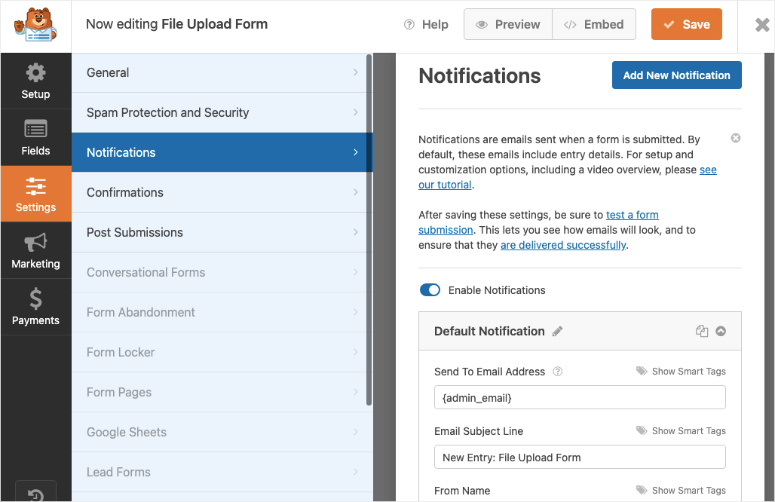
Das Senden einer automatisierten E-Mail an einen Bewerber, nachdem dieser sein Bewerbungsformular auf WordPress eingereicht hat, ist eine großartige Möglichkeit, ihn wissen zu lassen, dass seine Bewerbung tatsächlich eingegangen ist und dass Sie sich bald darum kümmern werden. Dies verhindert, dass Bewerber an Ihrer Website zweifeln und sich mehr als einmal bewerben.
Wir empfehlen dringend, Ihre Benachrichtigungen zu aktivieren. Wenn Sie jedoch möchten, können Sie sie in diesem Bereich deaktivieren.
Schritt 6: Konfigurieren Sie die Formularbestätigung
Eine Formularbestätigung wird angezeigt, um einen Bewerber darüber zu informieren, dass seine Bewerbung erfolgreich war. Sie können diese Bestätigungsnachrichten auch verwenden, um Kandidaten mitzuteilen, was ihre nächsten Schritte sind.
WPForms bietet 3 Arten von Bestätigungen:
- Nachricht: Dies ist die Standardbestätigung. Nachdem ein Bewerber sein Bewerbungsformular auf WordPress eingereicht hat, wird eine Nachricht angezeigt, die seine Aktion bestätigt.
- Seite anzeigen: Wenn Sie diese Option wählen, werden die Kandidaten zu einer bestimmten Bestätigungs-Seite weitergeleitet, die Sie auf Ihrer eigenen Website erstellt haben. Dies ist eine großartige Option, wenn Sie zusätzliche Schritte haben, die der Kandidat nach der Bewerbung unternehmen soll.
- URL aufrufen (Weiterleitung): Wenn Sie Bewerber nach der Bewerbung auf eine andere Website als Ihre eigene weiterleiten möchten, ist dies die richtige Option.
Für dieses Tutorial zeigen wir Ihnen, wie Sie die am häufigsten verwendete Option auswählen: Nachricht.
Klicken Sie im Formular-Editor unter Einstellungen auf die Registerkarte Bestätigung. Klicken Sie dann auf Nachricht.
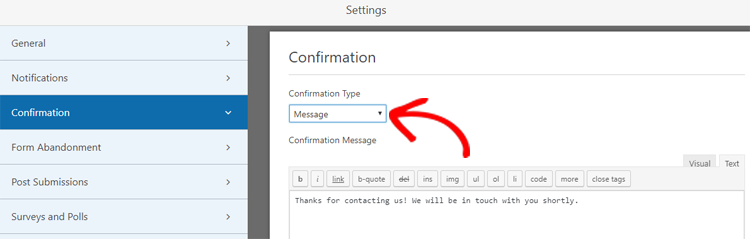
Passen Sie Ihre Nachricht an. Klicken Sie dann auf Speichern. Fertig! Ganz einfach.
Jetzt sind Sie bereit für den letzten Schritt!
Schritt 7: Fügen Sie Ihr Bewerbungsformular in WordPress hinzu
Nachdem Sie nun endlich mit dem Herumspielen und Anpassen Ihres Bewerbungsformulars fertig sind, ist es an der Zeit, es zu Ihrer WordPress-Website hinzuzufügen.
Dank der Flexibilität von WPForms können Sie Ihr Formular so ziemlich überall einfügen. Sie können es zu einem Beitrag, einer Seite hinzufügen oder es sogar als Widget in Ihrer Seitenleiste anheften.
Für dieses Tutorial fügen wir es auf einer Seite ein, da dies die gängigste Platzierung für ein Bewerbungsformular in WordPress ist.
Erstellen Sie eine Seite, wie Sie es normalerweise von Ihrem WordPress-Dashboard aus tun würden. Sobald sie so aussieht, wie Sie es möchten, fügen Sie einen neuen Block hinzu und wählen Sie WPForms. Dann erhalten Sie ein Dropdown-Menü, aus dem Sie das Formular auswählen können.

Wählen Sie das gerade erstellte Bewerbungsformular aus. Klicken Sie von dort auf Veröffentlichen und... voilà! Ihr Bewerbungsformular ist jetzt live und bereit für Einreichungen. Gut gemacht!
Wenn Sie möchten, können Sie auch das Zapier Addon verwenden, um Datei-Uploads automatisch in Cloud-Diensten wie Google Drive, Basecamp und Dropbox zu speichern.
Viel Glück für Sie und Ihr Unternehmen. Wir hoffen, Sie finden die richtige Person für den Job und dass dieser Artikel Ihnen geholfen hat, ein Bewerbungsformular in WordPress einzufügen.
Suchen Sie nach anderen Möglichkeiten, WPForms auf Ihrer Website zu verwenden? Lesen Sie unseren Artikel darüber, wie Sie eine Umfrage zu Ihrer WordPress-Seite hinzufügen. Und vergessen Sie nicht, sich unsere vollständige WPForms-Bewertung anzusehen.

Kommentare Hinterlasse eine Antwort