Möchten Sie das Erscheinen von Popups auf Ihrer Website verzögern, damit sie für Besucher genau zur richtigen Zeit angezeigt werden?
Ein Popup ist ein kleines Fenster, das auf dem Bildschirm eines Benutzers erscheint, während er eine Website besucht. Es kann ein Werbeangebot enthalten oder nach den Kontaktinformationen des Benutzers für zukünftige Kommunikation fragen.
Bei richtiger Anwendung sind Popups eine großartige Möglichkeit, die Aufmerksamkeit Ihres Publikums zu erregen und sie dorthin zu lenken, wo Sie sie haben möchten. Sie können ihnen auch spezielle Angebote und Ressourcen vorstellen, auf die sie zuvor keinen Zugriff hatten.
Aus diesem Grund sind Popups ein großartiges Marketinginstrument für Ihre Website.
Und wenn Sie sie so timen, dass sie im perfekten Moment erscheinen, werden sie garantiert Ihre Konversionen steigern.
In diesem Artikel werden wir besprechen, wie Sie ein Popup auf Ihrer Website verzögern können. Aber zuerst tauchen wir in die Vorteile einer Zeitverzögerung ein.
Warum Popups auf Ihrer Website verzögern?
Das Timing ist ein entscheidender Aspekt, um die gewünschten Ergebnisse mit Ihren Popups zu erzielen. Wenn Sie Ihren Besuchern Popups zur falschen Zeit präsentieren, frustriert Sie das und veranlasst sie, die Seite zu verlassen.
Die Verwendung einer Zeitverzögerung bei Ihren Popups stellt sicher, dass Sie Benutzer im richtigen Moment erwischen, um Ihre Chancen auf eine Handlung zu erhöhen.
Die Verzögerung von Popups ist für Website-Besitzer und Unternehmen, die das Benutzerengagement steigern, die Lead-Generierung verbessern, mehr Traffic auf ihre Website lenken, den Umsatz steigern und mehr möchten, unerlässlich. Das von Ihnen gewählte Timing könnte den Unterschied ausmachen, ob Sie Benutzer durch den Verkaufstrichter bewegen oder sie für immer wegschicken.
Nachdem wir nun wissen, warum die Verwendung einer Zeitverzögerung bei Popups nützlich ist, erfahren Sie, wie Sie ein Popup mit OptinMonster verzögern können.
Wie Sie ein Popup auf Ihrer Website mit OptinMonster verzögern
Für dieses Tutorial verwenden wir OptinMonster, das führende Tool zur Lead-Generierung für WordPress.

Mit OptinMonster ist es einfach, Popups nach Ihren Wünschen zu erstellen und anzupassen, um die Konversionen Ihrer Website zu steigern. Mit zahlreichen leistungsstarken Funktionen ist es die perfekte Wahl, um Ihre Popups zu verzögern und die Aufmerksamkeit der Besucher zu erregen.
OptinMonster ist ein hervorragendes Tool, mit dem Sie Popup-Kampagnen erstellen können, die Ihre E-Mail-Liste aufbauen und Verkäufe generieren. Sein Drag-and-Drop-Builder macht es für Anfänger und Experten gleichermaßen einfach, seine leistungsstarken Funktionen zu nutzen.
Wählen Sie aus mehreren Kampagnentypen und Triggern, um eine hochkonvertierende Kampagne zu erstellen, die Ihrem Unternehmen Ergebnisse bringt.
Darüber hinaus verfügt OptinMonster über einen Inline-Texteditor, mit dem Sie Ihre Kampagnen genau nach Ihren Wünschen anpassen können. Klicken Sie einfach auf einen Textblock im Builder, um ihn zu bearbeiten oder Ihren Text durch Hinzufügen von Stilen oder einem Smart Tag hervorzuheben.
Als ersten Schritt müssen Sie das OptinMonster-Plugin herunterladen und installieren. Wenn Sie Hilfe benötigen, lesen Sie unseren Beitrag zur Installation eines WordPress-Plugins.
Sobald das Plugin installiert ist, können Sie auf Ihr OptinMonster-Konto zugreifen.
Schritt 1: Erstellen Sie Ihre Kampagne
Zuerst müssen Sie eine Popup-Kampagne erstellen, um die Zeitverzögerung hinzuzufügen. Dank OptinMonster ist die Erstellung von Kampagnen schnell, einfach und unkompliziert.
OptinMonster bietet über 100 vorgefertigte Vorlagen, mit denen Sie Zeit und Energie bei der Erstellung von Kampagnen sparen können.
All diese Kampagnen sehen auf allen Geräten großartig aus und lassen sich super einfach an die Stimme, den Stil und die Botschaft Ihrer Marke anpassen. Mit anderen Worten, Sie können OptinMonster verwenden, um professionell aussehende und hochkonvertierende Kampagnen in wenigen Minuten zu erstellen.
Selbst wenn Sie keine Programmiererfahrung oder „technischen Fähigkeiten“ haben, auf die Sie zurückgreifen können.
Obwohl wir in diesem Artikel keine Zeit haben, Ihnen Schritt für Schritt zu erklären, wie Sie ein Popup erstellen, können Sie sich unseren Beitrag zur Erstellung eines Popup-Formulars in WordPress ansehen.
Dieser Beitrag enthält alles, was Sie brauchen, um in wenigen Minuten ein hochkonvertierendes Popup zu erstellen. Sobald Sie Ihre Popup-Kampagne erstellt haben, ist es an der Zeit, die Zeitverzögerung hinzuzufügen.
Schritt 2: Anzeieregeln hinzufügen
Klicken Sie in Ihrem Kampagnen-Builder oben auf Anzeieregeln und Sie sehen die Standardregeln, die zu Ihrem Popup hinzugefügt wurden.
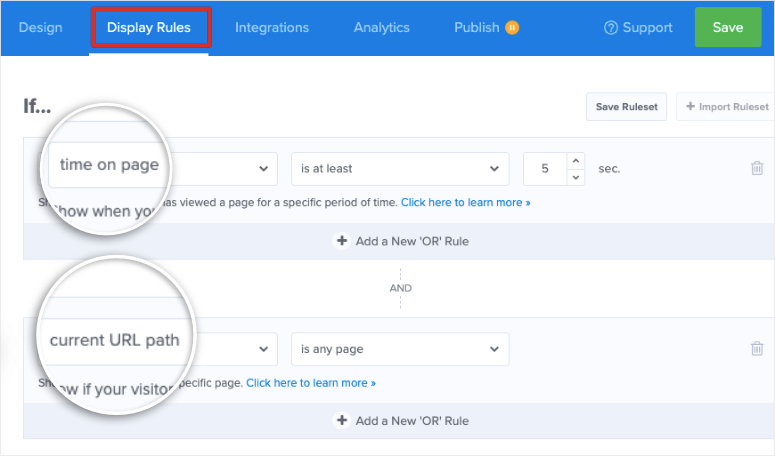
OptinMonster zeigt ein von Ihnen erstelltes Popup an, nachdem ein Benutzer 5 Sekunden auf der Seite verbracht hat. Wenn dies genau das ist, was Sie suchen, können Sie die Zeitverzögerung hier anpassen.
Wenn Sie diese Regeln ändern möchten, müssen Sie auf Zeit auf der Seite klicken, und ein Dropdown-Menü wird mit den verschiedenen Optionen angezeigt, wie Sie Ihr Popup anzeigen können.
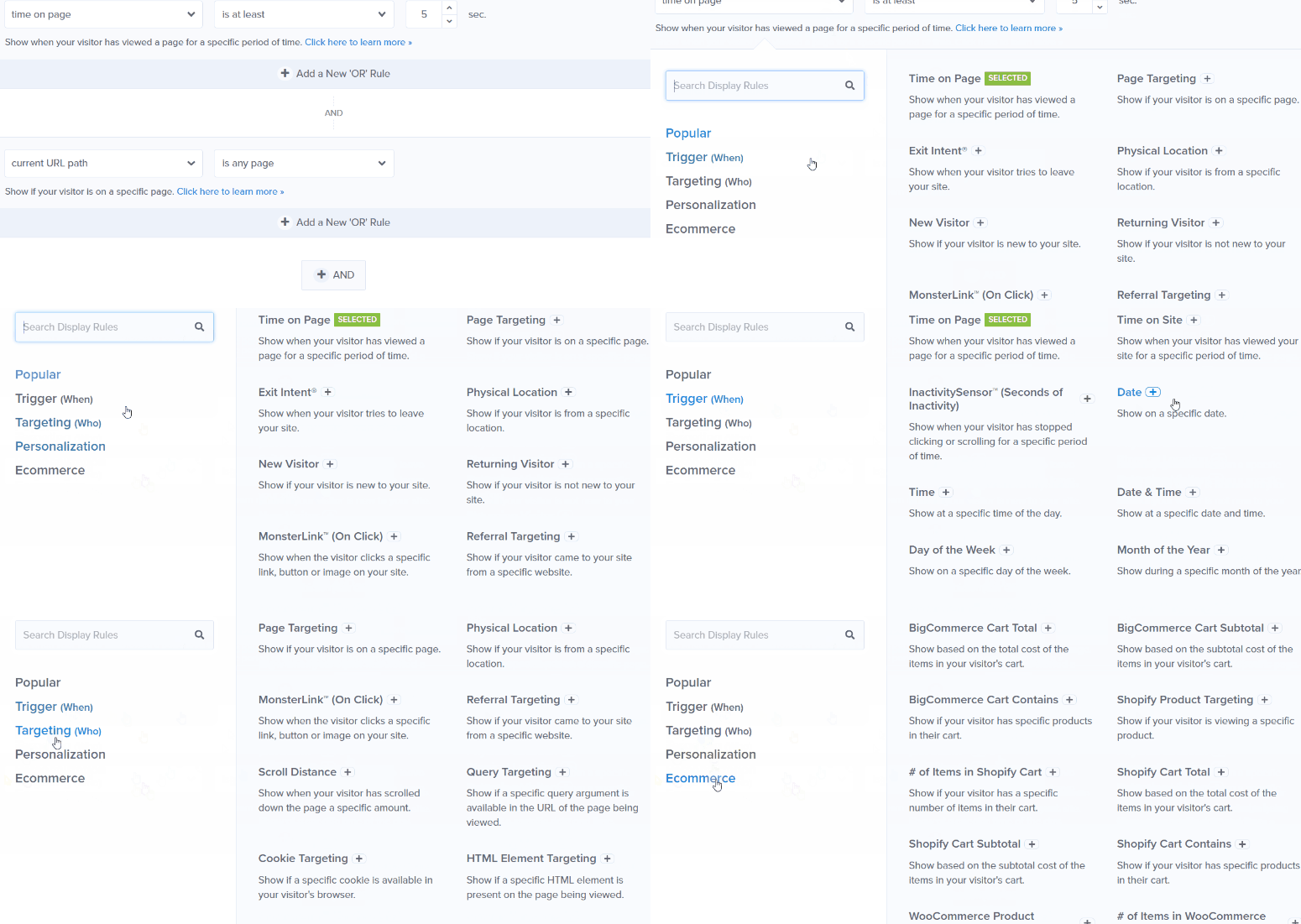
Sie sehen Trigger und Targeting-Regeln, die Sie mit einem Klick hinzufügen können. Dazu gehören:
- Physischer Standort
- Zeit und Datum
- Scroll-Distanz
- Cookie-Targeting
- Exit Intent
- Neuer Besucher
- Benutzergerät
...und vieles mehr. Auf der linken Menüleiste gibt es Filter, mit denen Sie schnell finden, wonach Sie suchen.
Unter dem Filter Trigger (Wann) erhalten Sie Optionen zur Auswahl von Zeit auf der Seite oder Zeit auf der Website. Dies hilft Ihnen, eine zeitgesteuerte Verzögerung zu Ihrem Popup hinzuzufügen.
Von hier aus können Sie aus Zeit auf der Seite oder Zeit auf der Website wählen:
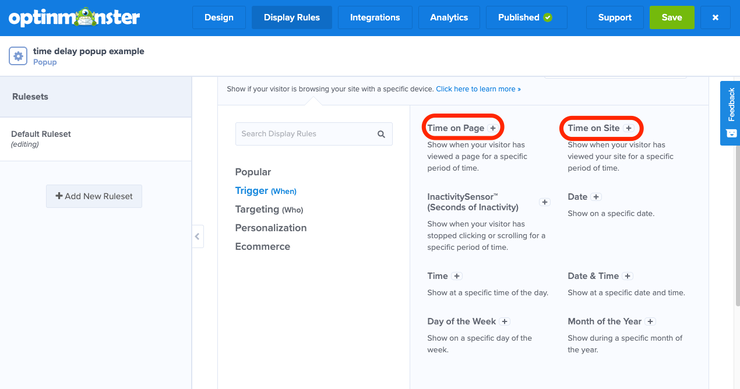
- Zeit auf der Seite: Löst Ihre Kampagne aus, wenn ein Besucher eine bestimmte Zeit auf einer Webseite verbringt.
- Zeit auf der Website: Löst Ihre Kampagne aus, wenn ein Besucher eine bestimmte Gesamtzeit auf Ihrer Website verbringt, einschließlich aller von ihm besuchten Webseiten.
Sie können die Option wählen, die Ihren Marketingzielen am besten entspricht. In diesem Beispiel wählen wir Zeit auf der Seite.
Nun müssen Sie die Regeln für Ihre Zeitverzögerung festlegen, damit Ihr Popup genau dann erscheint, wenn Sie es wünschen. Über das zweite Dropdown-Menü können Sie ist mindestens, ist sofort und ist nicht mehr als wählen.
Dann können Sie auch die Anzahl der Sekunden wählen, um die Sie Ihr Popup verzögern möchten.
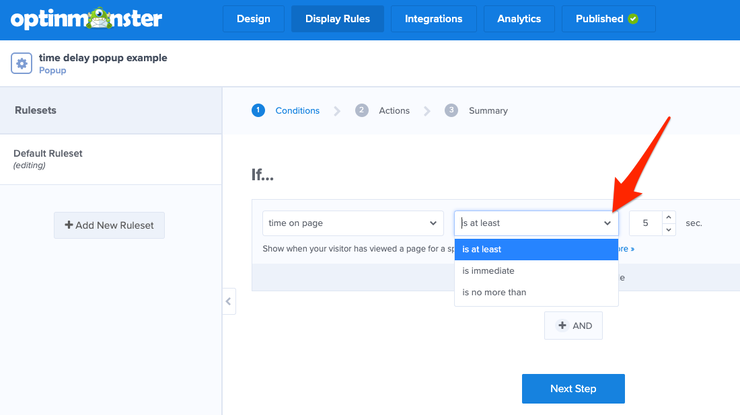
Klicken Sie unten auf Nächster Schritt:
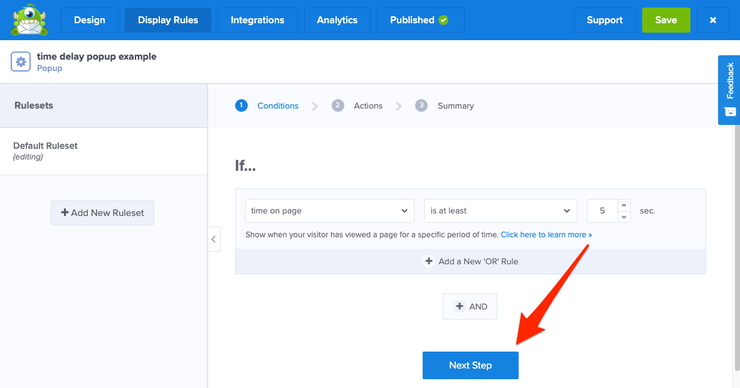
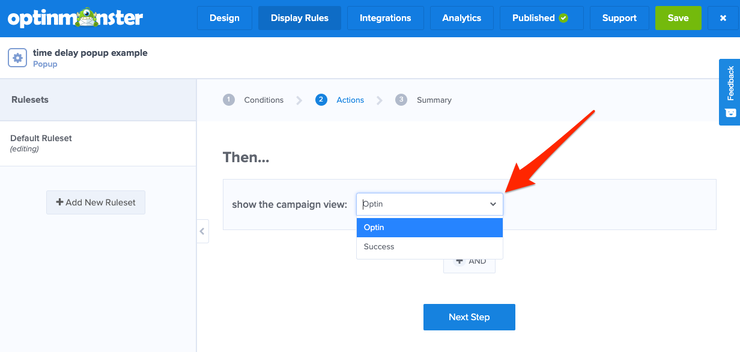
In Ihrer Kampagnenansicht sollte bereits Optin stehen. Klicken Sie auf Nächster Schritt:
Sie sehen eine Zusammenfassung Ihres zeitverzögerten Popups. Wenn alles eingestellt ist, klicken Sie auf Speichern.
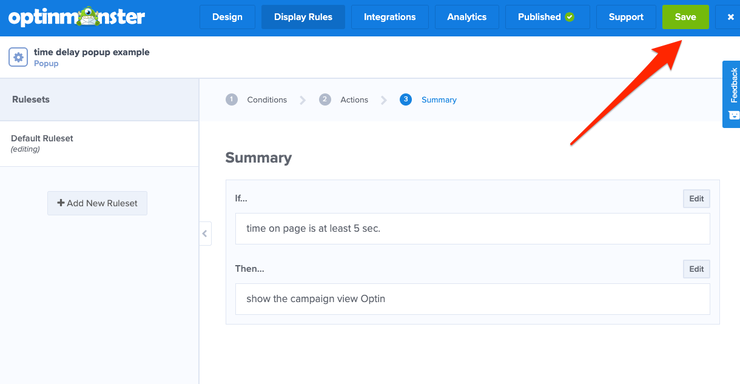
Und das ist alles! Das Hinzufügen einer Zeitverzögerung zu den Popups auf Ihrer Website war noch nie einfacher. Mit nur wenigen Klicks können Sie eine zeitgesteuerte Kampagne einrichten, um Ihre Conversions zu steigern und mehr Traffic auf Ihre Website zu lenken.
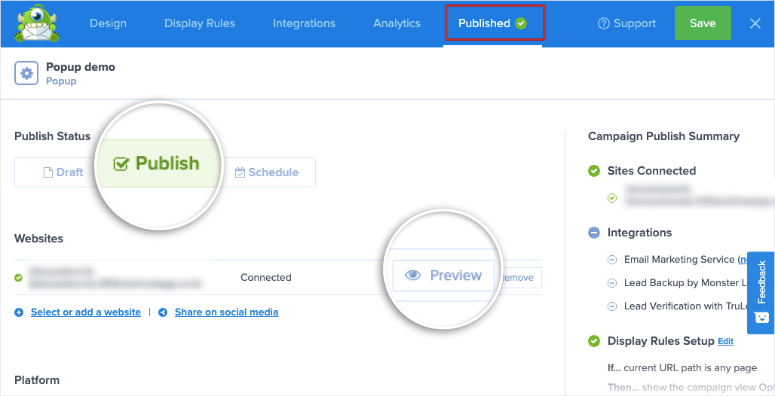
Jetzt können Sie zum Veröffentlichen-Tab gehen und Ihre Kampagne live schalten, indem Sie den Status auf Veröffentlichen setzen.
Wir hoffen, Ihnen hat dieses Tutorial gefallen. Wenn ja, sollten Sie unbedingt unseren Beitrag über die besten WordPress-Popup-Plugins lesen. Er ist vollgepackt mit Ressourcen, die Ihnen helfen, das Popup-Plugin auszuwählen, das Ihren Bedürfnissen am besten entspricht und Ihnen hilft, Ihre Marketingziele zu erreichen.

Kommentare Hinterlasse eine Antwort