Möchten Sie Ihre WordPress-Formulare per A/B-Split-Test testen? A/B-Split-Tests helfen Ihnen, zwei Versionen Ihrer WordPress-Formulare zu vergleichen und zu ermitteln, welche besser abschneidet.
Es gibt viele Tools, mit denen Sie Ihre Webformulare A/B-testen können. Wir verwenden und empfehlen Google Optimize, das kostenlose A/B-Testing- und Personalisierungstool von Google.
In diesem Artikel zeigen wir Ihnen, wie Sie Ihre WordPress-Formulare per A/B-Split-Test testen, um Ihre Conversions zu steigern.
Warum sollten Sie WordPress-Formulare per A/B-Split-Test testen?
Ihr Webformular ist der erste Punkt, an dem eine tatsächliche Interaktion mit Ihrem Kunden beginnt. Ganz zu schweigen davon, dass es wirkungsvoll sein sollte, um mehr Menschen zu ermutigen, ihre Daten einzugeben.
A/B-Split-Tests ermöglichen es Ihnen, eine oder mehrere Varianten eines beliebigen Webformulars zu erstellen.
In Ihrer Variante können Sie beispielsweise ein zusätzliches Formularfeld hinzufügen, den Platzhalter ändern, den Text der Schaltfläche ändern oder alles andere, was Ihnen einfällt und mehr Engagement bringen würde. Sobald Sie eine Variante erstellt haben, wird standardmäßig die Hälfte Ihres Traffics die Originalversion der Seite und die andere Hälfte die modifizierte Version angezeigt.
Nach dem Test erfahren Sie, welches Formular mehr Conversions generiert, damit Sie bei dem bleiben können, das bei Ihrem Publikum am besten ankommt.
Das richtige A/B-Testing-Tool für WordPress auswählen – Google Optimize
Wir verwenden und empfehlen Google Optimize, um A/B-Tests einzurichten. Google Optimize ist eine kostenlose A/B-Testing- und Personalisierungslösung von Google. Das Beste daran ist die native Integration mit Google Analytics, sodass Sie Ihre Analytics-Daten nutzen können, um schnell und einfach Experimente zu erstellen.
MonsterInsights ist das beste Plugin, mit dem Sie Google Analytics und Google Optimize einfach auf Ihrer WordPress-Website verbinden können. Mit MonsterInsights müssen Sie keine einzige Codezeile anfassen, um Google Optimize einzurichten. Sie müssen lediglich das Google Optimize Addon installieren und schon können Sie mit den Experimenten beginnen.
Schritt 1: Erste Schritte mit Google Optimize
Als Erstes müssen Sie das MonsterInsights-Plugin installieren und aktivieren. Weitere Details finden Sie in unserem Leitfaden, wie Sie Google Analytics mit MonsterInsights verbinden.
Nachdem Sie den Einrichtungsprozess abgeschlossen haben, müssen Sie zu Insights » Addons navigieren und das Google Optimize Addon installieren.

Danach müssen Sie ein Konto bei Google Optimize erstellen.
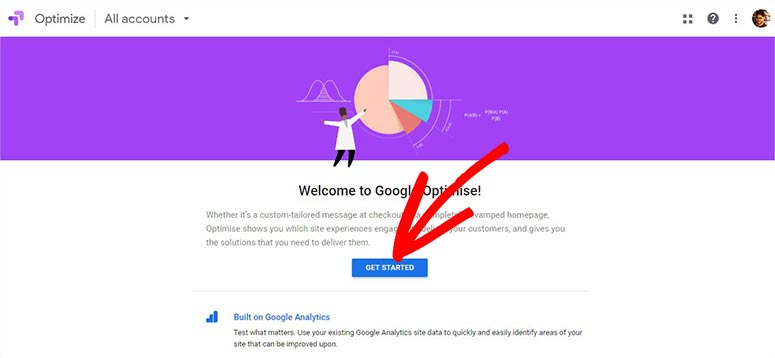
Nach der Anmeldung klicken Sie auf die Schaltfläche Los geht's.
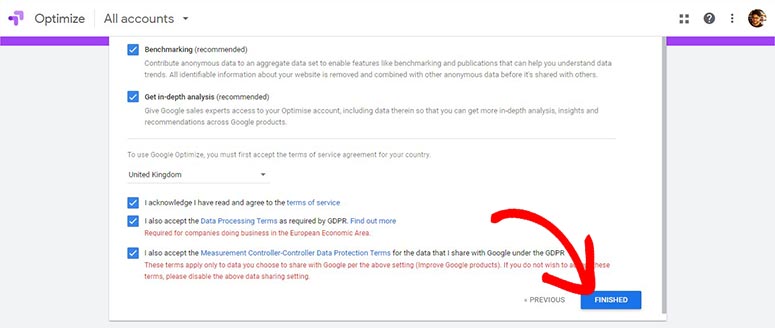
Als Nächstes werden Sie aufgefordert, den Allgemeinen Geschäftsbedingungen zuzustimmen. Klicken Sie schließlich auf die Schaltfläche Fertig, und Sie werden zur Hauptseite weitergeleitet.
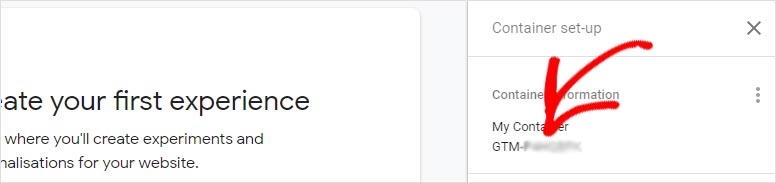
Nun sehen Sie auf der rechten Seite des Bildschirms einen Abschnitt mit Containerinformationen.
Google erstellt automatisch eine Konto-ID und eine Container-ID für Sie. Sie haben jedoch die Möglichkeit, diese zu ändern, indem Sie auf Containerdetails bearbeiten klicken.
Der Kontoabschnitt ermöglicht es Ihnen, Ihre A/B-Test-Experimente durchzuführen, und der Container ist der Ort, an dem Ihre Optimize-Konfigurationen für Ihre A/B-Test-Experimente gespeichert werden. Sie können auf die drei vertikalen Punkte klicken, um die Containerdetails zu bearbeiten und Benachrichtigungen zu verwalten.
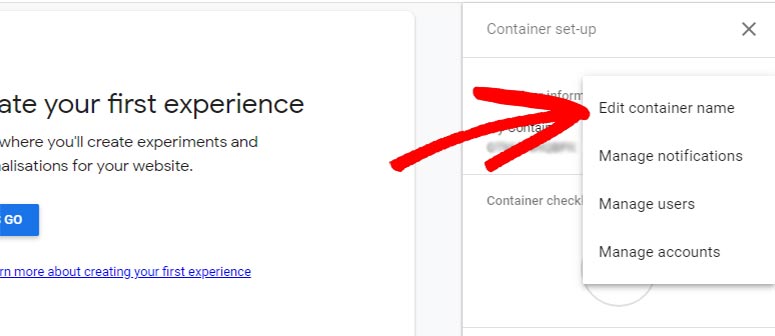
Die Containerinformationen werden automatisch von Google erstellt. Sie können jedoch den Containernamen, die Konto-ID und die Container-ID in diesem Abschnitt ändern.
Schritt 2: Verknüpfen Sie Google Optimize mit Ihrem Google Analytics-Konto
Um mit dem Sammeln Ihrer A/B-Testdaten in Google Analytics zu beginnen, müssen Sie Ihr Google Optimize mit Google Analytics verknüpfen.
Um die Konten zu verknüpfen, müssen Sie auf der rechten Seite Ihres Bildschirms den Abschnitt Link zu Google Analytics erweitern und auf die Schaltfläche Eigenschaft verknüpfen klicken.
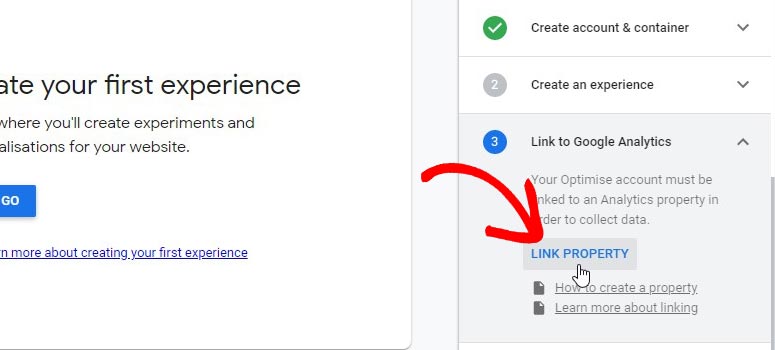
Klicken Sie nun auf das Dropdown-Menü, um eine Eigenschaft auszuwählen, die Sie mit Google Optimize verknüpfen möchten. Wenn Sie die gewünschte Eigenschaft nicht finden, folgen Sie dieser Anleitung, um eine Eigenschaft in Google Analytics zu erstellen.
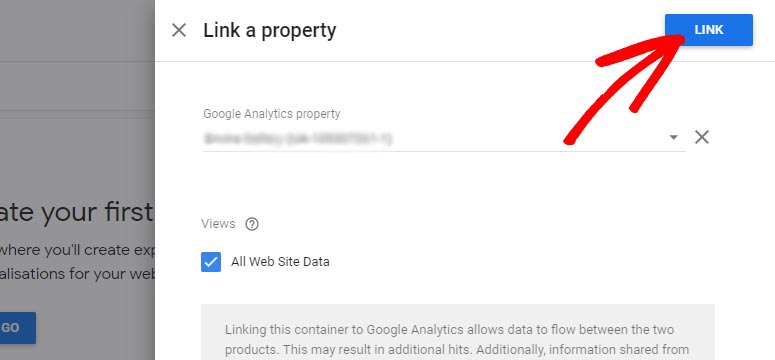
Daten können nun zwischen Ihren Google Optimize- und Analytics-Konten fließen.
Schritt 3: Fügen Sie Google Optimize zu WordPress hinzu
MonsterInsights macht es Ihnen leicht, Google Optimize zu Ihrer Website hinzuzufügen, indem Sie das zuvor installierte Optimize-Addon verwenden.
Dazu benötigen Sie die Container-ID, die im Abschnitt Containerinformationen verfügbar ist. Kopieren Sie die Container-ID von dort.
Wechseln Sie nun zu Ihrem WordPress-Adminbereich und rufen Sie Insights » Einstellungen » Tracking » Google Optimize auf, um die Google Optimize Container-ID einzufügen.
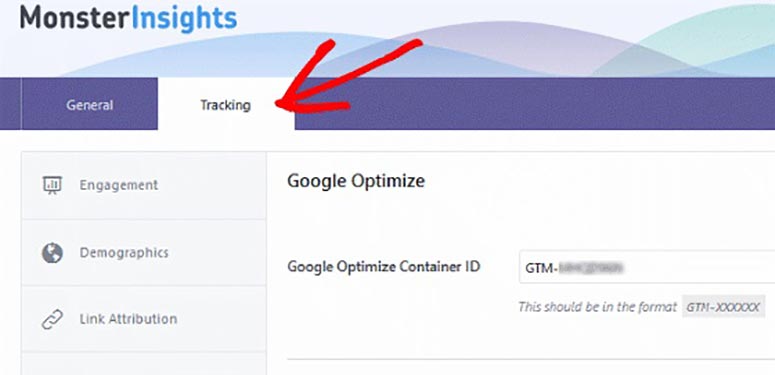
Klicken Sie auf die Schaltfläche Änderungen speichern. Sie haben Google Optimize erfolgreich zu Ihrer Website hinzugefügt.
Schritt 4: Starten Sie das A/B-Test-Experiment
Jetzt können Sie A/B-Split-Tests für Ihre WordPress-Formulare starten. Für dieses Tutorial nehmen wir ein Anmeldeformular als Beispiel, um den Test durchzuführen.
Sie müssen Ihr Google Optimize-Konto aufrufen und auf die Schaltfläche Los geht's klicken, um ein Experiment zu erstellen.
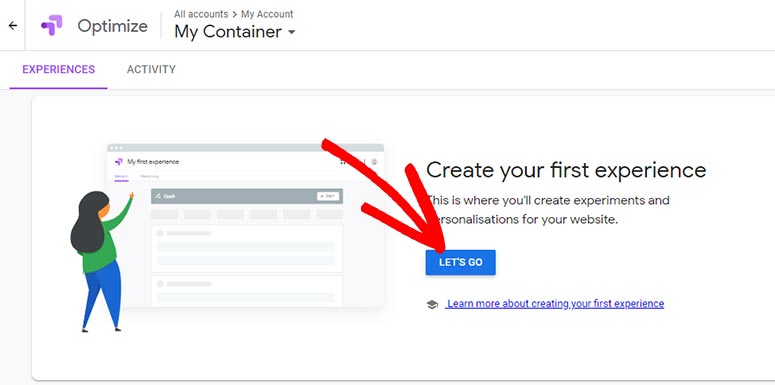
Ein Seitenleisten-Popup wird angezeigt, in dem Sie aufgefordert werden, den Namen Ihres Experiments und die URL der Anmeldeformularseite einzugeben.
Nachdem Sie die Details angegeben haben, müssen Sie den Typ des Experiments/Tests auswählen, den Sie auf Ihrer angegebenen URL durchführen möchten.
Klicken Sie auf die Option A/B-Test, mit der Sie zwei oder mehr Varianten einer Seite testen können.
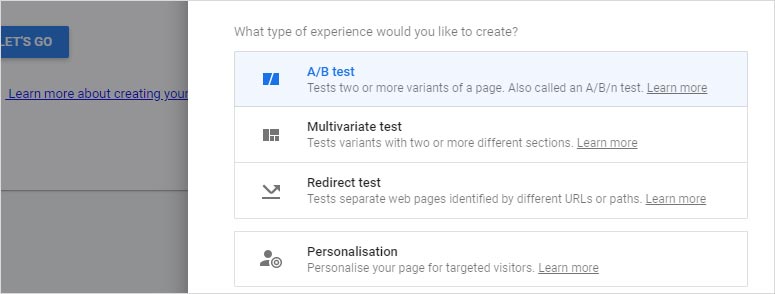
Nach der Auswahl klicken Sie auf die Schaltfläche Erstellen.
Nun werden Sie feststellen, dass sich Ihr Test noch im Entwurfsmodus befindet. Um das Experiment zu starten, müssen Sie noch einige Schritte unternehmen. Beginnen Sie damit, Ihrem ursprünglichen Anmeldeformular eine Variante hinzuzufügen. Klicken Sie dazu auf die Schaltfläche Variante hinzufügen und geben Sie einen Namen für die zu erstellende Variante ein.
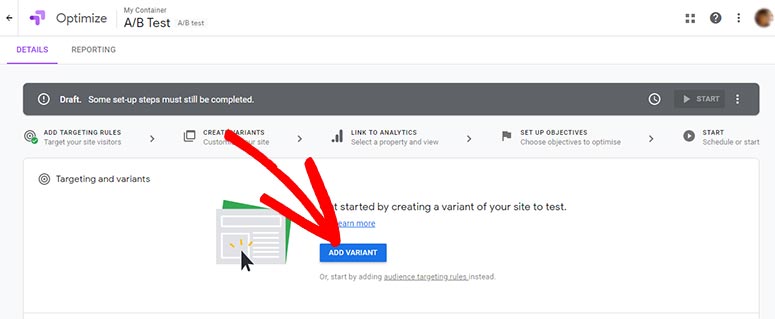
Klicken Sie nun auf die Schaltfläche Bearbeiten, um Änderungen an der neuen Variante Ihres Anmeldeformulars vorzunehmen.
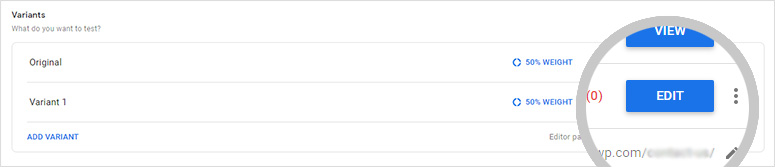
Dies führt Sie zum Optimize Visual Editor, wo Sie die Größe der Felder anpassen, Beschriftungen ändern, den Text der Schaltfläche bearbeiten und vieles mehr können.
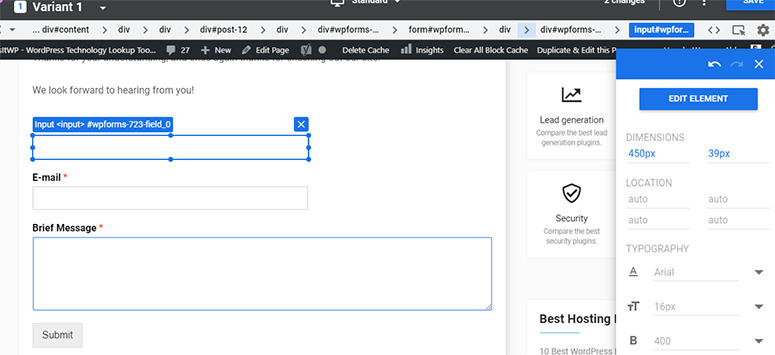
Sobald Sie alle Änderungen vorgenommen haben, klicken Sie auf die Schaltflächen Speichern und Fertig.
Danach müssen Sie die Ziele für Ihren A/B-Test definieren. Diese Ziele helfen Ihnen zu entscheiden, welche Variante des Anmeldeformulars die Gewinnerin ist.
Klicken Sie auf den Link Ziel für Experiment hinzufügen. Es gibt viele vordefinierte Ziele, darunter Seitenaufrufe, Absprünge und Sitzungsdauern. Sie können auch ein benutzerdefiniertes Ziel für das Experiment festlegen.
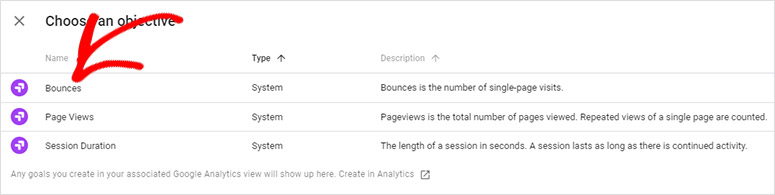
Für dieses Experiment wählen wir Absprünge als unser Ziel, um herauszufinden, welches Anmeldeformular die niedrigste Absprungrate hat.
Sie können auch benutzerdefinierte Ziele festlegen, die nicht im Konto aufgeführt sind.
Schließlich müssen Sie einen Prozentsatz festlegen, wie viele Personen das ursprüngliche Anmeldeformular und seine Variante sehen sollen.
Standardmäßig, wenn Sie nur eine Variante haben, wird der Traffic gleichmäßig zwischen der Originalseite und ihrer Variante aufgeteilt.
Sie können auf das Gewicht klicken, um es anzupassen, aber stellen Sie sicher, dass das Gewicht 100 % beträgt.
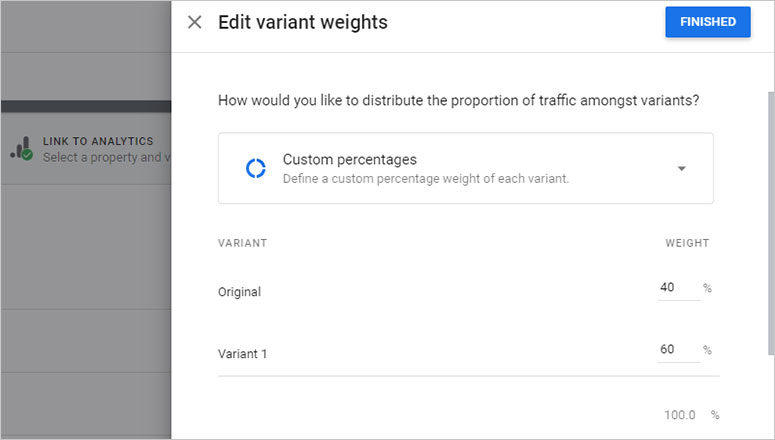
Klicken Sie dann auf die Schaltfläche Fertig.
Das ist alles. Sie können auf die Schaltfläche Start klicken, um Ihr Experiment zu starten.
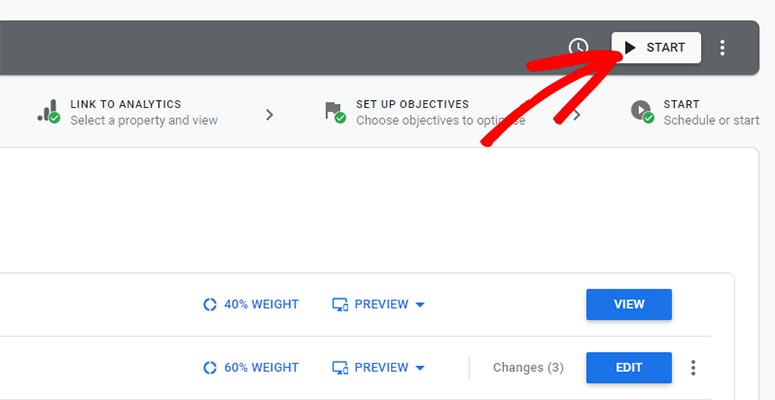
Es wird empfohlen, das A/B-Test-Experiment mindestens zwei Wochen oder länger laufen zu lassen, um sicherzustellen, dass genügend Daten gesammelt wurden. Sobald genügend Daten gesammelt wurden, wird Google einen Gewinner ermitteln.
Wir hoffen, dieser Leitfaden hat Ihnen geholfen zu lernen, wie Sie WordPress-Formulare A/B-testen können. Möglicherweise möchten Sie auch die besten WordPress-Analyse-Plugins überprüfen.

Kommentare Hinterlasse eine Antwort