Möchten Sie Popups verwenden, um das Engagement, die Leads und den Umsatz auf Ihrer WordPress-Website zu steigern?
Popups können Ihnen helfen, die Aufmerksamkeit eines Besuchers zu erregen, damit er eine Aktion ausführt, wie z. B. die Anmeldung für einen Newsletter, den Kauf von etwas, den Besuch eines Flash-Sales und mehr.
Es gibt so viele Möglichkeiten mit Popups! In diesem Tutorial zeigen wir Ihnen den besten Weg, ein Popup in WordPress zu erstellen.
Was Sie wissen sollten, bevor Sie ein Popup in WordPress erstellen
Vor nicht allzu langer Zeit hatten Popups einen schlechten Ruf, da sie aufdringlich, zwanghaft und einfach nur nervig waren. Und das aus gutem Grund. Websites haben Popups überstrapaziert und sie überall angezeigt, wo sie nur konnten.
Diese Art von Strategie wird keine Konversionsraten erzielen, aber sie kann Ihre Besucher von Ihrer Website vertreiben.
Stattdessen möchten Sie Ihre Kunden zur richtigen Zeit und am richtigen Ort ansprechen, wo sie am ehesten konvertieren. Indem Sie ihnen ein relevantes Angebot oder einen Call-to-Action zeigen, haben Sie eine größere Chance, sie in Abonnenten und Kunden zu verwandeln.
Um schöne Popups zu erstellen, die tatsächlich funktionieren und Ergebnisse liefern, empfehlen wir die Verwendung eines leistungsstarken Tools wie OptinMonster.
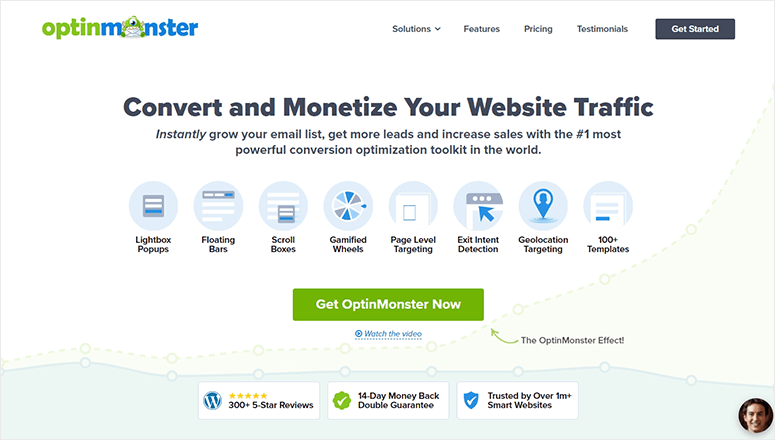
OptinMonster ist zweifellos das beste Popup-Maker-Plugin für WordPress. Es ermöglicht Ihnen, jede Art von Lead-Generierungs- oder Konversionskampagne auf Ihrer Website zu erstellen. Das bedeutet, dass Sie nicht auf Popups beschränkt sind. Sie können auch schwebende Balken, Slide-ins, Scroll-Boxen, Inline-Formulare, Vollbild-Matten und mehr erstellen.
OptinMonster funktioniert mit jeder Website, einschließlich Shopify, BigCommerce und HTML-Websites. Für WordPress- und WooCommerce-Websites gibt es ein spezielles Plugin im WordPress-Repository. Damit können Sie direkt über das Admin-Panel Ihrer Website auf den OptinMonster Popup-Builder zugreifen.
OptinMonster ist so konzipiert, dass es für jeden einfach ist, beeindruckende Kampagnen ohne Design- oder Programmierkenntnisse zu erstellen.
Es gibt schöne Vorlagen, die responsiv und sofort einsatzbereit sind. Sie finden eine Vorlage für fast jedes Marketingziel und Feiertage wie Weihnachten und Black Friday!
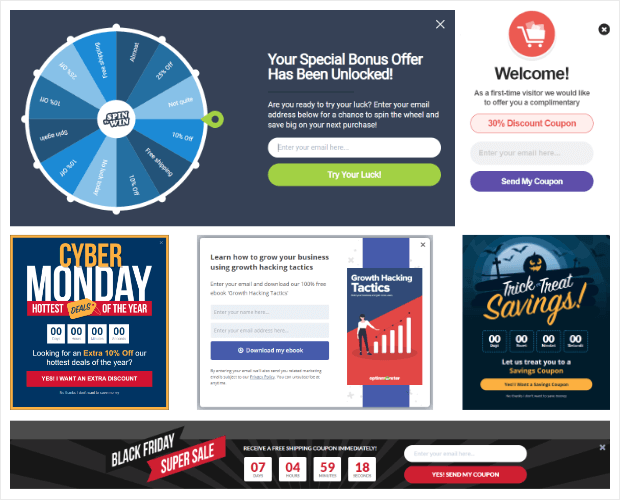
Sobald Sie eine Vorlage ausgewählt haben, können Sie sie mit dem einfach zu bedienenden Drag-and-Drop-Kampagnen-Builder anpassen.
Der Hauptgrund, warum wir OptinMonster empfehlen, ist, dass es mit leistungsstarken Targeting-Regeln und Kampagnen-Triggern ausgestattet ist. Einige davon sind:
- Bei Klick: Zeigt ein Popup an, wenn ein Benutzer auf eine Schaltfläche, einen Link oder ein Bild klickt
- Scrolltiefe: Interagiert mit Besuchern, die an Ihren Inhalten interessiert sind
- Geolokalisierung: Spricht Besucher basierend auf ihrem lokalen Gebiet an
- Zeit und Datum: Plant Kampagnen für bestimmte Daten und Zeiten
- Exit-Intent: Rettet abwandernde Besucher
- Seitenebene: Passt Kampagnen an die Absicht der Seite an
Und das sind nur einige beliebte Regeln. Innerhalb von OptinMonster haben Sie die vollständige Kontrolle darüber, wo, wann und für wen Ihr Popup erscheint.
Zusätzlich zu all dieser Funktionalität lässt sich OptinMonster nahtlos mit E-Mail-Anbietern und anderen Marketing-Tools integrieren.
Sobald Ihr Popup auf Engagement gestoßen ist, verfolgt OptinMonster dessen Leistung und liefert Ihnen wertvolle Einblicke, um zu sehen, wie viele Personen es angesehen und wie viele konvertiert haben.
Sind Sie bereit zu erfahren, wie Sie ein hochkonvertierendes Popup für Ihre WordPress-Website erstellen? Tauchen wir direkt in das Tutorial ein.
Der RICHTIGE Weg, ein Popup in WordPress zu erstellen
Um diesem Tutorial folgen zu können, müssen Sie sich für ein OptinMonster-Konto anmelden.
OptinMonster hat keine kostenlose Version, aber seine Pläne sind erschwinglich und jeden Cent wert. Sie können bereits ab 9 US-Dollar pro Monat mit einer 14-täglichen Geld-zurück-Garantie starten.
Nachdem Sie sich angemeldet haben, rufen Sie Ihre WordPress-Website auf und installieren Sie das OptinMonster-Plugin.
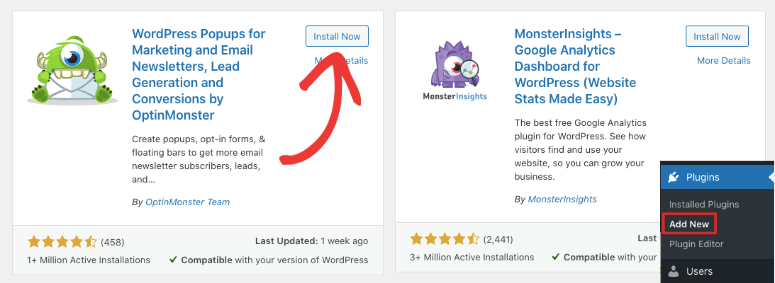
Dies ist ein WordPress-Connector-Plugin, das im WordPress-Repository kostenlos erhältlich ist.
Wenn Sie das WordPress-Plugin aktivieren, gibt es einen automatisierten Einrichtungsassistenten, der Ihnen hilft, Ihre Website mit Ihrem OptinMonster-Konto zu verbinden.
Wenn Sie weitere Hilfe benötigen, folgen Sie diesem Tutorial: So verbinden Sie OptinMonster mit WordPress.
Sobald alles eingerichtet ist, können Sie auf das OptinMonster-Dashboard direkt in Ihrem WordPress-Admin-Bereich zugreifen und mit der Erstellung von Kampagnen beginnen.
Hier ist ein Beispiel für die Art von Popup, die wir heute erstellen werden. Es ist darauf ausgelegt, Website-Besucher dazu zu bringen, sich für Newsletter anzumelden, indem ihnen ein Lead-Magnet angeboten wird.
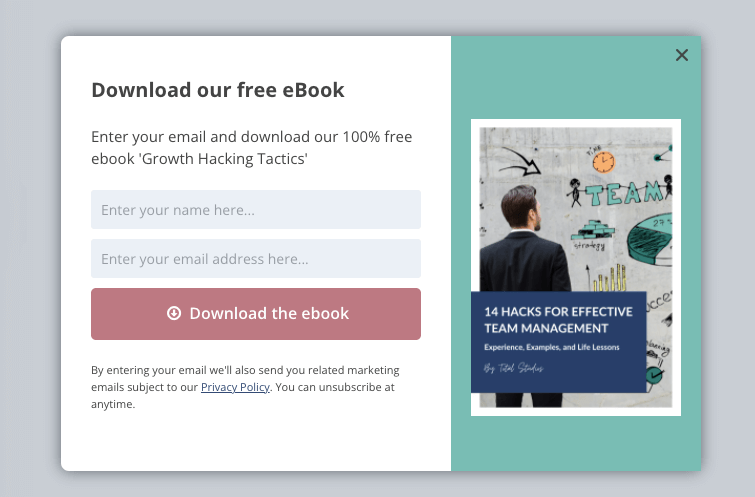
Beachten Sie, dass OptinMonster viele Vorlagen hat, sodass Sie ein Design auswählen können, das Ihren Marketingzielen entspricht. Sie können jede Art von Popup erstellen, einschließlich Rabatt-, Verkaufs-, Benachrichtigungs-, Kontaktformular-Popups und vieles mehr.
Schritt 1: Erstellen Sie eine Popup-Kampagne
Öffnen Sie in Ihrem WordPress-Dashboard die Seite des OptinMonster-Plugins. Hier sehen Sie die verschiedenen verfügbaren Kampagnentypen. Wählen wir eine 'Popup'-Kampagne aus.
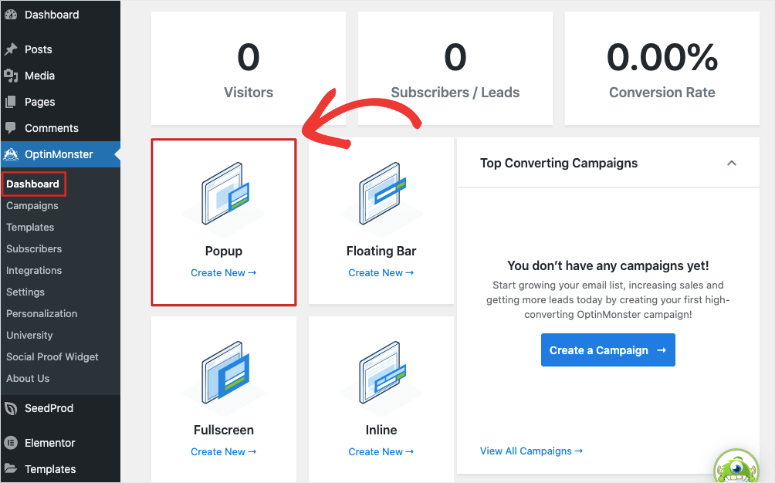
Dies öffnet die Vorlagenbibliothek, in der Sie die gewünschte Vorlage durchsuchen, in der Vorschau anzeigen und auswählen können. Für dieses Tutorial wählen wir die Vorlage Magnet, die mit einem Opt-in-Formular, einem CTA (Call to Action) und einem beeindruckenden Bild vorab ausgefüllt ist.
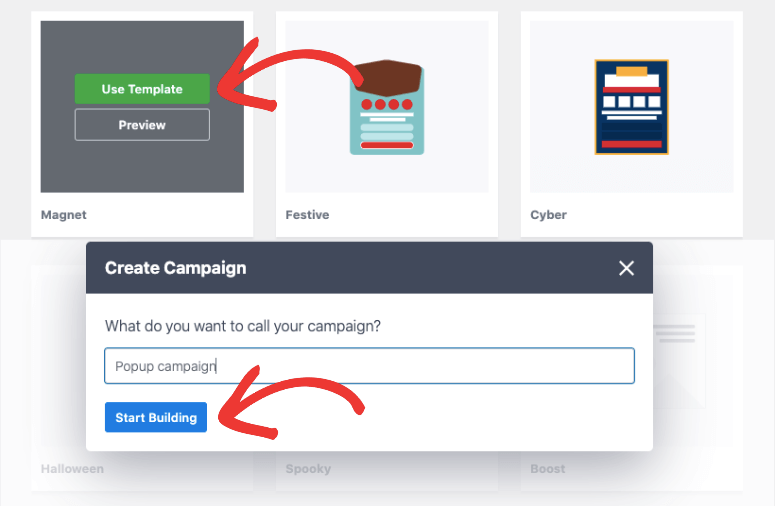
Wählen Sie gerne eine beliebige Vorlage aus. Für alle Popup-Designs bleiben die folgenden Schritte gleich.
Wenn Sie eine Vorlage auswählen, fordert OptinMonster Sie auf, einen Namen hinzuzufügen, damit Sie das neue Popup später in der Liste der von Ihnen erstellten Kampagnen identifizieren können. Klicken Sie dann auf die Schaltfläche 'Start Building'.
Jetzt befinden Sie sich im OptinMonster-Kampagnen-Builder, wo Sie das Design Ihres Popups anpassen können.
Schritt 2: Passen Sie das Popup an
OptinMonster verfügt über einen visuellen Drag-and-Drop-Builder, der unglaublich einfach zu bedienen ist. Sie sehen eine Vorschau Ihrer Kampagne, die Sie direkt bearbeiten können.
Wenn Sie OptinMonster zum ersten Mal verwenden, sehen Sie beim Öffnen des Builders ein Bildschirm-Tutorial, das Ihnen schnell zeigt, wie Sie den Builder verwenden und das Einstellungsmenü navigieren.
Beachten Sie, dass die Vorlagen für sich genommen großartig aussehen, sodass Sie nicht viel ändern müssen. Wir zeigen Ihnen, wie Sie die Popup-Vorlage anpassen, damit sie Ihrem Ziel oder Zweck entspricht.
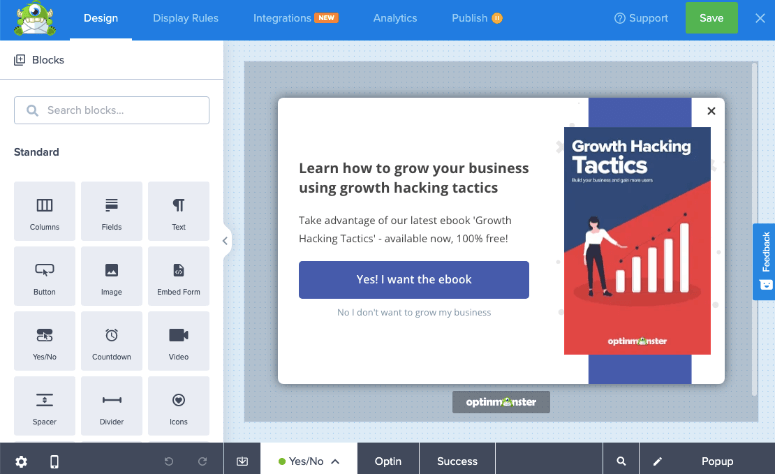
Zuerst, wenn Sie das Textfeld auswählen, wird es sofort bearbeitbar. Sie können einfach den vorhandenen Inhalt löschen und Ihre eigenen eingeben.
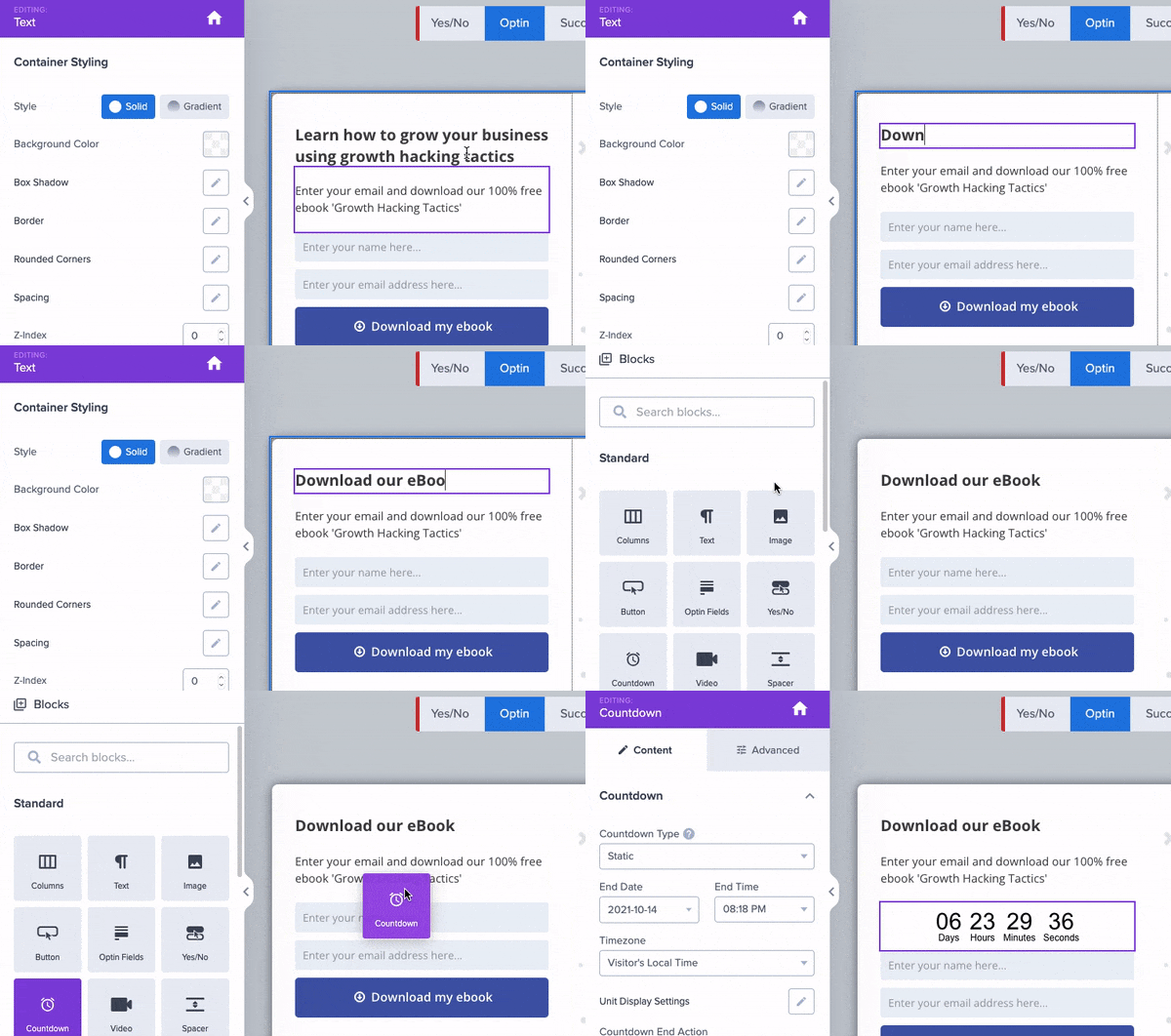
Wenn Sie neue Blöcke hinzufügen möchten, wählen Sie einfach den gewünschten aus dem linken Menü aus und ziehen Sie ihn per Drag & Drop in Ihr Popup-Design.
Auf diese Weise können Sie jedes Element in der Popup-Vorlage hinzufügen, löschen und bearbeiten. Sie können auch Farben, Schriftarten, Größe und mehr ändern.
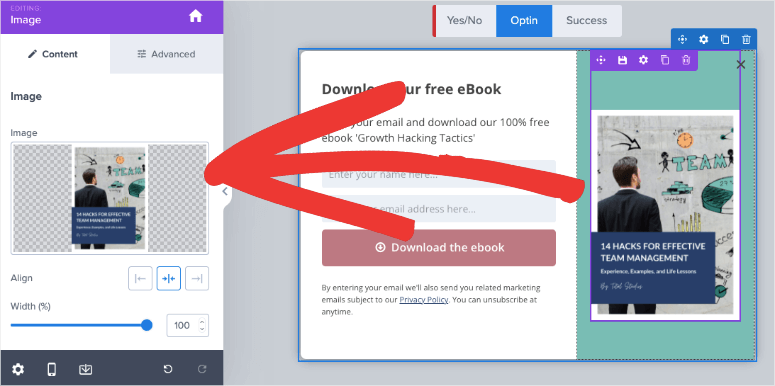
Als Nächstes, um das Bild zu aktualisieren, wählen Sie es einfach aus und laden Sie Ihr eigenes im linken Menü hoch.
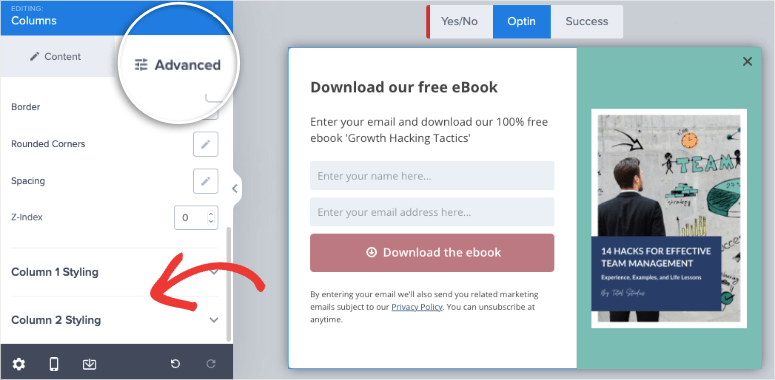
Im Tab Erweitert können Sie die Hintergrundfarbe, den Rand, den Abstand und die Eckform ändern. In diesem Abschnitt sehen Sie sogar Optionen zur Anpassung jeder Spalte.
Sobald ein Besucher das Anmeldeformular ausfüllt und absendet, können Sie eine Erfolgsmeldung anzeigen, um ihm für die Anmeldung zu danken.
Um die Nachricht zur Formularübermittlung anzupassen, öffnen Sie den Tab Erfolg. Sie sehen das gleiche Vorlagendesign mit einer Bestätigungsnachricht.
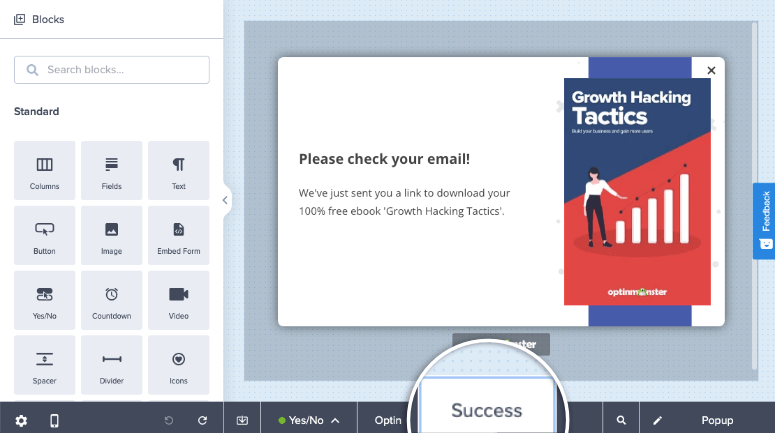
Sie können die Nachricht auf die gleiche Weise anpassen, wie Sie das Popup-Design angepasst haben.
OptinMonsters Builder ist so konzipiert, dass er für jeden einfach zu bedienen ist. Sie können weitere Einstellungen selbst erkunden, um Ihre Kampagne genau nach Ihren Wünschen zu gestalten.
Jetzt ist Ihr Popup-Design fertig. Wir empfehlen, Ihr Design zu speichern, um Ihre Anpassungen zu sichern. Als Nächstes zeigen wir Ihnen, wie Sie Ihre Popup-Einstellungen ändern und Targeting-Regeln hinzufügen.
Schritt 3: Popup-Targeting-Regeln hinzufügen
Um zu steuern, wo und wann Ihr Popup auf Ihrer Website angezeigt wird, gehen Sie zum Tab Anzeigeregeln.
Hier sehen Sie, dass OptinMonster standardmäßig das Popup bis zu Website-Besuchern anzeigt, die mindestens 5 Sekunden auf einer beliebigen Webseite Ihrer Website verbringen.
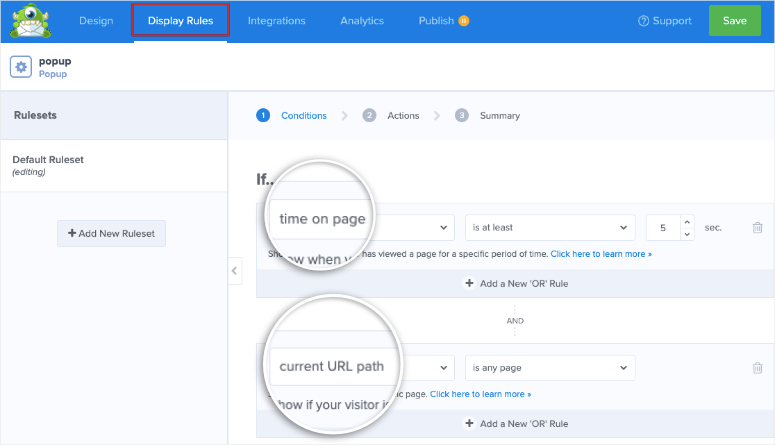
Sie können mit der Bearbeitung der vorhandenen Regeln beginnen, um Ihre eigenen hinzuzufügen. Wenn Sie das Dropdown-Menü öffnen, das auf 'Zeit auf der Seite' eingestellt ist, erscheint die Liste der Regeln.
Da es so viele Regeln gibt, sind sie übersichtlich kategorisiert, damit Sie schnell finden, was Sie brauchen. Die Filter umfassen:
- Beliebt
- Auslöser
- Zielgruppen-Targeting
- Personalisierung
- E-Commerce
Wir zeigen Ihnen, wie Sie hier 2 Regeln hinzufügen, um das Popup Besuchern anzuzeigen, die sich auf einer bestimmten Seite befinden und Ihre Website verlassen wollen.
Um Besucher auf einer bestimmten Seite anzusprechen, wählen Sie die Regel Seiten-Targeting.
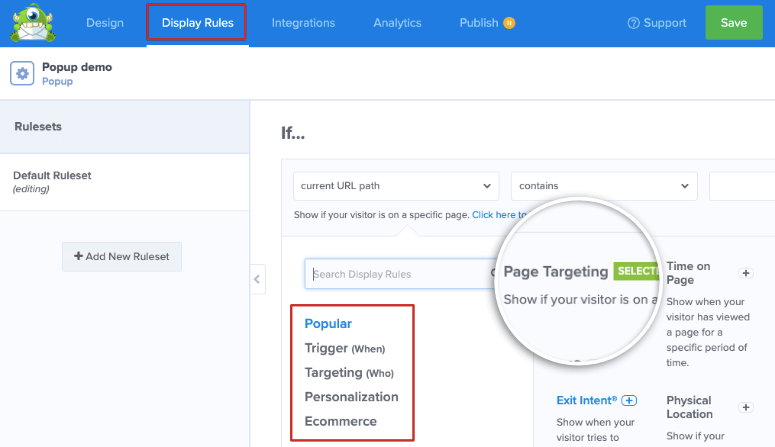
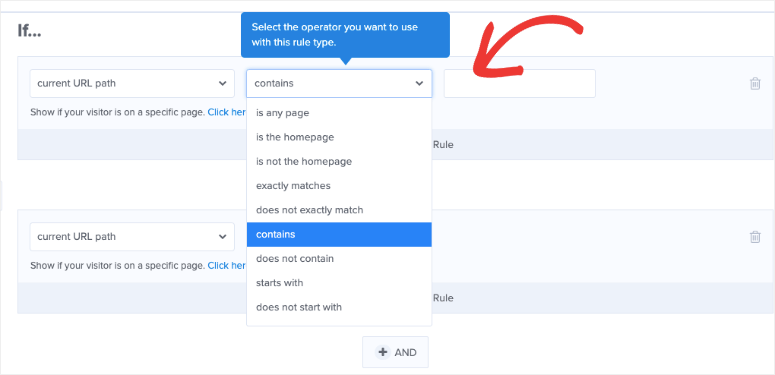
Dann können Sie einen Filter auswählen, um zu bestimmen, auf welcher Seite oder welchen Seiten Sie es anzeigen möchten. Sie können wählen, es nur auf der Homepage, auf bestimmten Landingpages, auf Seiten, die einem Schlüsselwort entsprechen, und vieles mehr anzuzeigen. Schließlich können Sie in der letzten Spalte die Seiten-URL oder das Schlüsselwort eingeben, auf dem Sie das Popup anzeigen möchten.
Bearbeiten Sie als Nächstes die zweite Regel und wählen Sie die Regel Exit-Intent®. Dies erkennt automatisch, wenn ein Besucher Ihre Website verlassen will, und zeigt das Popup an, um ihn zur Anmeldung für E-Mails zu bewegen.
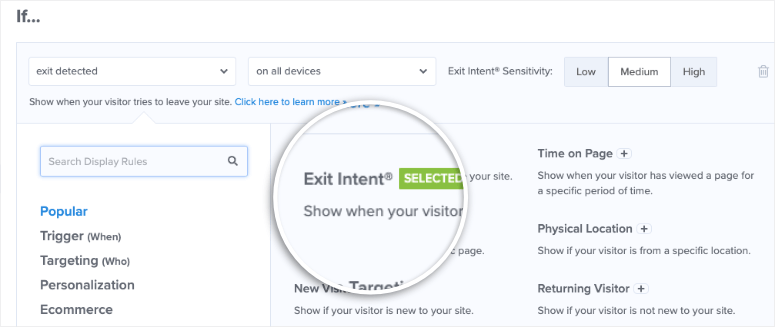
Sehen Sie, wie einfach es ist, Kampagnenauslöser und Zielgruppen-Targeting-Regeln hinzuzufügen? OptinMonster macht es mit einem Klick.
Nachdem Sie nun wissen, wie Sie Anzeigeregeln hinzufügen, können Sie das Popup mit Ihrem E-Mail-Konto integrieren.
Schritt 4: E-Mail-Konto synchronisieren
OptinMonster verbindet sich mit allen gängigen E-Mail-Diensten, einschließlich Constant Contact, Mailchimp, AWeber und Drip.
Durch die Synchronisierung Ihres Popups mit Ihrem E-Mail-Marketing-Konto werden alle neuen Leads automatisch zu Ihrer E-Mail-Kontaktliste hinzugefügt.
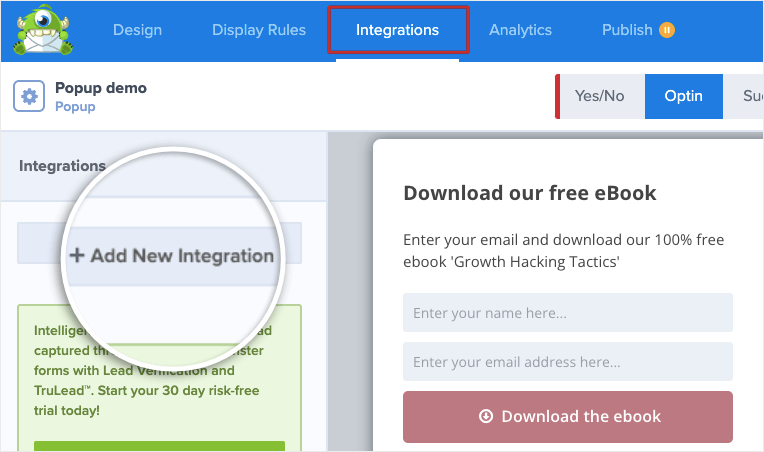
Öffnen Sie dazu im OptinMonster Builder die Registerkarte Integrationen. Klicken Sie dann auf die Schaltfläche „Neue Integration hinzufügen“.
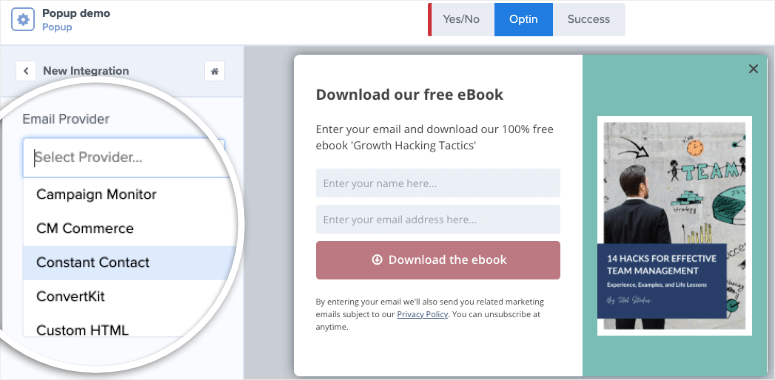
Nun sehen Sie ein Dropdown-Menü mit den verfügbaren Integrationen. Wählen Sie Ihren E-Mail-Dienstanbieter aus und folgen Sie den Anweisungen auf dem Bildschirm, um Ihr Konto zu verbinden.
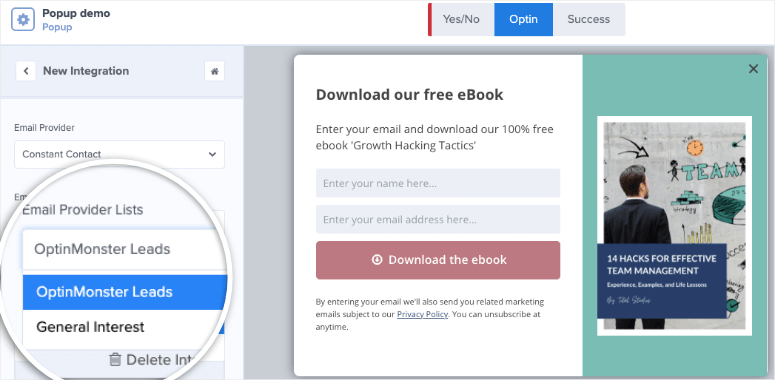
Sobald Sie fertig sind, können Sie Ihre Leads auch segmentieren und Tags hinzufügen, um Ihre E-Mail-Liste organisiert zu halten. Auf diese Weise können Sie E-Mails versenden, die auf Ihre Zielgruppe zugeschnitten sind, basierend auf dem, wofür sie sich angemeldet haben.
Das war's! Ihr Popup ist entworfen und richtig konfiguriert! Alles, was noch zu tun ist, ist, das Popup auf Ihrer WordPress-Website live zu schalten.
Schritt 5: Veröffentlichen Sie Ihr WordPress-Popup
Um Ihr Popup auf Ihrer WordPress-Website zu veröffentlichen, navigieren Sie zur Registerkarte Veröffentlichen. Hier können Sie eine Vorschau Ihres Popups anzeigen lassen, wie es auf Ihrer Live-WordPress-Website erscheinen würde.
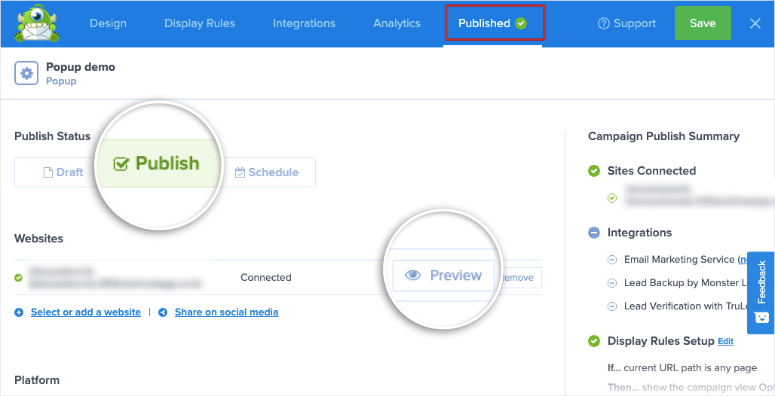
Setzen Sie dann den Status auf „Veröffentlichen“ und Ihr Popup wird live geschaltet.
Gehen Sie als Nächstes zu Ihrem WordPress-Admin-Panel. Öffnen Sie die Seite OptinMonster » Kampagnen. Stellen Sie sicher, dass der Status Ihrer Kampagne auch hier auf Veröffentlicht gesetzt ist.
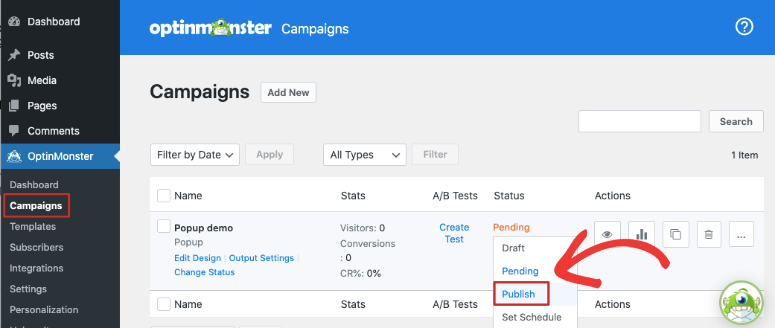
Jetzt können Sie Ihre Website besuchen und sehen, wie Ihr Popup-Fenster gemäß den von Ihnen festgelegten Anzeigeregeln erscheint.
Es ist wirklich so einfach. Sie müssen nicht mit CSS und HTML gestalten oder Popup-Shortcodes auf Ihrer Website einbetten.
Wenn Sie OptinMonster zum Erstellen von Inline-Formularen verwenden, finden Sie fertige Widgets in WordPress, um das Formular einfach zu Seiten, Beiträgen und Seitenleisten hinzuzufügen.
Das macht OptinMonster wirklich zum besten WordPress-Popup-Plugin auf dem Markt.
Damit haben Sie gelernt, wie Sie ein beeindruckendes, hochkonvertierendes Popup in WordPress erstellen. Sie können OptinMonster weiterhin verwenden, um weitere Kampagnen wie Floating Bars, Slide-Ins und Scroll Boxes zu erstellen!
Möglicherweise sind Sie auch daran interessiert, Benachrichtigungen über aktuelle Aktivitäten für Ihre Website zu erstellen, um Konversionen und Anmeldungen zu steigern. Erfahren Sie hier mehr darüber: Wie Sie Ihre E-Mail-Liste mit Social Proof-Benachrichtigungen erweitern.
Wir hoffen, dass Sie diese Anleitung zum Erstellen eines WordPress-Popup-Formulars hilfreich fanden. Sie werden auch daran interessiert sein, diese Ressourcen zu lesen:
- So erstellen Sie eine Lead-Capture-Seite in WordPress
- So erstellen Sie eine hochkonvertierende Squeeze Page in WordPress
- 11 leistungsstarke WordPress-Lead-Generierungs-Plugins im Vergleich
Diese WordPress-Anleitungen und Plugin-Bewertungen helfen Ihnen, mehr Leads von Ihrer Website zu generieren, damit Sie Ihr Publikum erweitern und Ihre Marke aufbauen können.

Kommentare Hinterlasse eine Antwort