Möchten Sie mit einer beeindruckenden Lead-Capture-Seite mehr Leads und Abonnenten gewinnen?
Eine Lead-Capture-Seite ermöglicht es Ihnen, die E-Mail-Adressen Ihrer Besucher über ein Opt-in-Formular zu sammeln. Sie können diese Seite nutzen, um Lead-Magnete anzubieten und Produkte zu bewerben, um Engagement, Verkäufe und Umsatz zu steigern.
In diesem Tutorial zeigen wir Ihnen, wie Sie ganz einfach eine Lead-Capture-Seite in WordPress erstellen.
Bevor wir beginnen, lernen wir, was eine Lead-Capture-Seite ist.
Was ist eine Lead-Capture-Seite?
Eine Lead-Capture-Seite ist eine Landingpage, die speziell zum Sammeln von Kontaktinformationen von Besuchern und potenziellen Kunden entwickelt wurde.
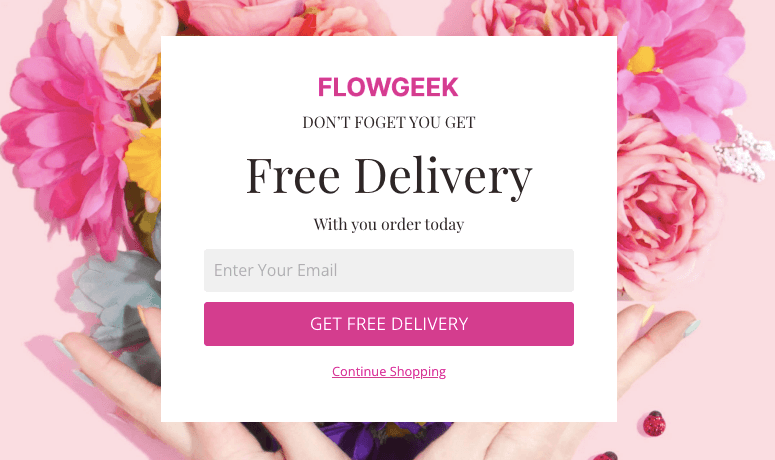
Damit Ihre Seite erfolgreich ist, müssen Sie den Besuchern etwas Wertvolles anbieten, damit sie bereit sind, ihre Informationen preiszugeben. Dafür können Sie Belohnungen, Rabatte oder Lead-Magnete wie eBooks und hilfreiche Anleitungen anbieten.
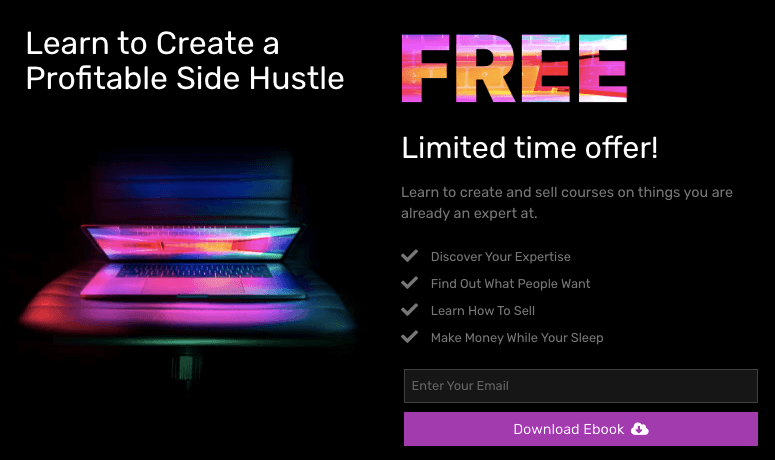
Sie können ganz einfach eine Lead-Capture-Seite in WordPress erstellen, aber wenn Sie Ihre Leads ernsthaft ausbauen möchten, sollten Sie einen leistungsstarken Page Builder verwenden, der Ihnen Zugriff auf Funktionen zur Optimierung der Konversionsrate bietet.
Bevor wir mit dem Tutorial beginnen, sollten Sie wissen, was Sie auf Ihrer Seite einfügen müssen, um Engagement und Konversionen zu maximieren.
Dies hilft Ihnen, den richtigen Page Builder auszuwählen, mit dem Sie diese Elemente zu Ihrer Lead-Capture-Seite hinzufügen können.
Was gehört auf Ihre Lead-Capture-Seite?
Um eine erfolgreiche Lead-Capture-Seite zu erstellen, sollten Sie die folgenden Seitenelemente berücksichtigen.
- Auffällige Überschrift: Ihr Titel muss die Aufmerksamkeit des Besuchers auf sich ziehen und klar kommunizieren, was Sie anbieten. Dies wird die Besucher ermutigen, auf der Seite zu bleiben und mehr zu lesen.
- Überzeugender Text: Der von Ihnen hinzugefügte Inhalt sollte das Angebot klar erklären und wie die Besucher davon profitieren werden.
- Lead-Capture-Formular: Fügen Sie ein Opt-in-Formular hinzu, das die Formularfelder für die benötigten Informationen enthält. Denken Sie daran, nur die benötigten Informationen zu sammeln, damit das Formular kurz und einfach auszufüllen ist.
- Call to Action (CTA) Button: Sie sollten die Farbe und den Text Ihres CTA-Buttons anpassen, damit er auf Ihrer Seite hervorsticht. Wenn Sie ein eBook anbieten, können Sie „Mein kostenloses eBook anfordern“ anstelle von „Kostenloses eBook herunterladen“ verwenden.
- Bilder: Verwenden Sie attraktive Bilder, die zu Ihrem Angebot passen. Sie können zum Beispiel ein cooles Kopfbild hinzufügen, wenn Sie ein Webinar bewerben.
- Testimonials und Bewertungen: Um Vertrauen bei Ihren Besuchern aufzubauen, können Sie Nutzerbewertungen und Testimonials auf Ihrer Seite hinzufügen.
Nachdem Sie nun wissen, was Sie auf eine Lead-Capture-Seite einfügen sollten, lernen wir, wie Sie eine erstellen.
Erstellung einer Lead-Capture-Seite in WordPress
Die Erstellung einer Lead-Capture-Seite, die tatsächlich konvertiert, ist eine Herausforderung. Das richtige Lead-Capture-Tool macht es jedoch zum Kinderspiel.
Wir empfehlen die Verwendung von SeedProd, dem besten WordPress-Landingpage-Plugin auf dem Markt.
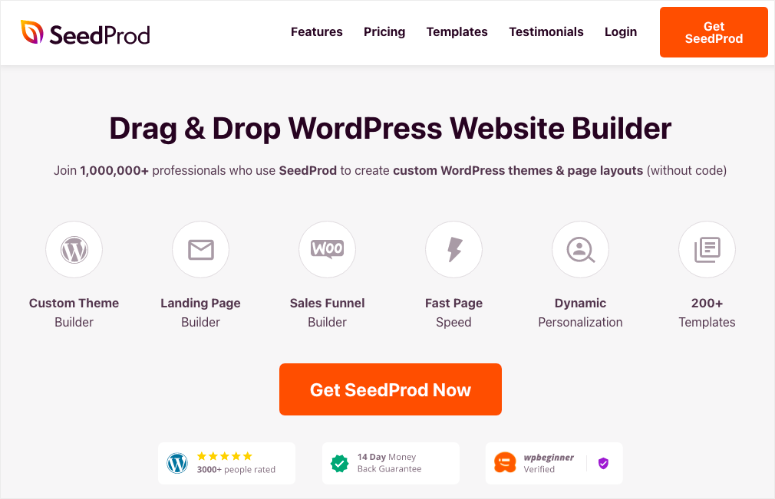
SeedProd ermöglicht es Ihnen, jede Art von Landingpage ohne Programmierkenntnisse zu erstellen. Es bietet eine Bibliothek von Lead-Capture-Landingpage-Vorlagen, sodass Sie nicht bei Null anfangen müssen.
Darüber hinaus finden Sie über 80 Inhaltsblöcke, mit denen Sie professionell aussehende und dynamische Landingpages erstellen können. Mit dem Drag-and-Drop-Seitenersteller können Sie einfach Seitenelemente hinzufügen und Ihre Lead-Seite anpassen.
SeedProd sticht wirklich hervor, da es über leistungsstarke Funktionen wie Testimonials, Countdowns und CTA-Buttons verfügt, die Ihnen helfen, die Konversionen zu steigern.
Nicht zu vergessen ist, dass SeedProd über eine integrierte Anbindung an E-Mail-Marketingdienste wie Constant Contact, AWeber, Active Campaign, Mailchimp und mehr verfügt. Sie müssen Ihre Lead-Informationen also nicht manuell in Ihre E-Mail-Liste importieren.
SeedProd bietet viele Funktionen, die es zur besten Wahl für die Erstellung von Landingpages machen. Die Highlights sind:
- 200 vorgefertigte Landingpage-Vorlagen
- Benutzerfreundlicher Seitenersteller
- Integriert mit All in One SEO und Google Analytics für Suchmaschinenoptimierung
- Integrierte Coming Soon Page, 404-Seiten und Wartungsmodus
- Spam-Schutz mit Google reCAPTCHA, um authentische Leads zu erhalten
Außerdem ist SeedProd vollständig responsiv, was bedeutet, dass Ihre Lead-Capture-Seite auf allen Bildschirmgrößen gut aussieht. Es ist außerdem leichtgewichtig und nach Best Practices entwickelt, sodass Ihre Seite blitzschnell geladen wird.
Jetzt zeigen wir Ihnen, wie Sie mit SeedProd eine Lead-Capture-Seite in WordPress erstellen.
Schritt 1: SeedProd Plugin installieren und aktivieren
Das Erste, was Sie tun sollten, ist, sich für Ihr SeedProd-Konto anzumelden.
Dadurch erhalten Sie Zugriff auf das SeedProd-Dashboard, wo Sie eine Plugin-Datei zum Herunterladen zusammen mit einem Lizenzschlüssel erhalten.
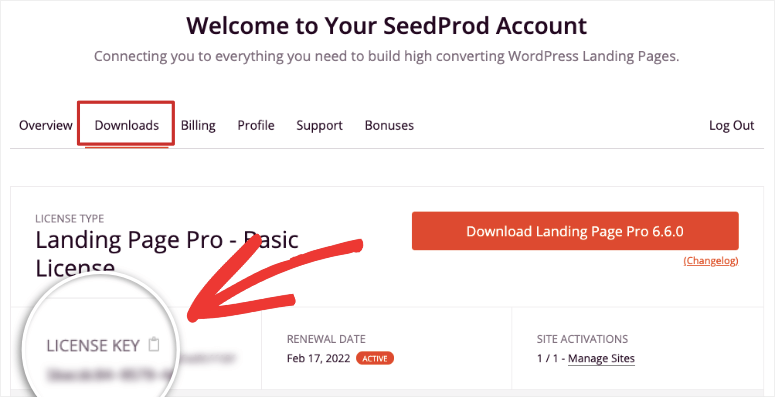
Sie müssen das SeedProd-Plugin auf Ihrer WordPress-Website installieren und aktivieren. Weitere Details hierzu finden Sie in unserem Tutorial zur Installation eines WordPress-Plugins.
Nachdem Sie das Plugin aktiviert haben, müssen Sie den Lizenzschlüssel aus Ihrem SeedProd-Konto eingeben.
Dazu können Sie im WordPress-Admin-Dashboard den Tab SeedProd » Einstellungen öffnen und den Lizenzschlüssel eingeben.
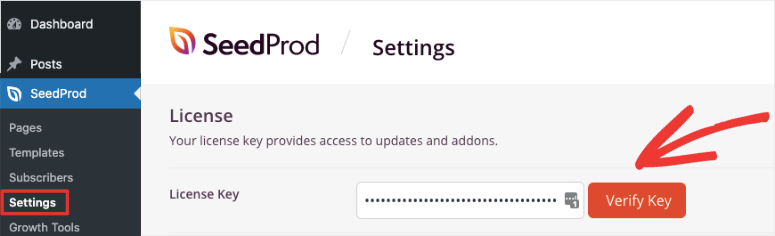
Klicken Sie auf die Schaltfläche Schlüssel überprüfen und Sie sehen eine Erfolgsmeldung.
Jetzt können Sie mit der Erstellung einer Lead-Capture-Seite für Ihre Website beginnen.
Schritt 2: Erstellen Sie eine neue Lead-Capture-Seite
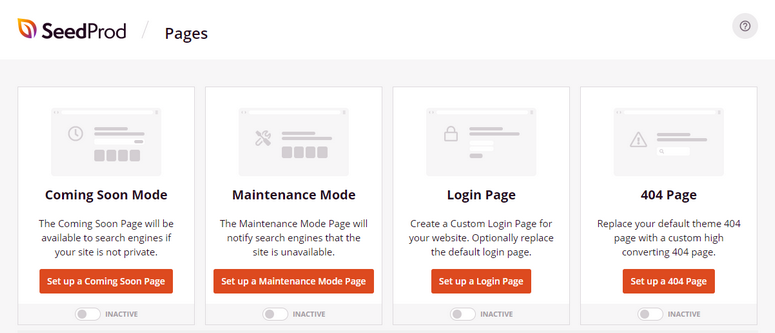
Um eine neue Lead-Capture-Seite zu erstellen, gehen Sie im Admin-Dashboard zum Tab SeedProd.
Sie sehen 4 Optionen, um den "Coming Soon"-Modus, den Wartungsmodus, die Anmeldeseite und die 404-Seite einzurichten. So können Sie ganz einfach eine "im Bau"-Seite erstellen, um Besucher zu benachrichtigen und Ihre E-Mail-Liste aufzubauen, noch bevor Ihre Website online ist.
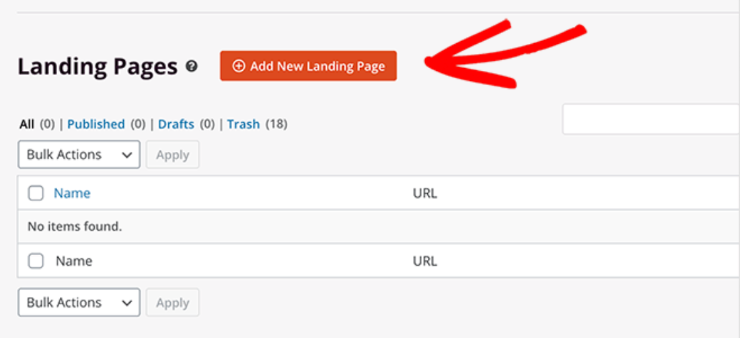
Wenn Sie nach unten scrollen, sehen Sie den Abschnitt für Landingpages. Klicken Sie daneben auf die Schaltfläche Neue Landingpage hinzufügen.
Dadurch wird die Vorlagenbibliothek geöffnet, die über 100 Landingpage-Vorlagen enthält. Zum einfachen Durchsuchen können Sie die Filter oben in der Bibliothek verwenden. SeedProd bietet die folgenden Filter:
- Demnächst
- Wartungsmodus
- 404-Seite
- Verkäufe
- Webinar
- Lead-Squeeze
- Danke
- Anmelden
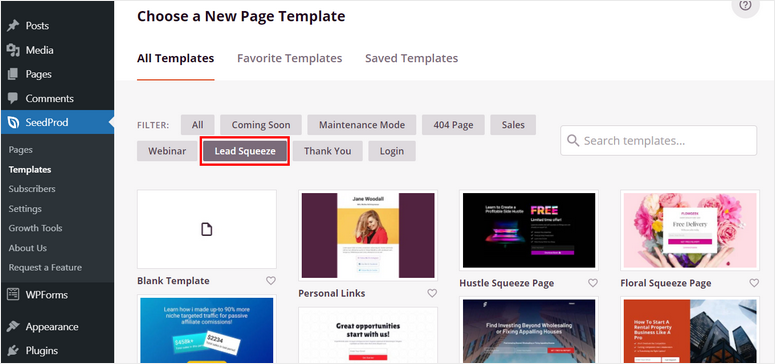
Da Sie eine Lead-Capture-Seite erstellen möchten, klicken Sie auf den Filter Lead Squeeze. Nun sehen Sie alle Lead-Capture-Seiten-Vorlagen an einem Ort.
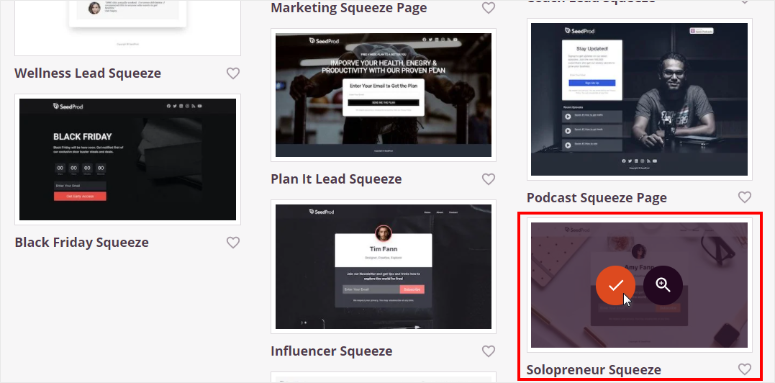
Um eine Vorlage in der Vorschau anzuzeigen, bewegen Sie den Mauszeiger darüber und verwenden Sie das Lupensymbol, um eine Demoseite anzuzeigen. Dann können Sie auf das Häkchensymbol klicken, um Ihre Vorlage auszuwählen.
Nachdem Sie eine Vorlage ausgewählt haben, sehen Sie ein Popup, in dem Sie einen Namen und eine URL für Ihre Seite eingeben müssen.
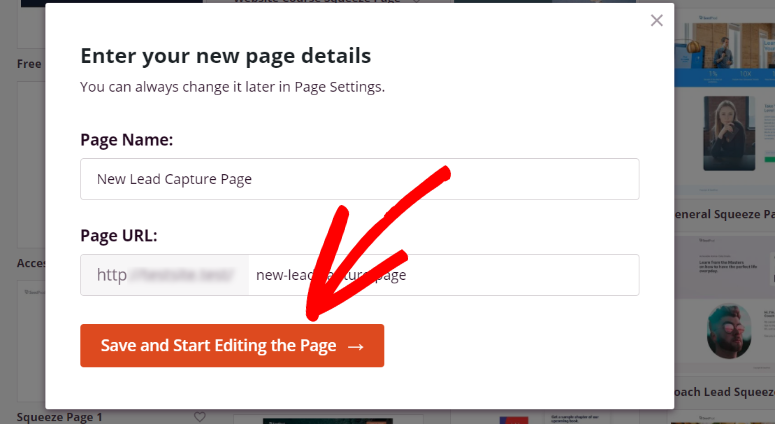
Klicken Sie auf Seite speichern und mit der Bearbeitung beginnen, um den Drag-and-Drop-Seitenersteller von SeedProd zu starten.
Dann können Sie diese Vorlage bearbeiten und anpassen, damit sie so aussieht, wie Sie es möchten.
Schritt 3: Passen Sie Ihre Lead-Capture-Seite an
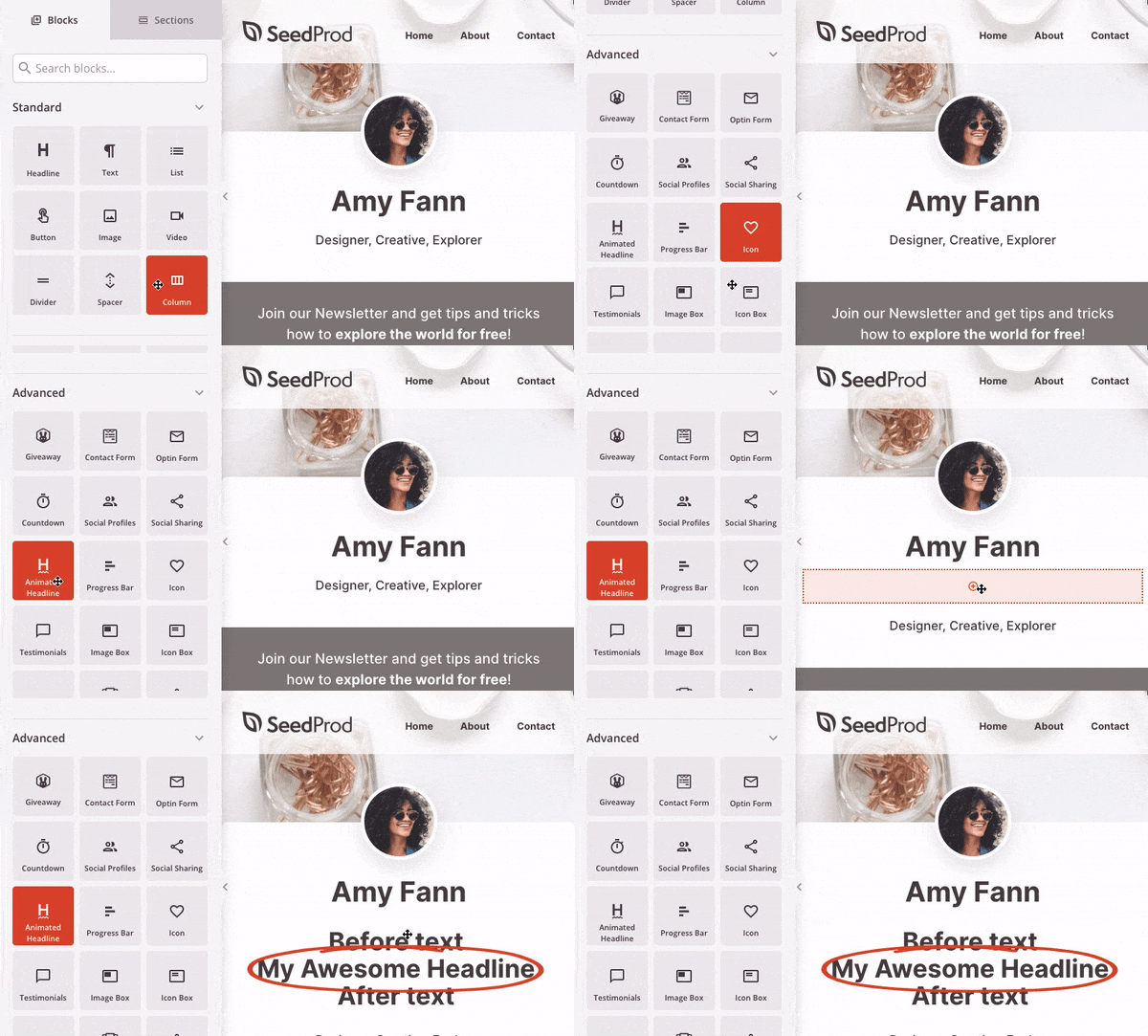
SeedProd bietet einen visuellen Seitenersteller mit den Inhaltsblöcken auf der linken Seite und der Seiten-Vorschau auf der rechten Seite.
Die Inhaltsblöcke sind in die Abschnitte Standard, Erweitert und WooCommerce unterteilt. Die Standardblöcke ermöglichen es Ihnen, Überschriften, Text, Listen, CTA-Schaltflächen, Bilder und mehr hinzuzufügen.
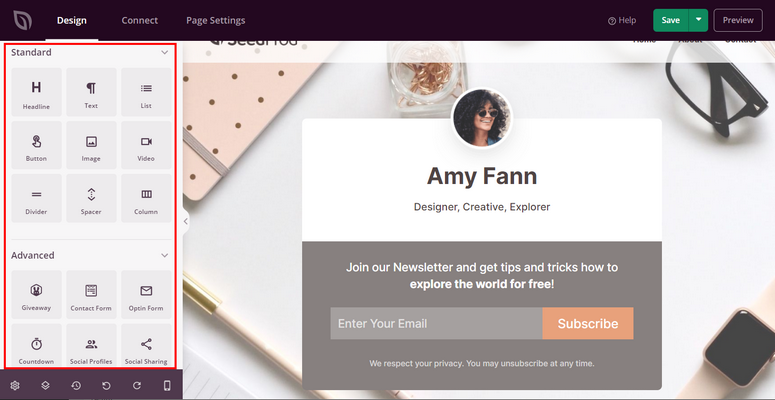
Während die erweiterten Blöcke Konversionsoptimierungs-Elemente enthalten, die Sie zu Ihrer Lead-Capture-Seite hinzufügen können. Dazu gehören:
- Verlosungen
- Opt-in-Formular
- Countdown
- Animierte Überschrift
- Sternebewertung
- Testimonials
- Social Sharing
Zusätzlich bietet SeedProd WooCommerce-Inhaltsblöcke wie "In den Warenkorb", "Kasse", "Warenkorb" und mehr. Das bedeutet, Sie können Produkte direkt von Ihrer Landingpage mit einer einfachen Kaufabwicklungsoption verkaufen.
Um neue Inhaltsblöcke hinzuzufügen, müssen Sie lediglich das gewünschte Feld aus dem linken Menü in die Seiten-Vorschau auf der rechten Seite ziehen.
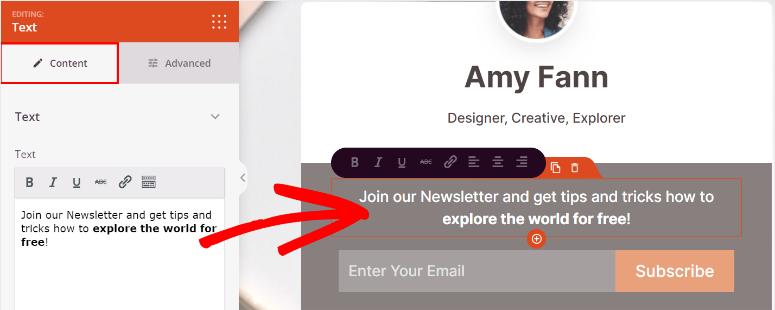
Wenn Sie auf einen Inhaltsblock klicken, öffnet sich die Blockeinstellungen, in denen Sie Text, Schriftart, Ausrichtung und mehr ändern können.
Wenn Sie universelle Anpassungen an der gesamten Seite vornehmen möchten, navigieren Sie zum Symbol Globale Einstellungen unten links auf der Seite.
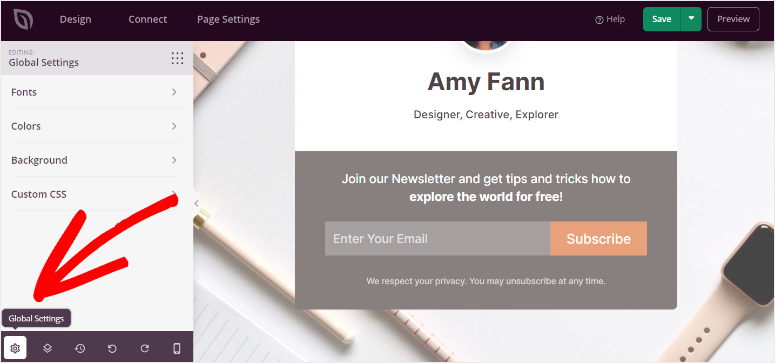
Hier sehen Sie Einstellungen für Schriftarten, Farben, Hintergrund und benutzerdefiniertes CSS.
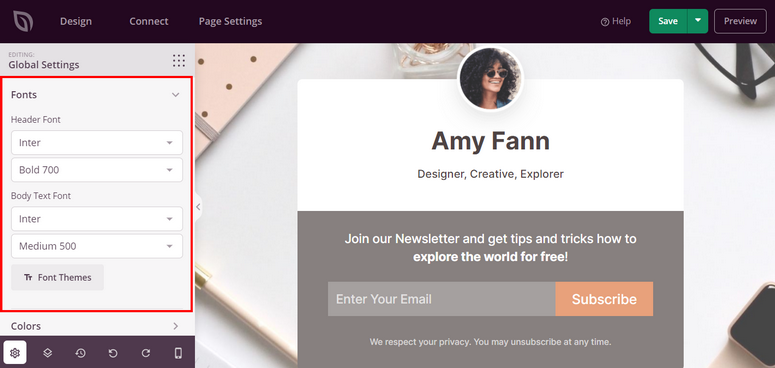
Zuerst ermöglichen die Einstellungen Schriftarten, die Schriftart und Styling-Optionen für Kopfzeile und Textkörper der Seite zu ändern. Sie können Ihre Marken-Schriftarten hinzufügen und sicherstellen, dass Ihre Schriftfamilie und -größe auf der gesamten Seite konsistent ist.
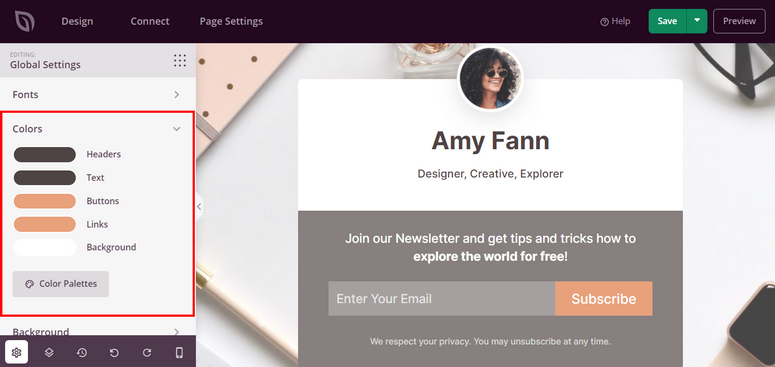
Als Nächstes können Sie die Farben für Kopfzeilen, Text, Schaltflächen, Links und Hintergrund in den Farben-Einstellungen auswählen. Es gibt vorgefertigte Farbpaletten, um das Farbschema Ihrer Lead-Capture-Seite zu ändern.
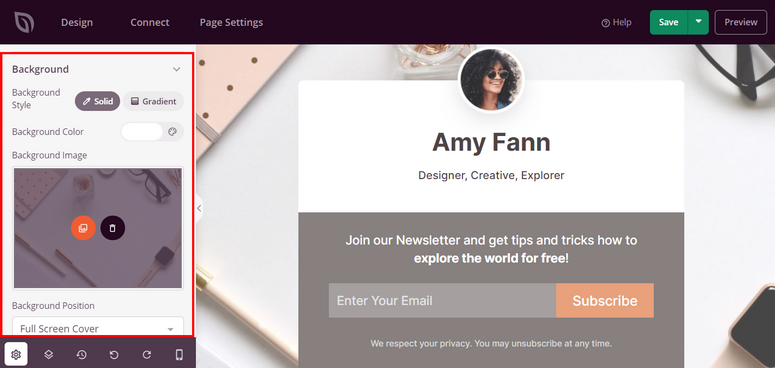
In den Hintergrund-Einstellungen fügen Sie Ihr eigenes Bild oder Ihre eigene Farbe für den Seitenhintergrund hinzu und können sogar Stil und Position anpassen.
Jetzt ist Ihre Lead-Capture-Seite bereit. Wir empfehlen, Ihren Fortschritt mit der Schaltfläche Speichern oben zu speichern.
Jetzt zeigen wir Ihnen, wie Sie Ihre Lead-Capture-Seite mit Ihrer E-Mail-Liste verbinden.
Schritt 4: Verbinden Sie Ihren E-Mail-Marketing-Service
Durch die Verbindung Ihrer Lead-Capture-Seite mit Ihrem E-Mail-Konto werden alle neuen Leads automatisch zu Ihrer Kontaktliste hinzugefügt.
SeedProd ermöglicht es Ihnen, sich mit allen beliebten E-Mail-Marketing-Services wie Constant Contact, AWeber, Convert und mehr zu verbinden.
Zusätzlich können Sie Listen auswählen und Ihre Leads danach segmentieren, wofür sie sich angemeldet haben. So können Sie sicherstellen, dass Ihre Kontakte basierend auf ihren Interessen zur richtigen Liste hinzugefügt werden, sei es ein Newsletter, ein Webinar, eine Veranstaltung oder ein Lead-Magnet, den Sie versprochen haben.
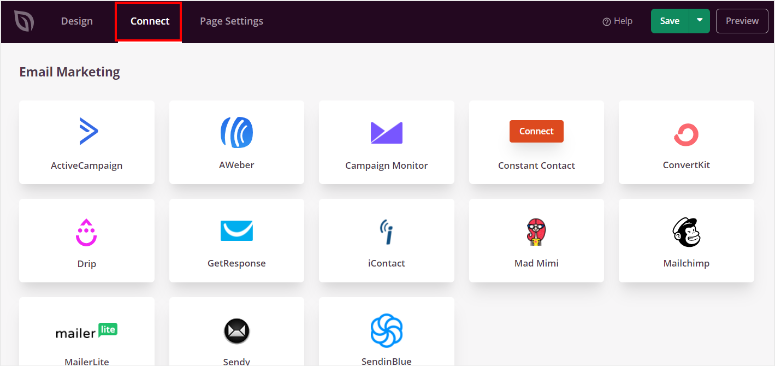
Um Ihr E-Mail-Konto zu verbinden, öffnen Sie den Tab Verbinden im Page Builder und wählen Sie Ihren E-Mail-Dienst aus.
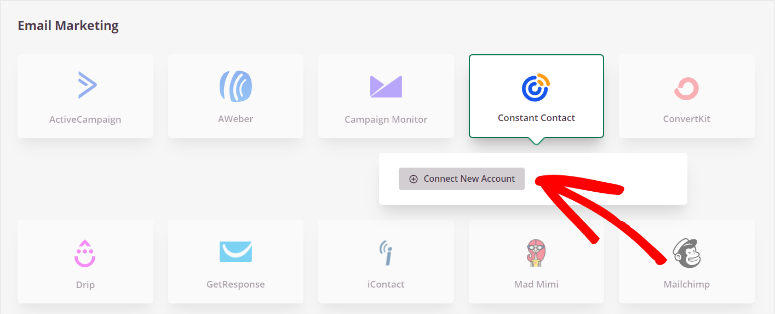
Klicken Sie dann auf die Schaltfläche Neues Konto verbinden und folgen Sie den Anweisungen auf dem Bildschirm, um eine Verbindung zu Ihrem E-Mail-Konto herzustellen. Die meisten Anbieter benötigen einen API-Schlüssel für eine sichere Verbindung. Diesen Schlüssel finden Sie in Ihrem E-Mail-Konto.
Damit werden alle neuen Leads automatisch zu Ihrer E-Mail-Liste hinzugefügt. Sie können Autoresponder-E-Mails bei Ihrem Dienstanbieter einrichten, um mit Abonnenten zu interagieren, sobald sie sich anmelden.
Bevor Sie die Lead-Capture-Seite veröffentlichen, sollten Sie sicherstellen, dass Ihre Seiteneinstellungen Ihren Wünschen entsprechen.
Schritt 5: Seiteneinstellungen konfigurieren
Um Ihre Seiteneinstellungen zu konfigurieren, öffnen Sie den Tab Seiteneinstellungen im Formular-Builder. Hier sehen Sie Optionen für die Seiteneinstellungen.
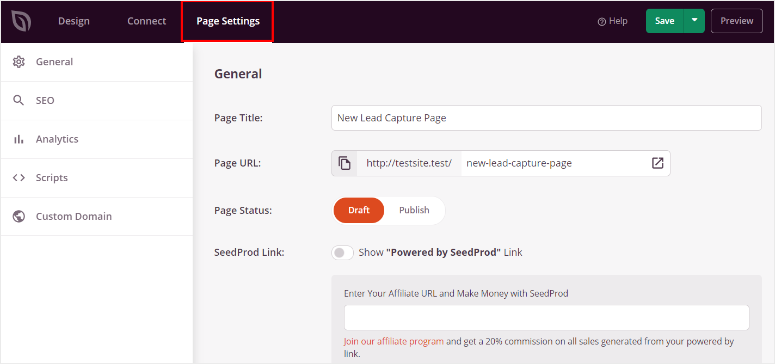
- Allgemeine Einstellungen: Ändern Sie Optionen wie Seitentitel, Seiten-URL und Seitenstatus. Sie können auch wählen, ob Sie den Link „Powered by SeedProd“ anzeigen möchten.
- SEO: Verbinden Sie Ihre Seite mit SEO-Plugins (Suchmaschinenoptimierung) wie All in One SEO. Damit können Sie Ihre Seite optimieren, damit sie in den Suchmaschinenergebnisseiten (SERPs) gut rankt.
- Analyse: Integrieren Sie Google Analytics oder MonsterInsights, um die Leistung Ihrer Lead-Capture-Seite zu verfolgen.
- Skripte: Fügen Sie benutzerdefinierten Code hinzu, um mehr Kontrolle über Stil und Einstellungen der Seite zu erhalten. Wir empfehlen, dieses Feld leer zu lassen, wenn Sie kein Webentwickler sind.
Sie sind fast fertig! Alles, was Sie jetzt noch tun müssen, ist, Ihre Seite zu veröffentlichen.
Schritt 6: Veröffentlichen Sie Ihre Lead-Capture-Seite
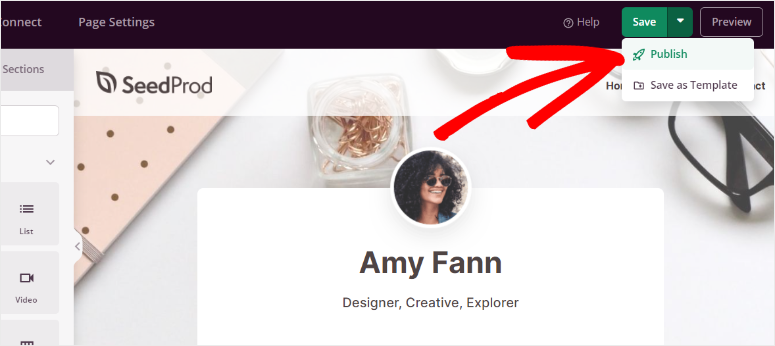
Um Ihre Lead-Capture-Seite auf Ihrer Website zu veröffentlichen, klicken Sie auf die Dropdown-Option der Schaltfläche Speichern. Wählen Sie die Option Veröffentlichen und Ihre Seite wird live geschaltet.
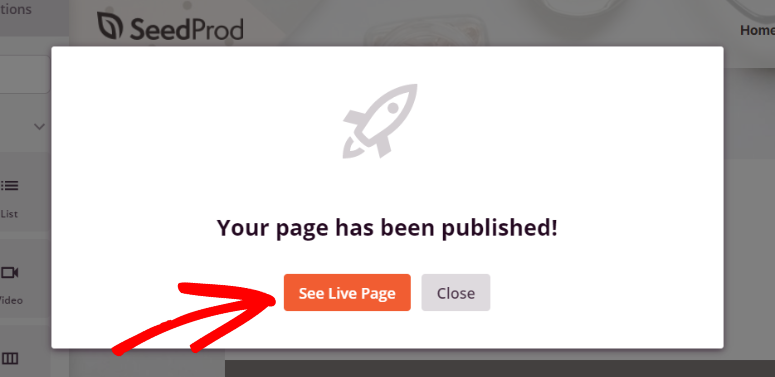
Danach sehen Sie ein Popup, das bestätigt, dass Ihre Seite veröffentlicht wurde. Sie können dort auf die Schaltfläche Live-Seite anzeigen klicken, um zu sehen, wie Ihre Lead-Capture-Seite aussieht.
Damit sind Sie bestens gerüstet, um Ihre Abonnentenliste zu erweitern und die Konversionen mit Ihrem Lead-Capture-Formular zu verbessern.
Wir hoffen, dieses Tutorial hat Ihnen geholfen zu lernen, wie Sie eine Lead-Capture-Seite in WordPress erstellen.
Jetzt, da Sie wissen, wie einfach der SeedProd-Builder zu bedienen ist, warum versuchen Sie nicht, eine beeindruckende Splash-Seite für Ihre Website zu erstellen?
Es gibt eine Fülle von Seiten, die Sie mit SeedProd erstellen können, um Produkte, Blitzverkäufe, Webinare und mehr zu bewerben! Sie können SeedProd auch verwenden, um Ihre Website während der Arbeit im Hintergrund mit „Coming Soon“- oder Wartungsmodus-Seiten zu verbergen.
Wenn Sie nach weiteren Möglichkeiten suchen, Ihre Leads und Abonnenten zu erhöhen, ist ein weiteres großartiges Werkzeug für Sie OptinMonster. Es ermöglicht Ihnen, schöne Popups, schwebende Balken, Willkommensmatten, Inline-Formulare und mehr zu erstellen.
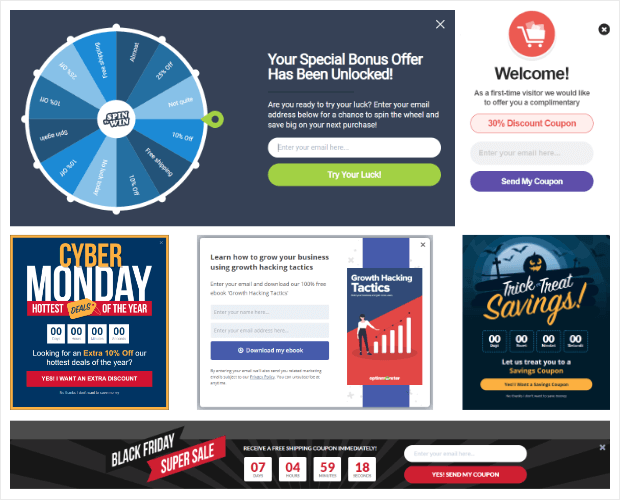
Dieses Banner-Plugin wurde entwickelt, um Konversionen mit leistungsstarken Targeting-Regeln und Kampagnenauslösern zu optimieren, um Besucher zur richtigen Zeit und am richtigen Ort zur Anmeldung aufzufordern.
Lesen Sie unsere OptinMonster-Bewertung, um mehr über dieses Tool zu erfahren.
Für Ihre nächsten Schritte sollten Sie sich diese Ressourcen ansehen, um Ihre Lead-Generierung und E-Mail-Marketing-Bemühungen zu verbessern:
- Die besten WordPress Lead-Magnet-Plugins (im Vergleich)
- So vergrößern Sie Ihre E-Mail-Liste mit Social-Proof-Benachrichtigungen
- Die besten E-Mail-Automatisierungs-Tools zur Verbesserung Ihres E-Mail-Marketings
Diese Beiträge geben Ihnen mehr Möglichkeiten, Leads zu erfassen und Konversionen zu steigern. Der letzte hilft Ihnen, E-Mail-Aufgaben zu automatisieren, damit Sie mehr Zeit für das Wachstum Ihrer Website haben.

Kommentare Hinterlasse eine Antwort