Möchten Sie eine E-Book-Landingpage erstellen?
Landingpages helfen dabei, Abonnenten und Geschäftskontakte zu gewinnen. Sie können eine professionelle Landingpage erstellen, um Ihr E-Book zu bewerben und mit neuen Besuchern in Kontakt zu treten, um eine langfristige Beziehung aufzubauen.
In diesem Artikel zeigen wir Ihnen, wie Sie mit Beispielen eine E-Book-Landingpage in WordPress erstellen.
Aber zuerst sollten wir klären, was genau eine Landingpage ist und warum sie für Ihre Marketingstrategie so wertvoll ist.
Was ist eine Landingpage?
Eine Landingpage ist eine spezielle Seite, um Ihre Produkte/Dienstleistungen zu bewerben und ein bestimmtes Ziel zu erreichen. Dieses Ziel können neue Abonnenten, Anmeldungen, Registrierungen, E-Book-Downloads usw. sein.
Diese Seite funktioniert genauso wie Ihre anderen Website-Seiten. Sie vermittelt Ihren Nutzern jedoch durch Design, Text, Anmeldeformulare und Handlungsaufforderungen (CTA) eine klare Botschaft.

Sie können Ihrer E-Book-Landingpage auch weitere Optionen hinzufügen, um Website-Besucher zu überzeugen. Dazu gehören:
- Vollständige Informationen über Ihr E-Book und dessen Angebot
- Ein fesselnder Einblick in kommende Bücher mit Bildern
- Countdown-Timer, um zu zeigen, dass das Angebot bald endet
- Sternebewertungen und Kundenrezensionen zu Ihrem E-Book
- Social-Share-Anzahl, um die Aufmerksamkeit der Nutzer zu gewinnen
- Ein kurzes Video, um Ihr E-Book einem größeren Publikum vorzustellen
Die Liste kann mit weiteren ansprechenden Inhalten fortgesetzt werden, um Kunden zu gewinnen.
Nachdem Sie nun verstehen, was eine Landingpage ist und was sie leisten kann, tauchen wir nun in die Schritte ein, wie Sie schnell eine E-Book-Landingpage erstellen können.
Erstellen Sie eine E-Book-Landingpage auf WordPress
Es gibt viele Möglichkeiten, eine E-Book-Landingpage zu erstellen. Die beste und einfachste Methode ist jedoch die Verwendung eines WordPress-Plugins wie SeedProd.

SeedProd ist das beste Landingpage-Builder-Plugin für WordPress. Es verfügt über einen Drag-and-Drop-Builder und Hunderte von integrierten Seitenvorlagen, um benutzerdefinierte Landingpages zu gestalten, ohne Code bearbeiten zu müssen.
Auf diese Weise müssen Sie keinen professionellen Entwickler beauftragen, um Ihre E-Book-Landingpage zu erstellen.
Mit der Echtzeitvorschau können Sie Änderungen an Ihrer E-Book-Landingpage vornehmen und sie live auf Ihrem Bildschirm sehen. Die Vorlagen sind vollständig responsiv und sehen auf jeder Bildschirmgröße oder jedem Gerät gut aus.
Sie könnten auch Thrive Architect als Alternative in Betracht ziehen. Sehen Sie sich unseren Leitfaden an: Die besten E-Book-Plugins für WordPress-Websites.
Lassen Sie uns direkt mit den Schritten beginnen, um Ihre E-Book-Landingpage in WordPress zu erstellen.
Schritt 1. Installieren und aktivieren Sie das SeedProd-Plugin
Das Erste, was Sie tun müssen, ist, das SeedProd-Plugin zu installieren und zu aktivieren.
Weitere Details finden Sie unter Anleitung zur Installation eines WordPress-Plugins.
Nach der Aktivierung müssen Sie Ihren Lizenzschlüssel eingeben, um vollen Zugriff auf die SeedProd-Funktionen zu erhalten.
Sie finden den Lizenzschlüssel in Ihrem SeedProd-Konto.
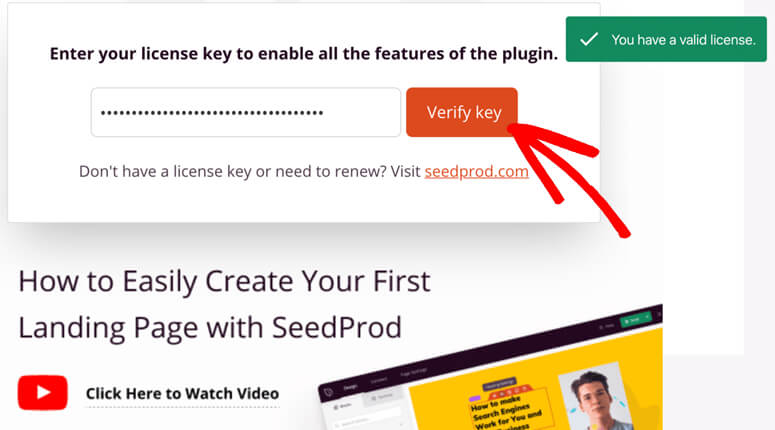
Klicken Sie auf die Schaltfläche Lizenzschlüssel überprüfen, und Sie sehen eine Erfolgsmeldung.
Jetzt sind Sie bereit, Ihre erste Landingpage zu erstellen.
Schritt 2. Erstellen Sie Ihre erste Seite und wählen Sie die Vorlage für die E-Book-Landingpage aus
Nach der Verifizierung können Sie nach unten scrollen und auf die Schaltfläche Erstellen Sie Ihre erste Seite klicken.
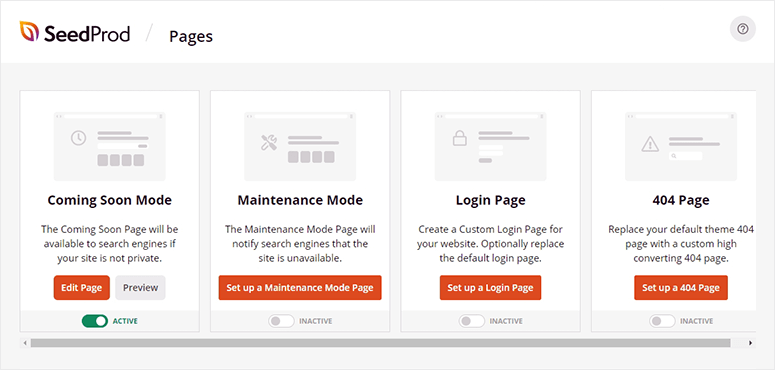
Es werden die Top-SeedProd-Landingpages angezeigt, einschließlich der „Coming Soon“-Seite, der Wartungsmodus-Seite, der Anmeldeseite und einer benutzerdefinierten 404-Fehlerseite.
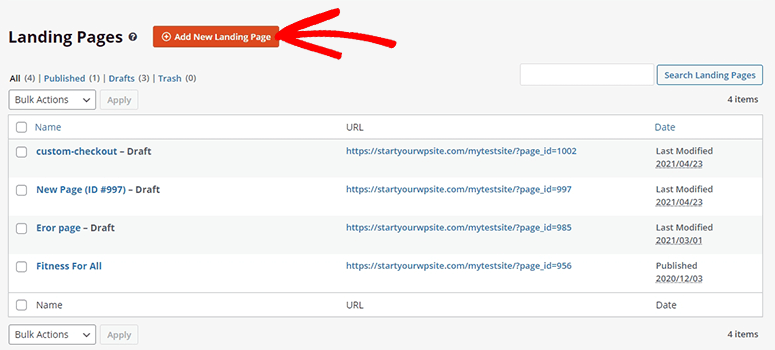
Sie können zum Abschnitt „Landingpages“ unten springen und auf die Schaltfläche Neue Landingpage hinzufügen klicken.
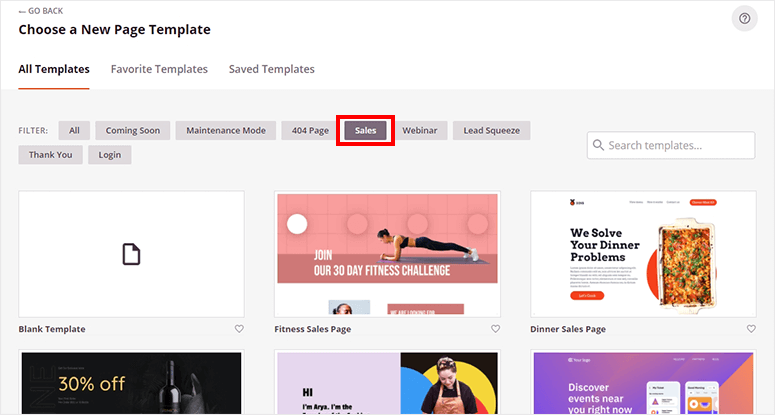
Auf der nächsten Seite finden Sie die integrierten Landingpage-Vorlagen von SeedProd. Es bietet Filter, um schnell die beste Landingpage für Ihre Bedürfnisse zu finden.
Für E-Book-Landingpage-Vorlagen können Sie auf den Verkauf-Filter klicken.
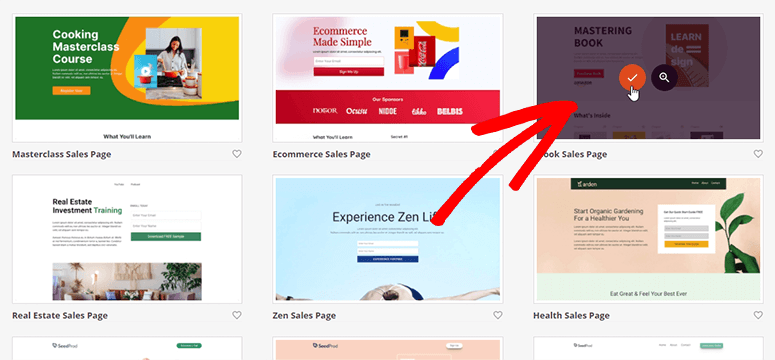
Sie können nach der E-Book-Verkaufsseite suchen und mit der Maus darüber fahren, um die Vorlage auszuwählen.
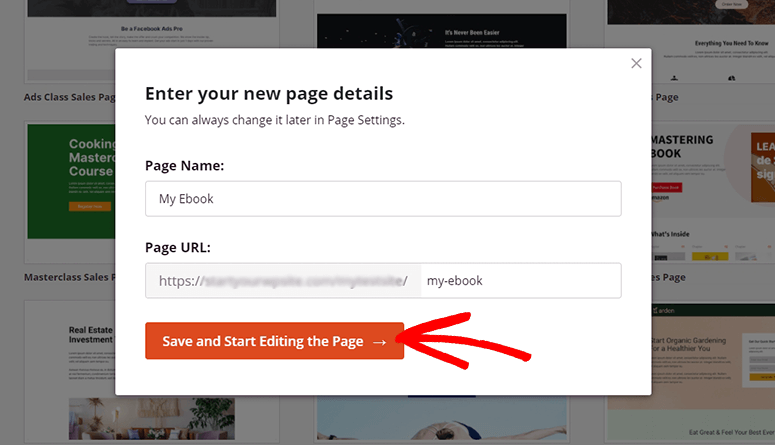
Es öffnet sich ein Popup. Geben Sie zuerst den Namen für Ihre E-Book-Landingpage ein und klicken Sie auf die Schaltfläche Speichern und mit der Bearbeitung der Seite beginnen.
Als Nächstes sehen Sie den Drag-and-Drop-Builder von SeedProd, wo Sie Ihre E-Book-Landingpage-Vorlage bearbeiten können.
Schritt 3. Gestalten Sie Ihre E-Book-Landingpage und fügen Sie Inhalte hinzu
Mit einem Echtzeit-Editor ist es einfach, Ihre E-Book-Verkaufsseite zu gestalten. Es gibt Dutzende von integrierten Blöcken für Standard- und erweiterte Funktionen.
Es ermöglicht Ihnen, eine Überschrift, Text, Liste, Schaltfläche, Bild, Video und mehr aus dem Abschnitt Standardblöcke hinzuzufügen.
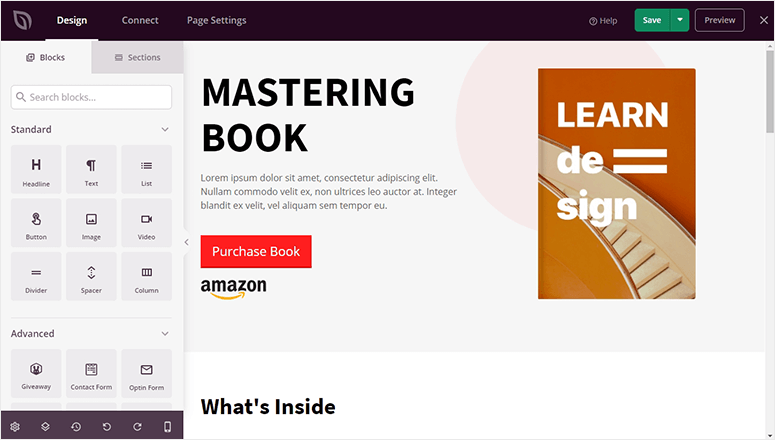
Sie können Ihrer Landingpage auch erweiterte Funktionen wie ein Kontaktformular, Social-Media-Profile, ein Opt-in-Popup, einen Countdown-Timer usw. hinzufügen.
Die erweiterten Blöcke enthalten auch Sternebewertungen, Kundenrezensionen und andere Blöcke, um Benutzer auf Ihrer Landingpage zu binden.
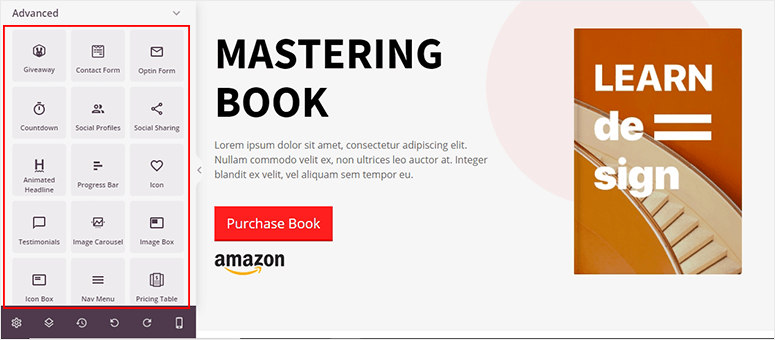
Um Inhalte zu Ihrer E-Book-Landingpage hinzuzufügen, können Sie auf einen beliebigen Abschnitt auf der rechten Seite des Bildschirms klicken, und die Bearbeitungsoptionen werden auf der linken Seite geöffnet.
Für die Textbearbeitung verfügt SeedProd über ein Point-and-Click-Tool, mit dem Sie Ihre Inhalte einfach auf der Landingpage eingeben können.
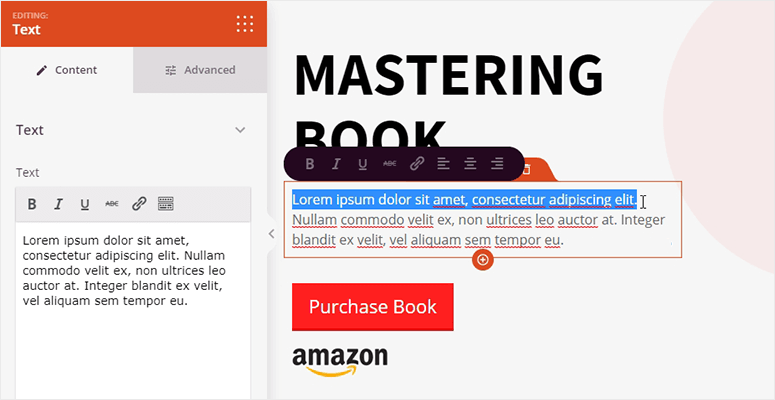
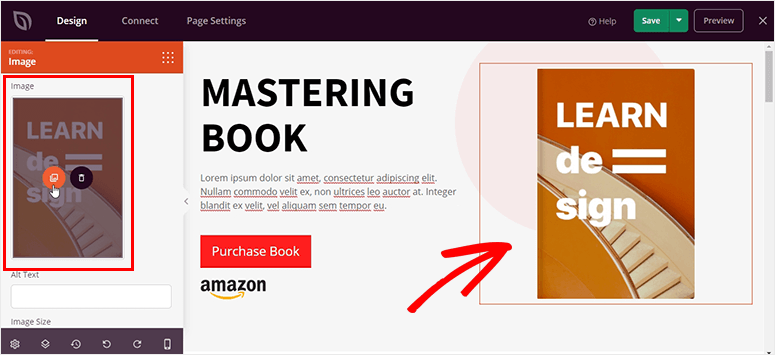
Sie können auch auf das Bild oder die Schaltfläche klicken, um es von der linken Seite des Bildschirms aus zu ändern.
Vergessen Sie nicht, auf die Schaltfläche Speichern zu klicken, um Ihre Einstellungen zu speichern.
Schritt 4. Passen Sie die Stileinstellungen für Ihre E-Book-Landingpage an
Die Stileinstellungen umfassen Schriftart, Farbe, Hintergrund und benutzerdefiniertes CSS. Dies sind globale Einstellungen und ändern das Aussehen Ihrer gesamten Landingpage.
Sie müssen die Option Globale Einstellungen unten links im SeedProd-Seitenersteller aufrufen.
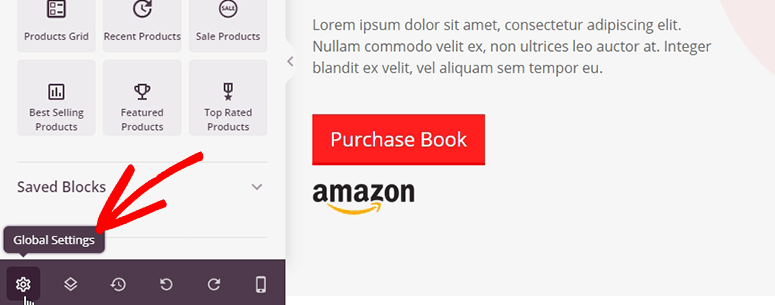
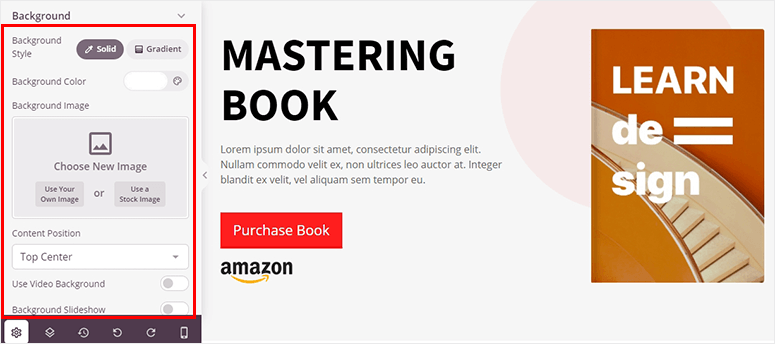
Von hier aus können Sie auf die Einstellung Hintergrund klicken, um die Hintergrundfarbe anzupassen. Sie bietet Optionen für Vollton- und Farbverlauf-Farben.
Es ermöglicht Ihnen auch, ein Vollbild-Hintergrundbild hinzuzufügen oder einen Video-Hintergrund hinzuzufügen, um Ihre Seite attraktiver zu gestalten.
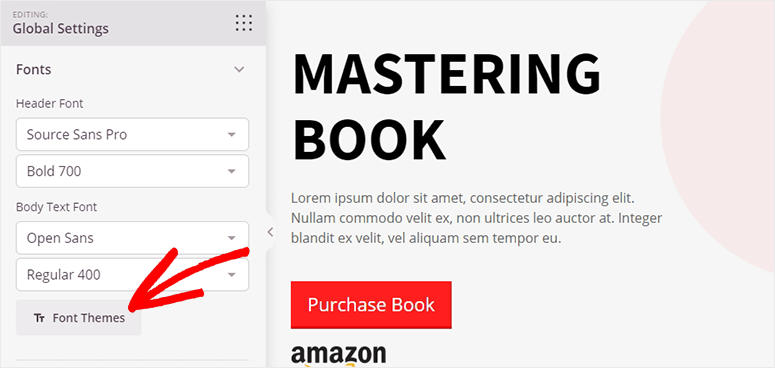
Als Nächstes können Sie auf die Einstellung Schriftarten klicken. Sie enthält mehrere Schriftartoptionen und Schriftartthemen (Kombinationen) für Ihre E-Book-Landingpage.
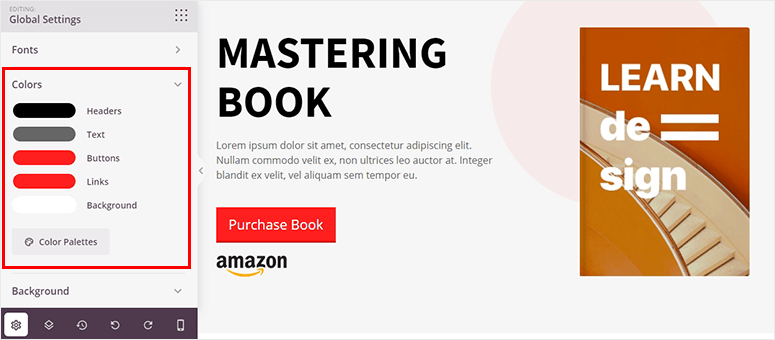
Unten finden Sie die Einstellung Farben. In diesem Tab können Sie die Farbe Ihrer Kopfzeile, Ihres Textes, Ihrer Schaltflächen, Links und Ihres Hintergrunds anpassen.
Es gibt Volltonfarben und Farbpaletten, aus denen Sie für Ihre Landingpage-Vorlagen auswählen können.
Klicken Sie auf die Schaltfläche Speichern, um fortzufahren.
Schritt 5. E-Mail-Marketing-Integration
SeedProd ermöglicht es Ihnen, sich mit mehreren beliebten E-Mail-Marketingdiensten zu verbinden, um eine E-Mail-Liste aufzubauen.
Dies hilft, mehr Benutzer zu erreichen und Ihre E-Book-Verkäufe zu steigern.
Klicken Sie in der oberen Navigation auf die Option Verbinden, und Sie finden alle E-Mail-Dienste von Drittanbietern unten aufgelistet.
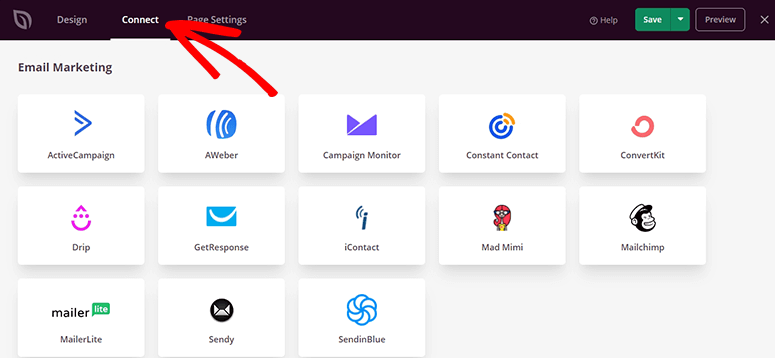
Wählen Sie einen E-Mail-Dienst aus und klicken Sie auf die Schaltfläche Neues Konto verbinden, um fortzufahren.
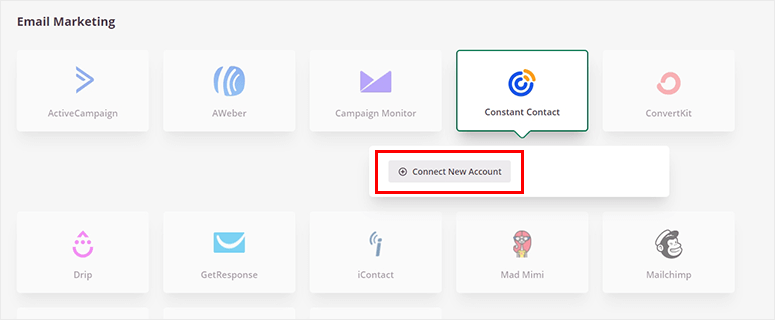
Sobald Sie einen E-Mail-Marketing-Dienst mit Ihrer E-Book-Landingpage verbinden, werden neue Abonnenten automatisch zur E-Mail-Liste hinzugefügt. So können Sie mit Ihren Lesern sprechen und andere Bücher teilen.
Schritt 6. Einstellungen Ihrer E-Book-Landingpage bearbeiten
Klicken Sie nun in der oberen Navigationsleiste auf die Option Seiteneinstellungen. Darunter werden die vollständigen Seiteneinstellungen angezeigt.
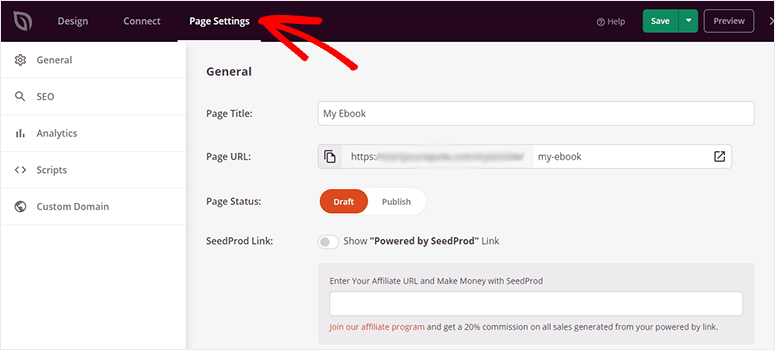
Die allgemeinen Einstellungen umfassen den Seitentitel, die Seiten-URL, den Seitenstatus und mehr.
In den Einstellungen SEO und Analyse können Sie Ihre Landingpage-SEO mit beliebten Plugins konfigurieren, darunter MonsterInsights und All in One SEO.
In der Einstellung Skripte können Sie benutzerdefinierte Skripte zum Kopf- und Fußbereich der Seite hinzufügen.
Klicken Sie auf die Schaltfläche Speichern, um fortzufahren.
Schritt 7. Veröffentlichen Sie Ihre E-Book-Landingpage
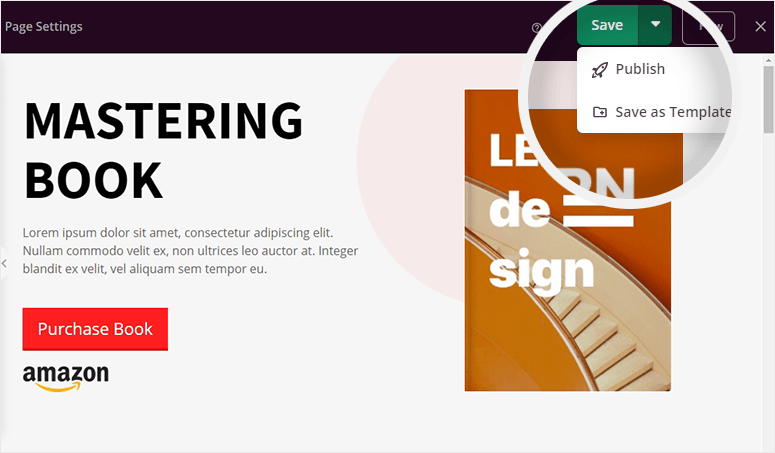
Wenn Sie mit allen Einstellungen zufrieden sind, klicken Sie auf den Pfeil mit der grünen Schaltfläche Speichern und dann auf die Option Veröffentlichen.
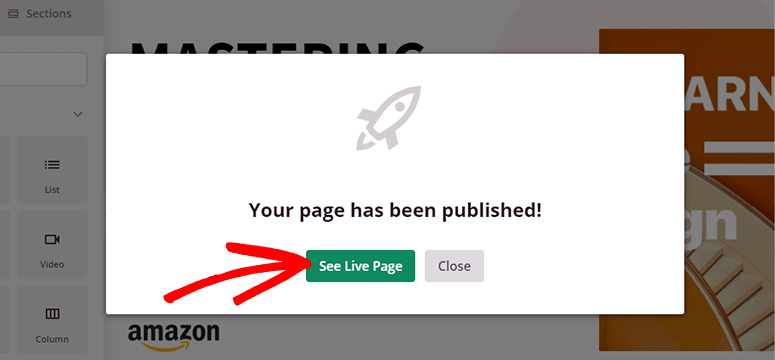
Es wird eine Erfolgsmeldung angezeigt, und Sie können auf die Schaltfläche Live-Seite anzeigen klicken, um Ihre E-Book-Landingpage in Aktion zu sehen.
Alle Einstellungen sind im Drag-and-Drop-Landingpage-Builder von SeedProd anpassbar, sodass Sie Ihre E-Book-Landingpage jederzeit einfacher ändern können.
War das nicht einfach? Wir hoffen, dieser Artikel hat Ihnen geholfen zu lernen, wie Sie eine E-Book-Landingpage in WordPress erstellen.
Vielleicht möchten Sie auch unseren Leitfaden zum Thema Erstellung einer Verkaufsseite in WordPress lesen.
Dies wird dazu beitragen, Ihre E-Book-Landingpage weiter zu verbessern, um mehr Kunden zu erreichen und Ihre Bücher online zu verkaufen.
Oder Sie lesen unseren Leitfaden zu den besten Link-in-Bio-Tools für Instagram. Dieser Beitrag hilft Ihnen, die richtigen Tools zu finden, um Ihr E-Book über Ihre Instagram-Seite zu vermarkten.

Kommentare Hinterlasse eine Antwort