Versuchen Sie, eine 404-Fehlerseite in WordPress zu erstellen?
Eine 404-Fehlerseite ist die Seite, auf der Ihre Zielgruppe landet, wenn sie versucht, eine Seite zu öffnen oder aufzurufen, die auf dem Server nicht gefunden werden konnte. Indem Sie eine 404-Seite anzeigen, teilen Sie Ihren Besuchern im Grunde mit, dass die Seite nicht existiert.
Während 404-Fehlerseiten großartig sind, um Ihre Besucher über den aufgetretenen Fehler zu informieren, besteht auch die Gefahr, dass Sie Ihre Besucher verlieren.
Das liegt daran, dass die richtige 404-Seite Ihre Benutzererfahrung (UX) entweder beeinträchtigen oder verbessern kann.
Indem Sie diese Seite richtig gestalten, können Sie Ihre Benutzer strategisch dorthin leiten, wo sie die gesuchte Seite finden. Dies ist eine ausgezeichnete Möglichkeit, Besucher auf Ihrer Website zu halten und Ihre Absprungrate zu verringern, anstatt sie Ihre Website verlassen zu lassen.
In diesem Leitfaden zeigen wir Ihnen, wie Sie eine 404-Fehlerseite auf einfachste Weise und ohne jegliche Codierung erstellen.
Wir werden Ihnen auch sagen, was einen 404-Fehler verursacht und wie Sie ihn beheben können. Gegen Ende zeigen wir Ihnen einige der besten und inspirierendsten Beispiele für 404-Fehlerseiten, die Sie vor der Erstellung Ihrer eigenen Seite ansehen können.
Nutzen Sie dieses Inhaltsverzeichnis, um den für Sie passenden Abschnitt zu finden:
- Was verursacht den 404-Fehler
- Wie man den 404-Fehler behebt
- So gestalten Sie eine 404-Fehlerseite mit SeedProd
- Die besten Beispiele für 404-Fehlerseiten zur Inspiration
Lass uns anfangen.
Was verursacht die 404-Fehlerseite
Im Allgemeinen wird eine 404-Fehlerseite angezeigt, wenn Ihre Besucher versuchen, Inhalte zu finden, die entweder gelöscht, entfernt oder auf eine andere URL verschoben wurden.
Es kann jedoch auch andere Gründe geben, warum Ihre Besucher diese Fehlermeldung sehen. Zum Beispiel:
- Der URL-Slug der gesuchten Seite wurde ohne ordnungsgemäße Weiterleitung geändert. Wenn Ihre Benutzer also nach einer Seite suchen, finden sie die ursprüngliche Seite mit der ursprünglichen URL. Sehen Sie sich diese sorgfältig ausgewählten Weiterleitungs-Plugins für WordPress an.
- Der gesuchte Domainname existiert nicht mehr. Dies liegt höchstwahrscheinlich daran, dass der Benutzer die falsche URL eingegeben hat
- Der für die Website zuständige Server läuft nicht oder die Verbindung ist unterbrochen.
Und sobald Sie das Problem identifiziert haben, müssen Sie herausfinden, wie Sie es beheben können.
Wie man den 404-Fehler behebt
Auf einer 404-Fehlerseite zu landen, kann frustrierend sein. Und deshalb müssen Sie wissen, wie Sie sie beheben können. Hier sind einige Tipps, die Sie ausprobieren können, wenn Sie jemals eine 404-Fehlerseite auf Ihrer eigenen oder auf der Website eines anderen sehen.
- Überprüfen Sie die URL auf Fehler: Das Erste, was Sie tun sollten, ist, die URL auf Fehler zu überprüfen. Stellen Sie sicher, dass die von Ihnen eingegebene URL korrekt ist und keine falsch geschriebenen Wörter oder fehlende Zeichen wie ein Schrägstrich, ein Bindestrich usw. enthält.
- Leeren Sie Ihren Browser-Cache und Ihre Cookies: Diese Lösung wirkt Wunder, wenn Sie die 404-Fehlerseite nur von einem bestimmten Computer aus sehen. Versuchen Sie in diesen Fällen, Ihren Browser-Cache sowie alle Cookies für diese Website zu löschen und versuchen Sie es erneut.
- Laden Sie die Seite neu: Manchmal lässt sich die Lösung für eine 404-Fehlerseite einfach durch Neuladen Ihrer Seite finden. Aktualisieren Sie also Ihre Seite, um zu sehen, ob die Seite funktioniert.
- Verzeichnisstruktur prüfen: Wenn die URL, die den Fehler anzeigt, die folgende Struktur aufweist: example.com/Verzeichnis1/Verzeichnis2/Verzeichnis3, können Sie zu einem vorherigen Verzeichnis zurückkehren. Sie können zum Beispiel zu example.com/Verzeichnis1/Verzeichnis2/ gehen, um zu prüfen, ob die gewünschte Seite dort zu finden ist. Wenn das nicht funktioniert, gehen Sie zu einem anderen Verzeichnis zurück.
- Kontaktieren Sie die Website direkt: Ein weiterer guter Schritt zur Lösungsfindung wäre, die Website direkt zu kontaktieren. Die Kontaktdaten finden Sie irgendwo auf der Homepage der Website. Dort sollte man Ihnen sagen können, ob die Seite komplett entfernt wurde.
- Nutzen Sie die Suchfunktion der Website: Sie können auch die Suchfunktion der Website nutzen und ein oder mehrere Schlüsselwörter eingeben, nach denen Sie suchen, um die gewünschte Seite zu finden.
Jetzt zeigen wir Ihnen, wie Sie eine 404-Fehlerseite für Ihre Website erstellen. Dieser Abschnitt ist hilfreich für Website-Besitzer, die diese Fehlerseite ihren Nutzern anzeigen möchten.
So gestalten Sie eine 404-Fehlerseite mit SeedProd
Um die 404-Fehlerseite in diesem Tutorial zu gestalten, verwenden wir den SeedProd Page Builder.

SeedProd ist ein leistungsstarkes Drag-and-Drop-Page-Builder-Plugin, mit dem Sie schöne Landing Pages für Ihre Website erstellen können, ohne Code kennen zu müssen. Dazu gehören 404-Fehlerseiten, Wartungsmodus-Seiten, bald verfügbare Seiten, Verkaufsseiten und mehr.
SeedProd bietet professionell gestaltete 404-Seitenvorlagen, damit Sie schnell loslegen können. Außerdem können Sie Ihre 404-Fehlerseite ganz einfach mit fertigen Blöcken wie Opt-in-Formularen, Schaltflächen, Bildern, Videos und vielem mehr anpassen.
Sie können mehr über SeedProd in dieser detaillierten Rezension erfahren.
Schritt 1: SeedProd auf Ihrer Website installieren
Um zu beginnen, müssen Sie zuerst das SeedProd Plugin auf Ihrer WordPress-Website installieren und aktivieren.
Sobald es installiert und aktiviert ist, können Sie den Lizenzschlüssel eingeben, um auf alle Funktionen zuzugreifen, den Support zu aktivieren und Updates zu erhalten. Den Lizenzschlüssel finden Sie in Ihrem SeedProd-Konto, das bei Kauf des Produkts erstellt wurde. Kopieren Sie den Schlüssel und fügen Sie ihn in das vorgesehene Feld ein. Klicken Sie dann auf die Schaltfläche Schlüssel überprüfen.
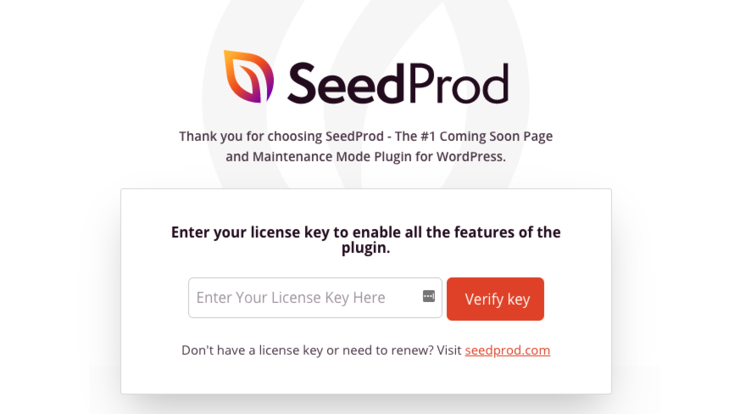
Nachdem der Lizenzschlüssel validiert wurde, können Sie mit der Nutzung des Plugins beginnen.
Scrollen Sie weiter nach unten auf der Seite und klicken Sie auf die Schaltfläche Erste Seite erstellen. Sie werden dann zum SeedProd-Dashboard weitergeleitet, wo Sie eine 404-Fehlerseite erstellen können.
Schritt 2: Eine 404-Fehlerseite erstellen
Oben im SeedProd-Dashboard gibt es 4 verschiedene Seiten, die Sie erstellen können:
- Bald verfügbar-Modus: Bauen Sie Vorfreude vor dem Start Ihrer Website auf.
- Wartungsmodus: Versetzen Sie Ihre Website in den Wartungsmodus, um im Hintergrund daran zu arbeiten.
- Anmeldeseite: Erstellen Sie eine benutzerdefinierte Anmeldeseite für Ihre Website.
- 404-Seite: Ersetzen Sie die Standard-404-Seite durch eine benutzerdefinierte 404-Seite.
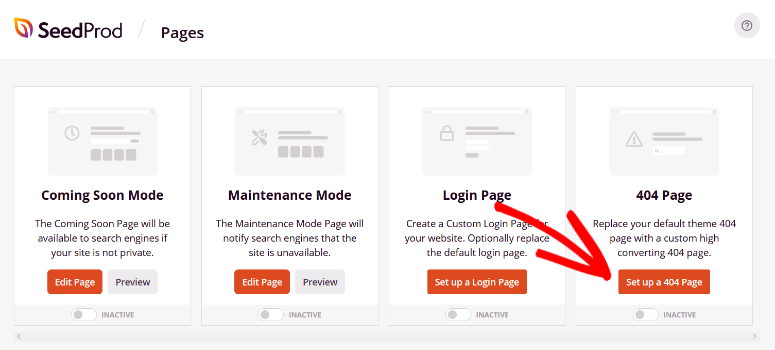
Klicken Sie auf die Schaltfläche 404-Seite einrichten, um zu beginnen.
Als Nächstes werden Sie aufgefordert, eine Vorlage für Ihre 404-Fehlerseite auszuwählen. SeedProd bietet eine Reihe eleganter Vorlagen, die speziell für 404-Fehlerseiten entwickelt wurden. Sie können auch eine leere Vorlage wählen, um von Grund auf neu zu beginnen.

Wählen Sie eine beliebige Vorlage aus, indem Sie mit der Maus darüber fahren und auf das Häkchen-Symbol klicken.
Schritt 3: Passen Sie Ihre 404-Fehlerseite an
Nachdem Sie eine Vorlage ausgewählt haben, werden Sie zum visuellen Builder von SeedProd weitergeleitet, wo Sie mit der Anpassung Ihrer 404-Fehlerseite beginnen können.
Auf der linken Seite des Bildschirms befinden sich fertige Blöcke und Abschnitte, die Sie zu Ihrer 404-Seite hinzufügen können. Auf der rechten Seite sehen Sie eine Live-Vorschau Ihrer 404-Fehlerseite.
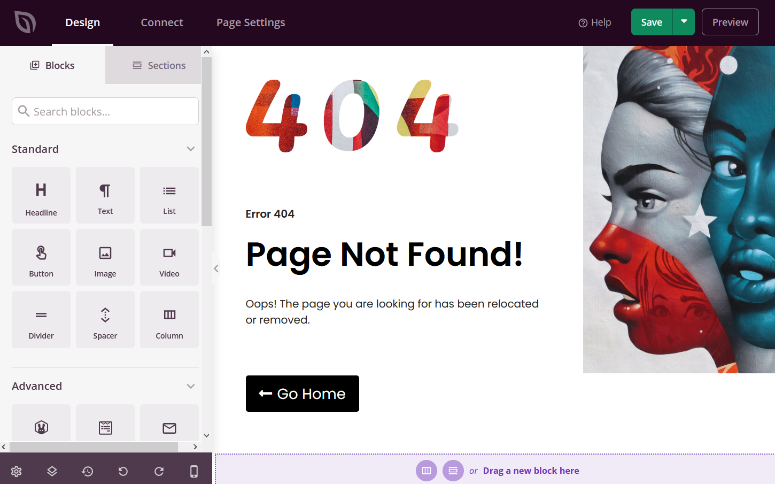
Ziehen Sie einfach einen beliebigen Block von rechts per Drag & Drop auf Ihre 404-Seite links.
Sie können beispielsweise ein Opt-in-Formular hinzufügen, um E-Mail-Adressen auf Ihrer 404-Fehlerseite zu sammeln, wie im folgenden Beispiel:
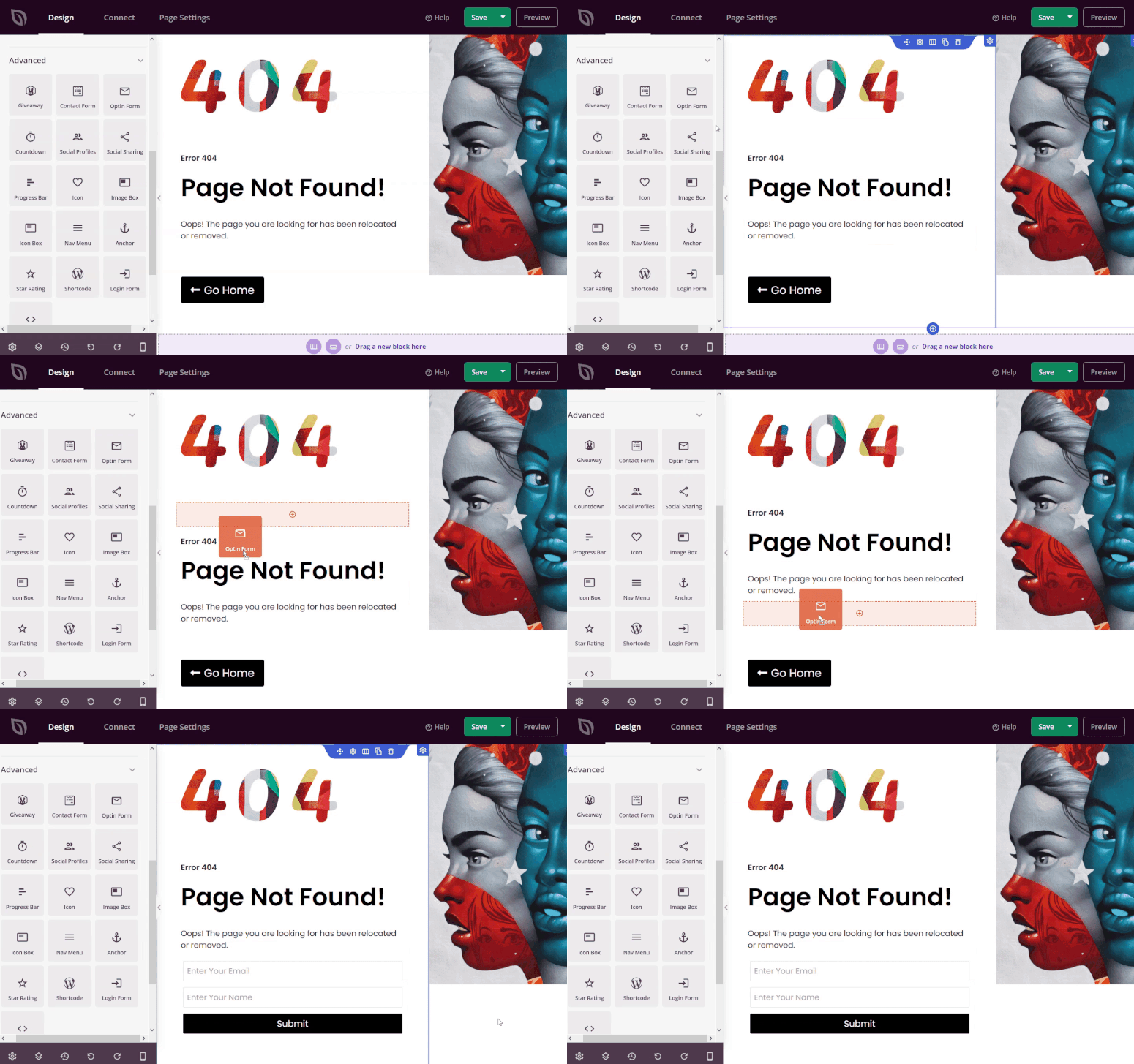
Sie können auch Bilder, Videos, Schaltflächen, Social-Media-Profile, FAQ-Abschnitte, Kontaktformulare und vieles mehr hinzufügen. Und Sie können auf jeden Abschnitt klicken, um ihn weiter anzupassen, indem Sie Text, Stil, Farbe usw. ändern.
Wenn Sie mit dem Aussehen Ihrer 404-Fehlerseite zufrieden sind, klicken Sie auf die Schaltfläche Speichern.
Schritt 4: Verbinden Sie Ihren E-Mail-Marketing-Service
Wenn Sie Ihrer 404-Fehlerseite ein Opt-in-Formular hinzugefügt haben, wie wir im obigen Beispiel, müssen Sie Ihren E-Mail-Marketing-Service verbinden.
Klicken Sie dazu oben auf dem Bildschirm auf die Registerkarte Verbinden. Sie können aus beliebigen gängigen E-Mail-Dienstanbietern wie Constant Contact, Drip, Mailchimp und anderen wählen.
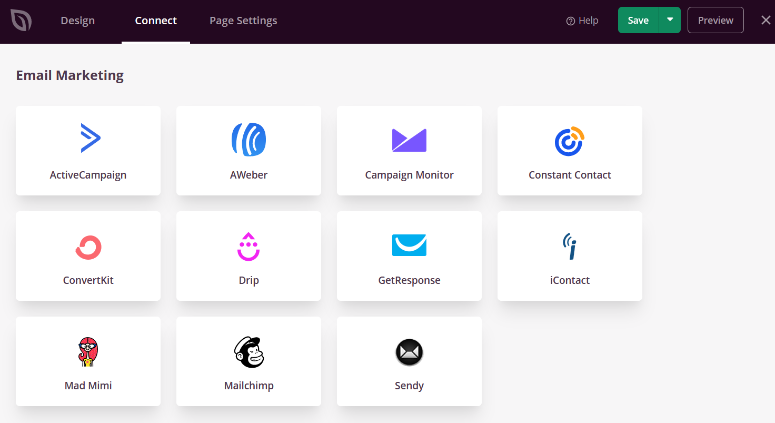
Wählen Sie Ihren E-Mail-Marketing-Anbieter und klicken Sie auf Verbinden.
Geben Sie dann Ihre Kontodetails ein und klicken Sie erneut auf Verbinden.
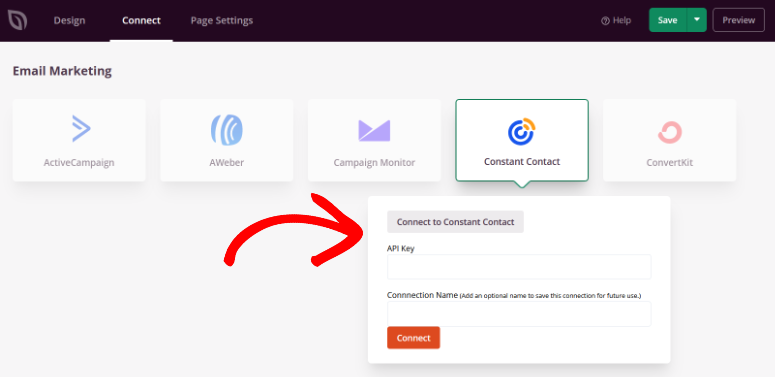
Nun werden alle von Ihrer 404-Fehlerseite gesammelten E-Mails automatisch zu Ihrer E-Mail-Liste hinzugefügt.
Schritt 5: Veröffentlichen und Aktivieren Ihrer 404-Fehlerseite
Der letzte Schritt ist die Veröffentlichung und Aktivierung Ihrer 404-Fehlerseite. Klicken Sie dazu auf den Dropdown-Pfeil neben der Schaltfläche Speichern in der oberen linken Ecke des Bildschirms. Klicken Sie auf die Schaltfläche Veröffentlichen.
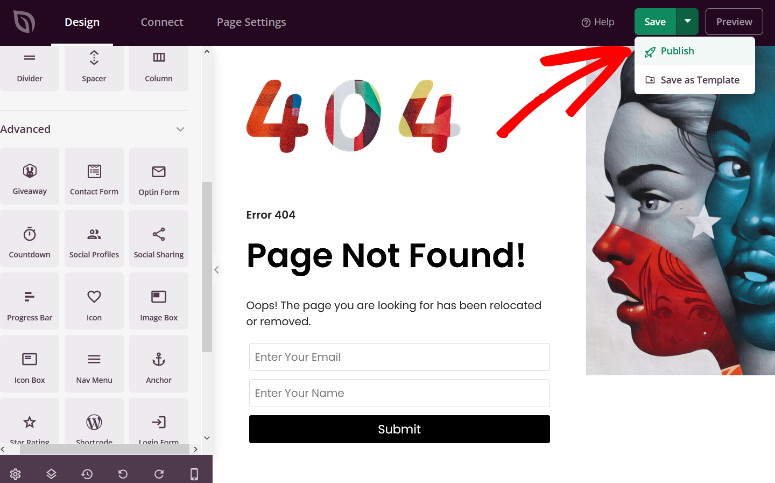
Um die Seite zu aktivieren, gehen Sie in Ihrem WordPress-Adminbereich zu SeedProd » Seiten und dann zum Abschnitt 404-Seite.
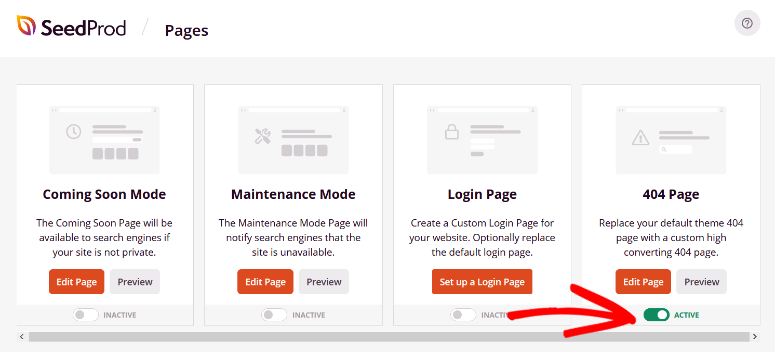
Schalten Sie einfach den Schalter von Inaktiv auf Aktiv.
Ihre 404-Fehlerseite ist nun live. Jeder, der auf einen defekten Link klickt, sieht diese Seite.
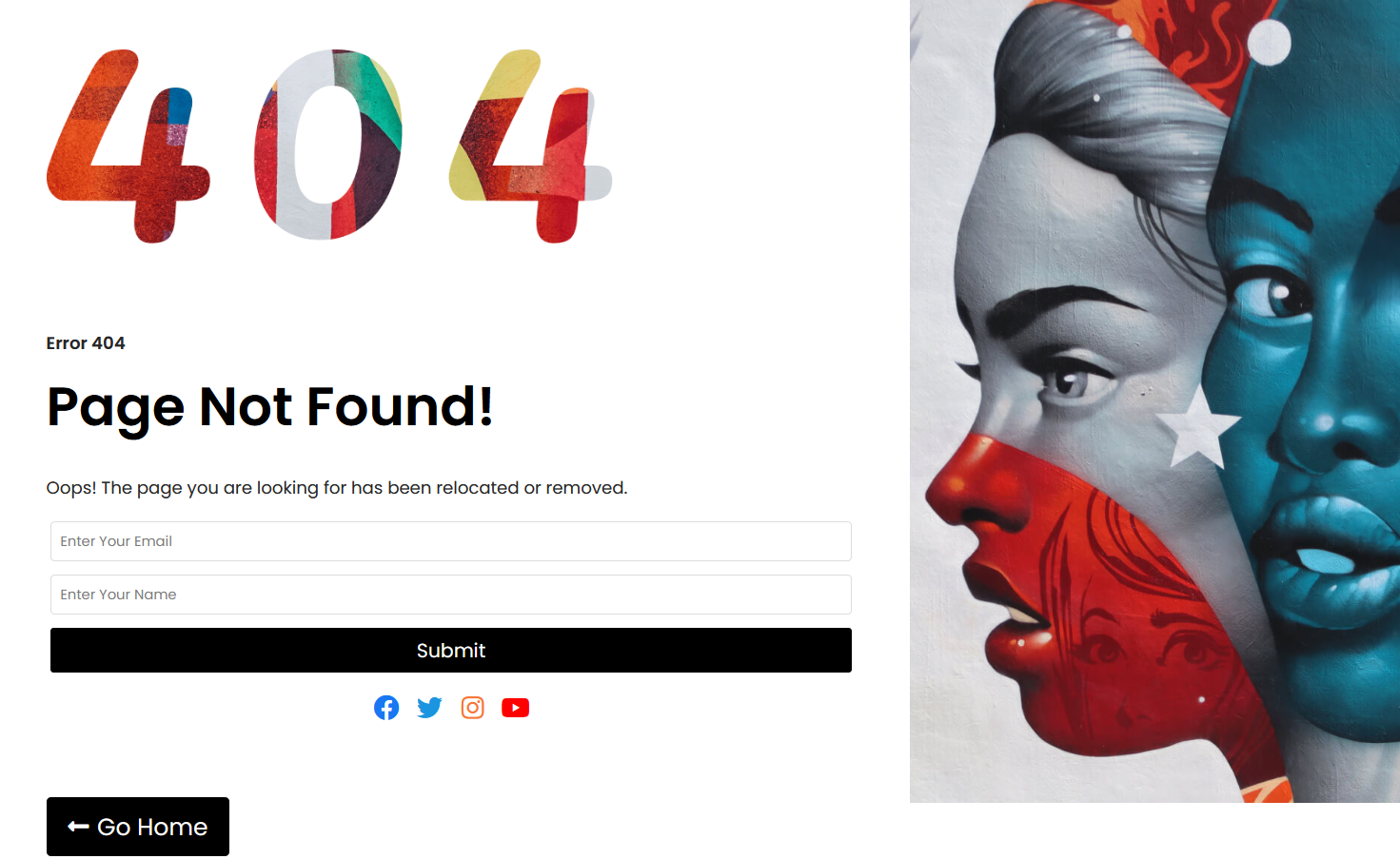
Und das war's! Ihre 404-Seite ist einsatzbereit. Einfach, oder?
Sehen wir uns nun einige großartige Beispiele für 404-Seiten an, die Sie als zusätzliche Inspiration für die Gestaltung Ihrer eigenen verwenden können.
Die besten Beispiele für 404-Fehlerseiten zur Inspiration
Um Ihnen bei der besseren Gestaltung Ihrer 404-Fehlerseite zu helfen, haben wir einige Beispiele zur Inspiration zusammengestellt.
1. Themeisle 404-Fehlerseite
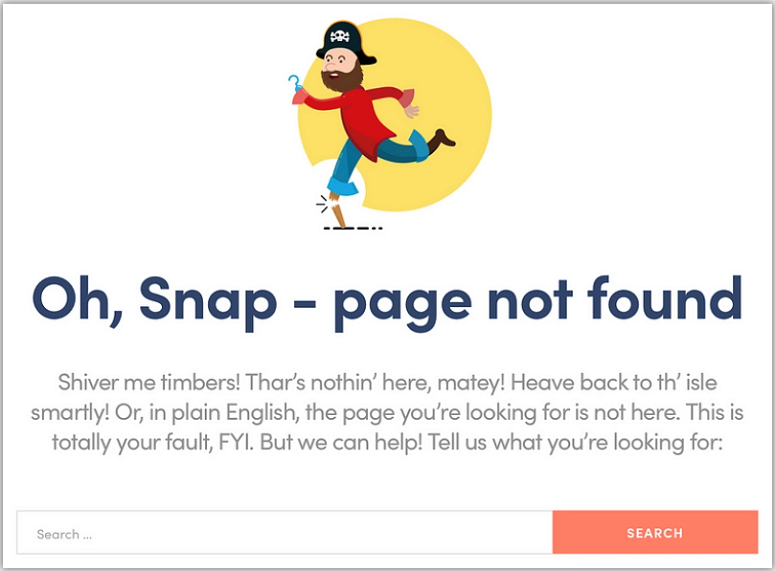
Die 404-Fehlerseite von Themeisle ist nicht nur optisch ansprechend, sondern bietet den Besuchern auch eine Lösung, um das Gesuchte zu finden. Sie hat ein Suchfeld auf ihrer Seite hinzugefügt, in das Besucher ein oder mehrere Schlüsselwörter der gewünschten Seite eingeben können.
Dies ist eine großartige Möglichkeit, Ihre Benutzer zu binden und sie zu einem Ort zu leiten, an dem sie ursprünglich hinwollten.
2. 404-Fehlerseite von Andrew Colling

Andrews 404-Fehlerseite ist ein weiteres Beispiel, das Sie inspirieren kann. Sie fügt eine schöne Grafik hinzu, die zur Beschreibung unter dem Titel passt, und versucht humorvoll, Besucher zurück zur Homepage zu leiten. Sie fügt einen eingängigen Call-to-Action (CTA) Button hinzu, um Leute zu einer Seite zu leiten, auf der sie durch die Website navigieren können.
3. 404-Fehlerseite von Ryan Duffy

Ryans Duffys Design ist einfach und doch wirkungsvoll. Es sagt seinen Besuchern, dass das Landen auf der 404-Fehlerseite, genau wie ein Unfall, unbeabsichtigt ist. Aber gleichzeitig zeigt es ihnen auch einen Ausweg von dieser Seite, indem es den CTA zurück zur Homepage nutzt.
4. 404-Fehlerseite von Matt

Diese Seite unterscheidet sich von den anderen oben genannten. Sie teilt ihren Besuchern nicht nur mit, dass die Seite nicht existiert, sondern bietet auch verschiedene Lösungen an. Sie fügt verschiedene Links in der Kopfzeile hinzu, die dem Besucher helfen können, zu anderen Bereichen der Website zu gelangen.
Dies ist tatsächlich eine großartige Möglichkeit, Ihren Besucher zu binden, da Sie ihm verschiedene Optionen anbieten, sodass er frei wählen kann, was er tun möchte.
Und so erstellen Sie eine 404-Fehlerseite in WordPress. Wir hoffen, dieser Artikel hilft Ihnen, eine schöne 404-Fehlerseite für Ihre Website zu erstellen.
Sobald Sie mit der Erstellung Ihrer Fehlerseite fertig sind, möchten Sie vielleicht einige Plugins ausprobieren, die Ihnen helfen, defekte Links auf Ihrer Website leicht zu finden und zu beheben.
Dies hilft Ihnen, die Benutzererfahrung zu verbessern, indem Sie tote oder defekte Links auf Ihrer Website beseitigen.
Wir hoffen, Ihnen hat dieser Leitfaden gefallen. Möglicherweise möchten Sie auch unsere anderen Ressourcen sehen:
- Wie Sie die Leistung und Geschwindigkeit von WordPress steigern (Expertenrat)
- 15 Conversion-Rate-Optimierungs-Tools, um das Wachstum in die Höhe schnellen zu lassen
- 10 beste SEO-Tools, um Ihren Website-Traffic zu steigern, SCHNELL!
Diese Beiträge helfen Ihnen, die Benutzererfahrung zu verbessern, mehr Traffic auf Ihre Website zu lenken und auch die Konversionen zu steigern.

Kommentare Hinterlasse eine Antwort