Möchten Sie die Leistung verbessern Ihres WordPress-Websites?
Caching lässt Ihre Website schnell laden. Durch die Aktivierung von Caching auf Ihrer WordPress-Website können Sie Ihren Besuchern ein besseres Surferlebnis bieten.
Es ist jedoch wichtig, dass Sie Ihren Cache gelegentlich leeren, um sicherzustellen, dass Ihre Website so reibungslos wie möglich funktioniert.
In diesem Leitfaden zeigen wir Ihnen genau, wie Sie Ihren Cache in WordPress leeren. Aber vorher schauen wir uns an, wie Caching funktioniert und warum Sie Ihren Cache von Zeit zu Zeit leeren sollten.
Was ist Caching und warum ist es wichtig
Caching ist der Prozess der Speicherung von Daten in einem temporären Speicherbereich, dem Cache. Es erstellt und speichert eine statische Version von häufig angeforderten Informationen, damit zukünftige Anfragen schneller bedient werden können.
Wenn Sie in WordPress nach Informationen suchen, erfordert das Rendern und Abrufen der Informationen Abfragen an die Datenbank. Dann müssen die Antworten zurückgesendet werden.
Dies erhöht die Serverlast und reduziert Ausfallzeiten auf Ihrer Website.
Aber durch die Aktivierung von Caching können Sie diese Schritte überspringen, da eine statische Kopie der angeforderten Informationen erstellt und präsentiert wird. Dies reduziert die Serverlast und verbessert die Ladegeschwindigkeit Ihrer Seite erheblich.
Warum den Cache Ihrer WordPress-Website leeren
Manchmal erkennt der Cache keine neuen Änderungen, die auf einer Website vorgenommen wurden, da er immer noch die heruntergeladenen statischen Inhalte verwendet, um die Ergebnisse zu laden.
Anstatt die neue Version zu laden, wird weiterhin die alte Version geladen. Dies kann dazu führen, dass Benutzer die neuesten Änderungen und die aktualisierte Version Ihrer Website nicht sehen.
Das Leeren Ihres Caches kann dies verhindern. Außerdem hat es noch einige andere Vorteile. Hier sind einige der Gründe, warum WordPress-Caching wichtig ist.
- Es optimiert Ihre Website für Geschwindigkeit und Leistung.
- Es reduziert die Last auf Ihrem Hosting-Server, was Server-Speicher und E/A-Operationen spart. Dies kann ein großer Vorteil für Benutzer mit begrenzten Hosting-Plänen sein.
- Es verbessert die Ladegeschwindigkeiten, was ein wichtiger Rankingfaktor bei Google ist. Da Caching Ihre Ladegeschwindigkeiten erhöht, wird Ihre Website bei Google potenziell höher eingestuft (vorausgesetzt, Sie haben gute Inhalte und befolgen andere SEO-Parameter).
Schauen wir uns nun Schritt für Schritt an, wie Sie Ihren Cache in WordPress leeren.
Schritt 1: Leeren Ihres Browser-Caches
Der erste Schritt zum Leeren Ihres WordPress-Caches ist das Leeren Ihres Browser-Caches. Heute verwenden wir Google Chrome als unseren Browser. Klicken Sie einfach auf das 3-vertikale-Punkte-Menü-Symbol in der oberen rechten Ecke des Bildschirms. Hier sehen Sie die Registerkarte Einstellungen. Öffnen Sie nun auf dieser Seite im linken Menü Datenschutz und Sicherheit » Browserdaten löschen.
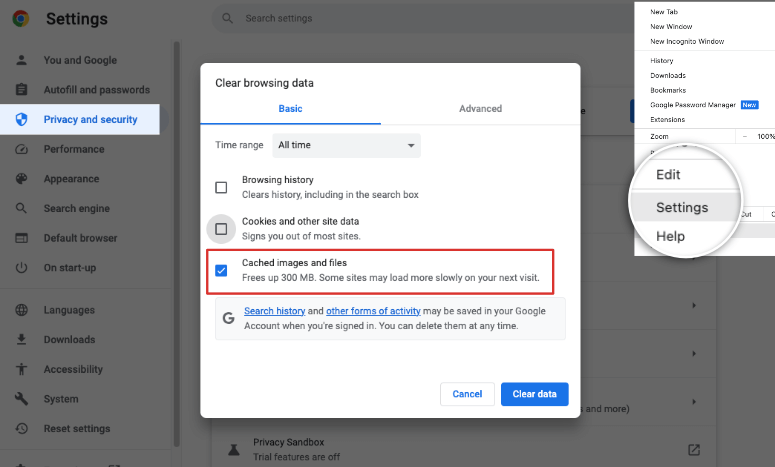
Sie sehen ein Popup auf Ihrem Bildschirm. Hier können Sie die Inhalte auswählen, die Sie aus Ihrem Browserverlauf entfernen oder löschen möchten. Vergessen Sie nicht, die Option „Bilder und Dateien im Cache“ auszuwählen. Wenn Sie fertig sind, klicken Sie auf die Schaltfläche Daten löschen.
Das war's. Ihre Browserdaten werden nun gelöscht. Die benötigte Zeit zum Löschen Ihres Browserverlaufs kann je nach Menge der gespeicherten Daten variieren.
Schritt 2: Cache mit Ihrem Webhost löschen
Schauen wir uns nun an, wie Sie Ihren Cache bei einigen der beliebtesten Managed WordPress Hosting-Optionen löschen können.
1. Cache in WP Engine löschen

WP Engine ist einer der beliebtesten Managed WordPress Hosting-Anbieter. Wenn Sie Ihre Website bei WP Engine hosten, müssen Sie kein Caching-Plugin separat installieren, da sie ihre eigene Caching-Lösung betreiben.
Sie können Ihren WP Engine-Cache direkt aus Ihrem WordPress-Adminbereich löschen. Dazu müssen Sie im Admin-Menü auf den Menüpunkt WP Engine klicken und dann unter der Option Allgemeine Einstellungen auf die Schaltfläche Alle Caches leeren klicken.
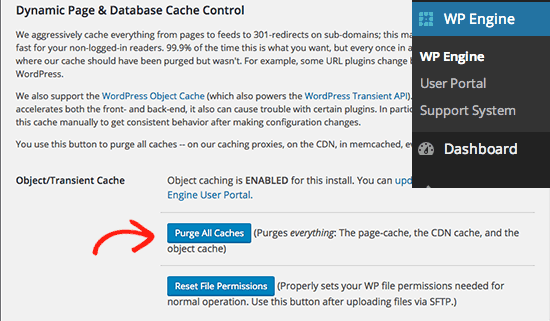
Ihr Cache wird nun automatisch geleert.
2. Cache in Bluehost löschen

Bluehost ist einer der beliebtesten Hosting-Anbieter, der eine kostenlose Domain, kostenloses SSL und hervorragende Sicherheit bietet.
Das Löschen Ihres Caches in Bluehost ist super einfach. Gehen Sie einfach zu Ihrem WordPress-Dashboard und klicken Sie in der Admin-Symbolleiste auf die Schaltfläche Caching. Bewegen Sie die Maus über diese Option. Sie sehen eine Option namens Alles leeren.
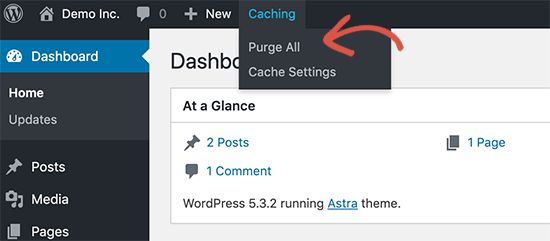
Klicken Sie einfach darauf, und Bluehost stellt sicher, dass alle Ihre WordPress-Cache-Dateien gelöscht wurden. Klicken Sie hier, um mehr über Bluehost zu erfahren.
3. Cache in SiteGround löschen

Ähnlich wie Bluehost ist SiteGround ein beliebter Name, wenn es um das Webhosting-Geschäft geht. Wenn Ihre Website bei SiteGround gehostet wird, ist es einfach, Ihren Cache zu löschen.
Sie können dies direkt von Ihrem WordPress-Admin-Dashboard aus tun. Dazu müssen Sie jedoch das Plugin SG Optimizer von SiteGround installieren. Dann sehen Sie auf der Symbolleiste Ihres Dashboards eine neue Schaltfläche mit der Bezeichnung SG Cache leeren.
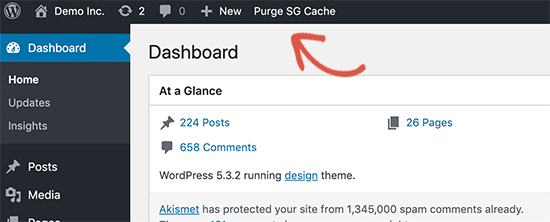
Klicken Sie auf diese Schaltfläche, damit Ihr Cache geleert wird.
Wenn Sie kein weiteres Plugin installieren möchten, ist das auch völlig in Ordnung. Melden Sie sich einfach bei Ihrem SiteGround-Konto an und gehen Sie zur Seite Site Tools » Speed » Caching.
Wechseln Sie nun zur Registerkarte Dynamischer Cache. Klicken Sie auf das Menüsymbol neben Ihrem Domainnamen und wählen Sie dann die Option Cache leeren.
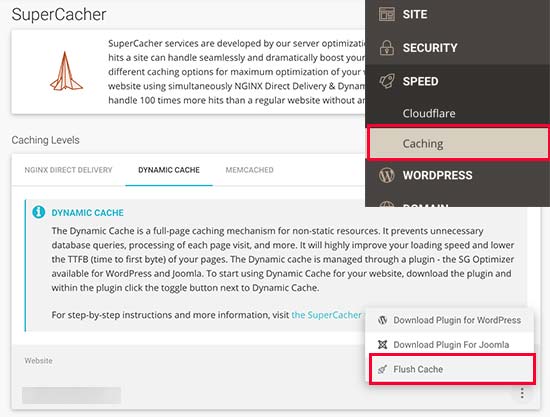
Und das war's. Ihr Cache wird nun geleert.
Schritt 3: Cache in Ihren WordPress-Caching-Plugins löschen
Dieser Schritt ist für diejenigen gedacht, die ein WordPress-Caching-Plugin auf ihrer Website installiert haben. Die meisten Caching-Plugins ermöglichen es Ihnen, den Cache direkt auf der Einstellungsseite zu löschen. Hier zeigen wir Ihnen, wie Sie das für einige der beliebtesten Caching-Plugins tun.
1. Cache in WP Rocket löschen

WP Rocket ist eines der leistungsstärksten Caching-Plugins, das ständig daran arbeitet, eine gecachte Version Ihrer Website zu erstellen. Auf diese Weise können Sie Ihren Besuchern das bestmögliche Benutzererlebnis bieten.
Wenn Sie WP Rocket auf Ihrer Website verwenden, können Sie den Cache wie folgt leeren. Gehen Sie einfach zu Einstellungen » WP Rocket. Klicken Sie nun unter „Schnellaktionen“ auf die Schaltfläche Cache leeren.
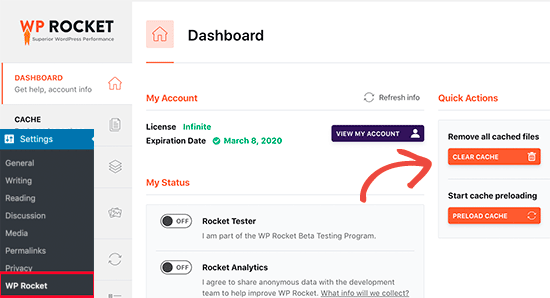
Und das war’s. Das Plugin leert automatisch alle gecachten Dateien Ihrer Website.
2. Cache in W3 Total Cache leeren
Mit W3 Total Cache kann Ihr Browserverlauf in wenigen Minuten mit nur einem Klick gelöscht werden. Besuchen Sie einfach Ihr WordPress-Dashboard und klicken Sie auf der linken Seite Ihres Dashboards auf Leistung. Klicken Sie nun auf Alle Caches leeren.
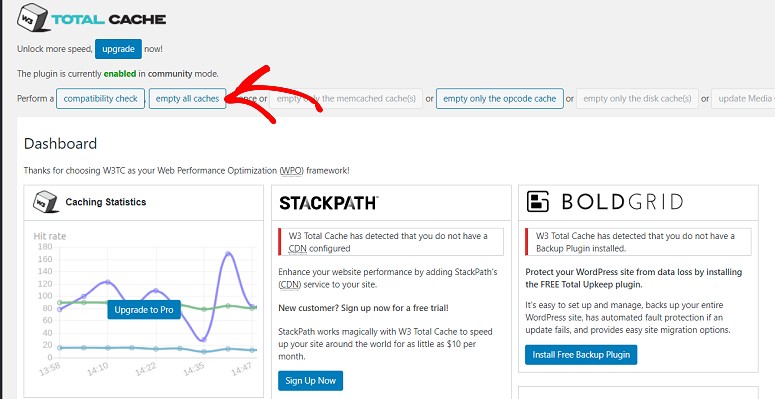
Nach einigen Minuten wird Ihr gesamter Cache automatisch entfernt.
3. Cache im WP Super Cache Plugin leeren
WP Super Cache ist eines der beliebtesten WordPress-Plugins, mit dem Sie statische HTML-Dateien für Ihre WordPress-Website herunterladen können. Das Leeren Ihres Caches mit diesem Plugin ist schnell und einfach.
Gehen Sie einfach zu Ihrer WordPress-Website und klicken Sie auf Einstellungen » WP Super Cache. Klicken Sie nun auf die Option Cache löschen.
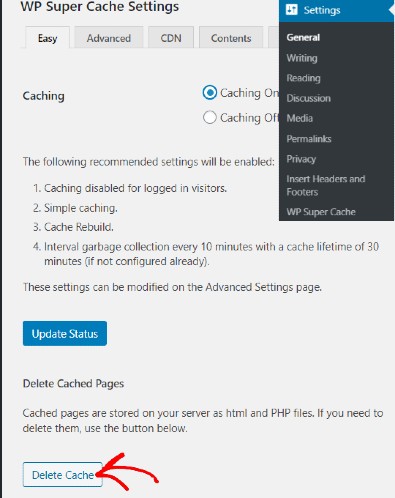
Und Ihr Cache wird geleert.
Schritt 4: Cache in der Web Application Firewall leeren
Viele Leute verwenden eine WordPress-Firewall, um ihre Website zu schützen vor Sicherheitsbedrohungen. Sucuri Security ist ein beliebtes Firewall-Plugin.

Wenn Sie Sucuri Security verwenden, können Sie den Cache mit der folgenden Methode leeren. Gehen Sie in Ihrem WordPress-Dashboard zum Menü Sucuri » Firewall (WAF). Klicken Sie nun auf Cache leeren.
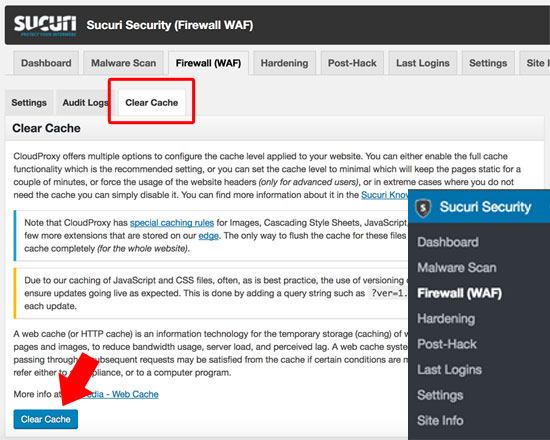
Ihr Firewall-Cache sollte jetzt leer sein.
Das war’s! Wir hoffen, dieser Artikel hilft Ihnen, den Cache Ihrer Website zu leeren und die Benutzererfahrung zu verbessern.
Und obwohl Caching-Plugins Ihre Website schnell machen, stellen Sie mit einer Sicherheitsüberprüfung sicher, dass Ihre Website sicher bleibt. Wenn Ihnen dieser Artikel gefallen hat, möchten Sie vielleicht auch mehr erfahren:
- Der komplette WordPress-Sicherheitsleitfaden (Anfängerfreundlich)
- So härten Sie Ihre WordPress-Website ab, um Hacker fernzuhalten
- Die besten WordPress-Firewall-Plugins für Sicherheit & Schutz
Diese Ressource enthält alles, was Sie benötigen, um sicherzustellen, dass Ihre Website absolut sicher ist.
