Suchen Sie nach einem Landingpage-Builder für Ihre WordPress-Website? Wenn ja, sind Sie hier genau richtig.
Landingpages sind hervorragende Werkzeuge, die Unternehmen nutzen, um optimierte Marketingkampagnen zu erstellen, ihre Produkte zu bewerben, Traffic auf ihre Website zu lenken und vieles mehr.
Deshalb zeigen wir Ihnen heute Schritt für Schritt, wie Sie eine Landingpage in WordPress erstellen. Aber zuerst klären wir, was eine Landingpage ist.
Was ist eine Landingpage?
Eine Landingpage ist jede Seite Ihrer Website, auf die Sie Traffic leiten, normalerweise mit dem Ziel, eine bestimmte Konversion zu erzielen. Das bedeutet, technisch gesehen könnte Ihre Homepage als Landingpage betrachtet werden, wenn Sie ihr beispielsweise Traffic von bezahlten Anzeigen senden.

Häufiger bezeichnen wir eine Landingpage jedoch als eine Seite auf Ihrer Website, die einer einzelnen Kampagne oder einem einzelnen Inhalt gewidmet ist. Sie konzentriert sich auf ein Produkt oder Angebot mit dem Ziel, Konversionen und Benutzerinteraktion zu steigern.
Es ist wichtig, dass Kunden mit Ihrer Landingpage interagieren, damit Sie Ihre Marketingziele erreichen und positive Ergebnisse erzielen können.
Einfach ausgedrückt sind Landingpages leistungsstarke Tools, die darauf ausgelegt sind, Ihre Zielkunden anzusprechen und sie zu ermutigen, auf Ihrer Website eine Aktion durchzuführen. Egal, ob Sie Ihre E-Mail-Abonnentenliste erweitern oder den Umsatz für ein bestimmtes Produkt steigern möchten, die Erstellung einer optimierten Landingpage ist ein sicherer Weg dorthin.
Die Vorteile einer Landingpage
Es gibt unzählige Vorteile bei der Erstellung einer Landingpage für Ihre Kampagne. Sie ist ein leistungsstarkes Marketinginstrument, das ein bestimmtes Angebot oder Produkt hervorhebt, um den Umsatz zu steigern, eine E-Mail-Liste aufzubauen, Traffic zu generieren und vieles mehr.
Betrachten wir einige Vorteile von Landingpages.
1. Erreichen Sie Ihre Marketingziele schneller
Landingpages sind wertvoll, da sie Ihren Website-Traffic in zahlende Kunden verwandeln und den Umsatz Ihres Unternehmens steigern können. Es ist einfach, neuen Besuchern Ihre Produkte und Dienstleistungen vorzustellen, wenn Sie deren erstaunliche Funktionen hervorheben und ihnen Gründe zur Interaktion geben.
Das Nützliche an Landingpages ist, dass Sie für jede Kampagne eine neue erstellen können, um bestimmte Kunden anzusprechen, Personalisierung hinzuzufügen und den Umsatz zu steigern. Sie können Ihre Ziele schneller erreichen, indem Sie sich auf die Inhalte konzentrieren, die Sie bewerben möchten.
2. Sammeln Sie Benutzerdaten
Über Ihre Website-Analysen können Sie wertvolle Benutzerdaten und Informationen sammeln, die zur Verbesserung zukünftiger Kampagnen und Konversionen verwendet werden. Die Verfolgung des Benutzerverhaltens ist entscheidend, um Ihre Zielgruppe einzugrenzen, Ihre Inhalte zu verfeinern und die Gesamteffektivität Ihrer Kampagne zu verbessern.
Zu wissen, wie Besucher ihre Zeit auf Ihrer Website verbringen und wo sie abspringen, sagt Ihnen, welche Bereiche Sie verbessern müssen und welche Elemente funktionieren. Von hier aus können Sie eine zukünftige Kampagne mit den am besten funktionierenden Elementen erstellen, die Ihre Website-Besucher genießen.
3. Erweitern Sie Ihre E-Mail-Liste
E-Mail-Listen sind für Unternehmen unerlässlich, die mit ihren Kunden in Kontakt bleiben und sie weiterhin vermarkten möchten. Sie eignen sich auch gut zur Verbesserung der Lead-Generierung, zur Stärkung von Kundenbeziehungen und zur Personalisierung von Inhalten.
Landingpages sind die perfekte Gelegenheit, E-Mail-Adressen und andere Benutzerinformationen zu sammeln, damit Sie sie später kontaktieren können. Die Leute werden es Ihnen nicht übel nehmen, Ihnen ihre Informationen zu geben, wenn Sie ein Angebot haben, das zu gut ist, um es abzulehnen.
Der Aufbau einer E-Mail-Liste stärkt die Kundenbindung und personalisiert Ihre Botschaft. Sie wissen bereits, dass die Personen, die sich für Ihr Angebot entschieden haben, daran interessiert sind. Daher ist es einfach, ihnen relevante Angebote zu senden, die auf ihre Bedürfnisse zugeschnitten sind.
Nun wollen wir uns das beste Tool zur Erstellung von Landing Pages ansehen und wie Sie es verwenden können, um in wenigen Minuten beeindruckende Landing Pages zu erstellen.
Erstellung einer Landing Page: 2 Methoden
In diesem Beitrag zeigen wir Ihnen, wie Sie eine Landing Page mit 2 verschiedenen Methoden erstellen:
- Methode 1: Erstellung einer Landing Page mit SeedProd
- Methode 2: Erstellung einer Squeeze Page (kurze Landing Page) mit OptinMonster
Methode 1: Erstellung einer Landing Page mit SeedProd
Mit dem leistungsstarken Drag-and-Drop-Plugin von SeedProd für WordPress ist es einfach, Leads in die Höhe schnellen zu lassen, Ihre E-Mail-Liste zu erweitern und Ihr Geschäft zu bewerben.

Einige der leistungsstarken Funktionen, die SeedProd bietet, sind:
- Drag-and-Drop-Seitenersteller: Keine Programmierkenntnisse erforderlich, da der Drag-and-Drop-Builder von SeedProd es Anfängern erleichtert, die Landing Page ihrer Träume zu erstellen.
- Vorgefertigte Vorlagen: Wählen Sie aus über 50 schönen, vorgefertigten Vorlagen, die einfach anzupassen sind und auf Ihrer Website gut aussehen.
- Mobilfreundlich: Das Plugin ist mobil-responsiv, sodass Ihre Landing Page unabhängig vom Gerät des Benutzers beeindruckend aussieht.
- Bloat-free Code: SeedProd verwendet „bloat-free“ Code, der Ihre Website-Elemente minimiert und sie schneller laufen lässt. Je schneller Ihre Website, desto glücklicher Ihre Besucher.
- Farbschemata: Wählen Sie aus 20 integrierten Farbschemata, um das Aussehen Ihrer Seite anzupassen, oder erstellen Sie einfach Ihr eigenes.
- Blöcke: Der Drag-and-Drop-Builder verwendet Blöcke, sodass Sie verschiedene Abschnitte Ihrer Landing Page einfach verwalten und nur die notwendigsten Komponenten hinzufügen können.
- Intelligente Abschnitte: Der Builder verfügt über vorgefertigte intelligente Abschnitte wie Header und CTAs, sodass Sie ganz einfach ein bestimmtes Layout entwerfen können.
Dies sind noch nicht alle erstaunlichen Funktionen des SeedProd Landing Page Builders. Es gibt noch viele weitere zu entdecken, wenn Sie das Plugin verwenden.
In diesem Artikel werden wir Schritt für Schritt erklären, wie Sie mit dem SeedProd Landing Page Builder Plugin für WordPress eine Landing Page erstellen.
Legen wir los.
Schritt 1: SeedProd Plugin herunterladen und aktivieren
Laden Sie zuerst das SeedProd Plugin herunter. Wählen Sie Ihren Preisplan, geben Sie Ihre Daten ein und laden Sie die Datei herunter. Sie erhalten einen Lizenzschlüssel, den Sie später benötigen werden. Halten Sie ihn also griffbereit.
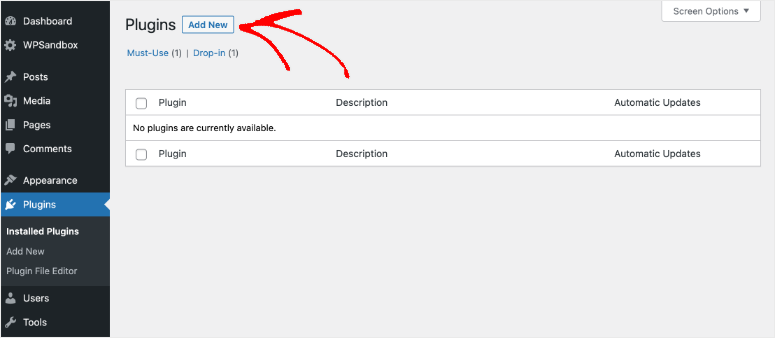
Klicken Sie in Ihrem WordPress-Dashboard auf Plugins » Neu hinzufügen:
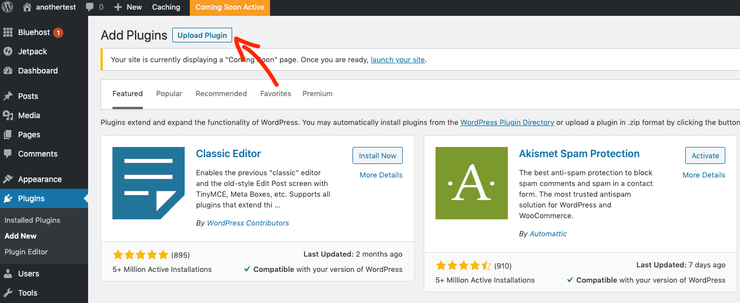
Klicken Sie auf Plugin hochladen:
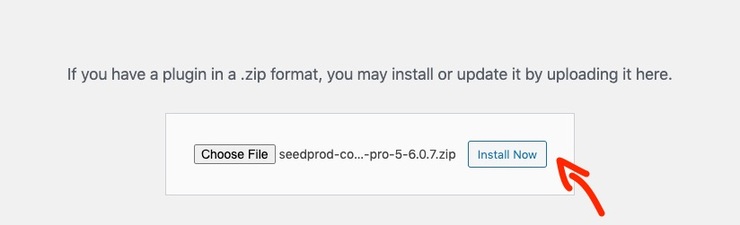
Wählen Sie die gerade heruntergeladene .zip-Datei aus und klicken Sie auf Jetzt installieren:
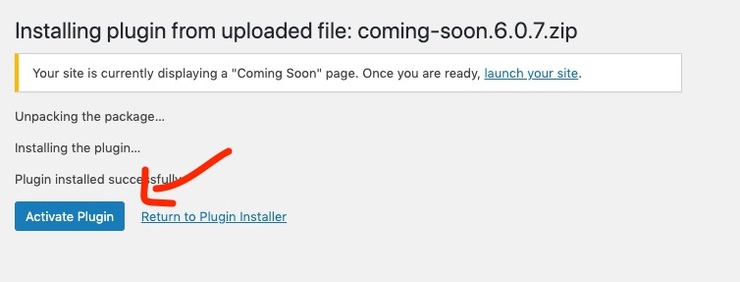
Klicken Sie dann auf Aktivieren:
Auf der nächsten Seite werden Sie aufgefordert, Ihren Lizenzschlüssel einzugeben, um die Pro-Funktionen von SeedPro freizuschalten. Geben Sie den Schlüssel ein und klicken Sie auf Schlüssel überprüfen:
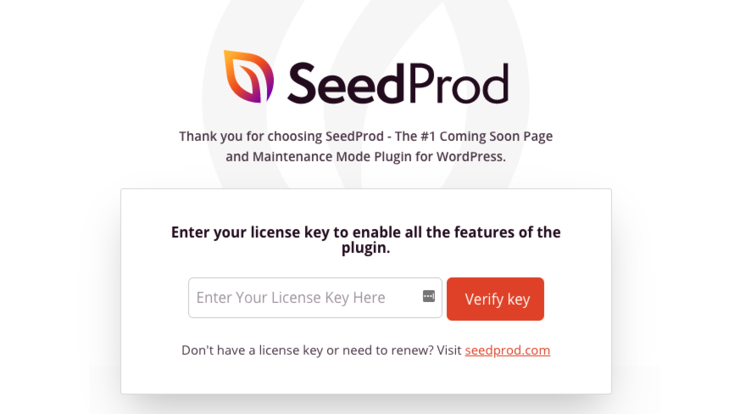
Sie haben endlich ein SeedPro Pro-Konto! Jetzt ist es an der Zeit, Ihre Landing Page einzurichten.
Schritt 2: Eine Landing Page-Vorlage auswählen
Der Landing Page Builder von SeedProd Pro bietet zahlreiche vorgefertigte Vorlagen zur Auswahl. Das Tolle ist, dass Sie jedes einzelne Element anpassen können, um es an Ihr WordPress-Theme anzupassen und im Einklang mit Ihrer Marke zu bleiben.
Klicken Sie in Ihrem WordPress-Dashboard in der linken Seitenleiste auf SeedProd » Seiten:
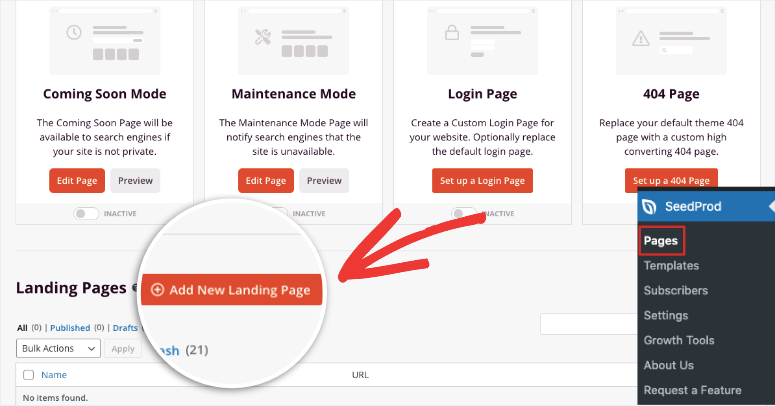
Scrollen Sie nach unten und klicken Sie auf Neue Landingpage hinzufügen:
Auf dieser Seite sehen Sie alle vorgefertigten Vorlagen von SeedProd. Je nach Ihren Zielen können Sie zwischen 404-, "Demnächst verfügbar"-, Wartungsmodus-, Webinar-Vorlagen und mehr wählen.
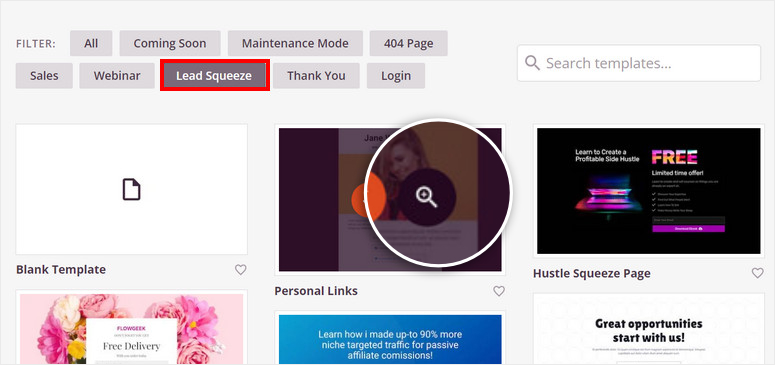
Oder Sie erstellen Ihre Landingpage komplett von Grund auf neu, um sie genau nach Ihren Wünschen anzupassen, indem Sie Leere Vorlage auswählen.
Wenn Sie auf eine Vorlage klicken, müssen Sie einen Seitennamen eingeben und eine URL wird erstellt:
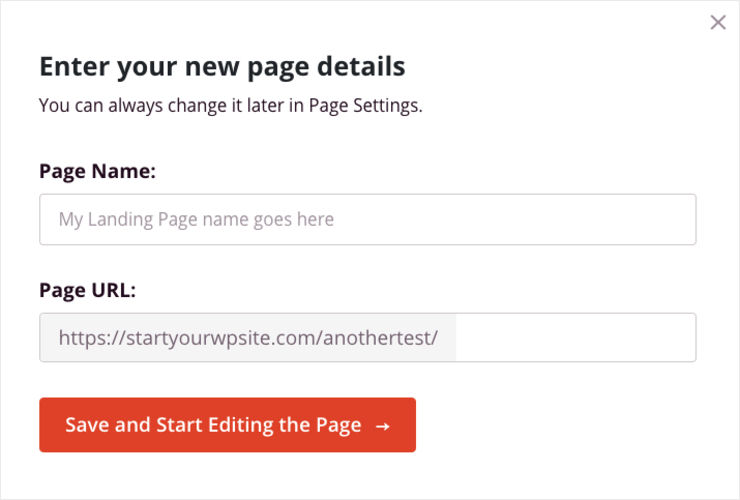
Wenn Sie fertig sind, klicken Sie auf Speichern und Seite bearbeiten.
Jetzt kommt der spaßige Teil: das Hinzufügen Ihrer Landingpage-Inhalte.
Schritt 3: Landingpage-Inhalte hinzufügen
So sieht Ihr Landingpage-Builder aus, sobald Sie eine Vorlage ausgewählt haben:
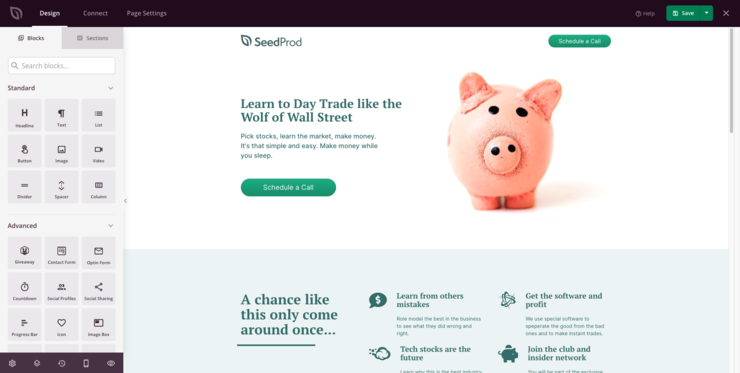
Lassen Sie uns die verschiedenen Abschnitte aufschlüsseln, damit Sie wissen, wie Sie sie verwenden.
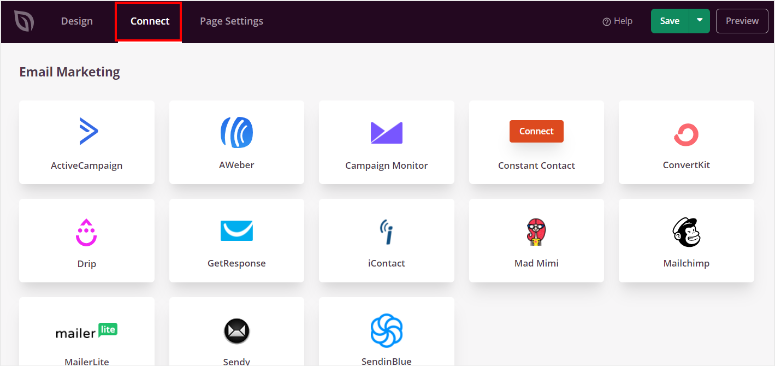
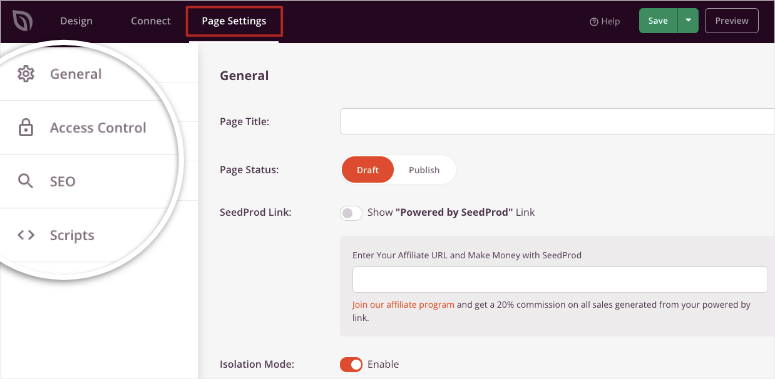
Oben sehen Sie drei Registerkarten: Design, Verbinden und Seiteneinstellungen:
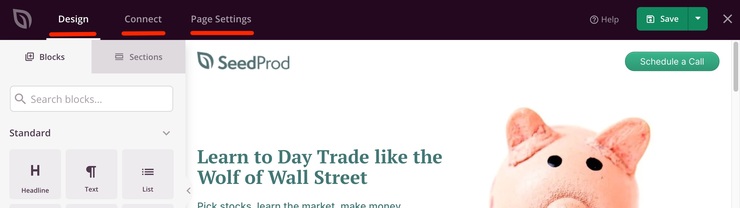
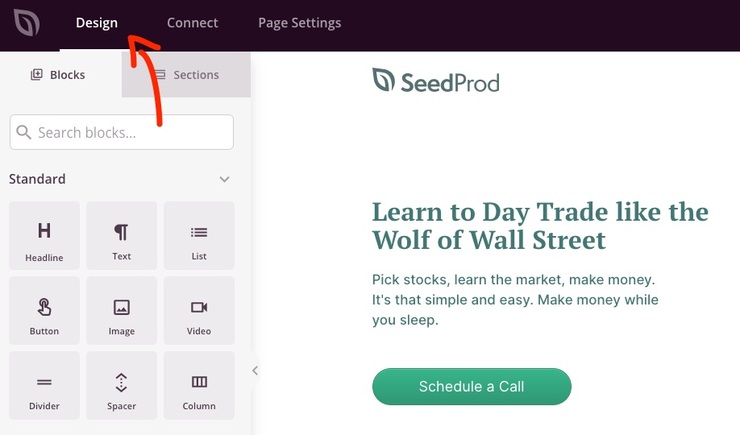
Design: Hier fügen Sie Überschriften, Bilder, Schaltflächen, Trennlinien und andere Elemente zu Ihrer Seite hinzu, um sie nach Ihren Wünschen anzupassen.
Verbinden: Wenn Ihre Kampagne bereit ist, wählen Sie hier Ihren E-Mail-Marketing-Anbieter aus und verbinden Sie ihn mit SeedProd. So können Sie Ihre Kampagne direkt an Ihre E-Mail-Abonnenten senden.
Seiteneinstellungen: Hier können Sie Ihre URL bearbeiten, Ihre Kampagne veröffentlichen und mehr.
Mit SeedProd Pro können Sie Ihre Kampagnenanalysen überprüfen und für SEO optimieren, indem Sie MonsterInsights und AIOSEO herunterladen. So können Sie die Leistung direkt von Ihrem SeedProd-Dashboard aus sehen, ohne den Builder verlassen zu müssen.
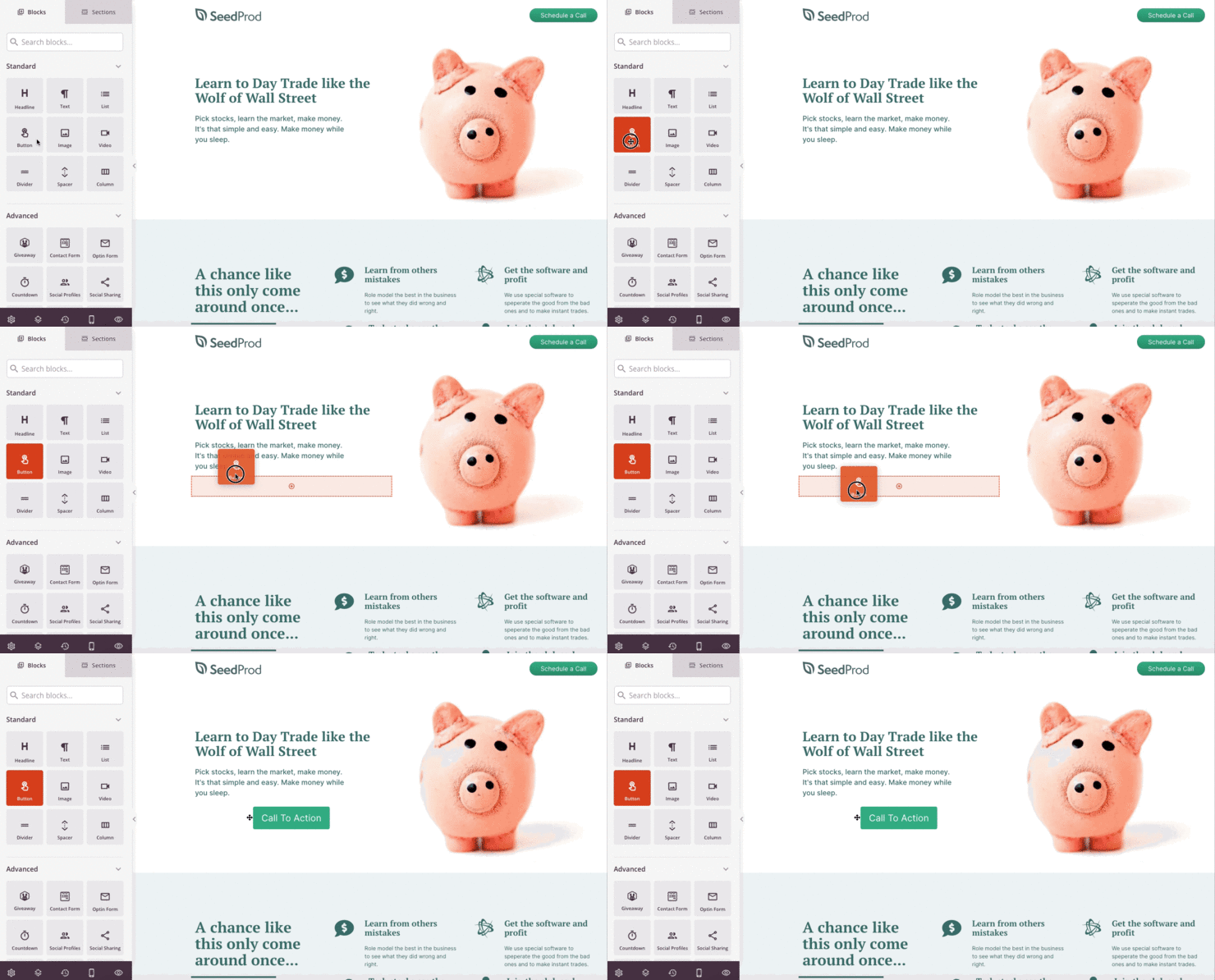
Zurück auf der Registerkarte "Design" ist es an der Zeit, Elemente für Ihre Landingpage hinzuzufügen, um Ihre Kampagne zu erstellen. Je nach Ihren Zielen können Sie verschiedene Komponenten wie Kontaktformulare, Countdown-Timer und Opt-in-Formulare hinzufügen.
Der Drag-and-Drop-Builder von SeedProd macht es einfach, anpassbare Landingpages zu erstellen, die so aussehen und sich anfühlen, wie Sie es möchten. Es ist einfach, Komponenten nach Bedarf hinzuzufügen, zu löschen und zu bearbeiten.
Unten im Abschnitt "Blöcke" sehen Sie ein Einstellungen-Symbol:
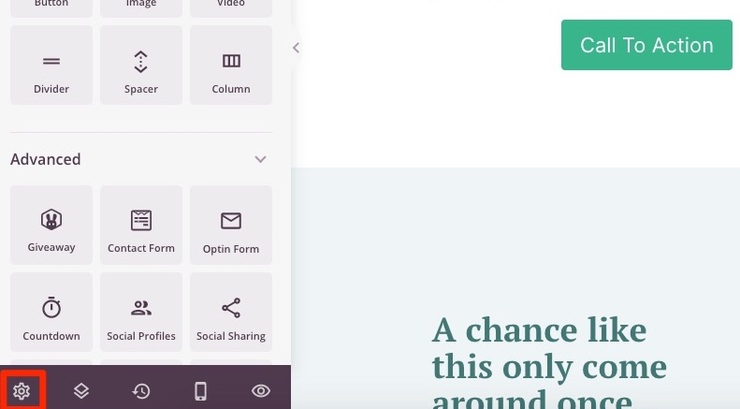
Wenn Sie darauf klicken, sehen Sie Optionen zum Bearbeiten von Schriftarten, Farben, Ihrem Hintergrund und zum Hinzufügen von benutzerdefiniertem CSS für weitere Anpassungen.
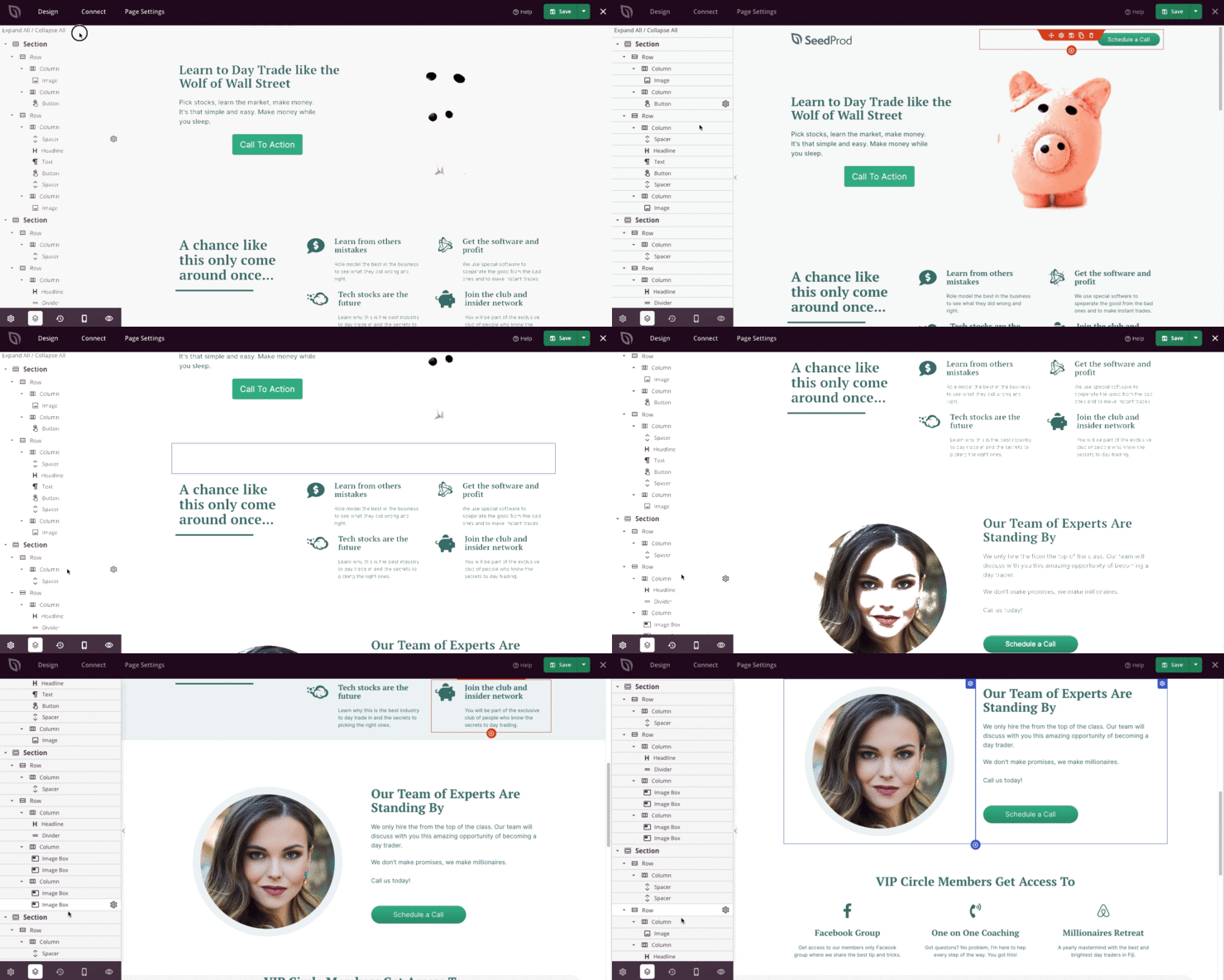
Wenn Sie viele Inhalte auf Ihrer Landingpage haben, können Sie diese auch in Abschnitten anzeigen, indem Sie neben "Einstellungen" auf das Symbol für die Layout-Navigation klicken:
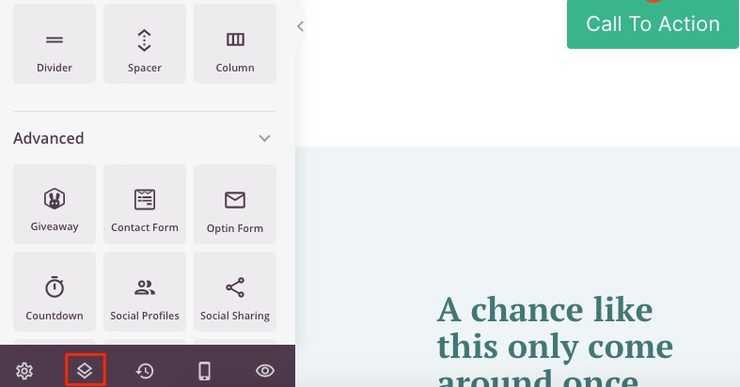
Dies erleichtert das Springen zu einem bestimmten Abschnitt und die Überprüfung nur dessen, was Sie benötigen. Dies beschleunigt den Bearbeitungsprozess, sodass Sie Ihre Kampagne schneller veröffentlichen können.
Schritt 4: Landingpage veröffentlichen
Sobald Sie mit dem Hinzufügen von Inhalten zu Ihrer Landingpage fertig sind, ist es an der Zeit, live zu gehen.
Stellen Sie vor der Veröffentlichung sicher, dass Ihre Landingpage die gängigsten Komponenten enthält:
- Überschrift
- Hero-Bild
- Handlungsaufforderung
- Lead-Erfassungsformular
- Social Proof
- Überzeugender Text
Ohne diese Elemente können Sie Ihr Publikum nicht davon überzeugen, dass Ihr Angebot seine Zeit wert ist. Es ist wichtig, tief in die Gründe einzudringen, warum es Ihr Angebot braucht und wie es für sie wertvoll ist, damit sie zum Handeln ermutigt werden.
Klicken Sie im SeedProd-Builder auf den Pfeil neben Speichern und dann auf Veröffentlichen:
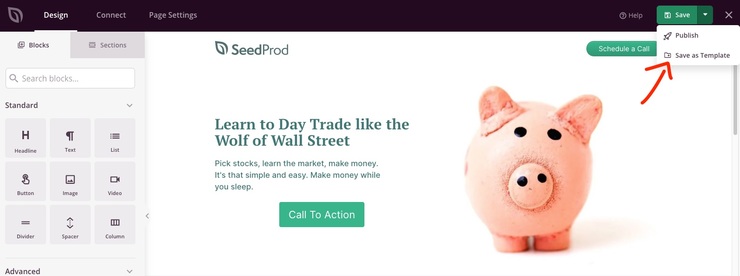
Ihre Landingpage ist jetzt live und bereit, Conversions zu erzielen.
Und da haben Sie es! Sie haben gerade Ihre eigene optimierte Landingpage mit dem Landingpage-Builder von SeedProd erstellt.
Methode 2: Erstellen einer Squeeze Page (Kurze Landingpages)
Schritt 1: OptinMonster-Registrierung
Der erste Schritt zur Anmeldung ist die Registrierung für ein OptinMonster-Konto. OptinMonster ist ein leistungsstarkes Plugin zum Erstellen von Opt-in-Formularen, das Ihnen hilft, Ihren Website-Traffic einfach zu konvertieren und zu monetarisieren. Es kann eine großartige Wahl sein, wenn Sie eine Squeeze Page erstellen möchten, bei der es sich um eine kleine Landingpage handelt, die mit dem alleinigen Ziel erstellt wurde, Ihre E-Mail-Liste zu vergrößern.
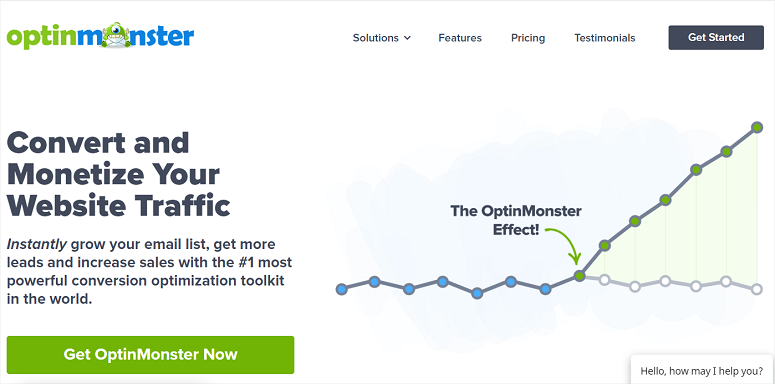
Das Beste an der Verwendung dieses Plugins ist, dass die damit gestaltete Seite auf dem OptinMonster-Server gehostet wird. Selbst bei einem Traffic-Anstieg bleibt Ihre Serverbandbreite unbeeinträchtigt. Das bedeutet, dass Ihre Website unabhängig vom hohen Traffic weiterhin eine großartige Leistung bietet.
OptinMonster ist eines der besten Tools zur Erstellung von Landingpages, insbesondere wenn Sie neu im Webdesign sind. Um mehr über OptinMonster zu erfahren, lesen Sie diese detaillierte Bewertung.
Schritt 2: Erstellen Ihrer Squeeze Page mit OptinMonster
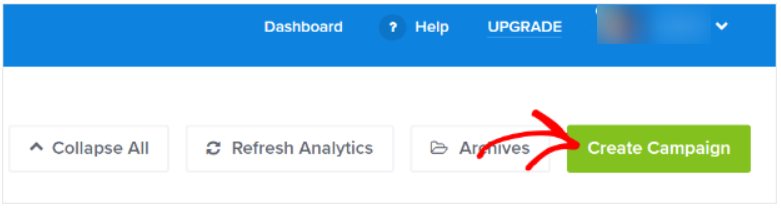
Der nächste Schritt ist die Erstellung Ihrer Landingpage mit OptinMonster. Wenn Sie nicht in Ihrem OptinMonster-Konto angemeldet sind, melden Sie sich an. Klicken Sie nun auf die Schaltfläche Kampagne erstellen auf Ihrem Dashboard.
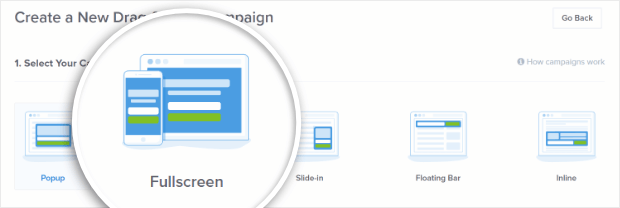
Wählen Sie dann Ihren Kampagnentyp. Wir wählen die Option Vollbild.
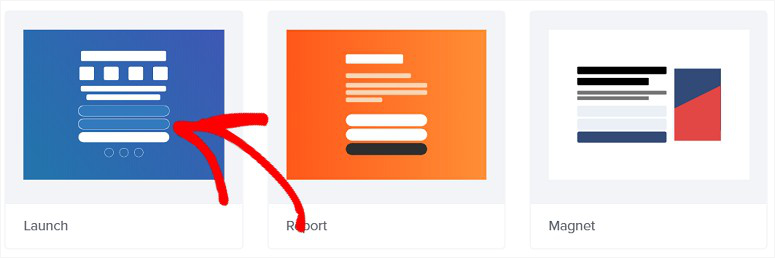
Scrollen Sie nun nach unten und wählen Sie die Vorlage aus, die Sie verwenden möchten. OptinMonster bietet mehrere professionell gestaltete und vorgefertigte Vorlagen zur Auswahl. Sie können diejenige auswählen, die Ihnen am besten gefällt. Nehmen wir die Vorlage Launch.
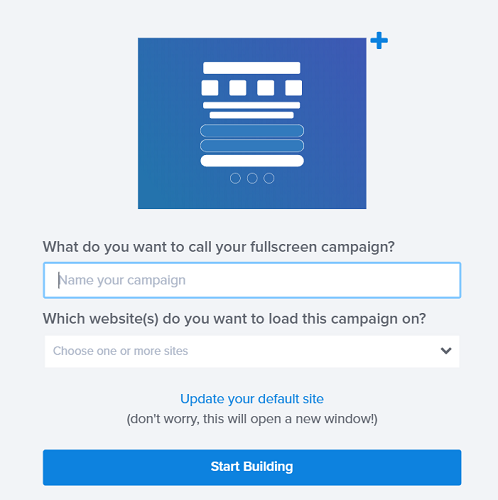
Dies führt Sie zu einem neuen Bildschirm, auf dem Sie Ihre Kampagne benennen und die Website auswählen können, für die Sie sie verwenden möchten. Sobald Sie diese Details eingegeben haben, klicken Sie auf die Schaltfläche Mit dem Erstellen beginnen.
Schritt 4: Gestalten Ihrer Squeeze Page
Die Schaltfläche Mit dem Erstellen beginnen leitet Sie zu einer neuen Seite, auf der Sie den Seiten-Editor auf der rechten Seite und die Designoptionen auf der linken Seite sehen. Um Änderungen an einem Abschnitt der Seite vorzunehmen, klicken Sie einfach im Live-Editor darauf. Daraufhin werden die Bearbeitungswerkzeuge angezeigt.
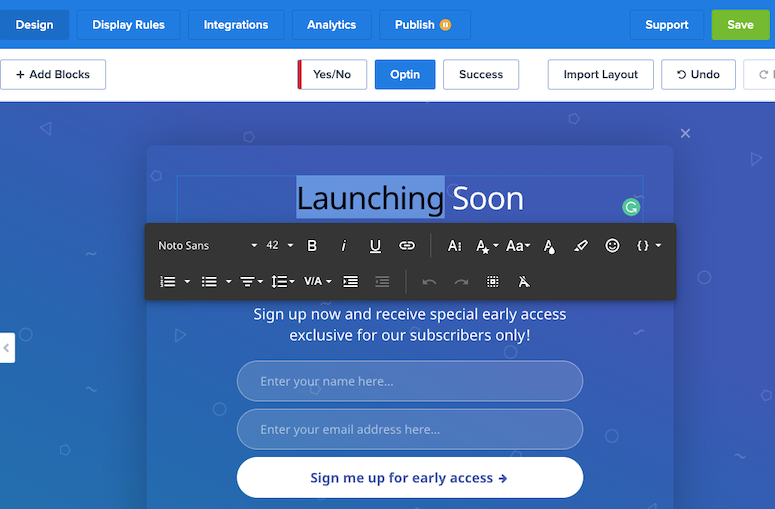
Sie können den gleichen Prozess verwenden, um den Text der Landingpage zu ändern. Die Optionen zum Ändern der Überschrift, Größe, Farbe und anderer Elemente Ihres Textes werden auf Ihrem Bildschirm angezeigt, wenn Sie auf den Text klicken.
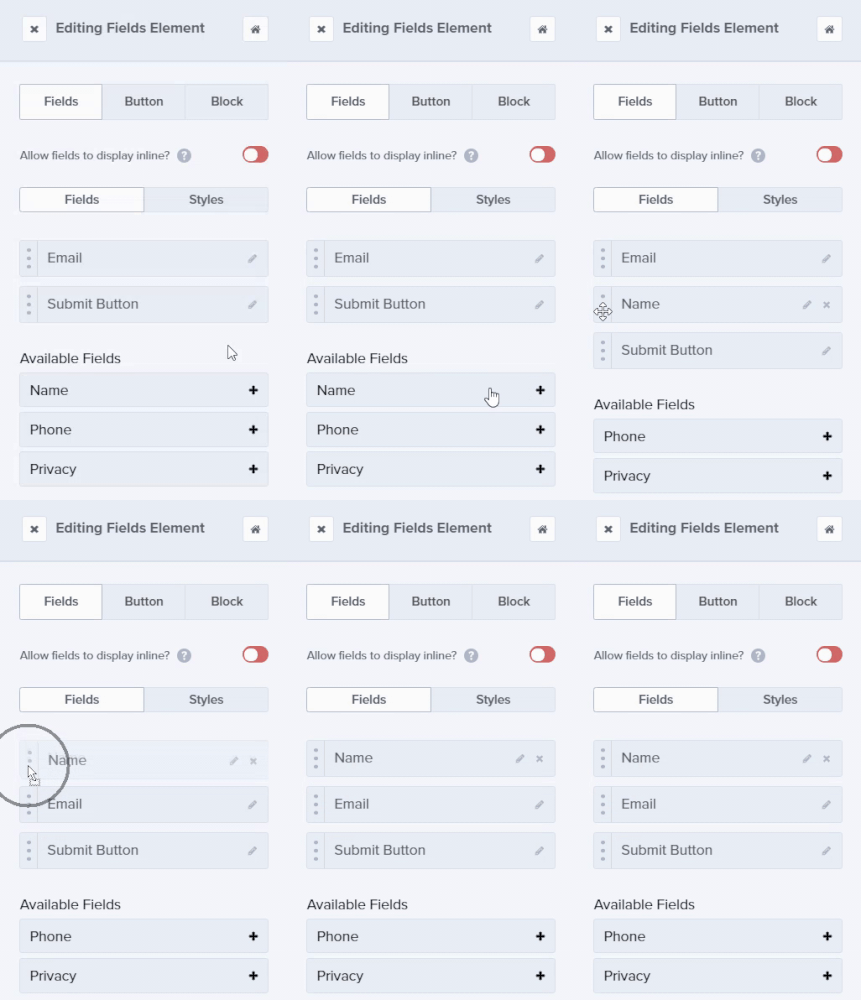
Sie können auch die Feldelemente ändern, wenn Sie möchten. Klicken Sie dazu auf das Opt-in-Feld in der Vorschau Ihrer Landingpage. Daraufhin werden die Bearbeitungswerkzeuge auf der linken Seite angezeigt.
Sie können auch die Reihenfolge dieser Felder ändern. Um beispielsweise das Namensfeld hinzuzufügen, klicken Sie im Abschnitt „Verfügbare Felder“ auf das Namensfeld und ziehen Sie es dann so, dass es in der Feldliste vor dem E-Mail-Feld erscheint.
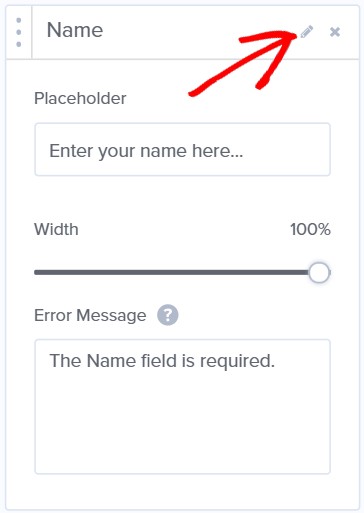
Um den Platzhaltertext zu ändern, verwenden Sie das Stiftsymbol. Dies erweitert sich und ermöglicht Ihnen, den Platzhalter zu bearbeiten, die Breite der Felder zu ändern, eine Fehlermeldung hinzuzufügen usw.
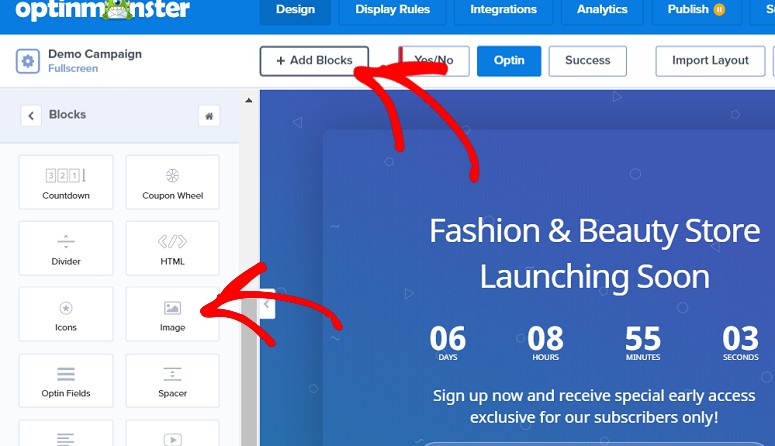
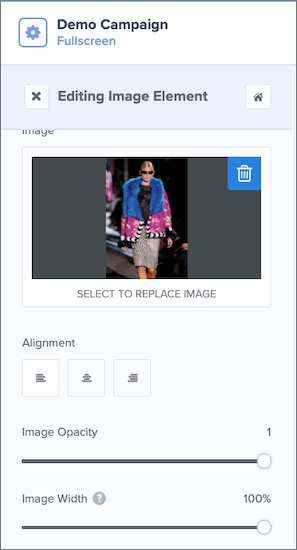
Diese Vorlage enthält kein Bild. Wenn Sie also eines hinzufügen möchten, klicken Sie oben auf dem Bildschirm auf Blöcke hinzufügen. Scrollen Sie nun zum Abschnitt Elemente, um Bild zu finden.
Ziehen Sie es nun in den Editorbereich. Ein neues Fenster wird auf Ihrem Bildschirm angezeigt. Verwenden Sie die Schaltfläche Vom Computer auswählen, um Bilder hochzuladen.

Auf der linken Seite sehen Sie Optionen, um Ihr Bild auszurichten, die Größe des Hintergrundbilds zu ändern usw.
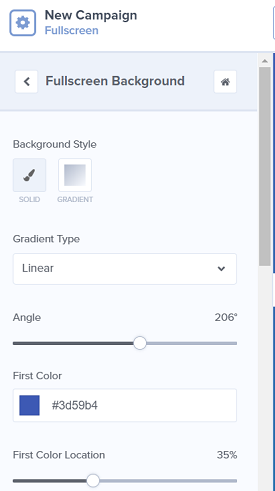
Wenn Sie Ihren Hintergrund ändern möchten, können Sie das auch tun. Klicken Sie einfach auf das Hintergrundbild und beginnen Sie mit der Anpassung mithilfe der Optionen auf der linken Seite.
Die nächste Option ist die Bearbeitung der Schaltflächenfelder. Klicken Sie dazu einfach auf die Schaltfläche. Auf der linken Seite sehen Sie den Abschnitt Felder-Element bearbeiten.
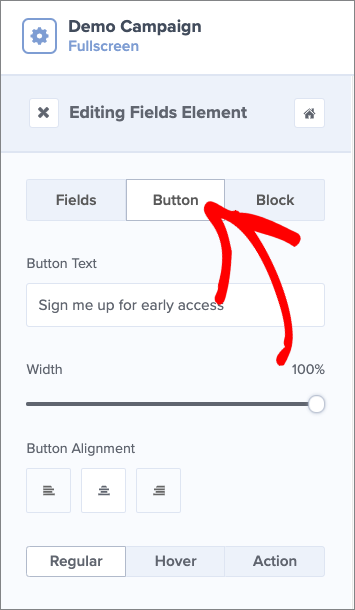
Mit diesen Optionen können Sie den Text Ihrer Schaltfläche ändern, sie ausrichten, einen Hintergrundstil hinzufügen und mehr. Die meisten Optionen auf der linken Seite sind selbsterklärend. Sie können sie bearbeiten, um Ihre Schaltfläche nach Ihren Wünschen anzupassen.
Schritt 5: Ihre Squeeze Page für bessere Konversionen anzeigen
Der nächste Schritt ist die Festlegung bedingter Logik für Ihre Landing Page. Dies hilft Ihnen, Regeln festzulegen, wann Ihre Landing Page angezeigt werden soll. Klicken Sie dazu oben auf dem Bildschirm auf die Schaltfläche Anzeigeregeln.
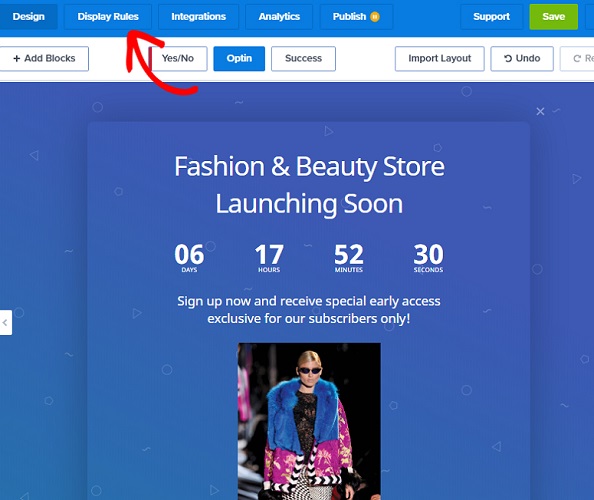
Dies führt Sie zu einer neuen Seite, auf der Sie Ihre Bedingungen festlegen können. Die Standardregeln sind so eingestellt, dass die Landing Page nach 5 Sekunden angezeigt wird. Sie können dies jedoch einfach anpassen, indem Sie auf die Schaltfläche Dropdown daneben klicken.

Um diese Regel festzulegen, fügen wir eine Bedingung hinzu, um die Landing Page anzuzeigen, wenn ein Besucher auf einen bestimmten Link klickt, der als MonsterLink™ bekannt ist.
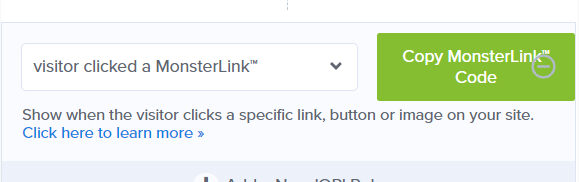
Die grüne Schaltfläche „MonsterLink™-Code kopieren“ gibt Ihnen den Link, den Sie in Ihrem Inhalt verwenden können, wo immer Ihre Landing Page erscheinen soll, wenn ein Besucher klickt.
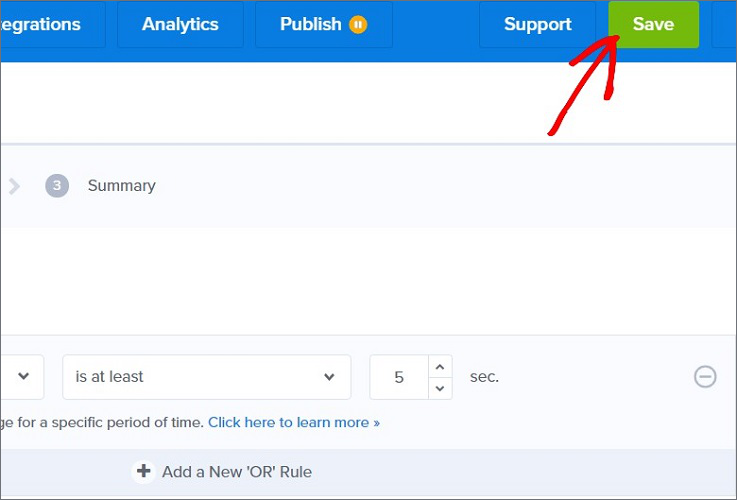
Wenn Sie fertig sind, klicken Sie oben auf dem Bildschirm auf die Schaltfläche Speichern.
Schritt 6: Verbindung zu Ihrem E-Mail-Dienstleister
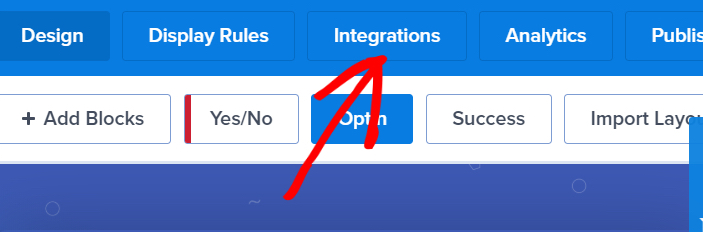
Der nächste Schritt ist das Sammeln von E-Mails von Ihren Besuchern. Verbinden Sie einfach Ihre Landing Page mit einem E-Mail-Dienstleister und Sie sind fertig. Dazu müssen Sie oben auf dem Bildschirm auf die Registerkarte Integrationen klicken.
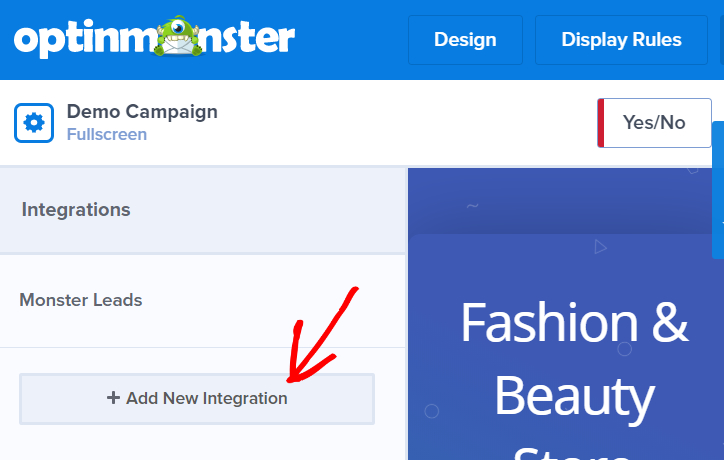
Klicken Sie nun auf der linken Seite Ihres Bildschirms auf Neue Integration hinzufügen.
Sie werden aufgefordert, einen E-Mail-Anbieter auszuwählen. Wählen Sie Ihren bevorzugten E-Mail-Dienstleister aus dem Dropdown-Pfeil aus.
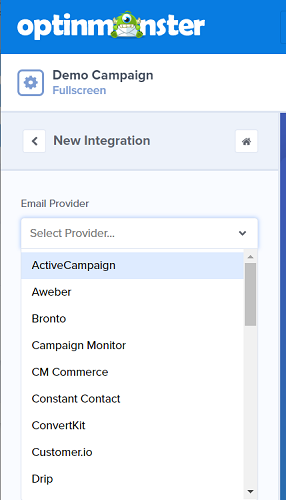
Sie können dann Ihren E-Mail-Anbieter, Ihr E-Mail-Anbieter-Konto und Ihre E-Mail-Anbieter-Liste auswählen. Wenn Sie fertig sind, wählen Sie erneut die Schaltfläche Speichern in der oberen rechten Ecke, wie oben gezeigt.
Schritt 5: Veröffentlichung Ihrer Squeeze Page
Damit Ihre Landingpage live geschaltet werden kann, klicken Sie auf die Schaltfläche Veröffentlichen direkt neben der Schaltfläche Analyse.
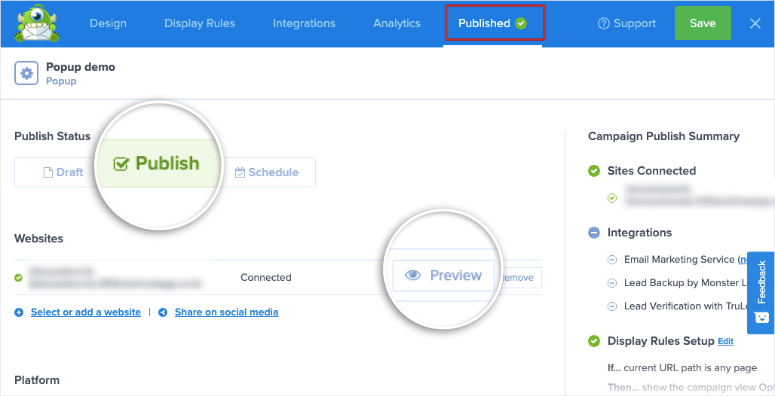
Klicken Sie nun auf Veröffentlichen und Ihre Seite ist live. Darunter können Sie Ihre Website auswählen, auf der Sie diese Seite anzeigen möchten, indem Sie auf den Dropdown-Pfeil klicken.
Hinweis: Stellen Sie sicher, dass Sie den MonsterLink an der richtigen Stelle in Ihrem Artikel kopiert haben (Schritt 5). Wenn jemand auf diesen Link klickt, wird ihm die gerade erstellte Squeeze Page angezeigt.
Sie sollten auch zu Ihrem WordPress-Dashboard gehen. Stellen Sie im Tab OptinMonster » Kampagnen sicher, dass Ihre Kampagne auch hier auf Veröffentlichen gesetzt ist.
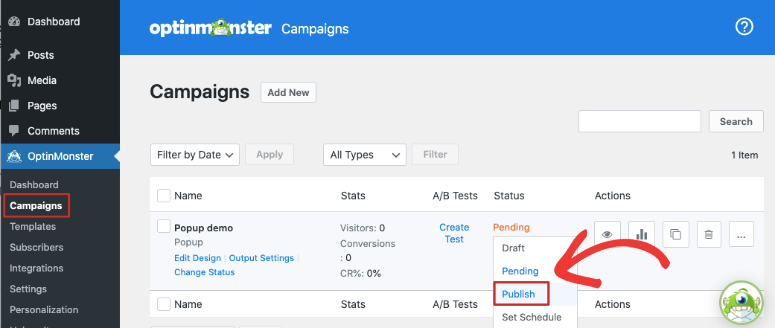
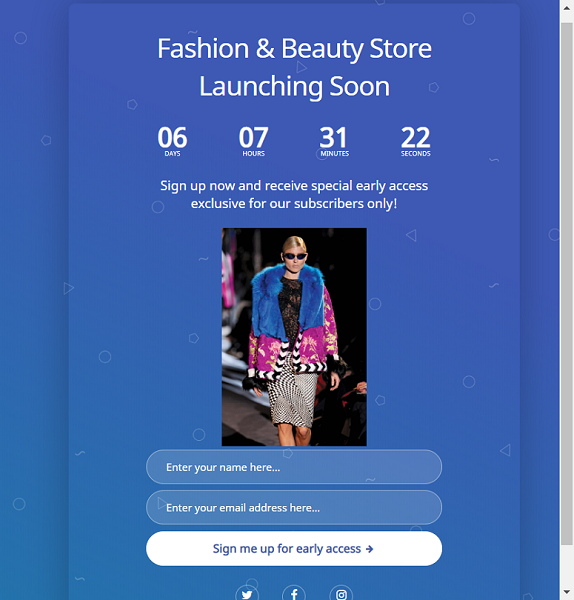
Und das ist alles. Sobald Ihr Besucher auf Ihrer Website landet, wird diese Landingpage je nach den von Ihnen festgelegten Regeln angezeigt. Hier ist eine Vorschau der Landingpage, die wir gerade gestaltet haben.
Wir hoffen, Sie fanden diesen Artikel hilfreich, sodass Sie SeedProd für Ihre Landingpage-Bedürfnisse einfach herunterladen und installieren können.
SeedProd ermöglicht es Ihnen, jede Art von Landingpage für Ihre Bedürfnisse zu erstellen. Ob es sich um eine Produkt-Landingpage oder eine Instagram-Link-in-Bio-Seite zur Steigerung des Engagements handelt, SeedProd ist die beste Wahl.
Sie können es auch verwenden, um eine beeindruckende App-Landingpage zu erstellen, um Ihre App-Verkäufe zu steigern.
Wenn Ihnen dieser Beitrag gefallen hat, werfen Sie einen Blick auf unseren Leitfaden zu den besten WordPress-Landingpage-Plugins. Er enthält viele Tipps, die Ihnen helfen, das beste Plugin zum Erstellen von Landingpages für Ihre Website auszuwählen.

Kommentare Hinterlasse eine Antwort