Möchten Sie ein Mobile Exit-Intent Popup erstellen, um abwandernde Website-Besucher in Kunden zu verwandeln?
Sie können ein Exit-Intent Popup für Desktop-Besucher auf Ihrer Website verwenden. Aber ein Mobile Exit-Intent Popup ist eine moderne Technologie, um Ihre abwandernden Besucher auf kleinen Geräten wie Smartphones, Tablets usw. anzusprechen und zu konvertieren.
Laut einer aktuellen Studie von Statista nutzen etwa 51 % der Menschen weltweit Smartphones, um Websites zu durchsuchen. Und Sie möchten nicht, dass mehr als die Hälfte der weltweiten Nutzer Ihre Website verlässt, ohne etwas zu unternehmen.
In diesem Artikel zeigen wir Ihnen, wie Sie ein Mobile Exit-Intent Popup erstellen, um abwandernde mobile Besucher zu konvertieren.
Wie funktioniert ein Mobile Exit-Intent Popup?
Bevor wir auf die lange Liste der Vorteile eines Mobile Exit-Intent Popups eingehen, lassen Sie uns darüber sprechen, was ein Exit-Intent Popup ist?
Exit-Intent® Technology ist eine Marke von OptinMonster (einem Schwesterunternehmen von IsItWP). Es ermöglicht Ihnen, individuell gestaltete Popup-Kampagnen zu erstellen, um Ihre abwandernden Website-Besucher in Abonnenten und Kunden zu verwandeln. Ursprünglich funktionierte die Exit-Intent® Technology nur für Desktop-Besucher, aber jetzt ist sie auch für mobile Besucher verfügbar.
Wenn Sie mit der Exit-Intent® Technology vertraut sind, wissen Sie, welche Auswirkungen sie hat, um Konversionen zu steigern und potenzielle Leads zu erfassen.
Mit dem fortschrittlichen Mobile Exit-Intent Popup können Sie Ihre Website-Besucher auf einem mobilen Gerät ansprechen und konvertieren, wenn sie Ihre Website verlassen, ohne etwas zu unternehmen.
OptinMonsters Mobile Exit-Intent bietet 2 Arten von Triggern. Diese Trigger werden ausgelöst, wenn ein Benutzer,
- Bis zum Ende der Seite scrollt
- Die Zurück-Schaltfläche drückt
Hier ist ein kleiner Vorgeschmack darauf, wie das Mobile Exit-Intent Popup auf mobilen Bildschirmen erscheint.
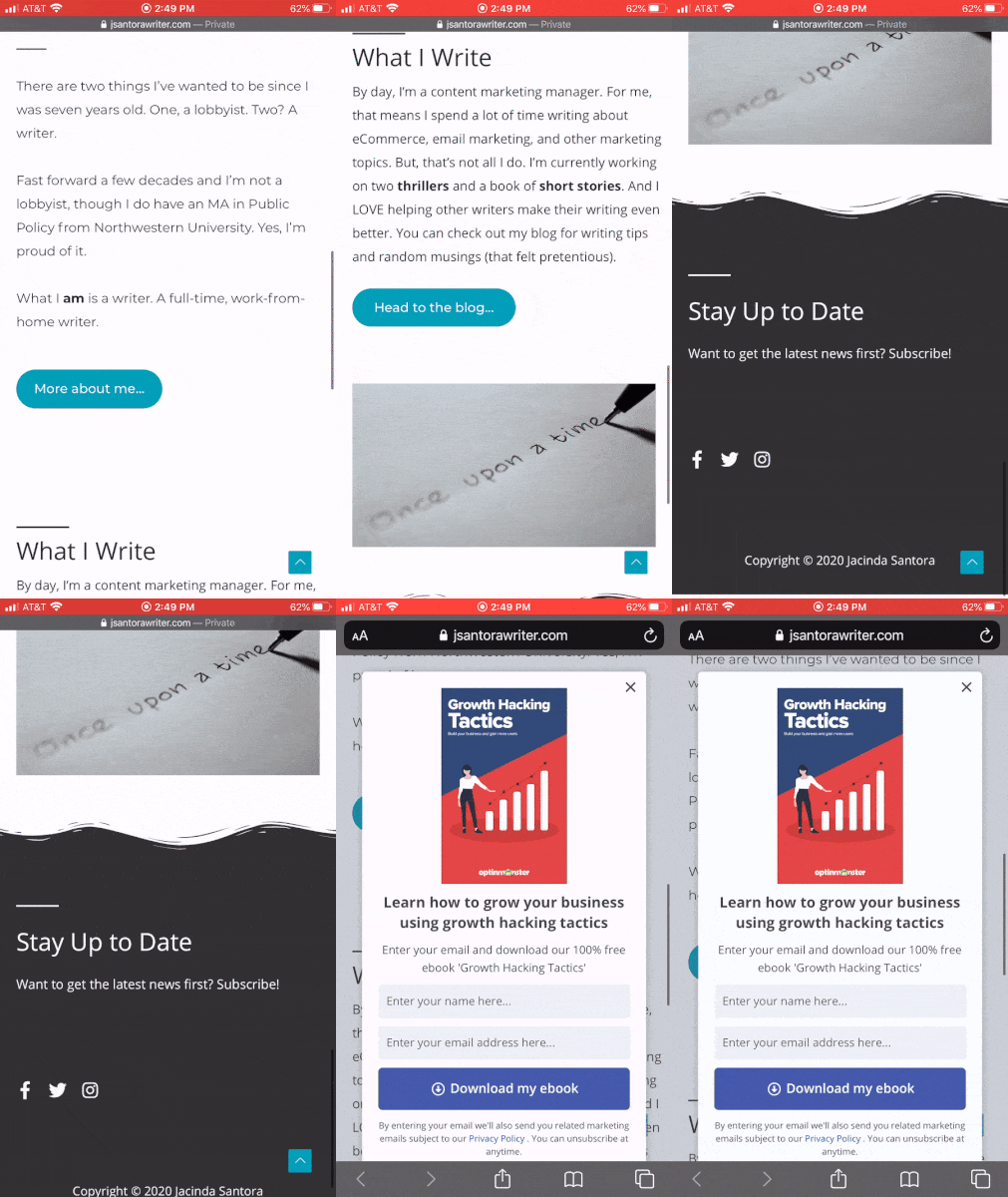
Wenn Sie es auf Desktops aktivieren, würde es so funktionieren:

Wenn sich der Benutzer zur Schaltfläche „Schließen“ oder „Zurück“ bewegt, erscheint das Popup. Jetzt, da Sie wissen, wie es funktioniert, erstellen wir ein Mobile Exit-Intent Popup, um Ihre Konversionen zu steigern.
Erstellen eines neuen Mobile Exit-Intent Popups
Das erste, was Sie tun müssen, ist, das OptinMonster Plugin zu installieren und zu aktivieren. Weitere Details finden Sie unter wie man ein WordPress-Plugin installiert.
Nach der Aktivierung müssen Sie zu OptinMonster » Einstellungen gehen, um Ihren Lizenzschlüssel hinzuzufügen.
Hinweis: Sie können den Lizenzschlüssel erhalten, indem Sie sich für Ihr OptinMonster-Konto anmelden.
Mit OptinMonster 2.0 ist es schnell und einfach, neue Kampagnen zu erstellen und ein Mobile Exit-Intent Popup in Ihrem WordPress-Admin-Dashboard einzurichten.
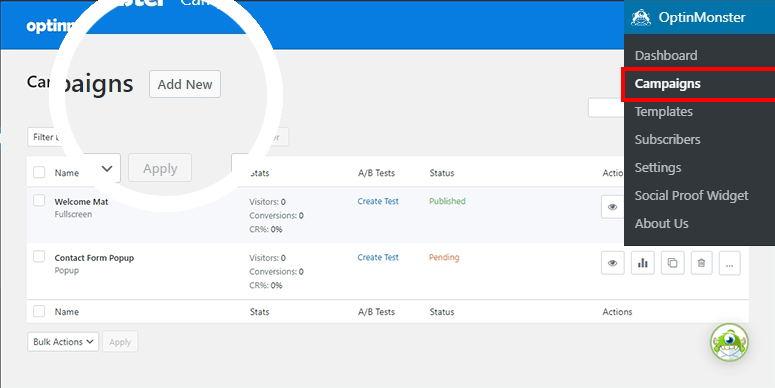
Nach der Aktivierung Ihres Lizenzschlüssels müssen Sie zu OptinMonster » Kampagnen gehen. Klicken Sie dort auf die Schaltfläche Neu hinzufügen.
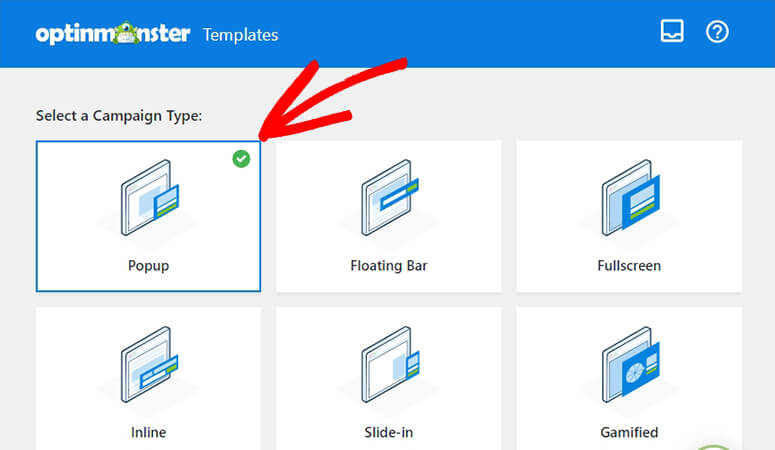
Als Nächstes müssen Sie einen Kampagnentyp auswählen. Für ein Mobile Exit-Intent Popup sollten Sie die Popup-Kampagne auswählen.
Danach müssen Sie nach unten scrollen, um eine Vorlage auszuwählen und mit der Erstellung Ihres mobilen Exit-Intent-Popups zu beginnen. OptinMonster bietet mehrere Filter, um die beste Vorlage für Ihre Popup-Kampagne zu finden.
Sie sollten mit der Maus über den Filter Gerät fahren und die Option Nur mobil auswählen.
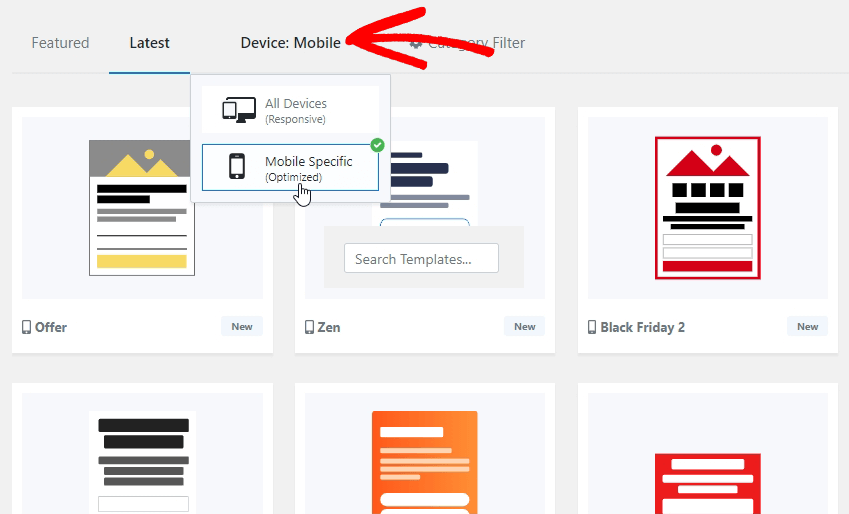
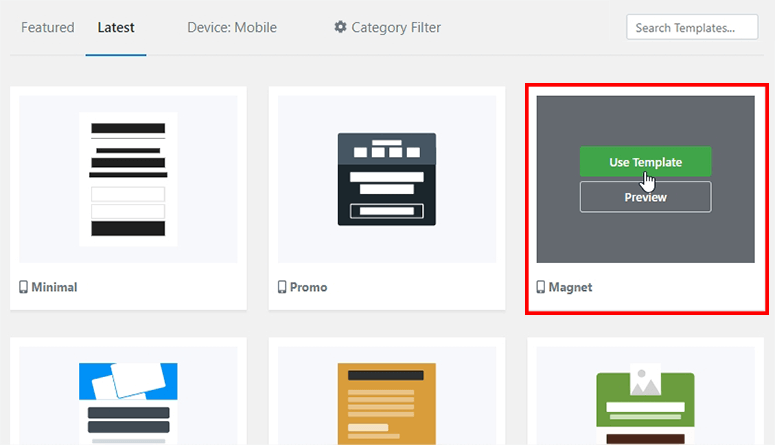
Für diese Anleitung verwenden wir die Vorlage Magnet. Fahren Sie mit der Maus über die Vorlage und klicken Sie auf die Schaltfläche Vorlage verwenden.
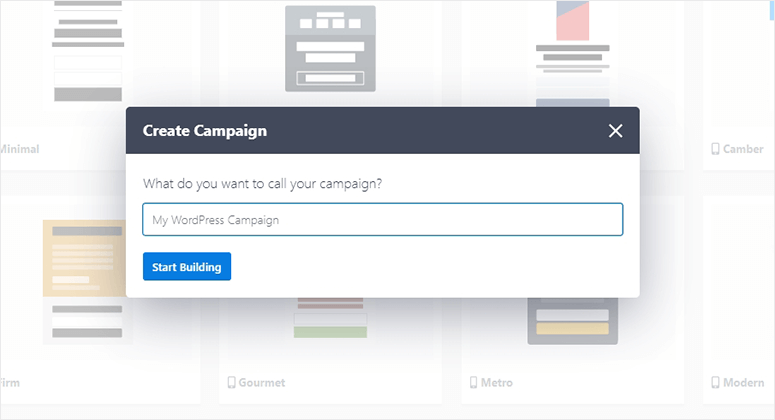
Ein Popup wird geöffnet, in dem Sie den Namen für Ihre neue mobile Exit-Intent-Popup-Kampagne eingeben und auf die Schaltfläche Mit der Erstellung beginnen klicken müssen, um fortzufahren.
Sie werden zu Ihrem OptinMonster-Konto weitergeleitet. Von dort aus können Sie das Aussehen und den Stil Ihres mobilen Exit-Intent-Popups bearbeiten.
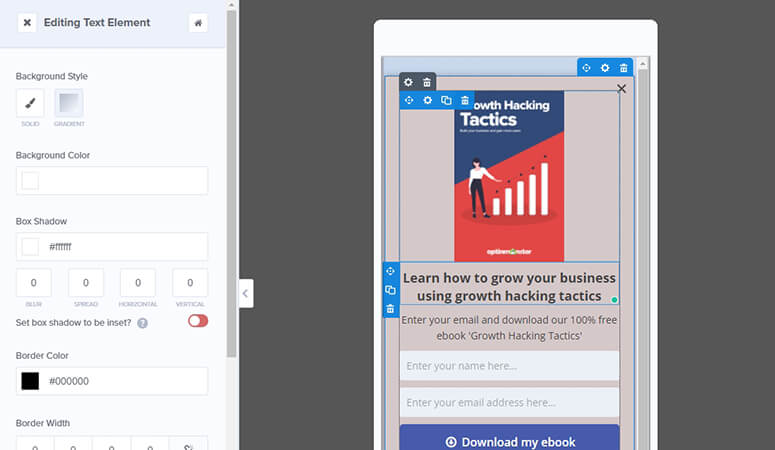
Mit dem Drag-and-Drop-Editor ist es einfach, Text, Farben und Bilder zu Ihrem Popup hinzuzufügen. Sie können die Popup-Kampagne nahtlos an das Design Ihrer Website anpassen, und das mit nur wenigen Klicks.
Als Nächstes müssen Sie Trigger für Ihr mobiles Exit-Intent-Popup einrichten. Klicken Sie dazu zunächst auf die Option Anzeigeregeln in der oberen Leiste.
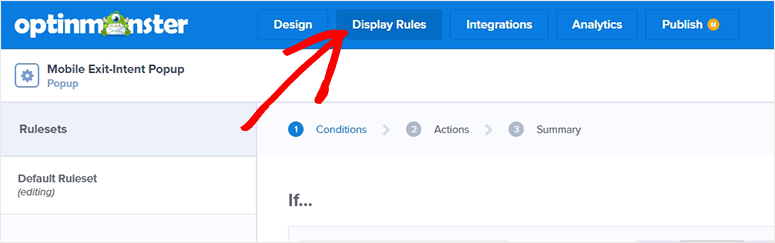
In der Bedingung Wenn müssen Sie auf die Option Zeit auf Seite klicken und diese Einstellung auf Exit Intent® ändern.
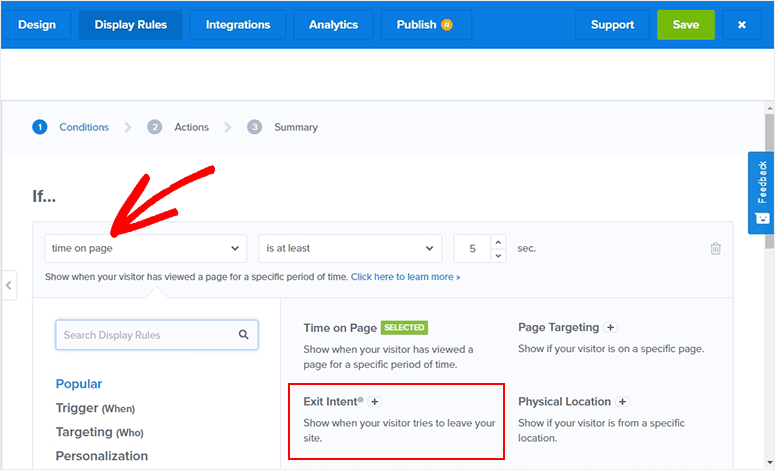
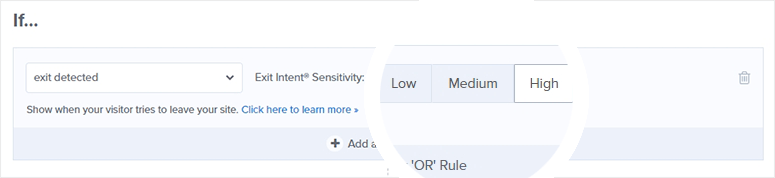
Es werden die Optionen für die Empfindlichkeit von Exit Intent® angezeigt. Sie können zwischen den Einstellungen Niedrig, Mittel und Hoch wählen. Jede Option hat eine andere Auslösezeit.
Die Empfindlichkeitsstufen Niedrig und Mittel lösen das Popup aus, wenn ein Benutzer auf dem Handy nach oben scrollt. Wenn Sie die Empfindlichkeitsstufe Hoch wählen, wird das Popup ausgelöst, wenn ein Benutzer die Zurück-Schaltfläche drückt.
Nun, da Ihre Triggereinstellungen bereit sind, sollten Sie wissen, dass das Popup auf allen Ihren Website-Seiten angezeigt wird.
Sie können diese Standardeinstellung ändern oder anpassen, indem Sie eine weitere Triggerbedingung hinzufügen. Klicken Sie unten auf die Schaltfläche + Und, um fortzufahren.

Als Nächstes können Sie auf das Dropdown-Menü Regel auswählen klicken und die Option Seiten-Targeting wählen.
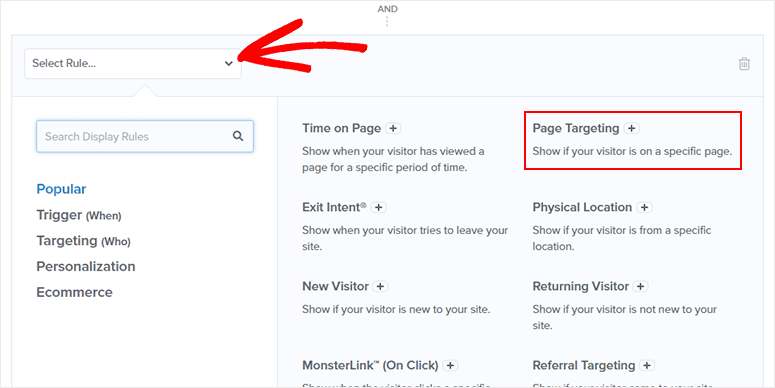
Mit dieser Einstellung können Sie eine oder mehrere Seiten, eine exakte URL, die Homepage und jede benutzerdefinierte Option auswählen, um Ihr Exit-Intent-Popup anzuzeigen.
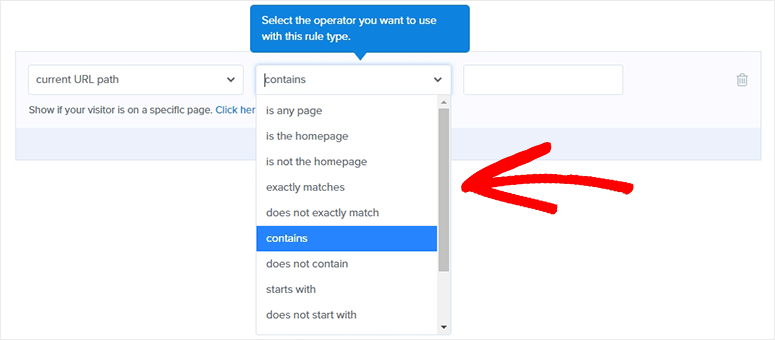
Klicken Sie auf die Schaltfläche Nächster Schritt, um Aktionen für Ihre Trigger einzurichten.
Auf der Seite Aktionen erhalten Sie einige Optionen. Dazu gehört die Einstellung für die Kampagnenansicht, die Sie unverändert lassen sollten, und dann können Sie unten MonsterEffect und Soundoptionen auswählen.
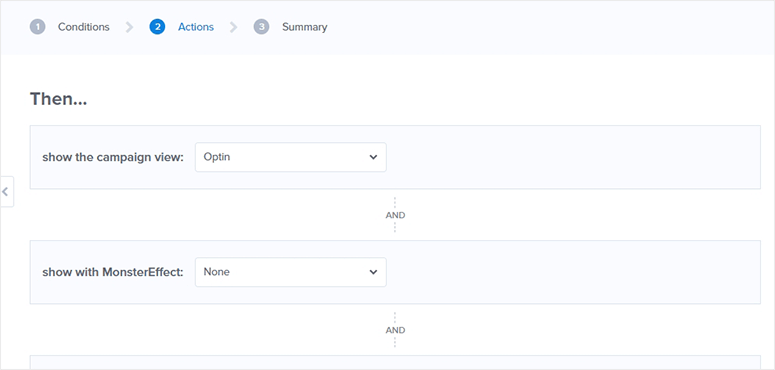
Klicken Sie erneut auf die Schaltfläche Nächster Schritt, um fortzufahren.
Nun wird die vollständige Zusammenfassung Ihrer Trigger und Aktionen angezeigt, sodass Sie die Einstellungen für Ihre mobile Exit-Intent-Popup-Kampagne noch einmal überprüfen können.
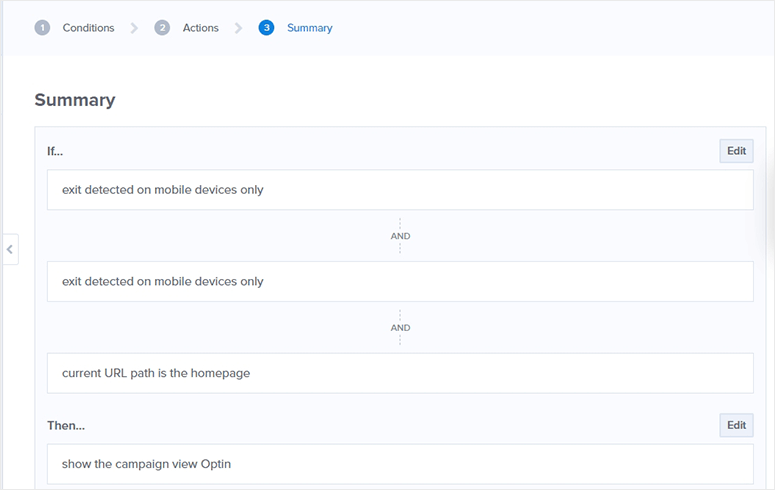
Klicken Sie auf die Schaltfläche Speichern in der oberen rechten Ecke, um Ihre Einstellungen zu speichern.

Als Nächstes sollten Sie auf die Schaltfläche Veröffentlichen klicken und den Veröffentlichungsstatus von Entwurf auf Veröffentlicht ändern.
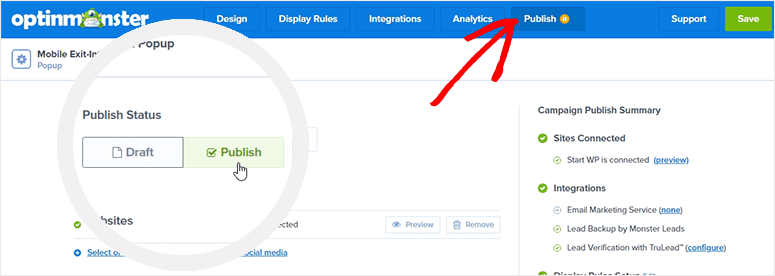
Das ist alles. Ihr mobiles Exit-Intent-Popup ist fertig und wird Ihren Benutzern auf Mobilgeräten angezeigt.
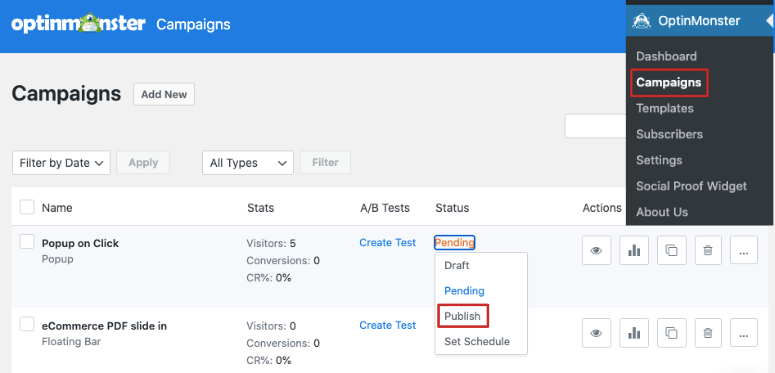
Sie möchten sicherstellen, dass Ihre Kampagne auch in Ihrem WordPress-Adminbereich veröffentlicht wird. Gehen Sie zum Tab Kampagnen und setzen Sie den Status hier auf Veröffentlichen.
Wir hoffen, dieser Artikel hat Ihnen geholfen zu lernen, wie Sie ein neues Mobile Exit-Intent Popup erstellen, um mehr Nutzer zu konvertieren und neue potenzielle Leads von mobilen Geräten zu gewinnen.
Sie möchten vielleicht auch unseren Leitfaden zum Thema Bekämpfung von Warenkorbabbrüchen mit Exit-Intent® lesen, um Nutzer mit Upsells zu binden und Ihren Umsatz zu maximieren.

Kommentare Hinterlasse eine Antwort