Möchten Sie eine benutzerdefinierte WordPress-Vorlage erstellen?
Eine Vorlage ist das Framework für das Layout und Design einer Website. Traditionell müssten Sie verschiedene Programmiersprachen gut verstehen oder einen Entwickler beauftragen. In diesem Fall müssen Sie Ihre Zeit, Ihr Geld ... oder beides opfern!
Aber heute können Sie Ihre WordPress-Website gestalten, ohne Code lernen oder einen Experten beauftragen zu müssen. Bei IsItWP betreiben wir eine WordPress-Website. Als erfahrene WordPress-Experten haben wir unzählige Tools verwendet, um das Design und die Funktionalität unserer Website zu verbessern.
WordPress-Vorlagenentwickler-Tools stehen ganz oben auf dieser Liste.
Wir konzentrieren uns auf benutzerfreundliche Tools, die auch Anfänger verwenden können. Da Webdesign alles mit Personalisierung und Benutzererfahrung zu tun hat, suchen wir auch nach Vorlagenerstellern mit großartigen Anpassungsoptionen.
In diesem Artikel zeigen wir Ihnen, wie Sie eine benutzerdefinierte WordPress-Vorlage gestalten können, ohne Code zu verwenden. Wir zeigen Ihnen, wie Sie eine Vorlage erstellen, auf die Sie stolz sein können und die sich von den Millionen von WordPress-Websites im Netz abhebt.
Warum eine benutzerdefinierte WordPress-Vorlage?
Eine der häufigsten Fragen, die wir erhalten, ist: Warum eine benutzerdefinierte Vorlage erstellen?
Erstens ist eine benutzerdefinierte Vorlage einzigartig. Das bedeutet, dass Ihre Benutzer keine exakte WordPress-Website sehen werden. Außerdem können Sie sie auf mehreren Eigenschaften verwenden und so Konsistenz und Markenidentität schaffen. Dies ist wichtig, wenn Sie Ihre Marke ausbauen und sicherstellen möchten, dass sie leicht erkennbar ist.
Darüber hinaus kann die Erstellung einer benutzerdefinierten Vorlage Zeit und Geld sparen. Wenn Sie einen Entwickler beauftragen, müssen Sie die Vorlage möglicherweise zur Verbesserung an ihn zurücksenden, was viel Zeit in Anspruch nehmen kann. Einige Entwickler haben eine Grenze für die Anzahl der Bearbeitungen, die sie vornehmen. Infolgedessen erhalten Sie möglicherweise nicht genau das, wonach Sie suchen.
Das Erlernen von Code ist zeitaufwendig und lenkt von Ihrem Hauptgeschäft ab. Am Ende haben Sie vielleicht eine neue Fähigkeit erworben, aber auf Kosten Ihres Geschäfts.
Hier sind weitere Gründe, eine benutzerdefinierte WordPress-Vorlage in Betracht zu ziehen.
- Flexible Visuals: Sie haben die volle Kontrolle über Designelemente. Daher können Sie eine visuell einzigartige Website ohne die Designbeschränkungen vorgefertigter Vorlagen erstellen.
- Reduzierter Ballast: Im Gegensatz zu Mehrzweckvorlagen, die oft mit Funktionen geladen sind, die Sie möglicherweise nicht verwenden, werden benutzerdefinierte Vorlagen nur mit den wesentlichen Elementen erstellt, was Geschwindigkeit und Effizienz verbessert.
- Bessere Benutzererfahrung: Eine schlankere, optimierte Vorlage verbessert die Ladezeiten und die allgemeine Benutzererfahrung. Dies kann sich auch positiv auf Ihre SEO-Rankings auswirken.
- Maßgeschneiderte Funktionen: Benutzerdefinierte Vorlagen ermöglichen es Ihnen, spezifische Funktionen oder benutzerdefinierte Funktionalitäten zu integrieren, die für Ihr Unternehmen einzigartig sind, ohne stark auf Plugins von Drittanbietern angewiesen zu sein.
- Einfacher zu skalieren: Wenn Ihr Unternehmen wächst, kann eine benutzerdefinierte Vorlage mit neuen Funktionen, Layouts oder Integrationen angepasst werden, um dieses Wachstum zu unterstützen.
- Reduzierte Schwachstellen: Da Sie die Codebasis kontrollieren, können benutzerdefinierte Themes die potenziellen Sicherheitsrisiken vermeiden, die mit weit verbreiteten Themes verbunden sind.
- Maßgeschneiderte Sicherheitsmaßnahmen: Mit weniger Plugins und Abhängigkeiten von Drittanbietern gibt es weniger Angriffsflächen, sodass Sie gezielte Sicherheitsprotokolle implementieren können.
Lesen Sie diesen Artikel darüber, wie Sie eine WordPress-Website erstellen, um mehr zu erfahren.
Mit so vielen Vorteilen ist es keine Überraschung, dass einige Top-Websites ein benutzerdefiniertes WordPress-Theme verwenden. Wenn Sie bestätigen möchten, ob eine Website mit WordPress läuft, verwenden Sie unser kostenloses WordPress-Detektor-Tool.
Sie können diese Websites als Beispiele verwenden und Ideen für die Ausrichtung Ihres eigenen benutzerdefinierten Themes erhalten.
Wie Sie sehen können, hat die Erstellung eines benutzerdefinierten WordPress-Themes viele Vorteile. Aber es gibt immer noch die Befürchtung, dass es schwierig ist. Wir empfehlen die Verwendung eines Top-WordPress-Hosting-Plans, um den Erstellungsprozess zu vereinfachen und die Skalierbarkeit zu gewährleisten. Auf diese Weise haben Sie eine großartige Grundlage für Ihre Website und schränken Ihre Kreativität nicht ein.
Schauen Sie sich Bluehost WordPress-Hosting an, um loszulegen. Ihre WordPress-Hosting-Pläne beginnen ab 1,99 $ mit einem IsItWP-Gutschein, was es für Anfänger erschwinglicher macht.
Darüber hinaus können Sie heute Ihr benutzerdefiniertes WordPress-Theme mit Drag-and-Drop-Buildern erstellen. Es gibt viele visuelle Theme-Builder, aber wir werden uns auf SeedProd konzentrieren, da es ein Tool ist, das wir ebenfalls verwenden.
Lassen Sie uns Ihnen zeigen, warum.
Erstellen Sie ein benutzerdefiniertes Theme mit SeedProd

SeedProd ist der beste Drag-and-Drop-Website- und Theme-Builder. Es kann Ihnen helfen, jede Art von Theme, Seite oder sogar eine vollständige Website zu erstellen, ohne eine einzige Codezeile anzufassen. Darüber hinaus verfügt es über mehr als 300 Theme-Vorlagen, die Ihnen helfen können, ein wiederverwendbares benutzerdefiniertes Theme oder eine vollständige Website zu erstellen.
Außerdem, da die SeedProd-Oberfläche der WordPress-Oberfläche ähnelt, werden Sie keine Lernkurve erleben, was es einfacher macht.
Hier sind weitere Gründe, den SeedProd Theme Builder zu verwenden.
- Echtzeit-Vorschau: Sie sehen Änderungen sofort, während Sie bearbeiten, was es einfacher macht, Ihr Design zu visualisieren, während es Gestalt annimmt, und es sofort anzupassen.
- E-Mail-Marketing-Integrationen: SeedProd lässt sich in beliebte E-Mail-Marketing-Plattformen wie Mailchimp, ActiveCampaign und Constant Contact integrieren. Dies ermöglicht es Ihnen, Leads zu erfassen und Ihre E-Mail-Liste zu erweitern.
- Benutzerdefinierte Blöcke und Elemente: Verschiedene Designblöcke ermöglichen es Ihnen, einfach interaktive Elemente hinzuzufügen, ohne auf zusätzliche Plugins angewiesen zu sein.
- Integrierte mobile Optimierung: SeedProd stellt sicher, dass Themes standardmäßig responsiv sind und Layouts anpassen, damit sie auf allen Geräten, einschließlich Tablets und Smartphones, gut aussehen.
- Mobile Bearbeitung: Sie können Ihre mobilen Layouts auch innerhalb des Editors feinabstimmen und so die vollständige Kontrolle über das Erscheinungsbild Ihrer Website auf kleineren Bildschirmen erhalten.
- Leichter Code: SeedProd-Themes sind auf Leistung optimiert, was schnellere Ladezeiten und eine verbesserte Benutzererfahrung bedeutet.
- SEO-freundliche Funktionen: SeedProd-Themes sind nach den besten SEO-Praktiken strukturiert, sodass Suchmaschinen Ihre Inhalte leichter und effektiver durchsuchen und indexieren können.
- Conversion-optimierte Seiten: SeedProd enthält Funktionen wie Anmeldeformulare, Countdown-Timer und sogar WooCommerce-Blöcke. Dies hilft, die Konversionen auf Verkaufs- und Aktionsseiten zu verbessern.
- Globale Vorlagen: Sie können Kopf-, Fuß- und Seitenleisten-Vorlagen erstellen, die global angewendet werden, um Konsistenz auf Ihrer gesamten Website zu gewährleisten und wiederholte Arbeit zu reduzieren.
- Wiederverwendbare Abschnitte und gespeicherte Blöcke: Speichern Sie alle benutzerdefinierten Abschnitte, die Sie erstellen, um sie auf Ihrer gesamten Website zu verwenden, was das Design rationalisiert und den Arbeitsablauf beschleunigt.
- „Coming Soon“- und Wartungsmodus: Mit SeedProd ist das Einrichten von „Coming Soon“- und „Wartungs“-Seiten einfach. Dies kann hilfreich sein, wenn Sie Ihr Theme erstellen oder neu gestalten, ohne es Besuchern preiszugeben.
Da SeedProd Design-, Marketing- und Optimierungsfunktionen bietet, benötigen Sie nicht so viele Plugins von Drittanbietern. Dies hilft, Plugin-Bloat zu reduzieren, potenzielle Konflikte zu minimieren und die Leistung Ihrer Website zu verbessern.
Nachdem Sie nun SeedProd Theme Builder besser verstehen, zeigen wir Ihnen, wie Sie damit ein benutzerdefiniertes Theme erstellen.
Schritt 1: SeedProd installieren und einrichten
Wir möchten zunächst darauf hinweisen, dass SeedProd einen kostenlosen Plan anbietet.
Aber SeedProd Lite ist hauptsächlich für die Erstellung von Landingpages und nicht für ein vollständiges benutzerdefiniertes Theme gedacht. Es bietet leistungsstarke Funktionen zur Erstellung einzelner Seiten wie „Coming Soon“- und Landingpages.
Um SeedProd kostenlos zu erhalten, gehen Sie zu Ihrem Plugin-Repository in Ihrem WordPress-Dashboard und verwenden Sie die Suchleiste, um nach „SeedProd“ zu suchen. Installieren und aktivieren Sie es anschließend wie jedes andere Plugin.
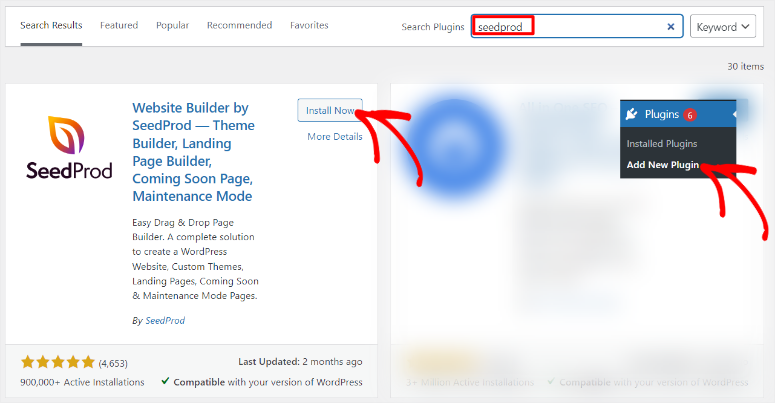
Sie benötigen mindestens einen Plus-Plan, wenn Sie den SeedProd Theme Builder verwenden möchten.
Um mit der Premium-Version von SeedProd zu beginnen, besuchen Sie die offizielle Website und kaufen Sie einen Plan. Melden Sie sich anschließend in Ihrem SeedProd-Konto an und navigieren Sie zu Downloads.
Laden Sie hier die ZIP-Datei des Plugins herunter und speichern Sie sie auf Ihrem PC. Kopieren Sie auf derselben Seite auch den „Lizenzschlüssel“, da Sie ihn später zur Aktivierung der Premium-Version von SeedProd benötigen.

Gehen Sie als Nächstes zu Ihrem WordPress-Dashboard und navigieren Sie zu Alle Plugins » Neues Plugin hinzufügen, wo Sie „Plugin hochladen“ auswählen. Ziehen Sie dann die heruntergeladene ZIP-Datei per Drag & Drop und klicken Sie auf Installieren. Sobald dies erledigt ist, aktivieren Sie es wie jedes andere Plugin und es erscheint eine neue Menüoption in Ihrem WordPress-Dashboard namens „SeedProd“.
Wenn Sie Probleme haben, lesen Sie diesen Artikel über die Installation eines Plugins.
Wählen Sie anschließend SeedProd » Einstellungen, wo Sie das Textfeld „Lizenzschlüssel“ finden. Fügen Sie hier den zuvor kopierten Code ein und wählen Sie „Schlüssel überprüfen“.

Und schon können Sie den SeedProd Theme Builder verwenden.
Schritt 2: Erstellen Sie ein benutzerdefiniertes Theme
Sobald SeedProd installiert und aktiviert ist, ist es an der Zeit, Ihr erstes benutzerdefiniertes Theme zu erstellen. Die gute Nachricht ist, dass SeedProd Ihnen 2 Optionen bietet: Sie können ein benutzerdefiniertes Theme von Grund auf neu erstellen oder Vorlagen verwenden.
Während die Erstellung eines benutzerdefinierten Themes von Grund auf mehr Zeit in Anspruch nimmt und einige Erfahrung erfordert, kann sie Ihnen helfen, ein wirklich einzigartiges Design zu erstellen. Auf der anderen Seite haben Sie bei der Verwendung einer Vorlage etwas weniger Kontrolle, aber es ist einfacher und schneller.
Wir zeigen Ihnen, wie Sie beide Methoden verwenden, um ein benutzerdefiniertes Theme für WordPress zu erstellen.
Gestalten Sie ein benutzerdefiniertes Theme mit einer Vorlage
SeedProd bietet über 300 Theme-Vorlagen, die Ihnen beim Design helfen. Diese Vorlagen sind vollgepackt mit Theme-Abschnitten, die Sie mit dem Drag-and-Drop-Builder weiter anpassen können.
Gehen Sie dazu zu SeedProd » Theme Builder.
Wählen Sie dann auf dieser Seite „Theme-Vorlagen-Kits“, um die Theme-Vorlagen zu öffnen.
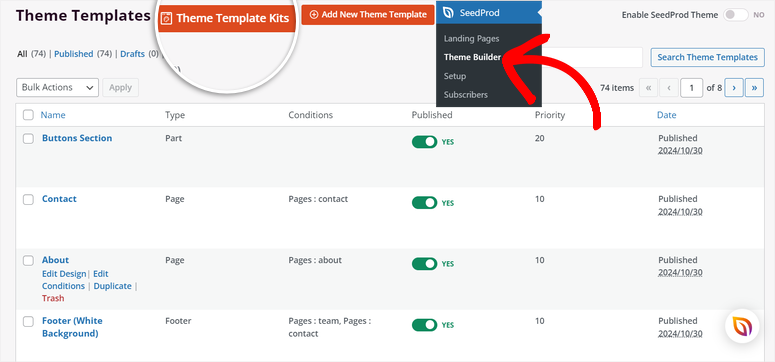
Was uns an der SeedProd-Vorlagenseite gefällt, ist die einfache Navigation. Sie erhalten Filter- und Sortierfunktionen, mit denen Sie die Vorlagen eingrenzen können. Darüber hinaus gibt es eine Suchoption, um genau die Vorlage zu finden, die Sie suchen.
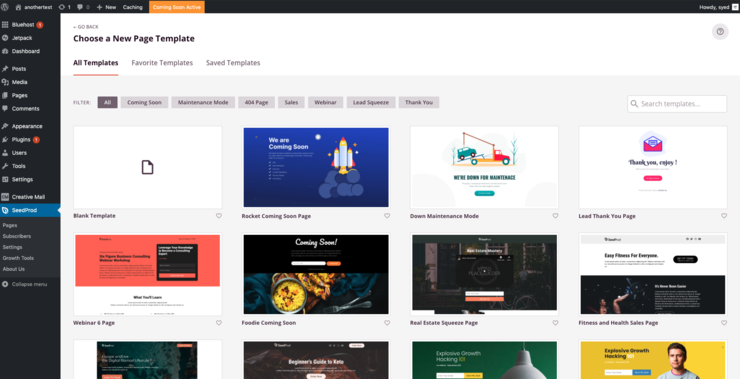
Dieser Theme-Builder geht noch einen Schritt weiter, indem er es Ihnen ermöglicht, die Website-Kits vor der Verwendung in der Vorschau anzuzeigen. Erstens wird jedes mit einem Bild des Theme-Layouts geliefert. Wenn Sie die Vorlage besser ansehen möchten, fahren Sie mit der Maus darüber und klicken Sie auf das Lupensymbol. Dies öffnet die Theme-Vorlage in einem neuen Tab, wo Sie sie besser untersuchen können, um zu sehen, ob sie Ihren Anforderungen entspricht.
Wenn Sie eine Vorlage verwenden möchten, fahren Sie erneut mit der Maus darüber und klicken Sie auf das Häkchen-Symbol.

Sobald dies geschehen ist, lädt die Vorlage alle Theme-Abschnitte auf der Vorlagenseite.
Denken Sie daran, dass die hier erhaltenen Theme-Abschnitte von Ihrer gewählten Vorlage abhängen. Wir haben zum Beispiel eine Marketing-Website-Vorlage verwendet, die uns Theme-Abschnitte wie Buttons Sections, Kontakt, Über uns, Footer und mehr lieferte.
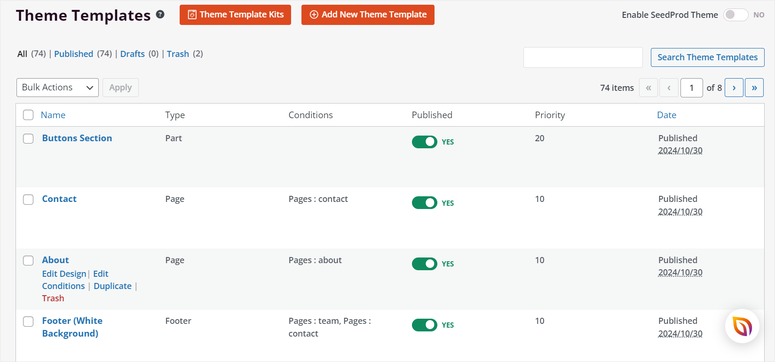
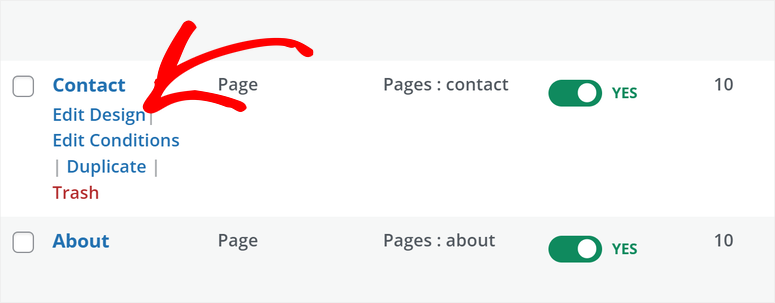
Wenn Sie mit der Maus über einen dieser Abschnitte fahren, sehen Sie Optionen zur Anpassung, wie z. B. Design bearbeiten, Bedingungen bearbeiten, Duplizieren oder Löschen.
Personalisieren wir zunächst das Erscheinungsbild der Abschnitte, indem wir auf Design bearbeiten klicken.
Dies öffnet den Drag-and-Drop-Theme-Builder. Auf der linken Seite finden Sie den Bereich Blöcke und Abschnitte. Hier finden Sie alle Theme-Elemente, die Sie zu Ihrem Abschnitt hinzufügen und anpassen können.
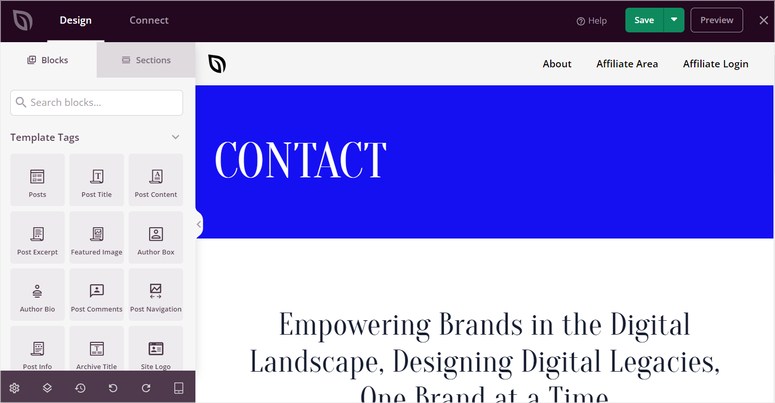
Auf der rechten Seite sehen Sie das Vorschaufenster, das Ihnen zeigt, wie der Abschnitt auf Ihrer Live-Website aussehen wird. Nun müssen Sie nur noch Elemente von links in das Vorschaufenster auf der rechten Seite ziehen und ablegen.
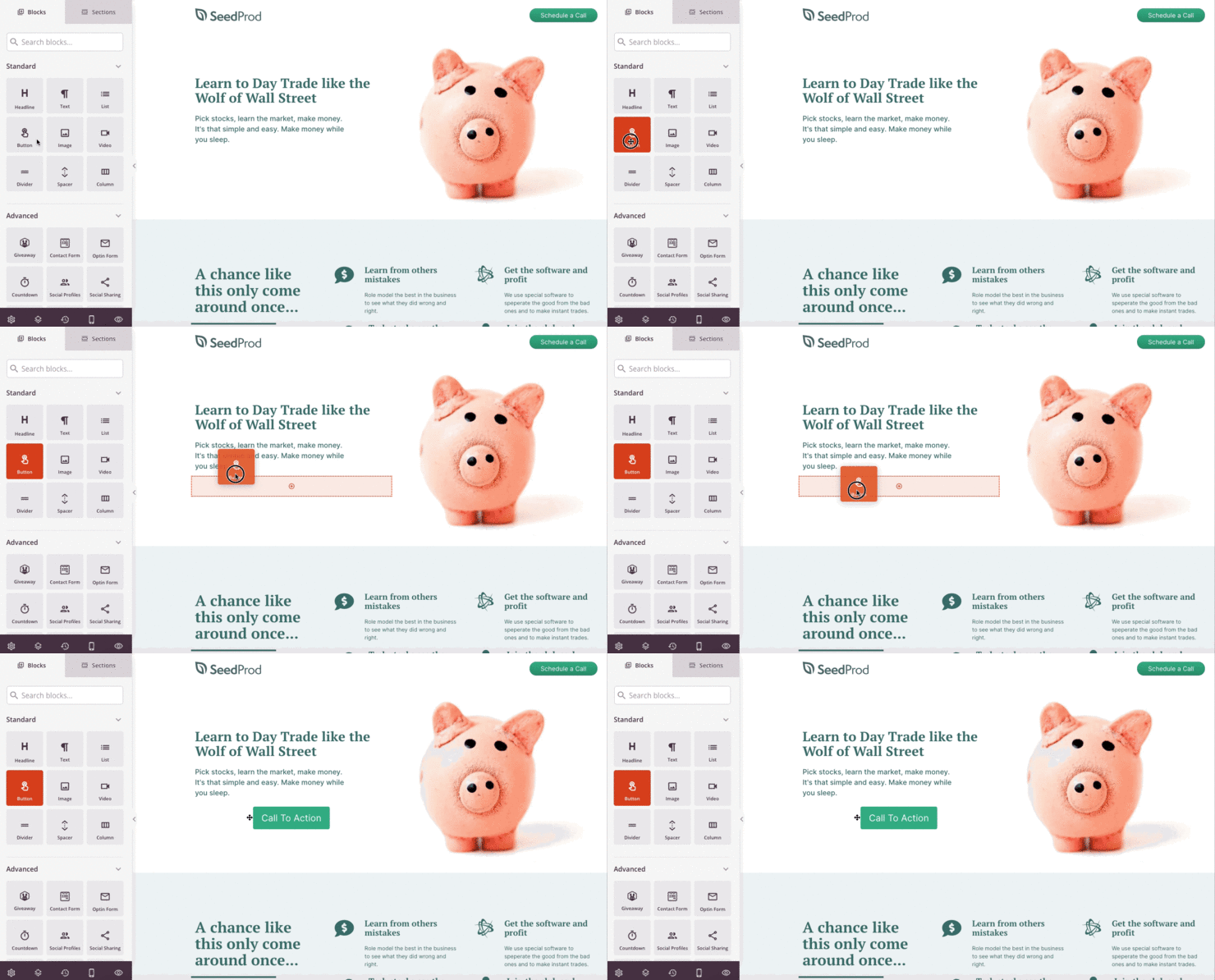
Darüber hinaus können Sie die Elemente weiter bearbeiten, sobald Sie sie in das Vorschaufenster gezogen haben. Wählen Sie einfach das Element im Vorschaufenster aus, um seine Anpassungsoptionen auf der linken Seite zu öffnen.
Wenn Sie beispielsweise den Header auswählen, haben Sie die Möglichkeit, den Titel zu bearbeiten, Links hinzuzufügen, eine Schriftart auszuwählen, die Schriftart zu gestalten und vieles mehr. Sie können auch die Ausrichtung, Schriftgröße usw. anpassen.
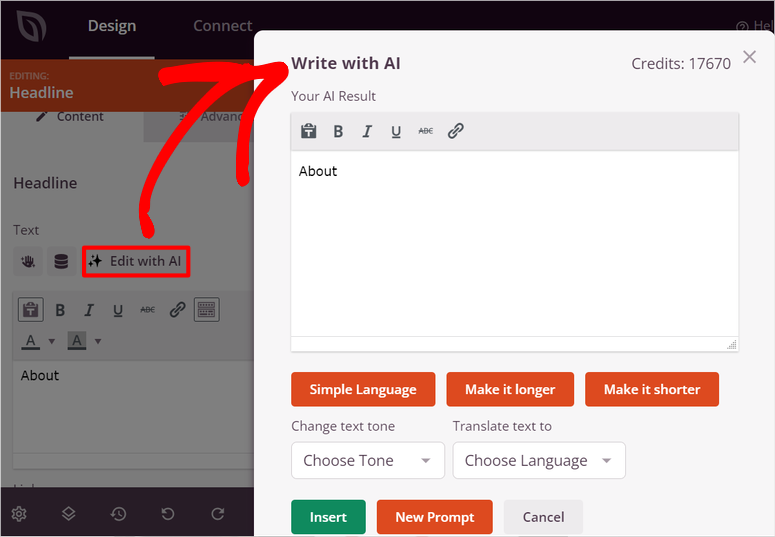
Nun, die Realität ist, dass wir nicht alle Content-Ersteller sind, was ein wichtiger Teil des Website-Designs ist. Um Ihnen dabei zu helfen, bietet die neue Funktion von SeedProd die Möglichkeit, KI-generierte Inhalte und Bilder zu erstellen.
Um KI-Inhalte zu erstellen, öffnen Sie einfach das Textfeld eines beliebigen Abschnitts. Wählen Sie dann „Mit KI bearbeiten“.
Sie können den Ton und die Sprache wählen und entscheiden, ob der Text länger oder kürzer sein soll. Danach können Sie den Inhalt manuell bearbeiten, um ihn an Ihre Marke anzupassen.
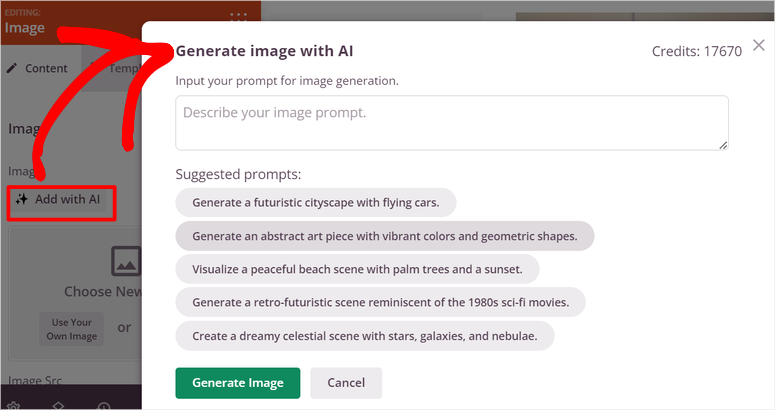
Wenn Sie KI-Bilder verwenden möchten, öffnen Sie einfach ein Bildelement und wählen Sie Mit KI hinzufügen. Beschreiben Sie hier das gewünschte Bild oder verwenden Sie die vorgeschlagenen Prompts.
Lesen Sie diesen Artikel über die Erstellung von WordPress KI-Bildern, um mehr zu erfahren.
Denken Sie daran, dass die Site-Kit-Vorlage verschiedene Abschnitte enthält. Sie müssen jeden Abschnitt an Ihre Marke und Zielgruppe anpassen. Vor diesem Hintergrund zeigen wir Ihnen, wie Sie verschiedene Teile des Themes anpassen können.
Als Beispiel zeigen wir Ihnen, wie Sie den „Header“ anpassen.
Um den Header-Theme-Abschnitt in SeedProd anzupassen, navigieren Sie zurück zu SeedProd » Theme Builder.
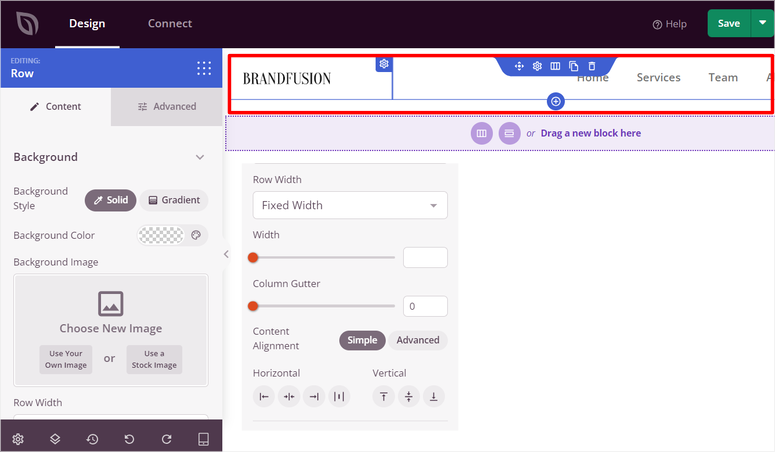
Fahren Sie dann mit der Maus über den Abschnitt Header und wählen Sie Design bearbeiten, um den Drag-and-Drop-Builder aufzurufen. In dieser Benutzeroberfläche können Sie das Header-Layout ändern, indem Sie unnötige Spalten entfernen. Sie können den Header so anpassen, dass er ein-, zwei-, drei- oder mehrspaltig ist.
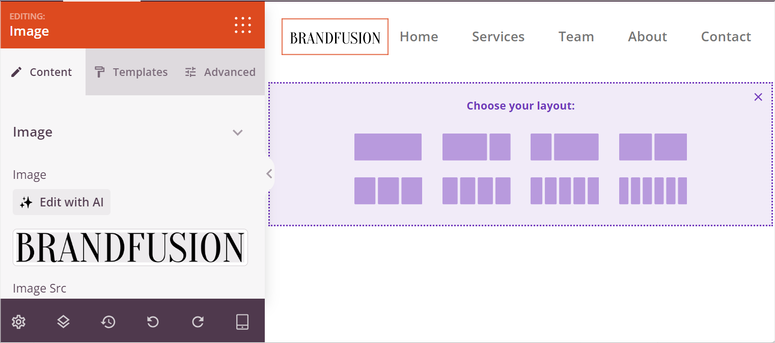
Um Ihr Logo einzufügen, wählen Sie einfach den Bildblock und wählen Sie Ihr Logo aus der Mediathek aus. Sie können dann seine Größe und Platzierung an Ihren Stil anpassen.
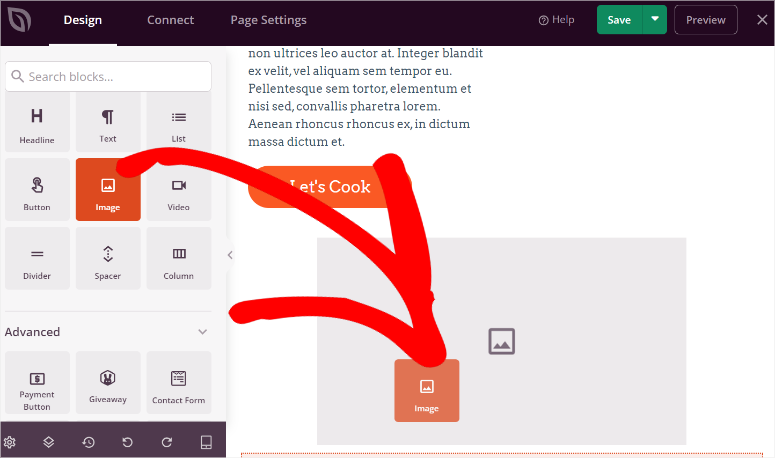
Sie können auch die Hintergrundfarbe anpassen, indem Sie den Header-Bereich auswählen, um Farboptionen und Einstellungen wie einen Vollton- oder Farbverlaufshintergrund anzuzeigen. Oder fügen Sie Animationen zu verschiedenen Abschnitten hinzu, um die Aufmerksamkeit der Benutzer zu erregen.
Sobald Sie fertig sind, wiederholen Sie einfach den Vorgang, um das Layout und Design für jeden Theme-Abschnitt zu erstellen.
Gestalten Sie ein individuelles Theme von Grund auf
Wie erwähnt, dauert die Erstellung eines individuellen Themes von Grund auf etwas länger, bietet aber mehr Anpassungsmöglichkeiten. Was uns am Bau eines Themes von Grund auf mit SeedProd wirklich gefällt, ist, dass Sie einen Vorlagenabschnitt erstellen und ihn mit Ihrem individuellen Theme kombinieren können. Dies ermöglicht es Ihnen, neue Seiten oder Theme-Abschnitte hinzuzufügen, die nicht in der Theme-Vorlage vorab enthalten sind.
Wie baut man also ein Theme von Grund auf mit SeedProd?
Gehen Sie zuerst zu SeedProd » Theme Builder, um die Option zum Erstellen von Grund auf aufzurufen. Wählen Sie dann „+ Neue Theme-Vorlage hinzufügen“, um ein Popup-Fenster zu öffnen.
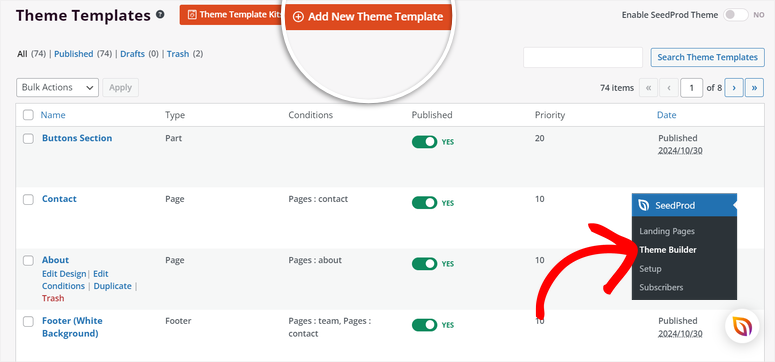
Da wir ein ganzes Theme erstellen, müssen wir verschiedene Website-Abschnitte gestalten.
Benennen Sie also zuerst die Theme-Vorlage im Popup und wählen Sie eine Option aus dem Dropdown-Menü „Typ“. Sie haben Optionen wie Header, Footer, Seite, Beitrag, Globaler Teil, Autorenseite und mehr.
Geben Sie dann dem Theme-Abschnitt eine Priorität. Diese Punktzahl teilt SeedProd mit, welche Theme-Abschnitte, Seiten oder Elemente bei der Gestaltung, beim Testen und bei der Bewerbung die meiste Aufmerksamkeit erhalten sollten.
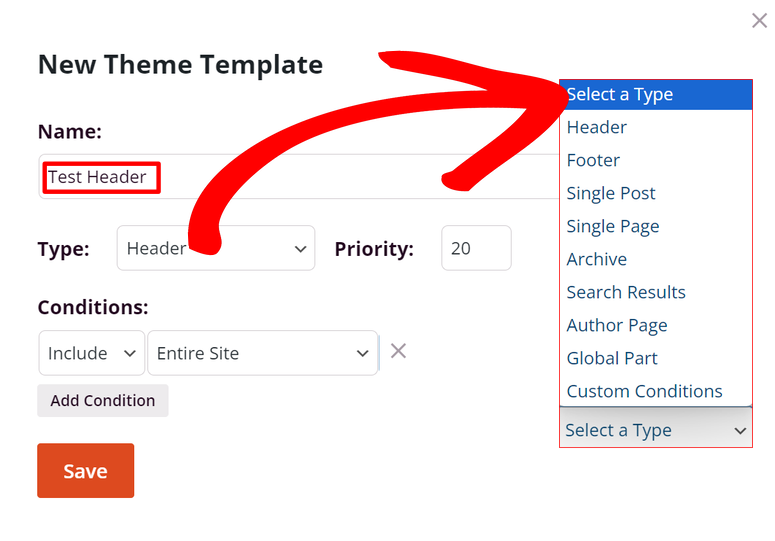
Sobald Sie fertig sind, erscheint je nach ausgewähltem Theme-Typ als Nächstes der Abschnitt „Bedingungen“ im Popup. Hier können Sie festlegen, wo der Theme-Typ angezeigt werden soll.
In diesem Tutorial haben wir zum Beispiel unter Typ „Header“ ausgewählt. So können wir Bedingungen hinzufügen, um den Header auf der gesamten Website, der Startseite, der Blog-Seite, Beiträgen usw. einzubinden.
Danach klicken Sie auf Speichern, um den Drag-and-Drop-Builder zu öffnen.
Gestalten Sie hier den Theme-Abschnitt nach Ihren Wünschen mit dem visuellen Builder, genauso wie Sie es mit einer Vorlage getan haben.
Speichern Sie ihn dann und kehren Sie zur Theme Builder-Seite zurück. Wählen Sie erneut „+ Neue Theme-Vorlage hinzufügen“ und wiederholen Sie diesen Vorgang für jeden Abschnitt. Tun Sie dies, bis Sie das gesamte Theme fertiggestellt haben und dabei eine vollständige Website erstellt haben.
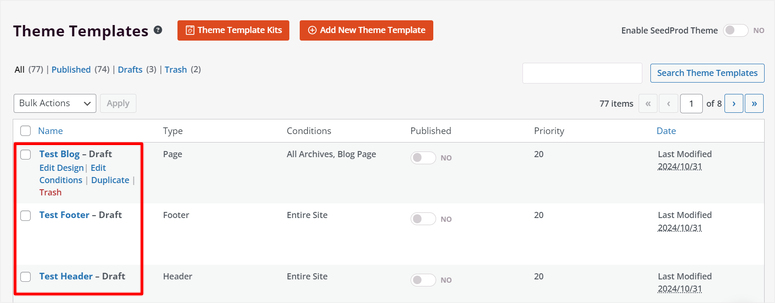
Und so einfach können Sie mit SeedProd ein Theme von Grund auf neu erstellen.
Schritt 3: Veröffentlichen Sie das benutzerdefinierte Theme
SeedProd macht die Veröffentlichung Ihres benutzerdefinierten Themes sehr einfach. Da die Vorlagen einige Seiten und Theme-Abschnitte enthalten, die Sie auf Ihrer Website möglicherweise nicht verwenden, können Sie diese ein- oder ausschalten oder Bedingungen für deren Einbeziehung oder Ausschluss festlegen.
Gehen Sie dazu zur Seite Theme Builder, wo Sie alle Abschnitte des gerade erstellten benutzerdefinierten Themes finden.
Zuerst legen wir Bedingungen fest, um die Anzeigeorte jedes Theme-Abschnitts zu bestimmen, genau wie wir es beim Erstellen eines Theme-Abschnitts von Grund auf getan haben. Sie können zum Beispiel festlegen, dass der Header nur auf der Homepage oder auf allen Seiten angezeigt wird.
Bedingungen bieten Flexibilität in Ihrem Design. Sie möchten vielleicht einen anderen Header für Ihren Blog als für Ihre E-Commerce-Seiten oder einen einzigartigen Footer für Landingpages verwenden.
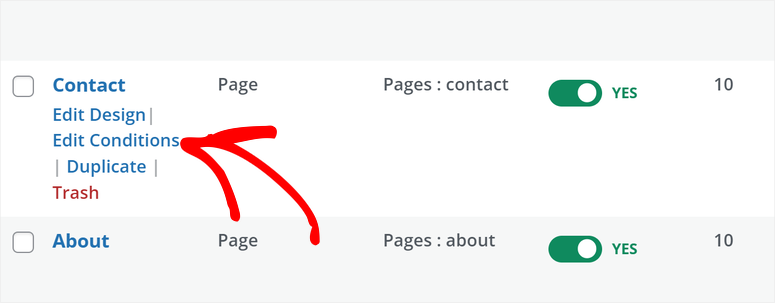
Fahren Sie hier mit der Maus über einen der Theme-Abschnitte und wählen Sie „Bedingungen bearbeiten“.
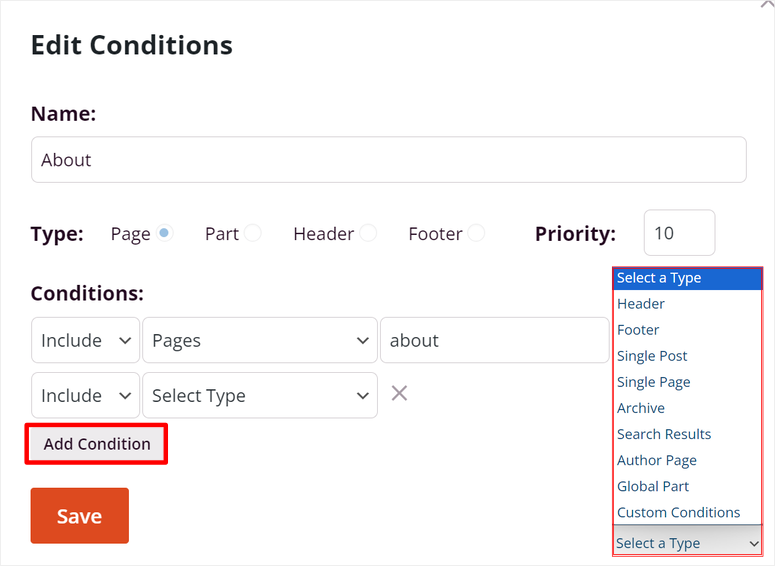
Dies öffnet ein Popup-Fenster, in dem Sie die Bedingungen festlegen können. Gehen Sie hier zu „Bedingungen“ und verwenden Sie die erste Dropdown-Liste, um den Abschnitt Einzuschließen oder Auszuschließen. Wählen Sie dann aus der Dropdown-Liste Header, Footer, einzelne Seite, Suchergebnisse oder wo immer der Theme-Abschnitt erscheinen soll.
Mit Seedprod können Sie mehrere Bedingungen hinzufügen, indem Sie Bedingungen hinzufügen auswählen. Dies öffnet eine weitere Zeile, in der Sie weitere Anweisungen hinzufügen können, wo die Seite erscheinen soll. Sie könnten zum Beispiel festlegen, dass ein Header auf allen Seiten außer bestimmten Kategorien oder Inhaltstypen angezeigt wird.
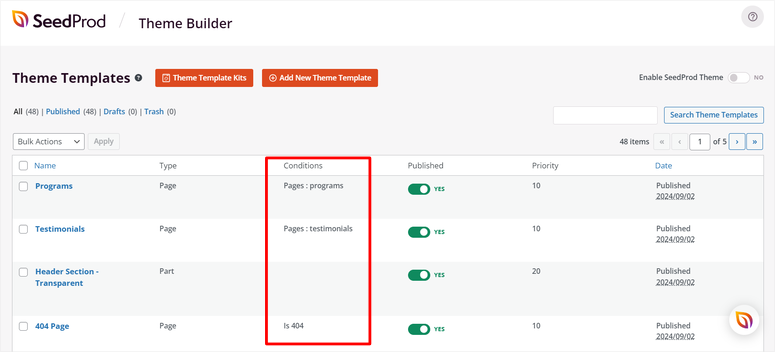
Am Ende kann jeder Vorlagenabschnitt unterschiedliche Bedingungen haben, was die Benutzererfahrung verbessert.
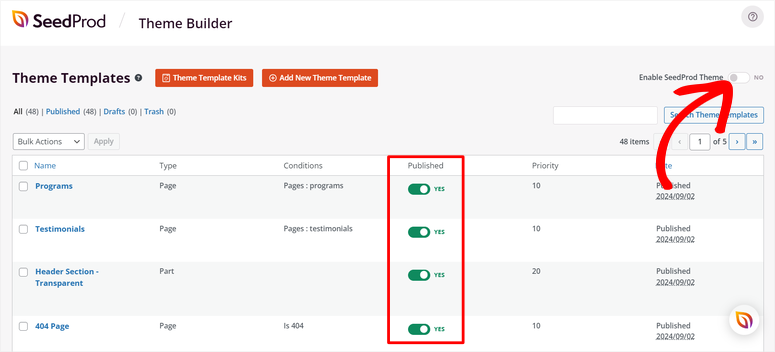
Sobald Sie die Bedingungen für jeden Theme-Abschnitt festgelegt haben, können Sie die Schieberegler unter der Spalte Veröffentlicht verwenden, um den Abschnitt ein- oder auszuschalten.
Um das Theme schließlich zu veröffentlichen, müssen Sie nur den Schieberegler oben auf dieser Seite verwenden, um SeedProd Theme aktivieren.
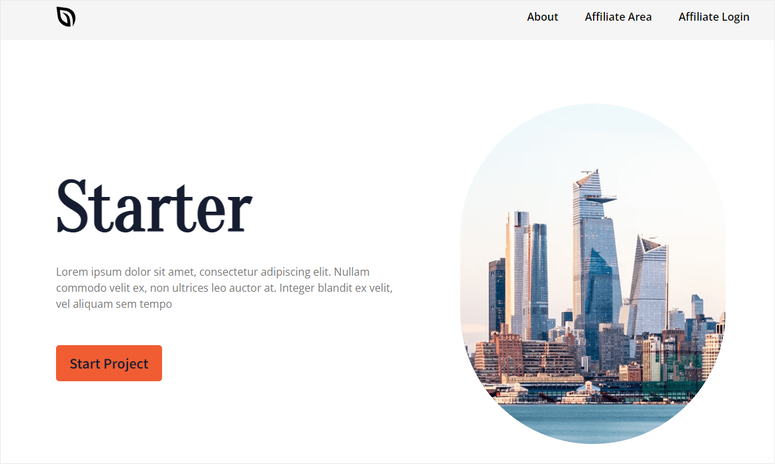
Und das war's! Ihr benutzerdefiniertes WordPress-Theme ist jetzt live.
Schritt 4: Wiederverwenden des benutzerdefinierten Themes
Mit SeedProd können Sie dieses benutzerdefinierte Theme jetzt auf Ihren WordPress-Websites verwenden. Gehen Sie dazu zu SeedProd » Importieren / Exportieren.
Wählen Sie hier die Export Theme Files aus, um sie als ZIP-Archivdatei auf Ihrem PC zu speichern. Um sie auf einer anderen Website zu verwenden, müssen Sie nur SeedProd auf Ihrer neuen Website installieren und die benutzerdefinierte Theme-Archivdatei importieren.
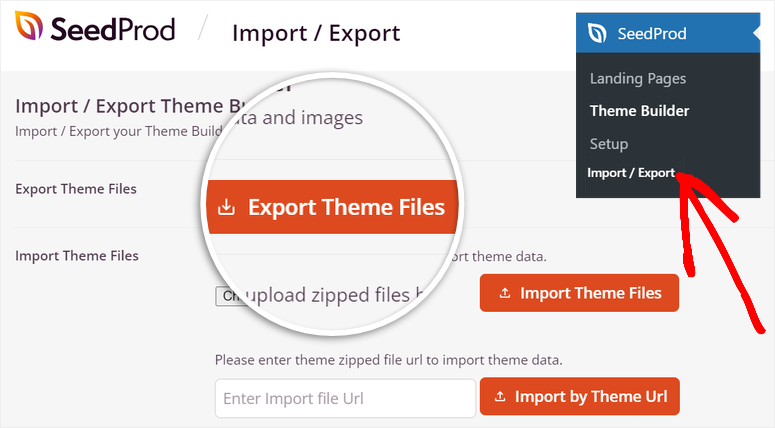
Der Vorteil ist, dass diese Datei alle Theme Builder-Daten, Inhalte und Bilder enthält. Sie müssen das Theme für Ihre neue WordPress-Website also nicht von Grund auf neu erstellen.
Herzlichen Glückwunsch! Sie können jetzt ein benutzerdefiniertes Theme mit SeedProd erstellen. Wenn Sie weitere Fragen haben, lesen Sie die häufig gestellten Fragen unten.
FAQs: So erstellen Sie ganz einfach ein benutzerdefiniertes WordPress-Theme ohne Code
Kann ich Theme Builder mit SeedProd Lite verwenden?
Nein, der Theme Builder ist in SeedProd Lite nicht verfügbar. Um auf den Theme Builder zuzugreifen und benutzerdefinierte Themes zu erstellen, müssen Sie auf das Plus-Paket oder höher upgraden. Die kostenlose Version von SeedProd bietet erstaunliche Funktionen wie Landingpage-Vorlagen. Aber für die vollständige Suite der Theme-Erstellung benötigen Sie die Premium-Versionen.
Kann ich mein benutzerdefiniertes Theme auf mehreren Websites verwenden?
Ja, Sie können Ihr benutzerdefiniertes SeedProd-Theme auf mehreren Websites verwenden, indem Sie es von der ursprünglichen Website exportieren und in jede neue Website importieren. Gehen Sie zu den Import/Export-Einstellungen von SeedProd, um das Theme als ZIP-Archivdatei herunterzuladen, und laden Sie es dann auf Ihre anderen WordPress-Websites hoch, auf denen SeedProd installiert und aktiviert ist.
Ist SeedProd mit anderen Themes kompatibel?
Absolut! SeedProd ist so konzipiert, dass es neben anderen WordPress-Themes und Plugins funktioniert. Sie können also SeedProd-Seiten oder sogar den Theme Builder hinzufügen, um das Design Ihrer Website zu verbessern. Während der Theme Builder von SeedProd Ihr aktives Theme ersetzt, wenn er aktiviert ist, können Sie dennoch Standard-WordPress-Themes für andere Teile Ihrer Website verwenden, wenn Sie möchten.
Kann ich mein SeedProd-Theme für die spätere Verwendung speichern?
Ja, Sie können Ihr SeedProd-Theme für die zukünftige Verwendung speichern, indem Sie es als ZIP-Datei exportieren. Diese Option finden Sie in den Import/Export-Einstellungen unter SeedProd. Sie können eine vollständige Kopie Ihres Themes speichern, um es einfach auf derselben Website wieder zu importieren oder auf anderen WordPress-Websites zu verwenden.
Wir hoffen, Sie haben es genossen, etwas über die Erstellung eines Themes für WordPress zu lernen. Um zu erfahren, wie Sie Ihr Theme weiter anpassen können, finden Sie hier einen Artikel über Erstellung eines benutzerdefinierten WordPress-Layouts.
Darüber hinaus finden Sie hier weitere Artikel, die Sie vielleicht interessieren.
- So erstellen Sie eine Squeeze Page in WordPress, die konvertiert
- 8+ beste WordPress-Seitenersteller & Theme-Builder
- So versetzen Sie Ihre WordPress-Site in den Wartungsmodus
Der erste Artikel zeigt Ihnen, wie Sie eine Squeeze Page erstellen, um die Konversionsraten zu verbessern. Der nächste Beitrag listet die besten Theme- und Page-Builder für WordPress auf. Der letzte Leitfaden zeigt Ihnen, wie Sie Ihre Website in den Wartungsmodus versetzen.

Kommentare Hinterlasse eine Antwort