Wussten Sie, dass es für jeden sehr einfach ist, Ihre Inhalte zu stehlen?
WordPress Content Protection Plugins sichern Ihre Premium-Inhalte vor Plagiaten und unbefugtem Zugriff.
Diese Plugins sind unerlässlich für Websites, die hochwertige Inhalte anbieten, wie z. B. exklusive Artikel, Originalartikel, Geschichten, visuelle Kunstwerke und Fotos. Sie können sie auch verwenden, um den Zugriff auf Kurse und interne Daten, wie z. B. benutzerdefinierte Code-Snippets, einzuschränken.
In diesem Artikel werden wir uns die 10 besten WordPress Content Protection Plugins ansehen. Wir werden ihre Vorteile, Nachteile, Funktionen und mehr aufschlüsseln.
Vorteile der Verwendung von WordPress Content Protection Plugins
Erstens kann der Inhaltsschutz Ihnen helfen, Benutzerberechtigungen mit unterschiedlichen Zugriffsebenen zu verwalten, wie z. B. Basisbenutzer, Abonnenten, Administratoren und Redakteure.
Das Beste daran ist, dass Sie den Zugriff auf die gesamte Website beschränken können. Oder Sie können einen Schritt weiter gehen und nur bestimmte Bereiche einschränken, wie z. B. einzelne Inhaltselemente, Seiten, herunterladbare Dateien und mehr.
Auf diese Weise können Sie Website-Bereiche haben, die für alle zugänglich sind, und exklusive Bereiche für Mitglieder, was die Neugier auf Ihr Angebot steigert. Dies kann das Interesse an Ihren Produkten in die Höhe treiben und mehr Verkäufe und Konversionen bringen.
Weitere Gründe für die Verwendung von Content Protection Plugins sind die folgenden.
- Bewahren Sie Ihre Markenidentität: Ihr einzigartiger Tonfall, Ihre visuellen Elemente und Ihre konsistenten Inhalte definieren Ihre Marke. Die Verwendung von WordPress Content Protection Tools verhindert, dass Personen diese kopieren, und sorgt so für Konsistenz in der Botschaft, im Design und im Markenimage.
- Verhindern Sie Content Scraping: Scraper können Ihre Inhalte extrahieren und sie ohne Ihre Erlaubnis woanders erneut veröffentlichen. Content Protection Plugins verhindern dies, indem sie das Rechtsklicken deaktivieren, CAPTCHA-Herausforderungen verwenden und Ihren Bildern dynamische Wasserzeichen hinzufügen. Sie können auch IP-Blocking und User-Agent-Erkennung verwenden, um Bots zu identifizieren und zu blockieren, die versuchen, Ihre Inhalte zu scrapen.
- Wahrung der Sichtbarkeit und SEO-Integrität: Doppelte Inhalte verwässern Ihre einzigartigen Inhalte und verringern die Autorität Ihrer Website. Dies kann Ihr Rankingpotenzial verringern. Diese Plugins stellen sicher, dass Ihre Originalinhalte einzigartig bleiben und nur über von Ihnen autorisierte Kanäle zugänglich sind.
- Schutz Ihres geistigen Eigentums: Die Verwendung dieser Plugins schützt Ihre Kreativität, Ihre kommerziellen Interessen und Ihre gesetzlichen Rechte, ohne Angst vor Verletzungen.
Beste Content Protection Plugins
Wie Sie sehen können, ist die Anschaffung eines Content Protection Plugins sehr wichtig für Ihre WordPress-Website. Aber es kann schwierig sein, eines auszuwählen, das Ihren Bedürfnissen entspricht.
Deshalb hat unser Expertenteam von IsItWP die ganze Recherche für Sie durchgeführt. Wir haben zuerst die beliebtesten Website-Content-Schutz-Plugins ausgewählt. Dann haben wir sie selbst auf verschiedenen Projekten getestet, um ihre Benutzerfreundlichkeit, die Praktikabilität ihrer Funktionen, Vor- und Nachteile und mehr zu ermitteln.
Dieser Prozess hat uns geholfen, eine unvoreingenommene Liste zu erstellen, damit Sie genau das finden, was Sie brauchen. Da dies ein ausführlicher Artikel ist, können Sie unten den Namen des Plugins auswählen, über das Sie lesen möchten, um zu diesem Abschnitt zu springen.
- OptinMonster
- WPForms
- MemberPress
- Envira Gallery
- SeedProd
- Paid Memberships Pro
- WP Content Protection und Kein Rechtsklick
- Sicherer Kopierschutz für Inhalte
- Passwortgeschützt
- Passster
Mit diesen Worten wollen wir uns der Liste widmen.
1. OptinMonster
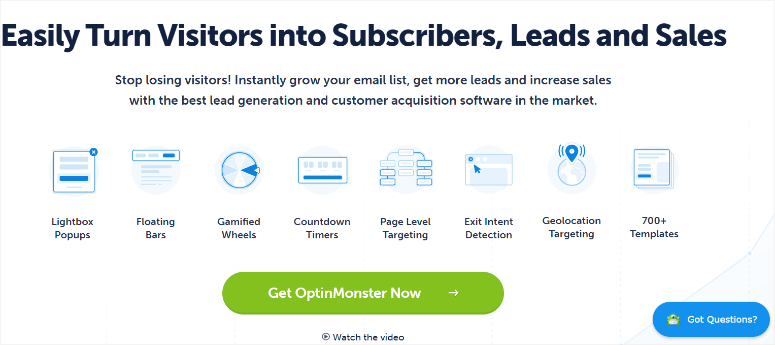
OptinMonster ist das beste Plugin zum Schutz von Inhalten aufgrund seiner einfach zu bedienenden Inhalts-Sperrfunktion. Diese Funktion ermöglicht es Ihnen, Inhalte für Ihre Abonnenten verfügbar zu machen, indem Sie einige Inhalte blockieren.
Besucher können nur einen Teil der Seite aufrufen, was ihnen eine gute Vorschau auf den Inhalt gibt. Für Nicht-Abonnenten sind die Texte über diesen Punkt hinaus gesperrt, und sie müssen sich anmelden, um den gesamten Artikel zu lesen.
Indem Sie Premium-Website-Inhalte nur für Abonnenten zugänglich machen, gewinnen Sie hochwertige Leads und ermutigen mehr Besucher, sich anzumelden und Ihre E-Mail-Liste zu erweitern.
Jetzt bietet OptinMonster zwei Optionen für den Sperrstil. Sie können den Inhalt unter dem Sperrer entweder weichzeichnen oder ganz entfernen. Diese flexiblen Optionen stellen sicher, dass Sie Ihre Inhalte auf die benutzerfreundlichste Weise für Ihr Publikum sperren.
Was bei der Verwendung der Inhalts-Sperrfunktion von OptinMonster hervorsticht, ist die einfache Einrichtung.
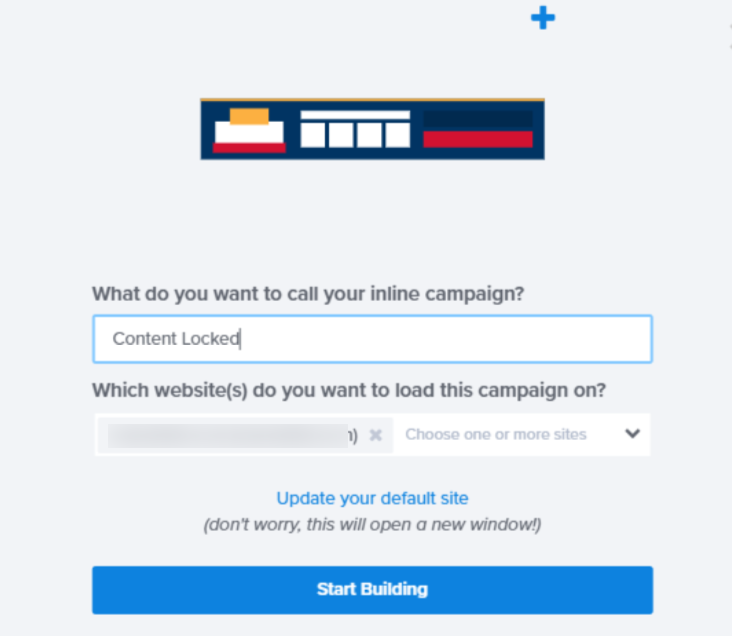
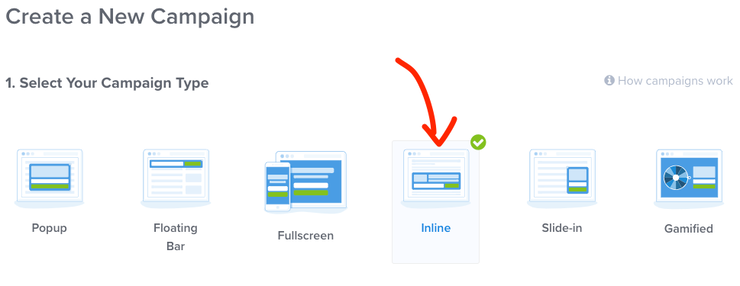
Mit diesem Conversion-Plugin können Sie verschiedene Arten von Kampagnen erstellen, wie z. B. Popup, Floating Bar, Gamified, Slide-in und Full Screen. Um die Inhalts-Sperrfunktion hinzuzufügen, müssen Sie jedoch eine Inline-Kampagne erstellen.
Wenn Sie keine Design-Erfahrung haben, machen Sie sich keine Sorgen; Optinmonster wird mit über 700 Vorlagen geliefert. In diesem Fall wählen Sie die Vorlage „Unlock Gated Content“.
Dann können Sie es mit dem einfach zu bedienenden Drag-and-Drop-Builder an Ihre Marke und Ihren Stil anpassen, von Schriftarten und Farben bis hin zu Stilen und Schaltflächentexten. Sie können Ihrem Opt-in-Formular andere Elemente oder Blöcke hinzufügen, wie z. B. ein Bild, Video, Text, Trennlinie, Symbol und Countdown.
Danach finden Sie die Werkzeuge für die Inhalts-Sperre im Abschnitt Anzeigeregeln und aktivieren sie mit einem Schalter. Das ist alles!
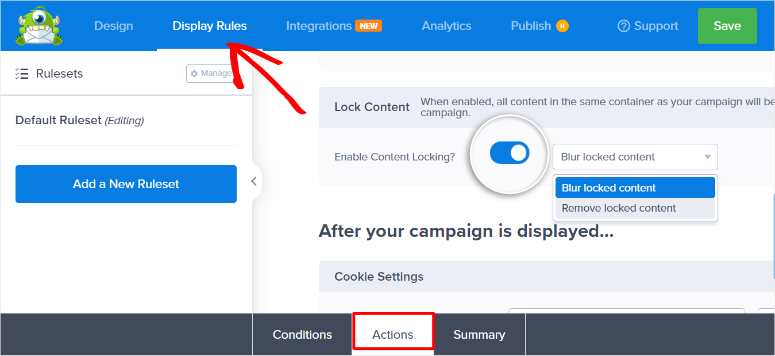
Um sicherzustellen, dass Sie Leads aus Ihrer Inhalts-Sperr-Kampagne richtig pflegen, können Sie OptinMonster mit beliebten E-Mail-Marketing-Tools integrieren. Dazu gehören Constant Contact, Aweber, ConvertKit und mehr.
Weitere Details finden Sie in diesem Artikel darüber, wie man einen Content Locker in WordPress verwendet.
Darüber hinaus können Sie Ihre Premium-Inhalte mit der Smart Tags-Funktion von OptinMonster noch weiter personalisieren. Damit können Sie benutzerspezifische Informationen zum Opt-in-Formular hinzufügen, wie z. B. den Namen und den Standort des Benutzers.
Sie können aber noch einen Schritt weiter gehen, indem Sie Personen aus einem bestimmten Ort mit der Geolokalisierungsfunktion ansprechen. Sie können das Opt-in-Formular für die Inhalts-Sperre für Personen aus einem bestimmten Land, Bundesland, einer Stadt oder Postleitzahl anzeigen.
Infolgedessen stellen diese Anpassungsfunktionen nicht nur sicher, dass Sie sehr spezifische Personen ansprechen, sondern erhöhen auch die Konversionen.
Und wenn Sie verschiedene Content-Lock-Kampagnen vergleichen möchten, bietet OptinMonster A/B-Tests an. Sie können dieselbe Kampagne mit unterschiedlichen Variablen wie Text, Schriftarten, Farben und sogar dem Content-Lock-Stil einrichten und sehen, was am besten konvertiert. Das macht es zur besten All-in-One-Content-Marketing-Lösung.
Vorteile:
- Einfache Einrichtung von Content Locks
- 2 Content-Lock-Optionen; Unschärfe und Entfernung
- Hochgradig anpassbare Vorlagen
- Integration mit E-Mail-Marketing-Tools
- Smart Tags zur Personalisierung
- Geografische Zielgruppenansprache
- A/B-Tests zur Optimierung
Nachteile:
- Erfordert die Erstellung von Inline-Kampagnen für Content Locking
Lesen Sie hier die neueste OptinMonster-Bewertung.
Starten Sie hier mit OptionMonster.
Preise: Ab 9,97 $/Monat.
2. WPForms

WPForms ist das beste WordPress-Formular-Builder-Plugin wegen seines intuitiven Drag-and-Drop-Builders, der die Erstellung jedes Formulars auch ohne Programmierkenntnisse erleichtert. Aber dieses Formular-Builder-Plugin kann noch viel mehr.
Sein Form Locker Addon bietet erweiterte Formularschutz- und Einschränkungsfunktionen. Sie ermöglichen es Ihnen, Formulare basierend auf Zugriffsregeln und Berechtigungen zu sperren. Dies stellt sicher, dass Sie den Zugriff auf Formulare und Seiten kontrollieren oder Formularübermittlungen einschränken.
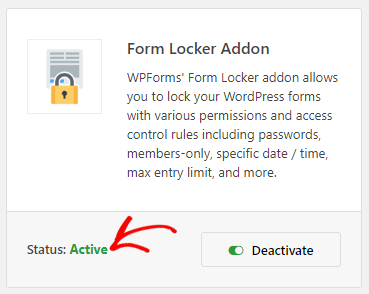
Sie können beispielsweise Ihre Formulare mit einem Passwort schützen, um sicherzustellen, dass nur Mitglieder darauf zugreifen können. Sie können auch Altersbeschränkungsregeln hinzufügen, die den Benutzer dazu verpflichten, sein Alter durch Eingabe eines bestimmten Geburtsdatums zu bestätigen, bevor er auf das Formular zugreift.
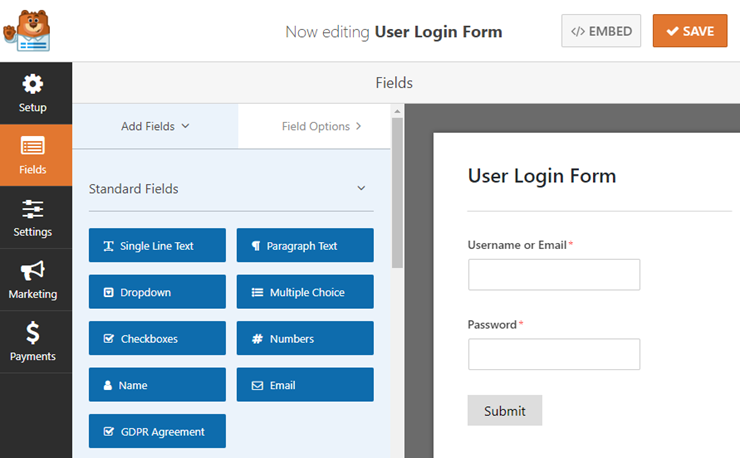
Außerdem können Sie mit WPForms eine benutzerdefinierte Anmeldeseite erstellen, um den Website-Zugriff nur auf angemeldete Benutzer zu beschränken. Dies ist ideal für die Unterstützung von Premium-Benutzern, internen Unternehmensformularen und den Zugriff auf Mitgliedsinhalte.
Sie können Ihre Anmeldeseite mit einem einfach zu bedienenden Drag-and-Drop-Formular-Builder anpassen, mit dem Sie die vielen Formularfelder, die WPForms mitbringt, hinzufügen und entfernen können. Mit dieser Oberfläche können Sie der Seite ein gebrandetes Bild hinzufügen und die gesamte Seite vor angemeldeten Mitgliedern verbergen.
Zusätzlich erlaubt Ihnen WPForms, die Anzahl der zulässigen Übermittlungen zu steuern. Sie können auch die maximale Anzahl von Einträgen festlegen, die eine E-Mail-Adresse oder eine IP-Adresse in einem bestimmten Zeitraum übermitteln kann. Dieses Limit kann flexibel pro Tag, Woche, Monat usw. eingestellt werden. Das bedeutet, dass das Formular automatisch geschlossen wird, wenn das Limit erreicht ist.
Außerdem kann WPForms benutzerdefinierte Nachrichten anzeigen, um Benutzer zu leiten, wenn diese Einschränkungen sie einschränken, was die Benutzererfahrung verbessert.
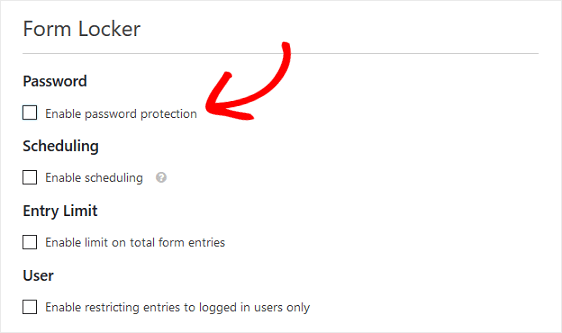
Aber es gibt andere Möglichkeiten, die Benutzerfreundlichkeit Ihres Formulars mit den Content-Lock-Funktionen von WPForms zu verbessern.
Sie können dynamische Formularfelder hinzufügen, die Felder im Formular basierend auf Benutzereingaben ein- oder ausblenden, wodurch eine persönlichere und relevantere Formularerfahrung für Ihre Benutzer geschaffen wird.
Darüber hinaus können dynamische Formularfelder bestimmte Aktionen auf Ihrer Seite auslösen. Sie können Ihnen beispielsweise eine E-Mail-Benachrichtigung senden, wenn ein Benutzer in einem Prioritäts-Dropdown-Menü „Dringend“ auswählt. Dies kann Ihnen helfen, den Benutzer schnell zu bedienen, was zu besseren Konversionen führen kann.
Und wenn Sie Formulare planen müssen, können Sie bestimmte Zeiten festlegen, einschließlich Start- und Enddaten. Diese Funktion ist hilfreich für zeitkritische Formulare wie Veranstaltungsanmeldungen, saisonale Werbeaktionen oder Bewerbungen.
Vorteile:
- Erweiterter Formularschutz
- Passwortschutz für Formulare
- Altersbeschränkungsregeln
- Erstellung einer benutzerdefinierten Anmeldeseite
- Einreichungsbeschränkungen pro IP/E-Mail
- Planung der Verfügbarkeit von Formularen
- Benutzerdefinierte Nachrichten für Benutzer
Nachteile:
- Erfordert das Premium-Add-on Form Locker
- Fokus auf Formulare
Lesen Sie hier die neueste WPForms-Bewertung.
Preise: Kostenloses Plugin verfügbar. Die Premium-Version beginnt bei 49,50 $/Jahr.
3. MemberPress
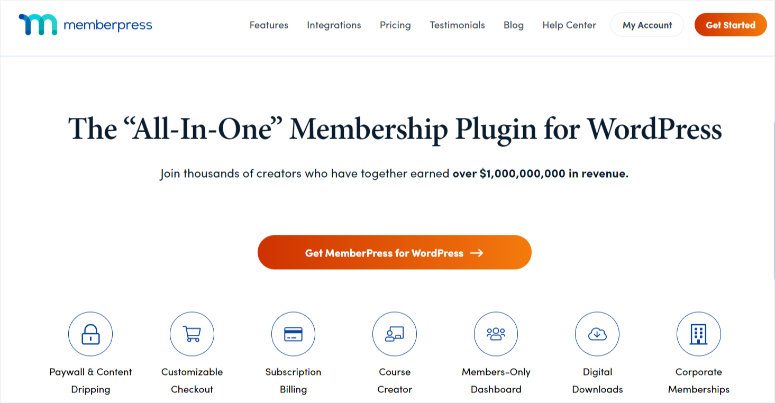
MemberPress ist eines der besten WordPress-Plugins zum Schutz von Inhalten für Mitgliederseiten. Es ermöglicht Ihnen, Mitgliedschaftsseiten mit unbegrenzten Mitgliedschaftsstufen zu erstellen.
Sie können den Zugriff auf Inhalte einfach basierend auf Mitgliedschaft, Benutzerrollen oder benutzerdefinierten Regeln einschränken. Das Beste an MemberPress ist, dass Sie keine JavaScript- oder CSS-Kenntnisse benötigen, um es zu verwenden.
Dieses Mitgliedschafts-Plugin ermöglicht es Ihnen nun, alle Inhalte auf Ihrer Website oder bestimmte Beiträge und Seiten zu schützen.
Wenn Sie alle Inhalte einschränken, können Sie die Konversionsraten verbessern, indem Sie sicherstellen, dass wichtige Seiten öffentlich bleiben. Solche Seiten umfassen Registrierungs- und Anmeldeseiten, die es Benutzern ermöglichen, Mitglieder zu werden.
Sie können auch anpassen, welche Seiten, Beiträge und Unterseiten einer bestimmten übergeordneten Seite eingeschränkt werden sollen, indem Sie einem einfachen Prozess folgen. Darüber hinaus können Sie Inhalte aus einer bestimmten Kategorie oder Beiträge mit bestimmten Tags sperren.
MemberPress verfügt über erweiterte Regeln, mit denen Sie Ihren Inhaltsschutz einfach anpassen können.
Zum Beispiel können Sie die Regex-Option aktivieren, um das WordPress-Verzeichnis zu schützen, das die geschützten Inhalte enthält. Sie können die Regex-Option auch verwenden, um benutzerdefinierte URL-Regeln zu erstellen. Dies ermöglicht es Ihnen, mehrere URLs zu schützen, die einem bestimmten Muster entsprechen, ohne jede URL einzeln aufzulisten.
Die Funktion zur Anzeige von Teilinhalten von MemberPress kann Ihnen helfen, nur bestimmte Teile des Inhalts zu schützen.
Sie können Teile einer Seite wie Bilder, Widgets und Absätze mit einem Shortcode oder einem PHP-Snippet einschränken. Diese Funktion eignet sich hervorragend, um Auszüge oder Teilinhalte für Nicht-Mitglieder anzuzeigen und sie zum Abonnieren zu verleiten.
Sobald Sie Benutzer angemeldet haben, kann MemberPress Ihnen helfen, sie lange zu binden.
Sie möchten, dass sie wiederkommen und den nächsten Abrechnungszyklus erreichen.
Zu diesem Zweck verfügt MemberPress über eine Content-Drip-Funktion, die Inhalte schrittweise im Laufe der Zeit für Mitglieder freigibt, anstatt sofortigen Zugriff auf alle Inhalte zu gewähren.
Wenn Sie beispielsweise einen Sprachlernkurs anbieten, können Sie eine Reihe von Lektionen erstellen. Verwenden Sie dann die Content-Drip-Funktion, um jede Woche einen anderen Teil der Serie freizugeben.
Sie können auch ein Ablaufdatum festlegen, das die verfügbare Zeit für den Zugriff auf den Inhalt begrenzt. Dies ist eine hervorragende Möglichkeit, Dringlichkeit zu erzeugen und Anmeldungen zu erhöhen.
Vorteile:
- Unbegrenzte Mitgliedschaftsstufen
- Keine Programmierung erforderlich
- Ganze Website oder bestimmte Beiträge einschränken
- Regex-Option für benutzerdefinierte Regeln
- Anzeige von Teilinhalten
- Content-Drip-Funktion
- Ablaufdaten für Inhalte festlegen
Nachteile:
- Fokus auf Mitgliedschaftsseiten
- Erweiterte Funktionen können für Anfänger komplex sein
Lesen Sie hier die neueste MemberPress-Rezension.
Starten Sie hier mit MemberPress.
Preise: Ab 179,50 $/Jahr.
4. Envira Gallery
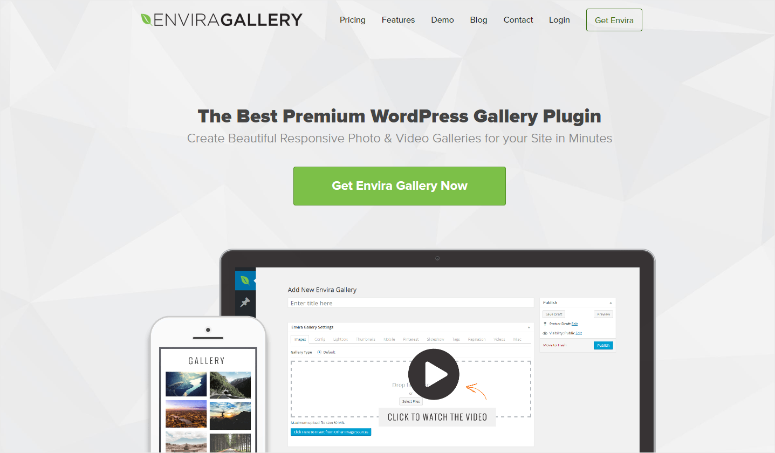
Envira Gallery ist das beste Plugin zum Erstellen von WordPress-Galerien. Außerdem ist es bekannt für seine erstaunlichen Bildschutzfunktionen, was es zu einem ausgezeichneten Plugin für den Inhaltsschutz macht.
Sein Protection Add-on deaktiviert das Rechtsklicken auf Bilder und verhindert, dass Benutzer sie einfach kopieren oder speichern können. Wenn jemand versucht, diesen Schutz zu umgehen, wird er mit einem Alarm-Popup konfrontiert, was ihn weiter davon abhält, Ihr Bild zu stehlen.
Darüber hinaus bietet Envira Gallery ein Watermarking Add-on, das eine weitere Sicherheitsebene hinzufügt. Diese Funktion ermöglicht es Website-Betreibern, ein Wasserzeichen auf ihre Bilder einzubetten, wodurch sie für Personen weniger attraktiv werden.
Wasserzeichen sind nicht nur großartig darin, Ihre Arbeit vor unerlaubter Nutzung zu schützen. Aber sie dienen auch als eine Form des Brandings. Dies stellt sicher, dass Ihre Bilder immer mit Ihrem Namen oder Unternehmen in Verbindung gebracht werden.
Dieses Galerie-Plugin bietet eine benutzerfreundliche Oberfläche und erweiterte Funktionen, was es großartig für Fotografen und bildende Künstler macht. Es enthält einen Drag-and-Drop-Builder und viele vorgefertigte Vorlagen, wodurch die Erstellung schöner, sicherer Galerien einfach wird.
Es unterstützt auch den Passwortschutz für Galerien, um sicherzustellen, dass nur autorisierte Benutzer auf Ihre Inhalte zugreifen können.
Zu guter Letzt bietet Envira Gallery Funktionen wie Lightbox-Anzeigen, Videointegration, die Möglichkeit, Bilder als Zip-Dateien zu importieren, und mehr. Daher ist Envrira Gallery ein vielseitiges Werkzeug für die Verwaltung und den Schutz Ihrer digitalen Assets.
Vorteile:
- Rechtsklick auf Bilder deaktivieren
- Alarm-Popup zum Schutz
- Wasserzeichen für Branding
- Benutzerfreundliche Oberfläche
- Passwortschutz für Galerien
Nachteile:
- Fokus auf Bildschutz
- Wasserzeichen können die Attraktivität von Bildern verringern
Lesen Sie hier die neueste Envira Gallery Bewertung.
Starten Sie hier mit Envira Gallery.
Preise: Kostenlose Version verfügbar. Pro-Plan ab 39,50 $/Jahr.
5. SeedProd

SeedProd ist eines der besten Plugins zum Schutz von Inhalten für WordPress, insbesondere zum Erstellen schöner und funktionaler Landing Pages.
Sein Drag-and-Drop-Seitenersteller ermöglicht es Ihnen, „Coming Soon“- oder Wartungsmodus-Seiten zu erstellen und anzupassen, ohne Ihren Quellcode zu berühren. Diese Seiten können Ihnen helfen, Besucher während der Website-Wartung oder -Entwicklung auszusperren. Aber gleichzeitig können sie ihnen Ihren Fortschritt zeigen.
Sie können Call-to-Action-Informationen anzeigen und Countdown-Timer hinzufügen oder Kontaktlinks platzieren, um Vorfreude und Engagement zu steigern. Außerdem verfügt es über Dutzende von vollständig anpassbaren Vorlagen. Diese stellen sicher, dass Sie das Design an Ihre Marke anpassen können, ohne Programmierkenntnisse zu benötigen.
Eine der interessantesten Funktionen von SeedProd sind seine Zugriffskontrollfunktionen, die für Websites in der Entwicklung entscheidend sind.
Dieses Page-Builder-Plugin ermöglicht es Ihnen, Ihre Inhalte hinter einer professionell aussehenden Landingpage zu verstecken. Benutzer können nur mit einem Passwort oder zugelassenen IP-Adressen auf diese Seiten zugreifen.
Dies schützt die Website nicht nur vor unbefugtem Zugriff, sondern stellt auch sicher, dass Suchmaschinen mit der Indizierung der Website beginnen können, bevor sie vollständig gestartet wird. Diese frühe Indizierung hilft, die Sichtbarkeit in Suchmaschinen zu erhöhen und der Website einen Vorsprung bei den SEO-Rankings zu verschaffen.
Über den Schutz von Inhalten hinaus können Sie Ihren Landingpages ganz einfach Elemente wie Opt-in-Formulare, Social-Media-Icons und Countdown-Timer hinzufügen.
Darüber hinaus ermöglicht die Theme-Builder-Funktion von SeedProd die Erstellung ganzer WordPress-Themes von Grund auf, wodurch teure Entwickler überflüssig werden. Es ist auch mit vielen E-Commerce-Plugins wie WooCommerce kompatibel, sodass Online-Shops einfach erstellt und verwaltet werden können.
Vorteile:
- Zugriffskontrollfunktionen
- Inhalte hinter Landingpages verstecken
- Frühe Indizierung für SEO
- Integration von Opt-in-Formularen
- Countdown-Timer
Nachteile:
- Fokus auf Inhaltsschutz auf Landingpages
Schauen Sie sich hier die neueste SeedProd-Bewertung an.
Starten Sie hier mit SeedProd.
Preise: Kostenlose Plugin-Version verfügbar. Das Pro-Paket beginnt bei 39,50 $/Jahr.
6. Paid Memberships Pro
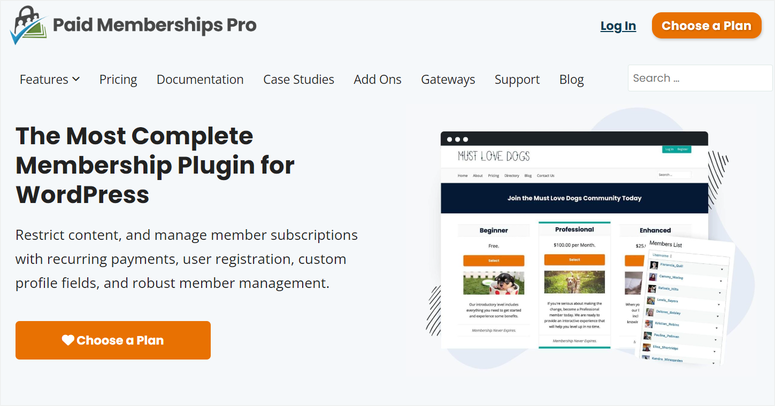
Paid Memberships Pro ist ein zuverlässiges Inhaltschutz-Plugin, mit dem Sie unbegrenzte Mitgliedschaftsstufen mit unterschiedlichen Zugriffsebenen erstellen können.
Es kann Ihnen helfen, 28 WordPress-Inhaltstypen einzuschränken, sodass Sie alle Ihre Beiträge, Seiten oder sogar die gesamte Website schützen können.
Mit dieser Funktion können Sie auch den Zugriff auf Inhalte wie Podcasts, Kurse, Veranstaltungen, Downloads und andere benutzerdefinierte Inhaltstypen einschränken.
Das Gute daran ist jedoch, dass Sie einen Auszug anzeigen können, der als Teaser dient und Besucher zum Abonnieren oder Anmelden ermutigt. Diese Funktion verhindert auch, dass Suchmaschinen solche Seiten indizieren, damit sie nicht in den Suchergebnissen erscheinen.
Paid Memberships Pro personalisiert Inhalte, indem es benutzerdefinierte Seiten und Navigationsmenüs basierend auf Mitgliedschaftsstufen entwirft. Es geht aber noch weiter, indem es den Zugriff auf Inhalte nach einer bestimmten Anzahl von Aufrufen einschränkt.
Darüber hinaus ermöglicht die Drip-Content-Funktion, Inhalte schrittweise in Serien für Mitglieder freizugeben, basierend darauf, wann ihre Mitgliedschaft begonnen hat. Wenn es sich um eine Auflistungs- oder Community-Website handelt, können Sie Profile und Verzeichnisse erstellen und Ihren Benutzern erlauben, sowohl öffentliche als auch nur für Mitglieder zugängliche Verzeichnisse zu durchsuchen.
Sie können auch einzelne Seiten einschränken und einmaligen Zugriff auf eine Seite, einen Beitrag, eine Kategorie oder alles andere, was Sie möchten, verkaufen.
Vorteile:
- Unbegrenzte Mitgliedschaftsstufen
- Durchsuchbare Mitgliederverzeichnisse
- Einmaliger Zugangsverkauf
- Anpassbare Einschränkungseinstellungen
- Verhindert Suchmaschinenindizierung
- Monetarisiert gesperrte Inhalte effektiv
Nachteile:
- Fokussiert nur auf Mitgliedschaftsseiten
Hier mit Paid Memberships Pro loslegen.
Preise: Kostenloser Plan verfügbar. Das Premium-Paket beginnt bei 174 $/Jahr.
7. WP Content Protection and No Right Click
Das WordPress-Plugin WP Content Protection and No Right Click ist hervorragend darin, Benutzer daran zu hindern, Ihre Inhalte auszuwählen und zu kopieren.
Seitenbesucher können Bilder nicht per Rechtsklick von Ihrer Website speichern oder das Kontextmenü verwenden. Wenn sie dies tun, erhalten Sie Benachrichtigungen, dass jemand versucht, Ihre Inhalte zu kopieren. Es deaktiviert auch Tastenkombinationen zum Kopieren von Inhalten, wie die Tasten STRG+C, STRG+A und STRG+V, wenn ein Benutzer Ihre Website durchsucht.
Sie können wichtige Seiten wie die Homepage oder einzelne Beiträge vom Kopierschutz ausschließen. Darüber hinaus können Sie für einzelne Seiten und Beiträge unterschiedliche Schutzstufen festlegen.
Vorteile:
- Wasserzeichen für Bilder
- Mehrere Schutzschichten für Text und Bilder
- Hotlinking-Schutz
- Deaktivieren der Drag-and-Drop-Funktion für Bilder
- Warnmeldungen, wenn Benutzer mit der rechten Maustaste auf Inhalte klicken
- Rechtsklick auf Links aktivieren
Nachteile:
- Beschränkt auf Rechtsklick-Schutz
- Es kann legitime Benutzer verärgern
Starten Sie hier mit WP Content Protection und No Right Click.
Preise: Kostenloses Plugin verfügbar. Der Pro-Plan beginnt ab 29 $ für die Lizenz.
8. Secure Copy Content Protection
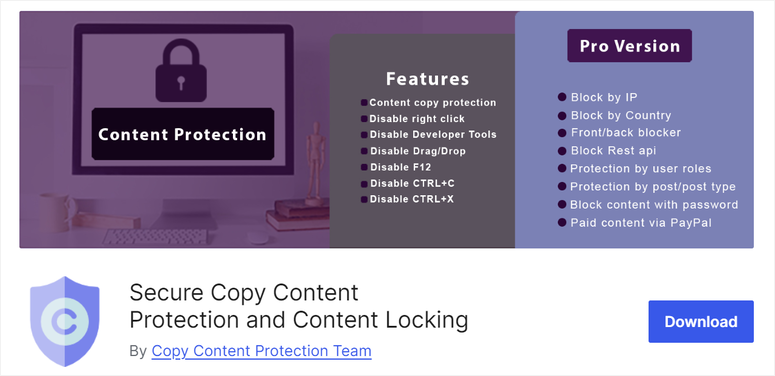
Secure Copy Content Protection verhindert Content-Diebstahl und Web-Scraping, indem die Rechtsklick-Funktion, das Kopieren/Einfügen und die Inhaltsauswahl deaktiviert werden.
Es deaktiviert Links- und Rechtsklicks, Entwicklertools, Drag/Drop-Funktionen und Tastenkombinationen wie STRG + C und STRG + V. Sie können Inhalte mit einem Passwort blockieren und die Option anbieten, sich zum Anzeigen anzumelden.
Es kann Ihnen helfen, Ihre Inhalte zu monetarisieren, indem Sie eine PayPal-Paywall einrichten, sodass einige oder alle Inhalte blockiert werden, bis ein Benutzer bezahlt.
Außerdem ist die Benutzeroberfläche des WordPress-Plugins einfach zu bedienen und funktioniert auf PC- und Mobilgeräten. So können Sie unterwegs arbeiten, ohne Ihren Workflow zu beeinträchtigen.
Vorteile:
- Blockierung nach IP-Adresse
- Blockierung nach Land (Geo-Blocking)
- Einschränkung basierend auf Benutzerrollen
- Schutz nach Beitrag oder Beitragstyp
- Bilder mit Wasserzeichen versehen
- Blockierung von der Frontend- oder Admin-Seite
- PayPal-Paywall-Integration
Nachteile:
- Begrenzte Anpassungsoptionen
Starten Sie hier mit Secure Copy Content Protection.
Preise: Kostenloses Plugin verfügbar. Der Premium-Plan beginnt mit einer einmaligen Zahlung von 49 $.
9. Passwortgeschützt
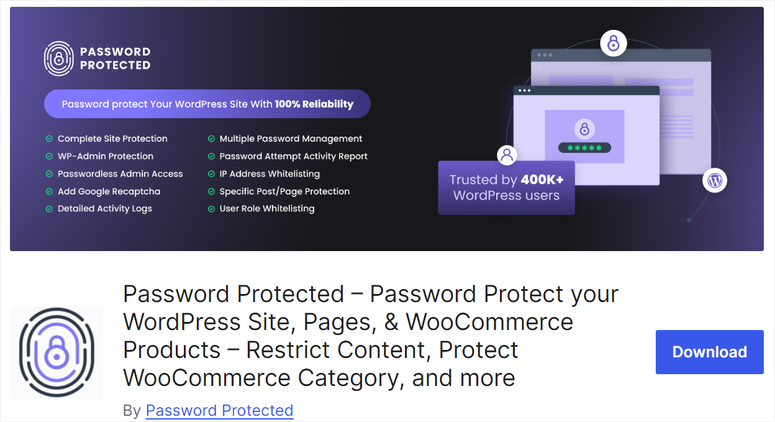
Passwortgeschützt kann Ihnen helfen, einfach ein Passwort einzurichten, um Ihre Seiten, Beiträge, WooCommerce-Produkte, Kategorien und die WordPress-Admin-Seite vor unbefugtem Zugriff zu schützen. Diese Flexibilität macht es zu einer großartigen Option für den Inhaltsschutz.
Sie können Ihre Website mit der kostenlosen Version dieses Content-Schutz-Plugins schützen, indem Sie ein einziges Master-Passwort einrichten. Sie können dann das Passwort anpassen, die Berechtigungen definieren und festlegen, wie lange Sie es verwenden möchten.
Dadurch können Sie einen passwortlosen Admin-Zugang erstellen, um den Anmeldevorgang für Sie und Ihr Team zu vereinfachen und die Notwendigkeit, sich jedes Mal anzumelden, zu eliminieren.
Sie können auch benutzerdefinierte Inhaltstypen wie Portfolios und WooCommerce-Produkte schützen. Wenn Sie möchten, dass bestimmte Beiträge und Seiten, wie die Homepage und die Kontaktseite, für Besucher zugänglich bleiben, können Sie mit Password Protected diese von der Kopierschutz ausschließen.
Dieses Plugin bietet detaillierte Aktivitätsprotokolle für jeden Anmeldeversuch, einschließlich IP-Adresse, Datum, Uhrzeit und Anmeldestatus, sodass Sie Interaktionen effektiver überwachen können.
Vorteile:
- Schützt mehrere Inhaltstypen
- Option für ein einziges Master-Passwort
- Passwortloser Admin-Zugang
- Detaillierte Aktivitätsprotokolle
- IP-Adressen-Whitelisting
- Passwortablauf/Nutzungsbeschränkung
- Erstellung mehrerer Passwörter
- Anpassbarer Sperrbildschirm
- Bypass-URL-Funktion
Nachteile:
- Übermäßige Abhängigkeit von Passwörtern kann ein Sicherheitsrisiko darstellen
Starten Sie hier mit Password Protected.
Preise: Kostenloses Plugin verfügbar. Das Pro-Paket beginnt bei 49,99 $/Jahr.
10. Passster
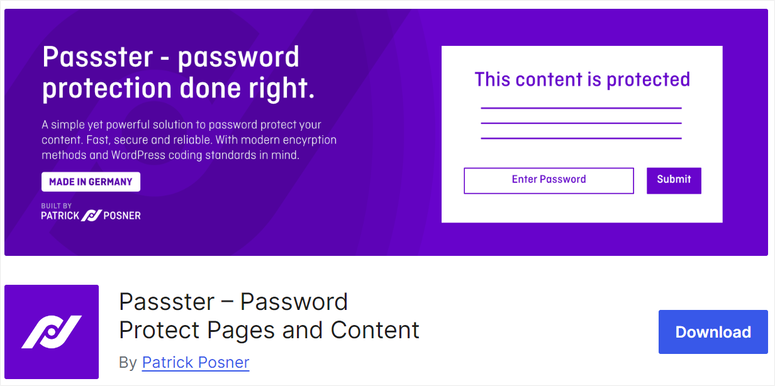
Passster ermöglicht es Ihnen, Ihre Website in drei Modi mit Passwörtern zu schützen. Sie können Bereichsschutz für Teilinhalte, Seitenschutz für bestimmte Seiten und globalen Schutz für alle Seiten mit Ausnahme der von Ihnen ausgeschlossenen verwenden.
Nachdem Sie einen der Modi ausgewählt haben, können Sie Teile von Seiten, ganze Seiten oder Unterseiten mit einem Passwort schützen. Darüber hinaus können Sie unbegrenzte Passwörter einrichten oder sie zur einfachen Verwaltung in einer Liste zusammenfassen.
Das Beste an diesem Content-Schutz-Plugin ist, dass Ihre Website-Besucher passwortgeschützte Seiten entsperren können, ohne sie neu laden zu müssen. Dies kann die Benutzererfahrung verbessern, ohne sich Gedanken über Caching-Konflikte machen zu müssen.
Außerdem ermöglicht die integrierte cookie-basierte Passwortschutzfunktion den Benutzern, mehrere geschützte Bereiche mit ähnlichen Passwörtern zu entsperren.
Sie erhalten auch detaillierte Statistiken zur Passwortnutzung. Diese Informationen umfassen, wie oft ein Passwort verwendet wurde, wann es zum ersten Mal verwendet wurde, die IP-Adresse und den Browser, der zum Entsperren des Inhalts verwendet wurde.
Mit Passster können Sie Entsperrlinks mit verschlüsselten Versionen des Passworts für bestimmte Besucher generieren. Diese geschützten Seiten werden automatisch entsperrt, wenn Benutzer auf den Link klicken.
Vorteile:
- 3 Passwortschutzmodi
- Kein Seiten-Neuladen zum Entsperren
- Verschlüsselte Entsperrlinks
- Statistiken zur Passwortnutzung
- Schnelles und Massenbearbeiten von Passwörtern
Nachteile:
- Fokus auf Passwortschutz könnte Sicherheitsprobleme verursachen
- Erfordert manuelle Einrichtung
Starten Sie hier mit Passster.
Preise: Kostenloses Plugin verfügbar. Das Premium-Paket beginnt bei 49 $/Jahr.
Endgültiges Urteil: OptinMonster ist der Spitzenreiter
Nach unserer gründlichen Überprüfung der besten Plugins zum Schutz von Inhalten sticht OptinMonster als beste Option hervor.
Sein Drag-and-Drop-Builder und die flexiblen Content-Lock-Stile (Unschärfe oder Entfernen) machen die Einrichtung und Anpassung an Ihre Marke einfach. Außerdem lässt es sich in beliebte E-Mail-Marketing-Tools integrieren, um Ihre Leads zu pflegen.
Mit erweiterten Personalisierungsfunktionen wie Smart Tags und Geolocation-Targeting können Sie ganz einfach hochgradig zielgerichtete Kampagnen erstellen, die die Konversionen steigern.
Darüber hinaus ermöglichen die A/B-Testfunktionen eine kontinuierliche Optimierung der Content-Lock-Strategien. Dies macht es ideal für Vermarkter und Content-Ersteller, die sich auf das Wachstum ihrer E-Mail-Listen und ihres Engagements konzentrieren.
WPForms und MemberPress sind ebenfalls Top-Anwärter für den Inhaltsschutz, die jeweils in ihren spezifischen Bereichen glänzen.
WPForms ist perfekt für Unternehmen, die erweiterten Formularschutz benötigen, mit Funktionen wie Passwortschutz, benutzerdefinierten Anmeldeseiten und Altersbeschränkungsregeln.
MemberPress ist das Plugin der Wahl für die Erstellung benutzerfreundlicher und robuster Mitgliedschaftsseiten. Es bietet großartige Funktionen zur Inhaltsbeschränkung, basierend auf Mitgliedschaftsstufen, Benutzerrollen und benutzerdefinierten Regeln.
Seine Content-Drip-Funktion ist besonders wertvoll, um Mitglieder über die Zeit hinweg zu binden.
Diese Plugins zum Schutz von Inhalten bedienen unterschiedliche Bedürfnisse, sind aber unerlässlich für alle, die hochwertige Inhalte effektiv sichern und den Zugriff darauf verwalten möchten.
Das ist alles! Wir hoffen, Sie haben die besten Plugins zum Sperren von Inhalten für WordPress gelesen. Wenn Sie weitere Fragen haben, lesen Sie unsere FAQs unten.
FAQs: Beste Funktionen zum Schutz von Inhalten
Wie funktioniert Content Lock?
Content Lock funktioniert, indem der Zugriff auf bestimmte Inhalte auf Ihrer Website oder die gesamte Website eingeschränkt wird, sodass sie nur autorisierten Benutzern zur Verfügung stehen. Dies kann durch verschiedene Methoden erfolgen, z. B. durch Anfordern eines Abonnements, einer Anmeldung oder eines Passworts, um den Inhalt freizuschalten. Es hilft, Premium-Inhalte zu schützen, Leads zu generieren und so weiter. Es kann das Benutzerengagement fördern, indem es wertvolle Inhalte im Austausch gegen Benutzerinformationen oder Aktionen anbietet.
Kann Gated Content sich negativ auf SEO auswirken?
Ja, Gated Content kann sich negativ auf SEO auswirken, wenn er nicht richtig verwaltet wird. Suchmaschinen können die versteckten Inhalte möglicherweise nicht indizieren, was deren Sichtbarkeit verringert. Aber mit Tools wie SeedProd können Sie optimierte Landing Pages erstellen. Auf diese Weise können Sie genügend Informationen bereitstellen, um von Suchmaschinen indiziert zu werden, während die Premium-Inhalte geschützt bleiben. Dieser Ansatz stellt sicher, dass Ihre Website SEO-freundlich bleibt und Ihre wertvollen Inhalte geschützt werden.
Welches ist das beste Content-Lock-Plugin für Mobilgeräte?
OptinMonster und WPForms bieten beide mobil-responsive Designs und stellen sicher, dass die Funktionen zum Schutz von Inhalten auf allen Geräten nahtlos funktionieren. Ihre Benutzeroberflächen sind für die mobile Nutzung optimiert und gewährleisten eine reibungslose Erfahrung für Benutzer, die auf Inhalte auf Smartphones und Tablets zugreifen.
Beeinträchtigt Content Lock die Benutzererfahrung?
Ja. Inhalts sperren kann die Benutzererfahrung beeinträchtigen, wenn es nicht durchdacht implementiert wird. Aber Plugins wie MemberPress gleichen den Schutz von Inhalten mit einer reibungslosen Benutzererfahrung aus. Es bietet flexible Optionen zur Inhaltsbeschränkung und Funktionen wie Content Dripping, das Inhalte schrittweise freigibt, um Benutzer zu binden, ohne sie zu überfordern. Dies stellt sicher, dass die Inhalte geschützt bleiben und gleichzeitig eine positive Benutzererfahrung erhalten bleibt.
Herzlichen Glückwunsch! Sie können jetzt die beste Entscheidung treffen, wenn Sie ein Plugin zum Schutz von Inhalten für Ihre WordPress-Website auswählen. Wenn Sie Ihre gesamte Website besser schützen möchten, finden Sie hier eine Liste der besten WordPress-Sicherheits-Plugins.
Zusätzlich dazu finden Sie hier weitere Artikel, die Sie möglicherweise interessieren.
- So härten Sie Ihre WordPress-Website ab, um Hacker fernzuhalten
- 8 beste WordPress Firewall Plugins für Sicherheit & Schutz
- So führen Sie eine WordPress-Sicherheitsüberprüfung durch (Schritt für Schritt)
Der erste Artikel führt Sie durch die Härtung Ihrer WordPress-Sicherheitsfunktionen, um sie vor Hackern zu schützen. Der nächste Beitrag listet 8 der besten Firewall-Plugins für die WordPress-Sicherheit auf. Während der letzte Artikel Ihnen beibringt, wie Sie eine WordPress-Sicherheitsüberprüfung durchführen.

Kommentare Hinterlasse eine Antwort