Möchten Sie eine WordPress-Mitgliederseite erstellen? WordPress wird von über 30 % der Websites online genutzt und ist eine hochflexible und einfach zu bedienende Plattform, auf der Sie selbst eine Mitgliederseite erstellen können, ohne Code anfassen zu müssen.
In diesem Artikel zeigen wir Ihnen, wie Sie eine Mitgliederseite in WordPress erstellen (Schritt für Schritt).
Was ist eine Mitgliederseite?
Eine Mitgliederseite ist eine Art von Geschäftswebsite mit gesperrten Inhalten, auf die nur registrierte Mitglieder zugreifen können. Sie ermöglicht es Ihnen, Premium-Inhalte hinter einer Paywall zu verstecken, sodass nicht jeder darauf zugreifen kann – nur diejenigen, die die Schlüssel haben. Hier dient die „Mitgliedschaft“ als Schlüssel zu Ihrer Paywall. Sie können entweder Leute für das Abonnieren eines Mitgliedschaftsplans bezahlen lassen oder sie auffordern, sich kostenlos zu registrieren.
Hier sind einige Vorteile der Erstellung einer Mitgliederseite:
- Sie können wiederkehrende Einnahmen erzielen, indem Sie Mitgliedschaften verkaufen.
- Sie können sich als Autorität etablieren, indem Sie großartige Inhalte hinter einer Paywall bereitstellen.
- Sie können hochgradig ansprechende E-Mail-Listen erstellen und diese für Ihre E-Mail-Marketing-Kampagnen verwenden.
Eine vollwertige Mitgliederseite ermöglicht es Ihnen, verschiedene Mitgliedschaftsstufen zu erstellen. Dann können Sie den Zugriff auf Ihre Inhalte basierend auf der Mitgliedschaftsstufe der Abonnenten zulassen.
Ein weiterer Vorteil ist, dass Sie Ihre Produkte gegen eine einmalige Gebühr oder im Rahmen wiederkehrender Abonnements verkaufen können.
Voraussetzungen für den Aufbau einer WordPress-Mitgliederseite
Um eine WordPress-Mitgliederseite zu erstellen, benötigen Sie Folgendes:
- Ein Domainname: Dies ist die Webadresse Ihrer Website, z. B. IsItWP.com oder Google.com. Sie können unseren Domainnamen-Generator besuchen, um einen guten Namen für Ihre Mitgliederwebsite auszuwählen.
- Ein Webhosting-Konto: Hier werden Ihre Website-Dateien gespeichert. Es gibt zahlreiche Hosting-Dienste, die Ihnen helfen können, im Handumdrehen loszulegen.
- Ein Mitgliedschafts-Plugin: Es wandelt Ihre normale Website in eine Mitgliederseite um.
- SSL-Zertifikat: Ermöglicht eine sichere Verbindung auf Ihrer Website für die Annahme von Online-Zahlungen.
Nun zeigen wir Ihnen, wie Sie eine voll funktionsfähige Mitgliederseite in WordPress erstellen.
Schritt 1: Richten Sie Ihre Mitgliederseite mit WordPress ein
Stellen Sie zunächst sicher, dass Sie die richtige Version von WordPress verwenden. WordPress.com und WordPress.org sind die beiden verfügbaren WordPress-Varianten. Wir empfehlen jedoch die Verwendung von WordPress.org, da es mehr Flexibilität für die Erstellung einer Mitgliederseite bietet.
Da WordPress.org eine selbst gehostete Plattform ist, müssen Sie vor Beginn einen Hosting-Server und einen Domainnamen erwerben. Sie müssen auch ein SSL-Zertifikat für sichere Transaktionen auf Ihrer Website kaufen.
Normalerweise kostet ein Domainname etwa 14,95 US-Dollar pro Jahr, Webhosting etwa 7,99 US-Dollar pro Monat und ein SSL-Zertifikat etwa 49,99 US-Dollar pro Jahr.
Wenn Sie gerade erst anfangen, können die Gesamtkosten für den Aufbau einer Website ziemlich hoch erscheinen.
Aber wir haben das gelöst.
Wir haben eine Vereinbarung mit Bluehost getroffen und jetzt bieten sie unseren Nutzern eine kostenlose Domain, ein kostenloses SSL-Zertifikat und einen erheblichen Rabatt auf Webhosting.
Sie können jetzt all das oben Genannte für nur 2,75 US-Dollar pro Monat erhalten. Viel besser!
Klicken Sie hier, um dieses exklusive Bluehost-Angebot einzulösen »
Bluehost wird von der offiziellen WordPress.org-Website und Top-WordPress-Blogs, einschließlich WPBeginner, empfohlen. Es ist seit seiner Einführung im Jahr 2005 einer der beliebtesten WordPress-Hosting-Anbieter.
Nach der Anmeldung für Webhosting müssen Sie WordPress auf Ihrer Website installieren. Hier ist unser detaillierter Leitfaden für Anfänger zur Einrichtung einer Website in WordPress für weitere Informationen.
Schritt 2: Wählen Sie ein WordPress-Mitgliedschafts-Plugin
Ein WordPress-Mitglieder-Plugin hilft Ihnen, Ihre reguläre WordPress-Website in eine Mitgliederseite zu verwandeln. Daher ist es sehr wichtig, das richtige Plugin für Ihre spezifischen Bedürfnisse auszuwählen.
Bei so vielen WordPress-Mitglieder-Plugins auf dem Markt ist es oft schwierig, eines auszuwählen. Daher haben wir zu Ihrer Bequemlichkeit die besten Mitglieder-Plugins überprüft, um Ihnen bei der Auswahl des perfekten Plugins für Ihre Mitgliederseite zu helfen.
Nach unserem ausführlichen Vergleich der besten WordPress-Mitglieder-Plugins haben wir MemberPress für dieses Tutorial ausgewählt. Es ist das beliebteste Mitglieder-Plugin auf dem Markt.

MemberPress bietet zahlreiche Funktionen und Möglichkeiten, mit denen Sie:
- Mehrere Arten von Mitgliedschaften erstellen.
- Den Zugriff auf Inhalte basierend auf Mitgliedschaftsstufen einschränken.
- Einmalige oder wiederkehrende Zahlungen einrichten.
- Gutscheine für Aktionen und Verlosungen erstellen, um neue Mitglieder zu gewinnen.
- Und vieles mehr.
MemberPress bietet auch leistungsstarke LMS-Funktionen, sodass Sie Online-Kurse erstellen, verwalten und verkaufen können.
Lesen Sie unsere vollständige MemberPress-Bewertung für weitere Details.
Weitere großartige Optionen sind Wishlist Member und MemberMouse.
Wenn Sie planen, eine Mitgliederseite zum Verkauf von Online-Kursen einzurichten, dann könnten Sie sich LearnDash und Thrive Apprentice ansehen.
Schritt 3: Richten Sie Ihr Mitglieder-Plugin ein
Lassen Sie uns nun mit der Einrichtung des MemberPress-Plugins auf Ihrer WordPress-Site beginnen.
Das erste, was Sie tun müssen, ist, das MemberPress-Plugin zu installieren und zu aktivieren. Lesen Sie für weitere Details unsere Schritt-für-Schritt-Anleitung zum Installieren eines WordPress-Plugins.
Sobald Sie das Plugin aktiviert haben, wird eine Benachrichtigungsleiste angezeigt, die Sie auffordert, zur Optionsseite zu gehen.

Wenn Sie auf den Link zur Optionsseite klicken, gelangen Sie zur MemberPress-Optionsseite.
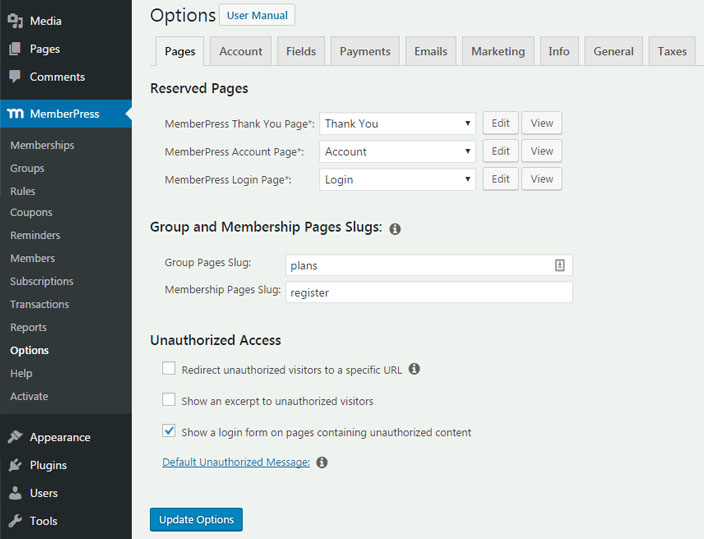
Von hier aus können Sie alle Plugin-Einstellungen konfigurieren.
Schritt 4: Fügen Sie eine Zahlungsmethode hinzu
Als Nächstes müssen Sie Zahlungsgateways für Ihre Mitgliederseite einrichten. Um die Zahlungseinstellungen zu konfigurieren, müssen Sie den Tab Zahlungen auf der Seite Optionen öffnen.
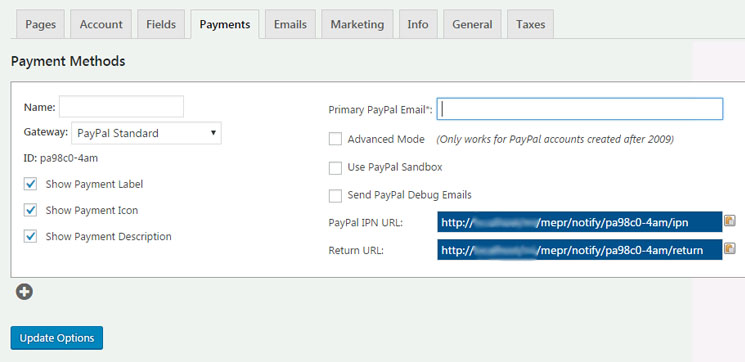
Sie können von diesem Abschnitt aus eine oder mehrere Zahlungsmethoden hinzufügen und konfigurieren. Darüber hinaus können Sie wählen, ob Zahlungsetiketten, Symbole oder Beschreibungen angezeigt werden sollen.
MemberPress unterstützt PayPal (Standard, Express und Pro), Authorize.net und Stripe für die Zahlungsannahme.
Schritt 5: Erstellen Sie Mitgliedschaftsstufen
Der nächste Schritt ist die Erstellung von Mitgliedschaftsstufen, die Ihre Benutzer kaufen können. Mit MemberPress können Sie mehrere Mitgliedschaftsstufen mit jeweils unterschiedlichen Preisplänen, Funktionen und Zugriffen erstellen. Sie können sogar einen kostenlosen Mitgliedschaftsplan erstellen und ihn zum Sammeln von E-Mails verwenden.
Um eine Mitgliedschaftsstufe zu erstellen, müssen Sie in Ihrem WordPress-Adminbereich zu MemberPress » Mitgliedschaften navigieren. Klicken Sie dann oben auf die Schaltfläche Neu hinzufügen.
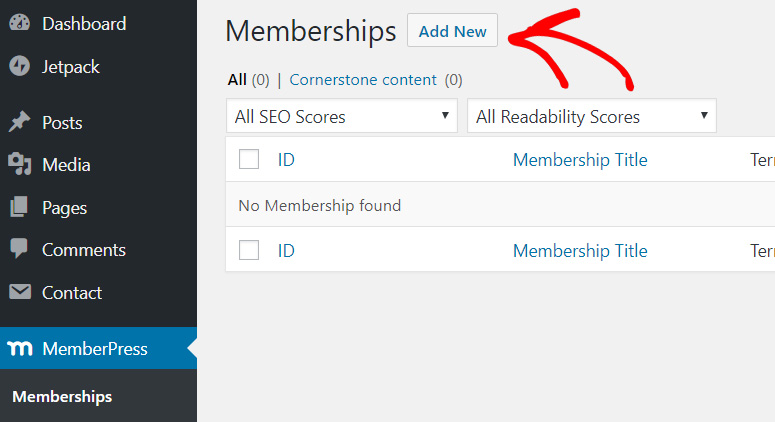
Dann sehen Sie eine Seite zum Erstellen einer Mitgliedschaft, ähnlich der, die in der folgenden Bildschirmaufnahme gezeigt wird.
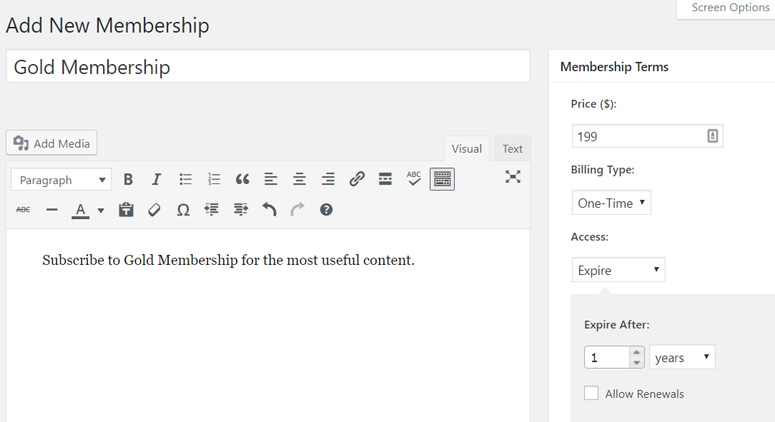
Geben Sie einen Titel für Ihren Mitgliedschaftstarif ein und geben Sie dann die Details Ihres Mitgliedschaftstarifs im Inhaltseditor an.
Auf der rechten Seite der Seite sehen Sie dann einen Abschnitt Mitgliedschaftsbedingungen. Legen Sie einen Preis, einen Abrechnungstyp, eine Zugriffsdauer und eine Verlängerungsoption fest.
Anschließend müssen Sie zum Abschnitt Mitgliedschaftsoptionen unterhalb Ihres Inhaltseditors scrollen. Hier können Sie Berechtigungen und Mitgliedschaftsoptionen für diese spezielle Mitgliedschaftsebene anpassen.
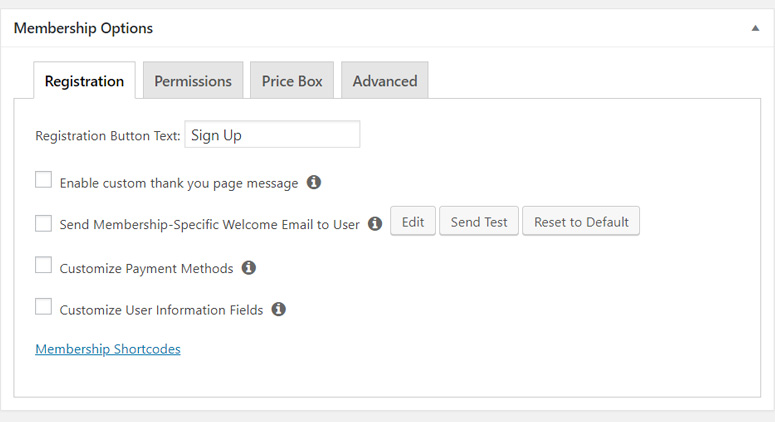
Wenn Sie mit der Einrichtung der Optionen fertig sind, klicken Sie auf die Schaltfläche Veröffentlichen.
Jetzt können Sie beliebig viele Mitgliedschaften erstellen, indem Sie den gleichen Vorgang wiederholen.
Schritt 6: Zugriffsregeln für Ihre Mitgliedschaftstarife einrichten
Der nächste Schritt besteht darin, festzulegen, auf welche Inhalte für verschiedene Mitgliedschaftstarife auf Ihrer Website zugegriffen werden soll. Sie können Zugriffsregeln einfach mit Regeln einrichten.
Um Regeln einzurichten, gehen Sie zu MemberPress » Regeln und klicken Sie auf die Schaltfläche Neu hinzufügen.
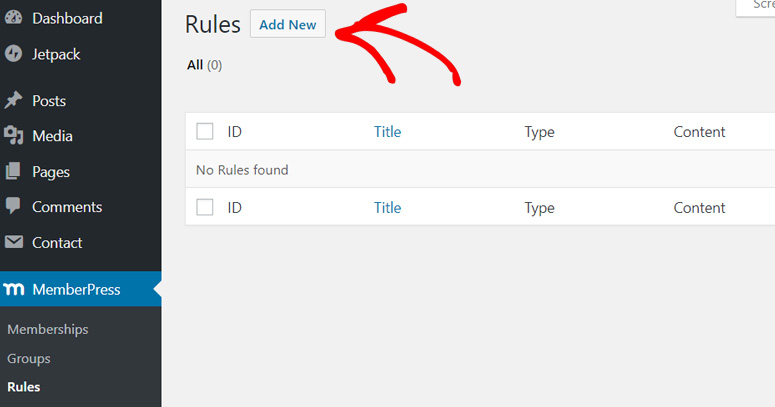
Jetzt können Sie eine neue Regel hinzufügen und Ihre Inhalte einem bestimmten Mitgliedschaftstarif zuordnen.
Sie können beispielsweise alle Inhalte mit einem bestimmten Tag auswählen, die nur für den Gold-Abonnementplan verfügbar sind.
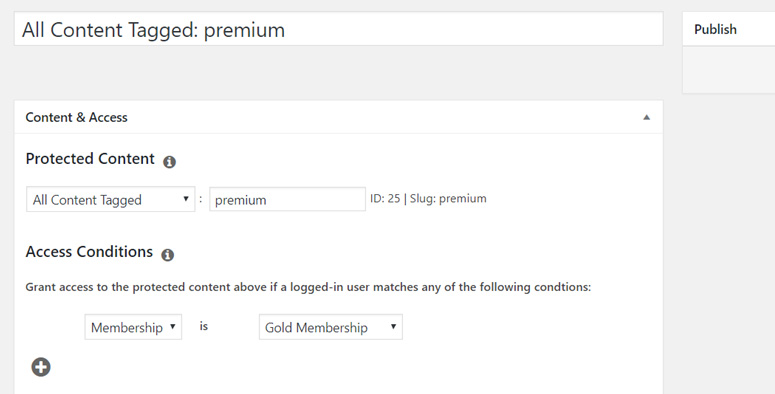
Jetzt sind alle Inhalte mit dem Tag premium nur für Ihre Mitglieder zugänglich, die den Gold-Mitgliedschaftstarif erworben haben.
Darüber hinaus können Sie spezifischere Regeln einrichten und einzelne Beiträge, Seiten oder eine bestimmte URL einschränken.
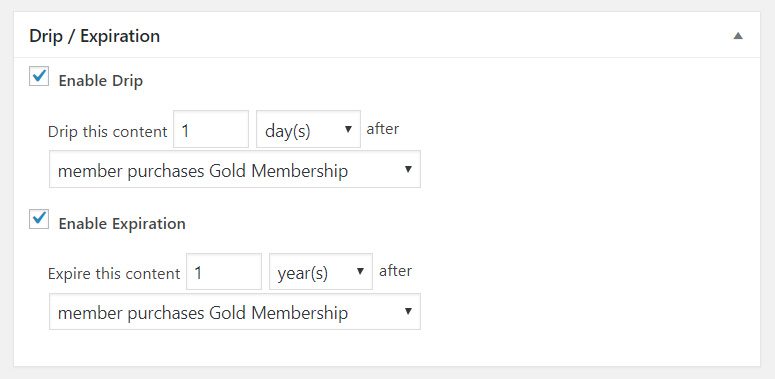
Wenn Sie nach unten scrollen, finden Sie Funktionen für Content-Drip und Ablauf. Content-Drip ermöglicht es Ihnen, Inhalte schrittweise für Benutzer freizugeben, anstatt sie alle auf einmal bereitzustellen. Die Ablauf-Funktion macht Ihre Inhalte nach einem bestimmten Zeitraum unzugänglich.
Als Beispiel können Sie sich auf das Bild unten beziehen.
Sobald Sie alles auf dieser Seite eingerichtet haben, klicken Sie auf die Schaltfläche Regel speichern.
Erstellen Sie dann beliebig viele Regeln, indem Sie den gleichen Vorgang wiederholen.
Schritt 7: Inhalte nur für Mitglieder erstellen
Jetzt haben Sie Inhalte nur für Mitglieder (kostenpflichtig) hinzugefügt, auf die nur die angegebenen Mitglieder zugreifen können.
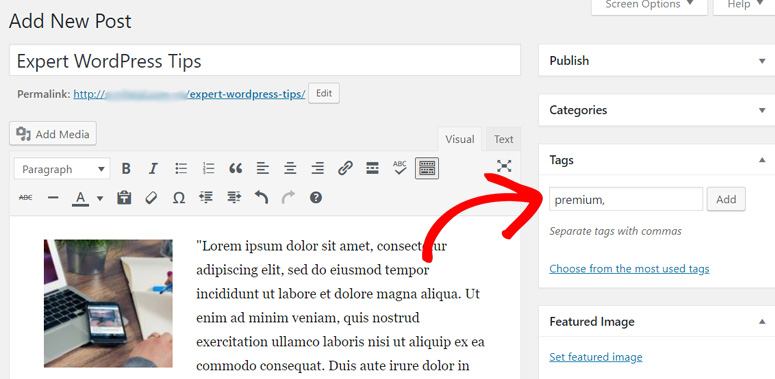
Im obigen Beispiel haben wir eine Regel erstellt, die alle Inhalte mit dem Tag premium eingeschränkt hat. Jetzt müssen wir Premium-Inhalte erstellen und ihnen einen premium-Tag hinzufügen.
Sie können einfach einen neuen Beitrag oder eine neue Seite hinzufügen und einen premium-Tag hinzufügen oder Ihre vorhandenen Beiträge bearbeiten und diesen Tag hinzufügen.
Scrollen Sie dann auf der Seite nach unten zum Abschnitt MemberPress Nicht autorisierter Zugriff. Dort legen Sie fest, was Nicht-Mitglieder sehen, wenn sie auf diese Inhalte zugreifen.
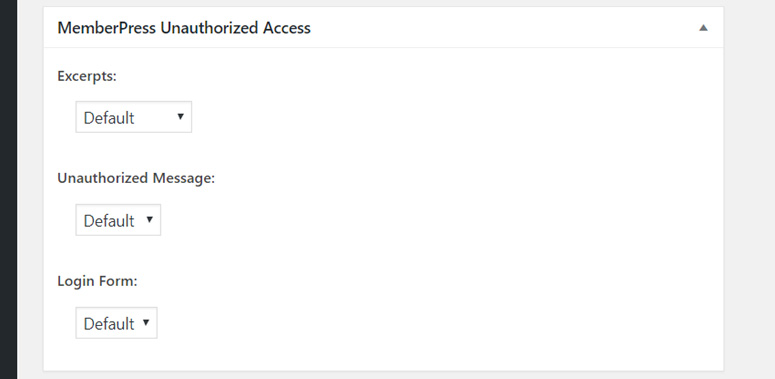
Sie können die Standardoptionen verwenden oder dort benutzerdefinierte Optionen hinzufügen.
Sobald Sie mit der Einrichtung von allem auf dieser Seite fertig sind, klicken Sie auf die Schaltfläche Veröffentlichen.
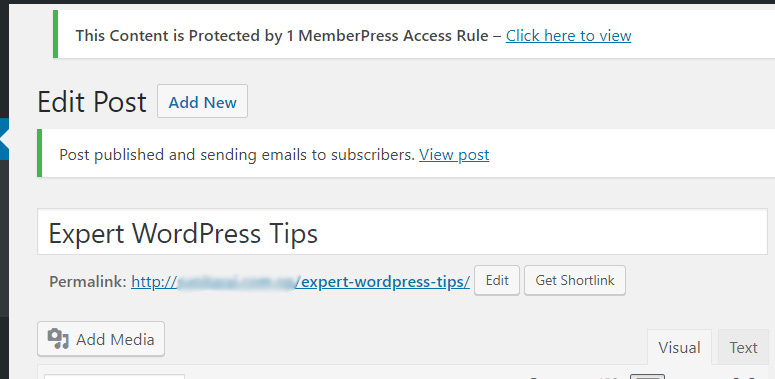
Wenn Sie die Inhalte veröffentlichen, sehen Sie oben auf der Seite ein Benachrichtigungsfeld. Sehen Sie sich die folgende Bildschirmaufnahme an.
Sie können auch Online-Kurse mit dem integrierten MemberPress Courses Addon erstellen. Der visuelle Kurs-Builder basiert auf dem WordPress Block-Editor, sodass die Erstellung Ihres Kursplans einfach ist.
Lesen Sie diesen Beitrag, um zu erfahren, wie Sie Online-Kurse mit MemberPress erstellen.
Schritt 8: Erstellen Sie eine Preisseite
Als Nächstes müssen Sie eine Preisseite erstellen, auf der sich Benutzer für Ihre Mitgliedschaftspläne anmelden können.
Gehen Sie zunächst zu MemberPress » Gruppen und klicken Sie auf die Schaltfläche Neu hinzufügen.
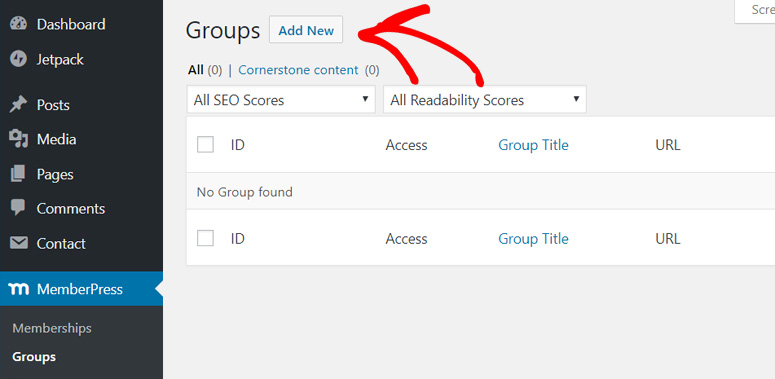
Geben Sie zuerst einen Titel für Ihre Gruppenplan-Seite ein. Dies wird als Preisseite dienen, daher können Sie ihr einen Namen wie Preise geben.
Scrollen Sie dann nach unten zur Meta-Box Gruppenoptionen und fügen Sie die Mitgliedschaften hinzu, die Sie anzeigen möchten.
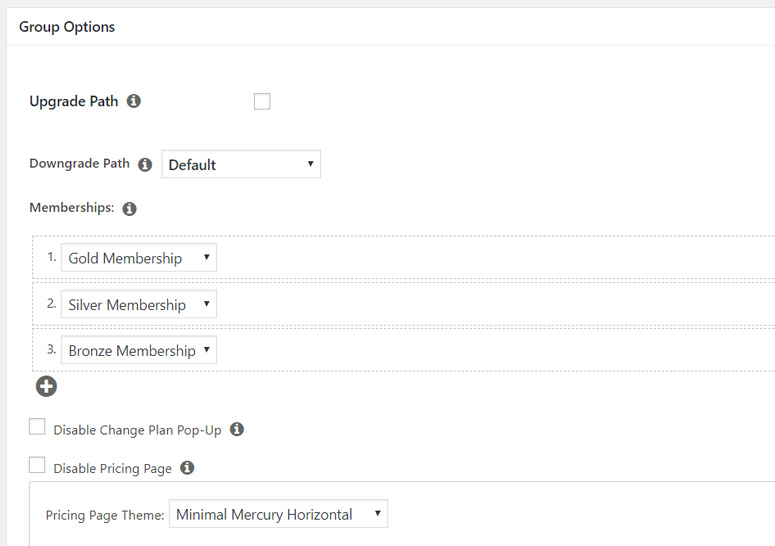
MemberPress wird mit einigen vorgefertigten Vorlagen für Preisseiten geliefert. Sie können eine davon für Ihre Preisseite auswählen, wenn Sie keine von Grund auf neu erstellen möchten.
Klicken Sie dann auf die Schaltfläche Veröffentlichen.
Schritt 9: Benutzer zur Preisseite weiterleiten
Nun müssen Sie Ihre nicht autorisierten Benutzer zur Preisseite weiterleiten.
Gehen Sie dazu zu MemberPress » Gruppen und kopieren Sie die URL neben der Gruppe, die Sie im vorherigen Schritt erstellt haben.
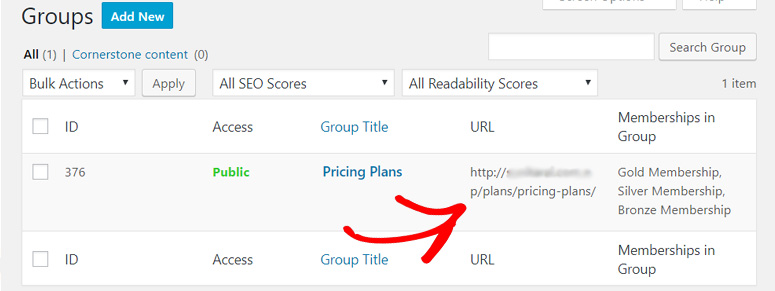
Navigieren Sie dann zu MemberPress » Optionen und scrollen Sie nach unten zum Abschnitt Nicht autorisierter Zugriff.
Dort müssen Sie das Kontrollkästchen neben Nicht autorisierte Besucher zu einer bestimmten URL weiterleiten aktivieren und dann die zuvor kopierte Gruppen-URL einfügen.
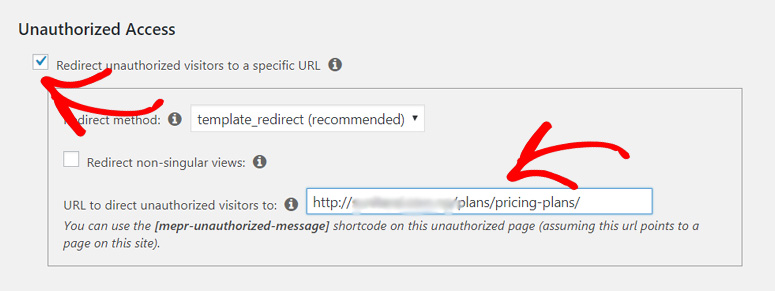
Klicken Sie dann auf Optionen aktualisieren, um die Einstellungen zu speichern.
Nun werden nicht autorisierte Benutzer zu Ihrer Preisseite weitergeleitet, wenn sie versuchen, auf Ihre Premium-Inhalte zuzugreifen.
Schritt 10: Anmelde- und Benutzer-Login-Formulare hinzufügen
Nachdem Sie alles eingerichtet haben, müssen Sie Anmeldeformulare auf Ihrer Website anzeigen.
Zuerst müssen Sie den Link zur Preisseite zum Navigationsmenü hinzufügen, damit sich neue Benutzer anmelden können.
Besuchen Sie dazu den Abschnitt Design » Menüs in Ihrem WordPress-Dashboard.
Klicken Sie dann in der linken Spalte auf den Tab Gruppen, um ihn zu erweitern. Aktivieren Sie als Nächstes Ihre Preisseite und klicken Sie auf die Schaltfläche Zum Menü hinzufügen.
Stellen Sie sicher, dass zuerst das richtige Menü ausgewählt ist.
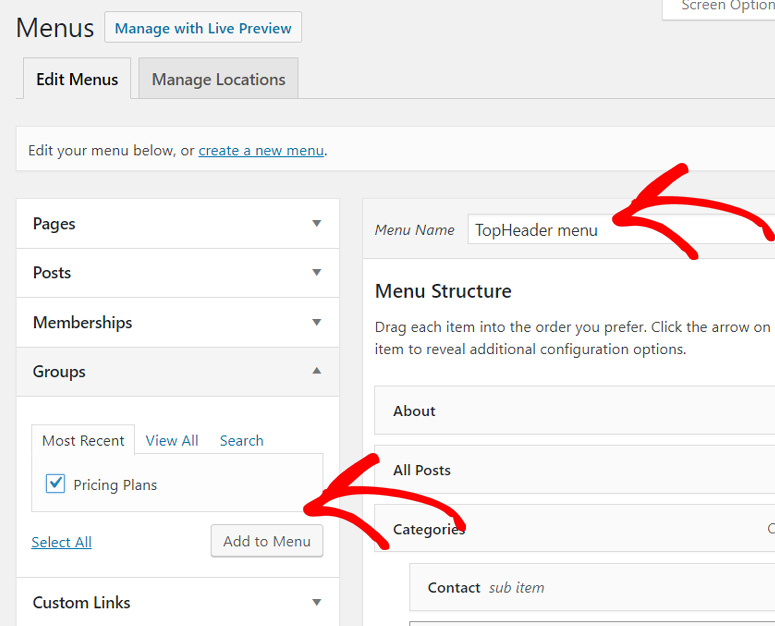
Danach erscheint die Seite mit den Preisplänen in der rechten Spalte. Sie können ihre Position mit der Drag-and-Drop-Oberfläche neu anordnen. Klicken Sie dann auf die Schaltfläche Menü speichern.
Jetzt können Sie Ihre Preisseite im Menü Ihrer Website finden.
Als Nächstes müssen Sie Login-Formulare für Ihre Abonnenten erstellen.
Gehen Sie zu Design » Widgets und fügen Sie ein MemberPress Login-Widget zu Ihrer Seitenleiste hinzu.
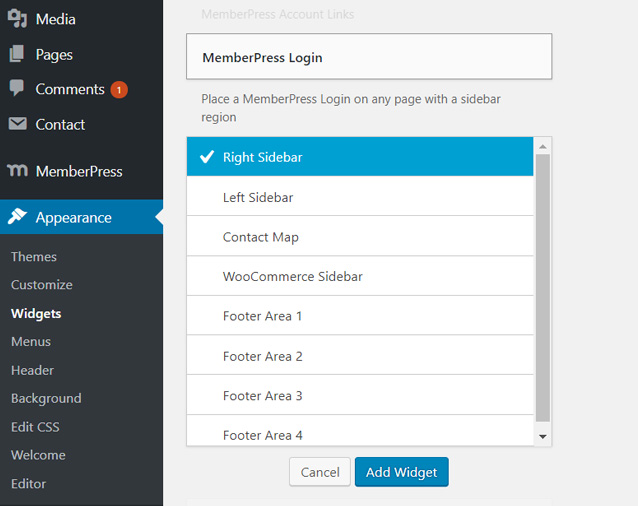
Klicken Sie dann auf die Schaltfläche Speichern.
Jetzt erscheint ein Benutzer-Login-Formular in Ihrer Seitenleiste.
Das ist alles! Sie sind jetzt bereit, eine voll funktionsfähige Mitgliedschaftsseite zu betreiben.
Skalierung des Wachstums Ihrer Mitgliedschafts-Website
Nachdem Sie erfolgreich eine Mitgliedschaftsseite erstellt haben, müssen Sie für das Wachstum Ihrer Website planen.
Hier sind einige WordPress-Plugins, die Ihnen helfen, Ihre Mitgliedschaftsseite schneller wachsen zu lassen:
- MonsterInsights: Ermöglicht die einfache Einrichtung des Google Analytics-Trackings auf Ihrer Website, ohne eine einzige Codezeile anfassen zu müssen.
- WPForms: Fügen Sie Ihrer Website ein Kontaktformular hinzu oder erstellen Sie benutzerdefinierte Registrierungsformulare. Nutzen Sie auch Funktionen wie den Formular-Sperrer, mit dem Sie die Anzahl der Registrierungen einschränken können.
- OptinMonster: Hilft Ihnen, Ihre E-Mail-Liste blitzschnell zu vergrößern und Ihr E-Mail-Marketing zu steigern.
- TrustPulse: Zeigen Sie Social-Proof-Benachrichtigungen auf Ihrer Mitgliederseite an, um die Konversionen zu verbessern.
- Uncanny Automator: Schalten Sie Ihre Mitgliederseite auf Autopilot, indem Sie Plugins miteinander verbinden und Aufgaben automatisch ausführen.
Wir hoffen, dieser Leitfaden hat Ihnen beim Aufbau einer Mitgliederseite in WordPress geholfen. Als Nächstes können Sie sich unseren einfachen Leitfaden ansehen, wie Sie eine Video-Mitgliederseite erstellen in WordPress.
Vielleicht möchten Sie auch einen Blick auf 25 unverzichtbare WordPress-Plugins für Geschäftswebsites werfen.

Ich habe eine bestehende Website, bereits mit Woocommerce und das war großartig, einfach zu befolgen und zu verstehen, um die Mitgliedschaft zu integrieren. Vielen Dank
Julie
Danke Julie, dass du vorbeigeschaut hast 🙂
Es freut uns, dass Ihnen der Artikel gefallen hat.