Möchten Sie eine einfache Möglichkeit, eine professionell aussehende Video-Mitgliederseite mit WordPress zu erstellen?
Der Verkauf von Videoinhalten und Kursen auf einer abonnementbasierten Plattform ist eine großartige Möglichkeit, Ihre Website zu monetarisieren und Ihren Lebensunterhalt zu verdienen.
Aber es gibt viel zu beachten, darunter Prüfungen/Quizze, Gebührenzahlungen, Verlängerungen und Zertifikate, um nur einige Aspekte zu nennen.
Der beste Weg, dies zu tun, ist die Verwendung eines Mitgliedschafts-Plugins. Damit können Sie eine Video-Mitgliederseite mit allem Drum und Dran einrichten, und Sie müssen nie eine Zeile Code anfassen oder einen Entwickler einstellen.
In diesem Beitrag zeigen wir Ihnen Schritt für Schritt, wie Sie eine Video-Mitgliedschaftsplattform in WordPress erstellen.
Zuvor sehen wir uns an, ob eine Video-Mitgliedschaft das Richtige für Sie und Ihre Ziele ist.
Gründe für die Erstellung einer Video-Mitgliederseite
Sie können Ihre Videoinhalte über Plattformen wie YouTube und Vimeo monetarisieren. Oder Sie können einen E-Commerce-Shop einrichten, um Ihre Videos zu verkaufen.
Aber wenn Sie einen konstanten Umsatzstrom erzielen und die vollständige Kontrolle darüber haben möchten, dann wäre eine abonnementbasierte Mitgliederseite die bessere Wahl, und hier ist der Grund:
- Wiederkehrende Einnahmen: Mit Abonnementstufen können Sie Einmalzahlungen in Raten und Verlängerungen aufteilen. Das bedeutet, dass Sie konsistente und vorhersehbare Einnahmen aus Ihren Premium-Inhalten generieren können.
- Erschwingliche Preise: Sie können abonnementbasierte Preise festlegen, die günstiger sind als eine hohe Vorabzahlung. So finden Kunden Ihre Inhalte erschwinglicher.
- Langfristige Kundenbindung: Da Mitglieder wiederkehrende Zahlungen auf der Grundlage ihrer Abonnements leisten, können Sie sie langfristig binden. Dies erhöht den Wert Ihrer Plattform und hilft Ihnen, mehr Mitgliedschaftsverlängerungen zu erhalten.
- Loyale Kunden: Abonnement-Video-Mitgliedschaften ermöglichen es Ihnen, länger mit Ihrem Publikum in Kontakt zu bleiben. Dies gibt Ihnen die Möglichkeit, starke Beziehungen aufzubauen und Ihr Geschäft auszubauen.
- Kundenpräferenzen verstehen: Mit einer loyalen Community von Mitgliedern können Sie Einblicke gewinnen, was funktioniert und was nicht. So können Sie Ihre Inhalte optimieren und sie in Zukunft verbessern.
Sie können eine Marke aufbauen und die Kontrolle über Ihr Marketing haben. Außerdem müssen Sie nicht ständig neue Videoinhalte in Eile erstellen, um die Algorithmen zufriedenzustellen.
Sie können Ihre vorhandenen Videos für sich arbeiten lassen und sich Zeit nehmen, wertvolle Inhalte zu erstellen, die Ihr Publikum lieben wird.
Damit gesagt, führen wir Sie durch die einfachste Methode, eine leistungsstarke Video-Mitgliederseite mit WordPress zu erstellen.
Erstellung einer Video-Mitgliederseite in WordPress
Es gibt viele Mitgliedschafts-Plugins auf dem Markt. Je nachdem, welche Art von Inhalten Sie einschränken möchten, können Sie ein Plugin wählen, das Ihren Bedürfnissen entspricht. Sehen Sie sich unsere Liste der besten WordPress-Mitgliedschafts-Plugins an.
Das beste Plugin für den Verkauf von Video-Abonnements und kostenpflichtigen Inhalten ist MemberPress.
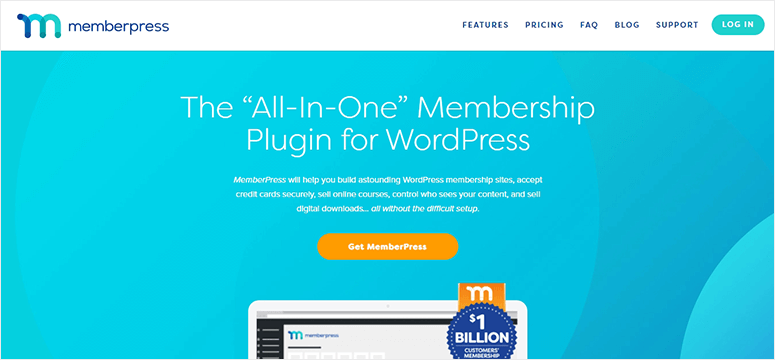
MemberPress ist ein leistungsstarkes WordPress-Mitglieder-Plugin, mit dem Sie eine voll funktionsfähige Mitglieder-Website ohne Programmierung erstellen können.
Mit MemberPress können Sie ganz einfach den Zugriff auf Ihre Videoinhalte einschränken und verschiedene Mitgliedschaftsstufen einrichten. Um wiederkehrende Zahlungen für Ihre Video-Abonnements zu akzeptieren, können Sie es mit beliebten Zahlungs-Gateways wie Stripe, PayPal und Authorize.net integrieren.
Außerdem können Sie mit MemberPress dynamische Preisgestaltungsseiten erstellen, die Ihren Mitgliedern helfen, ihre Kaufentscheidungen schnell zu treffen. Sie können sich sogar mit E-Mail-Marketingdiensten wie AWeber, MailChimp und Constant Contact verbinden, um Ihre E-Mail-Liste zu erweitern.
Einige der bemerkenswerten Funktionen von MemberPress sind:
- Unbegrenzte Mitgliedschaftsstufen
- Content-Drip-Option zur Freigabe von Inhalten in Zeitintervallen
- Integration mit bbPress, damit Sie Community-Foren erstellen können
- Option zum Generieren von Gutscheincodes zur Förderung des Verkaufs von Video-Abonnements
- Integriertes Analyse- und Statistik-Dashboard
- Erstellen und verkaufen Sie Online-Kurse
...und mehr. Es ist vollgepackt mit Funktionen, um Ihnen ein robustes Mitgliederverwaltungssystem zu bieten. Um mehr zu erfahren, können Sie unsere vollständige MemberPress-Bewertung lesen.
Jetzt, da Sie wissen, welches Mitglieder-Plugin Sie verwenden möchten, beginnen wir mit dem Tutorial.
Schritt 1: Installieren und Aktivieren des MemberPress-Plugins
Zuerst müssen Sie ein MemberPress-Konto erstellen. Das Plugin bietet flexible Preispläne, die für alle Arten von Unternehmen geeignet sind.
Nachdem Sie sich für einen Plan angemeldet haben, finden Sie die Plugin-Datei und den Lizenzschlüssel im Tab Downloads.
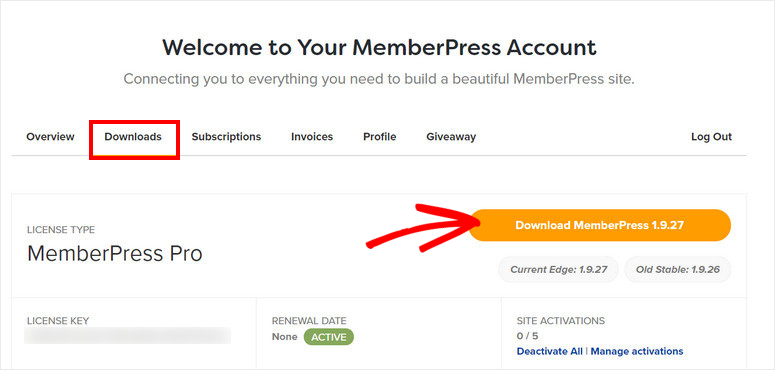
Dann müssen Sie die Plugin-Datei auf Ihrem WordPress-Dashboard installieren. Wenn Sie dabei Hilfe benötigen, können Sie unseren Leitfaden zur Installation eines WordPress-Plugins lesen.
Sobald Sie MemberPress auf Ihrer Website installiert und aktiviert haben, gehen Sie zu MemberPress » Einstellungen und geben Sie Ihren Lizenzschlüssel im Tab Lizenz ein.
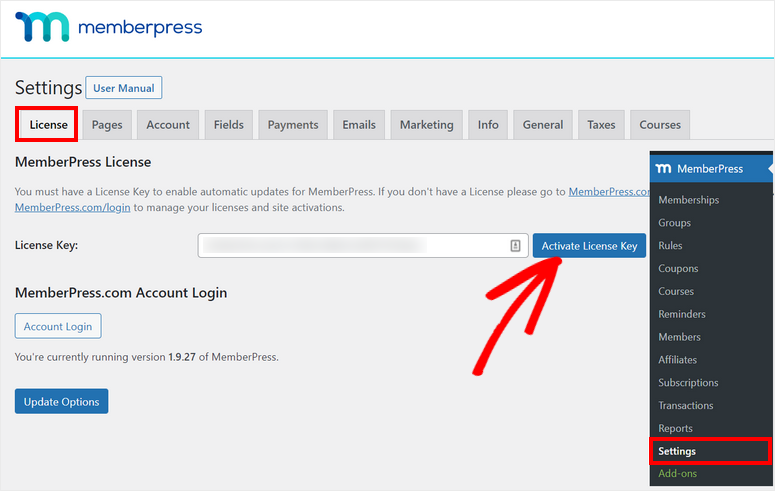
Klicken Sie auf die Schaltfläche Lizenzschlüssel aktivieren, um Ihr Konto zu verifizieren.
Als Nächstes müssen Sie die Einstellungen des MemberPress-Plugins auf Ihrer Website konfigurieren. Öffnen Sie dazu den Tab Seiten im Einstellungsbereich.
Hier können Sie die Dankesseite, die Konto-Seite, die Login-Seite und weitere Einstellungen nach Ihren Anforderungen konfigurieren.
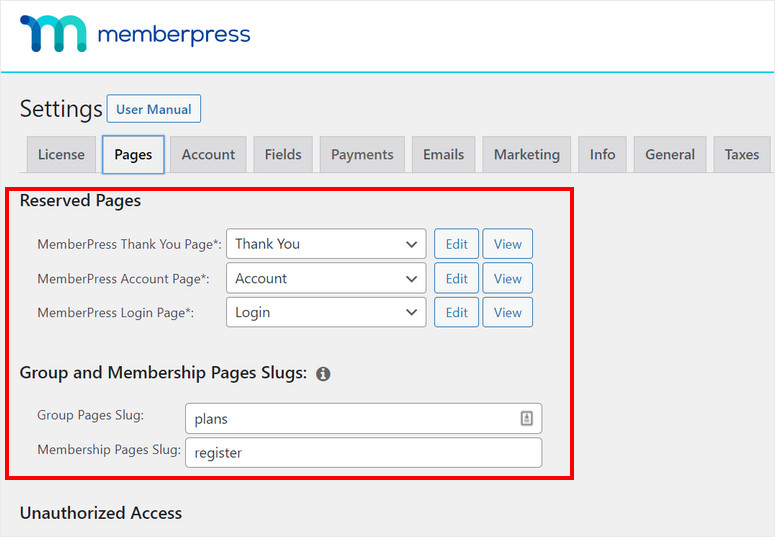
Jetzt können Sie Zahlungsoptionen für Ihre Video-Mitglieder-Website einrichten.
Schritt 2: Zahlungsmethoden einrichten
MemberPress ermöglicht es Ihnen, sich mit wichtigen Zahlungsanbietern wie Stripe und PayPal zu verbinden, damit Sie problemlos Zahlungen für Ihre Videos akzeptieren können.
Auf der Seite MemberPress » Einstellungen » Zahlungen können Sie eine Zahlungsoption hinzufügen und das Zahlungs-Gateway Ihrer Wahl auswählen. Es gibt auch Optionen, um mehr als eine Zahlungsmethode hinzuzufügen.
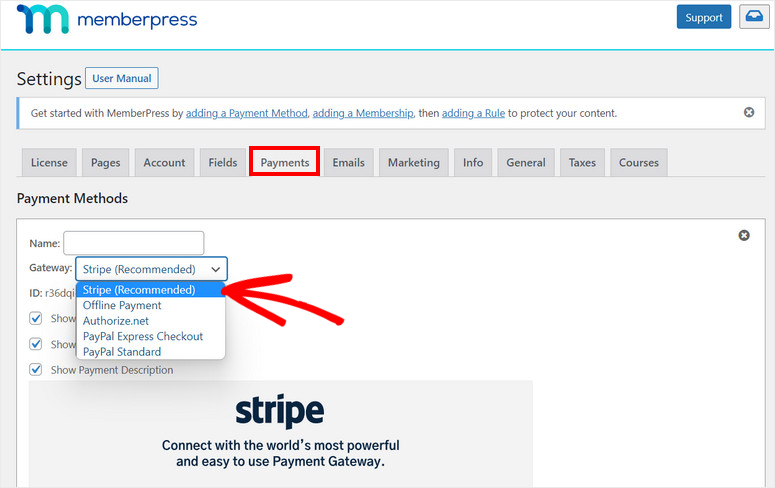
Die meisten dieser Zahlungs-Gateways erlauben Ihren Kunden, mit ihren bevorzugten Methoden wie Kreditkarte, Debitkarte oder Netbanking zu bezahlen.
Nachdem Sie die Zahlungsmethoden eingerichtet haben, klicken Sie am Ende der Seite auf die Schaltfläche Optionen aktualisieren.
Schritt 3: Mitgliedschaftsstufen erstellen
Als Nächstes müssen Sie Mitgliedschaftsstufen für Ihre Video-Mitgliedschaftsseite erstellen.
MemberPress ermöglicht es Ihnen, mehrere Mitgliedschaftsstufen mit unterschiedlichen Preisplänen, Funktionen und Zugriffen hinzuzufügen. So kann Ihr Publikum einen geeigneten Preisplan erwerben, um Ihre Videoinhalte anzusehen.
Dies ist auch eine großartige Option, wenn Sie einen kostenlosen Plan, Pro-Mitgliedschaftszugang und Add-ons haben.
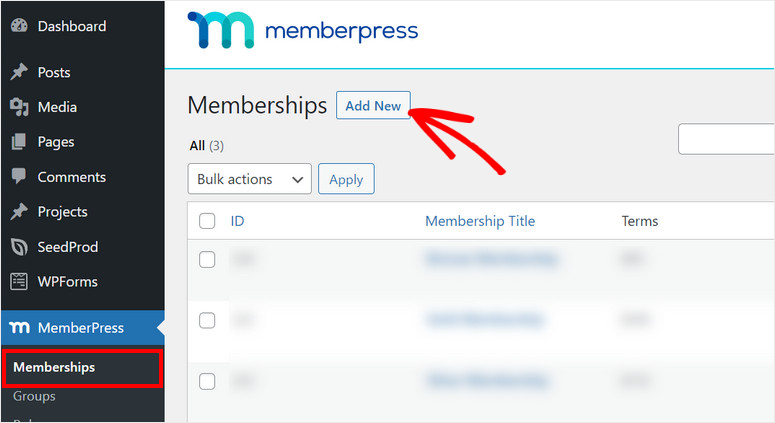
Um eine neue Mitgliedschaftsstufe zu erstellen, navigieren Sie im Admin-Panel zur Seite MemberPress » Mitgliedschaften und klicken Sie auf die Schaltfläche Neu hinzufügen.
Anschließend sehen Sie den Editor, mit dem Sie einen Titel und weitere Details für die Mitgliedschaftsstufe hinzufügen können. Im rechten Menü gibt es Optionen für die Einrichtung von Preisen, Abrechnungstyp, Zugriffsoptionen und mehr.
Sie können den Abrechnungstyp als einmalig oder wiederkehrend einrichten, je nachdem, welche Art von Videoinhalten Sie auf Ihrer Website verkaufen.
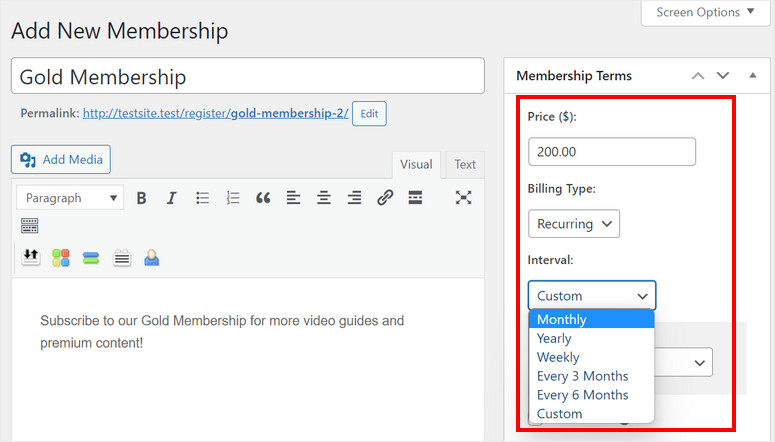
Scrollen Sie im Inhaltseditor nach unten, um die Mitgliedschaftsoptionen anzuzeigen. Hier können Sie die Registrierungsoptionen, Berechtigungen und die Preisschachtel für diese Mitgliedschaftsstufe konfigurieren.
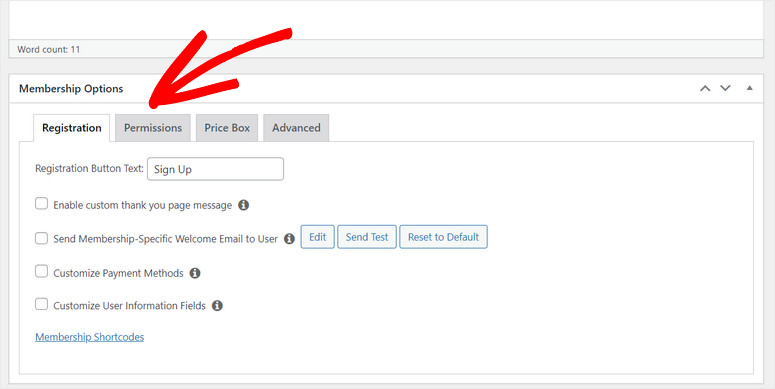
Sobald Sie die Einrichtung abgeschlossen haben, klicken Sie auf die Schaltfläche Veröffentlichen.
Auf diese Weise können Sie so viele Mitgliedschaftsstufen erstellen, wie Sie möchten.
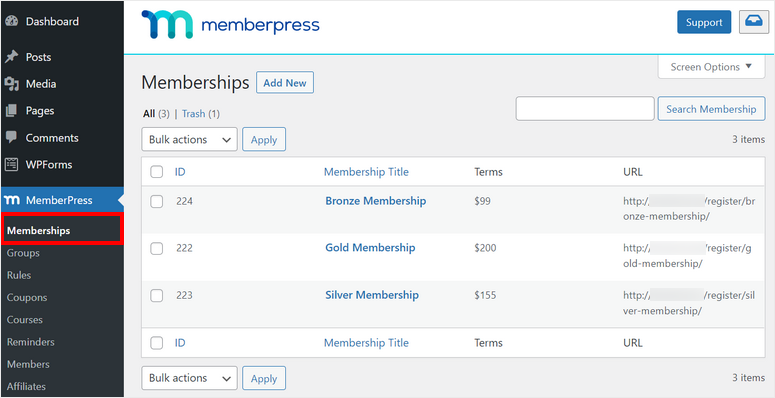
Nun müssen Sie Zugriffsregeln für Ihre Mitgliedschaftsstufen einrichten.
Schritt 4: Zugriffsregeln einrichten
Um den Zugriff auf Ihre Videoinhalte basierend auf den Mitgliedschaftsstufen einzuschränken, müssen Sie Zugriffsregeln hinzufügen. Dies ermöglicht es Ihnen zu bestimmen, wie Ihre Mitglieder verschiedene Inhalte auf Ihrer Website anzeigen können.
Gehen Sie also zu MemberPress » Regeln und klicken Sie auf die Schaltfläche Neu hinzufügen, um den Regel-Editor zu starten.
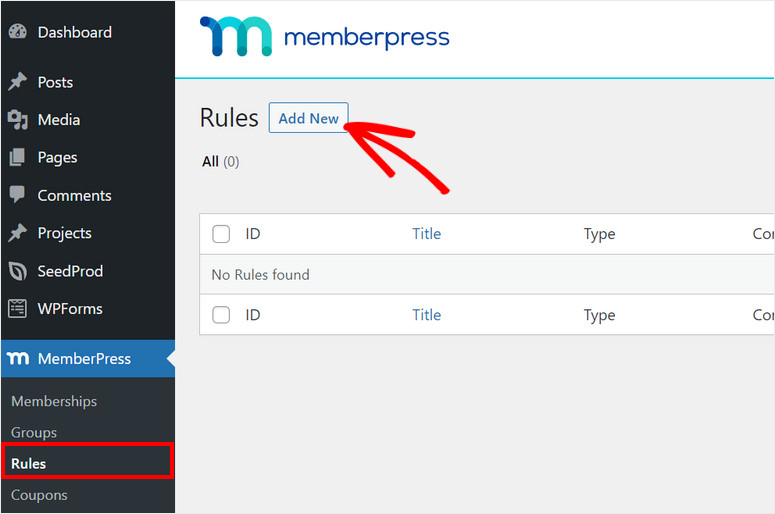
Sie können Regeln hinzufügen, indem Sie verschiedene Bedingungen auswählen und die Inhalte auswählen, die Sie einschränken möchten.
Für dieses Tutorial fügen wir die Zugriffsregel zu allen Inhalten hinzu, die den Tag premium haben. Wählen Sie dann eine Mitgliedschaftsstufe aus, mit der Sie die Zugriffsregel verknüpfen möchten.
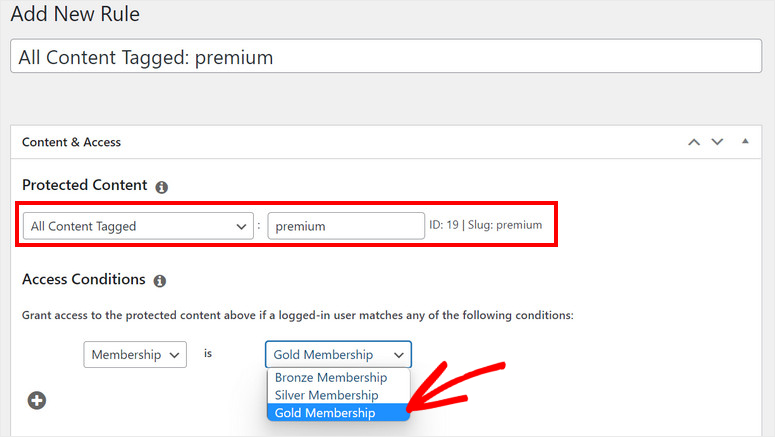
Als Nächstes können Sie die Optionen für Content-Drip und Ablauf einrichten. Mit Content-Drip können Sie Inhalte in verschiedenen Intervallen freigeben.
Sie können auch ein Ablaufdatum hinzufügen, um Ihre Videoinhalte nach einer bestimmten Zeit nicht mehr verfügbar zu machen.
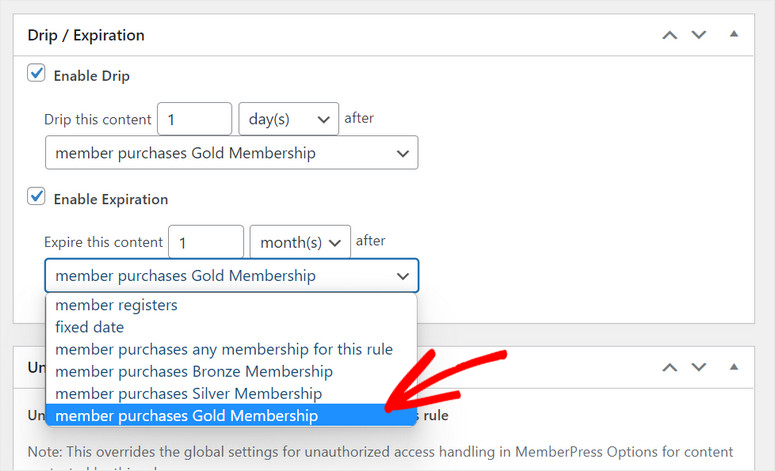
Nachdem Sie die Einstellungen konfiguriert haben, klicken Sie auf die Schaltfläche Regel speichern. Befolgen Sie den gleichen Prozess, um so viele Regeln zu erstellen, wie Sie benötigen.
Schritt 5: Nur für Mitglieder bestimmte Videoinhalte erstellen
Nachdem Sie Mitgliedschaftsstufen und Zugriffsregeln eingerichtet haben, können Sie Ihre Videoinhalte für Mitglieder hinzufügen.
Um ein Video zu Ihrer WordPress-Website hinzuzufügen, erstellen Sie eine neue Seite oder einen neuen Beitrag auf Ihrer WordPress-Site. Suchen Sie im Beitragseditor nach dem Video-Block.
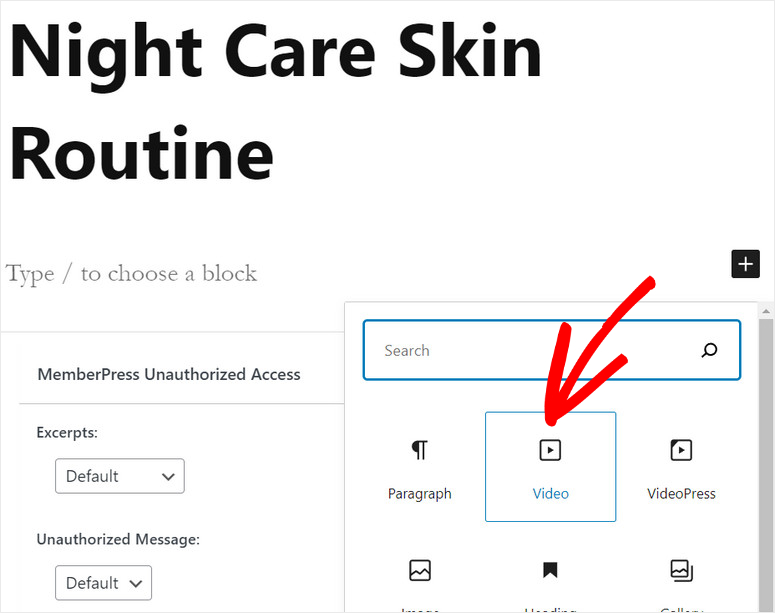
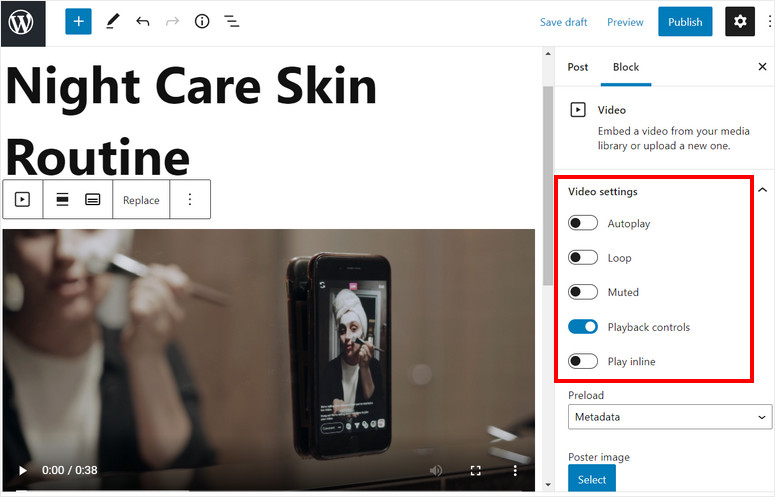
Fügen Sie dann Ihr Video hinzu und konfigurieren Sie die Videoeinstellungen im linken Menü. Es gibt Optionen, um Ihr Video automatisch abzuspielen, zu wiederholen und stummzuschalten. Sie können sogar die Wiedergabesteuerung am Frontend des eingebetteten Videos hinzufügen.
Gehen Sie nun zu den Beitrags-Einstellungen, um das Tag zum Einschränken der Videoinhalte hinzuzufügen.
Da wir Zugriffsregeln für alle Inhalte mit dem Premium-Tag hinzugefügt haben, müssen Sie dieses Tag auch diesem Beitrag hinzufügen.
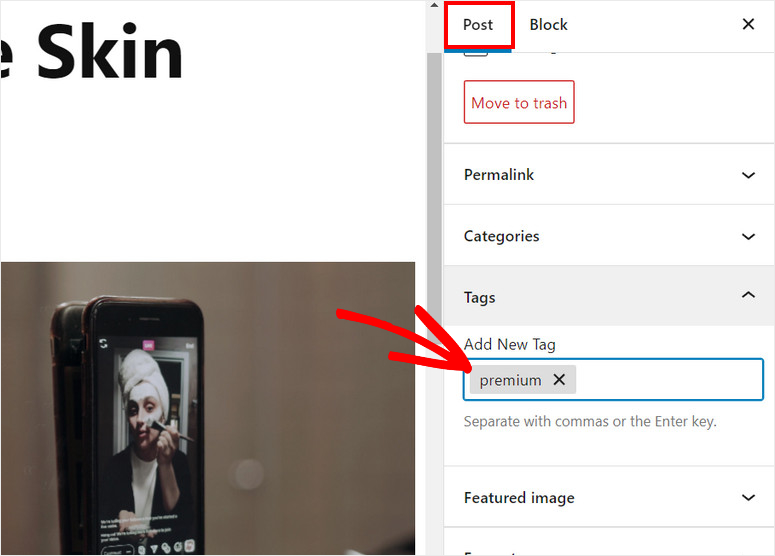
Nun können nur die Mitglieder, die sich für diese Mitgliedschaftsebene anmelden, auf das Video zugreifen.
Wenn Sie im Beitragseditor nach unten scrollen, sehen Sie den Abschnitt MemberPress Unautorisierter Zugriff. Hier können Sie festlegen, was Nicht-Mitglieder sehen, wenn sie versuchen, auf diesen Beitrag zuzugreifen.
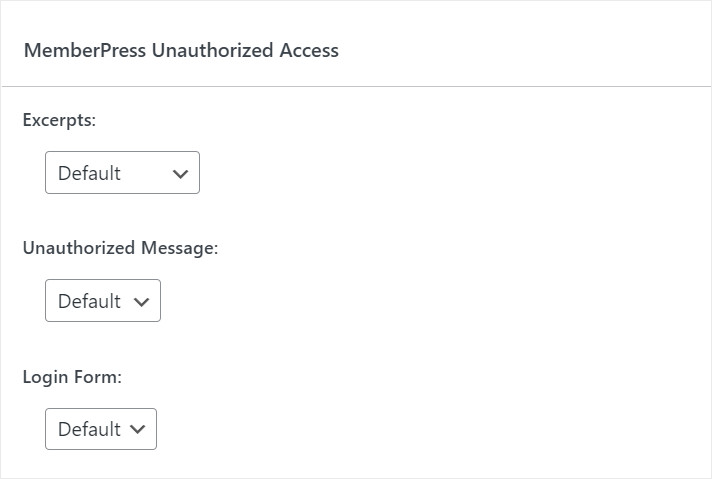
Lassen Sie die Standardeinstellungen so, wie sie sind, oder fügen Sie Ihre benutzerdefinierten Einstellungen hinzu. Veröffentlichen Sie dann die Videoinhalte auf Ihrer Website.
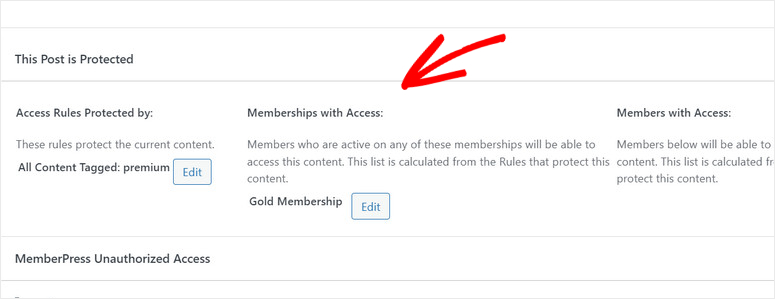
Nachdem der Beitrag veröffentlicht wurde, sehen Sie im Editor die Meldung Dieser Beitrag ist geschützt. Es gibt Optionen, um die Zugriffsregel für diesen Beitrag und die Mitgliedschaftsebenen zusammen mit den Mitgliedern anzuzeigen.
Schritt 6: Erstellen Sie eine Preisgestaltungs-Seite
Für den nächsten Schritt müssen Sie eine Preisgestaltungs-Seite erstellen, damit die Besucher die Mitgliedschaftspläne erkunden und sich auf Ihrer Video-Mitgliedschaftsseite anmelden können.
Wählen Sie im Admin-Dashboard den Tab MemberPress » Gruppen und klicken Sie auf die Schaltfläche Neu hinzufügen.
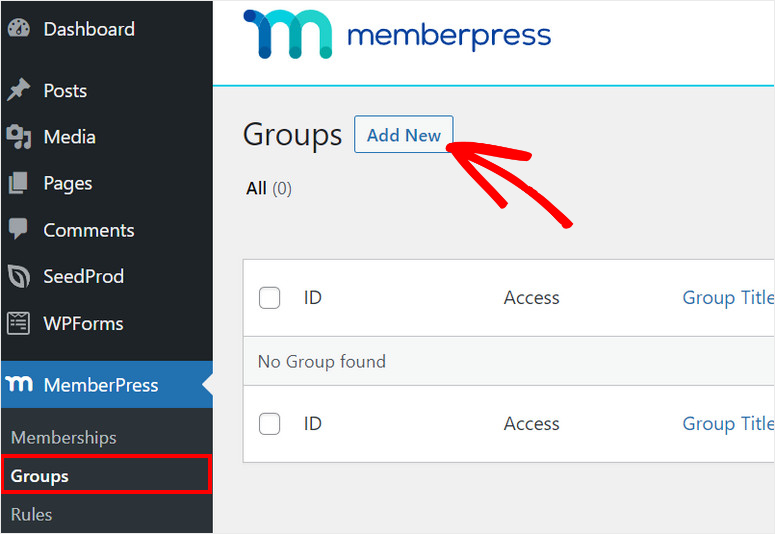
Geben Sie zuerst einen Namen für Ihre Mitgliedschaftspläne-Seite ein. Sie können ihr einen Namen wie Preispläne geben. Am unteren Rand des Editors sehen Sie Gruppenoptionen, wo Sie mehrere Mitgliedschaftsebenen gruppieren können.
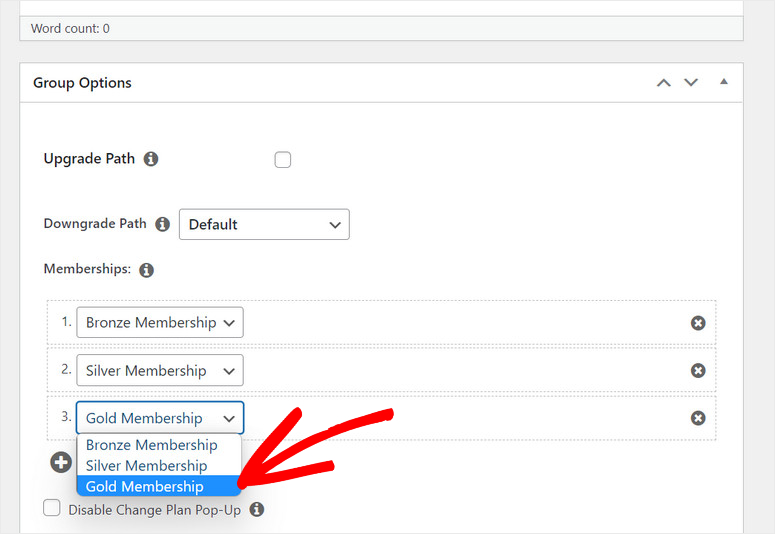
MemberPress bietet viele vorgefertigte Vorlagen, um Ihre Preispläne anzuzeigen. Dies erleichtert die Einrichtung Ihrer Preisgestaltungs-Seite in wenigen Minuten!
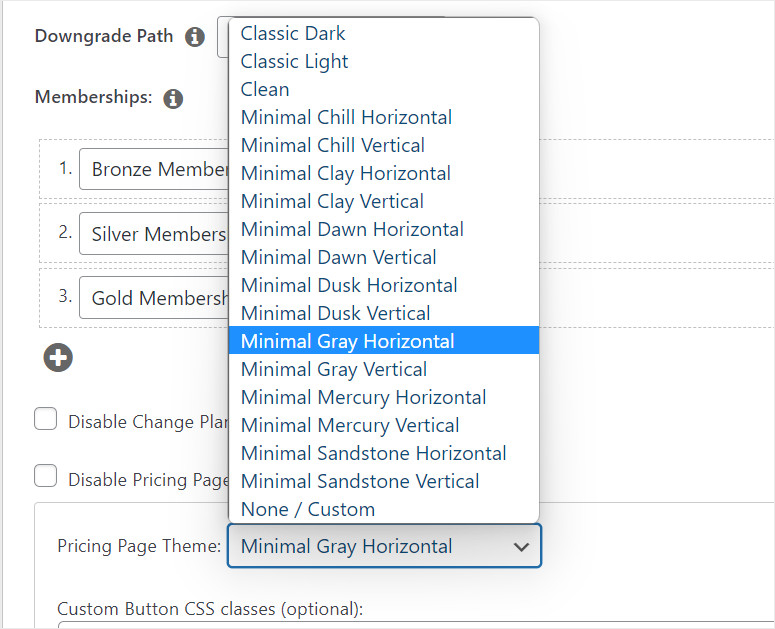
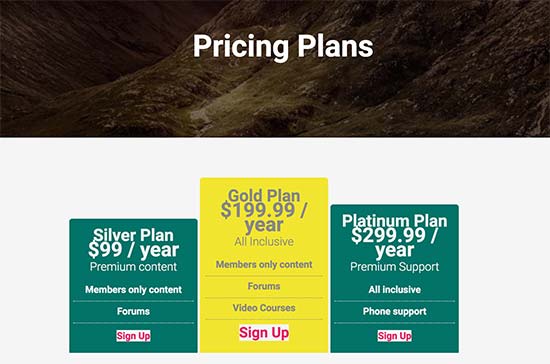
Sie können die Gruppe in der Vorschau anzeigen, um zu sehen, wie Ihre Preisgestaltungs-Seite auf Ihrer Website aussieht. Wenn Sie mit der Einrichtung Ihrer kostenpflichtigen Mitgliedschaftspläne fertig sind, klicken Sie auf die Schaltfläche Veröffentlichen.
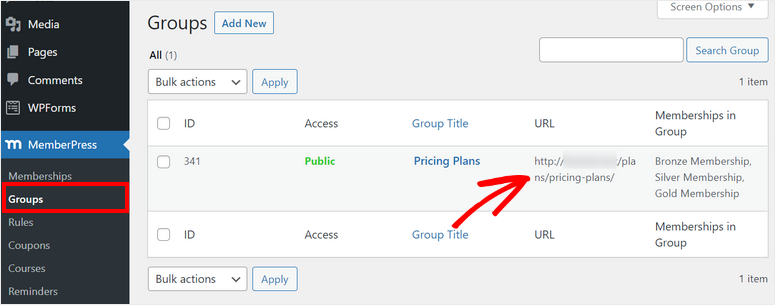
Nun müssen Sie Ihre nicht autorisierten Benutzer zur Preisgestaltungs-Seite weiterleiten, damit sie einen Plan auswählen und sich anmelden können. Gehen Sie dazu zurück zur Seite MemberPress » Gruppen und kopieren Sie die URL für die von Ihnen erstellte Preisgruppe.
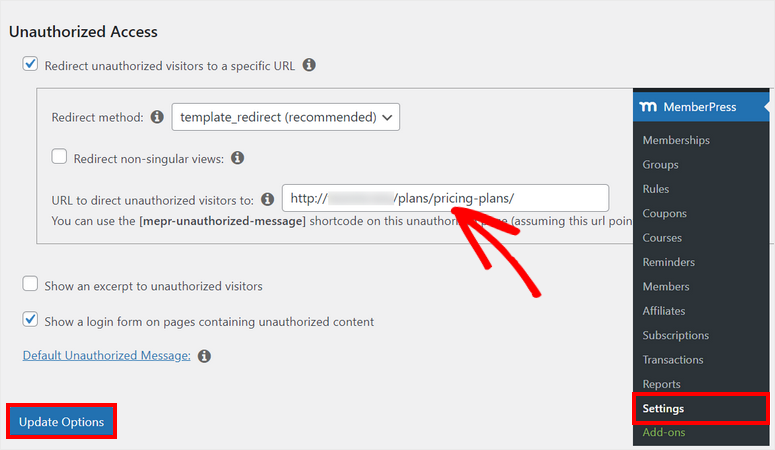
Öffnen Sie als Nächstes die Seite MemberPress » Einstellungen und klicken Sie auf den Tab Seiten.
Scrollen Sie nach unten zum Abschnitt Nicht autorisierter Zugriff und aktivieren Sie die Option Nicht autorisierte Besucher zu einer bestimmten URL weiterleiten.
Fügen Sie dann die URL der Preisgruppe ein und klicken Sie dort auf die Schaltfläche Optionen aktualisieren.
Besucher, die sich noch nicht für Ihre Videoinhalte angemeldet haben, werden nun zu Ihrer Preisgestaltungs-Seite weitergeleitet.
Schritt 7: Anmelde- und Anmeldeformulare hinzufügen
Es gibt noch eine letzte Sache, die Sie tun müssen, um Ihre Video-Mitgliedschaftsseite mit WordPress einzurichten. Um Ihre Videoinhalte für die Benutzer auf Ihrer Website zugänglicher zu machen, sollten Sie Anmelde- und Anmeldeformulare hinzufügen.
Zunächst können Sie die Preisgestaltungs-Seite zum Navigationsmenü hinzufügen.
Um dies zu tun, gehen Sie zu Darstellung » Menüs und klicken Sie auf die Registerkarte Gruppen in der linken Spalte. Wählen Sie als Nächstes die Preisgestaltungs-Seite aus, die Sie im vorherigen Schritt erstellt haben, und klicken Sie auf die Schaltfläche Zum Menü hinzufügen.
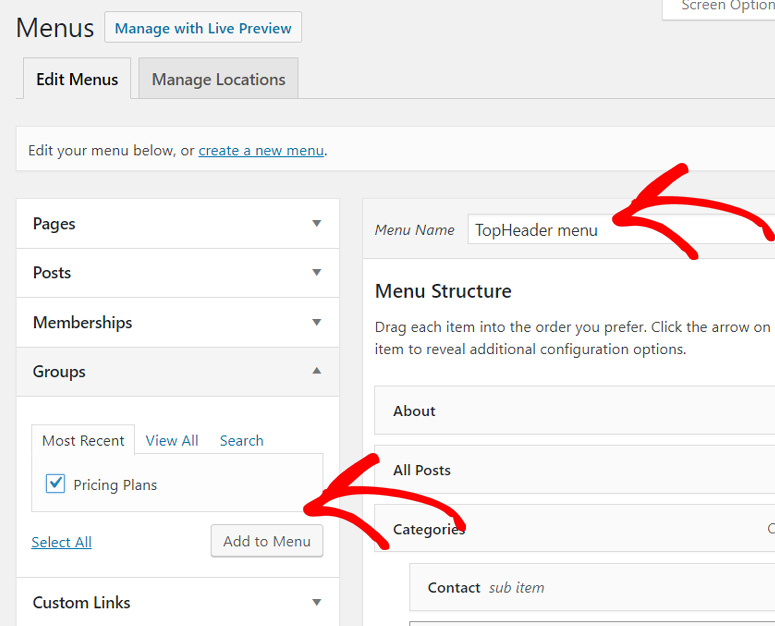
Nachdem die Preisgestaltungs-Seite in der rechten Spalte erscheint, können Sie die Menüreihenfolge nach Belieben ändern, indem Sie sie nach oben oder unten ziehen, und dann auf Menü speichern klicken.
Nun müssen Sie Anmeldeformulare für die Mitglieder hinzufügen, die Ihre Mitgliedschaftspläne bereits abonniert haben. Besuchen Sie dazu die Seite Darstellung » Widgets in Ihrem WordPress-Dashboard.
Hier können Sie das Widget Mitgliedschaftsanmeldung zu Ihrer Website-Seitenleiste hinzufügen. Damit kann sich ein Mitglied in sein Konto einloggen, um Zugang zum Mitgliederbereich zu erhalten.
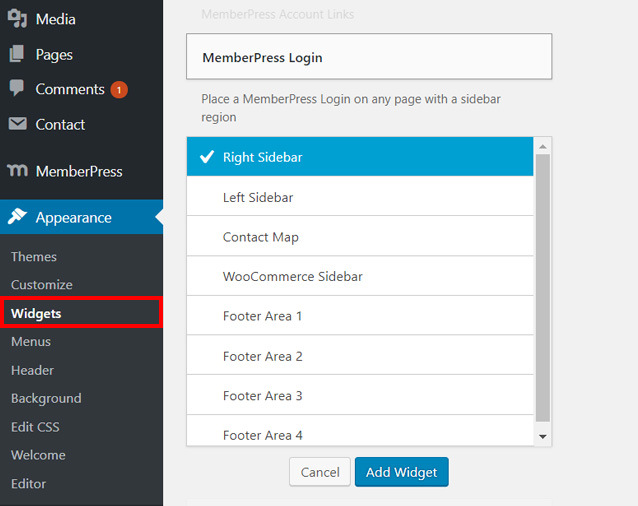
Damit haben Sie die Anmelde- und Preisgestaltungs-Seite erfolgreich zu Ihrer Website hinzugefügt.
Sehen Sie, wie einfach das war! Mit MemberPress müssen Sie nie wieder Shortcodes einbetten und mit Code anpassen.
Sie können mühelos eine vollwertige Video-Mitgliedschafts-Website mit WordPress erstellen. Sie erhalten auch vollen Zugriff, um unbegrenzte Mitgliedschaftsstufen und Regeln hinzuzufügen, um Ihre Premium-Videoinhalte zu beschränken.
Außerdem ermöglicht Ihnen das Plugin, eine Paywall einzurichten, die den Verkauf von Videos auf Ihrer WordPress-Mitgliedschafts-Website zum Kinderspiel macht.
Sie können auch unseren Leitfaden zu MemberPress vs. Ultimate Membership Pro lesen, um das richtige Mitgliedschafts-Plugin für Ihr Unternehmen zu finden.
Ein weiteres großartiges Plugin für Ihre Video-Mitgliedschafts-Website ist Thrive Architect, mit dem Sie Online-Kurse und geschützte Inhalte einrichten können.
Sie möchten vielleicht auch OptinMonster ausprobieren. Es ist das beste Lead-Generierungs-Tool für WordPress-Websites.
OptinMonster verfügt über einen Content Locker, mit dem Sie Premium-Inhalte ausblenden und ein Anmeldeformular anzeigen können. Sobald sich Besucher anmelden, erhalten sie Zugang zu Ihren Premium-Blog-, Nachrichten- oder Videoinhalten.
Darüber hinaus ermöglicht Ihnen OptinMonster, Website-Besucher mit beeindruckenden Opt-in-Kampagnen anzusprechen, um sie in Abonnenten und Kunden zu verwandeln. Sie können auch Kampagnen wie Popup-Benachrichtigungen, schwebende Balken, Willkommensmatten, Couponräder und mehr erstellen.
Das war alles für heute. Wir hoffen, dieses Tutorial hat Ihnen geholfen zu lernen, wie Sie einfach eine Video-Mitgliedschafts-Website mit WordPress erstellen können.
Wenn Sie Ihre Video-Mitgliedschafts-Abonnements auf Ihrer Website verbessern möchten, sehen Sie sich als Nächstes diese Ressourcen an:
- Leistungsstarke WordPress-Plugins zur Lead-Generierung im Vergleich
- Die besten Marketing-Automatisierungs-Tools für WordPress (im Vergleich)
- Tools zur Verfolgung des Besucheraufkommens auf Ihrer WordPress-Site
Diese Beiträge helfen Ihnen, Ihre Marketingkampagnen zu automatisieren und die Konversionen auf Ihrer Video-Mitgliedschafts-Website zu steigern. Der letzte hilft Ihnen, den Traffic auf Ihrer Website zu verfolgen und detaillierte Berichte zu erhalten.

Kommentare Hinterlasse eine Antwort