Möchten Sie eine Online-Kurs-Website mit WordPress erstellen?
Die Erstellung eines Online-Kurses ist eine der besten Möglichkeiten, eine engagierte Community aufzubauen und online Geld zu verdienen.
In diesem Artikel zeigen wir Ihnen, wie Sie richtig eine Online-Kurs-Website mit WordPress erstellen.
Um die Navigation zu erleichtern, haben wir die genauen Schritte aufgelistet, die Sie befolgen müssen, um eine Online-Kurs-Website zu erstellen.
- Installieren Sie WordPress, um eine Online-Kurs-Website zu erstellen
- Installieren Sie das MemberPress LMS-Plugin in WordPress
- Neuen Online-Kurs hinzufügen
- Lektionen und Abschnitte zu Ihrem Kurs hinzufügen
- Kursmitgliedschaften erstellen
- Zugriffskontrollregeln einrichten
- Links zur Kursanmeldeseite hinzufügen
- Passen Sie Ihren Kurs an
- Sehen Sie sich Ihren Kurs an
- Bewerben Sie Ihre neuen Kurse
Voraussetzungen für die Erstellung eines Online-Kurses
Bevor wir beginnen, sollten Sie die grundlegenden Voraussetzungen für die Erstellung einer Online-Kurs-Website kennen. Werfen Sie einen Blick darauf:
- Domainname: Sie benötigen einen Domainnamen (wie google.com oder isitwp.com), den Ihre Benutzer in ihre Browser eingeben, um Ihre Online-Kurs-Website zu finden.
- Webhosting: Dies ist der Speicherplatz im Internet, auf den Sie alle Ihre Dateien hochladen, einschließlich Bildern, Audios, Videos usw. Wenn Benutzer auf Ihre Online-Kurs-Website zugreifen, werden sie zu Ihrem Webhosting-Server weitergeleitet.
- WordPress-Theme: Ein Theme ist ein Layout-Design oder eine Skin für Ihre Website, das Ihre Inhalte für Ihre Benutzer ansprechend und professionell gestaltet.
- LMS-Software: Ein Learning Management System (LMS) ist eine Software, die Ihnen hilft, Ihre Online-Kurse, Aufgaben, Quiz, Zertifizierungen und mehr zu verwalten. Es ist als Plugin oder Add-on für Ihre WordPress-Site erhältlich.
Mit all diesen Dingen können Sie Ihren Online-Kurs schnell und einfach einrichten.
Werfen wir einen Blick auf unsere Schritt-für-Schritt-Anleitung, wie Sie eine Online-Kurs-Website in WordPress erstellen.
Schritt 1: Installieren Sie WordPress, um eine Online-Kurs-Website zu erstellen
WordPress ist die beliebteste Website-Builder-Plattform im Internet. Viele Top-Marken vertrauen auf WordPress und nutzen es, um ihre Website zu erstellen.
Es gibt 2 Arten von WordPress-Sites. WordPress.com, eine gehostete Lösung, und WordPress.org, eine selbst gehostete und hochflexible Plattform. Weitere Details finden Sie in unserem Leitfaden zu WordPress.com vs. WordPress.org.
Für Ihre Online-Kurs-Website benötigen Sie WordPress.org, das unbegrenzte benutzerdefinierte Optionen und ein super einfaches Administrationspanel bietet.
Jetzt benötigen Sie einen Domainnamen und Webhosting, um mit Ihrer WordPress-Site zu beginnen.
Wir empfehlen Bluehost. Es ist ein von WordPress.org offiziell empfohlener Hosting-Anbieter.
Für IsItWP-Benutzer bieten sie einen kostenlosen Domainnamen, ein kostenloses SSL-Zertifikat und bis zu 70 % Rabatt auf Webhosting-Pläne an.
Sie können Ihre Online-Kurs-Website bereits ab 2,75 $ pro Monat starten. Ist das nicht ein tolles Angebot?
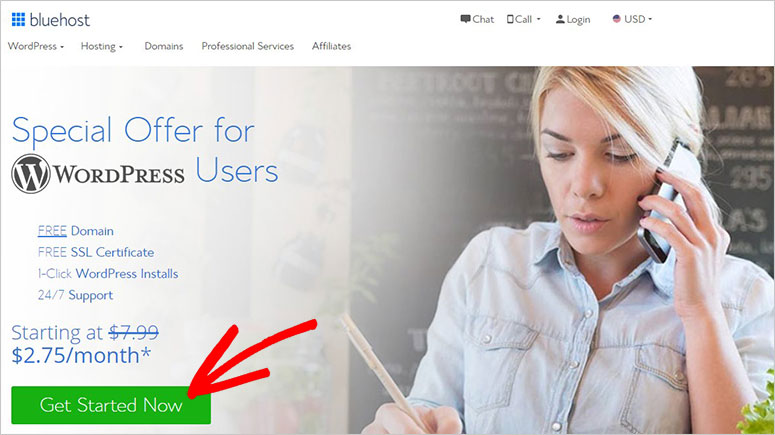
Klicken Sie hier, um dieses exklusive Bluehost-Angebot einzulösen »
Nachdem Sie Ihr Bluehost-Konto eingerichtet haben, sollten Sie unserer vollständigen Anleitung zum Installieren von WordPress folgen.
Als Nächstes müssen Sie ein Theme für Ihre Website auswählen. Sie können sich unsere handverlesene Liste der besten und beliebtesten WordPress-Themes ansehen.
Sie sind sich nicht sicher, welches Theme Sie wählen sollen? Wir empfehlen die Verwendung von ElegantThemes Divi.
Wir empfehlen auch einige andere Themes, die reibungslos mit MemberPress funktionieren.
- ThriveThemes: Thrive ist ein großartiges, auf Konversionen optimiertes Theme und Theme Builder. Sie erhalten Tonnen von Vorlagen und Blöcken, mit denen Sie ein einzigartiges Website-Design einrichten können.
- Astra Pro: Astra ist ein schnelles, leichtgewichtiges und vollständig für SEO optimiertes WordPress-Theme. Es ist eine großartige Option, um Online-Kurse auf Ihrer Website zu erstellen und zu verkaufen.
- OceanWP: Es ist ein kostenloses WordPress-Theme mit vielen Add-ons, Erweiterungen und Funktionen, um Ihre Online-Kurs-Website einzurichten.
- Academy Pro: Dieses Theme basiert auf dem Genesis Framework von StudioPress und ist ideal für den Online-Verkauf von Kursen.
Wenn Sie weitere Hilfe benötigen, lesen Sie unseren Artikel über die Installation eines WordPress-Themes.
Als Nächstes müssen Sie ein LMS-Plugin auswählen.
Schritt 2: Installieren Sie das MemberPress LMS Plugin in WordPress
Nachdem Sie Ihre Website eingerichtet haben, müssen Sie sich das beste WordPress LMS Plugin besorgen.
Wir empfehlen MemberPress. Es ist eine Komplettlösung zum Erstellen und Verwalten von Online-Kursen.
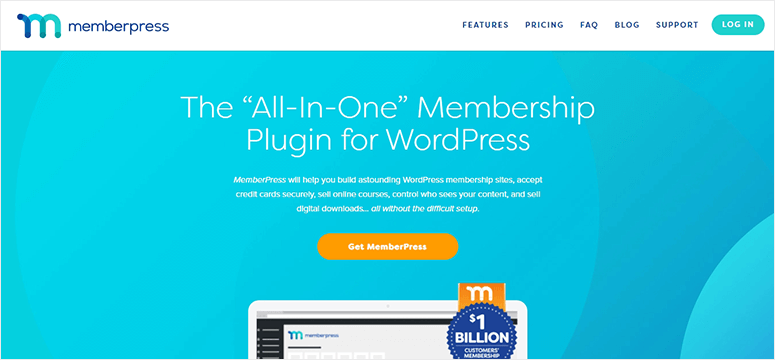
Mit MemberPress können Sie Zahlungsgateways einrichten, Zugriffskontrollen konfigurieren, Kurse als Bundle verkaufen, den Zugang zu Kursen als fortlaufendes Abonnement verkaufen und vieles mehr.
Es ist ein LMS-Plugin und ein Mitglieder-Plugin, alles in einem! Möglicherweise möchten Sie auch Thrive Apprentice und LearnDash ausprobieren.
Beginnen Sie mit der Installation und Aktivierung des MemberPress-Plugins. Wenn Sie Hilfe bei der Installation benötigen, lesen Sie unseren vollständigen Leitfaden zur Installation eines WordPress-Plugins.
Navigieren Sie als Nächstes im WordPress-Admin-Panel zu MemberPress » Einstellungen. Gehen Sie von dort zur Option MemberPress Lizenz, um Ihre Lizenzdetails einzugeben.
Sie können Ihre MemberPress LMS-Lizenz auf deren Website erhalten.
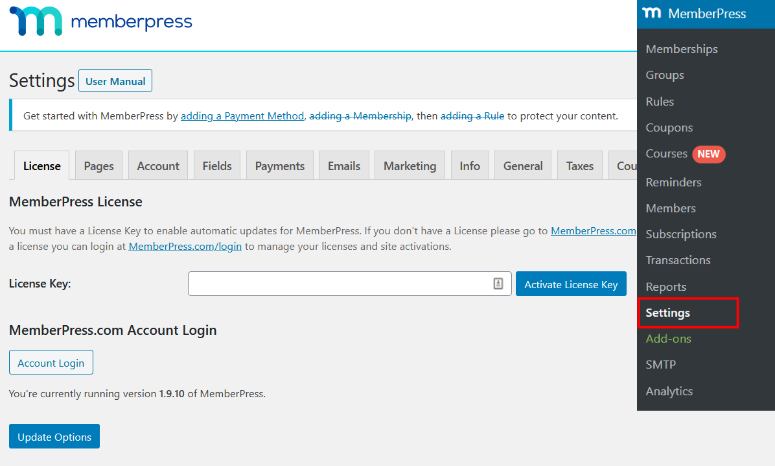
Klicken Sie auf Lizenzschlüssel aktivieren, um alle Funktionen des MemberPress LMS-Plugins zu nutzen.
Besuchen Sie nun die Option Zahlungen im oberen Menü. Klicken Sie auf die Schaltfläche (+) Hinzufügen, um ein Zahlungsgateway einzurichten.
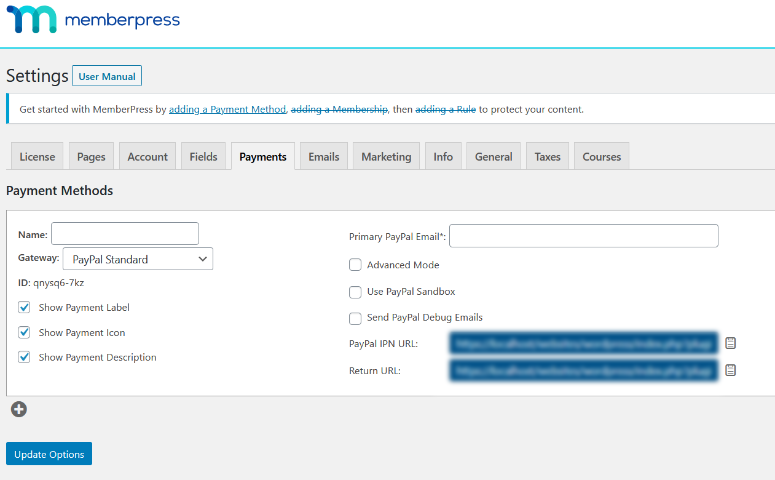
MemberPress unterstützt PayPal und Stripe (Authorize.net wird mit dem Pro- oder Plus-Plan unterstützt).
Füllen Sie einfach die Felder korrekt aus, um Zahlungen für Ihre Online-Kurse direkt auf Ihr PayPal-Konto zu erhalten.
Sie können auch mehrere Zahlungsgateways einrichten, indem Sie erneut auf die Schaltfläche (+) klicken und den Vorgang wiederholen.
Klicken Sie auf Optionen aktualisieren, um zu speichern.
Schritt 3: Neuen Online-Kurs hinzufügen
Nachdem Ihr MemberPress LMS eingerichtet ist, können Sie mit dem Hinzufügen neuer Online-Kurse zu Ihrer Website beginnen.
Das Erstellen von Online-Kursen ist mit MemberPress super einfach. Mit dem visuellen Kurs-Builder können Sie einfach Lektionen, Themen, Kategorien, Bilder und mehr per Drag & Drop ziehen, um Ihren Kurslehrplan zu erstellen.
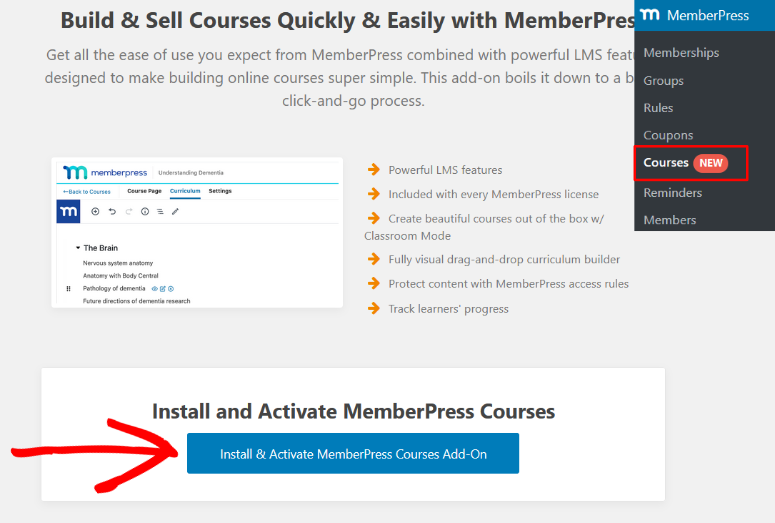
Um einen neuen Kurs zu erstellen, müssen Sie zu MemberPress » Kurse gehen und auf die Schaltfläche MemberPress Courses Add-On installieren & aktivieren klicken.
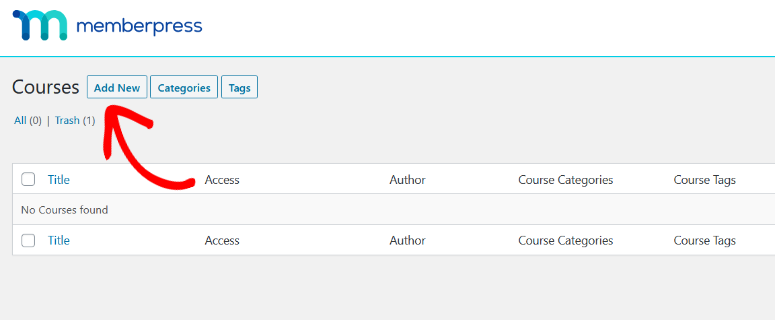
Wenn das Addon installiert ist, werden Sie zur Seite Kurse weitergeleitet. Klicken Sie auf die Schaltfläche Neu hinzufügen, um Ihren ersten Kurs zu erstellen.
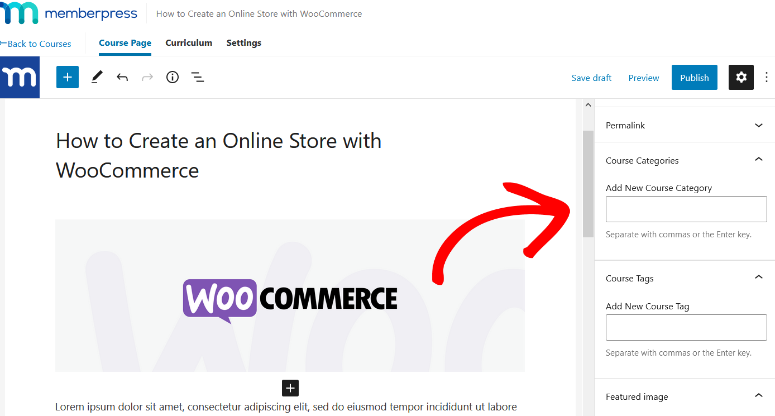
Nun wird der MemberPress-Builder gestartet. Zuerst sehen Sie die Kursseite. Hier können Sie einen Titel und eine Beschreibung für Ihren Kurs hinzufügen.
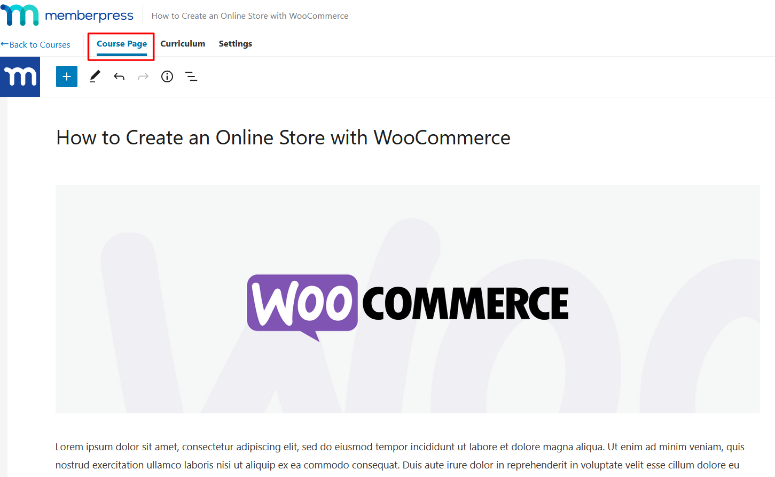
MemberPress basiert auf dem WordPress-Blockeditor, sodass Sie mit einem Klick Bilder, Videos, Header und vieles mehr hinzufügen können.
Werden Sie kreativ, denn diese Informationen werden im Frontend als Kursübersicht angezeigt.
Auf der rechten Seite des Bildschirms können Sie Kurs-Kategorien und -Tags hinzufügen sowie ein Beitragsbild festlegen.
Schritt 4: Lektionen und Abschnitte zu Ihrem Kurs hinzufügen
Nachdem Sie den Kurs hinzugefügt haben, können Sie als Nächstes Lektionen und Abschnitte zu Ihrem Kurs hinzufügen.
Klicken Sie dazu einfach auf den Tab Lehrplan und dann auf die Schaltfläche Abschnitt hinzufügen, um mit dem Aufbau Ihres Kurslehrplans zu beginnen.
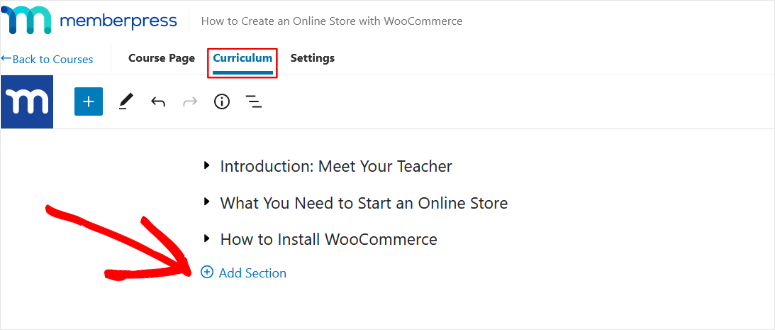
Geben Sie für jeden Abschnitt Ihres Kurses einen Titel an und wiederholen Sie den Vorgang, bis alle Ihre Abschnitte hinzugefügt sind. Dies hilft Ihnen, Ihren Kurs zu organisieren, damit er leicht verständlich ist.
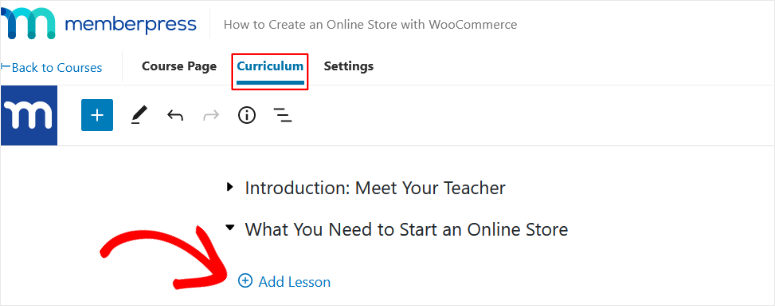
Klicken Sie als Nächstes unter dem Abschnitt auf die Schaltfläche Lektion hinzufügen, um Lektionen hinzuzufügen.
Nachdem Sie eine Lektion erstellt haben, können Sie ihr Inhalte hinzufügen, indem Sie auf die Schaltfläche Bearbeiten neben jeder Lektion klicken.
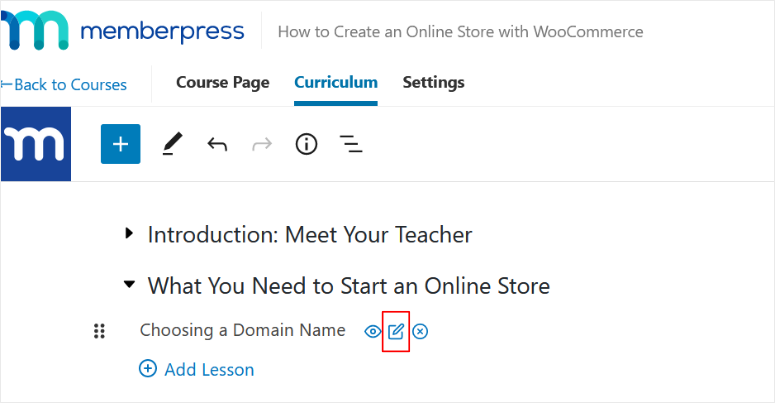
Sie werden aufgefordert, den Kurseditor zu speichern und zu verlassen. Anschließend werden Sie zum Kurs-Builder weitergeleitet, um Ihrer Lektion Inhalte hinzuzufügen.
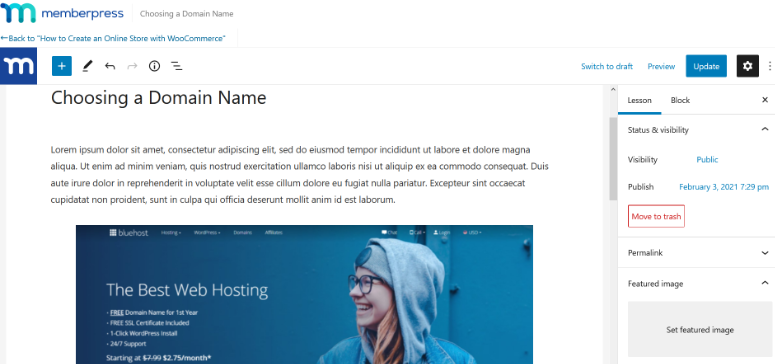
Auch hier ist das Hinzufügen einer Lektion ähnlich wie das Hinzufügen eines WordPress-Beitrags. Das bedeutet, Sie können Fotos, Bildergalerien, Videos und andere visuelle Inhalte hinzufügen, um eine Lektion interaktiv zu gestalten.
Wenn Sie mit dem Hinzufügen der Lektionsinhalte fertig sind, klicken Sie auf Aktualisieren, um Ihre Änderungen zu speichern. Sie können zu Ihrem Kurs zurückkehren, indem Sie in der oberen linken Ecke auf die Schaltfläche „Zurück zu“ klicken.
Wiederholen Sie diesen Vorgang, bis alle Ihre Lektionen abgeschlossen sind.
Wenn Ihr Kurs abgeschlossen ist, klicken Sie auf die Schaltfläche Veröffentlichen, um ihn auf Ihrer Website live zu schalten.
Schritt 5: Kursmitgliedschaften erstellen
Mit MemberPress können Sie ganz einfach Kursmitgliedschafts-Abonnements erstellen, um wiederkehrende Einnahmen auf Ihrer Website zu generieren.
Dies ermöglicht es Ihnen, Ihren Kurs vor normalen Website-Besuchern zu verbergen; nur zahlende Mitglieder haben Zugriff darauf. Sie können mehrere Kurse mit unterschiedlichen Abonnementoptionen erstellen oder alle Ihre Kurse unter einer einzigen Mitgliedschaft verkaufen.
Sie können sogar kostenlose Kurse anbieten, was eine großartige Möglichkeit ist, Ihre E-Mail-Liste zu erweitern oder qualifizierte Leads für Ihr Unternehmen zu generieren.
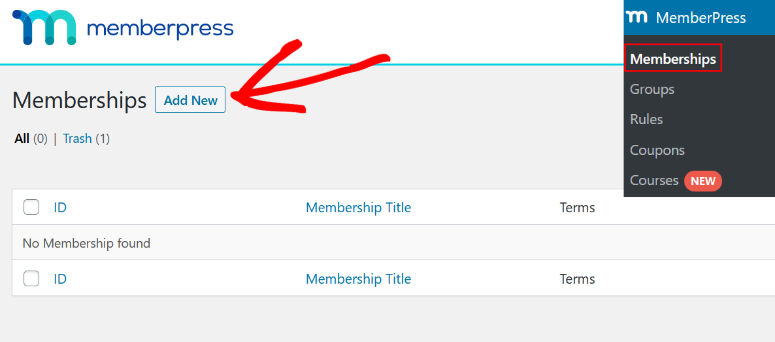
Um eine Mitgliedschaft zu erstellen, gehen Sie zu MemberPress » Mitgliedschaften und klicken Sie oben auf der Seite auf die Schaltfläche Neu hinzufügen.
Als Nächstes sehen Sie eine Seite, auf der Sie Ihre neue Mitgliedschaft erstellen können. Wählen Sie einen Namen für Ihre Mitgliedschaft und schreiben Sie unten eine Beschreibung der Mitgliedschaft.
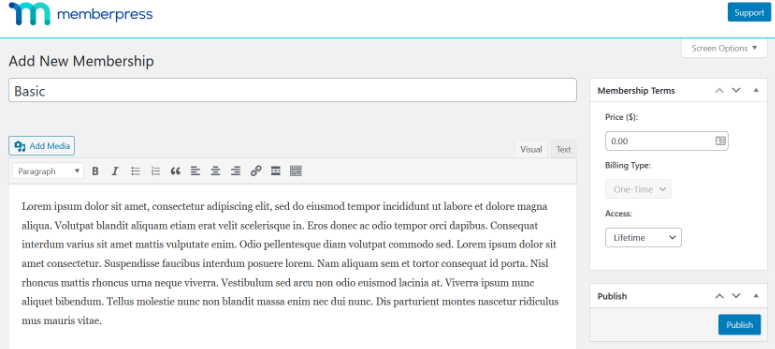
Auf der rechten Seite des Bildschirms unter Mitgliedschaftsbedingungen können Sie den Preis der Mitgliedschaft festlegen, den Abrechnungstyp (einmalig oder wiederkehrend) wählen und den Zugriff auswählen (lebenslang, ablaufen (wiederkehrend) oder fest ablaufen).
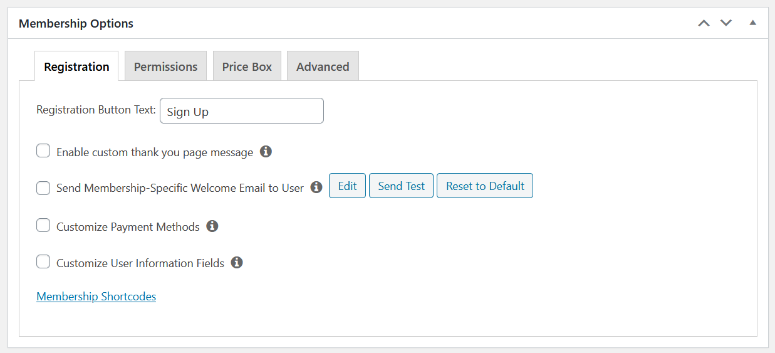
Scrollen Sie danach zum Ende der Seite zum Abschnitt Mitgliedschaftsoptionen. Hier können Sie weitere Optionen konfigurieren, wie z. B. den Text des Registrierungsbuttons, die Preiskachel, eine benutzerdefinierte Dankesnachricht und mehr.
Wenn Sie fertig sind, klicken Sie auf die Schaltfläche Veröffentlichen, um Ihre Änderungen zu speichern.
Sie können den Vorgang wiederholen, wenn Sie mehrere Mitgliedschaftsstufen erstellen möchten.
Schritt 6: Zugriffssteuerungsregeln einrichten
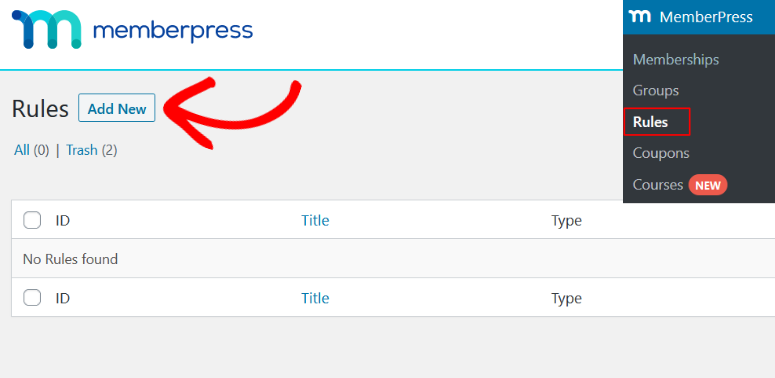
Jetzt müssen Sie Ihre Kurse schützen, damit nur Mitglieder Zugriff darauf haben. Dazu müssen Sie eine Zugriffssteuerungsregel einrichten.
Gehen Sie zu MemberPress » Regeln und klicken Sie auf die Schaltfläche Neue Regel hinzufügen.
Wählen Sie zuerst den Inhalt aus, den Sie schützen möchten, im Abschnitt Geschützter Inhalt. Wir haben „Ein einzelner Kurs“ gewählt. Suchen Sie dann nach dem von Ihnen erstellten Kurs und wählen Sie ihn aus.
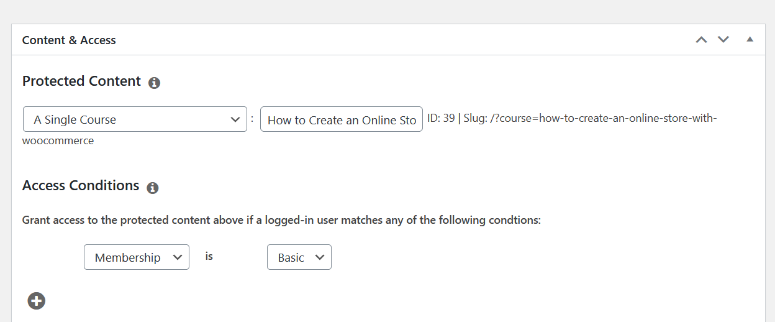
Wählen Sie dann unter Zugangsbedingungen den Mitgliedschaftsplan aus, den Benutzer haben müssen, um auf den Kurs zugreifen zu können. Wir haben die Mitgliedschaft „Basic“ gewählt, die wir im vorherigen Schritt erstellt haben.
Klicken Sie auf die Schaltfläche Regel speichern, wenn Sie fertig sind.
Jetzt ist Ihr Kurs geschützt!
Schritt 7: Links zur Kursanmeldeseite hinzufügen
Der nächste Schritt ist, die Anmeldeseite für Ihren exklusiven Kurs in das Navigationsmenü Ihrer Website einzufügen. Dies erleichtert es Besuchern, die Seite zu finden und neue Mitglieder zu werden.
Kopieren Sie zuerst die URL der Mitgliedschaftsseite, die Sie in Schritt 5 erstellt haben.
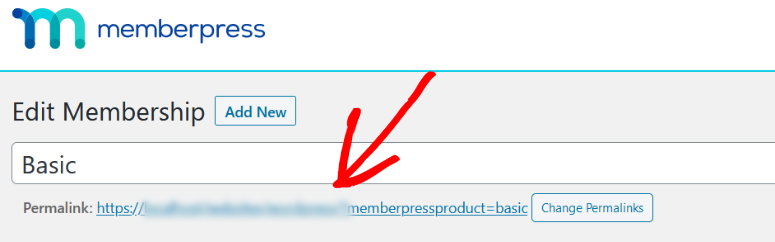
Gehen Sie dann in Ihrem WordPress-Dashboard zu Darstellung » Menüs.
Fügen Sie auf der linken Seite unter Benutzerdefinierte Links die URL der Mitgliedschaftsseite in das URL-Feld ein. Wählen Sie dann einen Linktext wie „Kurse“ und klicken Sie auf Zum Menü hinzufügen.
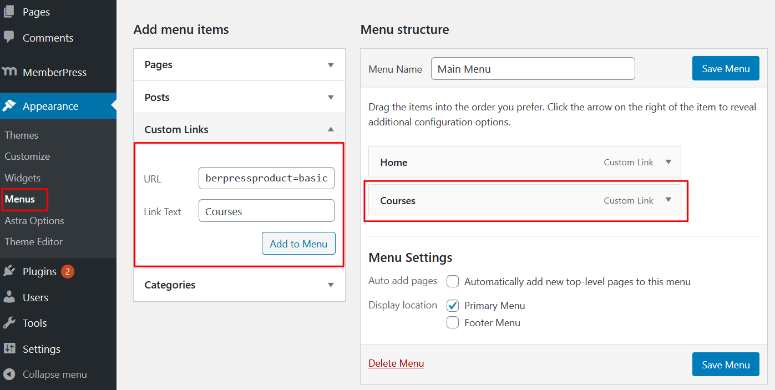
Jetzt sollte die Seite rechts im Abschnitt Menüstruktur erscheinen. Sie können die Reihenfolge der Seiten in Ihrem Menü ändern, indem Sie sie per Drag & Drop verschieben.
Wenn Sie fertig sind, klicken Sie auf die Schaltfläche Menü speichern.
Sie können auch die URL Ihrer Mitgliedschaftsseite kopieren und auf jeder Seite oder in jedem Beitrag Ihrer Website einfügen. Wenn Besucher auf den Link klicken, werden sie zur Kursregistrierungsseite weitergeleitet.
Und versuchen Sie, Pretty Links zu verwenden, um eine kurze, einprägsame Version Ihres Anmeldelinks zu erstellen, damit Sie ihn einfach in sozialen Medien teilen können.
Schritt 8: Ihren Kurs anpassen
MemberPress bietet eine spezielle Classroom-Modus-Einstellung, sodass Sie sich keine Gedanken über das Styling des Kurses machen müssen. Das Plugin kümmert sich automatisch darum und sorgt dafür, dass Ihr Kurs professionell aussieht.
Um den Classroom-Modus zu aktivieren, gehen Sie zu MemberPress » Einstellungen und klicken Sie auf den Tab Kurse.
Schalten Sie den Klassenzimmermodus ein, indem Sie den Schalter wie im folgenden Beispiel umlegen.
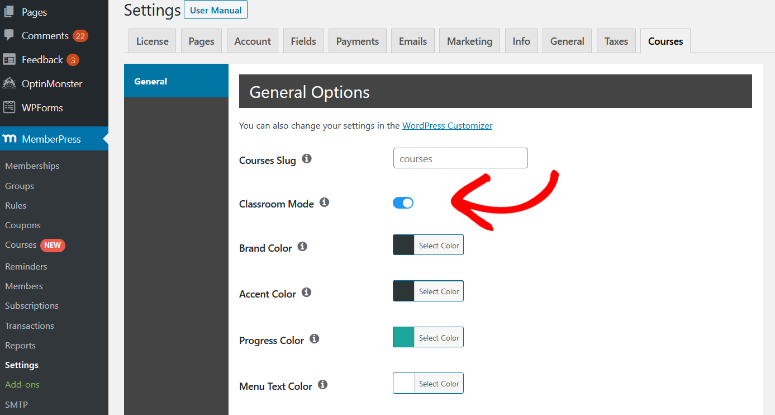
Von dieser Seite aus können Sie Ihren Kurs auch so anpassen, dass er zu Ihrer Marke passt. Sie können die Markenfarbe, die Fortschrittsfarbe wählen, Ihr Markenlogo hochladen und mehr.
Wenn Sie fertig sind, klicken Sie auf Optionen aktualisieren, um Ihre Änderungen zu speichern.
Schritt 9: Kurs anzeigen
Jetzt ist es an der Zeit, sich Ihren fertigen Kurs anzusehen!
Um Ihren Kurs anzuzeigen, gehen Sie zu:
https://example.com/courses/
Denken Sie daran, „example.com“ durch Ihren eigenen Domainnamen zu ersetzen.
Auf dieser Seite sehen Sie alle Kurse, die Sie erstellt haben. Benutzer können mit der Suchleiste auf der rechten Seite nach einem Kursnamen suchen. Oder sie können Kurse links nach Kategorie oder Autor anzeigen.
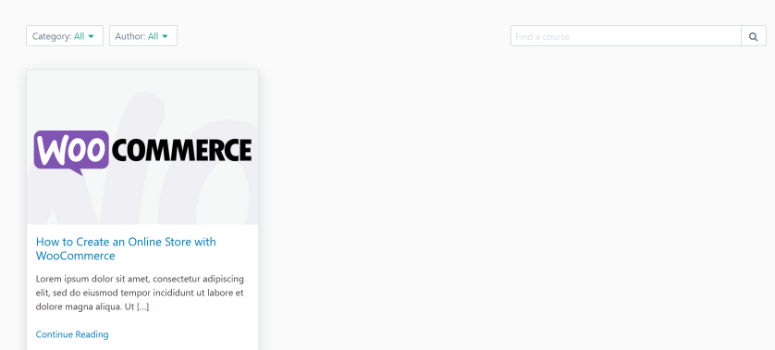
Ein Klick auf einen Kurs öffnet ihn, und Sie können die Kursübersicht sowie alle Abschnitte und Lektionen sehen.
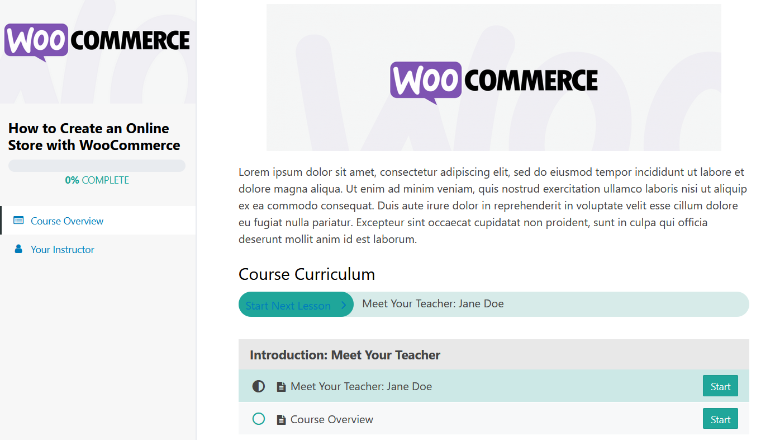
Benutzer können auf die Schaltfläche „Start“ neben einer Lektion klicken, um mit dem Lernen zu beginnen, und der Fortschritt wird automatisch verfolgt, sodass sie dort weitermachen können, wo sie aufgehört haben.
Schritt 10: Bewerben Sie Ihre neuen Kurse
Nachdem Ihre neuen Kurse vollständig eingerichtet sind, können Sie Ihren Benutzern die Kurswebsite vorstellen, indem Sie schöne und attraktive Landing Pages erstellen.
Dafür können Sie das SeedProd Plugin verwenden. Es ist das beliebteste Drag-and-Drop-Page-Builder-Plugin, mit dem Sie benutzerdefinierte Landing Pages gestalten können.
SeedProd bietet auch Hunderte von fertigen Landing Page-Vorlagen, die Sie auf Ihrer Online-Kurs-Website verwenden können. Diese integrierten Landing Page-Vorlagen können Ihnen einen schnellen Start ermöglichen, um Ihre Kurse bei mehr Benutzern zu bewerben.
Der nächste Schritt zur Bewerbung ist die Optimierung Ihrer Online-Kurs-Website für Suchmaschinen. Sie sollten sich unsere WordPress SEO-Tools ansehen, um Ihre Website schnell zu ranken.
Sie müssen auch Ihre Besucher verfolgen, damit Sie die richtigen Kurse erstellen können, an denen Ihre Benutzer auf Ihrer Website interessiert sein könnten. Wir empfehlen die Verwendung von MonsterInsights, dem beliebtesten WordPress Google Analytics-Plugin.
Es hilft bei der Überwachung der Benutzeraktivität auf jeder Seite, sodass Sie notwendige Änderungen an Ihrer Website vornehmen und Ihr Geschäft auf die nächste Stufe bringen können.
Das ist alles.
Wir hoffen, dieser Artikel hat Ihnen geholfen zu lernen, wie Sie eine Online-Kurs-Website mit WordPress einrichten. Möglicherweise möchten Sie auch unseren Leitfaden zu den besten WordPress-Onlinekursen und Schulungsanbietern lesen.

Kommentare Hinterlasse eine Antwort