Möchten Sie ein WordPress-Theme auf Ihrer Website installieren, wissen aber nicht, wie?
Durch die Installation eines Themes, das zu Ihrer Nische passt, können Sie Ihrer Website schnell ein professionelles Aussehen verleihen, ohne eine einzige Zeile Code schreiben zu müssen. Sie müssen nur Ihre Einstellungen ein wenig anpassen und schon kann es losgehen.
In diesem Artikel zeigen wir Ihnen drei verschiedene Möglichkeiten, ein WordPress-Theme zu installieren.
- So installieren Sie ein WordPress-Theme von WordPress.org
- So installieren Sie ein WordPress-Theme von einer Drittanbieter-Website
- So laden Sie ein WordPress-Theme über FTP hoch und installieren es
Alle 3 Methoden führen zum gleichen Ergebnis. Sie können die Methode verwenden, die für Sie am besten geeignet ist.
Methode 1: So installieren Sie ein WordPress-Theme von WordPress.org
Die Installation eines Themes von WordPress.org ist einfach und kann direkt von Ihrem Dashboard aus erfolgen. Melden Sie sich also zunächst in Ihrem WordPress-Dashboard an. Gehen Sie nun zu Darstellung » Themes.
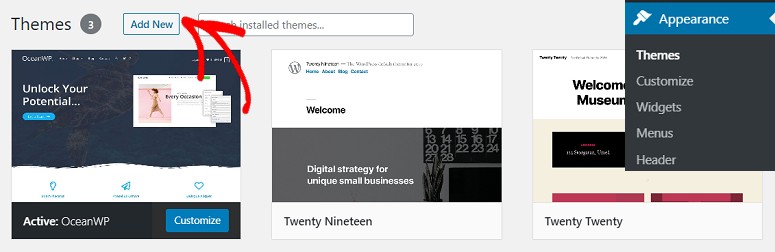
Klicken Sie nun auf Neu hinzufügen. Auf Ihrem Bildschirm werden mehrere Themes angezeigt. Wenn Sie neu bei WordPress sind, wissen Sie vielleicht nicht, welches Theme das beste für Ihre Website ist. In diesem Fall können Sie den Tab Beliebt verwenden, um nach hochwertigen Themes zu suchen.
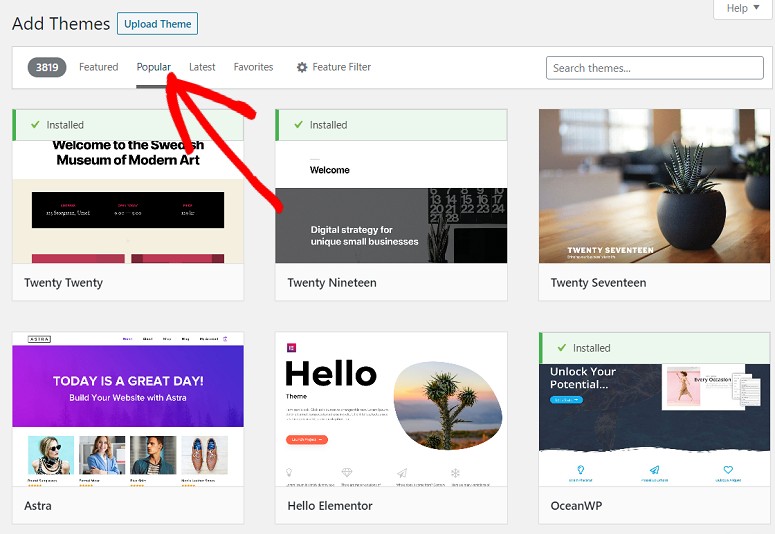
Um die neuesten veröffentlichten Themes anzuzeigen, klicken Sie auf den Tab Neueste. Wenn Sie bereits wissen, welches Theme Sie möchten, verwenden Sie einfach das Suchfeld, um den Namen des Themes einzugeben.
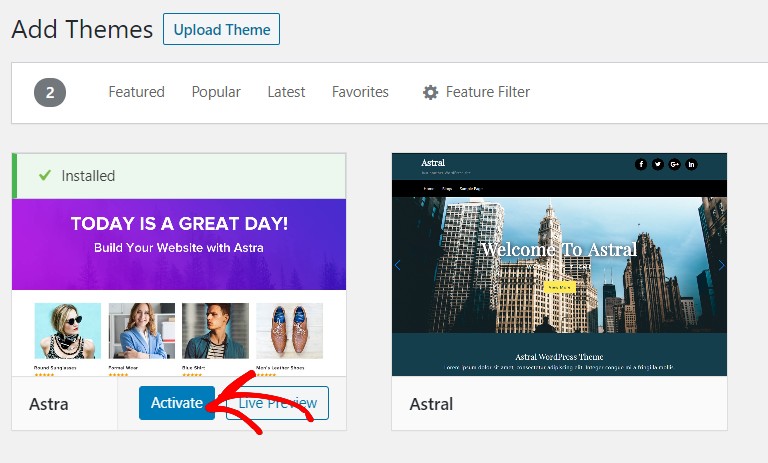
Ihr Theme wird nun auf Ihrem Bildschirm angezeigt. Klicken Sie auf die Schaltfläche Installieren. Sie können das Theme in der Vorschau anzeigen, indem Sie auf die Schaltfläche Vorschau neben der Schaltfläche Installieren klicken.
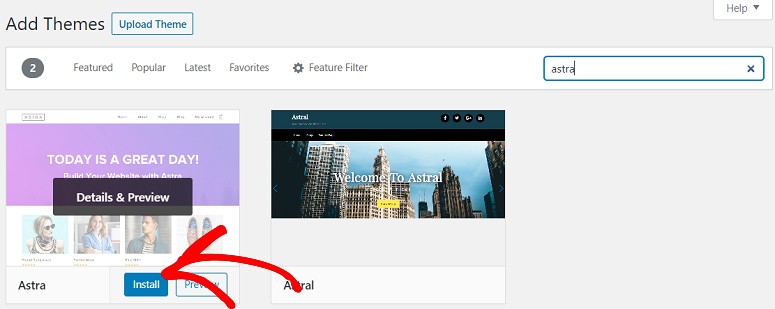
Das Plugin wird nun auf Ihrer Website installiert. Sie können auf die Schaltfläche Aktivieren klicken, damit es zu funktionieren beginnt.
Methode 2: So installieren Sie ein WordPress-Theme von Drittanbieter-Websites
Wenn Sie ein Theme von einer Drittanbieter-Website installieren möchten, müssen Sie es zuerst auf Ihren Computer herunterladen und dann auf Ihre Website hochladen.
Sobald Sie das Theme heruntergeladen haben, gehen Sie zu Ihrem Dashboard und klicken Sie auf Darstellung » Themes » Neu hinzufügen.
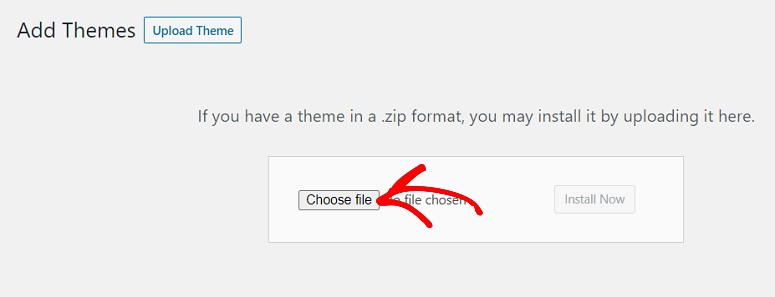
Klicken Sie nun auf die Schaltfläche Theme hochladen und dann auf Datei auswählen. Wählen Sie die gerade heruntergeladene ZIP-Datei aus.
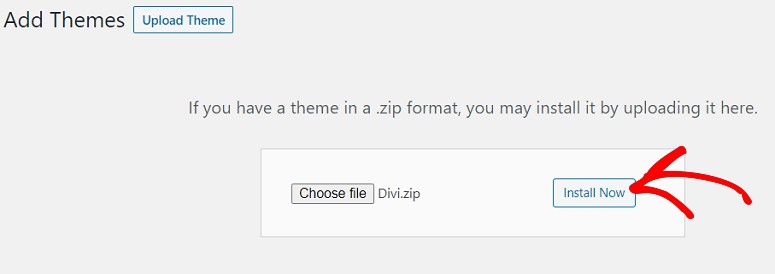
Sobald die Datei auf Ihre Website hochgeladen wurde, sehen Sie eine Schaltfläche Jetzt installieren. Klicken Sie darauf. Sie können dann auf die Schaltfläche Aktivieren klicken, damit das Theme zu funktionieren beginnt.
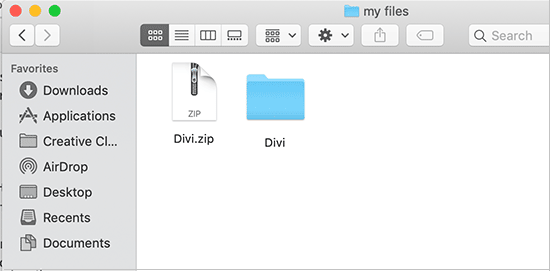
Es ist üblich, dass die ZIP-Dateien von Premium-Themes und Plugins zusätzliche Ordner wie Dokumentation und Original-Photoshop-Dateien enthalten.
Methode 3: So installieren Sie ein WordPress-Theme über FTP
Manchmal möchten Sie vielleicht ein WordPress-Theme über FTP hochladen.
Um ein WordPress-Theme über FTP zu installieren, müssen Sie zuerst das gewünschte Theme herunterladen. Wenn Sie nicht sicher sind, welches Theme Sie verwenden möchten, können Sie unsere Liste der besten WordPress-Themes auf dem Markt ansehen.
Um Ihnen diese Methode zu erleichtern, verwenden wir das Divi-Theme. Besuchen Sie also die offizielle Divi-Website, laden Sie das Theme herunter und speichern Sie die .zip-Datei auf Ihrem Computer. Entpacken Sie den Divi-Ordner, den Sie gerade heruntergeladen haben.
Verwenden Sie nun einen FTP-Client wie FileZilla, um sich mit Ihrem WordPress-Hosting-Konto zu verbinden. Wenn Sie nicht wissen, wie Sie Dateien per FTP auf WordPress hochladen, erfahren Sie hier, wie Sie es tun können.
Navigieren Sie nach der Verbindung zum Verzeichnis /wp-content/themes/. Hier sehen Sie alle Themes, die auf Ihrer Website installiert sind.
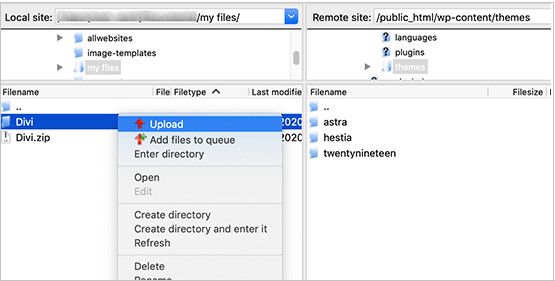
Wählen Sie den entpackten Theme-Ordner von Ihrem Computer aus und laden Sie ihn auf Ihre Website hoch. Sobald Sie das Theme hochgeladen haben, gehen Sie zu Ihrem Admin-Bereich und klicken Sie auf Darstellung » Themes.
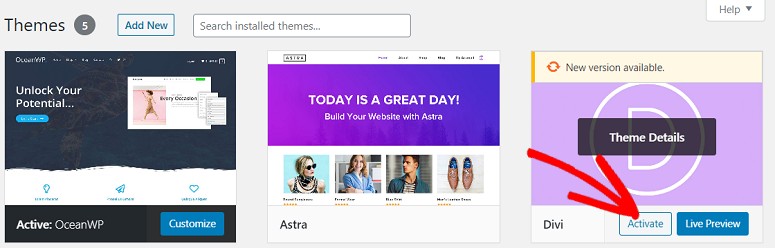
Sie sollten das gerade hochgeladene Theme nun dort sehen. Fahren Sie einfach mit der Maus über das Theme und klicken Sie auf die Schaltfläche Aktivieren.
BONUS: Beste WordPress Theme-Optionen
Thrive Themes ist das #1 WordPress-Theme, das auch einen Theme Builder enthält. Ihre vordefinierten Themes und Seitenvorlagen sind optimiert, um Conversions und Umsatz zu steigern.
Es ist super einfach, die Vorlagen nach Ihren Wünschen anzupassen. Es gibt fertige Blöcke und Abschnitte, die Sie verwenden können, um Ihrer Website einfach mehr Inhalte hinzuzufügen.
Wenn Sie Thrive Suite abonnieren, erhalten Sie auch Anmeldeformulare, Quizze, Evergreen-Marketingkampagnen, Online-Kurse und mehr. Diese Tools helfen Ihnen, einen Verkaufstrichter zu erstellen, Leads zu generieren und Ihre E-Mail-Liste zu erweitern.
Sie haben alles, was Sie brauchen, um mehr Besucher in Leads und Kunden zu verwandeln.
SeedProd ist ein leistungsstarker Drag-and-Drop-Landingpage- und Theme-Builder für WordPress.
Es kommt mit professionell gestalteten Theme-Kits und über 200 Seitenvorlagen, um Ihrer Website schnell ein schönes Aussehen zu verleihen. Sie können aus Seitenblöcken wie E-Mail-Opt-ins, Kontaktformularen, Countdown-Timern, Call-to-Action-Buttons, Testimonials, Giveaways und vielem mehr wählen.
Das Plugin verfügt auch über einen integrierten "Coming Soon"- und Wartungsmodus, den Sie mit einem Klick aktivieren können.

Divi ist eines der beliebtesten Themes für WordPress-Websites. Es verfügt über einen Drag-and-Drop-Visual-Editor, mit dem Sie Ihr Theme einfach nach Ihren Wünschen anpassen können. Es gibt Hunderte von verschiedenen Vorlagen und Layouts, um Ihre Website passend zu Ihrem Branding zu gestalten und neue Besucher anzuziehen.
Das war's! Wir hoffen, dieser Leitfaden hilft Ihnen, ein WordPress-Theme mit Leichtigkeit zu installieren. Vielleicht möchten Sie auch unsere Top-Empfehlungen für die Must-Have WordPress Plugins prüfen.

Ich habe WP 2.9. Ich bin ganz neu darin, Änderungen an meiner Website vorzunehmen; und ich möchte nicht ruinieren, was der Webdesigner getan hat. Ich habe beschlossen, EINE neue Seite zu meiner Website hinzuzufügen, die ein völlig anderes Thema hat als alle anderen 20 Seiten. Also habe ich erfolgreich eine neue Seite erstellt, ABER sie hat automatisch das Thema der anderen 20 Seiten. Ich möchte ein brandneues Thema (damit ich kein Thema herunterladen muss, werde ich die verfügbaren Themen verwenden, die in meinem WP 2.9 enthalten/angeboten werden: wp classic 1.5 theme von Dave Shea). Wie gehe ich vor... um das Classic 1.5 Theme von Dave Shea zu installieren... damit ich nicht versehentlich das Thema auf den anderen 20 Seiten ändere??
Gail Leland hat Recht, wenn Sie ein bestimmtes Theme anpassen, wirkt sich das nicht auf andere Themes aus.
Wenn Sie ein anderes Problem mit WP haben, können Sie fragen.
Entschuldigung – ich klicke nur auf E-Mail-Folgekommentare, damit ich benachrichtigt werde!
Ich habe gerade WordPress 2.9.2 auf localhost installiert, damit ich damit spielen kann – da ich neu bei WP bin.
Ich habe ein paar Änderungen am Standard-Theme vorgenommen, z. B. Dinge zur Seitenleiste und zum Footer hinzugefügt.
Ich habe dann erfolgreich das Blue Green Theme heruntergeladen und erfolgreich installiert und aktiviert – einfach!
Allerdings habe ich erwartet, dass die Änderungen, die ich am Standard-Theme vorgenommen habe, auf das neue Theme übertragen werden. Dies ist nicht geschehen. Ich erhalte das Vanilla-Theme ohne Änderungen.
Bedeutet das, dass wenn ich einen Blog mit einem Theme entwickle und dann ein anderes Theme aktiviere, ich alle Änderungen und Inhalte erneut auf das neue Theme anwenden muss?
Entschuldigung, wenn dies eine dumme Frage ist, aber ich glaube, ich habe hier etwas Wichtiges verpasst : )
Ja, wenn Sie Änderungen an einem Theme vornehmen, wirken sich diese Änderungen nur auf dieses eine Theme aus. Wenn Sie die Themes wechseln, müssten Sie diese Änderungen erneut vornehmen.
Die einzige Möglichkeit, ein Theme auf diese Weise zu modifizieren, wäre die Verwendung eines Child-Themes, aber das ist etwas fortgeschrittener (worum Sie sich jetzt keine Sorgen machen müssen).
Vielen Dank für dieses Tutorial! Ich habe sowohl "How to install wordpress" als auch "how to install a wordpress theme" befolgt! Beide haben erstaunlich gut für mich funktioniert, und jetzt läuft meine Website! Ich kann Ihnen nicht genug danken, Leland 😀 - Viel Liebe?
Danke! Einfache Einrichtung! Aber nicht für Leute, die auf WordPress selbst hosten.
Nochmal danke
Hallo, ich habe ein paar Fragen zur Installation von WordPress-Themes.
Korrigieren Sie mich, wenn ich falsch liege. WordPress.com erlaubt seinen Benutzern nicht, selbst erstellte Themes hochzuladen. Es erlaubt ihnen jedoch, die vorgefertigten Layouts (ein wenig) anzupassen oder zu optimieren.
Was WordPress.org betrifft, muss ich die WordPress-Software herunterladen und sie über FTP auf einem Server installieren? Nehmen wir an, ich benutze Ripway. Also, nachdem ich WordPress installiert habe, kann ich mein eigenes Theme hochladen (das ich mit Photoshop erstellt habe, kein vorgefertigtes Layout, sondern mein eigenes Layout). All dies ist möglich, indem die WordPress-Plattform auf einem anderen Webhost verwendet wird, oder?
In diesem Sinne kann ich Wordpress immer noch nutzen und meine eigenen Themes KOSTENLOS verwenden, ohne dass ein Upgrade oder der Kauf von Webhosting-Angeboten erforderlich ist?
Bitte antworte mir bald! :)
Hallo Leland, ich möchte Ihnen nur für die Veröffentlichung dieses Tutorials danken. Es ist genau das, was ich brauchte. Prost 🙂
Dieses Tutorial ist NICHT für absolute Anfänger 🙂
Es ist jedoch ziemlich einfach herauszufinden, was zu tun ist, wenn Sie bereits Erfahrung mit Wordpress haben.
Sehr hilfreich, vielen Dank, das ist genau das, was ich brauchte!
Ich mag das Tutorial, danke, dass du es gemacht hast, ich verstehe es jetzt.
Vielen Dank, themelab. Das war das einfachste Tutorial. Ich wusste nicht, dass es so einfach ist, zwischen Themes zu wechseln. Danke
Mit WordPress 2.8 können Sie Themes automatisch aus dem Repository herunterladen, ähnlich wie Sie Plugins mit WordPress 2.7 installieren können.
Und nur eine Anmerkung: Die Hosts, die WordPress unter http://wordpress.org/hosting/ empfiehlt, sind größtenteils Affiliate-Links, einschließlich des Links zu Go Daddy.
Ich habe Hosting bei Go Daddy, die, obwohl Word Press sie als Host empfiehlt, nicht bei dem sehr verwirrenden Hochladen von Themes oder irgendetwas anderem von WordPress helfen! Wenn ich das gewünschte Theme auf meinen Computer herunterlade, ist es ENTPACKT. Als ich versuchte, den FTP-Client-Ordner zu verwenden und die Datei vom lokalen zum Remote-Ordner in meinem Go Daddy Hosting-Ordner zu verschieben, wurde sie nicht heruntergeladen. Dann weigerte sich Go Daddy, mir zu sagen, wie ich die Datei entpacken oder richtig machen soll! Word Press ist sehr schwierig zu bedienen und ich hoffe, dass zukünftige Versionen benutzerfreundlicher sein werden. Es gibt derzeit so viele Umwege und ständige Verweise auf die eigene Hosting-Site. Das macht die Dinge unnötig schwierig. Themes und Vorlagen sollten einfach direkt auf die Website hochgeladen werden und alles sollte vom eigenen Word Press-Dashboard aus erledigt werden können!
Okay, dieses Tutorial ist etwas veraltet, da es für WP 2.3 geschrieben wurde. Es gibt keinen "Präsentation"-Tab mehr, aber Sie können Themes immer noch unter dem Menü "Design" ändern.
Auch eine weitere Anmerkung: DIES GILT NUR FÜR SELBST GEHOSTETE WORDPRESS-BLOGS und nicht für WordPress.com-Benutzer, sorry.
An John: Nun, das wäre ein Problem mit Ihrem Theme und hat nichts mit den Informationen in diesem Tutorial zu tun. Darf ich fragen, welches Theme Sie verwenden? E-Mailen Sie mir über mein Kontaktformular.
Zuerst einmal danke, dass Sie hier sind. Ich versuche, ein Theme zu laden und alles scheint in Ordnung zu sein, außer dass ich eine functions.php-Fehlermeldung in Zeile 61 erhalte. Haben Sie eine Idee, was ich dagegen tun kann. John
Hallo!
Alles perfekt, außer dass ich den „Präsentations-Tab“ nicht finden kann
Können Sie mir sagen, wo er ist?
Schöner Blog, ich werde dir von jetzt an folgen!
Sie können WordPress unter http://www.wordpress.org herunterladen.
Dort finden Sie alle benötigten Dateien und Anleitungen sowie Themes, Plugins usw.
Wie lädt man irgendeinen Teil von Wordpress auf seinen Computer herunter? Wir benutzen einen Wordpress-Blog… und haben noch nie etwas auf den Computer heruntergeladen. Sobald ich es heruntergeladen habe, werde ich verstehen, wie die anderen Schritte funktionieren. Was gibt es herunterzuladen? Kann jemand einen Link zu diesem Download bereitstellen. Danke.
OMG! Danke! Alle anderen haben es so kompliziert gemacht. Ich habe dein Tutorial gesehen und Zing, Erfolg. Vielen Dank. Ich bin so dankbar!!!!!!!
Lisa
Ich kann einige Themes nicht mehr aktivieren, es hängt und ich sehe keinen Aktivierungsbutton. Gibt es einen anderen Weg?
Hallo zusammen,
Bitte helfen Sie mir. Ich konnte mein Verzeichnis-Listing in Filezilla nicht bekommen. Ich weiß nicht, was ich in das Feld „Remote Site“ eingeben soll. Als ich versuchte, es wie im obigen Beispiel zu machen, hat es nicht funktioniert.
Bitte helfen Sie bei diesem Schritt.
Danke.
Ian
Ich habe das Theme in meinen Themes-Bereich meiner WordPress-Datei hochgeladen und wie oder wo aktiviere ich das Theme in meinem WordPress-Admin-Panel…. Wo melde ich mich an??
Ich bin hier ganz neu, also bitte senden Sie mir jemand eine E-Mail und sagen Sie mir, was ich tun soll…. Danke!!!
Ich habe die Themes in meinen Admin-Ordner hochgeladen und kann sie nicht auswählen. Es tut mir leid für diese „dumme“ Frage, aber ich bin sehr neu in dieser Materie.
Hallo,
Wie lade ich ein Theme hoch, wenn ich keinen Hosting-Provider habe, aber das Hosting von wordpress.com nutze?
Vielen Dank für diesen Beitrag! Ich hatte versucht, dies zuvor zu tun und war erfolglos und habe sogar jemanden dafür bezahlt ... aber dann musste ich Dinge hinzufügen und sie wollten mir weiterhin Gebühren berechnen.
Ich habe deinen Beitrag gefunden ... habe deine Anweisungen genau befolgt und es hat super funktioniert! Danke!!