Letzten Monat rief mich eine Kundin in Panik an.
Ihr Online-Shop, bei dessen Aufbau ich geholfen habe, lud so langsam, dass Kunden ihre Warenkörbe vor dem Bezahlen verließen. Wir machten einen schnellen Test – 12 Sekunden auf dem Handy. Das ist geschäftlicher Selbstmord im Jahr 2026.
Innerhalb von zwei Stunden nach Befolgung einer einfachen Optimierungscheckliste brachten wir ihre Website auf 2,1 Sekunden. Infolgedessen stiegen ihre Verkäufe nach 2 Wochen signifikant an.
Sehen Sie, WordPress-Performance ist keine Raketenwissenschaft.
Die meisten Websites sind langsam wegen einiger behebbarer Probleme. Diese Probleme umfassen schlechtes Hosting, aufgeblähte Themes, nicht optimierte Bilder und fehlendes Caching.
Wenn Sie diese Probleme nun systematisch beheben? Und Ihre Website verwandelt sich.
Diese WordPress-Geschwindigkeits- und Performance-Checkliste führt Sie durch jede Optimierung, die tatsächlich etwas bewirkt.
Wir beginnen mit den schnellen Erfolgen, deren Implementierung Minuten dauert. Dann gehen wir zu fortgeschrittenen Techniken für zusätzliche Geschwindigkeitssteigerungen über.
Was Sie erreichen werden:
- Ladezeiten unter 3 Sekunden weltweit
- Core Web Vitals im grünen Bereich
- Bessere Suchrankings und Benutzererfahrung
- Höhere Konversionsraten und niedrigere Absprungraten
Verständnis von WordPress Performance vs. Geschwindigkeit
Die meisten Leute denken, dass WordPress-Optimierung nur davon abhängt, wie schnell Seiten laden. Aber Performance ist mehr als das.
Lassen Sie mich erklären. WordPress-Geschwindigkeit ist, wie schnell Ihre Seiten für Besucher laden, während WordPress-Performance die vollständige Benutzererfahrung ist, einschließlich Geschwindigkeit, Reaktionsfähigkeit und Stabilität.
Performance-Benchmarks 2026
Ihre WordPress-Website sollte diese Ziele erreichen:
- Largest Contentful Paint (LCP): Unter 2,5 Sekunden – Wie lange Ihr Hauptinhalt zum Laden braucht
- Interaction to Next Paint (INP): Unter 200 ms – Wie schnell Ihre Website reagiert, wenn Benutzer auf Schaltflächen klicken
- Cumulative Layout Shift (CLS): Unter 0,1 – Verhindert störende Seitenverschiebungen während des Ladens
- Gesamt-PageSpeed-Score: 85+ mobil, 90+ Desktop – Googles Bewertung Ihrer Website-Geschwindigkeit
- Ladezeit: Unter 3 Sekunden weltweit – Gesamtzeit, bis Ihre Seite überall vollständig geladen ist
Grundlagen verstehen (5 Minuten)
Bevor wir mit dieser Checkliste mit der Optimierung Ihrer WordPress-Website beginnen, lassen Sie uns verstehen, was wir eigentlich beheben. Das dauert nur 5 Minuten, verhindert aber, dass Sie sich während des Prozesses verloren fühlen.
Denken Sie daran, Geschwindigkeitsoptimierung kann überwältigend wirken, wenn Sie nicht wissen, warum Sie jeden Schritt ausführen. Aber sobald Sie die Grundlagen verstehen, fügt sich alles zusammen.
Um die Verfolgung zu erleichtern, habe ich auch den Grund für die Korrekturen in die Checkliste aufgenommen. So können Sie alles auf einem optimierteren Weg verfolgen.
Sie können auch das Inhaltsverzeichnis unten verwenden, um schnell durch die Checkliste zu gehen und zu dem Abschnitt zu springen, den Sie lesen möchten.
- Warum Website-Geschwindigkeit für Ihr Unternehmen wichtig ist
- So überprüfen Sie Ihre aktuelle Geschwindigkeit
- Was WordPress-Websites langsam macht
- Grundlegende Korrekturen (10 Minuten)
- Sofortige Geschwindigkeits-Booster (10 Minuten)
- Bildoptimierung (5 Minuten)
- Datenbank- & Plugin-Bereinigung (3 Minuten)
- Erweiterte Quick Wins (7 Minuten)
- Feiern Sie Ihre Geschwindigkeitsverbesserungen
- Häufige Fehler bei der Leistungsoptimierung vermeiden (Schnellcheckliste)
- FAQs: WordPress Geschwindigkeits- & Leistungsoptimierungs-Checkliste
- Endgültiges Urteil: Sollte ich meine WordPress-Website optimieren?
Legen wir los!
Warum Website-Geschwindigkeit für Ihr Unternehmen wichtig ist
Hier ist die Wahrheit über langsame Websites, die die meisten Anfänger nicht erkennen:
☐ Verstehen Sie, dass 1 Sekunde Verzögerung = 7 % weniger Verkäufe bedeutet
Dies ist keine zufällige Statistik. Amazon hat festgestellt, dass es jährlich 1,6 Milliarden US-Dollar verliert, für jede Sekunde Verzögerung. Für Ihr Unternehmen bedeutet dies echtes Geld, das verloren geht.
Das passiert, weil Menschen, wenn sie auf Ihre Website klicken, sofortige Ergebnisse erwarten. Wenn Ihre Seite 4-5 Sekunden zum Laden benötigt, gehen sie davon aus, dass etwas kaputt ist.
Und schon klicken sie auf den Zurück-Button und kaufen stattdessen bei Ihrem Konkurrenten.
Selbst wenn Sie keine Produkte direkt verkaufen, schaden langsame Websites Ihnen. Weniger Leute lesen Ihre Inhalte, melden sich für Ihren Newsletter an oder kontaktieren Sie für Dienstleistungen.
☐ Wissen Sie, dass Google schnellere Websites höher einstuft
Wie Sie wissen, ist es Googles Aufgabe, den Menschen die besten Ergebnisse zu liefern. Seit 2010 gehört die Website-Geschwindigkeit zu den Rankingfaktoren. Im Jahr 2021 haben sie diese mit den Core Web Vitals noch wichtiger gemacht.
Denken Sie aus der Perspektive von Google.
Wenn zwei Websites ähnliche Inhalte haben, aber eine in 2 Sekunden und die andere in 8 Sekunden lädt, welche bietet eine bessere Benutzererfahrung? Google belohnt die schnellere Website mit höheren Rankings.
Das bedeutet, dass schnellere Websites mehr organischen Traffic erhalten. Mehr Traffic bedeutet mehr Kunden. Mehr Kunden bedeuten mehr Umsatz. Es ist eine einfache Kettenreaktion, die mit der Geschwindigkeit beginnt.
Mobile Nutzer sind noch ungeduldiger als Desktop-Nutzer. Sie sind oft unterwegs, nutzen langsamere Mobilfunkverbindungen und versuchen, schnell Informationen zu finden.
Wenn Ihre Website auf Mobilgeräten ewig zum Laden braucht, verlieren Sie mehr als die Hälfte Ihrer potenziellen mobilen Besucher. Da der mobile Traffic über 50 % des gesamten Webverkehrs ausmacht, ist dies ein riesiges Problem.
Außerdem sind mobile Nutzer oft kaufbereit, und ihre Suche hat oft lokale Absicht. Sie suchen nach „Pizza in meiner Nähe“ oder „Notfall-Klempner“, wenn sie etwas sofort brauchen.
Wenn Ihre Website nicht schnell lädt, rufen sie stattdessen Ihren Konkurrenten an.
So überprüfen Sie Ihre aktuelle Geschwindigkeit
Bevor wir etwas reparieren, sehen wir uns an, wie schnell Ihre Website gerade ist. Dies gibt uns eine Basis, an der wir Verbesserungen messen können.
☐ Testen Sie Ihre Website mit dem kostenlosen Performance-Tool von IsItWP
IsItWP.com ist eine der ältesten WordPress-Ressourcen. Daher haben wir jahrelange Rückmeldungen und Erfahrungen gesammelt, um den besten Website-Geschwindigkeits-Checker für WordPress zu entwickeln.
Außerdem wurde dieses Tool speziell für WordPress-Anfänger wie Sie entwickelt.
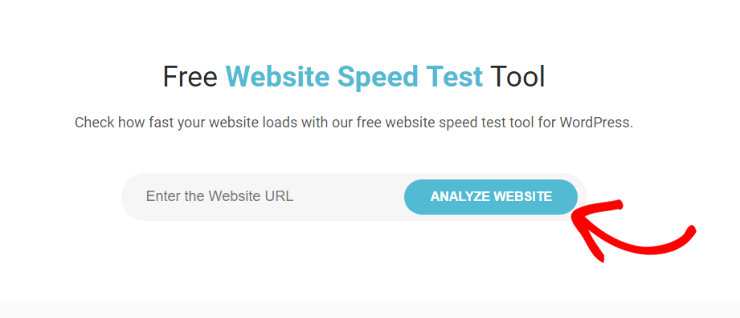
Besuchen Sie also unseren kostenlosen Website-Geschwindigkeitstester und geben Sie die URL Ihrer Website ein.
Warum dieses WordPress-Performance-Tool verwenden?
Im Gegensatz zu anderen Geschwindigkeitstest-Tools, die verwirrende technische Daten anzeigen, erklärt IsItWP die Ergebnisse in einfacher Sprache.
Sie sehen Ihre Ladezeit, was Sie verlangsamt und spezifische Vorschläge für Ihre WordPress-Website.
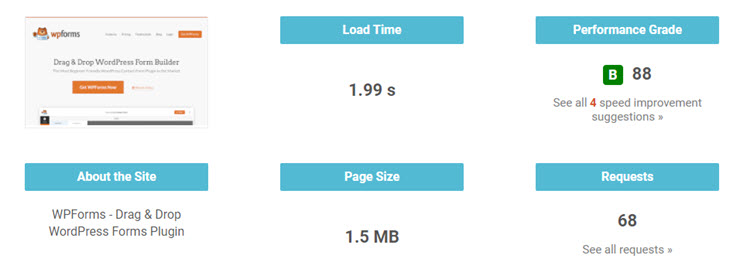
Das Tool testet von mehreren Standorten auf der ganzen Welt. Das ist wichtig, denn Ihre Website lädt für Sie vielleicht schnell, wenn Sie geografisch nah an Ihrem Server sind, aber langsam für Besucher in anderen Ländern.
☐ Alternative: Google PageSpeed Insights verwenden (kostenlos)
Sie können auch die Leistung von Desktop und Mobilgeräten mit PageSpeed.Web.Dev, dem offiziellen Geschwindigkeits-Tool von Google, überprüfen. Auch hier müssen Sie nur Ihre Website-URL eingeben.
PageSpeed Insights zeigt Ihnen genau, was Google beim Ranking Ihrer Website sieht. Es gibt Ihnen eine Punktzahl von 0-100 und nennt Ihnen spezifische Probleme, die Sie beheben müssen.
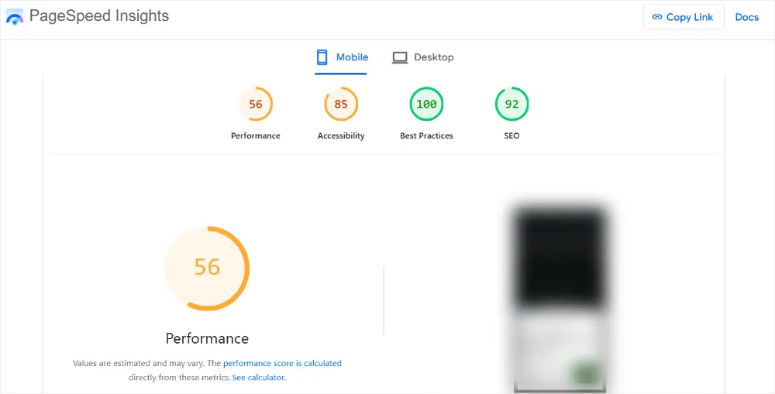
Geraten Sie nicht in Panik, wenn Ihre Punktzahl niedrig ist. Die meisten WordPress-Websites starten vor der Optimierung zwischen 30-60 Punkten. Nachdem Sie diese Checkliste befolgt haben, sollten Sie Punktzahlen über 85 sehen.
☐ Schreiben Sie Ihre aktuelle Punktzahl auf
Machen Sie einen Screenshot oder schreiben Sie diese Zahlen auf:
- Ladezeit (in Sekunden)
- PageSpeed-Punktzahl (Mobil und Desktop)
- Core Web Vitals-Status (falls angezeigt)
Es ist wichtig, dies zu dokumentieren, denn in 35 Minuten werden Sie Ihre Verbesserungen feiern wollen.
Was WordPress-Websites langsam macht
Zu verstehen, warum WordPress-Websites langsam werden, hilft Ihnen, Probleme in Zukunft zu vermeiden. Hier sind die Hauptschuldigen:
☐ Billiges Shared Hosting mit überlasteten Servern
Ihr Webhost ist wie das Fundament eines Hauses. Wenn das Fundament schwach ist, ist nichts anderes wichtig.
Billige Hosting-Unternehmen (1-3 $/Monat) können großartig für kleine Websites sein, aber sie überfüllen oft ihre Server, was zu einer langsameren Leistung führt.
Stellen Sie sich vor, 500 Websites versuchen, gleichzeitig denselben Computer zu benutzen. Alles wird langsamer.
Gute Hosting-Anbieter investieren in schnelle SSD-Laufwerke, viel RAM und weniger Websites pro Server. Das kostet mehr, aber der Geschwindigkeitsunterschied ist dramatisch.
☐ Aufgeblähte Themes voller unnötiger Funktionen
Viele WordPress-Themes versuchen, für jeden alles zu sein. Sie enthalten Page Builder, Slider, Kontaktformulare, Social-Media-Widgets und Dutzende anderer Funktionen, die Sie nie verwenden werden.
Es ist, als würde man ein Schweizer Taschenmesser kaufen, wenn man nur einen Schraubenzieher braucht.
☐ Riesige, unoptimierte Bilder verlangsamen jede Seite
Dies ist der häufigste Anfängerfehler. Sie machen ein Foto mit Ihrem Handy, das etwa 8 MB groß sein kann, und laden es direkt in WordPress hoch. Aber die meisten Website-Bilder müssen nur 100-300 KB groß sein.
☐ Zu viele Plugins oder schlecht programmierte
Jedes Plugin fügt zusätzlichen Code hinzu, den Ihre Website laden muss. Es ist, als würde man 20 Rucksäcke statt einem tragen – man bewegt sich viel langsamer.
Viele Anfänger installieren Plugins für jede kleine Funktion, die sie wollen. Ehe man sich versieht, laufen über 50 Plugins gleichzeitig.
Das Schlimmste? Wie aufgeblähte Themes laden einige Plugins ihren Code auf jeder Seite, auch dort, wo sie nicht benötigt werden.
Ein Kontaktformular-Plugin könnte seine CSS- und JavaScript-Dateien auf Ihren Blogbeiträgen laden, wo kein Kontaktformular vorhanden ist.
☐ Veraltete PHP-Versionen (alles vor 8.0)
PHP ist die Programmiersprache, die WordPress antreibt. Sie ist wie der Motor in Ihrem Auto – neuere Motoren laufen viel effizienter.
Jetzt läuft PHP 8.3 etwa 50 % schneller als PHP 7.4. Wenn Sie noch PHP 5.6 oder älter verwenden, verpassen Sie massive Geschwindigkeitsverbesserungen.
Viele Hosting-Unternehmen verwenden jedoch standardmäßig ältere PHP-Versionen, da diese „stabiler“ sind. Aber stabil bedeutet nicht schnell. Es ist, als würde man ein Pferd einem Auto vorziehen, weil Pferde „zuverlässiger“ sind.
Die gute Nachricht? Das Upgrade von PHP ist normalerweise ein Klick in Ihrem Hosting-Kontrollpanel. Außerdem funktionieren die meisten modernen WordPress-Themes und Plugins perfekt mit PHP 8.0+.
☐ Keine Caching-Einrichtung überhaupt
Ohne Caching baut Ihre Website jede Seite für jeden Besucher von Grund auf neu auf.
Stellen Sie sich ein Restaurant vor, in dem der Koch nach jeder Bestellung alle Zutaten wegwirft und die gesamte Küche auffüllen muss, bevor er die nächste Mahlzeit zubereitet.
WordPress generiert Seiten dynamisch, indem es Daten aus Ihrer Datenbank abruft, PHP-Code verarbeitet und alles zusammenfügt. Dieser Prozess braucht Zeit.
Hier ist, was ohne Caching passiert:
- Besucher fordert Ihre Homepage an
- WordPress fragt die Datenbank nach Beiträgen ab
- PHP verarbeitet den gesamten Code
- WordPress setzt das endgültige HTML zusammen
- Seitenaufrufe (2-8 Sekunden später)
Mit Caching geschieht dieser gleiche Prozess einmal. Dann speichert WordPress die fertige Seite und liefert sie zukünftigen Besuchern sofort aus.
☐ Datenbank-Aufblähung durch jahrelangen angesammelten Müll
Ihre WordPress-Datenbank ist wie ein Aktenschrank. Mit der Zeit füllt sie sich mit Müll, den Sie nicht mehr benötigen.
Dieser Müll beinhaltet:
- Spam-Kommentare (manchmal Tausende davon)
- Alte Beitragsrevisionen (WordPress speichert jeden Entwurf)
- Abgelaufene temporäre Daten
- Einstellungen von gelöschten Plugins
- Verwaiste Metadaten ohne Zweck
Eine saubere Datenbank kann 10-50 % kleiner sein und viel schneller auf Abfragen reagieren. Der Unterschied ist bei stark besuchten Websites mit vielen Inhalten dramatisch.
Wie Sie vielleicht gesehen haben, habe ich nur die Grundlagen behandelt. Hier sind zusätzliche Ressourcen, die Ihnen helfen, WordPress besser zu verstehen.
Nachdem Sie nun verstehen, was WordPress-Websites langsam macht, lassen Sie uns diese Probleme Schritt für Schritt beheben. Der nächste Abschnitt behandelt die grundlegenden Korrekturen, die Ihnen die größten Geschwindigkeitsverbesserungen bringen.
Grundlegende Korrekturen (10 Minuten)
Dies sind die wirkungsvollen Änderungen, die Sie auf Erfolgskurs bringen. Betrachten Sie es als die Reparatur Ihres Fundaments, bevor Sie das Haus dekorieren.
Die Grundlagen-Optimierungen mögen einfach erscheinen, aber hier sehen Sie die dramatischsten Verbesserungen. Sie helfen Ihnen auch, die primären Probleme zu beheben, die wir oben besprochen haben und die Ihre Website verlangsamen.
☐ Bessere Hosting-Option wählen (falls erforderlich)
Nun, Hosting ist ein sensibler Bereich, dem Sie wirklich viel Aufmerksamkeit schenken müssen.
Während viele günstige Hosting-Dienste zu einer langsameren Leistung führen können, werden Sie von einigen Schnäppchen-Diensten überrascht sein, die Premium-Dienste übertreffen.
Bevor Sie also einen Wechsel in Erwägung ziehen, lesen Sie meinen Hosting-Vergleichsartikel für weitere Details.
Wenn Sie nun Probleme mit Ihrem Hosting feststellen oder es länger als 5 Sekunden dauert, bis sich Ihr WordPress-Admin-Dashboard geladen hat, dann empfehle ich Ihnen in diesem Fall ein Upgrade.
Hier sind einige ausgezeichnete Hosting-Plattformen, die ich empfehle.
Budget-Option: Hostinger (2,99 $/Monat)
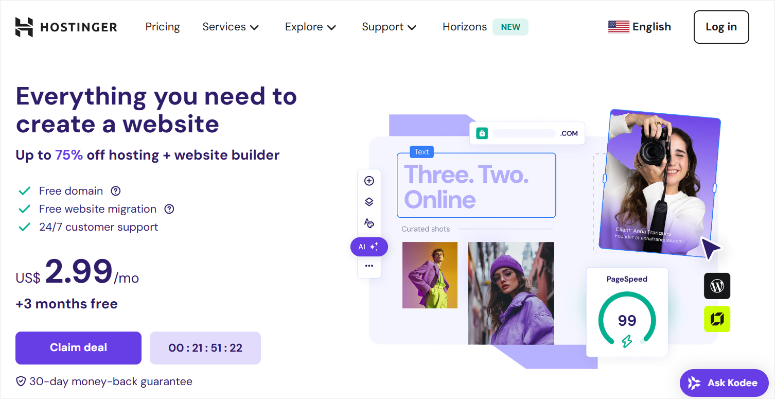
Hostinger bietet ein hervorragendes Preis-Leistungs-Verhältnis für Anfänger, die Leistung wünschen, ohne die Bank zu sprengen.
Sie verwenden moderne LiteSpeed-Server anstelle der älteren Apache-Technologie, die Traffic-Spitzen viel besser bewältigen und über eine integrierte Caching-Funktion verfügen.
Außerdem bietet Hostinger WordPress-spezifische Tools, die Ihre Website bei der Installation automatisch optimieren, sodass Sie von Anfang an Geschwindigkeitsvorteile erzielen.
- Beinhaltet kostenloses SSL-Zertifikat und LiteSpeed-Caching
- Integrierte WordPress-Optimierungstools
- Gut für persönliche Blogs und kleine Unternehmenswebsites
- Hervorragende durchschnittliche Ladezeit
Lesen Sie meine Hostinger-Bewertung für weitere Details.
Empfohlen: Bluehost (1,99 $/Monat mit dem IsItWP-Gutschein)

Bluehost ist perfekt für WordPress-Anfänger, da sein Dashboard für Leute konzipiert ist, die noch nie eine Website verwaltet haben.
Wenn Sie den Support anrufen, verstehen sie WordPress-spezifische Probleme und können bei der Geschwindigkeitsoptimierung helfen.
Darüber hinaus sind ihre Server speziell für WordPress optimiert, was im Vergleich zu generischem Hosting eine bessere Leistung von Anfang an bedeutet.
- WordPress.org empfiehlt sie offiziell
- Ein-Klick-WordPress-Installation mit Optimierung
- 24/7-Support, speziell geschult für WordPress-Anfänger
- Großartige durchschnittliche Ladezeit
Lesen Sie hier meine neueste Bluehost-Bewertung. Darüber hinaus finden Sie hier einen Vergleichsartikel über Bluehost und Hostinger, zwei meiner Favoriten in diesem Beitrag, um zu sehen, wie sie im Vergleich abschneiden.
Sie können auch unsere Bluehost-Gutscheinseite besuchen, um die besten Angebote für den Einstieg zu finden.
Beste Leistung: SiteGround (3,99 $/Monat)
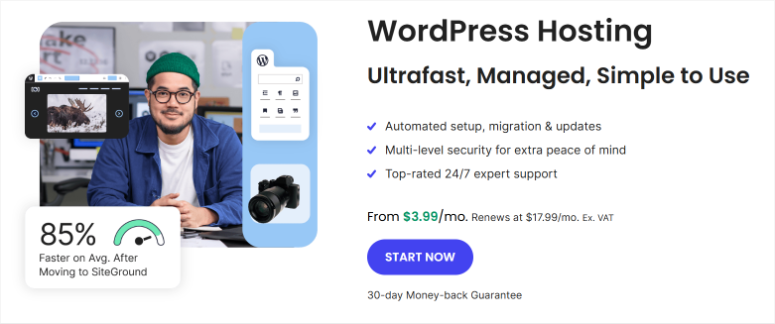
SiteGround liefert die schnellste Leistung, da es Google Cloud-Server verwendet – die gleiche Infrastruktur, die Google Search antreibt.
Ihre SuperCacher-Technologie funktioniert besser als die meisten Caching-Plugins und sie optimieren Ihre WordPress-Installation automatisch für maximale Geschwindigkeit.
Wenn Leistung Ihre oberste Priorität hat, ist dies Ihre beste Wahl.
- Schnellste Ladezeiten in meinen Tests
- SuperCacher-Technologie integriert
- Google Cloud-Infrastruktur
- Am besten für wachsende Unternehmen oder alle, die Wert auf Geschwindigkeit legen
Schauen Sie sich meine aktualisierte SiteGround-Bewertung hier an.
Sie können auch unsere SiteGround-Gutscheinseite für die besten Angebote besuchen, um Ihnen den Einstieg zu erleichtern.
Wenn Sie nun nach weiteren großartigen Hosting-Optionen suchen, habe ich ein paar Artikel für Sie.
- Die besten Dedicated-Hosting-Unternehmen
- Die besten E-Commerce-Hosting-Unternehmen
- Top 10 der besten Blog-Hosting-Unternehmen
- 7 beste PCI-konforme Webhosting-Unternehmen
☐ Schnelles Theme auswählen
Ihr Theme ist wie die Kleidung Ihrer Website. Manche Outfits sind schwere Wintermäntel mit vielen Taschen und Reißverschlüssen. Andere sind leichte T-Shirts.
Die meisten WordPress-Benutzer wählen Themes danach aus, wie sie in Demos aussehen. Aber diese schönen Demos verbergen oft ernsthafte Geschwindigkeitsprobleme.
Um Ihnen bei diesem Problem zu helfen, hier sind meine Top-Theme-Auswahlen basierend auf ihrer Leistung. Außerdem habe ich Themes ausgewählt, die eine kostenlose Version anbieten, damit Sie ihre Leistung zuerst testen können, bevor Sie eine Entscheidung treffen.
aThemes Sydney – Schnell und anfängerfreundlich

Sydney kombiniert professionelles Design mit beeindruckender Geschwindigkeitsoptimierung, was es perfekt für Geschäftswebsites macht, die gut aussehen und schnell laden müssen.
Die integrierten Optimierungsfunktionen bedeuten, dass Sie keine zusätzlichen Plugins benötigen, um eine großartige Leistung zu erzielen.
- Schönes Business-Theme mit hohem PageSpeed-Score
- Verwendet nur Vanilla JavaScript, kein jQuery
- Integrierte Lazy-Loading-Funktion und minimierter Code
- Über 100.000 aktive Installationen
Kostenloses Theme? Ja
Preise: Ab 63 $ pro Jahr.
Schauen Sie sich meine Sydney-Bewertung hier an.
SeedProd – Drag-and-Drop-Theme-Builder

SeedProd bietet die visuelle Kontrolle von Page Buildern ohne die üblichen Geschwindigkeitseinbußen.
Wenn Sie benutzerdefinierte Layouts erstellen müssen, aber keine Leistung opfern möchten, ist dies Ihre beste Option für Drag-and-Drop-Funktionalität.
- Drag-and-Drop-Page-Builder mit Theme-Funktionalität
- Ideal für Landingpages und benutzerdefinierte Layouts
- Minimale Leistungseinbußen im Vergleich zu anderen Buildern
- Perfekt, wenn Sie visuelle Designkontrolle wünschen
Kostenloses Theme? Ja
Preise: Ab 39,50 $ pro Jahr.
Schauen Sie sich hier meine detaillierte SeedProd-Bewertung an.
Astra – schnell und einfach anpassbar

Astra ist perfekt für Anfänger, da es modular aufgebaut ist, d. h. Sie laden nur die Funktionen, die Sie tatsächlich verwenden.
Benötigen Sie einen Slider? Aktivieren Sie das Slider-Modul. Benötigen Sie es nicht? Es wird Ihre Website nicht verlangsamen. Dieser intelligente Ansatz bedeutet, dass Ihre Website auch dann schnell bleibt, wenn Sie im Laufe der Zeit Funktionen hinzufügen.
- Kleine Seitengröße mit wenigen HTTP-Anfragen
- Funktioniert mit jedem Page Builder
- Über 1 Million aktive Installationen
Kostenloses Theme? Ja
Preise: Ab 69 $ pro Jahr.
Schauen Sie sich hier meine Astra Theme-Bewertung an.
Sind diese Theme-Empfehlungen nicht das Richtige für Sie? Hier sind andere Themes, die Sie sich ansehen können.
- Die schnellsten WordPress-Themes, um Ihre Website zu beschleunigen
- Die besten responsiven WordPress-Themes, um eine mobilfreundliche Website zu erstellen
- Meine Top 17 kostenlosen eCommerce-Theme-Auswahl
- Ich bewerte die besten und beliebtesten WordPress-Themes
- Über 20 Affiliate-Themes, mit denen ich Gewinn erzielt habe
Der Theme-Wechsel ist unkompliziert, erfordert aber Vorsicht.
Ich empfehle immer, zuerst ein vollständiges Backup Ihrer Website zu erstellen. Sie können Duplicator oder jedes andere Top-Backup-Plugin verwenden, das Sie haben.
Abgesehen davon bieten viele Hoster auch Backup-Optionen an, wenn Sie kein Plugin verwenden möchten.
Sobald Sie fertig sind, gehen Sie zu Darstellung » Themes, klicken Sie auf „Neues Hinzufügen“. Wenn Sie ein kostenloses Theme installieren, suchen Sie nach Ihrem ausgewählten Theme. Für Pro-Themes müssen Sie sie von Ihrem PC hochladen, indem Sie die Schaltfläche Hochladen verwenden.
Installieren und aktivieren Sie es dann.
Wenn nach der Aktivierung etwas nicht stimmt, kehren Sie einfach zu Darstellung » Themes zurück und aktivieren Sie Ihr vorheriges Theme erneut oder stellen Sie es bei Bedarf aus Ihrem Backup wieder her.
Profi-Tipp: Die meisten Theme-Wechsel verlaufen reibungslos, aber wenn Sie benutzerdefiniertes CSS oder spezielle Stile haben, müssen Sie diese möglicherweise mit Ihrem neuen Theme neu erstellen.
Wenn Sie Probleme haben, lesen Sie meinen Beitrag über die Installation eines WordPress-Themes.
☐ Alles aktualisieren
Jedes WordPress-Update beinhaltet Leistungsverbesserungen.
Alte WordPress-Software ist wie Fahren mit angezogener Handbremse. Updates beheben Fehler, die die Leistung verlangsamen, und beheben Sicherheitslücken, die Ihre Website hacken könnten.
Lassen Sie es mich im Detail erklären.
- Alle Plugins für Leistungssteigerungen aktualisieren: Alte Plugins verlangsamen Ihre Website, da sich im Laufe der Zeit Fehler und Probleme ansammeln.
- Wenn Sie Plugins aktualisieren, beheben Sie diese Geschwindigkeitsprobleme und machen Ihre Website oft 20-30 % schneller.
- Überspringen Sie keine Updates, weil Sie befürchten, etwas zu beschädigen – alte Plugins verursachen tatsächlich mehr Probleme als neue.
- Theme aktualisieren für Kompatibilität: Theme-Updates beheben Probleme und sorgen dafür, dass Ihre Website besser mit den neuesten WordPress-Funktionen funktioniert.
- Aktualisierte Themes laufen schneller und helfen Ihrer Website, bei Google besser zu ranken. Viele Theme-Updates werden speziell entwickelt, um die Geschwindigkeitswerte Ihrer Website zu verbessern.
- Automatische Updates aktivieren: Automatische Updates halten Ihre Website schnell und sicher, ohne dass Sie daran denken müssen.
- WordPress sendet Ihnen eine E-Mail, wenn Updates stattfinden, damit Sie immer wissen, was sich geändert hat. Diese automatischen Updates sind sicher und installieren nur Änderungen, die gründlich getestet wurden.
Wenn Sie auf Probleme stoßen, können Sie auch eines dieser Auto-Update-Plugins verwenden, um Ihnen zu helfen.
Was passiert, wenn nach dem Update etwas kaputt geht?
Die meisten guten Hosting-Anbieter führen automatische Backups durch. Wenn etwas schiefgeht, wenden Sie sich an das Support-Team Ihres Hosters. Sie können Ihre Website innerhalb von Minuten aus einem Backup wiederherstellen.
Diese grundlegende Arbeit dauert 10 Minuten, bringt aber die größten Geschwindigkeitsverbesserungen ohne großen technischen Aufwand.
Gehen wir nun zu technisch anspruchsvolleren Optimierungsoptionen über. Der nächste Abschnitt behandelt die Caching-Einrichtung, die oft den größten Geschwindigkeitsgewinn darstellt, den Sie erzielen können.
Sofortige Geschwindigkeits-Booster (10 Minuten)
Wie bereits erwähnt, muss WordPress die Seite jedes Mal neu erstellen, wenn jemand Ihre Website besucht, ohne Caching.
Dies geschieht durch Abfragen Ihrer Datenbank, Verarbeitung von PHP-Code und Zusammenfügen aller Elemente. Mit Caching speichert WordPress eine fertige Kopie Ihrer Seite und liefert sie sofort aus.
Das Ergebnis? Ihre Website kann von 8 Sekunden auf 3 Sekunden reduziert werden, allein durch die richtige Einrichtung von Caching.
☐ Ein zuverlässiges Caching-Plugin auswählen
Caching-Plugins reduzieren die Belastung Ihres Servers, indem sie fertige Kopien Ihrer Seiten speichern, sodass Ihr Hosting bei jedem Besucher nicht so hart arbeiten muss.
Das bedeutet, dass Ihre Website mehr Besucher bewältigen kann, ohne langsamer zu werden, und weniger Hosting-Ressourcen verbraucht. Diese Plugins erstellen schnell ladende Kopien Ihrer Seiten, die sofort an Besucher ausgeliefert werden.
Hier sind meine Top-Cache-Plugin-Optionen, um die Leistung von WordPress zu verbessern.
WP Super Cache – Beste kostenlose Option
WP Super Cache ist komplett kostenlos und bietet einfaches Page Caching, das sofort funktioniert. Es erstellt statische HTML-Kopien Ihrer Seiten und beinhaltet GZIP-Komprimierung, um Dateien kleiner zu machen.
Perfekt für Anfänger, da es unkompliziert ist – installieren Sie es, schalten Sie es ein, und Ihre Website wird mit nur zwei Klicks schneller.
Lesen Sie meine WP Super Cache-Bewertung für weitere Details.
WP Rocket (Empfohlen) – Beste Premium-Cache-Option (59 $/Jahr)

WP Rocket bietet One-Click-Optimierung, die Caching, Dateikomprimierung, Lazy Loading und Datenbankbereinigung in einem Plugin kombiniert.
Anstatt mehrere Plugins zu installieren, erledigt WP Rocket alles automatisch mit intelligenten Standardeinstellungen, die für 95 % der Websites funktionieren.
Dieses Caching-Plugin ist jeden Cent wert, da es kein technisches Wissen erfordert und gleichzeitig eine Optimierung auf professionellem Niveau liefert.
Schauen Sie sich meine vollständige WP Rocket-Rezension hier an.
W3 Total Cache – Kostenlose Alternative Option
W3 Total Cache bietet erweitertes Caching mit Objekt-Caching, Datenbankoptimierung und integrierter CDN-Integration.
Es bietet maximale Anpassung und Kontrolle, erfordert jedoch mehr technisches Wissen zur korrekten Konfiguration.
W3 Total Cache ist am besten für Benutzer geeignet, die mit den Einstellungen vertraut sind und eine detaillierte Kontrolle über ihre Caching-Einrichtung wünschen.
Schneller Test: Besuchen Sie Ihre Website und stellen Sie fest, wie viel schneller Seiten geladen werden. Versuchen Sie dann, verschiedene Seiten zu besuchen – sie sollten jetzt alle schnell geladen werden.
Hinweis: Installieren Sie jeweils nur ein Caching-Plugin. Denken Sie daran, dass die Verwendung mehrerer Caching-Plugins zu Konflikten führt und Ihre Website tatsächlich langsamer macht oder sie vollständig beschädigt.
Aber Sie können jedes Caching-Plugin sicher mit Cloudflare kombinieren, da dieses kostenlose CDN auf einer anderen Ebene arbeitet.
Es arbeitet, bevor Anfragen Ihren Server überhaupt erreichen, während Ihr WordPress-Caching-Plugin an Ihren tatsächlichen Website-Dateien arbeitet.
Das bringt uns zum nächsten Punkt auf unserer Checkliste: der Einrichtung von Cloudflare.
☐ Kostenloses CDN mit Cloudflare einrichten
Ein CDN (Content Delivery Network) ermöglicht es Ihnen, Kopien Ihrer Website auf der ganzen Welt zu speichern.
Ich erkläre Ihnen, wie Cloudflare funktioniert.

Dieses kostenlose CDN fungiert als Vermittler zwischen Ihrer Website und den Besuchern und speichert Kopien Ihrer Website auf Servern auf der ganzen Welt.
Wenn jemand Ihre Website besucht, erhält er die Inhalte vom nächstgelegenen Server anstatt von Ihrem Hosting-Server, was alles viel schneller lädt.
Wenn also jemand in Australien Ihre Website besucht, erhält er sie von einem Server in Australien oder einem, der ihm am nächsten liegt, anstatt von Ihrem Hauptserver in den USA.
Der kostenlose Plan reicht oft für die meisten WordPress-Websites aus.
Er beinhaltet automatische Dateikompression, Bildoptimierung und Code-Minimierung, die geschehen, ohne dass Sie etwas tun müssen.
Cloudflare blockiert auch bösartigen Datenverkehr, bevor er Ihren Server erreicht, und reduziert so die Auslastung Ihres Hostings. Ihr globales Netzwerk erstreckt sich über 200 Städte, sodass Besucher von überall schnelle Ladezeiten erhalten.
Welche Ergebnisse sollten Sie nach der Einrichtung von Cloudflare erwarten?
Ihre Website sollte für Besucher auf der ganzen Welt 20-40 % schneller laden, wobei internationale Besucher die größten Verbesserungen sehen.
Sie erhalten auch grundlegenden Schutz und detaillierte Analysen zur Leistung Ihrer Website.
Schauen Sie sich diesen Beitrag an, um eine vollständige Aufschlüsselung der Einrichtung von Cloudflare zu sehen.
Cloudflare ist nicht das einzige CDN. Wenn Sie nach weiteren Optionen suchen, schauen Sie sich meine Liste der besten WordPress-CDNs an.
Außerdem können Sie Sucuri vs. SiteLock vs. CloudFlare vergleichen, um zu sehen, welches für Sie am besten geeignet ist.
☐ GZIP-Komprimierung aktivieren
GZIP-Komprimierung ist wie das Vakuumversiegeln Ihrer Website-Dateien, wodurch alles kleiner wird, ohne Qualitätsverlust.
Es komprimiert Ihre HTML-, CSS- und JavaScript-Dateien, bevor es sie an die Browser der Besucher sendet, und dekomprimiert sie dann sofort.
Das Gute ist, dass die meisten Caching-Plugins und modernen Hosting-Anbieter GZIP automatisch aktivieren. Sie können also eines der Caching-Plugins verwenden, die wir oben besprochen haben.
Nachdem Sie Caching und CDN eingerichtet haben, sollte Ihre Website dramatisch schneller werden. Die meisten Websites sehen allein durch diese drei Optimierungen eine deutliche Verbesserung der Ladezeiten.
Der nächste Abschnitt behandelt die Bildoptimierung, die oft der zweitgrößte Geschwindigkeitskiller nach schlechtem Caching ist.
Bildoptimierung (5 Minuten)
Als WordPress-Experte mit 10 Jahren Erfahrung kann ich Ihnen sagen, dass die meisten WordPress-Websites langsam sind wegen Bildern, nicht wegen Code- oder Hosting-Problemen.
Wenn Sie ein Foto direkt von Ihrem Handy auf WordPress hochladen, fügen Sie Ihren Seiten oft Dateien von 5-8 MB hinzu. Das ist, als ob Sie jeden Besucher zwingen würden, einen kleinen Film herunterzuladen, nur um ein Bild zu sehen.
Aber hier ist die gute Nachricht: Sie können die Dateigrößen von Bildern um 70-90 % reduzieren, ohne sichtbaren Qualitätsverlust. Ihre Fotos sehen genau gleich aus, laden aber unendlich viel schneller.
☐ Ein Bildoptimierungs-Plugin verwenden
Bildoptimierungs-Plugins machen Ihre Fotos automatisch kleiner, ohne die Qualität zu verringern.
Sie funktionieren, indem sie zusätzliche Daten aus Bilddateien entfernen und eine intelligente Komprimierung verwenden, die Bilder gut aussehen lässt und sie gleichzeitig viel schneller auf Ihrer Website lädt.
Hier sind einige Bildkomprimierungstools, die ich verwende.
Smush (Kostenlos):
Smush macht Bilder automatisch 40-60 % kleiner und beinhaltet Lazy Loading, sodass sie nur geladen werden, wenn die Leute zu ihnen scrollen.
Es funktioniert mit allen Bildern, die Sie bereits hochgeladen haben, mit einem Limit von 1 MB pro Bild in der kostenlosen Version. Großartig für Anfänger, da es von selbst funktioniert, sobald Sie es installiert haben.
ShortPixel (Empfohlen):
Ab 9,99 $ pro Monat macht ShortPixel Bilder 70-90 % kleiner und behält dabei ihr großartiges Aussehen. Es konvertiert Ihre Bilder automatisch in das WebP-Format, was Dateien 25 % kleiner macht als normale JPEG-Fotos.
Keine Größenbeschränkungen und es kann alle Ihre vorhandenen Bilder auf einmal optimieren.
TinyPNG (Budget):
Dies ist ein professionelles Komprimierungs-Plugin, das große Websites auf der ganzen Welt verwenden. TinyPNG ist perfekt, wenn Sie nicht viele neue Bilder pro Monat hochladen, da Sie 100 kostenlose Komprimierungen erhalten.
Das reicht immer noch für die meisten Websites.
Warum moderne Bildformate wichtig sind
WebP und AVIF sind neuere Bildtypen, die viel kleiner sind als alte JPEG- und PNG-Dateien. Tatsächlich sind sie manchmal 50 % kleiner bei gleicher Qualität.
Die meisten modernen Browser können diese Formate anzeigen, und die Plugins zeigen automatisch das richtige Format für den Browser jedes Besuchers an.
Das bedeutet schnellere Ladezeiten für die meisten Leute und gleichzeitig Kompatibilität mit älteren Browsern.
Denken Sie also daran, bevor Sie sich entscheiden, dass ShortPixel die WebP-Konvertierung automatisch beinhaltet, während Smush und TinyPNG sich auf traditionelle Komprimierung konzentrieren.
☐ Lazy Loading einrichten
Lazy Loading bedeutet, dass Bilder nur dann heruntergeladen werden, wenn Besucher nach unten scrollen, um sie zu sehen, anstatt alle Bilder beim ersten Öffnen der Seite zu laden.
Das spart Bandbreite und macht Ihre Website viel schneller, besonders auf Mobilgeräten.
Wenn jemand nur den ersten Absatz deines Blogbeitrags liest, verschwendet er keine Zeit mit dem Herunterladen von Bildern am Ende der Seite.
WordPress verfügt seit Version 5.5 über integriertes Lazy Loading, sodass deine Bilder bereits auf diese Weise geladen werden, wenn du eine aktuelle Version verwendest.
Während das integrierte Lazy Loading von WordPress für einfache Bilder gut funktioniert, bieten spezialisierte Plugins erweiterte Funktionen und eine bessere Leistungsoptimierung.
In diesem Sinne kannst du WP Rocket verwenden, das erweitertes Lazy Loading für Videos und iframes mit intelligenten Ausschlüssen für Bilder oberhalb der Falz (above the fold) beinhaltet.
Darüber hinaus bietet Smush integriertes Lazy Loading mit seiner Bildoptimierung. Während a3 Lazy Load leichtgewichtiges Lazy Loading mit YouTube-Video-Unterstützung und benutzerdefinierten Ladeeffekten bietet.
Teste dein Lazy Loading:
Öffne eine lange Seite auf deiner Website und scrolle langsam. Du solltest sehen, wie Bilder kurz bevor sie in den sichtbaren Bereich gelangen, geladen werden. Wenn Bilder zu spät geladen werden und Layoutverschiebungen verursachen, passe die Offset-Einstellungen in deinem Plugin an.
Für noch mehr Optionen, sieh dir meinen Beitrag über die besten Lazy Loading Plugins für WordPress an.
☐ Bilder während des Hochladens optimieren
Bild-Bloat zu verhindern ist besser, als ihn später zu beheben.
WordPress kann große Bilder beim Hochladen automatisch in der Größe ändern, indem es kleinere Versionen für verschiedene Zwecke auf deiner Website erstellt.
Dadurch wird verhindert, dass riesige 5-MB-Fotos deine Seiten verlangsamen, wenn du nur ein 300-Pixel-Thumbnail benötigst.
Um sicherzustellen, dass du deine WordPress-Website nicht überlastest, solltest du für jeden Verwendungszweck das richtige Bildformat wählen.
- JPEG für Fotos
- PNG für Grafiken mit Transparenz
- SVG für einfache Icons, die perfekt skaliert werden müssen
Außerdem solltest du daran denken, die automatische Optimierung einzurichten. Das erspart dir, Bilder später manuell korrigieren zu müssen.
Du kannst die automatische Größenänderung unter Einstellungen » Medien mit maximalen Größen wie 1920×1920 für große Bilder konfigurieren.
Zusätzlich gibt es mehrere Tools, die diesen Prozess noch effizienter gestalten können.
Zum Beispiel kannst du mit TinyJPG Bilder vor dem Hochladen komprimieren. Die „Für Web speichern“-Funktion von Photoshop reduziert die Dateigrößen drastisch.
Trotzdem erledigen die meisten Bildoptimierungs-Plugins die Komprimierung beim Hochladen automatisch.
Nun behandelt der nächste Abschnitt die Datenbankbereinigung und Plugin-Verwaltung – die letzten Teile des Geschwindigkeits-Puzzles.
Datenbank- & Plugin-Bereinigung (3 Minuten)
Deine WordPress-Datenbank enthält oft alte Kommentare, Beitragsrevisionen und übrig gebliebene Plugin-Daten, die sich ansammeln und jede Datenbankabfrage verlangsamen.
Wie behebt man das also?
☐ Nicht verwendete Plugins und Themes entfernen
Jedes Plugin, das du installierst, fügt Code zu deiner Website hinzu, auch wenn es deaktiviert ist. Es ist, als würdest du alte Apps auf deinem Handy behalten – sie nehmen Platz weg und laufen manchmal im Hintergrund.
Unbenutzte Plugins finden:
Gehe zu Plugins » Installierte Plugins in deinem WordPress-Dashboard. Gehe die Liste durch und frage dich ehrlich: „Benutze ich das wirklich?“
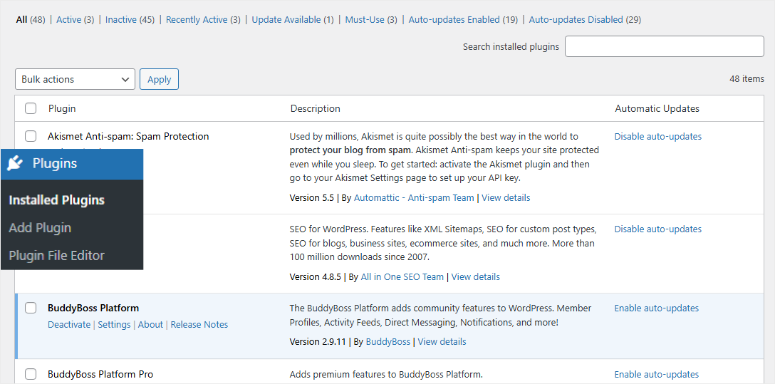
Häufige Plugins, die Anfänger installieren, aber selten verwenden:
- Mehrere Kontaktformular-Plugins (du brauchst nur eines)
- SEO-Plugins, die du installiert, aber nie konfiguriert hast
- Backup-Plugins, die Sie durch Hosting-Backups ersetzt haben
- Social-Media-Plugins, die Sie einmal eingerichtet und dann vergessen haben
Nicht nur deaktivieren, sondern ungenutzte Plugins löschen:
Wenn Sie ein Plugin finden, das Sie nicht verwenden, klicken Sie auf „Löschen“ statt nur auf „Deaktivieren“. Deaktivierte Plugins belegen immer noch Speicherplatz und können Sicherheitslücken verursachen.
WordPress bittet Sie, das Löschen zu bestätigen, da die Plugin-Dateien dauerhaft entfernt werden. Klicken Sie auf „Ja, diese Dateien löschen“, wenn Sie sicher sind, dass Sie es nicht mehr benötigen.
Wichtig: Löschen Sie keine Plugins, die Sie aktiv verwenden, auch wenn Sie nicht sicher sind, was sie tun. Im Zweifelsfall fragen Sie sich: „Hat meine Website funktioniert, bevor ich dieses Plugin installiert habe?“ Wenn ja, brauchen Sie es wahrscheinlich nicht.
Was ist mit inaktiven Themes?
Gehen Sie zu Darstellung » Themes und löschen Sie alle Themes, die Sie nicht verwenden. WordPress benötigt mindestens ein Theme. Behalten Sie also Ihr aktives Theme und vielleicht ein Backup.
Erwartete Ergebnisse: Ihre Website lädt schneller, verbraucht weniger Serverressourcen und hat weniger potenzielle Sicherheitslücken.
☐ Ihre Datenbank bereinigen
Ihre WordPress-Datenbank speichert alles und wird im Laufe der Zeit mit unnötigen Informationen überladen, die jeden Seitenaufruf verlangsamen.
Diese Bereinigung beschleunigt Datenbankabfragen um 20-30 % und reduziert die Größe Ihrer Hosting-Backups erheblich.
Sie können die Datenbank manuell über phpMyAdmin in Ihrem Hosting-Kontrollpanel bereinigen, indem Sie Tabellen optimieren und bestimmte Einträge entfernen.
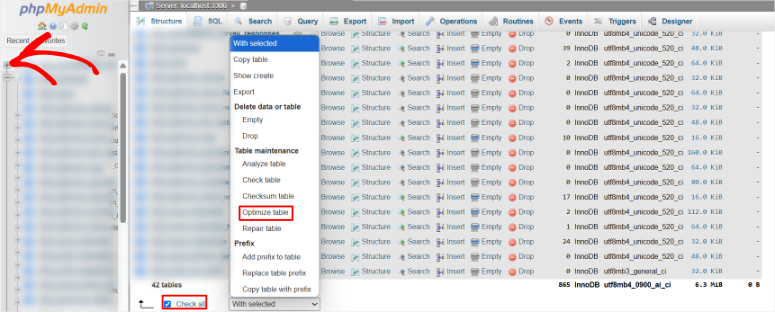
Dies kann jedoch für Anfänger schwierig sein. Stattdessen können Sie Datenbereinigungs-Plugins verwenden, um diesen Bereinigungsprozess sicher für Sie durchzuführen und das Rätselraten und das Risiko des Löschens wichtiger Daten zu vermeiden.
Für den Anfang können Sie die kostenlose Version von WP-Optimize verwenden, um Spam-Kommentare, Beitragsrevisionen und abgelaufene temporäre Daten sicher zu entfernen. Ich mag dieses Plugin, weil es Ihnen genau zeigt, was es zuerst löschen wird.
Darüber hinaus kümmert sich Advanced Database Cleaner um verwaiste Metadaten von gelöschten Plugins. WP-Sweep bietet eine leichte Datenbankwartung mit Vorschaufunktion vor der Bereinigung.
Um Ihnen bei diesem Prozess zu helfen, finden Sie hier die besten WordPress-Datenbank-Tools zur Bereinigung und Optimierung Ihrer Website.
Sie können auch dieser Schritt-für-Schritt-Anleitung folgen, wie Sie ungenutzte Dateien aus Ihrer WordPress-Mediathek entfernen. Danach folgen Sie diesem Tutorial, wie Sie Ihre WordPress-Datenbank bereinigen.
☐ Beitragsrevisionen begrenzen
WordPress speichert jeden Entwurf, während Sie schreiben, und erstellt mehrere Versionen, die Ihre Datenbank verstopfen und Abfragen verlangsamen.
Jede Revision zwingt WordPress, härter zu arbeiten, um Ihre aktuellen Inhalte zu finden. Begrenzen Sie Revisionen auf 3-5, indem Sie define('WP_POST_REVISIONS', 3); zu Ihrer wp-config.php-Datei hinzufügen.
Sie können auch das WPCode-Plugin verwenden, um diesen Code sicher hinzuzufügen, ohne Dateien direkt zu bearbeiten.
Alles, was Sie tun müssen, ist WPCode zu installieren, einen neuen Ausschnitt zu erstellen, den Code zur Begrenzung von Revisionen einzufügen und ihn über Ihr WordPress-Dashboard zu aktivieren.
Schauen Sie sich diesen Beitrag an, um den Snippet zum Begrenzen der Anzahl von Revisionen zu finden und ihn mit WPCode zu verwenden. Sie können auch dieser WPCode-Bewertung folgen, um zu sehen, wie Sie ihn verwenden.
Bereinigen Sie vorhandene Revisionen:
Die obigen Schritte helfen Ihnen nur, Beitragsrevisionen für zukünftige Inhalte zu begrenzen. Aber was ist mit bereits veröffentlichten Beiträgen?
Verwenden Sie dazu WP-Optimize, um übermäßige vorhandene Revisionen zu entfernen. Auch hier ist die Einrichtung sehr einfach. Wählen Sie einfach „Neueste 3 Revisionen behalten“, um einige Backup-Versionen zu erhalten und den Überschuss zu entfernen.
Erwartete Ergebnisse: Ihre Datenbank wird deutlich kleiner und die Ladezeiten von Beiträgen verbessern sich, insbesondere bei inhaltsreichen Websites.
☐ Kommentar-Einstellungen optimieren
Kommentare können zu Datenbank-Bloat führen, insbesondere wenn Sie Spam erhalten oder sie nicht aktiv moderieren.
Für Websites mit wenigen Kommentaren:
Gehen Sie zu Einstellungen » Diskussion und konfigurieren Sie diese Einstellungen:
- Deaktivieren Sie „Erlaube Leuten, Kommentare zu neuen Beiträgen zu hinterlassen“
- Dies stoppt sofort allen neuen Kommentar-Spam
- Vorhandene Kommentare bleiben sichtbar
Für Websites, die Kommentare wünschen:
Behalten Sie Kommentare aktiviert, fügen Sie aber diese Schutzmaßnahmen hinzu:
- Aktivieren Sie „Kommentarautor muss Namen und E-Mail angeben“
- Aktivieren Sie „Benutzer müssen registriert und angemeldet sein, um kommentieren zu können“
- Aktivieren Sie „Kommentar muss manuell genehmigt werden“
Vorhandenen Kommentar-Spam bereinigen:
Aktivieren Sie in WP-Optimize „Alle Spam-Kommentare bereinigen“ und „Alle gelöschten Kommentare bereinigen“. Dies entfernt den offensichtlichen Müll sofort.
Sie können auch ein Anti-Spam-Plugin wie Akismet verwenden, das für persönliche Websites kostenlos ist, um zukünftige Spam-Kommentare automatisch zu filtern.
Kommentar-Paginierung für beliebte Beiträge:
Wenn Sie Beiträge mit über 50 Kommentaren haben, aktivieren Sie die Kommentar-Paginierung:
- Gehen Sie zu Einstellungen » Diskussion
- Aktivieren Sie „Kommentare in Seiten aufteilen“
- Stellen Sie 10-15 Kommentare pro Seite ein
Dies verhindert, dass lange Kommentar-Threads die Seitenladezeit verlangsamen.
Dieser Bereinigungsabschnitt dauert nur 3 Minuten, bietet aber oft dramatische Geschwindigkeitsverbesserungen. Websites mit jahrelang angesammeltem Müll sehen nach einer gründlichen Bereinigung manchmal 40-50 % schnellere Ladezeiten.
Nebenbemerkung: Viele WordPress-Experten empfehlen, Kommentare komplett zu deaktivieren. Aber das ist oft nicht der beste Schritt. Kommentare helfen Benutzern, sich zu engagieren und länger auf Ihrer Website zu bleiben, was sie für SEO wichtig macht.
Stattdessen schlage ich vor, eines dieser WordPress-Kommentar-Plugins für besseres Engagement zu verwenden und den vollen Nutzen aus Ihren Besuchern zu ziehen.
Der nächste Abschnitt behandelt fortgeschrittene Optimierungen, die mit minimalem Aufwand noch mehr Leistung herausholen.
Erweiterte Quick Wins (7 Minuten)
Diese Optimierungen mögen technisch klingen, sind aber tatsächlich einfach zu implementieren. Betrachten Sie sie als die letzten Schliff, die eine gute Website in eine großartige verwandeln.
Jede dieser Optimierungen dauert nur 1-2 Minuten, kann aber wertvolle Millisekunden von Ihrer Ladezeit abknapsen. In Kombination verschieben sie Websites oft von „guter“ Leistung in den Bereich „exzellent“.
☐ Schriftarten optimieren
Google Fonts sind schön, aber sie verlangsamen Ihre Website, da jede benutzerdefinierte Schriftart eine zusätzliche Anfrage an die Server von Google erfordert und Ihre Ladezeit um 200-500 ms verlängert.
Denken Sie daran, dass jede externe Schriftart-Anfrage eine Verzögerung verursacht, die sich auf Ihre Core Web Vitals-Werte und die Benutzererfahrung auswirkt.
Dies wird besonders auf Mobilgeräten und bei langsameren Internetverbindungen zu einem Problem, wo jede Millisekunde zählt, um Besucher bei Laune zu halten.
Sie können manuell optimieren, indem Sie die Anzahl der Schriftfamilien in Ihrem Theme-Customizer auf 1-2 beschränken.
Sie können dies tun, indem Sie nur die notwendigen Schriftgewichte in Ihrer Google Fonts-Auswahl verwenden und font-display:swap zu Ihrer Theme-CSS-Datei hinzufügen, um unsichtbaren Text zu verhindern.
Alternativ können Sie OMGF (Optimize My Google Fonts) verwenden, das dieses Problem löst, indem es Google Fonts auf Ihren eigenen Server herunterlädt, externe Anfragen eliminiert und die DSGVO-Konformität verbessert.
☐ Lazy Loading für Videos aktivieren
Das Hochladen von Videos von YouTube, Vimeo oder sogar das Einbetten kann massive Ladeverzögerungen verursachen. Ein einzelnes YouTube-Embed fügt etwa 500 KB JavaScript hinzu, selbst wenn Besucher nie auf „Play“ klicken.
Infolgedessen fügen mehrere Videos leicht 2-3 Sekunden zur Ladezeit hinzu, was Ihre Core Web Vitals-Werte beeinträchtigt.
Sie können die Videoauswirkungen manuell reduzieren, indem Sie Embeds pro Seite begrenzen und Videovorschaubilder mit benutzerdefinierten Play-Buttons verwenden.
Darüber hinaus kann Lazy Load by WP Rocket, ein kostenloses Plugin, Video-Embeds durch anklickbare Vorschaubilder ersetzen, die das eigentliche Video erst laden, wenn darauf geklickt wird.
Wenn Sie nun eine bessere visuelle Darstellung wünschen und Ihre Videos automatisch aktualisiert werden sollen, verwenden Sie Feeds.
Sie können Smash Balloon verwenden, um Video-Feeds zu erstellen, die Ihren Code nicht aufblähen, schneller sind und keinen Speicherplatz oder Bandbreite Ihres Hostings verbrauchen.
Außerdem können Sie Video-Feeds von mehreren Plattformen hinzufügen, um eine Social Wall zu erstellen, die Ihre Nutzer fesselt und Ihre Website performant hält.

Lesen Sie diesen Artikel, um zu sehen, wie Sie YouTube-Feeds zu WordPress hinzufügen. Lesen Sie anschließend meine Smash Balloon-Bewertung, um alle Arten von aufblähungsfreien Feeds zu sehen, die Sie erstellen können.
☐ Externe HTTP-Anfragen reduzieren
Jede externe Ressource, wie Google Analytics, Social-Media-Widgets und Chat-Tools, erzeugt zusätzliche Anfragen, die die Ladezeit jeweils um 100-500 ms verlangsamen.
Das Entfernen von 5-10 externen Anfragen kann 1-2 Sekunden Ladezeit einsparen.
Öffnen Sie Ihre Website und drücken Sie F12, um die Entwicklertools zu öffnen. Gehen Sie dann zum Tab „Netzwerk“ und laden Sie Ihre Seite neu. Suchen Sie nach Anfragen an externe Domains, nicht an Ihre eigene Website.
Häufige externe Anfragen, die Websites verlangsamen:
- Google Analytics
- Google Fonts (behoben mit OMGF oben)
- Social-Media-Embed-Skripte
- Chat-Widgets
- Werbenetzwerke
- Externe CDNs für ungenutzte Ressourcen
Minimieren Sie externe Anfragen:
- Google Analytics: Verwenden Sie Google Analytics 4 (GA4) anstelle älterer Versionen. Es ist schneller und effizienter.
- Soziale Medien: Ersetzen Sie Social-Media-Widgets durch einfache Links. Social-Sharing-Buttons laden oft 500 KB+ JavaScript, das Sie nicht benötigen.
- Chat-Widgets: Laden Sie Chat-Widgets nur auf Seiten, auf denen sie tatsächlich nützlich sind (Kontaktseite, Support-Seiten). Entfernen Sie sie von Blogbeiträgen und anderen Inhaltsseiten.
- Entfernen Sie ungenutzte Tracking-Codes: Überprüfen Sie den Header Ihres Themes auf alte Tracking-Codes von Tools, die Sie nicht mehr verwenden.
- Erwartete Ergebnisse: Jede externe Anfrage, die Sie eliminieren, spart 100-500 ms Ladezeit. Das Entfernen von 5-10 externen Anfragen kann Ihre Ladezeit um 1-2 Sekunden verkürzen.
☐ Kommentar-Paginierung einrichten
Beiträge mit vielen Kommentaren können die Ladezeit um 2-3 Sekunden verlängern, da WordPress alle Kommentare auf einmal lädt.
Kommentarpaginierung teilt lange Kommentar-Threads in überschaubare Abschnitte von 10-15 Kommentaren pro Seite auf, wodurch Beiträge mit Hunderten von Kommentaren 30-60 % schneller geladen werden.
Um die Kommentarpaginierung hinzuzufügen, gehen Sie zu Einstellungen » Diskussion und aktivieren Sie „Kommentare auf Seiten aufteilen“.
☐ Auszüge statt vollständiger Beiträge verwenden
Die Anzeige vollständiger Blogbeiträge auf Ihrer Homepage zwingt Besucher, riesige Mengen an Inhalten herunterzuladen – manchmal 2-3 MB, nur um Ihre Blog-Übersicht zu sehen.
Auszüge zeigen stattdessen kurze Zusammenfassungen an, wodurch Homepages 3-5 Mal schneller geladen werden, während Besucher immer noch auf den vollständigen Beitrag klicken können.
Wechseln Sie zu Auszügen unter Einstellungen » Lesen, indem Sie „Auszug“ anstelle von „Vollständiger Text“ auswählen.
☐ Browser-Caching aktivieren
Browser-Caching weist die Browser von Besuchern an, Ihre Dateien zu speichern, damit sie bei wiederholten Besuchen sofort geladen werden, anstatt erneut heruntergeladen zu werden.
Dies beschleunigt wiederholte Besuche dramatisch und reduziert die Serverlast. Stellen Sie die Cache-Gültigkeit für Bilder und CSS-Dateien über Ihre .htaccess-Datei oder Hosting-Einstellungen auf 1 Monat ein.
Darüber hinaus konfigurieren WP Rocket und Cloudflare automatisch optimale Browser-Caching-Einstellungen.
Testen Sie das Browser-Caching:
Besuchen Sie Ihre Website und laden Sie die Seite sofort neu. Beim zweiten Laden sollten die meisten Bilder und Dateien aus dem Cache geladen werden (dies sehen Sie im Netzwerk-Tab der Entwicklertools).
Erwartete Ergebnisse: Wiederkehrende Besucher erleben 50-80 % schnellere Ladezeiten, da ihre Browser statische Dateien nicht erneut herunterladen müssen.
Nach der Implementierung dieser erweiterten Optimierungen sollte Ihre Website durchweg unter 3 Sekunden laden. Diese scheinbar kleinen Anpassungen bieten oft den letzten Schub von „guter“ zu „exzellenter“ Leistung.
Der nächste Abschnitt zeigt Ihnen, wie Sie Ihre Verbesserungen testen und Ihren Erfolg feiern können.
Feiern Sie Ihre Geschwindigkeitsverbesserungen
☐ Testergebnisse überprüfen
Testen Sie nach der Implementierung dieser Optimierungen die neue Geschwindigkeit Ihrer Website mit denselben Tools wie am Anfang.
Die meisten Websites verzeichnen dramatische Verbesserungen. Ladezeiten sinken von 8+ Sekunden auf unter 3 Sekunden, und PageSpeed-Scores steigen von 40-50 auf 85-90+.
- Verwenden Sie Google PageSpeed Insights, um Verbesserungen der Core Web Vitals zu überprüfen
- GTmetrix zum Testen von mehreren globalen Standorten und für detaillierte Leistungsanalysen
- IsItWP’s kostenloses Performance-Tool, um die Ergebnisse der anderen Tools zu vergleichen.
Vergessen Sie nicht, auch mobil über Mobilfunkdaten zu testen, um reale Leistungssteigerungen zu erfahren. Dokumentieren Sie dann Ihre Vorher/Nachher-Ergebnisse für zukünftige Referenzzwecke.
☐ Geschäftsauswirkungen verifizieren
Geschwindigkeitsverbesserungen sollten sich innerhalb weniger Wochen in besseren Geschäftsergebnissen niederschlagen.
Verfolgen Sie diese wichtigen Kennzahlen in Google Analytics und der Google Search Console, um zu sehen, wie sich Ihre schnellere Website auf Ihre tatsächlichen Geschäftsziele auswirkt.
- Absprungrate (Google Analytics): Sollte sinken, da mehr Besucher auf Ihren schneller ladenden Seiten verweilen. Schnellere Websites verzeichnen in der Regel innerhalb des ersten Monats eine um 10-30 % niedrigere Absprungrate.
- Sitzungsdauer: Besucher sollten mehr Zeit mit der Erkundung Ihrer Website verbringen, da die Seiten schnell laden. Schnelleres Laden ermutigt die Leute, mehr Seiten anzusehen und sich tiefer mit Ihren Inhalten zu beschäftigen.
- Conversion Rates: Anmeldungen zum Newsletter, Kontaktformularübermittlungen oder Verkäufe sollten messbar steigen. Selbst kleine Geschwindigkeitsverbesserungen steigern oft die Conversions um 10-20 %, da die Reibungsverluste sinken.
- Suchrankings: Überwachen Sie Ihre Keyword-Rankings im nächsten Monat auf allmähliche Verbesserungen. Schnellere Websites verzeichnen oft Ranking-Boosts, da Google bessere Core Web Vitals-Scores belohnt.
- Mobil-Traffic: Mobile Besucher sollten sich stärker mit Ihrem optimierten mobilen Erlebnis beschäftigen. Überprüfen Sie mobil-spezifische Metriken in Google Analytics auf erhöhte Seitenaufrufe und niedrigere Absprungraten.
Um die Überwachung dieser Metriken zu vereinfachen, empfehle ich Ihnen die Verwendung von MonsterInsights, dem besten Google Analytics-Plugin. Es vereinfacht diese Metriken, sodass Sie sie leicht verstehen können.
Außerdem können Sie es direkt in Ihrem WordPress-Dashboard verwenden, sodass Sie nicht zwischen Browser-Tabs wechseln müssen.
Sie können auch Traffic-Tracking-Tools verwenden, um eine noch tiefere Website-Analyse durchzuführen.
Häufige Fehler bei der Leistungsoptimierung vermeiden (Schnellcheckliste)
Vermeiden Sie diese häufigen Fehler, die Ihre WordPress-Website während der Optimierung tatsächlich langsamer machen oder die Funktionalität beeinträchtigen können.
Diese schnelle Checkliste hilft Ihnen, Fallstricke zu vermeiden, auf die Anfänger häufig stoßen, wenn sie versuchen, ihre Websites zu beschleunigen.
- ☐ Installieren Sie keine mehreren Caching-Plugins: Dies ist der häufigste Fehler von Anfängern. Verwenden Sie WP Rocket ODER WP Super Cache, niemals beide. Mehrere Caching-Plugins geraten in Konflikt und verlangsamen Ihre Website tatsächlich.
- ☐ Ignorieren Sie keine Plugin-Update-Warnungen: Veraltete Plugins haben oft Speicherlecks und Kompatibilitätsprobleme, die sich mit der Zeit verschlimmern. Dieses „harmlose“ alte Plugin verbraucht möglicherweise heimlich Serverressourcen.
- ☐ Laden Sie keine Bilder direkt von Ihrer Kamera hoch: Passen Sie die Größe von Fotos immer vor dem Hochladen an. Die 24-Megapixel-Kamera Ihres Telefons erstellt Dateien, die für die Webnutzung viel größer als nötig sind.
- ☐ Installieren Sie keine Plugins „nur zum Ausprobieren“: Jedes von Ihnen installierte Plugin hinterlässt Spuren in Ihrer Datenbank, auch nach der Deinstallation. Installieren Sie nur Plugins, die Sie tatsächlich verwenden möchten.
- ☐ Wechseln Sie nicht häufig das Theme: Der Wechsel des Themes kann verwaiste Daten hinterlassen und Optimierungseinstellungen beeinträchtigen. Wählen Sie ein schnelles Theme und bleiben Sie dabei.
Gut gemacht! An diesem Punkt sollten Sie deutliche Verbesserungen bei der Geschwindigkeit und Leistung Ihrer Website feststellen. Und so haben Sie den gesamten Optimierungsprozess in weniger als 35 Minuten abgeschlossen.
Wenn etwas unklar ist, schauen Sie sich die häufig gestellten Fragen unten an.
FAQs: WordPress Geschwindigkeits- & Leistungsoptimierungs-Checkliste
Muss ich programmieren können, um diese Checkliste zur Website-Performance zu befolgen?
Keine Programmierkenntnisse erforderlich! Alles in dieser Checkliste verwendet Point-and-Click-Oberflächen oder einfache Copy-and-Paste-Anweisungen.
Das „technischste“, was Sie tun könnten, ist das Hinzufügen einer Zeile zu wp-config.php, um Beitragsrevisionen zu begrenzen, und wir stellen den genauen Code zur Verfügung. Die meisten Hosting-Anbieter erledigen dies sogar für Sie, wenn Sie den Support kontaktieren.
Alle genannten Plugins verfügen über benutzerfreundliche Dashboards, die für Anfänger konzipiert sind. WP Rocket beispielsweise funktioniert perfekt mit den Standardeinstellungen – einfach installieren und aktivieren.
Was passiert, wenn ich meine Website während der Optimierung beschädige?
Dies ist die häufigste Angst von Anfängern, aber sie ist leicht vermeidbar. Erstellen Sie vor jeder Änderung ein vollständiges Backup über Ihr Hosting-Kontrollpanel oder ein zuverlässiges Backup-Plugin. Die meisten guten Hosting-Anbieter und Plugins bieten eine Wiederherstellung per Ein-Klick-Backup.
Wenn doch etwas schiefgeht, leeren Sie zuerst alle Caches (behebt 80 % der Probleme), deaktivieren Sie dann das zuletzt installierte Plugin. Kontaktieren Sie Ihren Hosting-Support – er kann die Wiederherstellung aus dem Backup in wenigen Minuten durchführen.
Wie oft sollte ich diese Optimierungs-Checkliste durchgehen?
Vollständige Checkliste einmal, wenn Sie Ihre Website zum ersten Mal einrichten. Monatliche Wartung dauert 5 Minuten für Updates und Datenbankbereinigung. Vierteljährliche Überprüfung dauert 15 Minuten für tiefere Wartung. Jährliche Bewertung zur Prüfung von Hosting-Upgrades oder Tool-Änderungen.
Die anfängliche Optimierung ist der größte Zeitaufwand. Danach ist die Aufrechterhaltung der Geschwindigkeit viel einfacher als ihre Erreichung.
Kann ich diese Optimierung auf einer Live-Website durchführen?
Ja, aber befolgen Sie die Sicherheitsrichtlinien. Sicher auf Live-Websites durchzuführen: Installation von Caching-Plugins, Bildoptimierung, Datenbankbereinigung, WordPress- und Plugin-Updates sowie Einrichtung von Cloudflare CDN.
Am besten während verkehrsarmer Zeiten durchführen: größere Theme-Änderungen, PHP-Versions-Upgrades, umfangreiche Plugin-Tests. Immer zuerst ein Backup erstellen.
Beeinflusst die Geschwindigkeitsoptimierung meine SEO-Rankings?
Ja, positiv! Google nutzt die Website-Geschwindigkeit seit 2010 als Rankingfaktor, und mit den Core Web Vitals im Jahr 2021 wurde sie noch wichtiger.
Typische SEO-Verbesserungen umfassen höhere Core Web Vitals-Scores, bessere mobile Suchrankings, verbesserte User-Experience-Signale und niedrigere Absprungraten. Technische Verbesserungen sind sofort sichtbar, Ranking-Verbesserungen dauern 2-8 Wochen und Traffic-Steigerungen erfolgen über 1-3 Monate.
Was ist der Unterschied zwischen kostenlosen und kostenpflichtigen Optimierungstools?
Kostenlose Tools bieten grundlegendes Caching und Optimierung, 40-60 % Geschwindigkeitsverbesserungen, manuelle Konfiguration erforderlich und nur Community-Support.
Premium-Tools bieten erweiterte Automatisierungsfunktionen, 60-90% Geschwindigkeitsverbesserungen, Ein-Klick-Optimierung und Prioritätsunterstützung. Beginnen Sie mit kostenlosen Tools und wechseln Sie zu Premium, wenn Ihre Website Einnahmen generiert.
Woher weiß ich, ob mein Hosting das Problem ist?
Das offensichtlichste Zeichen ist, dass Ihre Website auch nach der Optimierung langsam lädt, häufige Ausfallzeiten oder Fehlermeldungen auftreten, das WordPress-Admin-Dashboard länger als 5 Sekunden zum Laden benötigt und die Hosting-Kosten unter 3 $/Monat liegen.
Wenn Ihre Website von Ihrem Standort aus schnell lädt, aber aus anderen Ländern langsam, ist das normalerweise ein Problem mit der Hosting-Infrastruktur und kein Optimierungsproblem.
Was soll ich tun, wenn mein PageSpeed-Score nach der Optimierung immer noch niedrig ist?
Werte über 85 sind ausgezeichnet – konzentrieren Sie sich auf die Aufrechterhaltung der Leistung. Werte zwischen 70 und 84 sind gut – kleinere Anpassungen können helfen, aber machen Sie sich keine Sorgen. Werte unter 70 bedeuten, dass Sie die Checkliste auf verpasste Optimierungen überprüfen sollten.
Denken Sie daran, dass die reale Ladegeschwindigkeit wichtiger ist als perfekte Werte. Eine Website, die mit einem Score von 75 in 2-3 Sekunden lädt, ist besser als eine Website, die einen Score von 95 erreicht, aber 4 Sekunden zum Laden benötigt.
Was ist, wenn meine Website nach allem immer noch langsam ist?
Versuchen Sie eine systematische Fehlersuche. Testen Sie vorübergehend mit einem anderen Theme, deaktivieren Sie alle Plugins außer Caching, kontaktieren Sie Ihren Hosting-Anbieter bezüglich der Serverleistung und ziehen Sie eine professionelle Optimierungsberatung in Betracht.
Kann ich eine bestehende Website mit vielen Inhalten optimieren?
Absolut! Content-lastige Websites sehen oft die größten Verbesserungen, da sie mehr Optimierungsmöglichkeiten bieten.
Besondere Überlegungen: Die Bildoptimierung kann länger dauern (über Nacht laufen lassen), die Datenbankbereinigung kann erhebliche Aufblähungen finden, erwägen Sie Premium-Tools für die Massenoptimierung und sichern Sie alles, bevor Sie beginnen. Typische Ergebnisse: 50-80% Geschwindigkeitsverbesserungen sind bei großen Websites üblich.
Endgültiges Urteil: Sollte ich meine WordPress-Website optimieren?
Absolut ja! WordPress-Optimierung ist eine der wertvollsten Investitionen, die Sie für Ihre Website tätigen können.
Die Vorteile überwiegen bei weitem den minimalen Zeit- und Kostenaufwand und liefern sofortige und langfristige Erträge, die sich im Laufe der Zeit vervielfachen.
Darüber hinaus wirkt sich die Geschwindigkeit Ihrer Website direkt auf alles aus, was wichtig ist, von Suchrankings über Benutzererfahrung und Konversionen bis hin zur mobilen Leistung.
Das Beste daran ist, dass Sie Ihre Website optimieren können, indem Sie nur Zeit investieren, oder weniger als 100 $/Jahr, wenn Sie sich für Premium-Optionen entscheiden.
Im Gegensatz zu bezahlter Werbung, die aufhört, wenn Sie aufhören zu zahlen, arbeiten Geschwindigkeitsverbesserungen rund um die Uhr, um Ihr Geschäft auszubauen.
Das Fazit ist, dass jede WordPress-Website für Geschwindigkeit optimiert werden sollte.
Die Frage ist nicht, ob Sie optimieren sollten, sondern wie schnell Sie loslegen können. Ihre Besucher, Suchrankings und Ihr Geschäftsergebnis werden es Ihnen danken.
Schauen Sie sich diesen Artikel für einen vollständigen Überblick an, wie Sie die Leistung Ihrer WordPress-Website steigern können, wenn Sie etwas aus dieser Checkliste klären müssen.
Darüber hinaus finden Sie hier weitere Ressourcen, die Sie möglicherweise interessieren.
- 8 beste 24/7 WordPress-Supportdienste zur Verwaltung Ihrer Website
- 10 Top-WordPress-Plugins, um Ihre Website mobilfreundlich zu machen
- 8 beste WordPress-Wartungsdienste und -Pläne (im Vergleich)
Nachdem Ihre WordPress-Website nun für blitzschnelle Leistung optimiert ist, helfen Ihnen diese zusätzlichen Ressourcen dabei, die allgemeine Funktionalität und das Benutzererlebnis Ihrer Website zu erhalten und zu verbessern.
Mit dieser detaillierten Checkliste für WordPress-Geschwindigkeit und -Leistung können Sie sich darauf konzentrieren, Ihr Geschäft auszubauen, anstatt sich über langsame Ladezeiten Gedanken zu machen.
Diese Geschwindigkeitsverbesserungen werden auch in den kommenden Jahren für eine bessere Benutzererfahrung, höhere Suchrankings und gesteigerte Konversionen sorgen.

Kommentare Hinterlasse eine Antwort