

Suchen Sie ein Caching-Plugin für Ihre WordPress-Website? WP Super Cache ist ein beliebtes kostenloses Caching-Plugin für WordPress-Benutzer.
Bei IsItWP war es uns wichtig, das richtige Cache-Plugin zu finden, da wir eine inhaltsorientierte Website sind, die sich an ein globales Publikum richtet.
Wir wollten sicherstellen, dass wir benutzerfreundliche statische Versionen dynamischer Inhalte generieren, wodurch die Notwendigkeit, komplexe Datenbankabfragen und Skripte wiederholt auszuführen, reduziert wird.
Dies würde die Seitengeschwindigkeit verbessern und Ausfallzeiten reduzieren und die Benutzererfahrung verbessern. Wir hofften, dass das Finden des richtigen Cache-Plugins auch die SEO verbessern würde, da die Website-Geschwindigkeit ein Rankingfaktor ist.
Während dieser Recherche haben wir festgestellt, dass WP Super Cache eine ausgezeichnete Option war.
Zunächst liefert WP Super Cache statische HTML-Dateien an Benutzer und umgeht PHP-Skripte und Datenbankabfragen. Da IsItWP eine große Website ist, kann dieses Cache-Plugin gecachte Seiten für Tausende von Benutzern gleichzeitig mit minimalen Serverressourcen bereitstellen.
Das Beste daran ist, dass WP Super Cache einfach zu bedienen ist. Wir konnten es mit wenig Erfahrung anpassen und verwenden.
Jetzt, mit dieser direkten Erfahrung, sind wir bereit, darüber zu sprechen, was wir von WP Super Cache halten.
In diesem WP Super Cache Test werfen wir einen Blick auf seine Leistung und Funktionen. Wir werden es auch mit anderen beliebten Caching-Plugins vergleichen.
Was macht ein WordPress Caching-Plugin großartig?
Es gibt mehrere großartige Plugins, um gecachte Seiten auf Ihrer WordPress-Site bereitzustellen. Viele Top-WordPress-Hosting-Unternehmen bieten integrierte Caching-Lösungen mit ihrem Managed WordPress-Hosting an.
Wenn Sie bei einem Managed Host wie WP Engine sind, müssen Sie kein Caching-Plugin installieren.
Wenn Sie hingegen bei einem Shared Host wie BlueHost sind, müssen Sie ein Caching-Plugin für Ihre WordPress-Site installieren.
Ein Caching-Plugin muss gecachte Versionen von Seiten generieren, ohne zu viele Ihrer Serverressourcen zu beanspruchen. Die meisten Caching-Plugins generieren eine gecachte Datei, wenn eine Seite zum ersten Mal angefordert wird. Danach speichern sie diese Dateien für eine vordefinierte Dauer.
Es muss auch gut mit Ihrem WordPress-Theme, Plugins und allen Drittanbieterdiensten, die Sie möglicherweise verwenden, zusammenarbeiten.
Caching ist ein fortgeschrittener Prozess, ein Plugin muss ihn auch für nicht-technische Benutzer einfacher machen. Die Optionen können umfangreich sein, aber sie müssen mit einer klaren Benutzeroberfläche und vielen Erklärungen präsentiert werden.
Davon abgesehen, werfen wir einen Blick auf WP Super Cache und wie es funktioniert.
Einrichtung des WP Super Cache Plugins
Das erste, was Sie tun müssen, ist, das Plugin zu installieren und zu aktivieren. Nach der Aktivierung gehen Sie einfach zur Seite Einstellungen » WP Super Cache, um das Plugin einzurichten.
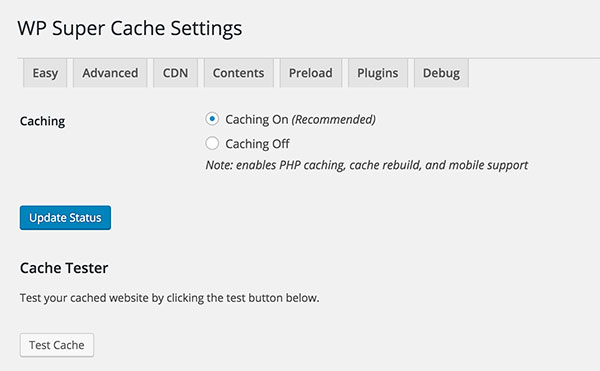
Wählen Sie die Option 'Caching Ein' und klicken Sie dann auf die Schaltfläche Status aktualisieren. WP Super Cache schaltet das Caching ein. Sie können nun auf die Schaltfläche Cache testen klicken, um zu überprüfen, ob es funktioniert.
WP Super Cache wird Ihre WordPress-Site zweimal abrufen und die Zeitstempel beider Seiten vergleichen. Wenn beide Zeitstempel übereinstimmen, bedeutet dies, dass das Caching auf Ihrer Website jetzt funktioniert.
Schauen Sie sich diese Anleitung an, wie Sie WP Super Cache installieren und einrichten, für detaillierte Anweisungen.
Cache-Dateien über PHP vs. mod_rewrite mit WP Super Cache ausliefern
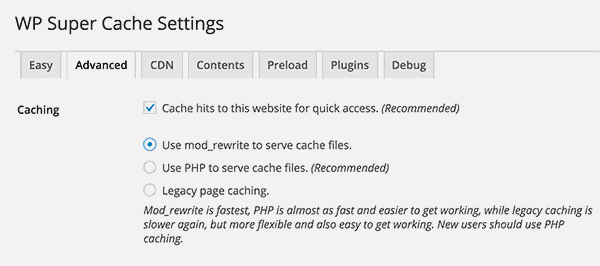
WP Super Cache kann gecachte Dateien über zwei Methoden ausliefern. Die Standardmethode verwendet PHP, was insbesondere in Shared-Hosting-Umgebungen ressourcenintensiv sein kann.
Wenn Sie sich in einem Shared-Hosting befinden, empfehlen wir Ihnen, mod_rewrite auszuprobieren. Klicken Sie einfach auf die Registerkarte „Erweitert“ in den Plugin-Einstellungen und wählen Sie die Option „mod_rewrite zum Ausliefern von Cache-Dateien verwenden“.
Komprimierung mit WP Super Cache verwenden
Wenn Sie Ihre Website mit dem Google Page Speed-Tool testen, werden Sie feststellen, dass es empfiehlt, die Komprimierung zu aktivieren.
Durch die Komprimierung kann Ihr Webserver den Benutzern komprimierte Dateien senden. Diese komprimierten Dateien werden dann vom Browser des Benutzers extrahiert und auf dem Bildschirm angezeigt. Dies erhöht Ihre Antwortzeit und verbessert Ihre Gesamtseitengeschwindigkeit.
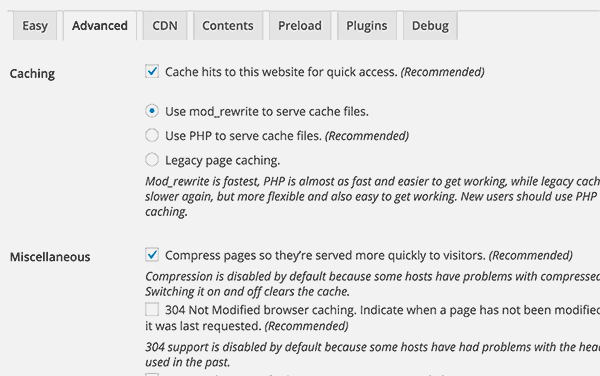
WP Super Cache aktiviert die Komprimierung nicht standardmäßig. Sie müssen sie aktivieren, indem Sie die Registerkarte Erweitert unter den Plugin-Einstellungen aufrufen. Aktivieren Sie einfach die Option „Seiten komprimieren, damit sie schneller an Besucher ausgeliefert werden“.
Schauen Sie sich diese WP Rocket-Bewertung an, um die Komprimierungsfunktionen dieser Cache-Plugins zu vergleichen.
CDN-Unterstützung in WP Super Cache
WP Super Cache funktioniert gut mit CDN. Klicken Sie einfach auf die Registerkarte CDN unter den Plugin-Einstellungen und fügen Sie Ihre CDN-URL hinzu. Sie können auch zusätzliche CNAMEs hinzufügen, um die Leistung zu verbessern.
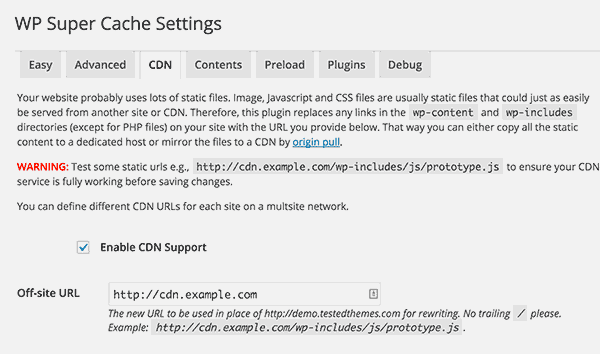
CDN (Content Delivery Network) ermöglicht es Ihnen, statische Inhalte wie Bilder, CSS und JavaScript von Servern auf der ganzen Welt auszuliefern. Dies erhöht Ihre Seitenladezeit und reduziert die Last auf Ihrem Server.
Sehen Sie sich diese Anleitung an, warum Sie ein CDN für Ihren WordPress-Blog benötigen, für weitere Informationen.
Wir empfehlen die Verwendung von StackPath, einem der größten CDN-Dienste. Wir verwenden es auf all unseren Websites, und es hilft uns, die Seitengeschwindigkeit zu steigern.
WP Super Cache vs. W3 Total Cache
WP Super Cache und W3 Total Cache sind die beiden beliebtesten Caching-Plugins für WordPress. Beide haben eine riesige Benutzerbasis, die ihr Lieblings-Plugin leidenschaftlich verteidigen würde.
Beide Plugins bieten ähnliche Funktionen. Beide haben eine etwas schwierige Einrichtung, aber WP Super Cache hat seine Benutzeroberfläche stark vereinfacht. Beide Plugins sind kostenlos mit eingeschränktem Support erhältlich.
WordPress-Sites werden jedoch auf vielen verschiedenen Arten von Plattformen gehostet. Die Leistung Ihres Caching-Plugins kann je nach Hosting-Umgebung und Ihrer WordPress-Einrichtung variieren.
Sie können auch eigene Geschwindigkeitstests durchführen, nachdem Sie beide Plugins eingerichtet haben, um zu sehen, welches Ihre Website schneller macht.
Wir verwenden W3 Total Cache auf all unseren Websites und haben festgestellt, dass es oft schneller ist als WP Super Cache.
Unser Urteil
Wir glauben, dass WP Super Cache ein äußerst nützliches WordPress-Plugin ist. Es erledigt eine komplexe Aufgabe für Tausende von WordPress-Websites auf der ganzen Welt.
Aufgrund der komplexen Einrichtungsmöglichkeiten und der technischen Sprache in den Einrichtungsanleitungen mag es etwas einschüchternd wirken. Mit der richtigen Anleitung können Sie es jedoch in wenigen Minuten einrichten.
Community-Support ist über die WordPress-Support-Foren verfügbar, aber er ist begrenzt und nicht garantiert.
Wir hoffen, Sie haben gerne etwas über WP Super Cache gelernt. Wenn Sie weitere Fragen haben, lesen Sie die FAQs unten.
FAQs: WP Super Cache
Wie lösche ich meinen WP Super Cache Cache?
Um den WP Super Cache Cache zu löschen, navigieren Sie zu Ihrem WordPress-Dashboard, gehen Sie zu Einstellungen » WP Super Cache und klicken Sie auf die Schaltfläche „Cache-Seiten löschen“. Das war's! Damit löscht WP Super Cache die gecachten Dateien auf Ihrer Website.
Welches ist besser, WP Super Cache oder W3 Total Cache?
Es gibt keine direkte Antwort darauf, welches das bessere Cache-Plugin ist. Das liegt daran, dass WP Super Cache einerseits ideal für Anfänger ist, die eine einfache Caching-Lösung suchen. Es eignet sich am besten für statische Websites oder Blogs mit minimalen dynamischen Inhalten.
Andererseits wird W3 Total Cache für fortgeschrittene Benutzer oder dynamische Websites mit wechselnden Inhalten empfohlen. Es bietet umfangreiche Anpassungsoptionen, erfordert aber möglicherweise mehr technisches Know-how.
Ist WP Super Cache kostenlos?
Ja, WP Super Cache ist ein kostenloses WordPress-Caching-Plugin. Sie können es herunterladen und verwenden, ohne etwas bezahlen zu müssen.
Ist WP Super Cache sicher?
Ja, WP Super Cache ist ein sicheres Caching-Plugin. Wie bei jedem Plugin ist es jedoch wichtig, es auf dem neuesten Stand zu halten, um sicherzustellen, dass Sie die besten Sicherheitspraktiken für Websites befolgen.
Das war's! Sie haben jetzt ein besseres Verständnis von WP Super Cache. Wenn Sie sich bei diesem Plugin immer noch unsicher sind, können Sie sich diesen ultimativen Leitfaden ansehen, wie Sie Ihren Cache in WordPress löschen.
Darüber hinaus finden Sie hier weitere Artikel, die Sie interessieren könnten.
- 11+ beste WordPress-Caching-Plugins im Vergleich
- 8 beste WordPress-Datenbank-Tools zur Bereinigung und Optimierung von Websites
- So steigern Sie die Leistung und Geschwindigkeit von WordPress (Expertenrat)
Der erste Artikel listet 11 der besten Caching-Plugins auf, um Ihnen bei der Suche nach einem passenden Plugin zu helfen. Der zweite Beitrag spricht über 8 Datenbank-Tools, die Ihnen helfen, Ihre WordPress-Website zu bereinigen und zu optimieren. Während der letzte Artikel Ihnen beibringt, wie Sie die Leistung und Geschwindigkeit von WordPress steigern.
Damit vergeben wir WP Super Cache 4 von 5 Sternen. Hier ist die Aufschlüsselung unserer Bewertungsnoten:

 4,0 / 5,0 4,0 / 5,0 5,0 / 5,0 3,0 / 5,0 4,0 / 5,0 5,0 / 5,0
Ich verwende WP Super Cache auf 28 Websites und jede von ihnen gibt den „Status der Website-Gesundheit“ zurück: „Sie sollten einen persistenten Objekt-Cache verwenden“. Kann WP Super Cache dabei helfen oder benötige ich ein zusätzliches Plugin?
Ist „wp super cache“ vollständig mit dem Amp-Plugin kompatibel?
Das bedeutet, dass diese beiden Plugins sich nicht gegenseitig stören
Hallo, danke für deinen Kommentar.
Sie können sich unseren Leitfaden zum WordPress-Caching-Plugin ansehen, um weitere Details zur Kompatibilität mit Google Accelerated Mobile Pages (AMP) zu finden.
Ich verstehe nicht, was mit dem WP Super Cache passiert. Ich muss aktualisieren, es funktioniert sehr gut, 1,1s Geschwindigkeit, danach steigt es auf 7,2s und mehr. Dieses Verhalten reduziert die Leistung der Website, sie öffnet sich sehr langsam. Wie kann es gelöst werden.
Ich verstehe nicht, was mit dem WP Super Cache passiert. Ich muss aktualisieren, es funktioniert sehr gut, 1,1s Geschwindigkeit, danach steigt es auf 7,2s und mehr. Dieses Verhalten reduziert die Leistung der Website, sie öffnet sich sehr langsam. Wie kann es gelöst werden.
Können Sie Ihre Informationen zu den erweiterten Einstellungen aktualisieren? Sie spiegeln nicht mehr wider, was in den Plugin-Einstellungen von WP Super Cache für diese Seite angezeigt wird.
Nachdem ich die Komprimierung gemäß den Anweisungen unter den erweiterten Plugin-Einstellungen aktiviert hatte, führte ich einen Test auf GTmetrix.com durch, der zeigt, dass viele Dateien (z. B. Stylesheets und JS-Dateien des Themes) nicht komprimiert werden. Wie stelle ich sicher, dass all diese Dateien komprimiert werden? Was komprimiert der WP Super Cache eigentlich?
Es wurde nur auf WP 5.2.4 getestet – Mitte November war es 5.2.3
Ich habe WP 5.3 installiert, ist es also kompatibel?
Ja, es ist kompatibel
Haben Sie eine Ahnung, warum die mod_rewrite-Option nicht in meinen erweiterten Einstellungen angezeigt wird?