
Das hier erkennen die meisten WordPress-Websitebesitzer nicht: Jedes Mal, wenn Sie ein Bild hochladen, speichert WordPress nicht nur diese eine Datei.
Es erstellt automatisch bis zu 10 verschiedene Größenvarianten. Thumbnails, mittel, groß und eine Handvoll mehr, abhängig von Ihren besten WordPress-Themes und registrierten Plugins.
Machen Sie das ein paar hundert Mal, und Sie haben Tausende von Dateien, die Platz beanspruchen, von denen die meisten Ihre Website nie tatsächlich anzeigt.
Ich habe kürzlich einen Scan auf IsItWP durchgeführt und 1.847 ungenutzte Mediendateien in unserer Bibliothek gefunden.
Dateien aus alten Beiträgen, ersetzte Bilder, übrig gebliebene Thumbnails. Nichts davon wurde verwendet. Alles verlangsamte unsere Backups und fraß unseren Speicherplatz.
In diesem Leitfaden zeige ich Ihnen, wie Sie ungenutzte Dateien in etwa 10 Minuten aus Ihrer WordPress-Mediathek entfernen, ohne eine einzige Seite Ihrer Website zu beschädigen.
Wichtige Erkenntnisse
- Ich zeige Ihnen wie Sie Ihre gesamte WordPress-Datenbank scannen. Nicht nur Beiträge und Seiten, damit Sie keine Dateien verpassen, die in Widgets, benutzerdefinierten Feldern oder Seitenerstellern verwendet werden.
- Ich behandle den Backup-Schritt, den die meisten Tutorials überspringen, damit Sie einen Wiederherstellungspunkt haben, bevor Sie etwas löschen.
- Enthülle die eine Spalte in den Scanergebnissen, die Sie immer überprüfen sollten, bevor Sie auf Löschen klicken.
- Ich führe Sie in 3 Schritten durch die vollständige Bereinigung, damit Sie Ihre Mediathek in weniger als 10 Minuten leeren können.
- Ich teile die häufigsten Fehler, die nach der Bereinigung zu kaputten Bildern führen, und wie Sie jeden einzelnen vermeiden können.
Was wir in diesem Tutorial erreichen werden
Am Ende dieses Leitfadens enthält Ihre WordPress-Mediathek nur noch Dateien, die aktiv auf Ihrer Website verwendet werden.
Sie haben keine übrig gebliebenen Thumbnails oder ersetzten Bilder, die Staub sammeln. Außerdem keine verwaisten Dateien von gelöschten Beiträgen.
Das Ergebnis: schnellere Backups, saubereres Bibliotheksmanagement und insgesamt eine schlankere Website.
Was Sie vor Beginn benötigen
Schwierigkeitsgrad: Fortgeschritten Zeitaufwand: ~10 Minuten
- Search & Replace Everything Pro – Gehen Sie zu WPCode und kaufen Sie den Pro-Plan.
- WordPress-Adminzugang – Sie benötigen Administratorzugriff, um Plugins zu installieren und den Scan auszuführen.
- Ein vollständiges Website-Backup – Dies ist nicht verhandelbar, bevor Sie Dateien löschen. Führen Sie ein vollständiges Website-Backup durch, bevor Sie beginnen.
Abgesehen davon können Sie das Inhaltsverzeichnis unten verwenden, um zu jedem Abschnitt des Artikels zu springen oder alle Schritte auf einen Blick zu sehen.
- Vorstellung der Funktion „Remove Unused Media“ in WPCode
- Schritt-für-Schritt-Anleitung: So entfernen Sie ungenutzte Mediendateien
- So testen Sie Ihre Arbeit
- Zusätzliche Funktionen von Search & Replace Everything
- Wie Search & Replace Everything im Vergleich zu anderen WordPress-Bereinigungstools abschneidet
- Häufige Probleme und schnelle Lösungen
- Warum das Entfernen ungenutzter Mediendateien wichtig ist
- FAQs: So entfernen Sie ungenutzte Dateien aus Ihrer WordPress-Mediathek
- Abschließende Gedanken: Sollte ich meine Mediathek bereinigen?
- Ressourcen-Hub: WordPress-Wartung
Jetzt, da Sie eingerichtet sind, lassen Sie uns beginnen.
Vorstellung der Funktion „Ungenutzte Medien entfernen“ in WPCode

WPCode begann als Code-Snippet-Manager.
Wenn Sie jemals benutzerdefiniertes PHP zu WordPress hinzufügen mussten, ohne Ihre Theme-Dateien zu berühren, ist WPCode das Tool, zu dem die meisten WordPress-Entwickler zuerst greifen.
Um mehr über dieses erstaunliche Plugin zu erfahren, lesen Sie hier die neueste WPCode-Bewertung.
Das Problem mit WPCode ist jedoch, dass es nicht zur Straffung der Datenkonsistenz beitragen kann.
So entwickelte es sich im Laufe der Zeit zu einem breiteren Toolkit für die Website-Verwaltung, und hier passt Suchen & Ersetzen Alles hinein.
Suchen & Ersetzen Alles ist das Datenbankverwaltungstool von WPCode.
Es ermöglicht Ihnen, Text, URLs oder Medien in Ihrer gesamten WordPress-Datenbank zu finden und zu ersetzen, mit einer Live-Vorschau, bevor etwas geändert wird.
Das bedeutet, dass Sie keine SQL-Abfragen oder Ihr phpMyAdmin aufrufen müssen.
Wenn Sie jemals ein WordPress-Datenbanktool verwendet haben, um Ihre Website zu bereinigen und zu optimieren, werden Sie den Ansatz erkennen. Nur mit einer viel saubereren Oberfläche, die Ihnen genau zeigt, was passieren wird, bevor Sie es bestätigen.
Die Funktion, die wir heute verwenden, heißt Ungenutzte Medien entfernen. Sie wurde speziell hinzugefügt, um das Bereinigungsproblem zu lösen.
Dies ist ein Scanner auf Datenbankebene, der jede Datei in Ihrem Upload-Ordner mit jedem Verweis in Ihrer Datenbank abgleicht. Wenn eine Datei nirgendwo referenziert wird, wird sie als ungenutzt markiert und Sie können sie sicher löschen.
Wie ich bereits erwähnt habe, habe ich dies auf IsItWP getestet, und es hat in etwas mehr als einer Minute 1.847 Dateien gefunden. Davon habe ich über 1.600 gelöscht, ohne dass danach defekte Bilder auf der Website vorhanden waren.
Schritt-für-Schritt-Anleitung: So entfernen Sie ungenutzte Mediendateien
Ich werde Sie jetzt Schritt für Schritt durchführen.
Schritt 1: Installieren und aktivieren Sie Search & Replace Everything
~3 Minuten | Sie haben das Plugin aktiv und verifiziert, bevor der Scan durchgeführt wird.
Der erste Schritt ist die Installation des Plugins „Suchen & Ersetzen Alles“ von WPCode. Wenn Sie WPCode bereits installiert haben, ist „Suchen & Ersetzen Alles“ direkt darin integriert, was den Einrichtungsprozess schnell und einfach macht.
Um „Suchen & Ersetzen Alles“ mit installiertem WPCode freizuschalten, gehen Sie zu Code Snippets » Suchen & Ersetzen.
Wählen Sie dann auf dieser Seite unten auf dem Bildschirm „Suchen & Ersetzen Alles installieren“ aus.
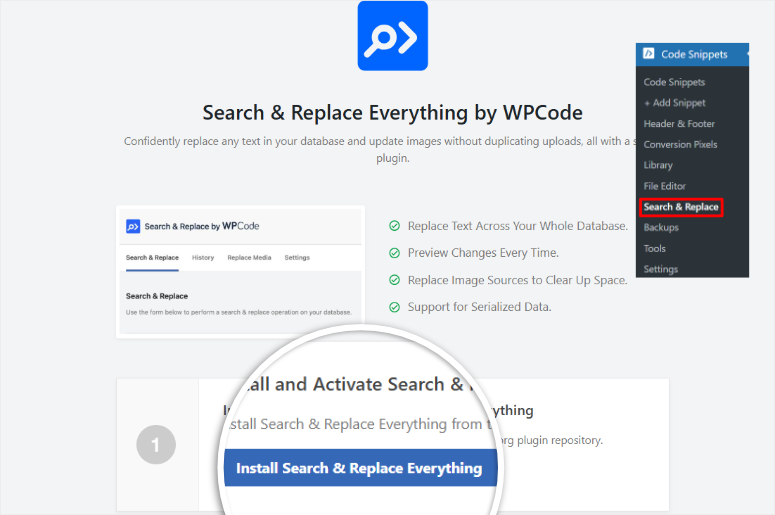
Dies installiert und aktiviert das Plugin automatisch in Ihrem WordPress-Dashboard. Danach können Sie darauf zugreifen, indem Sie zu Tools » WP Suchen & Ersetzen gehen.
Aber Sie möchten vielleicht speziell das Plugin „Suchen & Ersetzen Alles“ ohne WPCode verwenden.
Die gute Nachricht ist, dass WPCode eine kostenlose Version von Suchen & Ersetzen Alles anbietet.
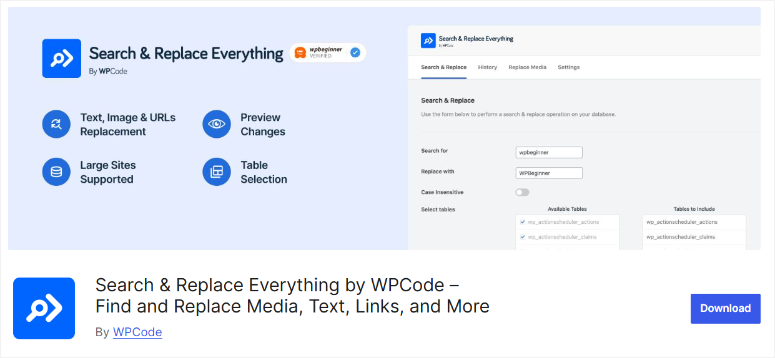
Wenn Sie also Search & Replace Everything Lite ausprobieren möchten, können Sie es direkt von Ihrem WordPress-Dashboard aus installieren.
Gehen Sie dazu zu Plugins » Neues Plugin hinzufügen.
Suchen Sie hier nach „Search & Replace Everything by WPCode“, klicken Sie dann auf „Jetzt installieren“ und „Aktivieren“.
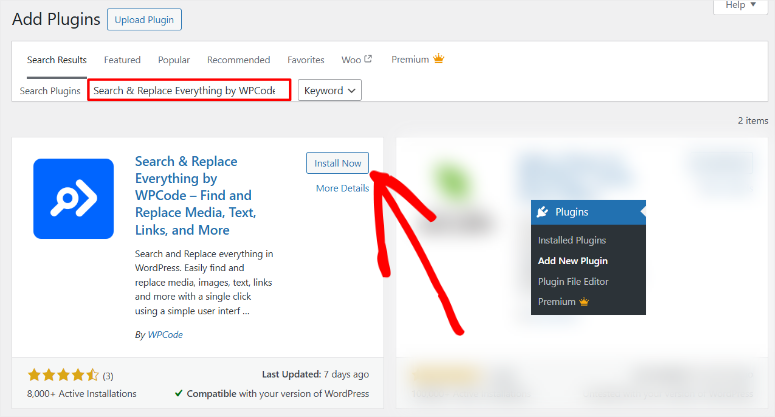
Wenn Sie Probleme haben, lesen Sie diese Anleitung zum Installieren von WordPress-Plugins.
Nach der Installation finden Sie es unter Tools » WP Search & Replace, bereit zur Verwendung.
Dieses kostenlose Tool kann Ihnen helfen, Website-Inhalte direkt aus Ihrer WordPress-Verwaltung zu verwalten.
Außerdem können Sie damit schnell Text, Bilder oder Medien in Ihrer gesamten Datenbank finden und ersetzen. Es gibt Optionen wie Tabellenauswahl, Groß-/Kleinschreibung und Vorschau von Änderungen.
Es ist ideal für Website-Migrationen oder Inhaltsaktualisierungen und somit eine reibungslose und effiziente Option, selbst für große Websites.
Um sicherzustellen, dass wir Ihnen alles zeigen, was dieses WordPress Plugin beim Entfernen ungenutzter Mediendateien tun kann, verwenden wir für dieses Tutorial die Pro-Version.
So erhalten Sie die Pro-Version
Sie benötigen die Pro-Version, um das volle Potenzial des Search & Replace Everything-Plugins von WPCode freizuschalten.
Dies gibt Ihnen Zugriff auf erweiterte Funktionen, einschließlich unbegrenzter Bildersetzungen, einer Datenbanktabellenauswahl und mehr.
Besuchen Sie zunächst die offizielle WPCode-Website und gehen Sie zur Seite Search & Replace Everything. Klicken Sie anschließend auf die Schaltfläche „Search & Replace Everything erhalten“, und Sie werden zur Preisgestaltungsseite weitergeleitet.
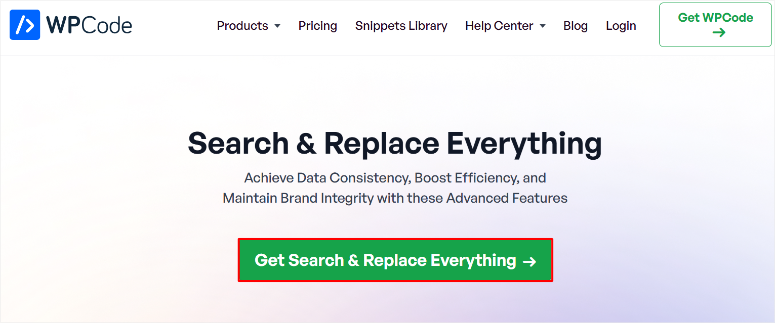
Wählen Sie als Nächstes einen Plan, der Ihren Bedürfnissen am besten entspricht. Glücklicherweise bietet Search & Replace Everything mehrere Preisoptionen, sodass Sie eine finden können, die Ihrem Budget und Ihren Bedürfnissen entspricht.
Nachdem Sie Ihren Kauf abgeschlossen haben, melden Sie sich bei Ihrem WPCode-Konto an und navigieren Sie zum Abschnitt „Downloads“. Hier finden Sie die Search & Replace Everything Zip-Datei.
Laden Sie als Nächstes die Datei auf Ihren Computer herunter und kopieren Sie dabei Ihren Lizenzschlüssel – Sie benötigen ihn, um die Pro-Version des Plugins zu aktivieren.
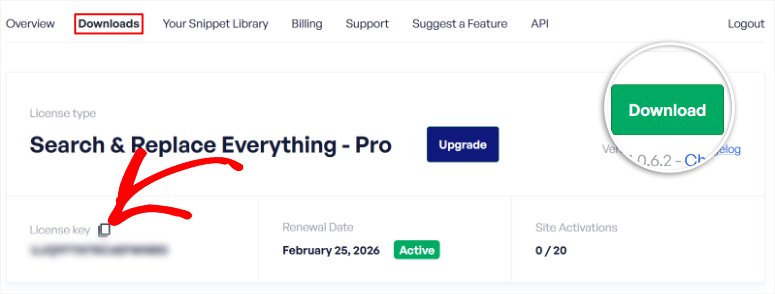
Öffnen Sie nun Ihr WordPress-Dashboard und gehen Sie zu Plugins » Neues Plugin hinzufügen. Wählen Sie auf dieser Seite „Plugin hochladen“ und wählen Sie die gerade heruntergeladene Zip-Datei aus.
Wenn Sie fertig sind, klicken Sie auf „Jetzt installieren“.
Wählen Sie nach der Installation Aktivieren, um das Plugin auf Ihrer Website zu aktivieren.
Gehen Sie danach zu Tools » WP Search & Replace und öffnen Sie den Tab „Einstellungen“. Fügen Sie auf diesem Bildschirm den zuvor kopierten Lizenzschlüssel in das Textfeld ein.
Wählen Sie schließlich „Schlüssel überprüfen“, um die Pro-Version zu aktivieren.
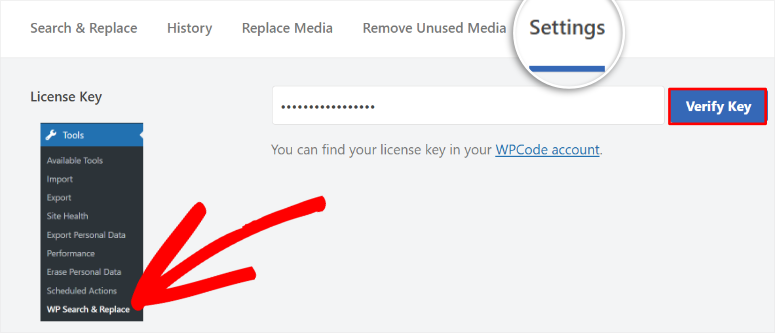
Das ist alles! Sie können jetzt Search & Replace Everything Pro vollständig installieren. Sie sind bereit, Ihre Mediathek zu bereinigen und Ihre Website reibungslos am Laufen zu halten.
Schritt 2: Scannen Sie nach ungenutzten Mediendateien
~2 Minuten | Der Scan identifiziert jede Datei in Ihrem Upload-Ordner, auf die nirgendwo in Ihrer Datenbank verwiesen wird.
Gehen Sie als Nächstes zu Tools » WP Search & Replace und klicken Sie oben auf der Seite auf den Tab Remove Unused Media .
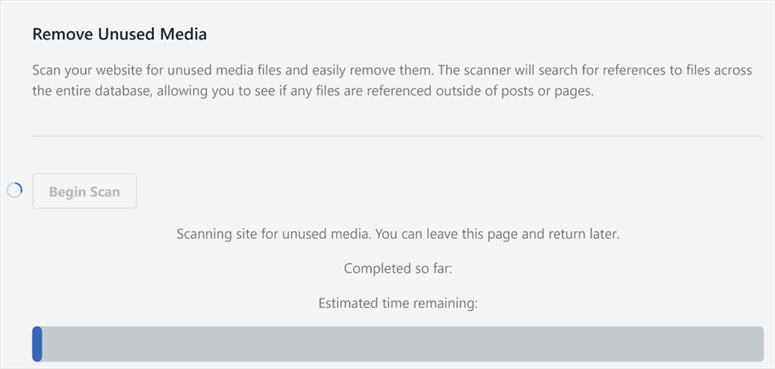
Sie sehen ein einfaches Panel mit einer Schaltfläche: Scan starten. Klicken Sie darauf.
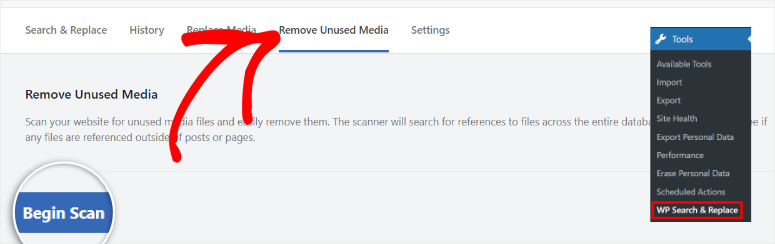
Wie erklärt, funktioniert der Scan, indem jede Datei in Ihrem /wp-content/uploads/ -Ordner mit Ihrer gesamten WordPress-Datenbank verglichen wird.
Wenn eine Datei nirgendwo in dieser Datenbank als Referenz erscheint, wird sie als ungenutzt markiert.
Meiner Erfahrung nach dauert der Scan unter 2 Minuten für Websites mit weniger als 10.000 Mediendateien. Größere Websites können 3–5 Minuten dauern.
Schließen Sie den Tab nicht, während er läuft, da dies den Prozess unterbricht und Sie von vorne beginnen müssen.
Sie sehen eine Fortschrittsanzeige, während Ihre Dateien durchlaufen werden. Sobald dies abgeschlossen ist, gelangen Sie direkt zum Ergebnisbildschirm.
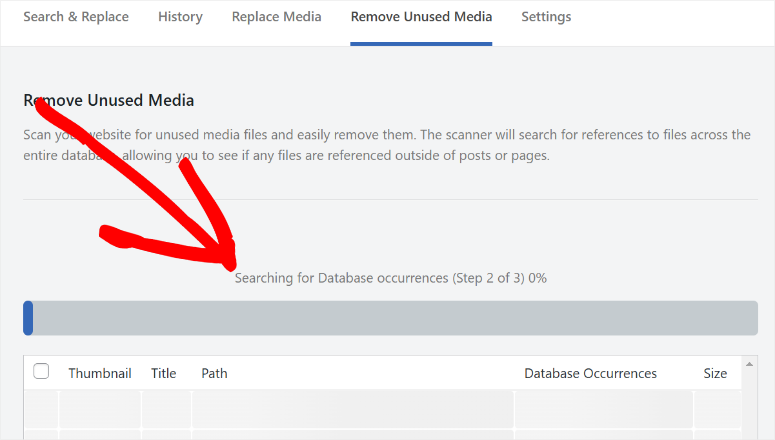
⚠️ Schnellprüfung: Wenn der Scan abgeschlossen ist und 0 ungenutzte Dateien anzeigt, geraten Sie nicht in Panik. Dies kann bei kleineren Websites oder kürzlich bereinigten Bibliotheken vorkommen.
Es kann auch vorkommen, wenn Ihr Seitenersteller Bildreferenzen in einem serialisierten Format speichert, das der Scanner nicht erkennt. Darauf gehe ich im Abschnitt „Häufige Probleme“ unten ein.
Schritt 3: Überprüfen und löschen Sie ungenutzte Dateien
~5 Minuten | Sie sehen genau, was ungenutzt ist, bevor Sie etwas löschen.
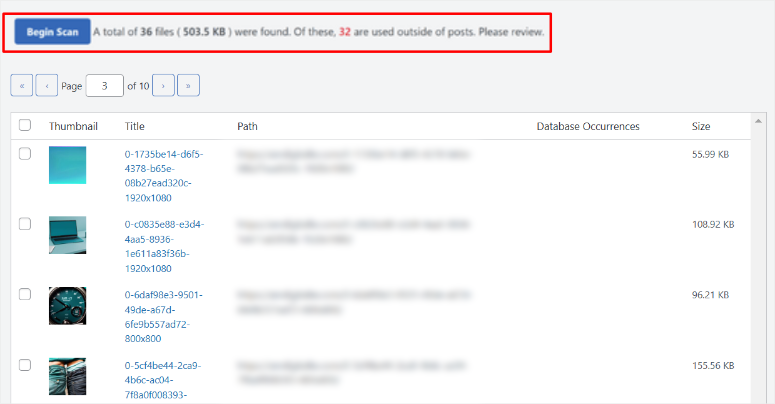
Der Ergebnisscreen zeigt jede markierte Datei in einer Tabelle an.
Jede Zeile zeigt eine Miniaturvorschau, den Dateinamen, den Pfad im Upload-Ordner, die Anzahl der gefundenen Datenbankvorkommen und die Dateigröße. Diese ist für alles auf der Liste 0.
Bevor Sie auf Löschen klicken, werfen Sie einen Blick in die Spalte „Dateigröße“. Große Dateien, alles über 500 KB, sind einen zweiten Blick wert.
Fragen Sie sich: Sieht das aus wie etwas, das ich absichtlich hochgeladen habe, oder ist es eindeutig ein übrig gebliebenes Miniaturbild? Die Miniaturvorschau macht dies leicht zu beurteilen.
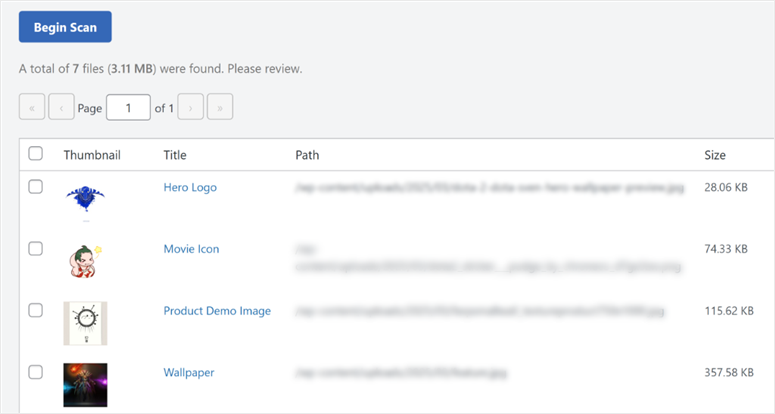
Der Trick, den ich gelernt habe, ist, die Liste zuerst schnell zu scannen. Wenn Sie einen Dateinamen sehen, der Ihnen bekannt vorkommt, z. B. ein Produktbild, ein Porträtfoto oder etwas, das Sie zu verwenden erinnern, deaktivieren Sie es vor dem Löschen.
Das Kontrollkästchen links von jeder Zeile ermöglicht es Ihnen, einzelne Dateien vom Löschen auszuschließen. Allerdings haben Sie mit einem vollständigen Backup im Hintergrund ein vollständiges Sicherheitsnetz, egal wie.
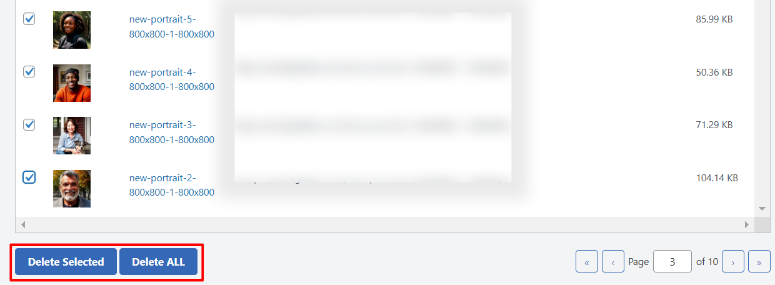
Sobald Sie die Liste überprüft haben, haben Sie zwei Schaltflächen am unteren Rand der Ergebnistabelle.
- Ausgewählte löschen entfernt nur die markierten Dateien; standardmäßig ist alles markiert, sodass das Deaktivieren einer Datei sie vom Löschen ausschließt.
- Alle löschen entfernt alle Dateien auf der Liste auf einmal, ohne individuelle Überprüfung.
Klicken Sie auf Ausgewählte löschen oder Alle löschen, je nachdem, was Sie tun möchten, und bestätigen Sie. Das Plugin entfernt die Dateien von Ihrem Server und löscht gleichzeitig ihre Datenbankeinträge.

Wie Sie sehen, ist dieser Prozess schnell und automatisch, sodass Sie sich keine Sorgen machen müssen, jede Datei manuell zu löschen.
Herzlichen Glückwunsch! Sie können jetzt unerwünschte Mediendateien von Ihrer WordPress-Website löschen.
Optional: Ersetzen Sie eine Mediendatei, ohne ihre URL zu ändern
Manchmal ist das Ziel nicht, eine Datei zu löschen, sondern sie auszutauschen. Vielleicht ist ein Produktbild veraltet, oder Sie möchten ein Foto mit niedriger Auflösung durch eine höherwertige Version ersetzen.
Normalerweise würden Sie die alte Datei löschen, die neue hochladen und dann jeden Beitrag, in dem sie vorkommt, manuell aktualisieren.
Search & Replace Everything geht hier anders vor. Seine Funktion Medien ersetzen tauscht die Datei aus und behält dabei den ursprünglichen URL-Pfad bei.
Jeder Beitrag, jede Seite und jedes benutzerdefinierte Feld, das auf das alte Bild verweist, zeigt automatisch das neue Bild an, ohne dass manuelle Aktualisierungen erforderlich sind.
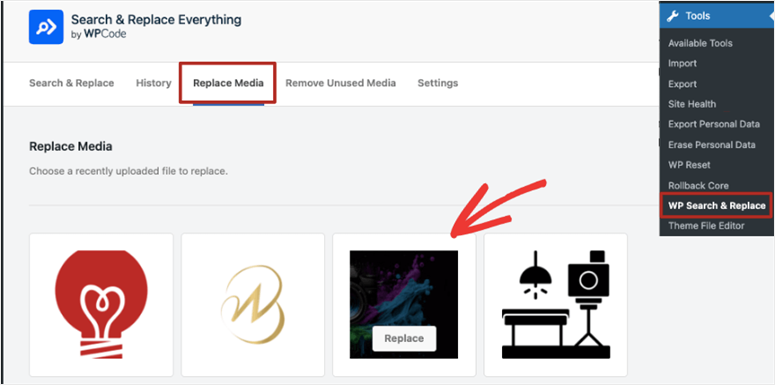
Sie finden diese Funktion unter Tools » WP Search & Replace.
Wählen Sie den Tab Medien ersetzen, und Sie sehen eine Übersicht aller Bilder in Ihrer Mediathek. Fahren Sie mit der Maus über das Bild, das Sie austauschen möchten, und ein Ersetzen-Button erscheint auf dem Vorschaubild. Klicken Sie darauf.
Wählen Sie auf dem nächsten Bildschirm Ihre neue Datei von Ihrem lokalen Computer aus. Sobald Sie sie ausgewählt haben, klicken Sie auf Quelldatei ersetzen, um zu bestätigen.
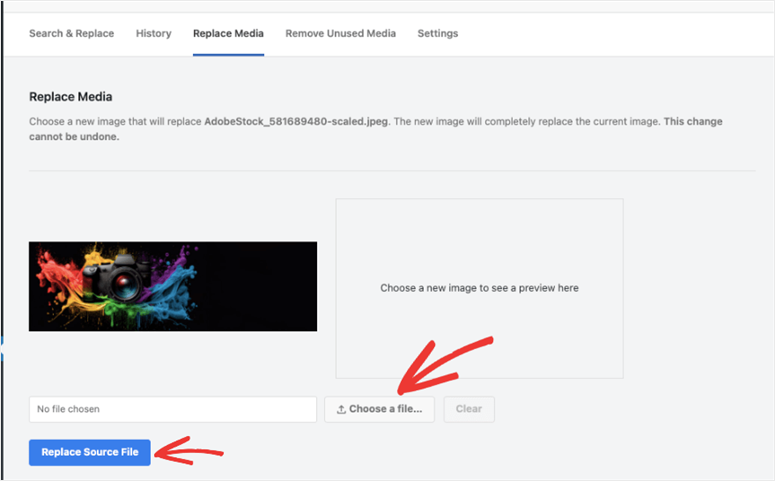
Das Plugin tauscht die Datei auf Ihrem Server aus und behält dabei die ursprüngliche URL in Ihrer Datenbank unverändert bei. Jede Seite, die auf das alte Bild verwiesen hat, zeigt nun automatisch das neue Bild an.
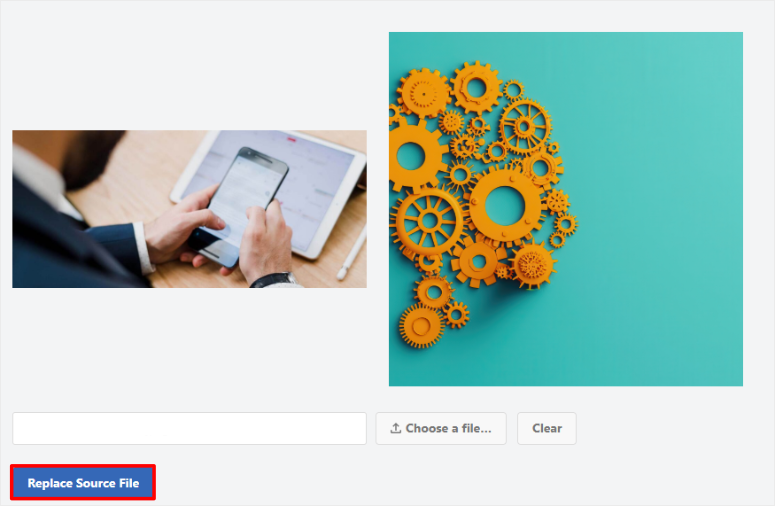
Danach sehen die Besucher die Aktualisierung. Sie haben keinen einzigen Beitrag angefasst.
Das war's. Sie können jetzt Mediendateien in Ihrer WordPress-Mediathek mit Search & Replace Everything ersetzen. Als Nächstes zeige ich Ihnen, wie Sie testen können, ob die Suche und der Ersatz funktioniert haben.
So testen Sie Ihre Arbeit
Nachdem die Löschung abgeschlossen ist, erfahren Sie hier, wie Sie bestätigen können, dass alles reibungslos verlaufen ist.
Gehen Sie zu Medien » Mediathek und wechseln Sie mit dem Symbol oben rechts zur Listenansicht. Ihre Gesamtzahl der Medien sollte deutlich niedriger sein als vor dem Scannen. Das ist die erste Bestätigung, dass es funktioniert hat.
Überprüfen Sie als Nächstes stichprobenartig einige Seiten auf Ihrer Live-Website, insbesondere solche mit vielen Bildern. Öffnen Sie sie in einem Inkognito-Fenster und scrollen Sie durch.
Hier suchen Sie nach kaputten Bildsymbolen, leeren Stellen, wo Bilder sein sollten, oder Alt-Texten, die anstelle eines Fotos angezeigt werden.
Wenn auf diesen Seiten alles korrekt aussieht, sind Sie fertig. Die Bereinigung hat funktioniert.
Wie oft sollten Sie das also tun? Eine aktive Website, die regelmäßig Inhalte veröffentlicht, ist ideal.
Ich führe alle 3 bis 4 Monate eine Bereinigung für IsItWP durch. Für kleinere Websites, die nicht so häufig aktualisiert werden, reicht normalerweise ein- oder zweimal im Jahr.
Zusätzliche Funktionen von Search & Replace Everything
Die Funktion „Unused Media entfernen“ ist das, was die meisten Leute zu diesem Plugin bringt.
Aber Search & Replace Everything kann noch viel mehr, und es lohnt sich zu wissen, was sonst noch verfügbar ist, besonders wenn Sie eine etablierte WordPress-Website verwalten.
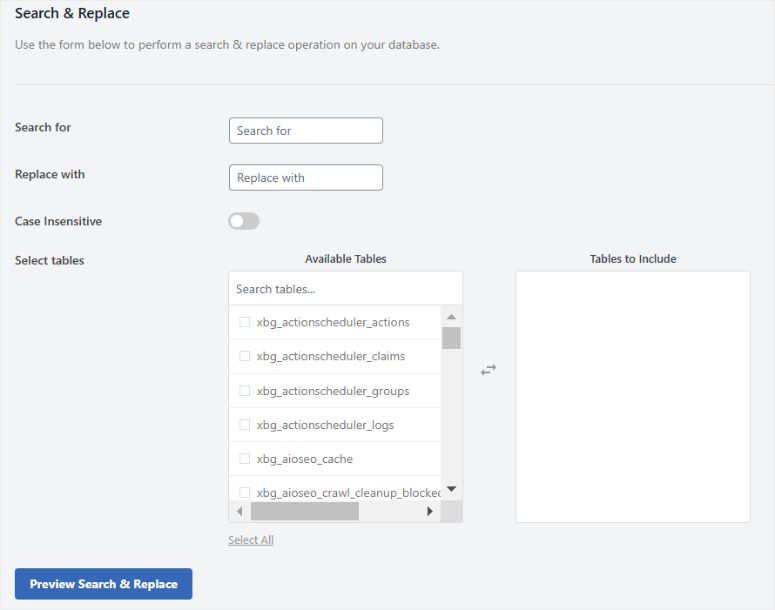
Datenbankwerte finden und ersetzen.
Dies ist die Kernfunktion. Sie können jeden Textstring in Ihrer gesamten Datenbank finden und ersetzen.
Ich habe es verwendet, um alte Domain-URLs nach einer Migration, Änderungen des Markennamens und veraltete Telefonnummern in Post-Metadaten zu finden.
Es funktioniert in Beiträgen, Seiten, benutzerdefinierten Beitragstypen, Widget-Einstellungen und serialisierten Daten. Ich habe dies auf Kunden-Websites verwendet, um eine Website von einem Webhost zu einem anderen zu verschieben.
Es tauscht automatisch alte URLs gegen neue in der gesamten Datenbank in einem Durchgang aus.
Echtzeit-Vorschau-System.
Bevor eine Änderung übernommen wird, zeigt das Plugin einen Seitenvergleich dessen an, was sich ändern wird und wo. Sie können jede betroffene Zeile sehen, bevor Sie etwas anfassen.
Sicheres Änderungsmanagement.
Das Plugin protokolliert jede Datenbankänderung, die es vornimmt. Wenn etwas schiefgeht, können Sie genau sehen, was wann geändert wurde. Dies ist eine Funktion, die die meisten Such-Ersetzen-Tools komplett überspringen.
Native Gutenberg-Integration.
Sie können Suchen-und-Ersetzen-Operationen direkt im WordPress-Blockeditor ausführen – nützlich für die Aktualisierung von Inhalten, ohne zwischen Tools wechseln zu müssen.
Wie Search & Replace Everything im Vergleich zu anderen WordPress-Bereinigungstools abschneidet
Wenn Sie sich zwischen Medienbereinigungs-Plugins entscheiden, sehen Sie hier, wie die drei beliebtesten Optionen abschneiden.
Search & Replace Everything ist unsere Empfehlung, aber diese beiden Alternativen sind wissenswert – insbesondere WP Media Cleanup, das vom selben Team stammt, das auch hinter Duplicator steht.
| Funktion | Alles durchsuchen & ersetzen (WPCode) | WP Media Cleanup (Duplicator) | Media Cleaner (Meow Apps) |
|---|---|---|---|
| Kostenlose Version | ✅ | ❌ | ✅ |
| Scan-Tiefe | Vollständige Datenbank (Beiträge, Meta, Widgets, benutzerdefinierte Felder) | Vollständiger Website-Scan (Beiträge, Widgets, benutzerdefinierte Felder, Theme-Einstellungen) | Beiträge und Seiten (begrenzte Unterstützung für benutzerdefinierte Felder) |
| Wiederherstellen / Rückgängig machen | ❌ Kein Soft-Delete (Backup erforderlich) | ✅ 30-tägiges Wiederherstellungsfenster | ❌ Permanente Löschung |
| Medien ersetzen Funktion | ✅ Ja, behält die ursprüngliche URL bei | ❌ Nein | ❌ Nein |
| Datenbank Suchen & Ersetzen | ✅ Vollständige Datenbank-Such-Ersetzung | ❌ Nein | ❌ Nein |
| Am besten für | Websites, die eine tiefgehende Datenbankbereinigung + andere DB-Tools benötigen | Anfänger, die ein Sicherheitsnetz wünschen (Soft-Delete) | Einfache Websites mit grundlegenden Anforderungen an die Medienbereinigung |
Sowohl Search & Replace Everything als auch WP Media Cleanup führen einen vollständigen Website-Scan durch. Der Unterschied liegt darin, was danach passiert.
Search & Replace Everything ermöglicht es Ihnen, Datenbankreferenzen zu finden und zu ersetzen und eine Mediendatei auszutauschen, während die ursprüngliche URL intakt bleibt.
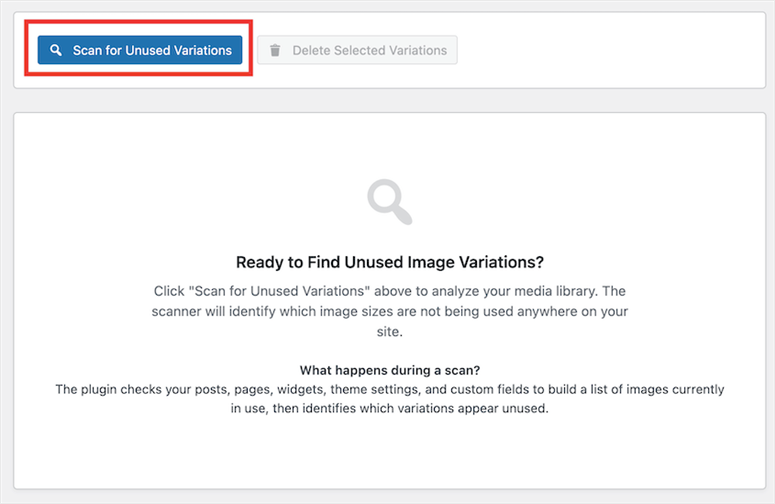
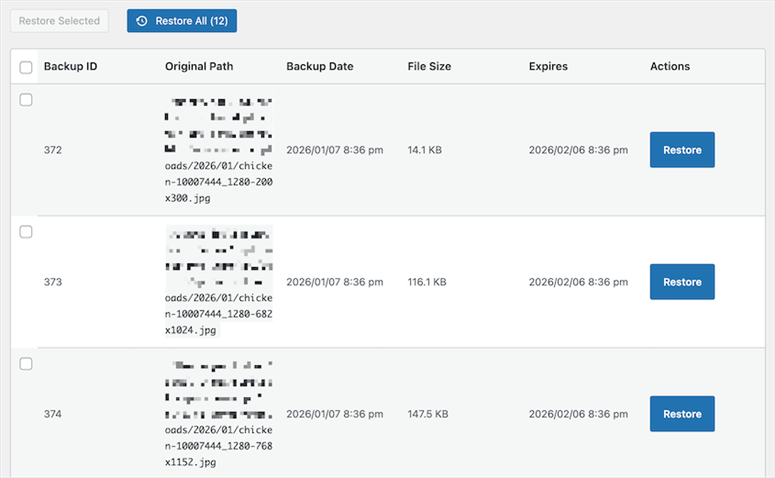
Während WP Media Cleanup sich auf die Bereinigung von Bildvarianten konzentriert und Ihnen ein 30-tägiges Wiederherstellungsfenster bietet, falls Sie versehentlich etwas löschen.
Wenn Sie bereits Duplicator für Backups verwenden, passt WP Media Cleanup natürlich in diesen Workflow. Wenn Sie jedoch die Funktion „Suchen & Ersetzen“ oder den URL-erhaltenden Medien-Austausch benötigen, ist Search & Replace Everything die bessere Wahl.
Häufige Probleme und schnelle Lösungen
Problem: „Der Scan meldet 0 ungenutzte Dateien – aber ich weiß, dass ich übrig gebliebene Bilder habe.“
Was passiert: Einige Page Builder wie Elementor, Beaver Builder und Divi speichern Bildreferenzen als serialisierte Daten oder in ihren eigenen benutzerdefinierten Tabellen der Datenbank.
Der Scanner erkennt diese Referenzen möglicherweise nicht, was bedeutet, dass er diese Dateien korrekt aus der Liste der „ungenutzten“ Dateien ausschließt. Es ist nichts falsch – der Scanner ist vorsichtig.
Schnelle Lösung: Dies ist eigentlich das Plugin, das korrekt funktioniert. Wenn Sie sicher sind, dass eine Datei ungenutzt ist, können Sie sie manuell über Medien » Mediathek löschen.
Search & Replace Everything löscht keine Dateien, wenn es nicht bestätigen kann, dass sie sicher sind.
Meine Erfahrung: Ich hatte dieses Problem auf der Website eines Kunden, der Elementor verwendet. Ungefähr 40 Bilder, die eindeutig ungenutzt aussahen, wurden im Scan als „referenziert“ zurückgegeben.
Nach der Untersuchung befanden sie sich alle noch in Elementor-Vorlagen. Der Scanner hat sie erkannt.
Problem: „Der Scan scheint festzustecken und die Fortschrittsleiste bewegt sich nicht.“
Was passiert: Auf Websites mit sehr großen Mediatheken (10.000+ Dateien) oder auf langsameren Shared-Hosting-Umgebungen ohne dedizierte Ressourcen kann der Scan mehrere Minuten dauern.
Daher kann die Fortschrittsleiste eingefroren erscheinen.
Schnelle Lösung: Warten Sie mindestens 5 volle Minuten, bevor Sie annehmen, dass es feststeckt. Wenn sich danach nichts geändert hat, überprüfen Sie Ihre Browserkonsole auf Fehler. Ein PHP-Timeout bei Ihrem Hoster ist die häufigste Ursache.
Kontaktieren Sie in diesem Fall Ihren Hoster, um die maximale Ausführungszeit zu erhöhen, oder versuchen Sie, den Scan außerhalb der Spitzenzeiten durchzuführen.
Meine Erfahrung: Ich habe dies auf Websites mit über 15.000 Dateien ausgeführt, und der Scan dauerte auf gutem Hosting etwas mehr als 4 Minuten. Auf billigerem Shared-Hosting kann es 8–10 Minuten dauern.
Wenn Sie sich nicht sicher sind, welcher Plan für Sie am besten geeignet ist, vergleichen Sie Shared-, VPS- und Dedicated-Hosting, bevor Sie Ihre Entscheidung treffen.
Problem: „Ich habe Dateien gelöscht, und jetzt sind einige Bilder auf meiner Website defekt.“
Was passiert: Eine Datei, die der Scanner als ungenutzt markiert hat, wurde tatsächlich irgendwo referenziert, wo der Scanner sie nicht sehen konnte.
Dies geschieht am häufigsten bei einer fest codierten URL in einer CSS-Datei, einem Bild, das über eine Theme-Option festgelegt wurde, oder einer Datei, die in einem externen System verwendet wird und auf Ihren WordPress-Upload-Ordner verweist.
Schnelle Lösung: Stellen Sie Ihre Website wieder her, indem Sie sofort ein dediziertes Backup-Plugin wie Duplicator verwenden.
Genau aus diesem Grund ist der Backup-Schritt nicht verhandelbar. Identifizieren Sie nach der Wiederherstellung den defekten Verweis und schließen Sie diese Datei aus, bevor Sie den Scan erneut ausführen.
Außerdem kann Duplicator Ihnen auch helfen, Multisite-Installationen zu sichern und wiederherzustellen, was es sehr praktisch macht.
Meine Erfahrung: Das ist mir einmal passiert. Ich hatte ein Bild, das in einer benutzerdefinierten CSS-Datei referenziert wurde (nicht in der Datenbank). Der Scanner hat es nicht erkannt. Fünf Minuten Wiederherstellung mit Duplicator und alles war wieder da.
Diese Erfahrung hat mich davon überzeugt, meine Seiten nach jeder Massenlöschung sofort in der Vorschau anzuzeigen.
Schauen Sie sich meine Duplicator-Bewertung an. Wenn Sie noch nach Optionen suchen, vergleichen Sie Duplicator vs. UpdraftPlus vs. Solid Backups, die drei Top-Backup-Plugins, um zu sehen, welches Ihren Anforderungen entspricht.
Warum das Entfernen ungenutzter Mediendateien wichtig ist
Die meisten Leute bereinigen ihre Mediathek, um Speicherplatz freizugeben. Das ist ein guter Grund. Aber es ist nicht der Hauptgrund.
Denken Sie daran, dass jedes Bild, das Sie in WordPress hochladen, nicht als eine einzelne Datei bleibt.
WordPress generiert automatisch mehrere zugeschnittene Versionen davon. Dazu gehören die Miniaturansicht, mittel, mittel-groß, groß und alle benutzerdefinierten Größen, die Ihr Theme oder Ihre Plugins registrieren.
Auf einer Website mit aktiven Inhalten sind das leicht 5 bis 10 Dateien pro hochgeladenem Bild.
Laden Sie 500 Bilder über ein paar Jahre hoch, und Sie könnten 3.000 bis 5.000 Dateien in Ihrem /wp-content/uploads/ -Ordner haben, die meisten davon verwaist.
Wenn Sie sich nicht sicher sind, wie stark dies die Leistung Ihrer Website beeinträchtigt, führen Sie vor und nach der Bereinigung eine Überprüfung mit dem kostenlosen Website-Geschwindigkeitstest-Tool für WordPress durch.
Allein der Unterschied bei der Backup-Geschwindigkeit ist spürbar.
Die Speicherprobleme, die die meisten Leute übersehen
Inode-Anzahl:
Selbst die besten WordPress-Hosting -Tarife können die von Ihnen genutzte Speicherplatzmenge begrenzen. Aber das eigentliche Problem ist, dass viele Tarife auch Ihre Inode-Anzahl begrenzen. Dies ist die Gesamtzahl der Dateien, die Ihr Konto speichern kann.
Das ist etwas technisch, aber es lohnt sich zu verstehen. Eine Inode ist ein Dateisystemeintrag. Jede Datei zählt als eine Inode, einschließlich jeder Bildvariante, die WordPress erstellt.
Wenn Sie dieses Limit erreichen, akzeptiert Ihre Website keine neuen Uploads mehr. Ich habe gesehen, wie das auf Websites passiert ist, auf denen noch viel Speicherplatz übrig war, aber die Inode-Anzahl war erschöpft.
Backup-Prozess:
Darüber hinaus muss jedes Backup-Plugin jede dieser Dateien zippen und übertragen.
Weniger Dateien bedeuten schnellere Backups, da sie kleinere Backup-Archive haben. Das bedeutet weniger Zeit für die Wiederherstellung, wenn etwas schief geht.
Deshalb lohnt es sich, die Medienbereinigung zu einem Teil Ihrer regelmäßigen WordPress-Optimierungscheckliste für die Website-Leistung zu machen.
Mediensuche:
Und dann ist da noch das Suchproblem. Eine Mediathek mit über 4.000 Dateien ist fast unmöglich zu navigieren.
Das richtige Bild zum Wiederverwenden zu finden, bedeutet, durch Seiten von Miniaturansichten zu scrollen, von denen viele identisch aussehen. Eine saubere Bibliothek spart Ihnen jede Woche Zeit.
Häufige Herausforderungen beim manuellen Löschen ungenutzter Medien
Die offensichtliche Lösung ist, in Ihre Mediathek zu gehen und Dateien zu löschen, die Sie nicht erkennen. Aber das ist schwieriger als es klingt und riskanter.
WordPress teilt Ihnen nicht mit, welche Dateien verwendet werden. Es gibt keine integrierte Spalte „Hier verwendet“. Ein Bild mag unbekannt erscheinen, aber es könnte als Beitragsbild auf einer Seite festgelegt sein, die Sie seit Monaten nicht mehr geöffnet haben.
Löschen Sie es, und diese Seite zeigt jedem Besucher ein defektes Bild an.
Darüber hinaus würde die manuelle Überprüfung Tausender von Dateien nacheinander Stunden dauern.
Und selbst dann würden Sie Dateien übersehen, die in Widget-Bereichen wie benutzerdefinierten Feldern von Advanced Custom Fields (ACF), WordPress Page Builder-Blöcken und Page Builder-Vorlagen verwendet werden.
Die Mediathek von WordPress zeigt Ihnen nur Dateien an, nicht aber, wo sie in Ihrer gesamten Datenbank referenziert werden.
Deshalb ist ein Scan auf Datenbankebene so wertvoll. Er gleicht jede Datei mit allen Datenbankreferenzen ab, wie Beiträge, Seiten, Widgets und benutzerdefinierte Felder, das Ganze, bevor etwas als ungenutzt markiert wird.
Das ist alles. Sie haben jetzt alles zur Hand, um ungenutzte Dateien wie Bilder aus Ihrer WordPress-Mediathek zu entfernen. Wenn etwas unklar ist, lesen Sie die häufig gestellten Fragen unten.
FAQs: So entfernen Sie ungenutzte Dateien aus Ihrer WordPress-Mediathek
Welche Medientypen scannt Search & Replace Everything?
Es scannt alle Dateitypen, die in Ihrem WordPress-Upload-Ordner gespeichert sind: Bilder (JPG, PNG, WebP, GIF), PDFs, Videodateien, Audiodateien und alle anderen Dateitypen, die WordPress speichert. Der Scan gleicht jede Datei mit allen Datenbankreferenzen ab, unabhängig vom Dateityp.
Findet es Bilder, die in Elementor, ACF oder benutzerdefinierten Feldern verwendet werden?
Ja, mit einer wichtigen Einschränkung. Search & Replace Everything führt einen vollständigen Datenbankscan durch, der benutzerdefinierte Felddatenbanken und serialisierte Daten einschließt. Es verarbeitet die meisten Page Builder gut. Das heißt, einige Page Builder-Konfigurationen speichern Referenzen auf nicht standardmäßige Weise. Wenn Sie sich bei einer Datei nicht sicher sind, deaktivieren Sie sie und lassen Sie sie an Ort und Stelle. Löschen Sie nur, wovon Sie überzeugt sind.
Gibt es eine kostenlose Version, die ich verwenden kann?
Ja. Die Search & Replace Everything Lite-Version ist kostenlos auf WordPress.org erhältlich. Die kostenlose Version enthält grundlegende Datenbank-Suche und -Ersetzung. Die Scan-Funktion zum Entfernen ungenutzter Medien erfordert die Pro-Version.
Wie oft sollte ich meine WordPress-Mediathek bereinigen?
Für aktive Websites, die regelmäßig Inhalte veröffentlichen, ist alle 3-6 Monate ein guter Rhythmus. Für kleinere Websites mit seltenen Updates reicht einmal im Jahr normalerweise aus. Je mehr Sie posten, desto schneller sammeln sich ungenutzte Dateien an, insbesondere wenn Sie häufig Beitragsbilder aktualisieren oder Produktfotos austauschen.
Beschleunigt das Entfernen ungenutzter Mediendateien tatsächlich meine Website?
Nicht direkt. Bilder in Ihrem Upload-Ordner beeinträchtigen nicht die Ladezeit Ihrer Seiten, es sei denn, sie werden auf einer Seite geladen. Aber die indirekten Vorteile sind real: schnellere Backups, kleinere Backup-Archive, schnellere Wiederherstellungen und geringere Inode-Nutzung auf Ihrem Hosting-Konto. Wenn Ihr Hoster Gebühren für Speicherüberlauf oder Inode-Limits erhebt, kann diese Bereinigung Ihnen Geld sparen.
Löscht der Scan Dateien, die in meinem RSS-Feed oder meiner XML-Sitemap verwendet werden?
Nein. Wenn eine Datei irgendwo in Ihrer Datenbank referenziert wird, einschließlich Metadatenfelder, die in RSS-Feeds oder Sitemaps einfließen, markiert der Scanner sie als in Verwendung und schließt sie von den Ergebnissen aus. Nur Dateien, die keine Datenbankreferenzen aufweisen, werden markiert.
Abschließende Gedanken: Sollte ich meine Mediathek bereinigen?
Absolut. Die Bereinigung Ihrer WordPress-Mediathek ist keine glamouröse Arbeit. Aber es ist eine dieser Wartungsaufgaben, die alles andere reibungsloser laufen lassen.
Es sorgt für schnellere Backups, schlankeres Hosting und eine Bibliothek, die Sie tatsächlich durchsuchen können.
Search & Replace Everything macht den Prozess unkompliziert. Ein Scan auf Datenbankebene, eine Ergebnistabelle, die Sie vor dem Löschen überprüfen können, und eine Ersetzungsfunktion, die Ihre URLs intakt hält.
Ich habe es auf IsItWP und auf Kunden-Websites verwendet. Es funktioniert genau wie beworben.
Denken Sie nur daran: Führen Sie zuerst Ihr Backup durch. Dann scannen, überprüfen und löschen.
👉 Starten Sie hier mit Search & Replace Everything
Ressourcen-Hub: WordPress-Wartung
Diese Anleitungen behandeln die Werkzeuge und Techniken, die eine WordPress-Website im Laufe der Zeit sauber halten.
- So optimieren Sie Ihre WordPress-Datenbank für bessere Leistung – Entfernen Sie unnötige Daten aus Ihren Datenbanktabellen auf die gleiche Weise, wie Sie gerade Ihre Mediathek bereinigt haben
- Die besten Bildoptimierungs-Plugins für WordPress im Vergleich – Komprimieren Sie Bilder, bevor sie hochgeladen werden, damit später weniger zu bereinigen ist
- 10 beste Geschwindigkeitoptimierungs-Plugins für WordPress – Die vollständige Liste der Tools, die WordPress schneller laden lassen
- 12 beste WordPress-Backup-Plugins im Vergleich – Vergleichen Sie Duplicator mit anderen Backup-Lösungen, um die richtige Wahl zu treffen
- So laden Sie zusätzliche Dateitypen in die WordPress-Mediathek hoch – Verwalten Sie, welche Dateitypen WordPress in Ihrer Bibliothek akzeptiert
- So steigern Sie die Leistung und Geschwindigkeit von WordPress – Der vollständige Leistungsleitfaden, der Geschwindigkeit, Datenbank- und Medienoptimierung zusammen abdeckt

Kommentare Hinterlasse eine Antwort