Ich werde niemals den Morgen vergessen, an dem ich Dutzende von panischen E-Mails erhielt.
Jede einzelne meiner Subsites war ausgefallen. Weg. Ein fehlgeschlagenes Plugin-Update hatte mein gesamtes Multisite-Netzwerk über Nacht beschädigt.
Ich eilte zu meinen besten Backup-Lösungen, nur um festzustellen, dass nur die Hauptseite gesichert worden war. Nicht die Netzwerk-Tabellen oder die Subsites. Nur eine von zwölf Seiten.
Ich verbrachte drei Tage damit, alles von Grund auf neu aufzubauen, von den Client-Seiten über Inhalte bis hin zu Benutzerkonten. Alles!
Da lernte ich auf die harte Tour:
WordPress Multisite-Backups unterscheiden sich vollständig von regulären WordPress-Backups. Vergisst man eine Komponente, verliert man alles.
In diesem Leitfaden zeige ich Ihnen zwei Möglichkeiten, Ihr Multisite-Netzwerk zu sichern. Erstens die manuelle Methode, damit Sie verstehen, was tatsächlich damit verbunden ist.
Dann die Plugin-Methode, die ich jetzt verwende, um mein gesamtes Netzwerk in Minuten statt in Stunden zu schützen.
Was Sie vor Beginn benötigen
Bevor wir uns mit dem Sichern Ihres Multisite-Netzwerks befassen, stellen wir sicher, dass Sie alles vorbereitet haben. Dies erspart Ihnen, auf halbem Weg anzuhalten.
Zugangsvoraussetzungen:
- Sie benötigen Super-Admin-Zugriff auf Ihr WordPress Multisite-Netzwerk. Dies unterscheidet sich von regulärem Admin-Zugriff. Super-Admins können das gesamte Netzwerk verwalten, nicht nur einzelne Seiten.
- Außerdem benötigen Sie Zugriff auf Ihr Hosting-Control-Panel (cPanel, Plesk oder ähnlich). Hier finden Sie den Dateimanager und phpMyAdmin.
Für die manuelle Methode:
- FTP-Client wie FileZilla oder Zugriff auf den Hosting-Dateimanager
- phpMyAdmin-Zugriff über Ihr Hosting-Control-Panel
- Ausreichend Speicherplatz auf Ihrem Computer für große Dateien – Ihr Backup könnte mehrere GB umfassen
Für die Plugin-Methode:
- Für dieses Tutorial verwenden wir Duplicator Pro – Sie benötigen eine Lizenz
- Wichtig: Die kostenlose Version unterstützt KEIN Multisite
- Möglichkeit, Plugins netzwerkweit zu aktivieren (Super-Admin-Berechtigung)
Zeitaufwand:
Hier ist, was Sie zeitlich erwarten können:
- Manuelles Backup: 1-2 Stunden für Ihren ersten Versuch (30-60 Minuten, sobald Sie erfahren sind)
- Duplicator Pro-Einrichtung: 15-20 Minuten einmalige Einrichtung
- Duplicator Pro-Backup: 5-30 Minuten, abhängig von der Netzwerkgröße (oder automatisiert, während Sie schlafen)
Fähigkeitsniveau:
- Manuelle Methode: Fortgeschritten. Sie sollten mit FTP und Datenbanken vertraut sein.
- Duplicator Pro: Anfängerfreundlich. Der Assistent führt Sie durch alles.
Bereit? Beginnen wir damit, genau zu verstehen, was Multisite-Backups so anders macht.
Verstehen, was Sie sichern
Das Wichtigste bei WordPress Multisite: Es ist weitaus komplexer als eine normale WordPress-Seite.
Stellen Sie es sich wie ein Mehrfamilienhaus statt eines einzelnen Hauses vor. Alles ist über EINE Datenbank und gemeinsame Dateien verbunden. Das bedeutet, Sie können nicht einfach einen Teil sichern und denken, es sei erledigt.
Was Sie tatsächlich sichern:
- EINE Datenbank mit Daten für ALLE Ihre Seiten (nicht separate Datenbanken)
- Netzwerk-Tabellen, die verfolgen, welche Seiten existieren (wp_blogs, wp_users, wp_site)
- Individuelle Seitentabellen für jede Unterseite (wp_2_*, wp_3_*, wp_4_*, usw.)
- Alle WordPress-Dateien (Themes, Plugins, Kerndateien)
- Medien-Uploads für jede Unterseite (separate Ordner: uploads/sites/2/, uploads/sites/3/, usw.)
- Konfigurationsdateien (wp-config.php und .htaccess)
Der entscheidende Punkt: Fehlt auch nur eine Komponente, funktioniert Ihre Sicherung nicht. Die Netzwerk-Tabellen fehlen? WordPress weiß nicht, dass Ihre Unterseiten existieren. Überspringen Sie den Upload-Ordner einer Unterseite? Alle ihre Bilder verschwinden.
Deshalb scheitern normale Backup-Plugins bei Multisite oft. Sie sind nicht für diese Struktur ausgelegt.
So sichern Sie WordPress Multisite
Wie erwähnt, zeige ich Ihnen sowohl die manuelle als auch die Plugin-Methode zur Sicherung Ihrer Multisite. So können Sie die Option wählen, die Ihren Bedürfnissen am besten entspricht.
Unten finden Sie ein Inhaltsverzeichnis, das Sie verwenden können, um zu der von Ihnen gewünschten Methode oder einem beliebigen Schritt zu springen.
- So sichern Sie Ihre Multisite manuell
- So sichern Sie eine WordPress Multisite mit einem Plugin – Duplicator Pro
- Welche Methode sollten Sie verwenden? – Kurze Tabelle
- Häufige Fehler, die Sie vermeiden sollten – Kurze Tabelle
- FAQs: So sichern Sie WordPress Multisite
- Endgültiges Urteil: Sollte ich meine Multisite WordPress sichern?
- Ressourcen-Hub
Damit das aus dem Weg geräumt ist, beginnen wir mit der manuellen Methode, damit Sie genau sehen können, was im Hintergrund abläuft.
So sichern Sie Ihre Multisite manuell
Lassen Sie mich ehrlich zu Ihnen sein: Der manuelle Weg, ein Multisite-Netzwerk zu sichern, ist komplex und kann Ihre Website leicht beschädigen.
Aber es ist wichtig, dass Sie die Grundlagen verstehen, damit Sie wissen, was hinter den Kulissen passiert, wenn Sie ein Plugin verwenden. Ich empfehle diese Methode für Anfänger nicht.
Wann die manuelle Methode sinnvoll ist:
- Sie haben ein knappes Budget – es ist kostenlos, außer Ihrer Zeit
- Sie benötigen eine einmalige Sicherung, bevor Sie Server migrieren
- Sie möchten lernen, wie Multisite tatsächlich funktioniert
- Ihr Backup-Plugin ist defekt und Sie benötigen eine Notfallsicherung
Der manuelle Prozess besteht aus zwei Teilen: Sichern der Dateien UND Sichern der Datenbank. Sie benötigen beides. Eines ohne das andere ist nutzlos. Der manuelle Prozess wird also ein zweiteiliges Tutorial sein.
Beginnen wir mit den Dateien.
Teil A: Dateien manuell sichern
Schritt 1: Greifen Sie auf Ihren Dateimanager zu 5 Minuten | Greifen Sie auf Ihre WordPress-Dateien zu
Melden Sie sich zuerst in Ihrem Hosting-Kontrollpanel an. Dies hängt von Ihrem Hosting-Anbieter ab. Es kann also cPanel, das Hostinger-Dashboard, SiteGround usw. sein. Für dieses Tutorial verwende ich Bluehost.
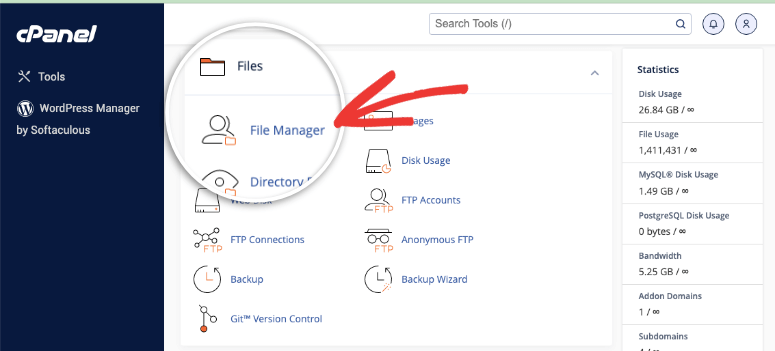
Wählen Sie in Ihrem cPanel „Dateimanager“ und lassen Sie ihn in einem neuen Tab öffnen.
Schritt 2: Lokalisieren Sie Ihr WordPress-Stammverzeichnis 2 Minuten | Finden Sie den richtigen Ordner
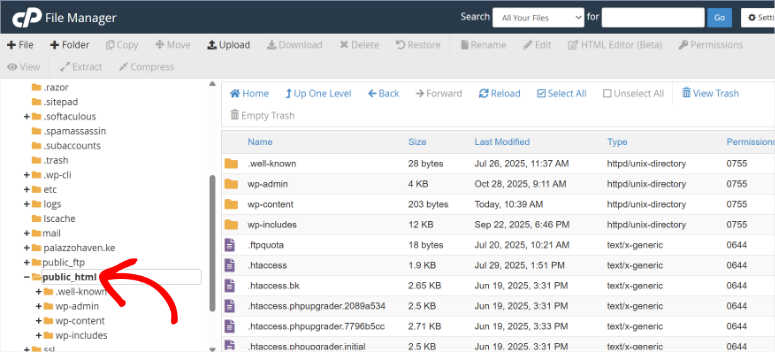
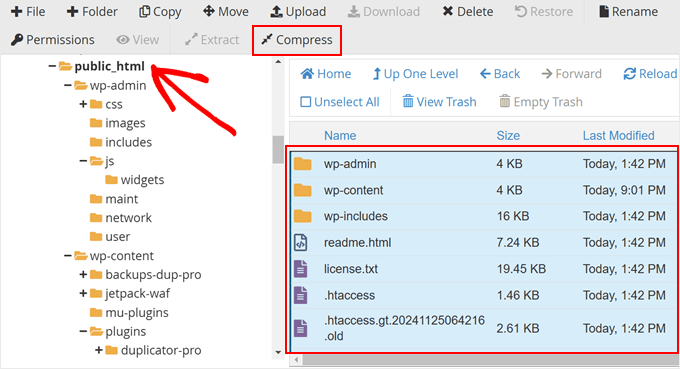
Im Dateimanager sehen Sie auf der linken Seite eine Liste von Ordnern. Wählen Sie hier „public_html“. Dies ist Ihr WordPress-Stammverzeichnis, in dem alles gespeichert ist.
Sie wissen, dass Sie am richtigen Ort sind, wenn Sie Ordner wie diese sehen:
- wp-admin
- wp-content
- wp-includes
- wp-config.php
- htaccess
Was sich hier befindet, verstehen:
Der Ordner wp-content ist riesig. Er enthält:
- /uploads/ – Mediendateien der Hauptseite
- /uploads/sites/2/ – Mediendateien von Seite 2
- /uploads/sites/3/ – Mediendateien von Seite 3
- /uploads/sites/4/ – Mediendateien von Seite 4 (und so weiter)
Jede Unterseite erhält ihren eigenen Upload-Ordner. Sie benötigen ALLE davon.
Darüber hinaus haben Sie wp-config.php, das Ihre Datenbankverbindungsdetails und Multisite-Einstellungen enthält. Diese Datei ist entscheidend.
Die Datei .htaccess enthält Rewrite-Regeln für Multisites. Ohne sie funktionieren Ihre URLs nach der Wiederherstellung nicht.
Schritt 3: Alle Dateien auswählen 1 Minute | Vorbereitung für die Komprimierung
Klicken Sie in den Ordner public_html, um dessen Inhalt anzuzeigen.
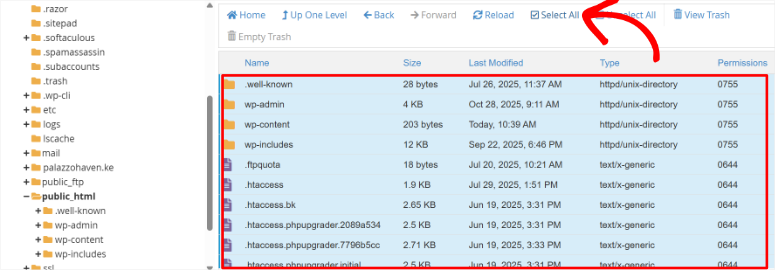
Wählen Sie nun ALLES aus. Sie können:
- Drücken Sie Strg+A (Windows) oder Cmd+A (Mac)
- Oder klicken Sie auf das Kontrollkästchen oben mit der Aufschrift „Alle auswählen“
Es ist wichtig sicherzustellen, dass Sie alles innerhalb von public_html auswählen, nicht public_html selbst. Danach sollten Sie alle Dateien und Ordner hervorgehoben sehen.
Schritt 4: Die Dateien komprimieren 5-60 Minuten | Einen herunterladbaren Backup erstellen
Wenn alles ausgewählt ist, klicken Sie oben auf der Seite auf die Schaltfläche „Komprimieren“.
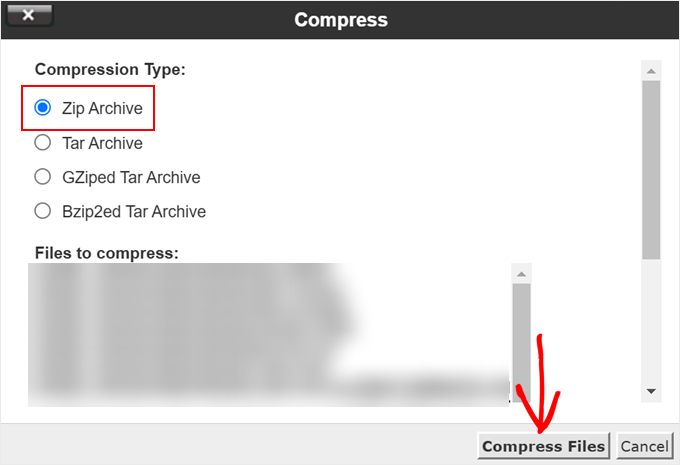
Als Nächstes erscheint ein Popup, in dem Sie aufgefordert werden, das Komprimierungsformat auszuwählen. Wählen Sie Zip-Archiv, da dies das kompatibelste Format ist. Klicken Sie dann unten im Popup auf „Dateien komprimieren“.
Warten Sie nun. Der Datei-Manager komprimiert alles in eine ZIP-Datei.
Die Dauer dieses Vorgangs hängt von der Größe Ihres Netzwerks ab:
- Kleines Netzwerk (unter 1 GB): 2-5 Minuten
- Mittleres Netzwerk (1-10 GB): 10-30 Minuten
- Großes Netzwerk (10 GB+): 30 Minuten bis 2+ Stunden
Schließen Sie Ihren Browser während dieses Vorgangs nicht. Verwenden Sie stattdessen die Fortschrittsanzeige, um zu sehen, wie lange es dauert.
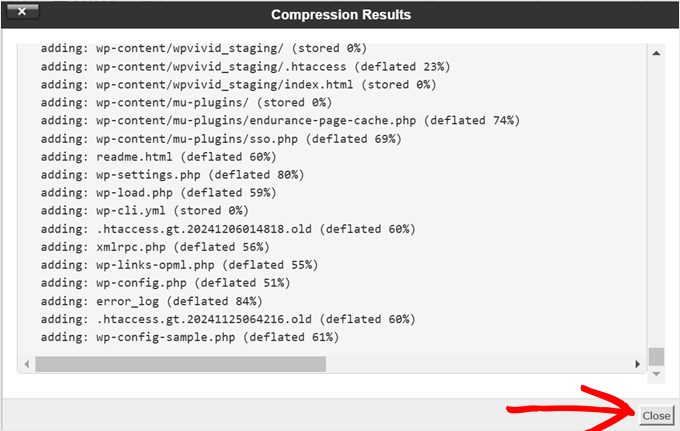
Wenn es fertig ist, sehen Sie ein Popup mit der Meldung „Komprimierungsergebnis“ und einer Erfolgsmeldung. Klicken Sie auf „Schließen“.
Schritt 5: Ihr Backup herunterladen Variiert | Auf Ihrem Computer speichern
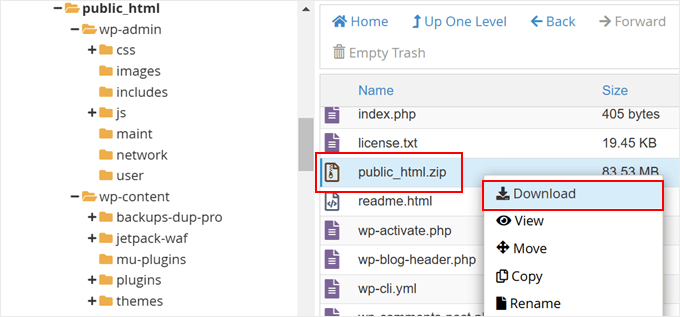
Nun erscheint Ihre neue ZIP-Datei im Ordner public_html. Klicken Sie mit der rechten Maustaste darauf, um sie auszuwählen, und wählen Sie aus den angezeigten Optionen Herunterladen.
Danach lädt Ihr Browser die Datei herunter. Dies kann eine Weile dauern, wenn Ihr Backup groß ist.
⚠️ Profi-Tipp:
Ich empfehle Ihnen, die Datei in einem speziellen Backup-Ordner auf Ihrem Computer zu speichern, mit dem heutigen Datum im Ordnernamen. Etwas wie: Multisite-Backup-Oktober-2025
Sobald der Download abgeschlossen ist, sind Sie auf halbem Weg.
👉Alternative Methode: FTP verwenden
Wenn Sie möchten, können Sie anstelle des Datei-Managers einen FTP-Client wie FileZilla verwenden.
Alles, was Sie tun müssen, ist, sich mit Ihren FTP-Zugangsdaten mit Ihrem Server zu verbinden. Diese erhalten Sie von Ihrem Hosting-Anbieter.
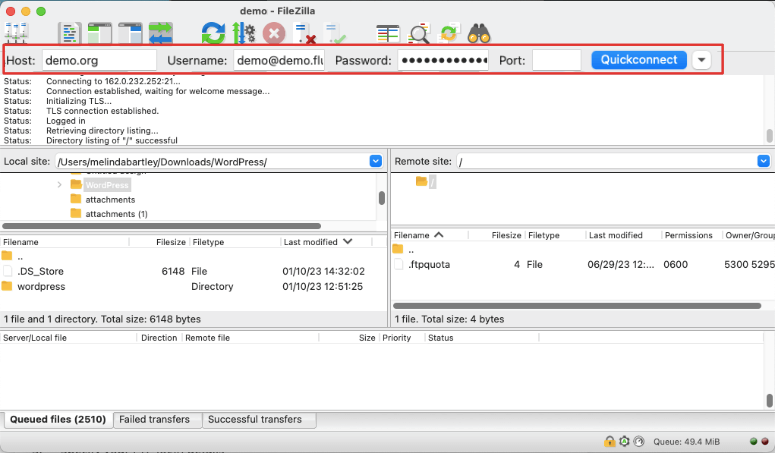
Navigieren Sie dann auf der rechten Seite (Server) zu public_html. Wählen Sie auf dieser Seite einen Speicherort auf der linken Seite (Ihrem Computer). Klicken Sie mit der rechten Maustaste auf den Ordner public_html und wählen Sie „Herunterladen“.
FileZilla überträgt alle Dateien direkt auf Ihren Computer. Das dauert länger als das Herunterladen einer komprimierten Datei, aber manche Leute bevorzugen es.
Teil B: Datenbank manuell sichern
Nun zum zweiten wichtigen Teil: Ihrer Datenbank. Denken Sie daran, dass Ihre Datenbank ALLE Inhalte für ALLE Websites in Ihrem Netzwerk enthält.
Schritt 1: Zugriff auf phpMyAdmin 2 Minuten | Datenbankmanager öffnen
Gehen Sie zurück zu Ihrem Hosting-Kontrollpanel.
Suchen Sie im Bereich „Datenbanken“ nach „phpMyAdmin“. Je nach Hosting-Anbieter kann es auch unter „Erweitert“ oder „Tools“ zu finden sein. Klicken Sie darauf, um phpMyAdmin in einem neuen Browser-Tab zu öffnen.
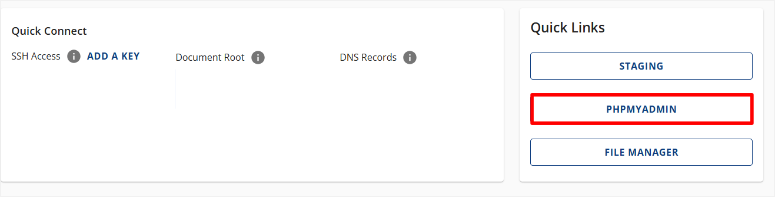
Schritt 2: Identifizieren Sie Ihre Datenbank 1 Minute | Finden Sie die richtige Datenbank
In der linken Seitenleiste von phpMyAdmin sehen Sie eine Liste von Datenbanken. Nur damit wir auf dem gleichen Stand sind, Ihre WordPress-Datenbank heißt normalerweise so etwas wie:
- benutzername_wordpress
- ihredomain_multisite
- wp_multisite
👉Nicht sicher, welche? So überprüfen Sie:
Öffnen Sie erneut Ihren „Dateimanager“ und suchen Sie die Datei wp-config.php in public_html. Klicken Sie dann mit der rechten Maustaste darauf und wählen Sie „Anzeigen“ oder „Bearbeiten“.
Suchen Sie nach dieser Zeile:
define('DB_NAME', 'database_name_here');
Was auch immer in den Anführungszeichen steht, ist Ihr Datenbankname.
Schritt 3: Wählen Sie Ihre Datenbank aus
Klicken Sie in phpMyAdmin in der linken Seitenleiste auf Ihren Datenbanknamen. Daraufhin werden alle Ihre Datenbanktabellen im Hauptbereich angezeigt.
Scrollen Sie durch und vergewissern Sie sich, dass Sie Multisite-Tabellen sehen:
- wp_blogs
- wp_site
- wp_users
- wp_posts (Hauptseite)
- wp_2_posts (Seite 2)
- wp_3_posts (Seite 3)
Wenn Sie diese sehen, sind Sie hier richtig.
Schritt 4: Exportieren Sie die Datenbank 5 Minuten | Erstellen Sie ein Datenbank-Backup
Klicken Sie oben in phpMyAdmin auf den Tab „Export“.
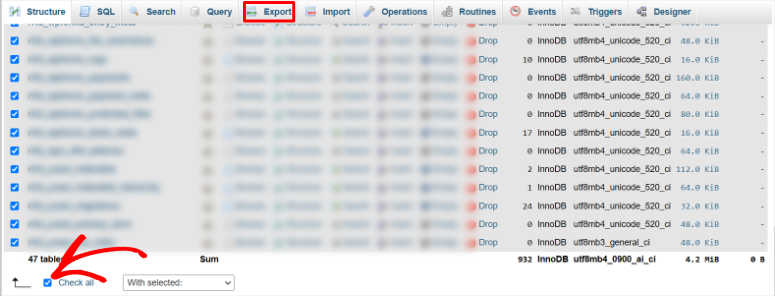
Sie sehen zwei Exportoptionen:
- Schnell (verwendet Standardeinstellungen)
- Benutzerdefiniert (mehr Kontrolle)
Wichtige Einstellungen, die konfiguriert werden müssen:
- Format: Behalten Sie „SQL“ ausgewählt (dies ist korrekt).
- Tabellen: Standardmäßig sind alle Tabellen ausgewählt. Das ist es, was Sie wollen. Deaktivieren Sie nichts.
Sobald Sie bestätigt haben, dass alles korrekt ist, wählen Sie „Benutzerdefiniert“, indem Sie auf die entsprechende Radio-Schaltfläche klicken.
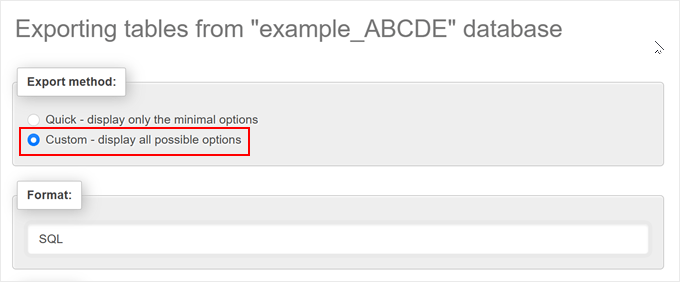
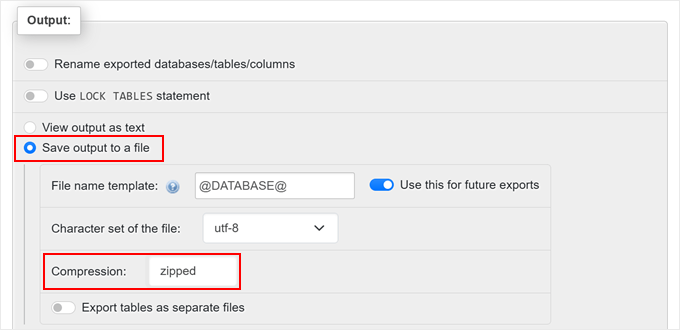
Scrollen Sie dann nach unten und vergewissern Sie sich, dass Sie ALLE Ihre Multisite-Tabellen in der Liste sehen. Ändern Sie dann von „Ausgabe als Text anzeigen“ zu „Ausgabe in einer Datei speichern“.
Bestätigen Sie auf dieser Seite, dass:
- Die Dateivorlage erscheint. Sie können das heutige Datum hinzufügen:
multisite_db_2025-10-30 - Komprimierung: Suchen Sie das Dropdown-Menü und wählen Sie „gzipped“ oder „zipped“. Dies ist wichtig, da es eine 10-GB-Datenbank auf 1-2 GB reduziert. Immer komprimieren.
- Erweiterte Optionen: Suchen Sie nach einem Kontrollkästchen mit der Aufschrift „DROP TABLE hinzufügen“. Aktivieren Sie dieses Kontrollkästchen.
- Dies erleichtert die Wiederherstellung, indem alte Tabellen vor dem Import neuer Tabellen entfernt werden.
Lassen Sie alle anderen Einstellungen auf den Standardwerten.
Schritt 5: Datenbank-Backup herunterladen 30 Sekunden bis 5 Minuten | Letzter Datenbank-Schritt
Sobald die Datei fertig ist, scrollen Sie zum Ende der Exportseite und klicken Sie auf die Schaltfläche „Exportieren“.
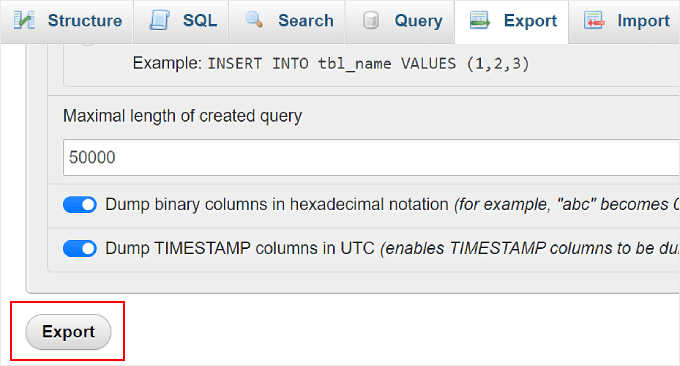
Sobald dies erledigt ist, verarbeitet phpMyAdmin Ihre Anfrage. Dies dauert einige Sekunden bis einige Minuten, abhängig von der Datenbankgröße.
Ihr Browser lädt automatisch die komprimierte Datei herunter und benennt sie etwa so: multisite_db_2025-10-30.sql.gz
Speichern Sie diese Datei im GLEICHEN Ordner, in dem Sie Ihr Dateisicherungs-Backup gespeichert haben.
Großartig! Jetzt haben Sie beide Teile Ihres Backups. An diesem Punkt sollten Sie Ihr manuelles Multisite-Backup bereit haben. Um sicherzugehen, dass Sie alles haben, verwenden Sie die folgende Checkliste.
Manuelle Methode: Checkliste zur Überprüfung:
Bevor Sie Ihr Backup als vollständig betrachten, vergewissern Sie sich, dass Sie Folgendes haben:
✅ Komprimierte ZIP-Datei aller heruntergeladenen WordPress-Dateien
✅ Datenbank-SQL-Export (komprimiert) heruntergeladen
✅ wp-config.php im Dateisicherungs-Backup enthalten
✅ .htaccess im Dateisicherungs-Backup enthalten
✅ Alle Uploads/Sites/Ordner enthalten
✅ Beide Dateien im selben datierten Ordner auf Ihrem Computer gespeichert
Wie Sie oben aus der Schritt-für-Schritt-Anleitung zum manuellen Sichern Ihrer Multisite sehen können, ist der Prozess schwierig.
Ich habe früher manuell Backups meiner Website erstellt, und selbst mit meiner jahrelangen Erfahrung war es immer noch überwältigend. Ich bin auf Duplicator Pro umgestiegen und jetzt kann ich jede Website oder Multisite in wenigen Minuten sichern.
Jetzt zeige ich Ihnen die Methode, die ich tatsächlich verwende…
Wie man ein WordPress Multisite mit einem Plugin sichert – Duplicator Pro
Duplicator Pro ist das leistungsstärkste Backup-Plugin für WordPress. Tatsächlich ist dies mehr als nur ein Backup-Plugin. Duplicator Pro kann so viel mehr, während alles einfach bleibt.
Was es anfängerfreundlich macht:
- Ein Assistent führt Sie durch alles
- Erkennt automatisch alle Ihre Subsites (keine manuelle Tabellensuche)
- Wiederherstellung mit einem Klick, wenn die Katastrophe eintritt
- Nachdem Sie es gekauft haben, gehen Sie zu Ihrem Duplicator Pro-Dashboard und navigieren Sie zu „Downloads“. Laden Sie hier die Duplicator-Datei herunter und kopieren Sie den Lizenzschlüssel; Sie werden ihn später benötigen, um die Pro-Version zu aktivieren.
- Integrierter Cloud-Speicher (Dropbox, Google Drive, Amazon S3, OneDrive)
- Geplante automatische Backups (täglich, wöchentlich, monatlich)
Wie Sie sehen können, ist es für Anfänger konzipiert, sodass jeder seine Website in wenigen Minuten sichern und wiederherstellen kann. Für eine vollständige Aufschlüsselung lesen Sie meine Duplicator Pro-Rezension für weitere Details.
Wie bereits erwähnt, unterstützt die kostenlose Version von Duplicator NICHT WordPress Multisite.
Aber Sie können dieses Plugin verwenden, um Ihre einzelne Website einfach zu migrieren, zu übertragen oder zu klonen, zu sichern und wiederherzustellen, entweder lokal oder über eine Cloud-Lösung Ihrer Wahl.
Sie können von Ihrem Plugin-Repository auf die kostenlose Version von Duplicator zugreifen, bevor Sie sich für die Pro-Version entscheiden.
Damit das aus dem Weg ist, zeige ich Ihnen, wie Sie Duplicator Pro verwenden, um Ihr Multisite-Netzwerk zu sichern.
Schritt 1: Duplicator Pro installieren
Während das Plugin verschiedene Stufen der Premium-Version hat, damit Sie eine nach Ihren Bedürfnissen auswählen können, benötigen Sie Duplicator Pro, das ab 199 $/Jahr kostet und 5 Websites abdeckt.
Aber die Realität ist, dass sich Duplicator Pro durch eingesparte Zeit und vermiedene Katastrophen selbst bezahlt.
Außerdem kümmert es sich automatisch um diese komplexe Multisite-Struktur. Sie müssen nicht wissen, welche Tabellen gesichert werden müssen oder wo die Uploads der Unterseiten gespeichert sind. Duplicator Pro erledigt alles für Sie.
Bevor Sie etwas anderes tun, müssen Sie dieses Backup-Plugin kaufen. Es ist ein einfacher Vorgang, und alles, was Sie tun müssen, ist, zur Duplicator-Homepage zu gehen und auf Los geht's zu klicken.
Nachdem Sie es gekauft haben, gehen Sie zu Ihrem Duplicator Pro Dashboard und navigieren Sie zu „Downloads“. Laden Sie hier die Duplicator-Datei herunter und kopieren Sie den Lizenzschlüssel; Sie benötigen ihn später, um die Pro-Version zu aktivieren.
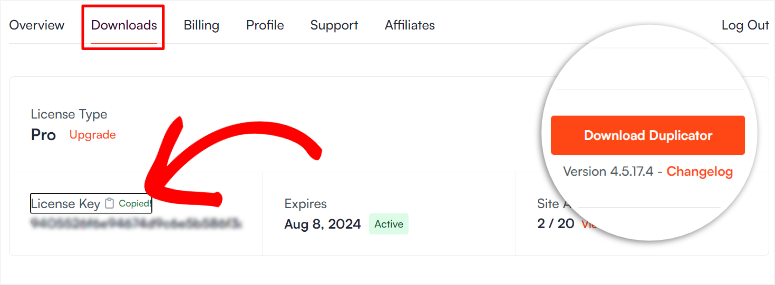
Gehen Sie als Nächstes zu Ihrem WordPress-Dashboard und installieren Sie es wie jedes andere Plugin. Wenn Sie Schwierigkeiten haben, finden Sie hier ein Tutorial zur Installation von Plugins.
Die normale Aktivierung aktiviert es nur auf Ihrer Hauptseite. Sie müssen also den zuvor kopierten Lizenzschlüssel verwenden, um mit der Pro-Version fortzufahren.
Wenn Sie Hilfe benötigen, finden Sie hier ein detailliertes Tutorial, wie Sie Duplicator Pro installieren und aktivieren.
Schritt 2: Erstellen Sie Ihr erstes Backup
10 Minuten | Ihr vollständiges Netzwerk-Backup
Um Ihr erstes Backup zu erstellen, müssen Sie zu „Backup-Erstellung“ navigieren. Gehen Sie also in Ihrem WordPress-Dashboard zu Duplicator Pro » Backups.
Klicken Sie dann oben auf die Schaltfläche „Neu hinzufügen“, um den Backup-Assistenten zu öffnen.
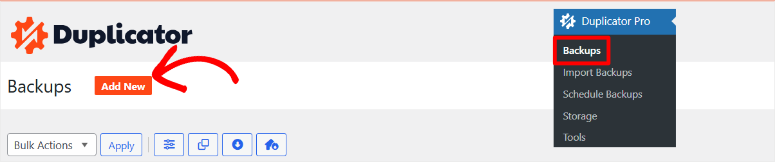
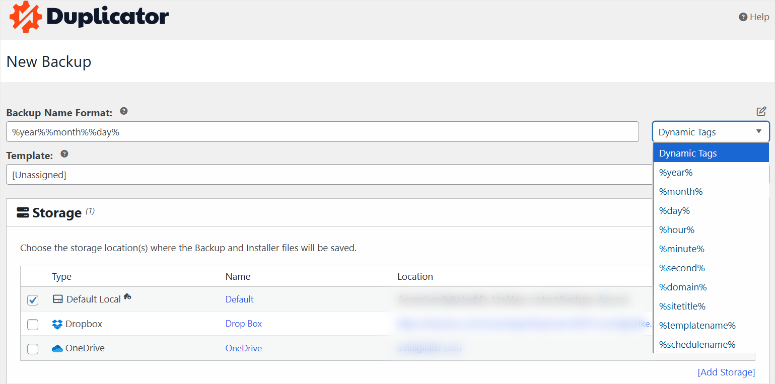
Ganz oben sehen Sie ein Feld, um Ihr Backup zu benennen. Geben Sie ihm einen beschreibenden Namen mit dem heutigen Datum:
Hauptnetzwerk-Oktober-2025-Vollständig
Profi-Tipp: Duplicator Pro unterstützt dynamische Tags, die automatisch Informationen zu Ihren Backup-Namen hinzufügen. Sie können Tags wie verwenden:
- [domain] – Ihre Website-Domain
- [month] – Aktueller Monat
- [year] – Aktuelles Jahr
Auf diese Weise wird jedes Backup automatisch datiert, ohne dass Sie es manuell eingeben müssen.
Wenn Sie fertig sind, scrollen Sie nach unten und wählen Sie einen Speicherort. Standardmäßig werden Backups auf Ihrem lokalen Server gespeichert. Das funktioniert, ist aber nicht ideal, denn wenn Ihr Server abstürzt, stürzen Ihre Backups mit ab.
Die bessere Option ist die Verbindung mit Cloud-Speicher.
Klicken Sie auf „Speicher hinzufügen“ und wählen Sie Ihren bevorzugten Dienst:
- Dropbox
- Google Drive
- OneDrive
- Amazon S3
- FTP/SFTP
- Und mehr
Befolgen Sie die Anweisungen, um Ihr Konto zu verbinden. Duplicator Pro führt Sie durch den Autorisierungsprozess.
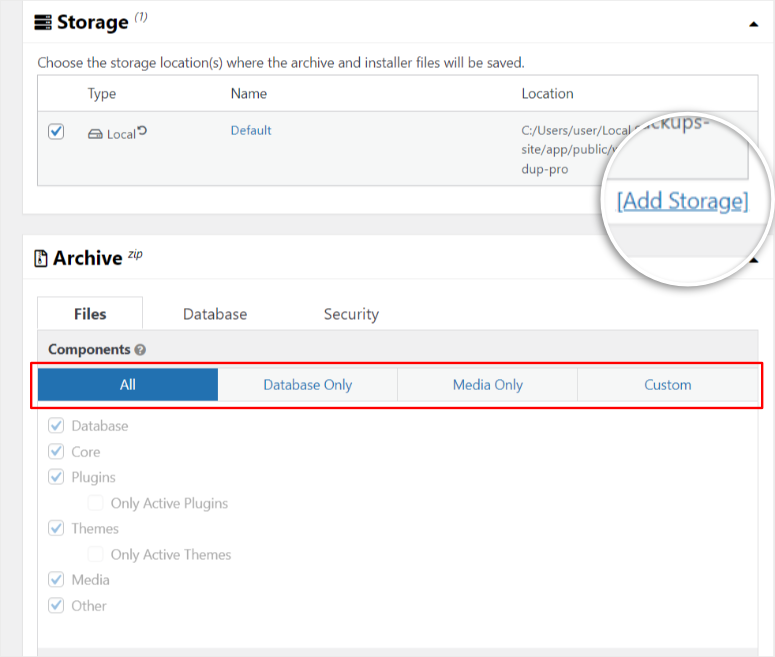
Am besten wählen Sie SOWOH lokalen Speicher ALS AUCH Cloud-Speicher. So erhalten Sie automatisch zwei Kopien.
⚠️ Backup-Einstellungen konfigurieren (3 kritische Tabs)
Nun kommt der wichtige Teil. Oben im Backup-Assistenten sehen Sie drei Tabs.
A. FILTER-Tab
Dies steuert, was in Ihr Backup aufgenommen wird.
Backup-Typ:
- Vollständiges Website-Backup (alles – empfohlen für das erste Backup)
- Nur Medien-Backup (nur Uploads-Ordner)
- Nur Datenbank-Backup (nur Datenbanktabellen)
Wählen Sie vorerst „Vollständiges Website-Backup“.
Datei-Filter:
Darunter können Sie Filter aktivieren, um bestimmte Dateien auszuschließen.
Häufig auszuschließende Elemente:
- Cache-Dateien (werden automatisch neu erstellt)
- Protokolldateien (normalerweise nicht benötigt)
- Temporäre Dateien
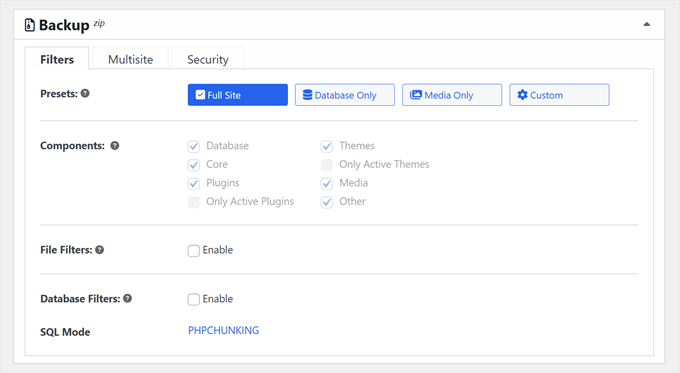
Meine Empfehlung für Anfänger: Aktivieren Sie keine Filter für Ihr erstes Backup. Sichern Sie alles, damit Sie eine vollständige Kopie haben.
Mit Filtern können Sie später noch experimentieren, sobald Sie wissen, was sicher ausgeschlossen werden kann.
B. MULTISITE-Tab (Der Game-Changer)
Klicken Sie als Nächstes auf den „Multisite“-Tab.
Hier geschieht die Magie. Dieser Tab existiert nur in Duplicator Pro und ist speziell für Multisite-Netzwerke konzipiert.
Sie sehen eine Liste ALLER Subsites in Ihrem Netzwerk:
- Site 1 (Hauptseite) – yourdomain.com
- Seite 2 – subsite1.ihredomain.com
- Seite 3 – subsite2.ihredomain.com
- Seite 4 – subsite3.ihredomain.com
Standardmäßig sind ALLE Sites in der Sicherung enthalten. Das ist, was Sie wollen.
Aber hier ist der Clou: Sie können bei Bedarf bestimmte Subsites ausschließen.
Wann würden Sie eine Subsite ausschließen?
- Inaktive oder archivierte Subsites, die Sie nicht mehr benötigen
- Test-Subsites, die Sie für die Entwicklung erstellt haben
- Sehr große Subsites, die Sie separat sichern möchten
Um eine Site auszuschließen, verschieben Sie sie einfach aus dem Feld „Eingeschlossene Sub-Sites“ in das Feld „Ausgeschlossene Sub-Sites“.
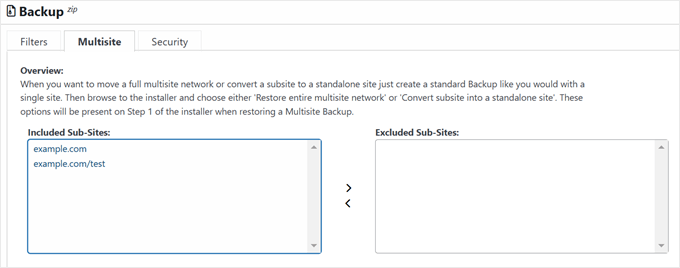
Warnung: Seien Sie hier vorsichtig. Wenn Sie versehentlich eine aktive Site ausschließen, ist sie nicht in Ihrer Sicherung enthalten. Überprüfen Sie dies sorgfältig, bevor Sie fortfahren.
Lassen Sie für Ihre erste Sicherung wieder alles eingeschlossen.
C. SICHERHEITSTAB
Klicken Sie danach auf den Tab „Sicherheit“. Dieser Tab ermöglicht es Ihnen, Ihre Sicherungsdateien zusätzlich zu schützen.
Passwortschutz:
Sie können ein Passwort verlangen, um die Sicherungsdatei zu öffnen. Jeder, der sie herunterlädt, benötigt das Passwort, um sie zu extrahieren.
Verschlüsselung:
Aktivieren Sie die AES-256-Verschlüsselung, um Ihre Sicherungsdaten zu schützen. Dies ist wichtig, wenn Ihre Sicherung Folgendes enthält:
- Kunden-Zahlungsinformationen
- Persönliche Daten von Benutzern
- Sensible Geschäftsinformationen
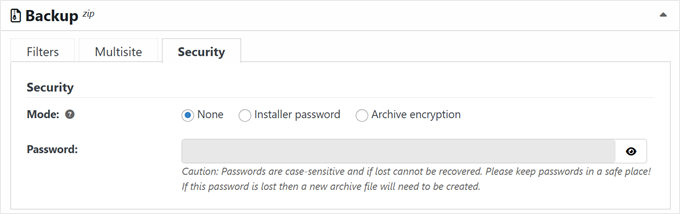
Meine Empfehlung:
- E-Commerce-Sites: Aktivieren Sie sowohl Passwort als auch Verschlüsselung
- Mitgliederseiten: Aktivieren Sie beides
- Einfache Blog-Netzwerke: Passwortschutz ist ausreichend
- Persönliche Projekte: Optional
Fürs Erste können Sie dies überspringen und später darauf zurückkommen.
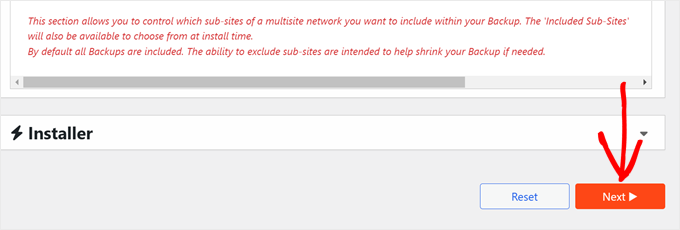
Überprüfen Sie abschließend die Installer-Einstellungen und wählen Sie unten auf der Seite „Weiter“. Der nächste Bildschirm zeigt die Installer-Einstellungen. Diese steuern, wie der Wiederherstellungsprozess funktioniert.
Für Anfänger: Lassen Sie alle Standardeinstellungen unverändert. Sie sind für die meisten Situationen korrekt konfiguriert.
Sobald Sie alles bestätigt haben, klicken Sie erneut auf Weiter.
Pre-Backup-Scan
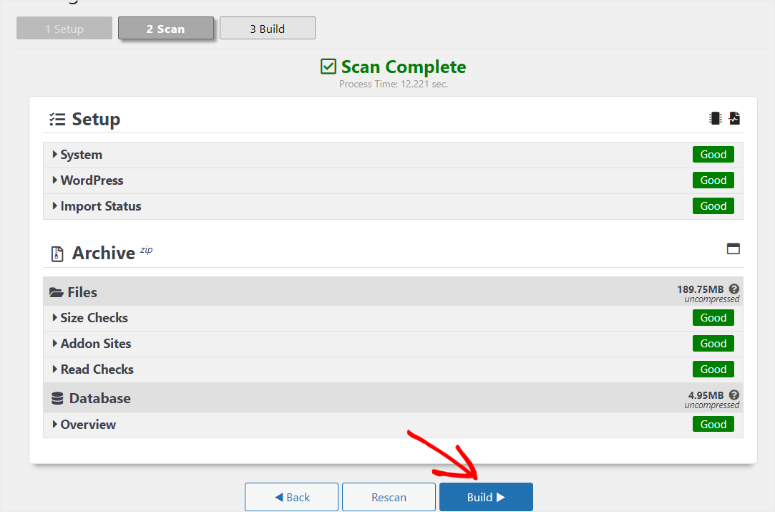
Nun führt Duplicator Pro einen automatischen Pre-Backup-Scan Ihres gesamten Multisite-Netzwerks durch. In diesem Schritt prüft es auf potenzielle Probleme, BEVOR mit der Sicherung begonnen wird.
Sie sehen eine Seite mit Scan-Ergebnissen und Statusanzeigen:
- „Gut“ mit einem grünen Häkchen – Keine Probleme, Fortfahren möglich
- „Hinweis“ mit einer gelben Warnung – Überprüfen Sie dies, aber normalerweise nicht kritisch
- „Warnung“ mit einem orangefarbenen Alarm – Sollte vor dem Fortfahren untersucht werden
Wenn Sie eine Warnung sehen, klicken Sie auf den Pfeil daneben, um Details und Empfehlungen anzuzeigen.
Achten Sie genau darauf, damit Sie Probleme erkennen können, bevor Ihre Sicherung fehlschlägt. Besser jetzt wissen als zwei Stunden im Sicherungsprozess.
Wenn alles „Gut“ oder mit kleinen „Hinweis“-Labels angezeigt wird, klicken Sie unten auf der Seite auf die Schaltfläche „Erstellen“.
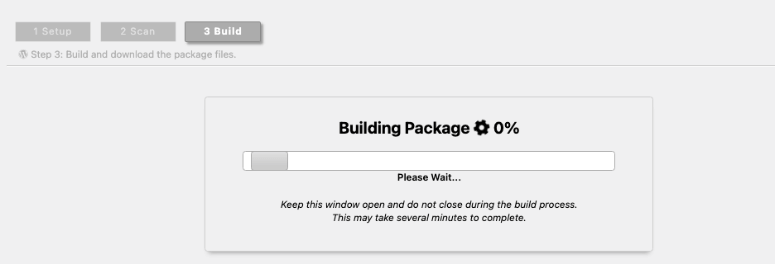
Warten Sie jetzt. Schließen Sie Ihren Browser nicht.
Zeitschätzungen:
- Kleine Netzwerke (1-10 Websites): 5-30 Minuten
- Mittlere Netzwerke (10-100 Websites): 30 Minuten bis 2 Stunden
- Große Netzwerke (100+ Websites): 2+ Stunden
Das Beste daran ist, dass Sie eine Fortschrittsanzeige sehen, die den Aufbau der Sicherung zeigt. Wenn sie abgeschlossen ist, sehen Sie eine Erfolgsmeldung.
Backup-Dateien herunterladen
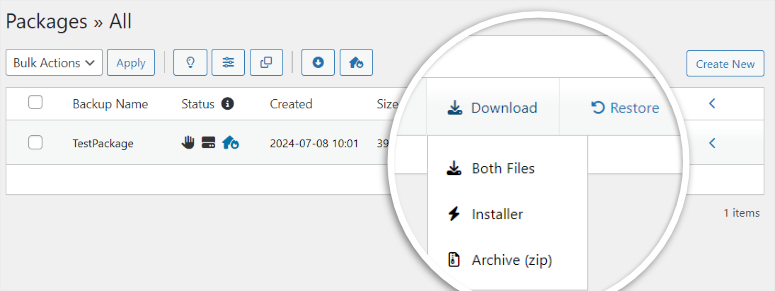
Sobald die Pakete erstellt wurden, navigieren Sie zurück zu Duplicator Pro » Backups. Hier sehen Sie Ihre neue Sicherung mit dem heutigen Datum ganz oben aufgelistet.
Klicken Sie auf der rechten Seite der Sicherung auf „Herunterladen“ und wählen Sie „Beide Dateien“.
Dies lädt herunter:
- Die Archivdatei (.zip- oder .daf-Format) – Dies sind Ihre tatsächlichen Daten
- Die Installer-Datei (.php-Datei) – Diese kümmert sich um die Wiederherstellung
Wichtig: Sie benötigen BEIDE Dateien zur Wiederherstellung. Bewahren Sie sie zusammen auf.
Denken Sie daran, beide Dateien an einem sicheren Ort auf Ihrem Computer zu speichern. So können Sie im Notfall leicht darauf zugreifen.
Nun fragen Sie sich sicher: „Warum lokal herunterladen, obwohl ich Cloud-Speicher habe?“
Auch hier geht es um Sicherheit. Wenn Sie jemals den Zugriff auf Ihr WordPress-Dashboard verlieren (Website stürzt ab, kann sich nicht anmelden), können Sie diese Dateien manuell über cPanel oder FTP hochladen, um Ihre Website wiederherzustellen.
Schritt 3: Richten Sie die Notfallwiederherstellung ein
5 Minuten | Notfallzugriff, wenn WordPress nicht erreichbar ist
Dies ist eine meiner Lieblingsfunktionen von Duplicator Pro, da sie Ihnen helfen kann, wenn Ihre gesamte Website ausfällt und Sie keinen Zugriff auf das Dashboard haben.
Was ist das?
Eine spezielle Wiederherstellungs-URL, mit der Sie Ihre Website wiederherstellen können, auch wenn WordPress vollständig beschädigt ist.
Die meisten Backup-Plugins erfordern Zugriff auf das Dashboard, um die Wiederherstellung durchzuführen. Aber was ist, wenn Ihr Dashboard nicht funktioniert? Sie stecken fest.
Die Notfallwiederherstellung von Duplicator Pro bietet Ihnen eine Hintertür.
So richten Sie die Notfallwiederherstellung mit Duplicator Pro ein
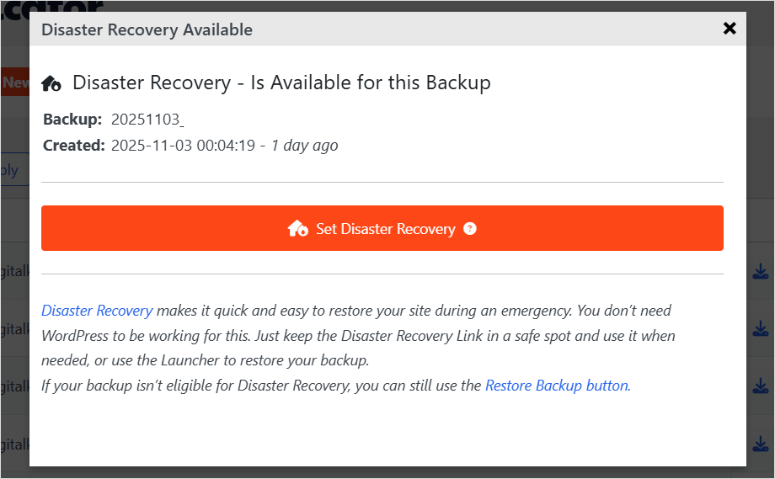
Suchen Sie auf Ihrer Seite Duplicator Pro » Backups nach Ihrem abgeschlossenen Backup. Wählen Sie hier das Symbol für die Notfallwiederherstellung. Es sieht aus wie ein Rettungsring oder ein Rettungsanker.

Als Nächstes sehen Sie ein Popup, das erklärt, was Notfallwiederherstellung ist. Klicken Sie auf „Notfallwiederherstellung einrichten“.
Jetzt haben Sie zwei Möglichkeiten:
Option 1: Den Wiederherstellungslink kopieren
Duplicator Pro generiert eine spezielle URL für dieses Backup. Kopieren Sie sie und speichern Sie sie an einem sicheren Ort:
- Ein Passwort-Manager wie 1Password, LastPass, Bitwarden und so weiter
- Sichere Notizen-App
- Verschlüsselte Datei auf Ihrem Computer
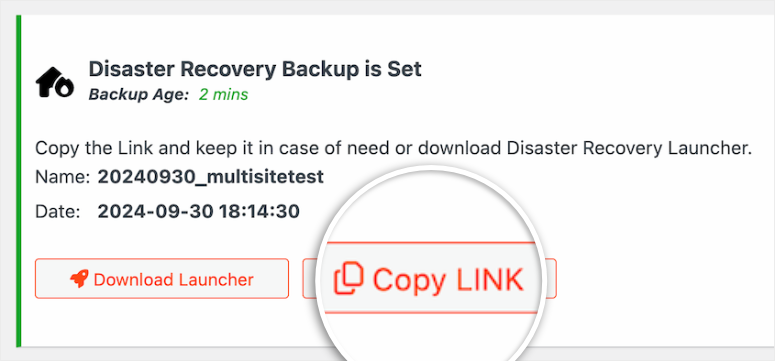
Option 2: Die Launcher-Datei herunterladen
Klicken Sie auf Launcher herunterladen, um die Datei auf Ihrem Computer zu speichern.
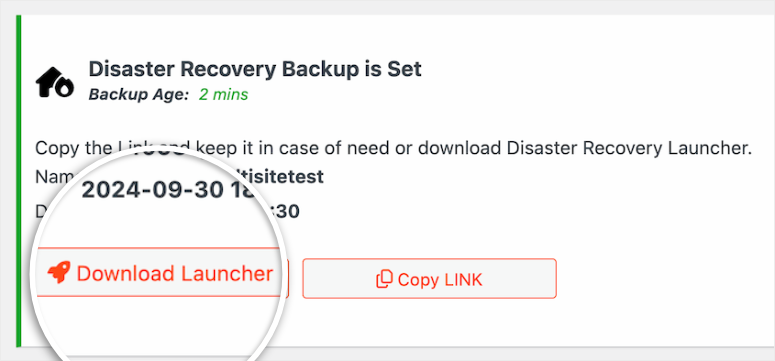
Wenn der Notfall eintritt, öffnen Sie einfach diese Datei, und sie führt Sie durch die Wiederherstellung.
Sowohl der Link als auch die gespeicherte Datei funktionieren auf die gleiche Weise. Alles, was Sie tun müssen, ist, die Wiederherstellungs-URL in Ihren Browser einzufügen ODER die Launcher-Datei zu öffnen.
Danach lädt Duplicator Pro einen schrittweisen Wiederherstellungsassistenten, der funktioniert, auch wenn Ihre Website nicht erreichbar ist.
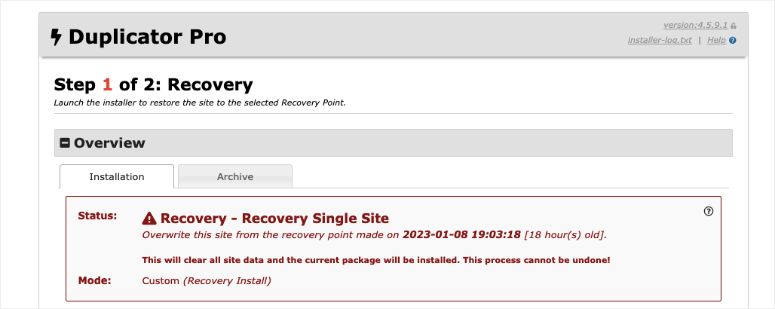
Hier ist eine Schritt-für-Schritt-Anleitung, wie Sie Ihre Website mit Duplicator Pro wiederherstellen.
Herzlichen Glückwunsch! An diesem Punkt können Sie jetzt Ihr Multisite-Netzwerk mit Duplicator sichern.
Aber ich möchte Ihnen auch zeigen, wie Sie sicherstellen können, dass Sie nie wieder einen Website-Notfall erleben, weil Sie nicht das aktuellste Backup hatten.
Um Ihnen dabei zu helfen, ermöglicht Ihnen Duplicator Pro, automatisierte und geplante Backups einzurichten. Lassen Sie mich Ihnen zeigen, wie Sie beides einrichten.
Schritt 4: Automatisieren und planen Sie Ihre Backups
10 Minuten | Einrichten und vergessen
Mit diesem Backup- und Wiederherstellungs-Plugin können Sie Backups so planen, dass sie automatisch ausgeführt werden, ohne einen Finger zu rühren.
Warum automatisieren?
Denn manuelle Backups vergisst man leicht. Das Leben ist beschäftigt. Sie überspringen eine Woche. Dann geht etwas kaputt, und Ihr letztes Backup ist drei Wochen alt.
Automatisierung eliminiert menschliche Faktoren und Fehler. Sie stellt sicher, dass Ihre Backups... einfach passieren.
So erstellen Sie einen automatisierten Zeitplan mit Duplicator Pro
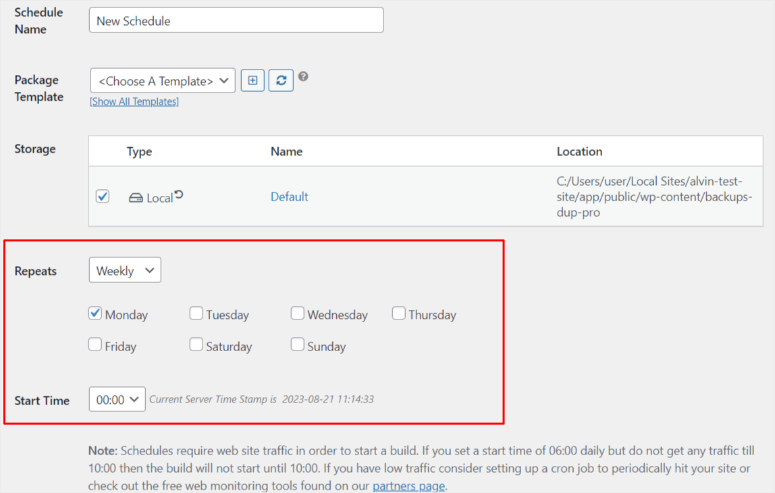
Navigieren Sie zuerst zu Duplicator Pro » Zeitplan-Backups und klicken Sie oben auf „Neu hinzufügen“.
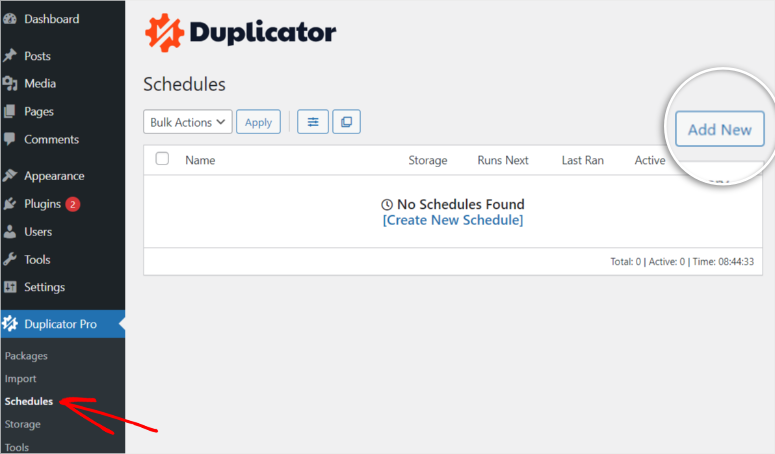
Benennen Sie auf der nächsten Seite Ihr geplantes Backup und geben Sie ihm einen beschreibenden Namen wie: Tägliches Netzwerk-Backup oder Wöchentliches Voll-Backup
Backup-Vorlage auswählen:
Erinnern Sie sich an die Backup-Einstellungen, die Sie zuvor konfiguriert haben (Filter, Multisite-Einstellungen, Sicherheit)? Duplicator Pro speichert diese als Vorlagen. Wählen Sie also aus, welche Vorlage für diesen Zeitplan verwendet werden soll.
Die Vorlage „Standard“ enthält alles (Dateien, Datenbank, alle Multisites).
Speicherort wählen:
Wählen Sie aus, wo automatische Backups gespeichert werden sollen:
- Lokaler Server (schnellste Wiederherstellung)
- Cloud-Speicher (Katastrophenschutz)
- Beides (empfohlen)
Sie können Backups gleichzeitig an mehrere Ziele senden. Ich sende meine an den lokalen Server UND Google Drive.
Backup-Häufigkeit festlegen:
Das ist wichtig. Wählen Sie, wie oft Backups ausgeführt werden sollen:
- Stündlich – Für stark frequentierte Netzwerke oder E-Commerce mit häufigen Transaktionen
- Täglich – Standardempfehlung für die meisten Multisite-Netzwerke (das ist es, was ich benutze)
- Wöchentlich – Für Netzwerke mit geringem Traffic, die sich selten ändern
- Monatlich – Für stabile Netzwerke mit minimalen Updates
Meine Empfehlung: Tägliche Backups für aktive Netzwerke. Wöchentlich, wenn Ihr Netzwerk größtenteils statisch ist.
Startzeit auswählen:
Wählen Sie die Uhrzeit, zu der der Backup-Prozess beginnt.
⚠️ Wichtiger Hinweis:
Geplante Backups erfordern Website-Traffic, um ausgelöst zu werden. Sie laufen nicht genau nach einem Timer.
Das bedeutet: Wenn Sie ein Backup für 6 Uhr morgens planen, Ihre Website aber erst um 10 Uhr morgens Besucher erhält, beginnt das Backup tatsächlich um 10 Uhr morgens.
Vor diesem Hintergrund ist die beste Vorgehensweise, die Planung auf Zeiten mit geringem Traffic zu legen. Ich plane meine Backups zwischen 2 und 3 Uhr morgens, wenn Ihre Website weniger ausgelastet ist.
Kurz gesagt, vermeiden Sie die Planung während Ihrer Spitzenverkehrszeiten, da Backups Serverressourcen verbrauchen.
Wenn alles eingerichtet ist, aktivieren Sie das Kontrollkästchen neben „Diesen Zeitplan aktivieren“. Klicken Sie dann unten auf „Zeitplan speichern“.
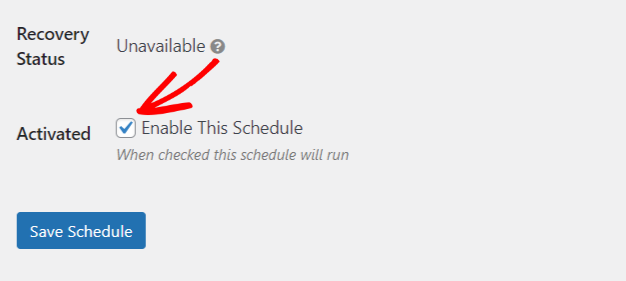
Fertig. Ihre Backups laufen jetzt automatisch.
Profi-Tipp: Sie können mehrere Zeitpläne mit unterschiedlichen Häufigkeiten erstellen. Zum Beispiel:
- Tägliche Backups nur der Datenbank (schnell, erfasst Inhaltsänderungen)
- Wöchentliche vollständige Backups (vollständiges Netzwerk-Backup)
Schritt 5: Wiederherstellung aus dem Backup
15-30 Minuten | Wenn Sie wiederherstellen müssen
Irgendwann müssen Sie ein Backup wiederherstellen. Zum Beispiel kann ein Plugin Ihre Website beschädigen, Sie müssen Änderungen rückgängig machen oder leider tritt eine Katastrophe ein.
Hier ist, wann wiederhergestellt werden muss:
- Website gehackt oder mit Malware infiziert
- Fehlgeschlagenes Plugin/Theme-Update hat das Netzwerk lahmgelegt
- Größere Änderungen, die Sie bereuen, müssen rückgängig gemacht werden
- Migration zu einem neuen Server
- Änderungen in einer Staging-Umgebung testen
So stellen Sie Ihre Website mit Duplicator Pro schnell wieder her
Navigieren Sie zuerst zu Duplicator Pro » Backups und suchen Sie das Backup, das Sie wiederherstellen möchten.
Ich empfehle, das aktuellste auszuwählen, da es bereits alles gesichert hat. Sie können jedoch jedes Backup wählen.
Klicken Sie dann auf die Schaltfläche „Wiederherstellen“ daneben.
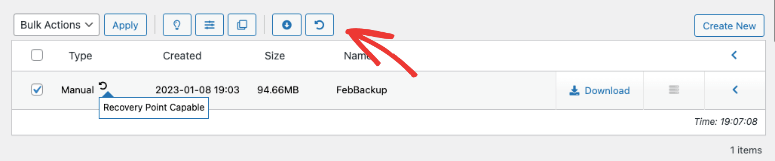
Als Nächstes erscheint ein Popup mit Details zu den Archiv- und Installer-Dateien.
Überprüfen Sie die Warnungen sorgfältig:
- Was ist in diesem Backup enthalten
- Was wird überschrieben
- Besondere Hinweise
Aktivieren Sie dann das Kontrollkästchen: „Ich habe alle Bedingungen & Hinweise gelesen und akzeptiere sie.“ Klicken Sie anschließend auf „Wiederherstellungspunkt wiederherstellen“.
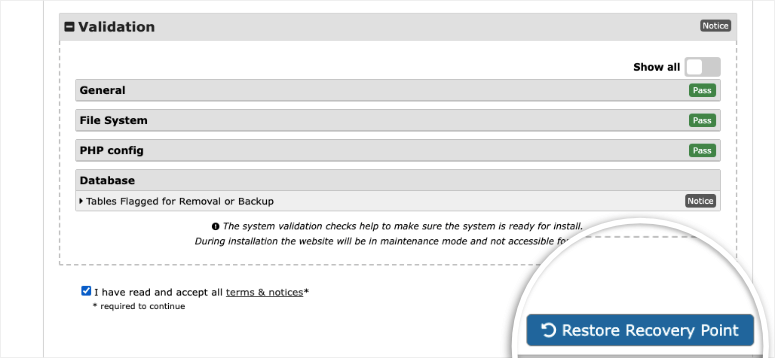
Ein zweites Popup fragt Sie nach der Bestätigung Ihrer Datenbankeinstellungen. Diese sind normalerweise korrekt, sodass Sie einfach auf „OK“ klicken können.
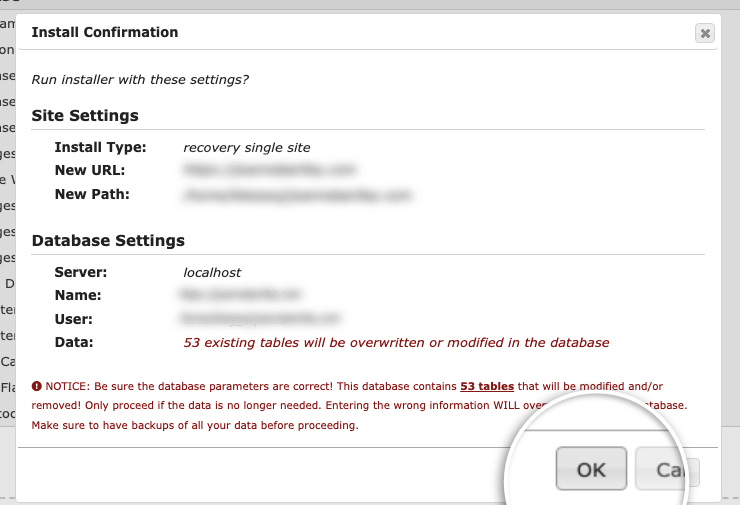
Duplicator Pro wird dann:
- Die Backup-Dateien hochladen
- Das Archiv extrahieren
- Die Datenbank importieren
- Aktuelle Dateien ersetzen
- URLs bei Bedarf aktualisieren
Dies dauert 15-30 Minuten, abhängig von der Backup-Größe.
Bereinigung nach der Wiederherstellung
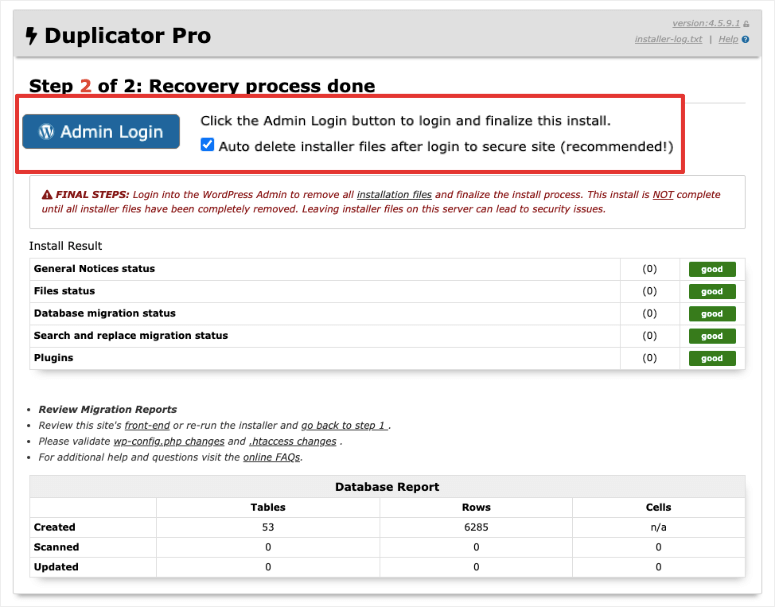
Wenn die Wiederherstellung abgeschlossen ist, sehen Sie einen Bereinigungsbildschirm. Aktivieren Sie hier das Kontrollkästchen: Installer-Dateien nach dem Login automatisch löschen (empfohlen aus Sicherheitsgründen).
Klicken Sie danach auf „Admin-Login“, um zu Duplicator Pro » Tools weitergeleitet zu werden.
Hier sehen Sie empfohlene Bereinigungsaktionen:
- Installationsdateien löschen
- Backup-Waisen entfernen
- Build-Cache löschen
Klicken Sie auf die Schaltflächen, um die Bereinigung abzuschließen.
Abschließende Überprüfung:
- Besuchen Sie Ihre Hauptseite und 2-3 Unterseiten, um zu bestätigen, dass alles korrekt geladen wird.
- Testen Sie die Anmeldung mit Ihrem Admin-Konto.
- Überprüfen Sie, ob Mediendateien ordnungsgemäß angezeigt werden.
Das ist alles. Sie können Ihr WordPress Multisite-Netzwerk jetzt mit einem Plugin oder manuell wiederherstellen.
Welche Methode sollten Sie verwenden? – Kurze Tabelle
Ich habe eine schnelle Tabelle erstellt, die die manuellen und Plugin-Methoden zur Sicherung Ihrer WordPress Multisite vergleicht.
| Wann die manuelle Methode verwendet werden sollte | Wann Duplicator Pro verwendet werden sollte |
|---|---|
|
|
Häufige Fehler, die Sie vermeiden sollten – Kurze Tabelle
Lassen Sie mich Sie vor den schmerzhaften Lektionen bewahren, die ich auf die harte Tour gelernt habe. Sehen Sie sich die schnelle Tabelle unten an.
| ❌ Kritische Fehler | ✅ Erfolgsgewohnheiten |
|---|---|
❌ Verwendung eines Plugins ohne Überprüfung der Multisite-Unterstützung Überprüfen Sie immer vor der Installation. Kostenloses Duplicator und WPvivid Free unterstützen keine Multisites. | ✅ Verwenden Sie eine Multisite-kompatible Backup-Lösung Duplicator Pro, UpdraftPlus Premium oder BlogVault. Überprüfen Sie die Unterstützung vor dem Kauf. |
❌ Nur Datenbank ODER nur Dateien sichern Beides ist erforderlich. Eines ohne das andere ist für die Wiederherstellung nutzlos. | ✅ Automatisieren Sie Ihre Backups Einmal einrichten, dann vergessen. Manuelle Backups werden leicht übersprungen. |
❌ Backups nur auf demselben Server speichern Wenn der Server abstürzt, stürzen auch die Backups ab. Immer extern speichern. | ✅ Backups an mehreren Orten speichern Lokaler Server, Cloud-Speicher und persönlicher Computer. Befolgen Sie die 3-2-1-Regel. |
❌ Wiederherstellung niemals testen Wenn Sie nie testen, wissen Sie nicht, ob Backups funktionieren. Monatlich testen. | ✅ Wiederherstellung monatlich testen Erster Samstag jeden Monats. Dauert 30 Minuten. Stellt sicher, dass Backups funktionieren. |
❌ Nicht vor größeren Änderungen sichern WordPress-Updates, neue Plugins, Theme-Änderungen. Zehn Minuten jetzt sparen Tage später. | ✅ Immer vor Änderungen sichern Machen Sie dies automatisch. Erstellen Sie vor jedem Update ein Backup. Keine Ausnahmen. |
❌ Vergessen von wp-config.php und .htaccess Kritische Konfigurationsdateien für Multisite. Ohne sie schlägt die Wiederherstellung fehl. | ✅ Dokumentieren Sie Ihre Backup-Verfahren Schreiben Sie Ihren Prozess, Speicherorte und URLs zur Notfallwiederherstellung auf. |
Ich hoffe, Sie haben es genossen, etwas über die Sicherung Ihrer Multisite in WordPress zu lesen. Wenn etwas unklar ist, lesen Sie die häufig gestellten Fragen unten.
FAQs: So sichern Sie WordPress Multisite
Benötige ich wirklich Duplicator Pro für Multisite-WordPress-Backups?
Ja, die kostenlose Version von Duplicator unterstützt KEIN WordPress Multisite. Sie müssen Duplicator Pro für Multisite-Backups verwenden. Sie können die kostenlose Version von Duplicator Pro verwenden, um eine einzelne Website lokal auf Ihrem PC oder in der Cloud zu sichern und wiederherzustellen.
Wie oft sollte ich mein Multisite-Netzwerk sichern?
Tägliche Backups sind das Minimum für aktive Netzwerke. Alle 12 Stunden für E-Commerce- oder stark frequentierte Websites, auf denen Sie ständig Bestellungen und Registrierungen verarbeiten. Wöchentliche Backups eignen sich für wenig besuchte Netzwerke, die sich selten ändern. Erstellen Sie außerdem immer ein manuelles Backup, bevor Sie größere Änderungen wie WordPress-Updates oder Plugin-Installationen vornehmen.
Kann ich nur eine Unterseite sichern und nicht das gesamte Netzwerk?
Nein. Mit Duplicator Pro können Sie bestimmte Unterseiten von einem Backup ausschließen. Aber Sie können nicht eine einzelne Unterseite unabhängig sichern, da sie alle dieselben Datenbanktabellen teilen. Die Netzwerk-Tabellen (wp_users, wp_blogs, wp_site) werden für alles gemeinsam genutzt. Das Sichern einer einzelnen Website ohne die Netzwerkinfrastruktur funktioniert nicht.
Was ist, wenn ich mir Duplicator Pro für Multisite-Backups nicht leisten kann?
Verwenden Sie vorübergehend die manuelle Methode als Übergangslösung. Sie ist zeitaufwendig (1-2 Stunden pro Backup), aber sie funktioniert und kostet außer Ihrer Zeit nichts. Setzen Sie sich das Ziel, innerhalb von 3-6 Monaten auf Duplicator Pro umzusteigen. Die Zeitersparnis und Zuverlässigkeit sind es wert, in Ihrem Budget Priorität zu haben.
Wie lange dauern Backups?
Manuelle Backups: 1-2 Stunden aktive Arbeit jedes Mal. Duplicator Pro: 15-20 Minuten Ersteinrichtung, dann 5-30 Minuten pro Backup, abhängig von der Netzwerkgröße (oder über Nacht automatisiert, während Sie schlafen). Kleine Netzwerke (1-10 Websites) sichern am schnellsten. Große Netzwerke (100+ Websites) können selbst mit Duplicator Pro 2+ Stunden dauern.
Was passiert, wenn mein Backup auf halbem Weg fehlschlägt?
Bei manuellen Backups starten Sie bei Null. Mit Duplicator Pro überprüfen Sie die Scan-Ergebnisse vor dem Erstellen. Der Pre-Backup-Scan erkennt die meisten Probleme, bevor sie zu Fehlern führen. Häufige Probleme sind Server-Timeouts (wechseln Sie zum DupArchive-Format) oder unzureichender Speicherplatz (nutzen Sie stattdessen Cloud-Speicher).
Kann ich mein Multisite-Netzwerk auf eine andere Domain oder einen anderen Server wiederherstellen?
Ja, Duplicator Pro erledigt dies automatisch während der Wiederherstellung. Es aktualisiert alle URLs und Pfade für Sie. Dies wird als Migration bezeichnet. Eine manuelle Wiederherstellung auf eine andere Domain erfordert Suchen und Ersetzen in der Datenbank, was komplex und fehleranfällig ist. Ein weiterer Grund, warum sich Duplicator Pro lohnt.
Verlangsamen Backups meine Website?
Während des Backup-Vorgangs, ja, leicht. Ihr Server komprimiert Dateien und exportiert Datenbanken, was Ressourcen verbraucht. Deshalb sollten Sie automatisierte Backups während Zeiten mit geringem Datenverkehr planen, z. B. zwischen 2 und 3 Uhr morgens. Besucher am Tag werden keine Verlangsamung bemerken, da die Backups über Nacht laufen.
Endgültiges Urteil: Sollte ich meine Multisite WordPress sichern?
Absolut, ja.
Ihr Multisite-Netzwerk ist wie ein Mehrfamilienhaus. Eine Katastrophe legt alle Websites gleichzeitig lahm. Ohne Backups verlieren Sie alles.
Hier ist, was ich jetzt weiß: Manuelle Backups dauern jedes Mal 1-2 Stunden. Duplicator Pro dauert 15 Minuten einmalig, dann läuft es automatisch, während Sie schlafen.
Sie können mit dem manuellen Ansatz beginnen, aber mit dem einfacheren und schnelleren Plugin-Ansatz migrieren, wenn Sie wachsen.
Mein Rat ist, Ihre Backups noch heute einzurichten und sie monatlich zu testen. Am wichtigsten ist, WordPress-Backup-Dateien an mehreren Orten zu speichern. Auf diese Weise haben Sie ein Backup Ihres Backups.
Ein gutes Backup könnte Ihnen Hunderte von Stunden sparen und Datenverlust verhindern.
Ihr zukünftiges Ich wird es Ihnen danken.
Ressourcen-Hub
Nachdem Sie nun wissen, wie Sie Ihr WordPress Multisite sichern, finden Sie hier weitere Anleitungen, die Ihnen helfen, Ihr Netzwerk zu warten und zu schützen:
- Wenn Sie nun nach weiteren Multisite-Plugin-Optionen suchen, finden Sie hier einen Vergleichsartikel über Duplicator Vs. UpdraftPlus Vs. Solid Backups.
- WordPress-Sicherheitscheckliste – Sichern Sie Ihr gesamtes Multisite-Netzwerk mit dieser umfassenden Sicherheitsanleitung.
- So optimieren Sie Ihre WordPress-Datenbank – Bereinigen Sie Ihre Datenbank vor dem Sichern, um die Backup-Größe zu reduzieren und die Leistung zu verbessern.
- So entfernen Sie ungenutzte Dateien aus Ihrer WordPress-Mediathek – Löschen Sie unnötige Mediendateien, um Ihre Backups kleiner und schneller zu halten.
- Beste Staging-Plugins – Finden Sie das richtige Staging-Plugin, um Ihre Multisite-Backups sicher zu testen.
- So verschieben Sie WordPress auf eine neue Domain – Stellen Sie Ihr Multisite-Backup mit dieser Migrationsanleitung auf einer neuen Domain wieder her.
- Fehler bei der Theme-Migration – Vermeiden Sie häufige Fehler beim Wechseln von Themes (und sichern Sie immer zuerst).
Diese Anleitungen helfen Ihnen, ein gesundes, sicheres und optimiertes Multisite-Netzwerk zu pflegen, das einfach zu sichern und wiederherzustellen ist.
Je mehr Sie Ihre Websites jetzt schützen und warten, desto einfacher wird die Wiederherstellung, falls eine Katastrophe eintritt.

Kommentare Hinterlasse eine Antwort