Ich arbeitete mit einem Kunden zusammen, dessen Online-Shop seit Monaten Probleme hatte.
Das größte Problem war, dass Kunden ihre Warenkörbe verließen, weil die Seiten ewig zum Laden brauchten, was zu einem schlechten ROI führte.
Wir testeten die Website, um herauszufinden, was das Problem war.
Und schließlich entdeckten wir, dass die WordPress-Datenbank der Website der Schuldige war. Sie war vollgestopft mit jahrealten Daten.
Es war, als würde man einen Marathon mit einem Rucksack voller Ziegelsteine laufen; jeder Schritt fühlte sich schwer und langsam an. Diese Erfahrung lehrte mich, wie entscheidend eine schlanke Datenbank für die schnelle und benutzerfreundliche Gestaltung einer WordPress-Website ist.
Schließlich ist die WordPress-Datenbank das Herzstück Ihrer Website und speichert alles von Beiträgen und Seiten bis hin zu Kommentaren und Einstellungen.
Wenn sie mit unnötigen Daten überladen ist, wie z. B. alten Revisionen oder Spam-Kommentaren, verlangsamt sie Ihre Website, frustriert Besucher und beeinträchtigt sogar Ihre SEO-Rankings.
Ich habe aus erster Hand gesehen, wie eine langsame Website Kunden abschrecken kann, und das ist kein schöner Anblick.
Die gute Nachricht?
Sie können Ihre WordPress-Datenbank optimieren, damit Ihre Website wieder reibungslos läuft, und es ist einfacher, als Sie vielleicht denken.
Die Optimierung Ihrer Datenbank ist wie das Aufräumen eines unordentlichen Schreibtisches; sie schafft Platz und verbessert alles.
Durch das Bereinigen des Mülls werden Sie die Leistung von WordPress verbessern, Ladezeiten verkürzen und Ihre Besucher zufriedenstellen.
Ob Sie nun einen Blog, einen Shop oder ein Portfolio betreiben, eine optimierte Datenbank spart Zeit und erhöht die Zuverlässigkeit Ihrer Website.
Anfänger, keine Sorge: Sie müssen kein Technik-Guru sein, um mitzukommen, und ich werde Sie bei jedem Schritt begleiten.
In diesem Artikel teile ich praktische Methoden zur Reduzierung und Optimierung Ihrer Datenbankgröße, basierend auf Tools und Techniken, die ich auf meinen Projekten und Kunden-Websites getestet habe.
Sie lernen, Ihre WordPress-Datenbank sicher zu bereinigen, ohne Ihre Inhalte zu gefährden, auch wenn Sie neu bei WordPress sind.
Ich werde auch auf häufige Fallstricke eingehen, die Sie vermeiden sollten, damit Sie Ihre Website nicht versehentlich zum Absturz bringen. Sind Sie bereit, Ihre Website schneller zu machen?
Legen wir los
Warum eine große Datenbank Ihre WordPress-Website verlangsamt
Wie bereits erwähnt, kann eine überladene WordPress-Datenbank die Leistung Ihrer Website beeinträchtigen, Seiten langsam laden lassen und Besucher frustrieren.
Angetrieben von WordPress MySQL speichert die Datenbank alle Inhalte Ihrer Website, und wenn sie überlastet ist, belastet sie Ihren Server. Dies kann SEO schaden und Benutzer vergraulen.
Aber warum?
Hier sind die Gründe, warum eine überladene WordPress-Datenbank Ihre Website-Geschwindigkeit verlangsamt und wie sie sich auf Ihre Website auswirkt.
- Serverbelastung: Eine mit Junk wie alten Revisionen oder Spam-Kommentaren gefüllte Website-Datenbank zwingt Ihren Server zu härterer Arbeit. Der Server, der Ihre Website antreibt, benötigt länger, um Daten aus einem überladenen WordPress-MySQL-System abzurufen, was die Seitenladezeiten verzögert. Diese Belastung kann dazu führen, dass Ihre Website träge wirkt, insbesondere bei Traffic-Spitzen.
- Schlechte Benutzererfahrung: Besucher werden ungeduldig und verlassen die Seite, wenn die Datenbanküberlastung die Ladezeiten verlangsamt. Dies kann Benutzer abschrecken, insbesondere auf mobilen Geräten, wo schneller Zugriff erwartet wird. Der Verlust von Besuchern bedeutet weniger Leser, Kunden oder Abonnenten für Ihre Website.
- SEO-Ranking-Abstürze: Suchmaschinen wie Google bevorzugen schnelle Websites, und eine überlastete Datenbank beeinträchtigt die Geschwindigkeit Ihrer WordPress-Website und senkt Ihr SEO-Ranking. Eine langsame Website hat Schwierigkeiten, wettbewerbsfähig zu sein, da Suchmaschinen Seiten priorisieren, die für Benutzer schnell geladen werden.
- Mobile Leistungsprobleme: Mobile Nutzer, die den Großteil des Webverkehrs ausmachen, erwarten sofortige Seitenladezeiten, aber eine überlastete MySQL-Datenbank verursacht Verzögerungen. Dies macht das mobile Surfen träge, reduziert das Engagement und die Konversionen.
Nachdem Sie nun die Bedeutung der Optimierung Ihrer Datenbank verstanden haben, werfen wir zunächst einen Blick darauf, wie Sie ein Datenbank-Backup erstellen.
So sichern Sie Ihre Datenbank vor der Optimierung
Bevor Sie Ihre WordPress-Datenbank bereinigen, erstellen Sie ein Backup, um Fehler zu vermeiden und Ihre Inhalte zu schützen. Dies spart Zeit und verhindert Datenverlust. Dies bereitet auch die Bühne für eine sichere Optimierung.
Damit gesagt, werde ich Sie durch zwei anfängerfreundliche Methoden führen.
- Manuelles WordPress-Datenbank-Export über cPanel
- Automatisierte Sicherung der WordPress-Datenbank mit einem Plugin (Duplicator Pro)
Auf diese Weise können Sie Ihre Website-Datenbank mit der bequemsten Methode sichern.
Manuelle WordPress-Datenbanksicherung
Manuelle Datenbanksicherungen sind eine praktische Option für kleinere Websites. Da die Datenbankgröße normalerweise gering ist, ist der Exportprozess schneller und weniger anfällig für Timeouts, insbesondere beim Shared Hosting.
Während manuelle Backups kein Risiko bergen, Ihre Website zu beschädigen, da es sich um schreibgeschützte Vorgänge handelt, erfordern sie sorgfältige Handhabung.
Fehlende Tabellen oder falsche Einstellungen können beispielsweise zu unvollständigen Backups führen. Deshalb funktioniert diese Methode am besten für diejenigen, die sich mit phpMyAdmin oder cPanel auskennen.
Ich werde Sie Schritt für Schritt durch diesen Prozess führen.
Was sollten Sie also tun?
Wir werden dieses cPanel-Tool verwenden, um Ihre WordPress-Datenbank manuell als Datei zu speichern.
Gehen Sie zuerst zu Websites » Einstellungen.
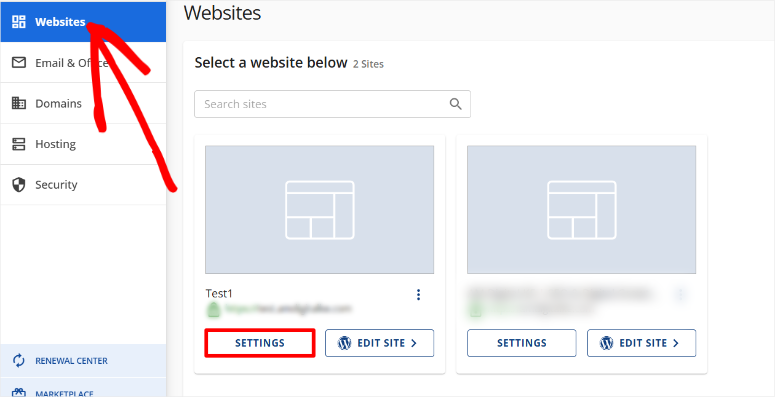
Wählen Sie dann phpMyAdmin, um auf Ihre WordPress-Export-Tools zuzugreifen.
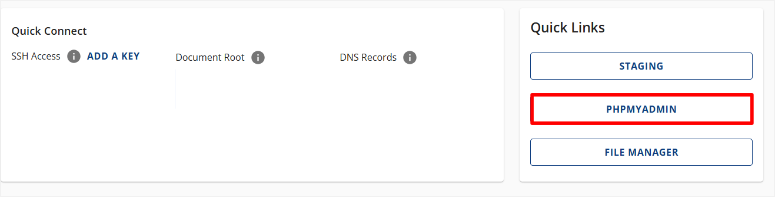
Suchen Sie als Nächstes in „phpMyAdmin“ Ihre WordPress-Datenbank in der linken Seitenleiste. Wählen Sie sie dann aus, um alle Tabellen wie Beiträge und Kommentare zu öffnen, die für den Export bereit sind.
Scrollen Sie danach zum Ende der Seite und wählen Sie „Alle auswählen“. Wenn Ihre WordPress-Datenbank ausgewählt ist, klicken Sie oben in phpMyAdmin auf die Registerkarte Exportieren.
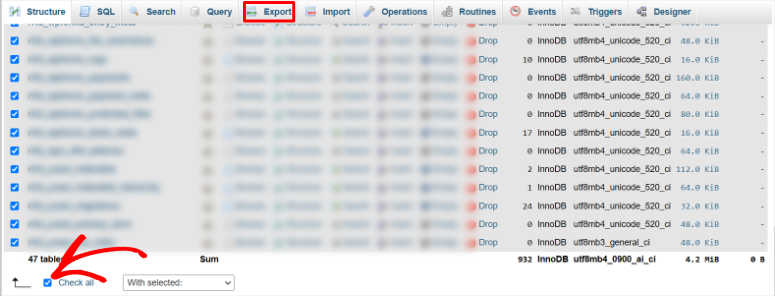
Wählen Sie auf dem nächsten Bildschirm die Methode Schnell und das Format „SQL“ und wählen Sie dann Exportieren, um eine .sql-Datei auf Ihren Computer herunterzuladen.
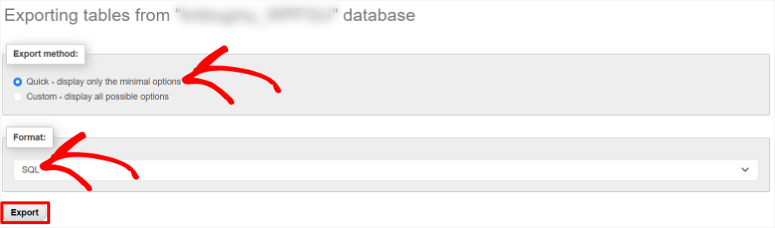
Das ist alles! Sie können Ihre Website-Datenbank jetzt manuell sichern.
Denken Sie daran, diese Datei sicher zu speichern. Ich schlage vor, Sie nutzen Cloud-Speicher zusätzlich zu Ihrem lokalen Laufwerk für eine zusätzliche Schutzschicht.
Automatisierte Datenbanksicherungen mit Duplicator Pro
Wie Sie oben sehen können, kann der manuelle Prozess der Sicherung einer Datenbank für Anfänger etwas überwältigend sein.
Als Nächstes zeige ich Ihnen, wie Sie mit Duplicator Pro Ihre Datenbank sichern.
Stellen Sie zunächst sicher, dass Sie Duplicator Pro installiert und einsatzbereit haben. Gehen Sie zum Start auf die offizielle Duplocator Pro-Website und wählen Sie einen Plan aus und kaufen Sie ihn.
Es gibt auch ein kostenloses Duplicator-Plugin, auf das Sie zugreifen können und das Ihnen ebenfalls bei der Sicherung Ihrer Datenbank helfen kann. Sie können jedoch keine geplanten Sicherungen durchführen, was für die Optimierung Ihrer Website sehr wichtig ist.
Wenn Sie auf Probleme stoßen, sehen Sie sich dieses Tutorial an, wie Sie dieses Plugin einrichten.
Sie können sich auch diese aktualisierte Duplicator Pro-Rezension ansehen, um weitere Details zur Einrichtung und Verwendung der verschiedenen Funktionen zu erhalten.
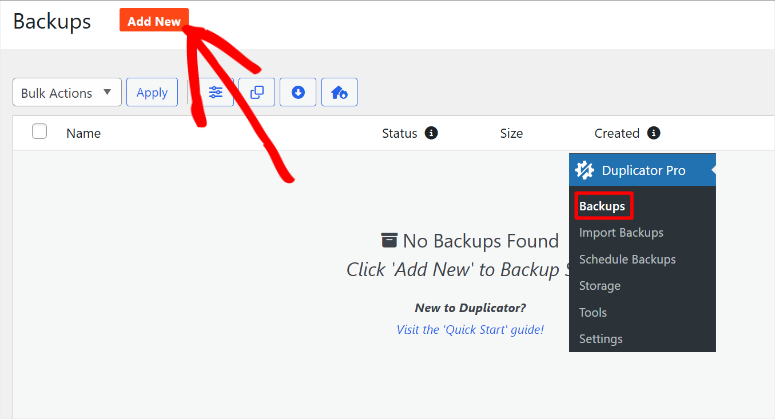
Wenn das Backup-Plugin installiert und aktiviert ist, wählen Sie Duplicator Pro » Backups.
Klicken Sie dann auf dem nächsten Bildschirm auf „Neu hinzufügen“.
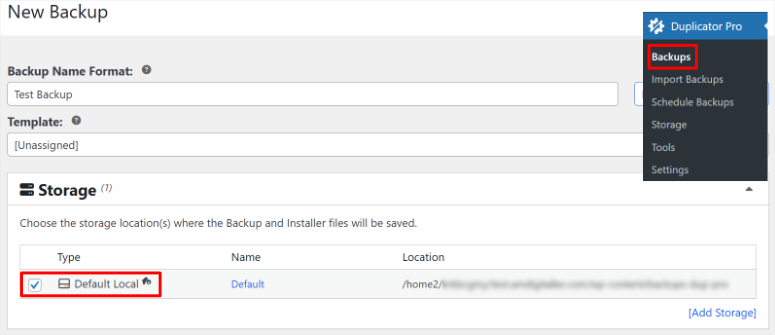
Benennen Sie danach Ihr Backup, damit es auf dem nächsten Bildschirm leichter zu merken ist.
Duplicator Pro ermöglicht es Ihnen standardmäßig, Ihr Backup lokal auf Ihrem PC zu speichern. Sie können aber auch Cloud-Speicher für zusätzliche Sicherheit hinzufügen. Sie können Google Drive, Dropbox, OneDrive und viele mehr hinzufügen.
Für dieses Tutorial verwenden wir jedoch den Standard-Lokalspeicher.
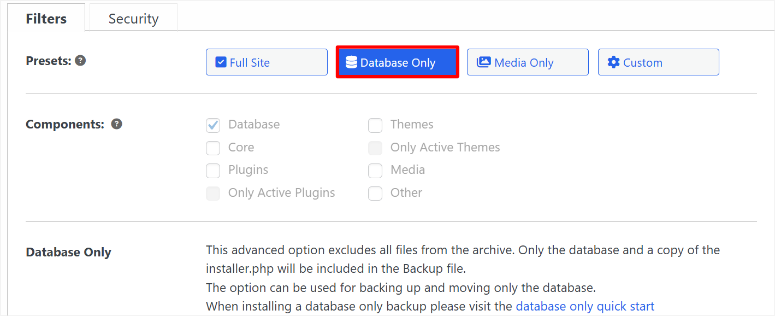
Darunter haben Sie die Möglichkeit, ein vollständiges Website-Backup, nur Medien, nur Datenbank oder benutzerdefiniert zu erstellen.
Wir wählen Nur Datenbank. Klicken Sie dann auf „Weiter“ und lassen Sie Duplicator Pro Ihre Website scannen.
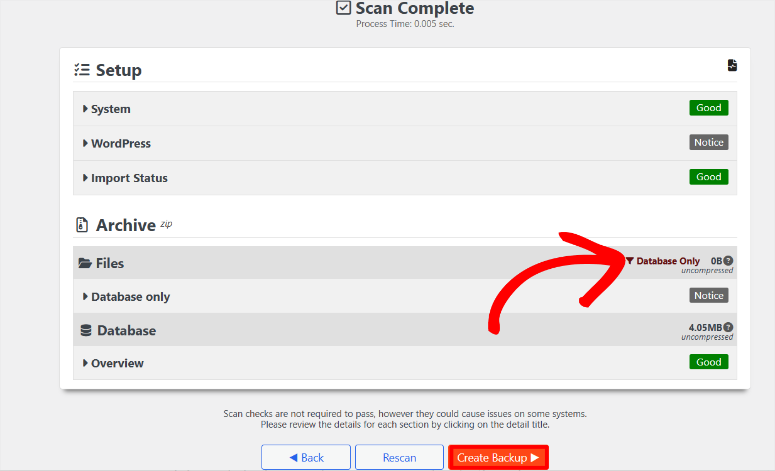
Wenn Sie fertig sind, klicken Sie auf Backup erstellen und geben Sie ihm ein paar Minuten Zeit, um es zu erstellen.
Das war's! Sie können jetzt mit Duplicator Pro eine Datenbank-Sicherung erstellen. Sehen Sie sich diesen Beitrag an, wenn Sie ein vollständiges Website-Backup erstellen möchten.
Wenn alles bereit ist, zeige ich Ihnen, wie Sie Ihre Datenbank optimieren.
WordPress-Datenbank optimieren
Ich zeige Ihnen nun, wie Sie Ihre WordPress-Datenbank manuell und mit einem Plugin optimieren. So können Sie eine Methode wählen, die für Sie am besten geeignet ist.
WordPress-Datenbank manuell optimieren
In diesem Tutorial zeige ich Ihnen, wie Sie Ihre WordPress-Datenbank manuell mit cPanel optimieren.
Ich verwende für dieses Tutorial Bluehost, aber machen Sie sich keine Sorgen, wenn Sie bei einem anderen Hoster sind. Die meisten Anbieter bieten ähnliche Tools oder Plugins für die Datenbankwartung an.
Einige Hoster, wie SiteGround, bieten integrierte Tools wie das Speed Optimizer-Plugin an, das diesen Prozess automatisiert. Aber zur Konsistenz über alle Hosting-Plattformen hinweg konzentrieren wir uns auf die manuelle Methode mit cPanel.
Denken Sie daran, dass das genaue Aussehen von cPanel von Hoster zu Hoster variieren kann, aber die Schritte und die Funktionalität sind normalerweise dieselben.
Was sollten Sie also tun?
Schritt 1: WordPress-Tabellen optimieren
Melden Sie sich zunächst bei Ihrem Hosting-Konto an.
Wählen Sie dann, nachdem Sie dies getan haben, im linken Menü Websites aus, wie Sie es oben getan haben. Hier sehen Sie eine Liste aller Ihrer Websites im Konto.
Gehen Sie also zu der Website, die Sie optimieren möchten, und klicken Sie auf „Einstellungen“. Wählen Sie auf dem nächsten Bildschirm den Tab phpMyAdmin, um eine Liste aller Ihrer Datenbanken zu öffnen.
Wählen Sie hier Ihre WordPress-Datenbank aus der linken Seitenleiste aus, um alle Tabellen zu öffnen. Scrollen Sie dann zum Ende der Seite und wählen Sie „Alle auswählen“.
Gehen Sie dann zum Dropdown-Menü mit Optionen wie Tabelle analysieren, Tabelle prüfen, Tabelle reparieren und vielen mehr.
Wählen Sie danach Tabelle optimieren und lassen Sie es laufen.
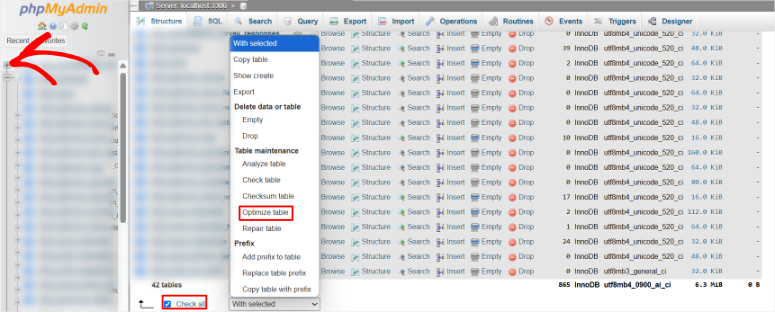
Sobald Sie fertig sind, sollten Sie eine Meldung erhalten wie: „Ihre SQL-Abfrage wurde erfolgreich ausgeführt.“
Sie erhalten auch eine Liste aller Fehler, die der Optimierungsprozess gefunden hat, damit Sie diese analysieren und korrigieren können.

Das ist alles! Sie können Ihre WordPress-Datenbank jetzt erfolgreich manuell optimieren.
Dieser Prozess stellt sicher, dass Ihre WordPress-Datenbank schlanker ist, was eine schnellere Datenabfrage und eine bessere Website-Leistung ermöglicht. Ihre Website sollte auch schneller laden und besser mit Traffic umgehen können.
Um sicherzustellen, dass Sie immer auf dem Laufenden sind, stellen Sie eine monatliche Kalendererinnerung ein, um diesen Wartungsprozess für die WordPress-Datenbank zu wiederholen.
Schritt 2: Beitrags- und Seitenrevisionen entfernen
Wählen Sie in Ihrem WordPress-Dashboard einen Beitrag oder eine Seite aus und suchen Sie im Editor den Abschnitt Revisionen. Hier werden alle Ihre Beitragsrevisionen gespeichert.
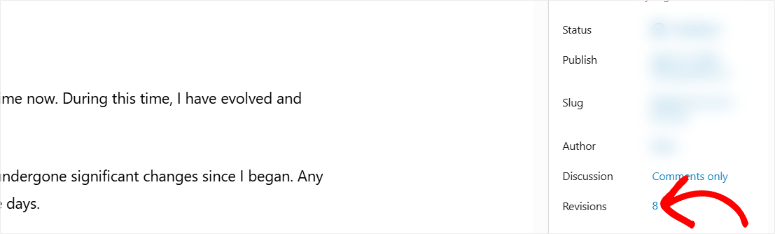
Aber um sie zu löschen, können wir ein Plugin verwenden, das wir Ihnen später in diesem Beitrag vorstellen werden. Aber zuerst zeige ich Ihnen, wie Sie dies manuell tun können.
Dazu verwenden Sie die oben genannten Schritte, um über phpMyAdmin auf Ihre Datenbank zuzugreifen.
Sobald Sie Ihre Datenbank ausgewählt haben, klicken Sie auf den SQL-Tab oben auf der Seite. Fügen Sie dann im Code-Editor den folgenden Ausschnitt ein:
DELETE FROM wp_posts WHERE post_type = 'revision';Wählen Sie schließlich unten auf der Seite „Go“ aus und Sie sind fertig.
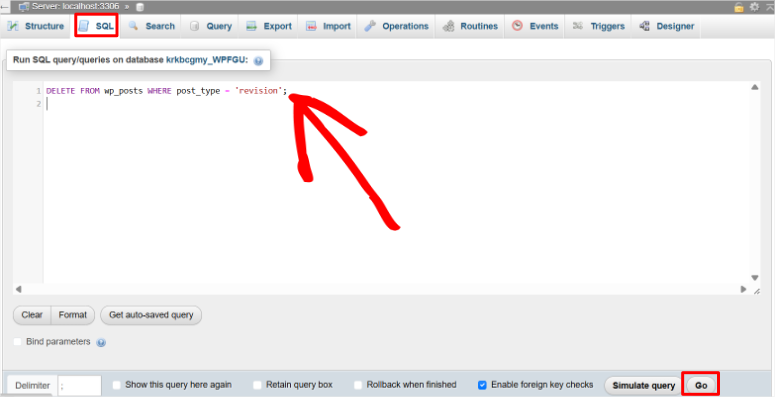
Kehren Sie nun zu Ihren Beitrag » Revisionen zurück und bestätigen Sie, ob der Vorgang erfolgreich war.
Das ist alles! Sie können jetzt alle Beitragsrevisionen manuell aus Ihrer Datenbank löschen.
Schritt 3: Auto-Entwürfe löschen
Gehen Sie dazu in Ihrem WordPress-Dashboard zu Beiträge » Alle Beiträge, filtern Sie nach Entwürfen und löschen Sie Auto-Entwürfe. Dazu gehören unbenannte, systemgenerierte Beiträge. Tun Sie dies, indem Sie sie in den Papierkorb verschieben und diesen leeren.
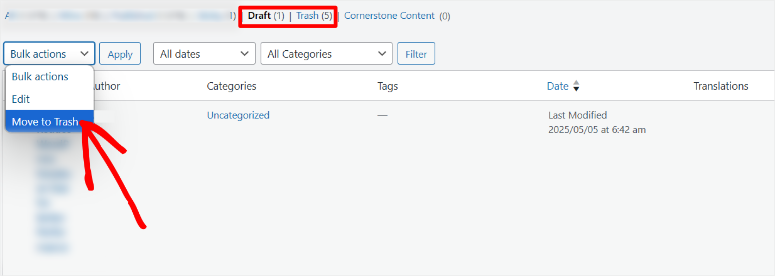
Dies reduziert die Unordnung in der WordPress-Datenbank, ohne aktive Inhalte zu beeinträchtigen.
Schritt 4: Gelöschte Beiträge und Seiten leeren
Navigieren Sie als Nächstes in Ihrem Dashboard zu Beiträge » Papierkorb. Überprüfen Sie dann, ob keine aktiven Inhalte vorhanden sind, und wählen Sie Papierkorb leeren, um die gelöschten Elemente dauerhaft zu löschen.
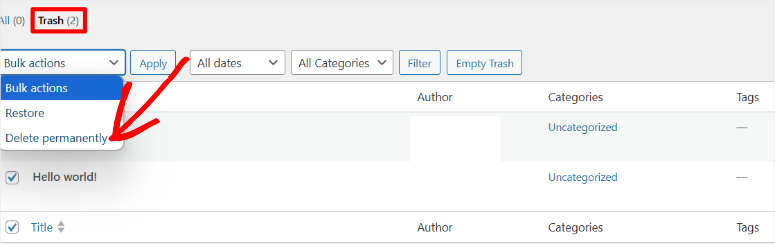
Dadurch werden auch Entwürfe und Auto-Entwürfe gelöscht, die Sie in den Papierkorb verschieben.
Schritt 5: Spam-Kommentare löschen
Gehen Sie in Ihrem WordPress-Dashboard zu Kommentare » Spam, bestätigen Sie, dass die Kommentare nicht legitim sind, und klicken Sie auf Spam leeren, um sie zu entfernen.
Gut gemacht! Mit Ihrer nun vorbereiteten Datenbank können Sie sicher optimieren.
Als Nächstes sehen wir uns an, wie Sie Ihre Datenbank mit einem Plugin optimieren können.
So optimieren Sie Ihre WordPress-Datenbank mit einem Plugin
Die Verwendung eines kostenlosen Optimierungs-Plugins wie WP-Optimize macht die Bereinigung der WordPress-Datenbank für Anfänger einfach, indem unnötige Daten automatisch aus Ihrer WordPress-Datenbank entfernt werden.
Ich habe die Datenbankgröße eines Kunden mit WP-Optimize um 30 % reduziert und die Geschwindigkeit seiner Website ohne manuellen Aufwand gesteigert.
Die Verwendung von WP-Optimize zur Bereinigung deckt alles ab, was wir manuell getan haben. Dazu gehören Revisionen, Spam-Kommentare, Auto-Entwürfe, gelöschte Beiträge und die Bereinigung von WordPress-Transienten.
Installieren Sie zuerst WP-Optimize, indem Sie in Ihrem WordPress-Dashboard zu Plugins navigieren und auf Neu hinzufügen klicken. Suchen Sie nach WP-Optimize, wählen Sie Jetzt installieren und dann Aktivieren, um dieses Tool einzurichten.
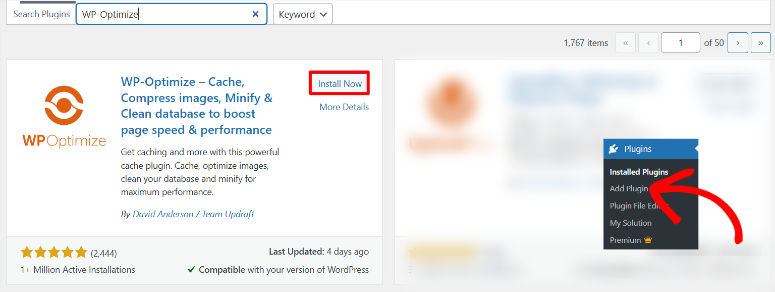
Greifen Sie als Nächstes im WordPress-Dashboard auf den WP-Optimize-Tab Datenbank zu.
Dieser Abschnitt zeigt Optionen zur Bereinigung Ihrer WordPress-Datenbank an, einschließlich Revisionen, Kommentaren und Transienten, was die Bereinigung vereinfacht.
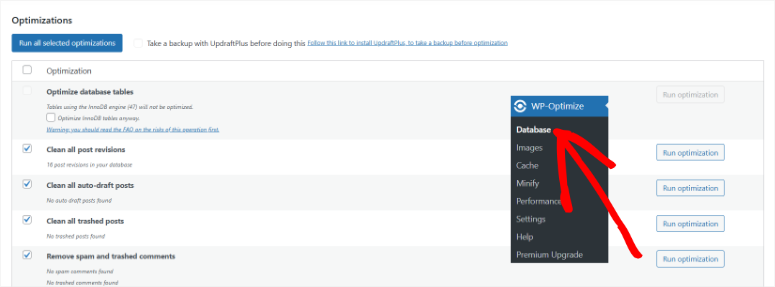
Sie müssen also nur die gewünschten Bereinigungsoptionen auswählen, indem Sie die Kontrollkästchen neben jedem Element aktivieren. Stellen Sie sicher, dass Sie jede Option überprüfen, um die Löschung aktiver Inhalte zu vermeiden.
Wählen Sie nach der Auswahl Ihrer Optionen „Alle ausgewählten Optimierungen ausführen“, um den Bereinigungsprozess zu starten.
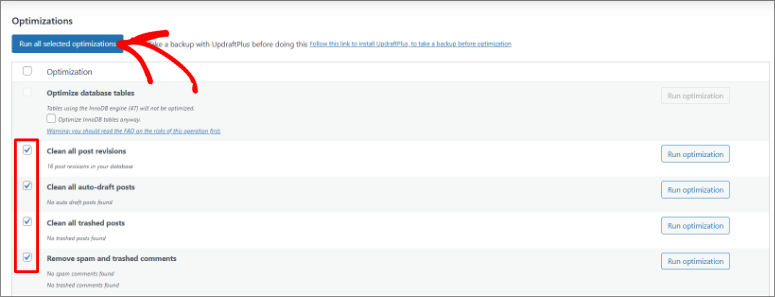
WP-Optimize entfernt die ausgewählten Daten aus Ihrer WordPress-Datenbank und zeigt eine Zusammenfassung dessen an, was gelöscht wurde, wie z. B. die Anzahl der gelöschten Revisionen oder Transienten.
Das ist alles! Sie können WP-Optimize jetzt verwenden, um Ihre Datenbank zu optimieren, ohne Ihr cPanel aufrufen zu müssen. Dies ist eine effektive und einfache Lösung für Anfänger.
Mit diesem Optimierungs-Plugin können Sie mehr tun, als nur Ihre Datenbank zu bereinigen.
Sie können Bilder optimieren, Caching, Minifizieren und mehr. Um auf alle Funktionen zugreifen zu können, benötigen Sie eine Pro-Version. Aber um Ihre Datenbank zu optimieren, funktioniert die kostenlose Version perfekt.
Nachdem Sie nun wissen, wie Sie Ihre Datenbank optimieren, werfen wir einen Blick auf einige häufige Fehler, die viele Leute machen.
Häufige Fehler, die bei der Optimierung Ihrer Datenbank vermieden werden sollten
Die Optimierung Ihrer WordPress-Datenbank kann die Geschwindigkeit Ihrer Website transformieren, aber einfache Fehler können zu Datenverlust oder einer defekten Website führen.
Ich habe einige dieser Fehler bei der Datenbankoptimierung bei Kundenprojekten gemacht und daraus harte Lektionen gelernt, die ich teilen werde, um Ihnen zu helfen, sie zu vermeiden.
- Backups überspringen: Das Überspringen eines Backups vor der Optimierung ist eine Katastrophe, da jeder Fehler Ihre WordPress-Datenbank löschen könnte. Sichern Sie immer Ihre WordPress-Datenbank mit Tools wie Duplicator Pro oder phpMyAdmin.
- Kritische Daten löschen: Das versehentliche Entfernen aktiver Inhalte wie Live-Beiträge oder Kommentare ist ein häufiger Fehler bei der Optimierung von WordPress-Datenbanken. Überprüfen Sie doppelt, was Sie löschen, indem Sie den Papierkorb überprüfen oder Elemente in Ihrem Dashboard in der Vorschau anzeigen.
- Plugin-Konflikte ignorieren: Die Verwendung mehrerer Optimierungs-Plugins kann zu Konflikten führen, Ihre Website zum Absturz bringen oder Ihre WordPress-Datenbank beschädigen. Testen Sie ein Plugin nach dem anderen, wie WP-Optimize, und deaktivieren Sie andere vorübergehend, um Fehler in der WordPress-Datenbank zu vermeiden und Ihre Website stabil zu halten.
- Überoptimierung: Zu häufige Datenbankbereinigungsaufgaben für WordPress, wie tägliche Bereinigungen, können Ihre Website verlangsamen, indem sie den Server überlasten. Planen Sie die Bereinigungen einmal im Monat, um die Leistung auszugleichen und Fehler bei der Optimierung der WordPress-Datenbank zu vermeiden.
- Fehlerhafte Verwendung von phpMyAdmin: Die Auswahl der falschen Tabellen in phpMyAdmin kann Ihre Website oder nicht verwandte Datenbanken auf demselben Server stören. Überprüfen Sie Ihren WordPress-Datenbanknamen in phpMyAdmin, der normalerweise mit „wp_“ beginnt, und überprüfen Sie die Tabellennamen sorgfältig, um Fehler bei der manuellen Optimierung zu vermeiden.
Sie halten Ihre Website schnell und sicher, indem Sie diese Fehler bei der Optimierung der WordPress-Datenbank vermeiden.
Tools und Plugins zur Optimierung Ihrer Datenbank
Die Bereinigung Ihrer WordPress-Datenbank muss nicht kompliziert sein, insbesondere mit Plugins, die den Bereinigungsprozess vereinfachen.
Wie Sie oben gesehen haben, ist WP-Optimize viel einfacher als manuelle Methoden wie phpMyAdmin.
- WP-Optimize: Wie erwähnt, ist WP-Optimize eine Top-Wahl für die Bereinigung der WordPress-Datenbank. Es bietet eine kostenlose Version, die Revisionen, Spam-Kommentare und Transienten mit wenigen Klicks löscht.
- WP Rocket: WP Rocket ist ein leistungsstarkes Premium-Plugin, das Ihnen helfen kann, Ihre Datenbank zu bereinigen, indem es automatisch Transienten entfernt, bei denen es sich um temporäre Daten handelt, die Ihre Datenbank verstopfen.
- Contact Form 7 Database Addon: Das Contact Form 7 Database Addon verwaltet Formularübermittlungen, um eine übermäßige Datenbankbelastung zu verhindern, was ideal für Websites mit hoher Formularaktivität ist.
Für eine umfassendere Liste lesen Sie diesen Artikel über die besten Datenbanktools zur Bereinigung und Optimierung Ihrer Website.
Diese Tools ermöglichen es Ihnen, Ihre WordPress-Datenbank zu optimieren, egal ob Sie Einfachheit oder manuelle Kontrolle bevorzugen.
Herzlichen Glückwunsch! Sie können jetzt Ihre WordPress-Datenbank vollständig optimieren, sowohl manuell als auch mit einem Plugin. Wenn etwas unklar ist, lesen Sie die häufig gestellten Fragen unten.
FAQs: Wie Sie die Größe Ihrer WordPress-Datenbank für bessere Leistung reduzieren
Wie oft sollte ich meine WordPress-Datenbank bereinigen?
Die monatliche Bereinigung Ihrer WordPress-Datenbank ist der perfekte Kompromiss, um Ihre Website schnell zu halten, ohne es zu übertreiben. Dies hilft Ihnen, Verlangsamungen zu vermeiden. Sie können Plugins wie WP-Optimize verwenden, um dies sicher zu planen.
Wie behebe ich einen WordPress-Datenbankfehler?
Um WordPress-Datenbankfehler zu beheben, stellen Sie ein aktuelles Backup wieder her oder deaktivieren Sie problematische Plugins. Ich habe den Fehler eines Kunden behoben, indem ich ein Duplicator Pro-Backup wiederhergestellt habe, und die Überprüfung von Fehlerprotokollen in cPanel kann Probleme aufzeigen, ohne Optimierungsschritte wiederholen zu müssen.
Gibt es eine Größenbeschränkung für eine WordPress-Datenbank?
Ja, die meisten Hosting-Pläne haben eine Größenbeschränkung für WordPress-Datenbanken. Dies sind oft 1–2 GB auf Shared Hosting, der Speicherplan eines Servers. Überprüfen Sie Ihr Hosting-Dashboard oder kontaktieren Sie den Support, um die Kapazität Ihres Plans zu bestätigen.
Sind WordPress-Datenbank-Backups sicher?
Absolut! Die Sicherheit von WordPress-Datenbank-Backups ist gewährleistet, wenn Sie Backups sicher speichern, z. B. in Cloud-Diensten oder auf externen Laufwerken. Ich empfehle Ihnen, ein Backup-Plugin wie Duplicator Pro zu verwenden, da es einfach, sicher und schnell ist. Es ermöglicht Ihnen auch, Ihr WordPress-Datenbank-Backup in der Cloud Ihrer Wahl und lokal zu speichern.
Warum verursacht mein Optimierungs-Plugin Fehler?
WordPress-Optimierungs-Plugin-Fehler entstehen oft durch Plugin-Konflikte oder veraltete Versionen, die Ihre Datenbank beeinträchtigen. Aktualisieren Sie Ihr WordPress und Ihr Optimierungs-Plugin häufig, um Abstürze zu beheben. Testen Sie auch Ihre Plugins einzeln, um Probleme zu vermeiden.
Endgültiges Urteil
Eine schlanke WordPress-Datenbank verbessert die Leistung Ihrer Website, sorgt für schnellere Ladezeiten, zufriedenere Besucher und bessere Suchmaschinenrankings.
Schnellere Ladezeiten bedeuten, dass Ihre Seiten fast sofort erscheinen und die Nutzer engagiert bleiben, egal ob sie auf Mobilgeräten oder Desktops surfen.
Außerdem reduziert eine schlanke WordPress-Datenbank die Serverlast und sorgt dafür, dass Ihre Website auch bei Traffic-Spitzen reibungslos läuft. Das macht einen großen Unterschied für viel besuchte Blogs und Shops.
Mit dieser Schritt-für-Schritt-Anleitung können Sie eine professionelle und ansprechende Website erstellen, die zu wiederholten Besuchen anregt und zu besseren SEO-Rankings führt.
Wenn Sie Ihre Website weiter optimieren möchten, finden Sie hier einen Beitrag darüber, wie Sie ungenutzte Dateien aus Ihrer WordPress-Mediathek entfernen.
Darüber hinaus finden Sie hier weitere Artikel, die Sie möglicherweise interessieren.
- So beheben Sie den Fehler "Establishing a database connection" in WordPress (Schritt f ilde{A}r Schritt)
- 6 beste Client-Datenbank- und Kundendatenbank-Software
- So speichern Sie Formulardaten in der WordPress-Datenbank
Diese Artikel helfen Ihnen bei der Optimierung Ihrer WordPress-Datenbank und Ihrer Website. Sie erfahren auch, welche Tools Sie am besten verwenden sollten.

Kommentare Hinterlasse eine Antwort