Lange Zeit zögerte ich, meine WordPress-Seite anzupassen, aus Angst, dass ein falscher Schritt alles zum Absturz bringen könnte.
Gleichzeitig war ich aber begierig darauf, das Design meiner Website zu überarbeiten, um das Engagement und die SEO zu steigern.
Ich habe mir sogar andere WordPress-Seiten angesehen, um mich inspirieren zu lassen, wie andere ihre Websites für die Leistung optimiert haben.
Ich stürzte mich kopfüber hinein und installierte Plugins auf meiner Live-Seite, nur um dann voller Entsetzen zuzusehen, wie meine Homepage zu einem chaotischen Durcheinander wurde.
Panik machte sich breit – mein Traffic brach ein, und ich hatte keinen Notfallplan.
Dieser demütigende Moment lehrte mich die goldene Regel von WordPress: Teste immer, bevor du veröffentlichst. Deshalb wurde ich besessen davon, Testseiten zu erstellen, und jetzt bin ich hier, um dir dabei zu helfen.
Eine WordPress-Testseite ist dein Sandkasten, ein sicherer Ort, um mit Plugins, Themes oder Code zu experimentieren, ohne die Leistung oder den Ruf deiner Live-Seite zu riskieren.
In diesem anfängerfreundlichen Leitfaden führe ich dich Schritt für Schritt durch drei einfache Möglichkeiten, eine Testseite einzurichten.
Außerdem zeige ich dir, wie du deine Änderungen nahtlos mit deiner Live-Seite zusammenführen kannst, damit du keine Zeit mit doppelter Arbeit verschwendest.
Ob Blogger, Geschäftsinhaber oder SEO-Enthusiast – du wirst bereit sein, selbstbewusst zu innovieren. Legen wir los!
Was macht eine gute Testseite in WordPress aus?
Eine Staging- oder Testseite ist eine Kopie deiner Live-Website, auf der du sicher alles testen kannst, was du möchtest, wie z. B. neue Themes, Plugins, Updates und andere Änderungen.
Du kannst sie vor der Öffentlichkeit verbergen, sodass nur du sehen kannst, was auf der Staging-Seite getestet wird.
Viele Entwickler verwenden eine lokale Umgebung, um Änderungen zu testen, und migrieren dann die Änderungen vom lokalen Rechner auf den Live-Server. Aber manchmal verursacht dies Probleme, da das, was lokal funktioniert, möglicherweise nicht funktioniert, wenn es auf dem Live-Server ist.
Mit einer Testseite wirst du solche Probleme nicht haben. Du musst jedoch sicherstellen, dass du eine stabile und effiziente Testumgebung einrichtest.
Hier ist, was wir für eine Testseite empfehlen:
- Schnelle und einfache Einrichtung
- Option zum Zusammenführen von Änderungen mit der Live-Seite
- Wähle aus, welche Änderungen du zu deiner Live-Seite hinzufügen möchtest
- Verborgen vor der Öffentlichkeit und Suchmaschinen
- Zusammenführen, ohne die Live-Seite zu beeinträchtigen
Unter Berücksichtigung dieser Faktoren zeigen wir dir im Folgenden 3 Methoden, um eine Testseite zu erstellen.
Erstellen einer WordPress-Testseite
Es gibt mehrere Möglichkeiten, eine Testseite einzurichten, und jede Methode dient einem anderen Zweck:
- Staging-Plugins: Dies ist die am meisten empfohlene Methode, da du eine Staging-Seite einrichten kannst, ohne Code anfassen zu müssen. Du kannst deine Änderungen per Knopfdruck zusammenführen.
- Webhosting: Du kannst kostenlos eine Testseite aus deinem Hosting-Konto heraus erstellen. Dies ist eine manuelle Methode, die einiges an technischem Know-how erfordert. Sie ist auch riskant, da selbst ein kleiner Fehler deine Seite beschädigen kann.
- Temporäre Testseite: Damit können Sie eine temporäre Testseite mit einer brandneuen WordPress-Installation erstellen. Sie benötigen keinen Domainnamen oder Hosting-Plan, um dies zu nutzen. Solche Testseiten sind praktisch, um zu überprüfen, wie WordPress funktioniert, Plugins und Themes schnell zu testen und vieles mehr.
1. Erstellen Sie eine Testseite mit einem WordPress-Plugin
Vor nicht allzu langer Zeit mussten Sie einen Entwickler beauftragen und über gute Programmierkenntnisse verfügen, um eine Staging-Umgebung einzurichten, aber WordPress-Plugins machen es so einfach wie 1 Klick.
Plugins stellen sicher, dass Ihre Testseite vor Besuchern und Suchmaschinen verborgen ist. Und Sie können Ihre Änderungen sicher zusammenführen, ohne befürchten zu müssen, dass Ihre WordPress-Website beschädigt wird.
Und das Beste daran ist, dass Sie immer ein Support-Team haben, das Sie um Hilfe bitten können.
Mittlerweile gibt es viele gute Staging-Plugins, die Sie verwenden können. Hier sind die, die wir empfehlen:
Mehr über diese Plugins erfahren Sie in unserem Vergleich der besten Staging-Plugins für Ihre WordPress-Website.
In diesem Tutorial zeigen wir Ihnen, wie Sie mit WP Stagecoach eine Testseite erstellen.
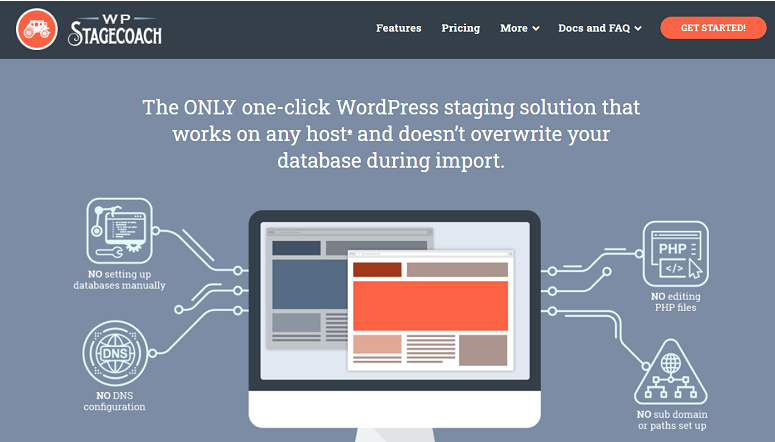
WP Stagecoach ist der einfachste und schnellste Weg, eine WordPress-Testseite einzurichten. Es hat eine einfache Einrichtung, daher ist es eine großartige Wahl für Anfänger.
Es verfügt auch über erweiterte Optionen, die Entwicklern mehr Freiheit bei der Verwaltung der Testseite geben.
Bereit, Ihre Testseite zu erstellen? Tauchen wir direkt in die Schritte ein.
Schritt 1: WP Stagecoach installieren und aktivieren
Als Erstes sollten Sie sich für ein WP Stagecoach-Konto anmelden.
Sobald Sie dies getan haben, erhalten Sie ein Plugin zur Installation auf Ihrer Website zusammen mit einem API-Schlüssel. Wenn Sie Hilfe bei der Installation des Plugins benötigen, folgen Sie unserer Anleitung So installieren Sie ein WordPress-Plugin.
Sobald Sie das Plugin auf Ihrer Website aktiviert haben, wird WP Stagecoach im WordPress-Admin-Menü angezeigt. Öffnen Sie die Einstellungsseite des Plugins und geben Sie Ihren WP Stagecoach-Benutzernamen und API-Schlüssel ein.
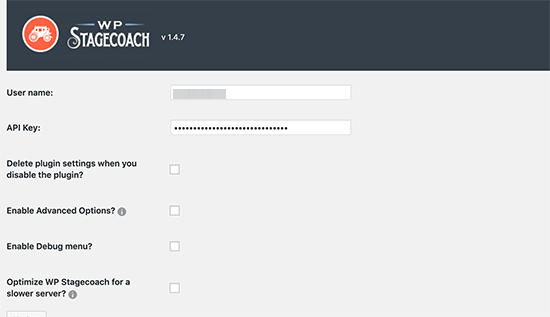
Falls Sie diese Details nicht haben, finden Sie sie auf der Seite Konto in Ihrem WP Stagecoach-Konto.
Sobald Sie dies getan haben, können Sie mit WP Stagecoach Ihre erste Testseite erstellen.
Schritt 2: Testseite erstellen
Im WP Stagecoach-Dashboard sehen Sie eine Willkommensnachricht und eine Option zum Erstellen einer Staging-Site.
Alles, was Sie tun müssen, ist, eine URL für Ihre Testseite einzugeben.
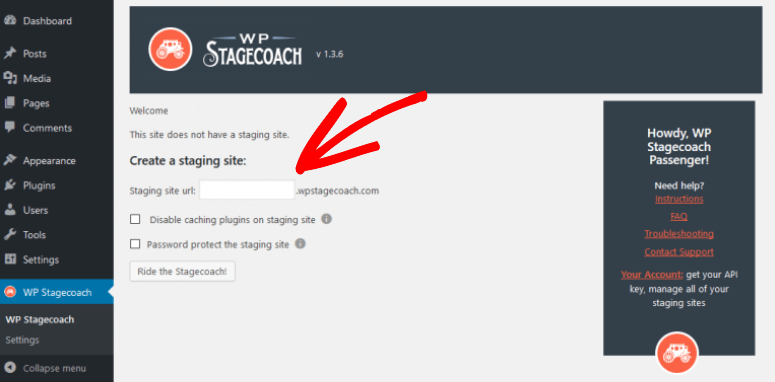
Dann sehen Sie Optionen zum Deaktivieren von Caching-Plugins und zum Passwortschutz der Seite.
Wir empfehlen dringend, der Seite ein Passwort hinzuzufügen. Dies stellt sicher, dass Ihre Testseite für die Öffentlichkeit und Suchmaschinen verborgen ist.
Wenn Sie alle Details eingegeben haben, klicken Sie auf die Schaltfläche 'Ride the Stagecoach'. Das Plugin erstellt automatisch ein Backup Ihrer WordPress-Site und dann eine Testseite.
Sobald Ihre Testseite fertig ist, sehen Sie URL-Links zur Seite und zum Admin-Bereich. Klicken Sie einfach auf den Link und geben Sie Ihre Anmeldedaten ein, um auf die Seite zuzugreifen.
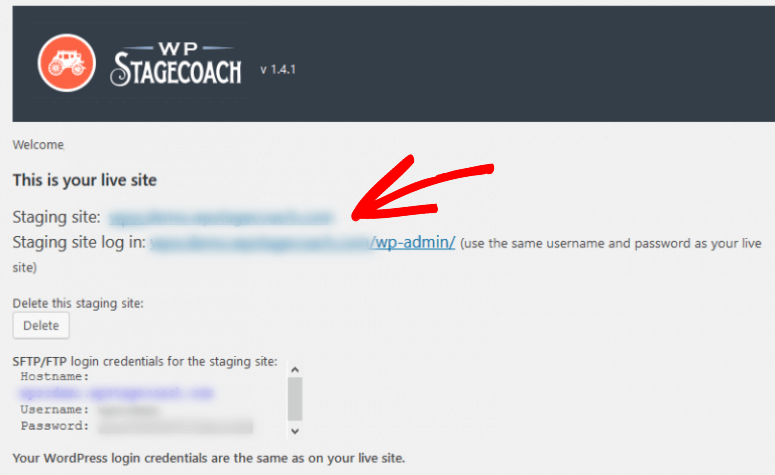
Jetzt können Sie frei experimentieren und alle gewünschten Änderungen vornehmen. Die Testseite ist eine voll funktionsfähige WordPress-Seite, sodass Sie sie genauso verwenden können wie eine normale WordPress-Seite.
Schritt 3: Änderungen mit der Live-Seite zusammenführen
Wenn Sie mit Ihrer Testseite zufrieden sind, müssen Sie nicht zu Ihrer Live-Seite zurückkehren, um die Änderungen zu replizieren.
WP Stagecoach ermöglicht es Ihnen, Ihre Änderungen auf Ihre Live-Seite zu importieren. Gehen Sie zur Seite WP Stagecoach » Änderungen importieren und klicken Sie auf die Schaltfläche Auf Änderungen prüfen.
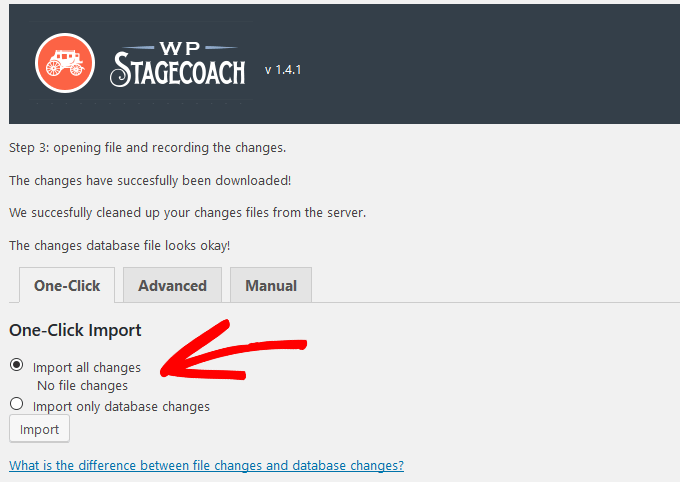
Das WordPress-Plugin scannt nun Ihre Testseite nach vorgenommenen Änderungen und zeigt Ihnen dann Optionen zum Importieren an.
Sie können auswählen, nur Dateänderungen, nur Datenbankänderungen oder alle Änderungen zu importieren. Klicken Sie anschließend auf die Schaltfläche Importieren, um fortzufahren.
Das Plugin zeigt Ihnen den Fortschritt des Imports an und benachrichtigt Sie, wenn es abgeschlossen ist. Alles, was Sie tun müssen, ist, Ihre Live-Seite anzuzeigen und zu sehen, dass die Änderungen erfolgreich importiert wurden.
Wir empfehlen, die Testseite zu löschen, sobald Sie damit fertig sind. Stagecoach löscht auch alle erstellten temporären WordPress-Dateien.
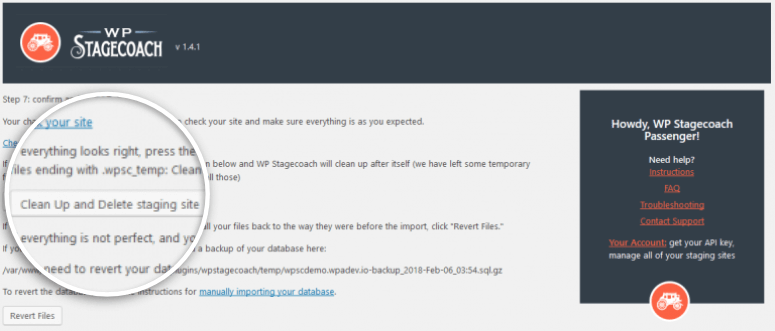
Wenn Sie das nächste Mal Tests durchführen möchten, können Sie eine neue Testseite mit den neuesten Änderungen erstellen und von dort aus arbeiten. Dies stellt sicher, dass Sie niemals eine alte Testversion mit Ihrer Live-Seite zusammenführen.
2. Testseite mit Ihrem Webhost erstellen
Sie können kostenlos eine Testseite mit Ihrem Webhost erstellen, aber es gibt einige Nachteile, die Sie beachten sollten.
Zunächst können Sie eine Testseite nur manuell einrichten, wenn Ihr Hosting-Anbieter Ihnen Zugriff auf cPanel gewährt. Wenn Sie einen verwalteten WordPress-Hostingplan verwenden, haben Sie höchstwahrscheinlich keinen Zugriff auf cPanel.
Zusätzlich läuft die Testseite auf demselben Server wie Ihre Live-Seite. Dies belastet Ihren Server zusätzlich und verlangsamt Ihre Live-Seite.
Es ist viel einfacher, ein Plugin zu verwenden. Dennoch können Sie eine WordPress-Staging-Seite mit Ihrem Webhost auf zwei Arten einrichten:
- Verwendung des Softaculous Apps Installers in cPanel
- Manuell durch Erstellen einer Subdomain mit einer Kopie der Website-Dateien und -Datenbank
1. Softaculous Apps Installer
Wenn Ihr Webhost den Softaculous Apps Installer bereitstellt, können Sie ganz einfach selbst eine WordPress-Testseite einrichten.
Melden Sie sich bei Ihrem Webhost-Konto an und öffnen Sie cPanel » Softaculous Apps Installer.
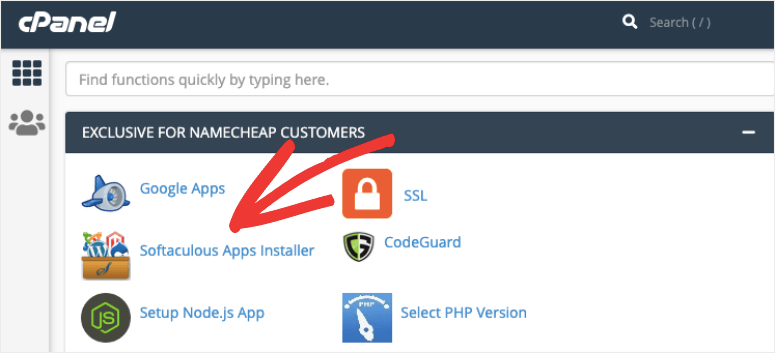
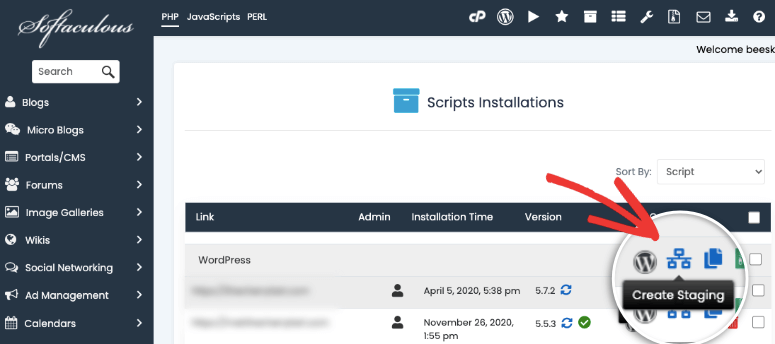
Neben dem Namen Ihrer Website sehen Sie eine Liste von Symbolen zum Erstellen einer Klon-, Backup- oder Staging-Seite. Wählen Sie das Symbol 'Staging erstellen', um Ihre Testseite einzurichten.
Auf der nächsten Seite können Sie einen Seitennamen hinzufügen, eine neue Datenbank erstellen und die Suchmaschinenansicht deaktivieren.
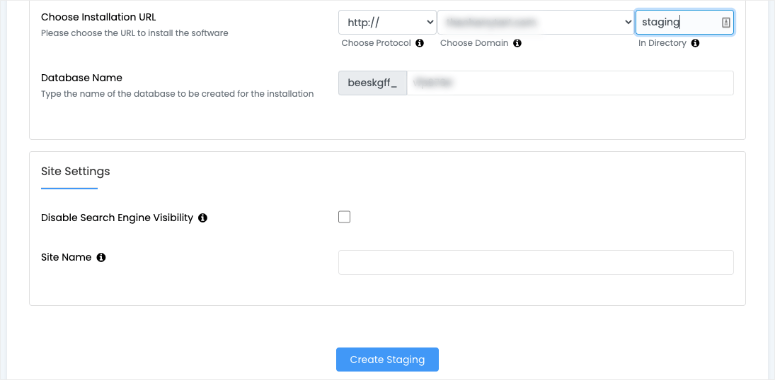
Softaculous kopiert dann Ihre Website und erstellt die Testumgebung für Sie. Sie erhalten einen Link zu Ihrer Website zusammen mit den Anmeldedaten.
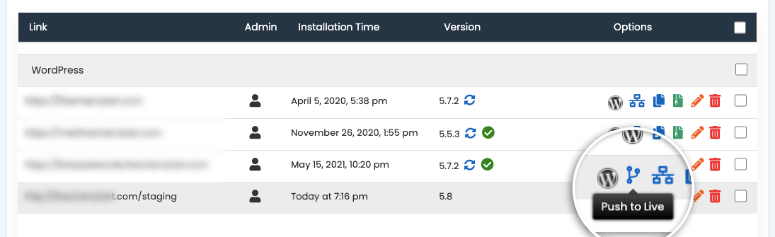
Wenn Sie mit dem Testen fertig sind, können Sie die Option Push to Live verwenden, um die Änderungen mit Ihrer Live-Seite zusammenzuführen.
Wenn Sie diesen App-Installer nicht in Ihrem cPanel-Dashboard haben, können Sie die folgenden Schritte ausführen, um manuell eine zu erstellen.
2. Manuelles Erstellen einer Testseite
Bevor wir beginnen, sollten Sie wissen, dass die manuelle Einrichtung einer Testseite einiges an technischem Wissen erfordert. Sie ist auch fehleranfällig, daher empfehlen wir sie nicht für Anfänger.
Es gibt auch keine Option, die Änderungen mit Ihrer Live-Site zusammenzuführen. Sie müssen die Änderungen also manuell auf Ihrer Live-Site vornehmen.
In diesem Sinne können Sie die folgenden Schritte befolgen, um manuell eine Testseite zu erstellen.
Schritt 1: Erstellen Sie eine Subdomain
Als Erstes müssen Sie sich in Ihr Webhosting-Konto einloggen und cPanel öffnen. Navigieren Sie dort zum Abschnitt Domains und wählen Sie Subdomains.
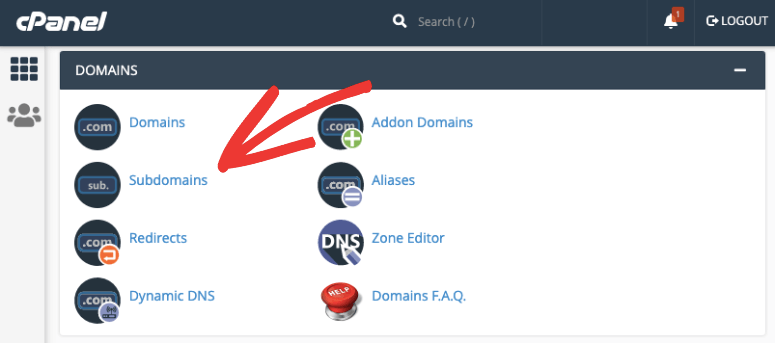
Hier können Sie einen Subdomainnamen hinzufügen. Wir nennen sie 'staging'.
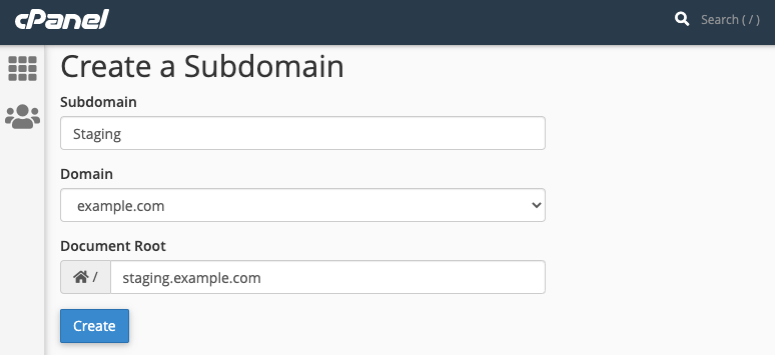
Klicken Sie dann auf die Schaltfläche 'Erstellen' und Ihre Subdomain ist bereit.
Schritt 2: Laden Sie eine Kopie Ihrer Dateien und Datenbank herunter
Um Ihre WordPress-Website zu klonen, müssen Sie alle ihre Inhalte auf Ihre neue Subdomain kopieren.
Um auf Ihre WordPress-Dateien zuzugreifen, gehen Sie zu cPanel » Dateimanager. Suchen Sie den Ordner 'public_html', klicken Sie mit der rechten Maustaste darauf und komprimieren Sie ihn.
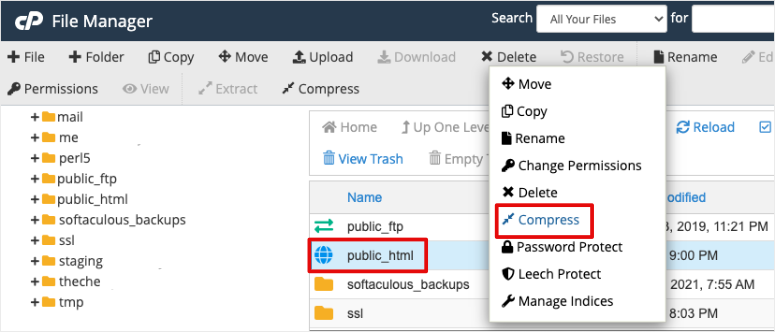
Dadurch wird eine Zip-Datei Ihrer WordPress-Dateien erstellt. Wenn die Zip-Datei fertig ist, laden Sie sie auf Ihren Computer herunter.
Gehen Sie als Nächstes in cPanel zum Abschnitt phpMyAdmin. Hier wird Ihre WordPress-Datenbank gespeichert.
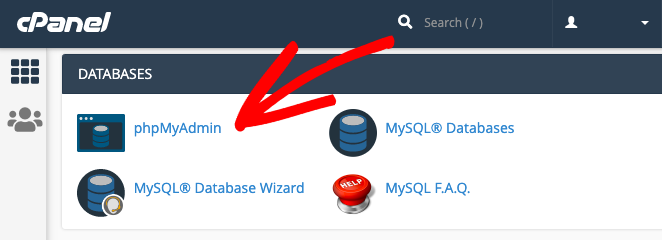
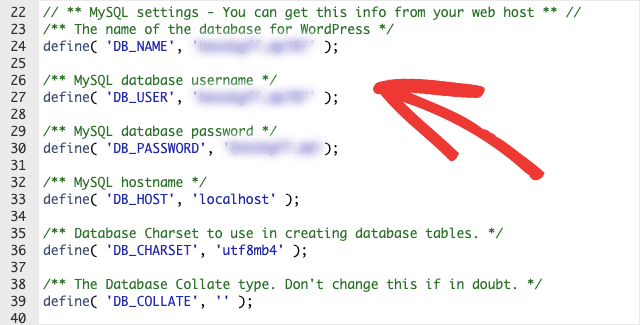
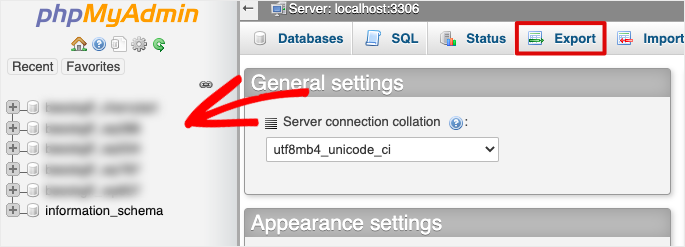
Ihre Datenbank wird im linken Bereich angezeigt. Falls Sie mehrere Datenbanken sehen und nicht wissen, welche die Datenbank Ihrer Website ist, können Sie zum Ordner Dateimanager » public_html gehen.
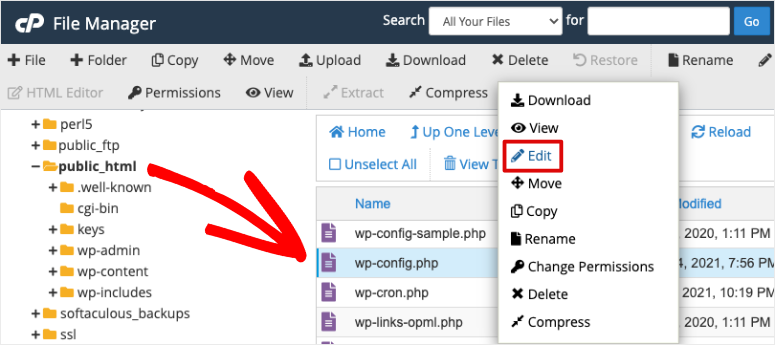
Suchen und bearbeiten Sie hier die Datei wp-config.php. In dieser Datei sehen Sie den Namen und das Passwort Ihrer Datenbank, wie hier:
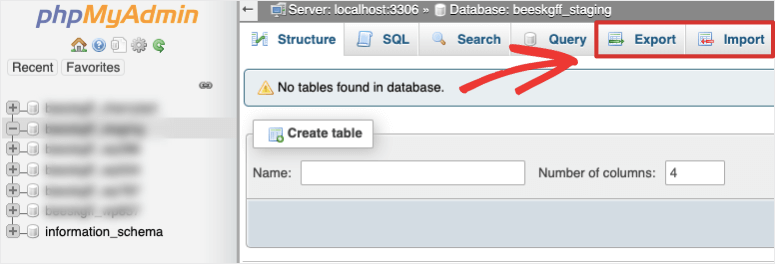
Sobald Sie Ihre Datenbank kennen, wählen Sie sie aus und verwenden Sie die Option Exportieren, um eine Kopie zu erstellen.
Auf der nächsten Seite sehen Sie Optionen, um die Methode und das Format zu ändern. Wir empfehlen die Verwendung der Standardeinstellungen – Methode Schnell und Format SQL.
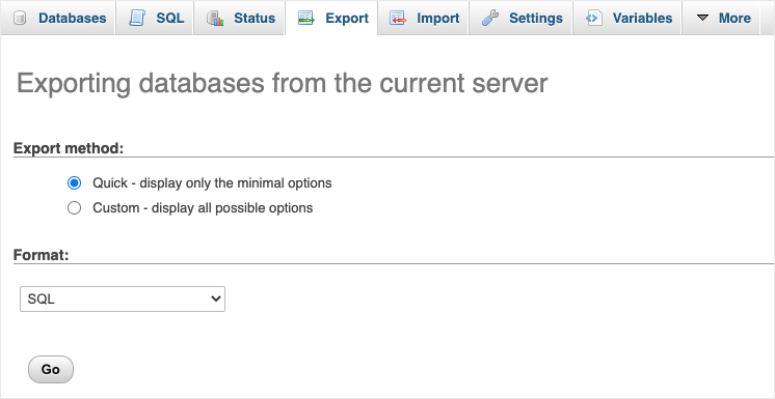
Wenn Sie auf Los klicken, wird eine .sql-Datei auf Ihren Computer heruntergeladen.
Schritt 3: Laden Sie Ihre WordPress-Dateien auf die Subdomain hoch
Nachdem Sie nun Ihre WordPress-Dateien und die Datenbank bereit haben, müssen Sie sie auf Ihre Staging-Site hochladen.
Gehen Sie dazu zuerst zum Ordner Dateimanager » public_html.
Suchen Sie den Ordner mit dem Namen, den Sie zum Erstellen der Subdomain verwendet haben. Unser Subdomain-Ordner heißt 'Staging' gefolgt vom Domainnamen.
Verwenden Sie in diesem Ordner die Option Hochladen, um die Zip-Datei Ihrer WordPress-Dateien von Ihrem lokalen Computer auszuwählen.
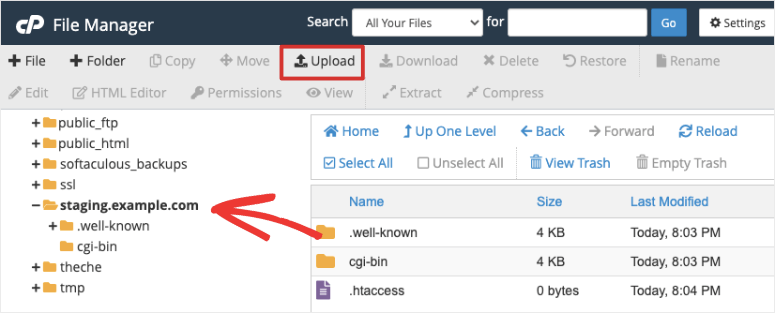
Sobald Sie sie hochgeladen haben, klicken Sie einfach mit der rechten Maustaste darauf und entpacken Sie die Datei. Jetzt sind Ihre WordPress-Dateien kopiert. Als Nächstes müssen Sie die Datenbank hinzufügen.
Schritt 4: Laden Sie Ihre Datenbank auf die Subdomain hoch
Um die Datenbankkopie Ihrer Live-Site hochzuladen, müssen Sie zuerst eine leere Datenbank erstellen.
Gehen Sie zurück zum cPanel-Dashboard und navigieren Sie zur Seite Datenbanken » MySQL-Datenbanken. Hier können Sie eine neue Datenbank erstellen.
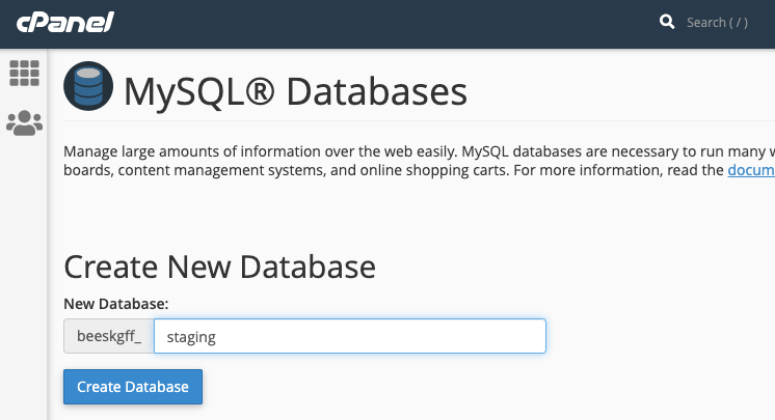
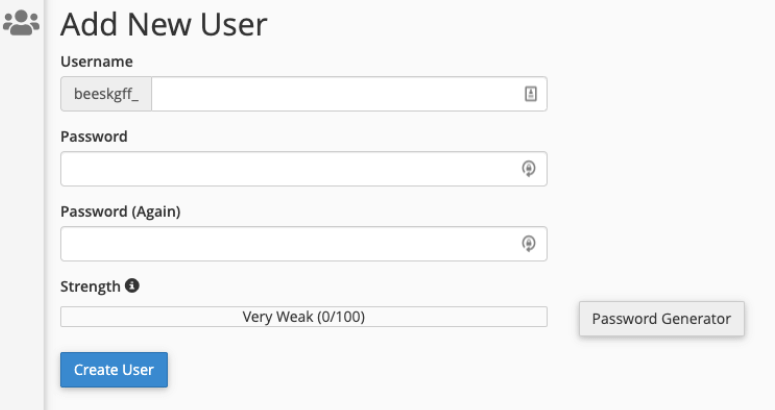
Wenn Sie das tun, scrollen Sie nach unten und Sie sehen weitere Optionen zum Erstellen eines MySQL-Benutzers. Sie müssen einen Benutzernamen und ein Passwort hinzufügen.
Weisen Sie den Benutzer dann im nächsten Abschnitt der neuen Datenbank zu, die Sie erstellt haben.
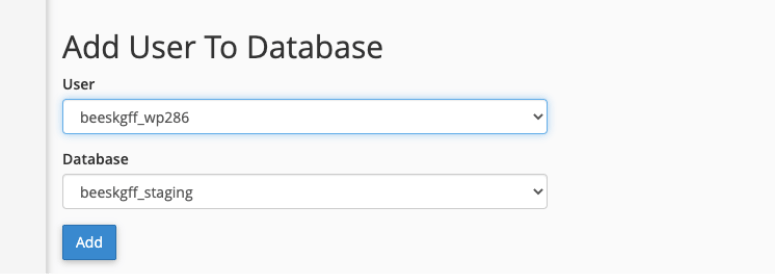
An dieser Stelle empfehlen wir Ihnen, sich Ihren Datenbanknamen, Benutzernamen und Ihr Passwort zu notieren. Sie werden sie im nächsten Schritt benötigen.
Gehen Sie zurück zur Seite phpMyAdmin » Datenbanken. Wählen Sie zuerst die neue Datenbank aus, die Sie gerade erstellt haben, und wählen Sie die Option Importieren.
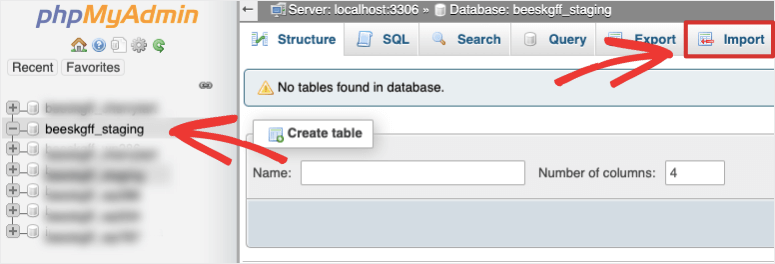
Jetzt können Sie die Datenbankdatei von Ihrem Computer auswählen und hochladen. Damit sind Ihre Datenbank und Ihre Dateien auf Ihre Staging-Site kopiert.
Schritt 5: Datenbankdetails in der wp-config-Datei aktualisieren
Die wp-config-Datei enthält alle Ihre Datenbankinformationen. Das bedeutet, wenn Sie eine Datenbank importieren, enthält sie die alten Details. Sie müssen sie aktualisieren, damit sie mit der neuen Datenbank übereinstimmen, die Sie gerade erstellt haben.
Öffnen Sie in cPanel den Ordner Dateimanager » Subdomain. Wir haben diesen Ordner staging.example.com genannt, also öffnen wir diesen.
Darin müssen Sie die wp-config-Datei finden und bearbeiten.
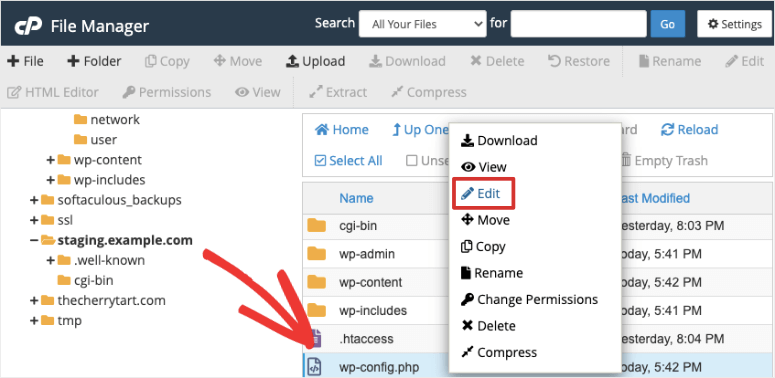
Hier können Sie Ihren neuen Datenbanknamen, Benutzernamen und Ihr Passwort eingeben, die Sie sich zuvor notiert haben.
Jetzt ist Ihre Test-Site bereit. Um darauf zuzugreifen, verwenden Sie diese Site-URL: staging.yourdomain.com. Falls Sie Ihrer Subdomain einen anderen Namen gegeben haben, ersetzen Sie das Wort „staging“ durch den von Ihnen gewählten Namen.
Die Anmeldedaten für wp-admin für die Test-Site sind dieselben wie für Ihre Live-WordPress-Site.
Wenn Sie mit der Test-Site fertig sind, ist es wichtig, dass Sie sie löschen. Die Test-Site belastet Ihren Server zusätzlich, was die Geschwindigkeit Ihrer Live-Website beeinträchtigen kann.
Schritt 6: Änderungen der Test-Site auf Live übertragen
Wenn Sie mit den Änderungen zufrieden sind, die Sie an Ihrer WordPress-Test-Site vorgenommen haben, können Sie dieselben Änderungen auch auf Ihrer Live-Site vornehmen.
Wenn Sie Ihre Änderungen zusammenführen möchten, können Sie dieselbe Methode umgekehrt verwenden, um die Dateien und die Datenbank zurück auf Ihre Live-Site zu kopieren.
Wir empfehlen diese Methode ausdrücklich NICHT, da sie fehleranfällig ist. Wenn Sie sie dennoch ausprobieren möchten, erstellen Sie ein vollständiges Backup Ihrer Website, damit Sie im Falle von Problemen eine Kopie zur Wiederherstellung haben.
Das heißt, Sie müssen Ihre Dateien und Ihre Datenbank von Ihrer Subdomain exportieren und sie dann in den public_html-Ordner importieren.
Stellen Sie sicher, dass Sie auch die Datenbankdetails in der wp-config-Datei wieder auf die ursprünglichen Informationen ändern.
Damit haben Sie gelernt, wie Sie Ihre eigene WordPress-Test-Site manuell erstellen. Als Nächstes möchten wir Ihnen eine einfache Möglichkeit zeigen, eine Dummy-WordPress-Site einzurichten, die Sie für alle möglichen Zwecke nutzen können.
3. Erstellen einer temporären Test-Site ohne Installation von WordPress
Wenn Sie eine Test-Site erstellen möchten, ohne WordPress zu installieren oder eine Domain und einen Hosting-Plan einzurichten, werden Sie jurassic.ninja lieben.
Es ermöglicht Ihnen, eine temporäre WordPress-Site zu erstellen, die nur für Sie privat ist. Sie können sie verwenden, um:
- Zu sehen, wie WordPress funktioniert und zu lernen, wie man es benutzt
- Ein Plugin/Theme zu testen, um sicherzustellen, dass es sicher ist
- Screenshots einer frischen Installation für Ihre Blogbeiträge oder Dokumentationen zu machen
Alles, was Sie tun müssen, ist, zur jurassic.ninja-Website zu gehen und auf die Schaltfläche „Erstellen“ zu klicken. Es wird automatisch eine temporäre Website für Sie mit einer frischen WordPress-Installation eingerichtet.
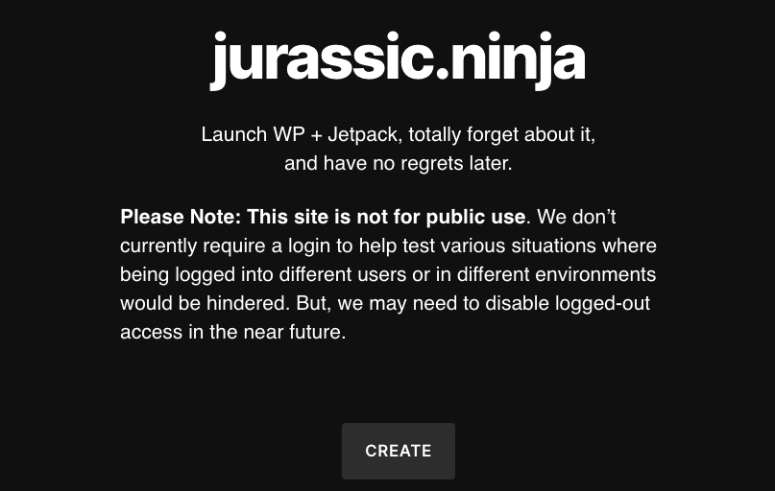
Sie können auf den bereitgestellten Link klicken und Ihre Website zum Lernen, Testen oder einfach zum Spaß damit nutzen.
Damit haben Sie 3 Möglichkeiten kennengelernt, eine WordPress-Testwebsite zu erstellen.
Wenn Sie unser Urteil hören möchten: Die beste Methode ist die Verwendung eines Staging-Plugins. Sie können schnell eine Testwebsite erstellen und Ihre Änderungen mit Ihrer Live-Website zusammenführen. Der wichtigste Faktor ist jedoch, dass Sie sich nie darum kümmern müssen, Ihre Live-Website dabei zu beschädigen.
Wir hoffen, dass Sie diese Anleitung zum Erstellen einer WordPress-Testwebsite hilfreich fanden. Wenn ja, werden Sie diese Ressourcen auf jeden Fall sehen wollen:
- Wie Sie die Leistung und Geschwindigkeit von WordPress steigern (Expertenrat)
- So automatisieren Sie die Lead-Verifizierung in WordPress (Schritt für Schritt)
- Die ultimative Liste von Tools und Software für Kleinunternehmen im Jahr 2021
Diese Beiträge geben Ihnen weitere Tools und Anleitungen, die Ihnen helfen, Ihre Website zu verbessern und zu erweitern.

Hallo, danke für diese Info, es ist genau das, wonach ich im Moment gesucht habe.
Ich habe also zwei Fragen.
Könnten Sie das Staging-Plugin verwenden, um einen freiberuflichen Entwickler hereinzulassen?
Wenn ein Staging erstellt wurde und es nicht mehr benötigt wird, ist es dann in Ordnung, einfach auf Löschen in C-Panel zu klicken?
Danke
Hallo Julian, wir freuen uns, dass Sie den Beitrag hilfreich fanden. Ja, die meisten Staging-Plugins lassen Sie die Testwebsite mit einem Passwort schützen. Sie können dem Entwickler einfach den Benutzernamen und das Passwort zum Anmelden geben.
Wenn Sie mit der Testwebsite fertig sind, empfehlen wir, sie sofort zu löschen. Staging-Plugins lassen Sie sie normalerweise in ihrem Dashboard löschen. Sie können den Staging-Ordner auch in cPanel löschen, aber stellen Sie immer sicher, dass Sie den richtigen Ordner löschen, um Ihre Website nicht zu beschädigen.