Ich liebe meine Divi-Website wegen ihres schönen und professionellen Aussehens.
Sie betreibt meine SEO-Agentur seit Jahren perfekt. Aber kürzlich wollte ich eine Veränderung, um zu sehen, ob ich meine Website leichter und schneller machen könnte.
Ich habe Dutzenden von Kunden geholfen, die Leistung ihrer Website zu verbessern, und aus diesem Erfolg sogar eine WordPress-Checkliste für Geschwindigkeit erstellt.
Also dachte ich, warum nicht das predigen, was ich lehre, und zu einem Standard-Theme migrieren?
Ich habe jeden Schritt sorgfältig befolgt. Die Homepage und alle anderen Seiten waren makellos. Dann habe ich meinen Blog überprüft.
Komplettes Desaster. Alles, was ich sehen konnte, waren überall reine Shortcodes und kaputte Layouts. Und das Schlimmste? Fehlende Inhalte.
Es stellt sich heraus, dass der Wechsel von einem Builder-Theme wie Divi zu einem Standard-Theme versteckte Fallstricke birgt, die selbst erfahrene WordPress-Benutzer überraschen.
Builder-Themes erstellen ihr eigenes Ökosystem aus Shortcodes, benutzerdefinierten Funktionen und speziellen Datenbankeinträgen, die sich nicht auf Standard-Themes übertragen lassen.
Daher müssen Sie mehr tun, als nur Ihr Theme zu wechseln, um Ihre Website richtig zu migrieren.
In diesem Artikel beschreibe ich meine Erfahrungen beim Theme-Wechsel und wie man die Fehler vermeidet, die einen einfachen Theme-Wechsel zu einer Inhaltskatastrophe machen.
Was Sie in diesem Leitfaden lernen werden:
- Die 5 größten Migrationsfehler, die Blog-Inhalte zerstören
- 5 zusätzliche Probleme, auf die Sie bei der Theme-Migration stoßen könnten
- Schnelle manuelle Lösungen für jedes Problem
- Wie professionelle WordPress-Tools diese Katastrophen verhindern können
- Intelligente Präventionsstrategien, damit Ihr nächster Theme-Wechsel reibungslos verläuft
Was Sie vor Beginn benötigen
Bevor Sie mit der Theme-Migration beginnen, sammeln Sie diese Essentials, um Ihre Website zu schützen und einen reibungslosen Übergang zu gewährleisten.
- Vollständiges Website-Backup: Ein vollständiges Website-Backup ist Ihr Sicherheitsnetz für die Migration. Theme-Migrationen können monatelange Arbeit in wenigen Minuten zerstören. Ich empfehle immer Duplicator Pro, das komplette Website-Pakete mit Ein-Klick-Backup und Ein-Klick-Wiederherstellung erstellt. Sie können aber auch Ihren Hoster oder eine dieser Plugin-Backup-Optionen verwenden.
- WordPress-Administratorzugriff: Sie benötigen volle Administratorrechte, um Themes zu wechseln, Plugins zu installieren und Probleme zu beheben, die während der Migration auftreten.
- 2-3 Stunden für die vollständige Migration: Hetzen Sie diesen Prozess nicht. Planen Sie genügend Zeit ein, um unerwartete Probleme ohne Druck zu bewältigen.
- Grundlegendes Verständnis des WordPress-Dashboards: Sie sollten wissen, wie Sie unter Darstellung » Themes navigieren, Plugins installieren und grundlegende Einstellungen aufrufen.
- Dokumentation der aktuellen Einrichtung: Listen Sie Ihre aktiven Plugins, Widgets und Anpassungen auf. Machen Sie Screenshots Ihres aktuellen Layouts als Referenz für den Wiederaufbau.
Nachdem Sie nun verstehen, was Sie vor der Migration zu einem neuen Theme benötigen, schauen wir uns an, welche Probleme bei der Theme-Migration vermieden werden sollten.
Die 5 Migrationskatastrophen, die Blog-Inhalte zerstören
Jetzt kommt die harte Wahrheit über Theme-Migrationen. Selbst mit perfekter Vorbereitung überraschen diese fünf Probleme die meisten Blogger und Geschäftsinhaber.
Jedes Problem kann jahrelange Blog-Inhalte in wenigen Minuten zerstören. Obwohl wir uns auf blogspezifische Auswirkungen konzentrieren, betreffen dieselben Probleme ganze Websites.
So können Sie sie auf Ihren E-Commerce-Shops, Unternehmenswebsites, Portfolioseiten und mehr erleben.
Die gute Nachricht ist, dass sie alle vermeidbar sind, wenn Sie wissen, worauf Sie achten müssen. Tauchen wir ein in die häufigsten Desaster bei Theme-Migrationen und wie Sie sie genau beheben können.
Um Ihnen zu helfen, diesen Beitrag schnell zu durchsuchen, habe ich ihn in Abschnitte unterteilt. Sie können zu jedem Abschnitt springen, indem Sie auf die unten stehenden Links klicken.
- Problem 1: Defekte Links und URL-Probleme
- Problem 2: Verlorene Funktionalitäten
- Problem 3: Navigations- und Menüfehler
- Problem 4: Verlust von Theme-Anpassungen
- Problem 5: Datenbank- und Inhaltsfehler
- 5 weitere Probleme, auf die Sie stoßen könnten
- Wie Sie diese Probleme beim nächsten Mal vermeiden
- FAQs: Theme-Migrationsfehler, die Ihren Blog zerstören (und wie Sie sie schnell beheben)
- Was sind meine nächsten Schritte
- Ressourcenzentrum
Damit ist das geklärt, legen wir los
Problem 1: Defekte Links und URL-Probleme
Defekte Links und URLs sind das häufigste Problem bei der Theme-Migration, dem Sie begegnen können.
Nachdem Sie den Umzug abgeschlossen haben, stellen Sie schnell fest, dass Ihr Blog plötzlich ein Friedhof von 404-Fehlern ist.
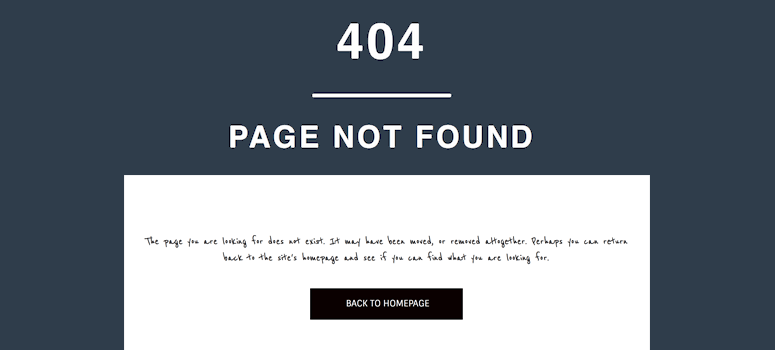
Darüber hinaus funktionieren Beitrags-URLs nicht mehr, Beitragsbilder verschwinden und interne Links zwischen Artikeln sind komplett defekt.
Das Schlimmste daran ist, dass interne Links zwischen Blogbeiträgen fehlschlagen, weil sie als absolute URLs in Ihrem Inhalt eingebettet sind. Am Ende verweisen diese Links weiterhin auf alte URL-Muster, die nicht mehr existieren.
Warum defekte Links bei der Theme-Migration so häufig vorkommen
Die meisten Blogger erkennen nicht, dass Themes mehr als nur das Aussehen steuern. Sie beeinflussen auch, wie WordPress URLs für Beiträge, Kategorien und Mediendateien generiert.
Dies geschieht, weil Themes unterschiedliche URL-Strukturen verarbeiten. WordPress muss seine URL-Regeln aktualisieren, wenn Sie das Theme wechseln, aber jedes Theme funktioniert anders.
Wenn Sie also das Theme wechseln, kann WordPress von „Einfachen“ Permalinks (/?p=123) zu „Beitragsname“ (/sample-post/) oder umgekehrt wechseln.
WordPress verfügt über spezielle Einstellungen, die steuern, wie Ihre Blog-URLs funktionieren, aber beim Wechsel des Themes werden diese nicht automatisch aktualisiert.
Darüber hinaus speichert WordPress Bildspeicherorte als feste Webadressen in Ihrer Datenbank, die nach der Migration nicht mehr funktionieren. Infolgedessen verschwinden Beitragsbilder, da diese URLs nicht automatisch aktualisiert werden.
Außerdem speichert WordPress URLs an mehreren Stellen in der Datenbank. Ein einfacher Theme-Wechsel aktualisiert nur einige Referenzen, während andere fehlerhaft bleiben.
Lösungen für defekte Links bei der Migration Ihres Themes
Beginnen wir mit der manuellen Korrektur. Sie ist aufwendiger, aber Sie benötigen keine zusätzlichen Tools oder Plugins.
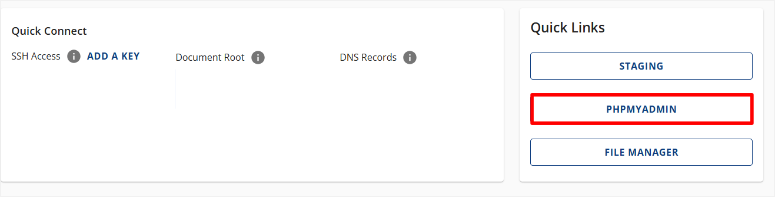
Greifen Sie zuerst über Ihr Hosting-Control-Panel auf phpMyAdmin zu.
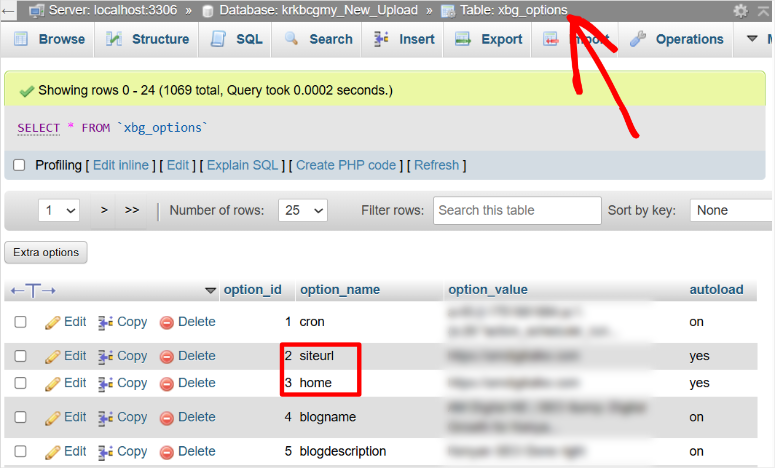
Aktualisieren Sie dann in der Tabelle wp_options die Einträge „siteurl“ und „home“ mit Ihren korrekten URLs.
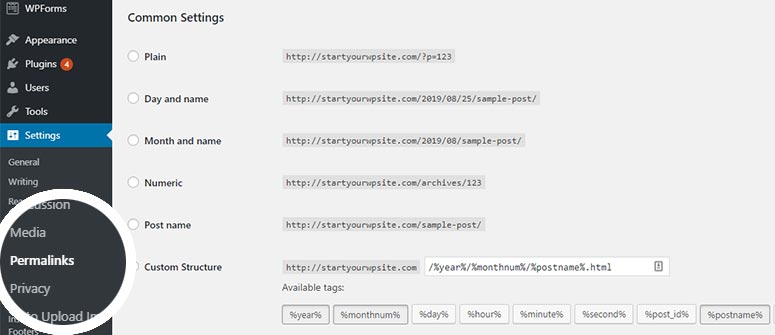
Navigieren Sie dann in WordPress zu Einstellungen » Permalinks und klicken Sie auf „Änderungen speichern“, um Ihre .htaccess-Datei neu zu generieren. Dies zwingt WordPress, neue Rewrite-Regeln zu erstellen.
Gibt es eine einfachere Lösung?
All in One SEO (AIOSEO) kümmert sich über seinen Redirection Manager um die URL-Verwaltung während der Migration. Es erkennt automatisch fehlerhafte URLs und erstellt 301-Weiterleitungen, um SEO-Rankings beizubehalten.
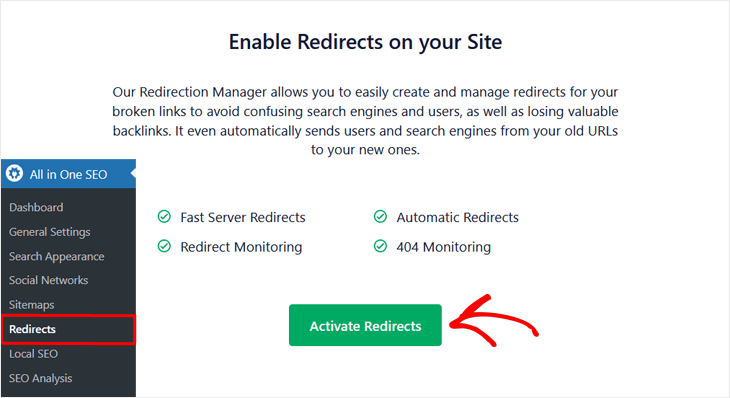
Das Tool generiert auch Sitemaps neu und integriert sich in die Google Search Console, um die URL-Gesundheit während der Migration zu überwachen.
Hier ist eine detaillierte Anleitung, wie Sie mit AIOSEO Interlinks erstellen. Schauen Sie sich außerdem meinen detaillierten All in One SEO Testbericht an, um eine vollständige Aufschlüsselung zu erhalten, wie Sie es zur Verbesserung Ihres SEO nach der Theme-Migration nutzen können.
Alternative Option
Das Better Search Replace ist ein kostenloses Plugin, das eine sichere URL-Aktualisierung mit Vorschaufunktion bietet.
Es verarbeitet die serialisierten Daten von WordPress korrekt und ermöglicht die selektive Aktualisierung von Tabellen, ohne die Gefahr einer Datenbankbeschädigung.
Problem 2: Verlorene Funktionalitäten
Verlorene Funktionalitäten sind eine weitere große Katastrophe, die während der Theme-Migration auftritt.
Ihr Blog verwandelt sich in ein kaputtes Durcheinander aus Rohcode und fehlenden Funktionen. Shortcodes, die einst schöne Galerien anzeigten, erscheinen nun als einfacher Text wie .
Abgesehen davon verschwinden Ihre gut platzierten Sidebar-Widgets und benutzerdefinierten Kontaktformulare vollständig.
Das Schlimmste ist, dass benutzerdefinierte Felder, die Autoren-Bios, Lesezeiten oder verwandte Beiträge anzeigen, vollständig verschwinden können.
Einige Themes blenden diese Felder vollständig aus. Andere verwenden spezielle Vorlagen, die mit Ihrem neuen Theme nicht mehr existieren.
Am Ende verschwindet Ihre sorgfältig organisierte Navigation, sodass Besucher Ihre Inhalte nicht mehr richtig durchsuchen können.
Warum verlorene Funktionalität bei der Theme-Migration so häufig vorkommt
Site-Builder-Themes wie Divi und Elementor sind leistungsstarke Werkzeuge, die Ihnen helfen, beeindruckende Websites ohne Programmierkenntnisse zu erstellen.
Sie machen den Website-Aufbau für jedermann zugänglich und bieten unglaubliche Designflexibilität.
Die Herausforderung besteht darin, wenn Sie zu Standard-Themes migrieren. Diese Builder erstellen ihr eigenes Ökosystem von Funktionen und Shortcodes, die innerhalb ihres Systems wunderbar funktionieren.
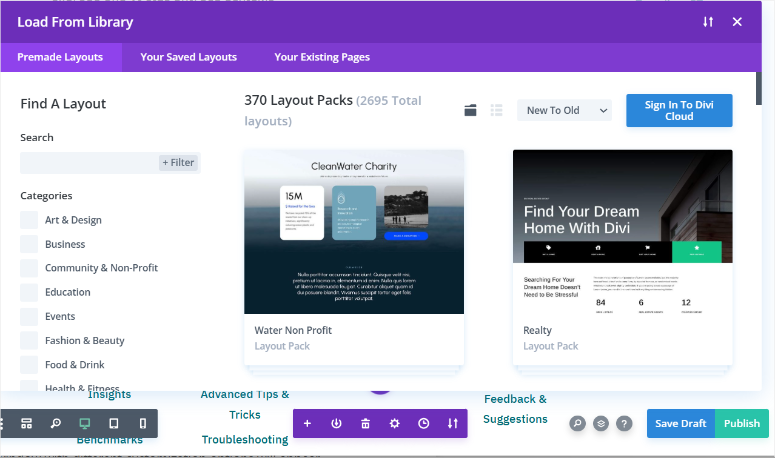
Außerdem erkennen die meisten Blogger nicht den Unterschied zwischen Inhalten, die in Ihrer Datenbank gespeichert sind, und Funktionen, die von Theme-Dateien gesteuert werden.
Wenn Sie also funktionierende Galerien und Layouts sehen, ist es natürlich anzunehmen, dass sie mit jedem Theme funktionieren.
Abgesehen davon verlässt sich WordPress auf Themes, um zu definieren, wo Widgets erscheinen können. Jedes Theme erstellt unterschiedliche Widget-Bereiche, sodass Ihre sorgfältig angeordneten Seitenleisten nicht automatisch an neue Positionen übertragen werden.
Dies ist kein Fehler in Builder-Themes – es ist einfach die Funktionsweise von WordPress. Builder-Themes glänzen in dem, was sie tun, aber ihre benutzerdefinierten Funktionen lassen sich nicht ohne einige Planungen auf Standard-Themes übertragen.
Lösungen für verlorene Funktionalität beim Wechsel von Themes
Navigieren Sie in Ihrem WordPress-Dashboard zu Design » Widgets und suchen Sie unten nach „Inaktive Widgets“. Ziehen Sie anschließend Ihre alten Widgets in die Seitenleistenbereiche des neuen Themes.
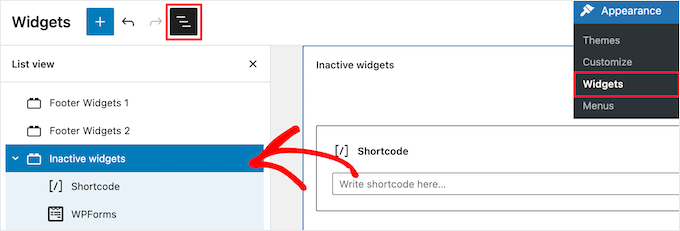
Für fehlerhafte Shortcodes müssen Sie deren Blöcke manuell mit neuen Theme-Funktionen oder WordPress-Blöcken entfernen und ersetzen.
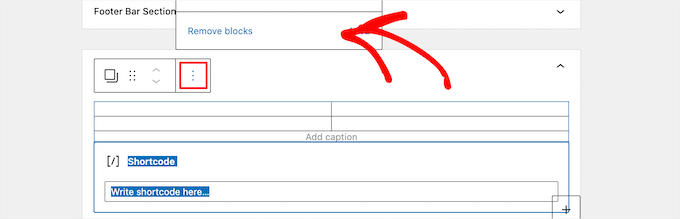
Andererseits müssen benutzerdefinierte Felder möglicherweise einzeln bearbeitet werden, um fehlende Informationen wiederherzustellen.
Gibt es eine einfachere Lösung?
Leider gibt es keine einfache Lösung, wenn Sie nach dem Wechsel von Website-Builder-Themes wie Divi zu Standard-Themes die Funktionalität verlieren.
Ich habe überall nach Tools gesucht, die Widget- und Seitenleistenfunktionalitäten magisch wiederherstellen können, aber es gibt keine.
Solche Funktionalitäten sind in den Theme-Code selbst integriert. Entfernen Sie das Theme, und Sie entfernen die Funktionalitäten. So einfach ist das.
Der manuelle Ansatz funktioniert wirklich am besten. Sie müssen diese Funktionalitäten mit den Optionen Ihres neuen Themes und den integrierten Funktionen von WordPress neu erstellen. Und genau das habe ich getan.
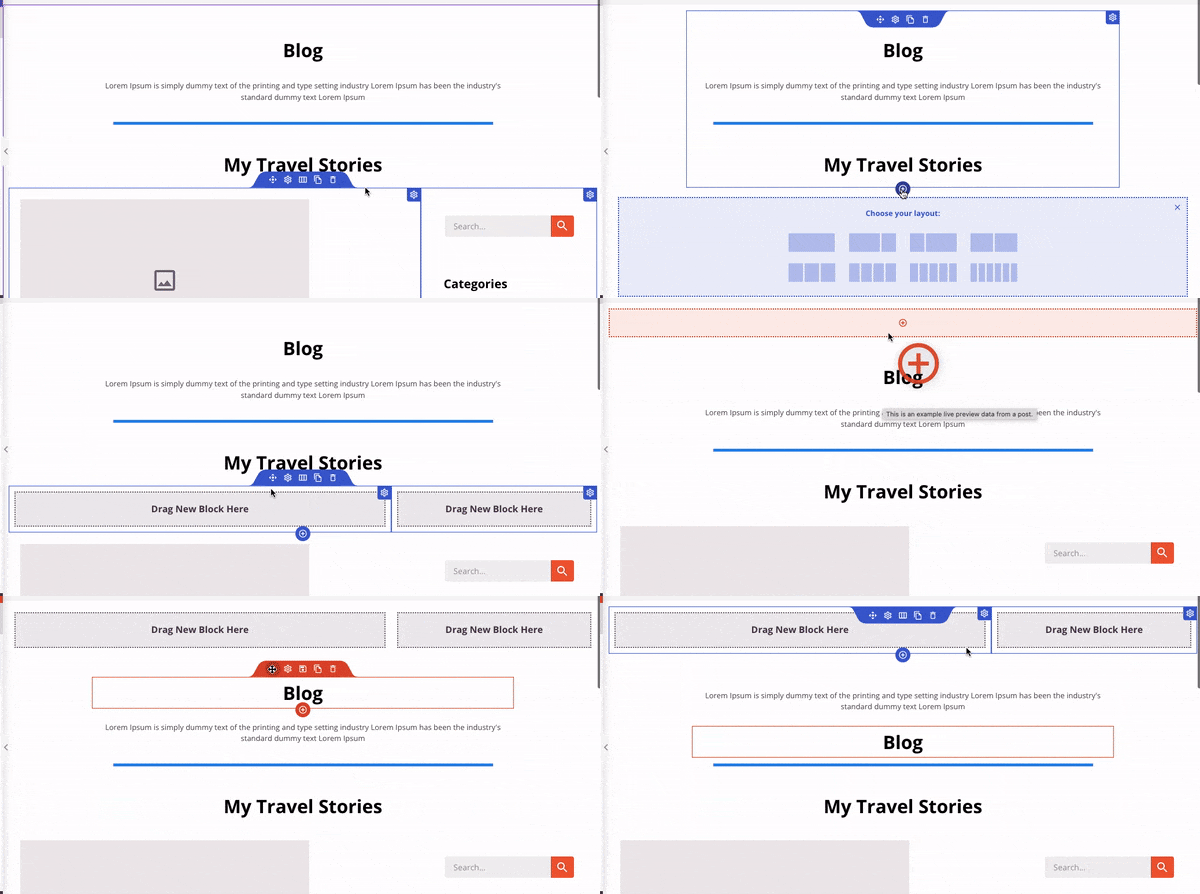
Um dies zu erleichtern, können Sie Theme-kompatible Seitenersteller wie SeedProd und Elementor verwenden, die mit den meisten Standard-Themes funktionieren, um diese Funktionalitäten neu zu erstellen.
Mit SeedProd können Sie beispielsweise einfach verschiedene Funktionalitäten per Drag & Drop auf Ihre Blog-Seite ziehen.
Außerdem ist dies genau der Grund, warum die Erstellung eines ordnungsgemäßen Backups vor der Migration so entscheidend ist.
Duplicator Pro ermöglicht es Ihnen, selektive Backups zu erstellen und bestimmte Teile Ihrer Website wiederherzustellen. Sie können Ihre Inhalte separat von Ihren Theme-Konfigurationen sichern.
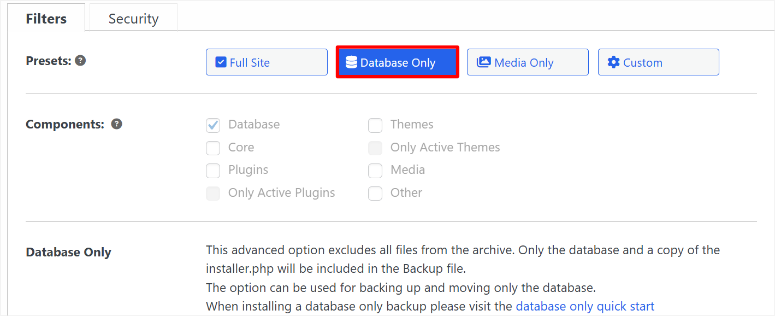
Wenn Ihre Website während der Migration aufgrund von Inkompatibilität beschädigt wird, können Sie nur Ihre Beiträge und Seiten wiederherstellen und dann die Funktionalität Ihrer Website auf dem neuen Theme von Grund auf neu erstellen.
Dies gibt Ihnen eine saubere Grundlage, ohne Ihre wertvollen Inhalte zu verlieren.
Hier ist ein Beitrag darüber, wie Sie Ihre WordPress-Website mit Duplicator wiederherstellen. Außerdem mein Duplicator Pro Test, damit Sie sehen können, wie Sie benutzerdefinierte Backups verwenden können, um nur Beiträge und Seiten wiederherzustellen.
Was ist, wenn Sie erneut das Theme wechseln möchten?
Nachdem Sie nun erkannt haben, wie schwierig es ist, zwischen unterschiedlich aufgebauten Themes zu wechseln, stellt sich die eigentliche Frage: Wie stellen Sie sicher, dass Sie bei Ihrem nächsten Theme-Wechsel keine Funktionalität verlieren?
Hier wird WPCode unschätzbar wertvoll. Anstatt benutzerdefinierte Funktionen in Ihren neuen Theme-Dateien neu zu erstellen, hält WPCode sie vollständig getrennt von Ihrem Theme.
Sie können benutzerdefinierte Shortcodes, PHP-Snippets und spezielle Funktionalitäten über die WPCode-Oberfläche hinzufügen.
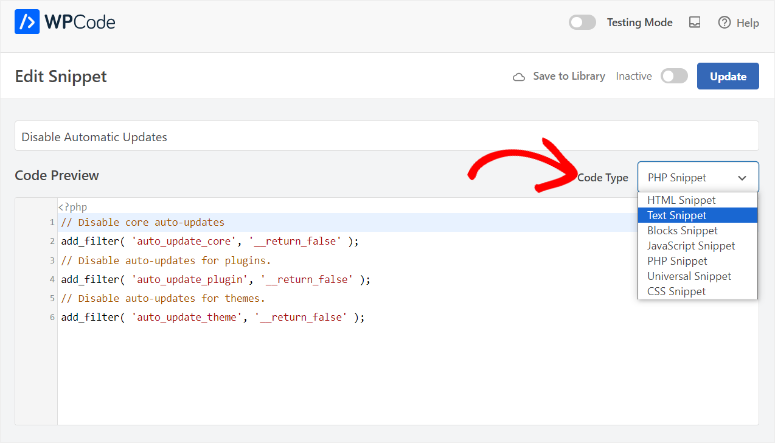
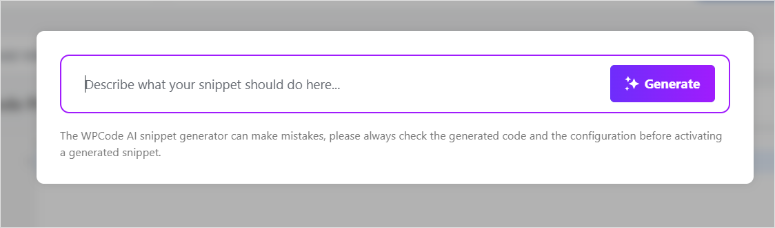
Tatsächlich hat WPCode kürzlich eine KI-Funktion eingeführt, die Ihnen hilft, Funktionalitäten über einen einfachen Chat zu erstellen. Dies erleichtert die Replikation Ihrer Funktionalitäten im neuen Theme noch weiter.
Außerdem enthält WPCode eine Bibliothek mit vorgefertigten Code-Snippets für gängige Funktionalitätsanforderungen. Sie können Features wie benutzerdefinierte Beitragstypen, geänderte Anmeldeseiten oder spezielle Widgets hinzufügen, die mit jedem Theme funktionieren.
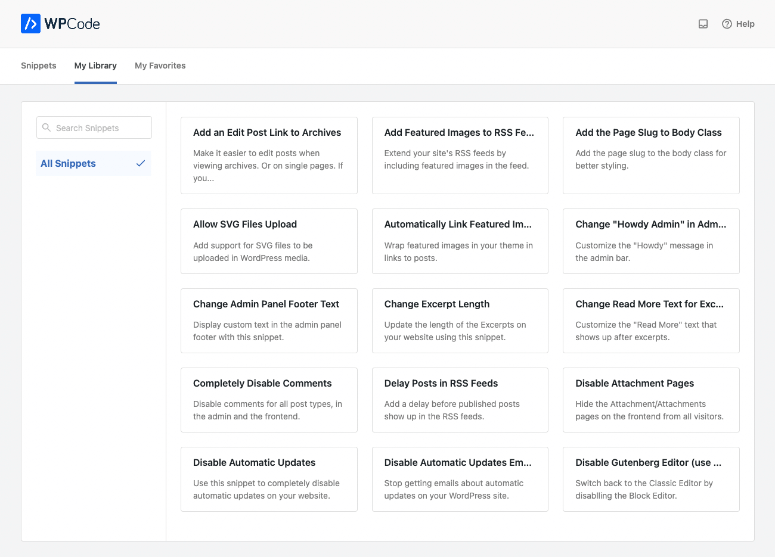
Wenn Sie erneut das Theme wechseln, bleiben diese benutzerdefinierten Funktionen aktiv, da sie unabhängig von Ihren Theme-Dateien gespeichert sind.
Schauen Sie sich meine vollständige WPCode-Bewertung an, um zu sehen, wie dieses Snippet-Plugin Ihnen helfen kann, die Funktionalität Ihrer Website ohne Programmierung wiederherzustellen.
Alternative Option: Der Widget Importer & Exporter ist ein kostenloses Plugin, das sich mit widget-spezifischen Problemen befasst, indem es Widget-Konfigurationen in JSON-Dateien exportiert. Es ermöglicht Ihnen, Sidebar-Layouts ohne manuelle Neuerstellung wiederherzustellen.
Problem 3: Navigations- und Menüfehler
Fehler bei der Navigation und den Menüs gehören zu den frustrierendsten Problemen bei der Theme-Migration, auf die Sie stoßen werden.
Ihr sorgfältig erstelltes WordPress-Navigationssystem bricht über Nacht zusammen. Kategorie-Dropdowns funktionieren nicht mehr, und schöne responsive mobile Menüs funktionieren nicht mehr.
Dadurch können Besucher Ihren Blog nicht mehr finden.
Außerdem brechen Social-Media-Links und externe Menüpunkte häufig während der Migration. Jedes benutzerdefinierte Styling, das Sie Ihren Menüs hinzugefügt haben, verschwindet vollständig. Menüfarben, Schriftarten und Abstände werden auf die Standardwerte Ihres neuen Themes zurückgesetzt.
Darüber hinaus bricht die mobile Navigation oft vollständig zusammen, was Ihren Blog auf Telefonen und Tablets unbrauchbar macht. Dies ist besonders verheerend, da der meiste Blog-Traffic von mobilen Geräten stammt.
Das Schlimmste daran ist, dass eine fehlerhafte Navigation nicht nur Besucher frustriert – sie schadet auch Ihrer SEO. Suchmaschinen verlassen sich auf eine ordnungsgemäße interne Verlinkung, um Ihre Inhaltsstruktur zu verstehen und zu indizieren.
Warum Navigationsfehler bei der Theme-Migration so häufig vorkommen
Jedes Theme erstellt sein eigenes Menüsystem mit eindeutigen Positionsnamen und Funktionalitäten. Es gibt keinen universellen Standard für Menüpositionen über WordPress-Themes hinweg.
Ihr altes Theme hatte möglicherweise die Positionen „Primary Menu“ und „Footer Menu“. Aber Ihr neues Theme verwendet stattdessen „Main Navigation“ und „Social Links“.
Daher kann WordPress nicht herausfinden, wo Ihre Menüs platziert werden sollen. Es ordnet diese unterschiedlichen Positionsnamen nicht automatisch zu.
Außerdem werden Menüzuweisungen als Theme-spezifische Daten in der WordPress-Datenbank gespeichert.
Wenn Sie also das Theme wechseln, werden diese Zuweisungen oft verwaist, da das neue Theme die alten Positionsnamen nicht erkennt.
Darüber hinaus variiert die Funktionalität von mobilen Menüs dramatisch zwischen den Themes. Einige Themes verwenden Hamburger-Menüs. Andere verwenden Slide-Out-Panels oder Dropdown-Systeme.
Wenn sich der zugrunde liegende Code ändert, können mobile Nutzer feststellen, dass Ihr Blog völlig unbrauchbar ist.
Lösungen für Navigations- und Menüfehler
Navigieren Sie zuerst im WordPress-Dashboard zu Design » Menüs. Überprüfen Sie dann den Tab „Positionen verwalten“, um die verfügbaren Menüpositionen Ihres neuen Themes zu sehen.
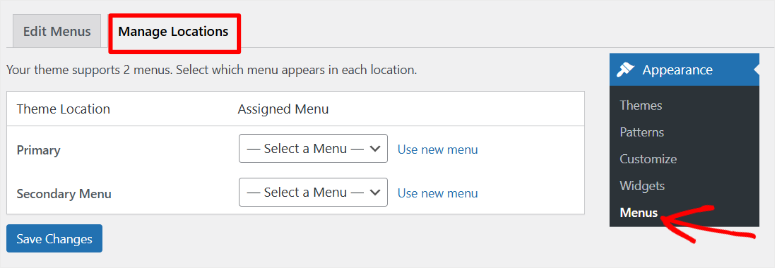
Weisen Sie danach Ihre vorhandenen Menüs den entsprechenden neuen Positionen neu zu. Vergessen Sie nicht, nach Abschluss die mobile Funktionalität auf tatsächlichen Geräten zu testen, nicht nur durch Ändern der Browsergröße, um sicherzustellen, dass die mobilen Menüs ordnungsgemäß funktionieren.
Gibt es eine einfachere Lösung?
Der manuelle Ansatz ist die beste und praktischste Lösung für Navigationsfehler.
Wie beim Problem mit dem Verlust der Funktionalität, das wir gerade besprochen haben, gibt es kein Werkzeug, das Menüpositionen automatisch zwischen verschiedenen Themes zuordnen kann. Jedes Theme erstellt sein eigenes System.
Aber Sie können Ihre Benutzererfahrung aufrechterhalten und Ihre SEO-Rankings während des Wiederaufbauprozesses schützen.
Um dies zu erreichen, greife ich auf den Wartungsmodus von SeedProd zurück.
Es erstellt professionelle „Im Aufbau“-Seiten, die Ihre Website zugänglich halten, während Sie die Navigation neu erstellen.
Anstatt dass Besucher 404-Fehler und defekte Menüs sehen, sehen sie eine polierte Wartungsseite, die die laufenden Verbesserungen erklärt. Außerdem können Sie sie mit einem einzigen Klick aktivieren.
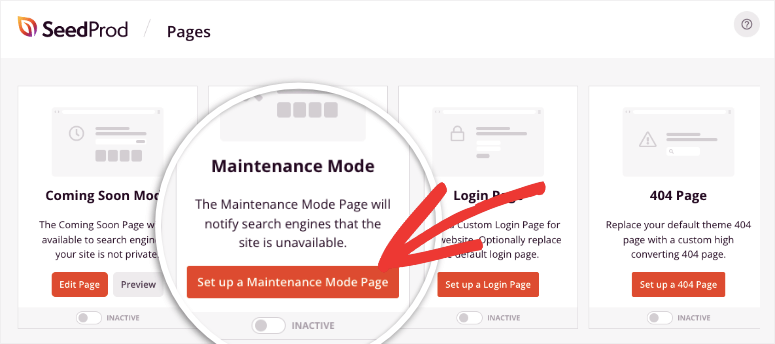
Dies verhindert, dass frustrierte Besucher Ihre Website verlassen, und schützt Ihre Suchmaschinenrankings.
Suchmaschinen verstehen den Wartungsmodus als temporär, sodass Sie während des Menüumbaus keine SEO-Autorität verlieren.
Außerdem enthält der Wartungsmodus von SeedProd E-Mail-Erfassungsformulare, gut positionierte Countdown-Timer und mehr, sodass Sie Informationen von Abonnenten von Besuchern sammeln können, die während der Migration ankommen.
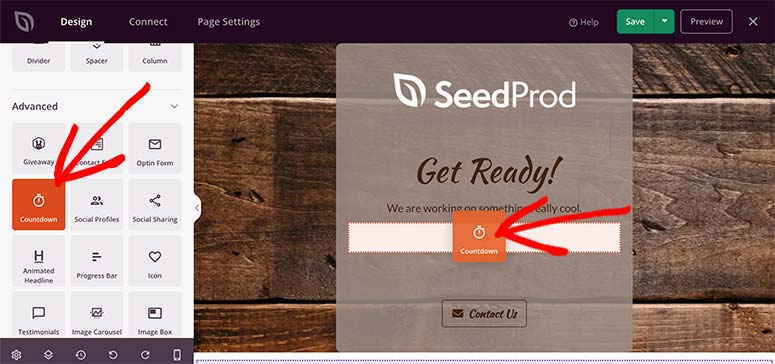
Dies verwandelt eine potenziell negative Erfahrung in eine Lead-Generierungs-Möglichkeit.
Schauen Sie sich mein vollständiges Tutorial an, wie Sie eine Wartungsseite erstellen während der Theme-Migration. Außerdem, wenn Sie nach weiteren Optionen suchen, hier sind die besten Wartungsmodus-Plugins, die Sie in Betracht ziehen sollten.
Alternative Option: Das Export Import Menus Plugin ermöglicht die Migration nur von Menüs, ohne ganze Websites zu übertragen. Es behandelt den JSON-basierten Menü- Export/Import mit automatischer Domain-Ersetzung. Dies bewahrt die Menühierarchie und benutzerdefinierte Links und gewährleistet gleichzeitig die Kompatibilität mit verschiedenen Themes.
Problem 4: Verlust von Theme-Anpassungen
Der Verlust der Theme-Anpassung ist eines der visuell verheerendsten Migrationsprobleme, denen Sie begegnen werden.
Es führt dazu, dass die gesamte visuelle Identität Ihres Blogs über Nacht verschwindet. Ihre benutzerdefinierten Header verschwinden, Markenfarben werden auf die Standardwerte zurückgesetzt und sorgfältig ausgewählte Schriftarten werden auf generische Optionen zurückgesetzt.
Am Ende sieht Ihr professionell aussehender Blog plötzlich wieder wie eine einfache Vorlage aus.
Wie Sie oben gesehen haben, werden Widget-Probleme durch den Verlust der Theme-Funktionalität verursacht.
Aber ihre Konfigurationen können auch aus Seitenleisten verschwinden, wenn Sie die Theme-Anpassung verlieren. Dies hinterlässt leere Bereiche, wo sich früher Ihre Inhalte befanden.
Dies kann dazu führen, dass blogspezifische Layout-Einstellungen wie die Länge von Beitragsausschnitten und die Größe von Beitragsbildern ebenfalls auf die Standardwerte zurückgesetzt werden.
Typografie-Auswahl und Farbschemata verschwinden vollständig.
Außerdem verschwindet jegliches benutzerdefinierte CSS, das Sie hinzugefügt haben, vollständig, sodass spezielle Formatierungen für Schaltflächen, Kopfzeilen und Inhaltsbereiche zum einfachen Erscheinungsbild des neuen Themes zurückkehren.
Das Schlimmste ist, dass auch die Konfigurationen des Kommentarsystems und Social-Sharing-Einrichtungen zurückgesetzt werden.
Dadurch gehen Funktionen verloren, deren Perfektionierung für Ihr Publikum Zeit gekostet hat, wodurch Ihr Blog unpersönlich und generisch wirkt.
Warum der Verlust von Anpassungen bei der Theme-Migration so häufig vorkommt
Viele Leute erkennen nicht, dass, wenn sie Stunden damit verbringen, das Erscheinungsbild ihrer Website über den WordPress Customizer zu perfektionieren, diese Änderungen themenspezifisch sind. Sie gehen davon aus, dass visuelle Anpassungen dauerhafte Website-Funktionen sind.
Wie besprochen, geschieht dies, weil WordPress Theme-Anpassungen für jedes Theme separat in der Datenbank speichert.
Die Anpassungen Ihres alten Themes existieren also noch, werden aber vollständig unzugänglich, wenn Sie ein neues Theme aktivieren.
Außerdem werden Widget-Konfigurationen als Daten gespeichert, die an bestimmte Theme-Positionen gebunden sind. Selbst wenn Ihr neues Theme ähnliche Seitenleistenbereiche hat, werden die Widget-Zuweisungen nicht automatisch übertragen.
Lösungen für den Verlust von Theme-Anpassungen
Auch hier ist der manuelle Ansatz der beste.
Sie müssen Ihre aktuellen Anpassungen dokumentieren, bevor die Migration beginnt.
Navigieren Sie dazu zu Darstellung » Anpassen und machen Sie Screenshots von jedem Abschnitt. Dies umfasst Farben, Typografie, Layout-Optionen und Kopfzeileneinstellungen.
Machen Sie sich nicht nur eine mentale Notiz davon; schreiben Sie Ihre genauen Farbcodes und Schriftarten auf. Notieren Sie jegliches benutzerdefinierte CSS, das Sie im Abschnitt Zusätzliches CSS hinzugefügt haben.
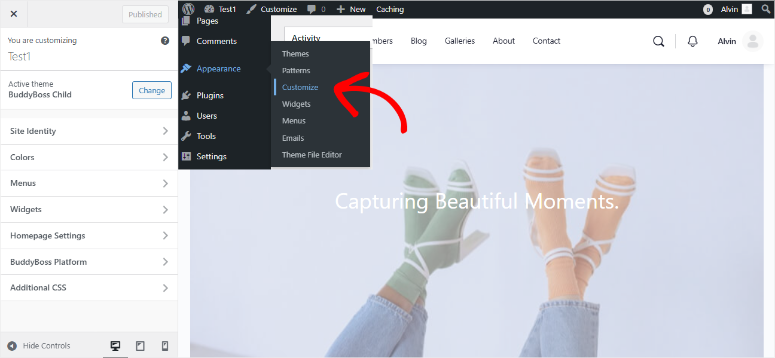
Öffnen Sie nach dem Wechsel des Themes den Customizer Ihres neuen Themes und bauen Sie diese Einstellungen einzeln wieder auf. Die meisten Themes organisieren Anpassungen unterschiedlich, sodass Sie nach gleichwertigen Optionen suchen müssen.
Laden Sie Ihr Logo und Ihre Kopfzeilenbilder erneut hoch. Erstellen Sie Ihr Farbschema mit den dokumentierten Codes neu. Setzen Sie Typografie-Auswahl und Abstandsoptionen zurück, um Ihr ursprüngliches Design anzupassen.
Der Prozess dauert seine Zeit, aber Ihre Dokumentation macht ihn viel schneller, als zu raten, was Ihre alten Einstellungen waren.
Gibt es eine einfachere Lösung?
Leider erfordert der Verlust von Theme-Anpassungen manuelle Arbeit. Kein Plugin kann magisch die Farben und Layouts Ihres alten Themes in das System Ihres neuen Themes umwandeln.
Stattdessen gebe ich Ihnen Tipps, die den manuellen Prozess reibungslos gestalten:
Vor der Migration:
- Verwenden Sie das Inspektionswerkzeug Ihres Browsers, um genaue Farbcodes von Ihrer aktuellen Website zu erhalten. Dies spart Zeit bei der Suche nach den richtigen Farbtönen später.
- Exportieren Sie Ihr benutzerdefiniertes CSS aus Darstellung » Anpassen » Zusätzliches CSS und speichern Sie es in einer Textdatei. Sie können Teile davon für Ihr neues Theme anpassen.
- Machen Sie Ganzseiten-Screenshots Ihrer Website, nicht nur von den Customizer-Panels. Dies hilft Ihnen, Abstände, Größen und das allgemeine visuelle Gleichgewicht zu merken.
Beim Wiederaufbau:
- Beginnen Sie zuerst mit Ihren wichtigsten Seiten. Dazu gehören Ihre Homepage und Ihre Über-uns-Seite. Bringen Sie diese zum Laufen, bevor Sie sich um jedes Detail kümmern.
- Nutzen Sie die Demoinhalte oder Startvorlagen Ihres neuen Themes als Grundlage. Es ist <a id="x1">schneller, bestehende Layouts zu bearbeiten</a>, als von Grund auf neu zu erstellen.
- Testen Sie Ihr überarbeitetes Design frühzeitig auf Mobilgeräten. Warten Sie nicht, bis auf dem Desktop alles „perfekt“ ist.
Zeitsparender Ansatz:
- Akzeptieren Sie, dass Ihre neue Website nicht identisch mit der alten aussehen muss. Konzentrieren Sie sich darauf, Ihre Markenidentität beizubehalten, anstatt jedes kleine Detail nachzubilden.
- Der manuelle Ansatz erfordert Geduld, aber diese Abkürzungen helfen Ihnen, intelligenter statt härter zu arbeiten.
Problem 5: Datenbank- und Inhaltsfehler
Datenbank- und Inhaltsprobleme sind die technisch komplexesten Migrationsprobleme, auf die Sie stoßen werden.
Sie lassen die zugrunde liegende Struktur Ihres Blogs von innen heraus einstürzen. So verschwinden benutzerdefinierte Kategorien und Tags aus Ihren Datenbankabfragen, obwohl die Daten noch vorhanden sind.
Am Ende verlieren Blogbeiträge ihre organisatorische Struktur, was die Inhaltsfindung für Leser unmöglich macht. Auch Widget-Konfigurationen können während dieses Prozesses beschädigt werden.
Das größere Problem ist jedoch die Datenbeschädigung, die dazu führt, dass WordPress gespeicherte Informationen als ungültig behandelt.
Dies kann zu einem Chaos in der Mediathek führen, wenn in der Datenbank gespeicherte Bild-URLs ungültig werden. Beitragsbilder verschwinden aus Blog-Listen, Galerie-Shortcodes funktionieren nicht mehr und eingebettete Medien werden nicht geladen.
Außerdem werden Plugin-Einstellungen während der Migration häufig zurückgesetzt, da sie domänenspezifische Konfigurationen enthalten, die beim Umzug von Websites zwischen Servern fehlschlagen.
Darüber hinaus können diese Datenbankprobleme wesentliche Blog-Funktionen wie SEO-Einstellungen, Tracking von Analysen und Kommentarsysteme deaktivieren.
Dadurch ist Ihr Blog technisch defekt, auch wenn er oberflächlich zu funktionieren scheint.
Warum Datenbankprobleme bei der Theme-Migration so häufig vorkommen
WordPress verwendet eine komplexe Datenbankstruktur mit Daten, die auf mehrere miteinander verbundene Tabellen verteilt sind. Außerdem speichert es komplexe Daten mit präzisen Formatierungsanforderungen.
Wenn sich URLs während der Migration ändern, wird diese Formatierung also falsch. Infolgedessen behandelt WordPress diese Daten als beschädigt und greift auf Standardwerte zurück, obwohl die ursprünglichen Informationen in der Datenbank noch vorhanden sind.
Da Plugin-Einstellungen oft domänenspezifische Konfigurationen enthalten, kann dies wesentliche Blog-Funktionen deaktivieren, die vor der Migration perfekt funktionierten.
Lösungen für Datenbank- und Inhaltsfehler bei der Theme-Migration
Dieses Problem erfordert fortgeschrittene Datenbankkenntnisse, die die meisten Blogger nicht haben.
Sie müssen über phpMyAdmin auf die Datenbank Ihrer Website zugreifen und komplexe Abfragen ausführen, um fehlerhafte Datenbeziehungen zu identifizieren.
Der Prozess umfasst das Finden beschädigter Informationen, das Beheben von Formatierungsproblemen und das Wiederherstellen der richtigen Verbindungen zwischen verschiedenen Teilen Ihrer Datenbank.
Diese Arbeit erfordert in der Regel die Beauftragung eines Entwicklers oder WordPress-Spezialisten.
Wenn Sie mit Datenbanken vertraut sind, können Sie Ihre Daten exportieren, die Formatierungsprobleme bereinigen und die korrigierten Informationen wieder importieren.
Aber denken Sie daran, ein einziger Fehler kann Ihre gesamte Website zum Absturz bringen.
Der sicherste Ansatz ist, von einem sauberen Backup wiederherzustellen und zu akzeptieren, dass einige Datenbankanpassungen manuell neu erstellt werden müssen.
Gibt es eine einfachere Lösung?
Die meisten Datenbankprobleme treten aufgrund falscher URL-Änderungen während der Migration auf.
Professionelle Migrationstools verstehen die komplexe Datenspeicherung von WordPress und gehen korrekt mit diesen Änderungen um.
Dafür empfehle ich erneut Duplicator Pro.
Es hilft, Datenkorruption zu verhindern, indem es Migrationen intelligent durchführt, indem es zuerst einen Scan durchführt, bevor etwas anderes geschieht.
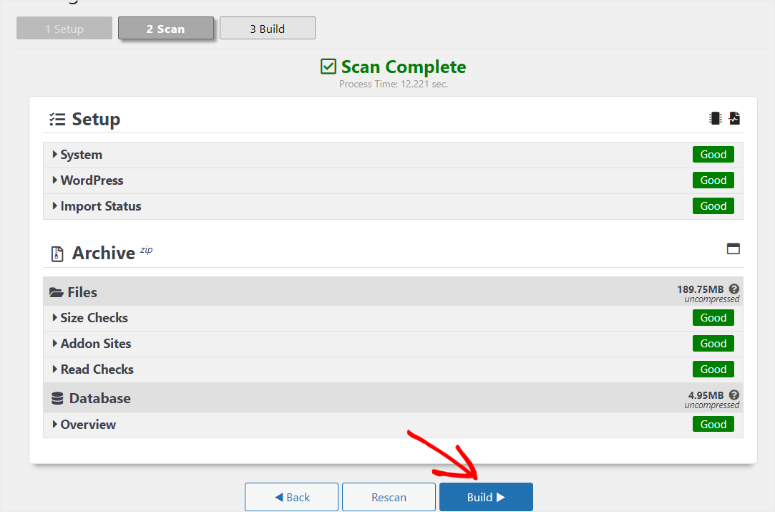
Anstatt einfacher Suchen-und-Ersetzen-Operationen, die die Datenformatierung beschädigen, verarbeitet es komplexe Datenbankinformationen bei URL-Änderungen korrekt.
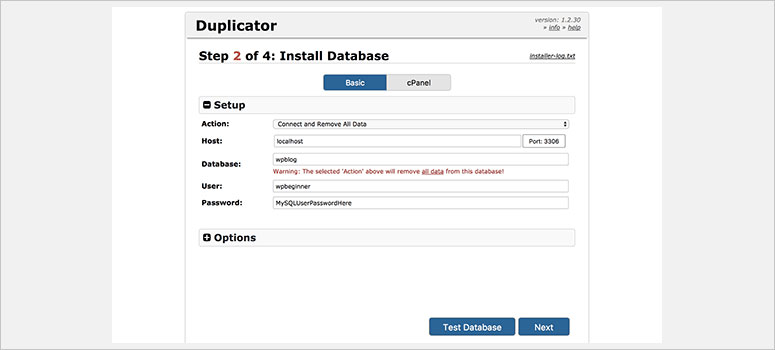
Das bedeutet, dass Ihre benutzerdefinierten Kategorien, Plugin-Einstellungen und Medienreferenzen während der Migration intakt bleiben. Das Tool behebt automatisch Datenformatierungsprobleme, die sonst Ihre gespeicherten Informationen beschädigen würden.
Wenn dann doch Datenbankprobleme auftreten, stellt Duplicator Pro mit der Ein-Klick-Wiederherstellung Ihre Website sofort wieder in den funktionierenden Zustand zurück. Sie benötigen keine Datenbankkenntnisse, um sich von Migrationskatastrophen zu erholen.
Schauen Sie sich dieses Tutorial an, wie Sie Ihre Website mit Duplicator richtig sichern, um Datenbankprobleme zu vermeiden.
Folgen Sie dann diesem Beitrag, wie Sie Ihre Website mit Duplicator wiederherstellen, um die gleichen Probleme zu vermeiden.
Das ist alles! Sie kennen nun alle wichtigen Probleme, die auftreten können, wenn Sie das Theme Ihres Blogs und bis zu einem gewissen Grad Ihrer gesamten Website ändern.
Aber wir sind noch nicht fertig, schauen wir uns andere, weniger häufige Probleme an, die bei der Theme-Migration auftreten können.
5 weitere Probleme, auf die Sie stoßen könnten
Neben den großen Katastrophen können diese zusätzlichen Probleme Ihre Migrationsbemühungen frustrieren. Hier erfahren Sie, wie Sie sie schnell beheben.
Einige dieser Probleme sind fortgeschritten, daher benötigen Sie möglicherweise professionelle WordPress-Unterstützung.
1. Probleme mit Miniaturansichten und Bildgrößen
WordPress erstellt Miniaturansichten basierend auf Theme-spezifischen Definitionen der Bildgröße. Wenn sich Themes ändern, erscheinen alte Miniaturansichten verzerrt, da jedes Theme unterschiedliche Dimensionen über add_image_size()-Funktionen registriert.
Dies kann dazu führen, dass Beitragsbilder in Blog-Listen gestreckt oder falsch zugeschnitten aussehen und Miniaturansichten von Galerien über Beiträge hinweg inkonsistente Größen aufweisen.
Außerdem werden Bilder für die Social-Media-Freigabe mit falschen Abmessungen angezeigt, was Ihr professionelles Erscheinungsbild beeinträchtigt.
Korrektur: Navigieren Sie zu Einstellungen » Medien und notieren Sie Ihre neuen Miniaturansichtgrößen. Installieren Sie danach das Regenerate Thumbnails Plugin und führen Sie die Neuerstellung für alle Bilder durch.
2. SSL-Zertifikat und HTTPS-Fehler
Domainänderungen während der Migration können SSL-Zertifikate ungültig machen, die an bestimmte Domainnamen gebunden sind. Mixed-Content-Warnungen treten auf, wenn interne Links auf HTTP-URLs verweisen, während Ihre Website über HTTPS geladen wird.
Infolgedessen bestrafen Suchmaschinen Websites ohne gültiges SSL, Leser sehen „Nicht sicher“-Warnungen und Affiliate-Links brechen aufgrund von Sicherheitswarnungen.
Korrektur: Kontaktieren Sie Ihren Hosting-Anbieter, um neue SSL-Zertifikate zu installieren. Aktualisieren Sie dann die WordPress-URLs in der wp_options-Tabelle auf HTTPS.
Hier sind einige exzellente Hosting-Anbieter, die kostenlose SSL-Zertifikate anbieten, falls Sie Probleme mit Ihrem aktuellen Anbieter haben.
3. Probleme mit Dateiberechtigungen und .htaccess
Server-Dateiberechtigungen können während der Migration falsch werden, was verhindert, dass WordPress in Verzeichnisse schreibt. Beschädigte .htaccess-Dateien brechen URL-Rewriting und Sicherheitsregeln.
Letztendlich kann WordPress keine Plugins installieren oder Dateien aktualisieren. Die Permalink-Struktur kann brechen, was zu 404-Fehlern führt. Außerdem können Bild-Uploads fehlschlagen, was die Erstellung neuer Inhalte verhindert.
Korrektur: Setzen Sie die Dateiberechtigungen über FTP auf Ordner 755, Dateien 644. Löschen Sie dann .htaccess und generieren Sie sie neu über Einstellungen » Permalinks.
Duplicator Pro beinhaltet die automatische Überprüfung von Dateiberechtigungen und die Neugenerierung von .htaccess während der Migration.
4. Plugin-Kompatibilität und Versionskonflikte
Theme-Migration kann zu Plugin-Inkompatibilitäten führen, wenn neue Themes unterschiedliche Plugin-Versionen erfordern. Außerdem brechen benutzerdefinierte Plugin-Modifikationen mit neuen Theme-Strukturen.
Infolgedessen funktionieren essentielle Plugins wie SEO-Tools und Kontaktformular-Plugins nicht mehr. Möglicherweise sehen Sie auch Fehler bei der Anzeige von Plugin-abhängigen Inhalten, und die Blog-Funktionalität wird unzuverlässig.
Korrektur: Deaktivieren Sie Plugins vor der Migration, aktivieren Sie sie dann einzeln wieder, während Sie die Funktionalität testen. Auf diese Weise können Sie schnell jedes Plugin identifizieren, das Probleme verursacht.
Denken Sie auch daran, alle Plugins auf die neuesten Versionen zu aktualisieren.
5. Zusammenbruch der Suchfunktion
Theme-Migration bricht die interne WordPress-Suche, wenn Themes benutzerdefinierte Suchvorlagen verwenden. Benutzerdefinierte Suchformulare verschwinden oder liefern keine Ergebnisse aufgrund von Vorlageninkompatibilitäten.
Letztendlich können Leser ältere Inhalte nicht finden, da die Archivseiten brechen, was das Engagement reduziert. Die Benutzerfreundlichkeit des Blogs nimmt erheblich ab.
Korrektur: Überprüfen Sie das neue Theme auf search.php-Vorlagen. Passen Sie dann Suchvorlagen an und konfigurieren Sie Such-Widgets in neuen Sidebar-Bereichen.
SearchWP bietet Theme-unabhängige Suchfunktionalität mit erweiterten Filterfunktionen. Schauen Sie sich meine vollständige SearchWP-Bewertung an, um zu sehen, wie es Ihnen helfen kann.
Wie Sie diese Probleme beim nächsten Mal vermeiden
Wie Sie sehen können, kann die Lösung von Theme-Migrationsproblemen komplex, schwierig und überwältigend sein. Wie stellen Sie also sicher, dass Sie dies nicht erleben? Eine kluge Vorbereitung verhindert Migrationskatastrophen.
Hier ist Ihre Roadmap für zukünftige Theme-Änderungen, die tatsächlich funktionieren.
Content-Audit vor der Migration
Identifizieren Sie vor allem Theme-Abhängigkeiten, bevor Sie wechseln. Listen Sie alle Shortcodes auf, die derzeit in Ihrem Inhalt vorhanden sind, indem Sie den Post-Inhalt nach Klammern [ ] durchsuchen.
Um dies zu tun, gehen Sie zu Ihrem WordPress-Dashboard und navigieren Sie zu Beiträge » Alle Beiträge. Verwenden Sie das Suchfeld oben rechts und suchen Sie nach etwas wie ["gallery"], um Galerie-Shortcodes in Ihren Beiträgen zu finden, oder ["button"], um Button-Shortcodes zu finden und so weiter.
Dies zeigt an, welche Beiträge Theme-spezifische Elemente enthalten, die während der Migration brechen werden.
Dokumentieren Sie dann benutzerdefinierte Widgets, spezielle Seitenlayouts und einzigartige Designelemente. Notieren Sie alle benutzerdefinierten Beitragstypen oder Taxonomien, die Ihr aktuelles Theme registriert.
Dieses Audit zeigt genau, was Sie zum Wiederaufbau oder Ersatz benötigen.
Dokumentation von Anpassungen
Machen Sie Screenshots Ihrer aktuellen Customizer-Einstellungen vor der Migration. Exportieren Sie das benutzerdefinierte CSS Ihres Themes. Dokumentieren Sie Farbcodes, Schriftarten und Layout-Präferenzen.
Speichern Sie schließlich Widget-Konfigurationen und Menüstrukturen. Diese Dokumentation wird zu Ihrer Blaupause für die Neuerstellung verlorener Anpassungen.
Testen auf einer Staging-Website
Testen Sie Theme-Migrationen niemals auf Ihrer Live-Website. Erstellen Sie stattdessen eine Staging-Umgebung über Ihren Hosting-Provider oder ein zuverlässiges Staging-Plugin.
Führen Sie die vollständige Migration zuerst auf Staging durch und testen Sie jeden Blogbeitrag, jede Seite und jede Funktionalität. Diese Probe deckt Probleme auf, während Ihre Live-Website sicher bleibt.
Recherche zur Plugin-Kompatibilität
Recherchieren Sie die Plugin-Kompatibilität Ihres neuen Themes, bevor Sie wechseln. Prüfen Sie, ob Ihre wichtigen Plugins mit dem Ziel-Theme funktionieren.
Lesen Sie die Theme-Dokumentation auf bekannte Konflikte. Testen Sie kritische Plugins auf Staging, bevor Sie sich für die Migration entscheiden.
Überprüfungsprozess für Backups
Erstellen Sie nicht nur Backups – testen Sie sie. Laden Sie Ihre Backup-Datei herunter und überprüfen Sie, ob sie korrekt geöffnet werden kann. Testen Sie die Wiederherstellung auf einer vollständigen Testseite oder einer Staging-Umgebung.
Bestätigen Sie schließlich, dass Ihr Backup tatsächlich funktioniert, bevor Sie sich im Notfall während der Migration darauf verlassen.
Herzlichen Glückwunsch! Sie können Ihre Website jetzt problemlos auf ein neues Theme migrieren. Wenn etwas unklar ist, lesen Sie die untenstehenden häufig gestellten Fragen.
FAQs: Theme-Migrationsfehler, die Ihren Blog zerstören (und wie Sie sie schnell beheben)
Kann ich mein Theme migrieren, ohne Blog-Inhalte zu verlieren?
Ja, aber nur mit richtiger Vorbereitung. Ihre Blogbeiträge und Seiten bleiben in der Datenbank erhalten, aber themenspezifische Elemente wie Shortcodes, benutzerdefinierte Layouts und Widget-Konfigurationen werden beschädigt. Erstellen Sie ein vollständiges Backup mit einem guten Backup-Plugin wie Duplicator Pro, bevor Sie beginnen, und planen Sie Zeit für den Wiederaufbau verlorener Anpassungen ein. Der Inhalt selbst überlebt – es sind die Darstellung und Funktionalität, die Aufmerksamkeit erfordern.
Wie lange dauert die Theme-Migration wirklich?
Planen Sie mindestens 2-3 Stunden ein, aber komplexe Websites können einen ganzen Tag dauern. Der eigentliche Theme-Wechsel dauert Sekunden, aber das Testen jeder Seite, das Beheben beschädigter Elemente und der Wiederaufbau verlorener Funktionen braucht Zeit. Versuchen Sie keine Migration, wenn Sie es eilig haben oder wichtige Fristen bevorstehen. Planen Sie Pufferzeit für unerwartete Probleme ein.
Sollte ich jemanden beauftragen, mein Theme zu migrieren?
Wenn Ihr Blog Einkommen generiert oder Sie sich mit technischen WordPress-Aufgaben nicht wohlfühlen, ja. Eine professionelle Migration verhindert kostspielige Fehler und spart Zeit. Wenn Sie jedoch technisch versiert sind und ordnungsgemäße Backup-Verfahren befolgen, können Sie die meisten Migrationen selbst durchführen. Der Schlüssel sind zuverlässige Backups, damit Sie sich im Falle von Problemen erholen können.
Was passiert mit meinen SEO-Rankings während der Migration?
Rankings können vorübergehend sinken, wenn URLs fehlerhaft sind oder Inhalte nicht zugänglich werden. Verwenden Sie Tools wie AIOSEO, um 301-Weiterleitungen für geänderte URLs einzurichten und korrekte Meta-Tags beizubehalten. Die meisten SEO-Auswirkungen können innerhalb weniger Wochen behoben werden, wenn Sie defekte Links schnell reparieren. Überwachen Sie die Google Search Console auf Crawling-Fehler nach der Migration.
Kann ich zu meinem alten Theme zurückwechseln, wenn die Migration fehlschlägt?
Ja, wenn Sie ein ordnungsgemäßes Backup haben. Duplicator Pro ermöglicht die Wiederherstellung mit einem Klick auf Ihre vorherige Einrichtung. Ohne Backups wird der Rückwechsel komplizierter, da Sie alle nach der Migration erstellten Inhalte verlieren. Deshalb sind Backups vor der Migration für sichere Theme-Änderungen unerlässlich.
Funktionieren alle Plugins mit jedem WordPress-Theme?
Nein, einige Plugins haben Theme-spezifische Anforderungen oder Konflikte. Page Builder wie Elementor funktionieren am besten mit kompatiblen Themes. Kontaktformulare, SEO-Plugins und Plugins für grundlegende Funktionalitäten funktionieren normalerweise themenübergreifend, aber testen Sie immer zuerst auf einer Staging-Website. Überprüfen Sie die Plugin-Dokumentation auf bekannte Theme-Konflikte, bevor Sie migrieren.
Was sind meine nächsten Schritte
Theme-Migration muss Ihre Blog-Inhalte nicht zerstören.
Die fünf behandelten Probleme – defekte Links, verlorene Funktionalitäten, Navigationsfehler, Verlust von Anpassungen und Datenbankprobleme – überraschen die meisten Blogger, da sie technisch und überwältigend erscheinen.
Aber hier ist die Realität: Vorbereitung schlägt Panik jedes Mal.
Die manuellen Korrekturen funktionieren, erfordern aber Zeit und technische Kenntnisse, die die meisten Blogger nicht haben.
Andererseits kümmern sich professionelle Tools wie Duplicator Pro, AIOSEO, SeedProd, WPForms, WPCode und SearchWP um die komplexen Datenbankoperationen und bewahren Konfigurationen, die sonst verloren gehen würden.
Ihr Blog repräsentiert jahrelange Content-Erstellung und den Aufbau einer Zielgruppe. Der Schutz dieser Investition während Theme-Änderungen ist nicht nur klug, sondern unerlässlich für Ihre Geschäftsfortführung.
Beginnen Sie Ihre nächste Migration mit ordnungsgemäßen Backups, Tests auf einer Staging-Website und den richtigen Tools. Ihr zukünftiges Ich wird es Ihnen danken, wenn die Migration reibungslos verläuft, anstatt zu einer Katastrophe bei der Wiederherstellung von Inhalten zu werden.
Ressourcenzentrum
Wie immer möchte ich Ihnen nach dem Lesen meiner Beiträge umfassend ausstatten. In diesem Sinne sind hier einige Artikel, die Sie vielleicht interessieren könnten.
- Nutzen Sie unseren kostenlosen WordPress-Theme-Detektor, um zu sehen, ob eine Website, die Ihnen gefällt, auf WordPress läuft.
- Planen Sie einen größeren Plattformwechsel? Erfahren Sie, wie Sie mit WordPress von jedem CMS migrieren, ohne Ihre Inhalte zu verlieren.
- Müssen Sie WordPress auf einen neuen Domainnamen verschieben? Unser Schritt-für-Schritt-Leitfaden behandelt URL-Änderungen und SEO-Schutz.
- Wechseln Sie von WordPress.com? Hier erfahren Sie, wie Sie Ihre Website von WordPress.com zu WordPress.org verschieben, um die volle Kontrolle zu erhalten.
- Bereit, Blogger hinter sich zu lassen? Folgen Sie unserer Anleitung, um von Blogger zu WordPress wechseln, mit all Ihren Beiträgen intakt.
- Wechseln Sie den Webhost? Erfahren Sie, wie Sie ohne Ausfallzeiten von einem Webhost zu einem anderen wechseln, indem Sie unsere bewährte Methode verwenden.
- Wix entwachsen? Entdecken Sie, wie Sie von Wix zu WordPress wechseln und dabei Ihr Design und Ihre Inhalte beibehalten.
- Lokal arbeiten? Hier erfahren Sie, wie Sie WordPress vom lokalen Server auf eine Live-Website übertragen, ohne etwas zu beschädigen.
- Suchen Sie nach Hosting, das Migrationen für Sie übernimmt? Sehen Sie sich unseren Vergleich der besten Hosting-Anbieter mit kostenlosen Migrationsdiensten an.
Diese Migrationsanleitungen ergänzen, was Sie über Theme-Änderungen gelernt haben, und helfen Ihnen, größere WordPress-Umzüge mit Zuversicht anzugehen. Egal, ob Sie die Plattform wechseln oder nur den Hoster wechseln, die gleichen Vorbereitungsprinzipien gelten.

Kommentare Hinterlasse eine Antwort