Möchten Sie Ihre Wix-Website zu WordPress migrieren?
Wix ist ein einfacher Drag-and-Drop-Builder, mit dem Sie schnell und einfach eine Website erstellen können. Es ist jedoch in Bezug auf die Funktionen begrenzt und Sie müssen eine beträchtliche Menge Geld bezahlen, um weitere Optionen zu Ihrer Website hinzuzufügen.
Deshalb möchten viele Benutzer ihre Website von Wix auf eine andere Plattform übertragen, die flexibler in Bezug auf die Anpassung ist und bessere Funktionsoptionen bietet. Hier kommt WordPress ins Spiel.
WordPress ist ein beliebtes, selbst gehostetes Content-Management-System, das mit erstaunlichen Funktionen ausgestattet ist.
Viele werden Ihnen sagen, dass der Wechsel eine riesige Mühe ist. Wir sind hier, um es Ihnen leicht zu machen!
In diesem Leitfaden zeigen wir Ihnen, wie Sie noch heute von Wix zu WordPress wechseln.
Warum einen Blog von Wix zu WordPress übertragen?
Wix ermöglicht es Ihnen, eine Website zu erstellen in wenigen Minuten und der Einstieg ist kostenlos. Es ist sowohl für Anfänger als auch für fortgeschrittene Benutzer gleichermaßen äußerst hilfreich. Während Anfänger den Drag-and-Drop-Builder verwenden können, um ihre Websites schnell einzurichten und anzupassen, können fortgeschrittene Benutzer ihren eigenen Code und Styling-Skripte zu Wix hinzufügen.

Wix bietet einen kostenlosen, eingeschränkten Plan zum Erstellen einer Website. Der kostenlose Plan ist für absolute Anfänger geeignet, die sich nicht an einer hässlichen URL für ihre Website stören, wie z. B. http://username.wixsite.com/siteaddress. Wenn Sie regelmäßig Inhalte mit Ihrem kostenlosen Wix-Plan veröffentlichen, ist es leicht, Ihr kostenloses Speicherlimit zu überschreiten. Um Ihre Website am Laufen zu halten, müssen Sie einen Premium-Plan kaufen, der mehr Speicherplatz und Bandbreite bietet.
Da Wix eine gehostete Plattform ist, müssen Sie deren Nutzungsbedingungen einhalten. Wenn Sie mit deren Bedingungen nicht einverstanden sind, sollten Sie stattdessen eine andere Plattform wählen.
Eine selbst gehostete WordPress-Plattform ist dagegen frei von solchen Einschränkungen.

Es ist sehr flexibel und bietet alle Funktionen, die Sie benötigen, um eine Website nach Ihren Wünschen zu erstellen. Es gibt keine eingebaute Begrenzung auf der Plattform, die Sie daran hindert, Bilder in WordPress hinzuzufügen, im Gegensatz zu Wix. Ihre Daten sind vollständig gesichert und gehören Ihnen, sodass niemand etwas von Ihrer Website löschen kann, bis Sie es selbst entfernen möchten.
Erfahren Sie mehr über die Unterschiede zwischen Wix und WordPress.
Verwandt: So migrieren Sie von Medium zu WordPress (Keine Ausfallzeit)
Werfen wir einen Blick auf die Schritte, um Wix einfach zu WordPress zu übertragen.
- Erste Schritte mit WordPress
- WordPress auf Ihrem Webhosting-Konto installieren
- Wix-Inhalte in Ihre WordPress-Site importieren
- Wix-Seiten nach WordPress importieren
- Bilder von Wix nach WordPress importieren
- Permalinks in WordPress einrichten
- Weiterleitung von Wix nach WordPress
- WordPress-Best-Practices nach der Website-Migration
Schritt 1: Erste Schritte mit WordPress
Wix verfügt über eigene Webhosting-Server, und die Hosting-Kosten sind in ihren Premium-Plänen enthalten. Ihre Gebühr deckt die Ausgaben für Speicherplatz, Bandbreite, Website-Builder und andere Dienste, die Sie zur Erstellung Ihrer Website nutzen. Die Kosten steigen kontinuierlich, wenn Sie den Speicherplatz erweitern.
Andererseits ist die WordPress-Software kostenlos herunterzuladen und zu verwenden. Sie müssen lediglich eine Domain und Webhosting kaufen.
Wir empfehlen Ihnen, Bluehost für das Hosting Ihrer WordPress-Website zu verwenden. Sie werden auch offiziell von WordPress.org (dem Kernunternehmen von WordPress) empfohlen.

Bluehost ist eine zuverlässige Plattform für Ihre WordPress-Website und kostet weniger, als Sie jeden Monat für ihre Premium-Pläne bei Wix bezahlen. Um bei den Anfangskosten noch mehr zu sparen, haben wir mit Bluehost eine Vereinbarung getroffen, um unseren Nutzern eine kostenlose Domain, kostenloses SSL und über 60 % Rabatt auf ihre WordPress-Hosting-Pläne anzubieten. Ist das nicht aufregend?
Klicken Sie hier, um dieses exklusive Bluehost-Angebot einzulösen »
Wenn Sie bereits eine benutzerdefinierte Domain für Ihre Website bei Wix eingerichtet haben, können Sie bei der Einrichtung Ihres Webhosting-Kontos bei Bluehost die Option Ich habe eine Domain wählen.
Schritt 2: WordPress auf Ihrem Webhosting-Konto installieren
Sobald Sie ein Webhosting-Konto erworben haben, können Sie mit der Installation von WordPress darauf fortfahren.
Da Sie Bluehost als Ihren Webhost verwenden, können Sie deren 1-Klick-WordPress-Installer-Tool verwenden, das im cPanel verfügbar ist. Es erleichtert den Installationsprozess.
So können Sie WordPress auf Ihrem Bluehost-Konto installieren.
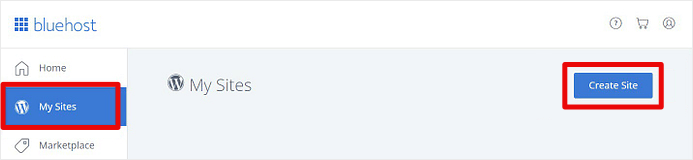
Wählen Sie einfach Meine Websites » Website erstellen. Sie können auch WordPress installieren im Website-Bereich Ihres cPanel und folgen Sie den Anweisungen. Sie werden aufgefordert, ein Theme für Ihre neue WordPress-Installation auszuwählen.
Hinweis: Sie können vorerst jedes Theme wählen. Es kann nach Abschluss des WordPress-Installationsprozesses geändert werden.

Jetzt können Sie den Titel und Untertitel für Ihren WordPress-Blog hinzufügen. Wenn Sie den Titel oder Untertitel später ändern möchten, können Sie dies einfach in den WordPress-Admin-Einstellungen tun.
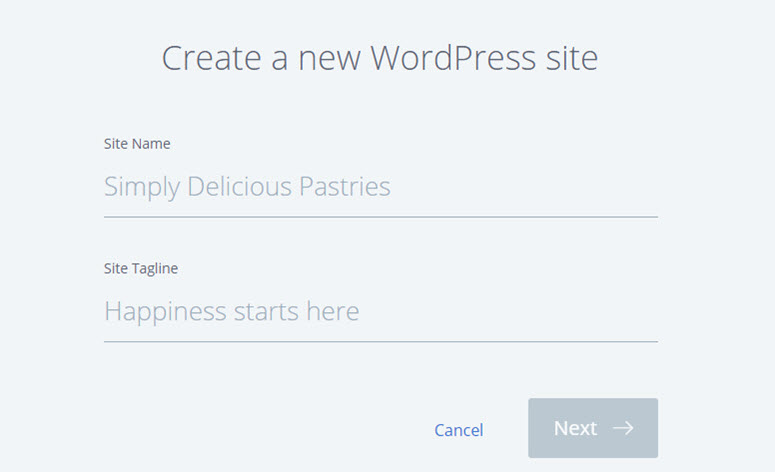
Sobald Sie alle erforderlichen Details eingegeben haben, klicken Sie auf die Schaltfläche Weiter. Ihre WordPress-Installation wird beginnen und ist in wenigen Minuten einsatzbereit.
Nach Abschluss der Installation sehen Sie einen Bildschirm mit Ihren Anmeldedaten für den WordPress-Admin.
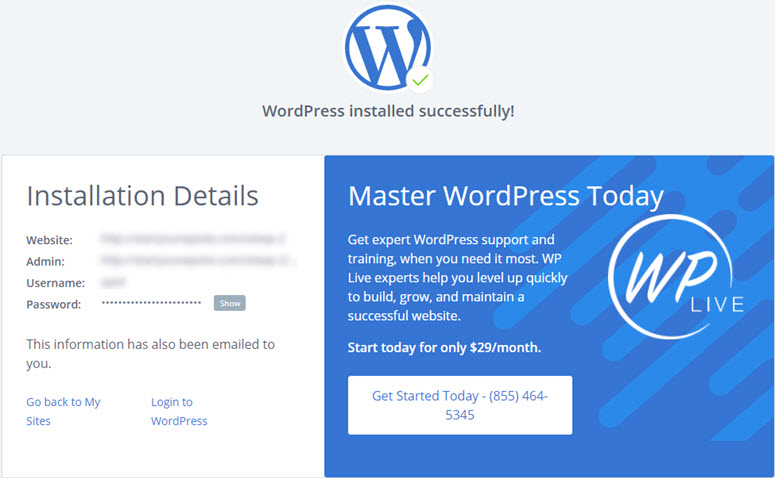
Die URL des WordPress-Admin sieht wie folgt aus:
http://example.com/wp-admin
Melden Sie sich mit den oben genannten Anmeldedaten in Ihrem WordPress-Admin-Konto an. Diese Anmeldedaten werden auch an Ihre E-Mail-Adresse gesendet.
Schritt 3: Wix-Inhalte in Ihre WordPress-Website importieren
Der Import von Inhalten ist einer der wichtigsten Schritte bei der Übertragung von Wix zu WordPress.
Das Importieren von Inhalten von Ihrer Wix-Website nach WordPress ist nicht einfach. Wix verfügt nicht über eine integrierte Funktion zum Exportieren Ihrer Inhalte in externe Quellen.
Sie können jedoch Ihre Blogbeiträge über den RSS-Feed von Wix importieren, um die manuelle Neuerstellung jedes Blogbeitrags zu vermeiden.
Das Erste, was Sie tun müssen, ist, die Wix RSS-Datei zu finden und herunterzuladen. Sie können /feed.xml nach Ihrer Wix-Website-URL hinzufügen und der Feed wird angezeigt. Wenn Ihre benutzerdefinierte Domain bei Wix mywixsite.com ist, dann sieht die RSS-Feed-URL so aus:
http://mywixsite.com/feed.xml
Falls Sie keine benutzerdefinierte Domain verwenden, dann sieht Ihre Wix RSS-Feed-URL so aus: username.mywixsite.com/myblog/feed.xml. Hier ist username Ihr Wix-Benutzername und myblog ist der Name Ihres Blogs, den Sie auf Wix erstellt haben.
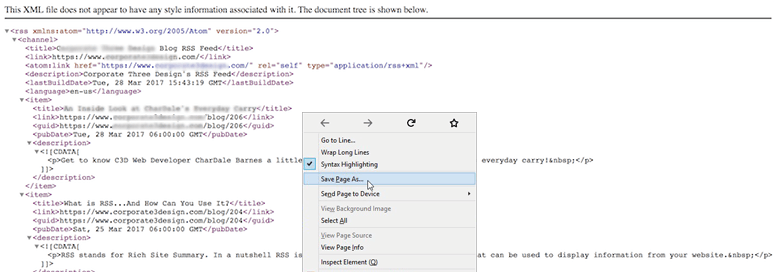
Sobald Sie die richtige RSS-Feed-URL geöffnet haben, sehen Sie eine Seite voller Code. Sie müssen diese Seite auf Ihren Computer herunterladen. Klicken Sie einfach mit der rechten Maustaste auf die Seite und wählen Sie Seite speichern unter, um die Datei zu speichern.
Nachdem Sie die RSS-Datei gespeichert haben, müssen Sie sich in Ihr WordPress-Admin-Konto einloggen, um auf das Dashboard zuzugreifen. Gehen Sie von dort zur Seite Werkzeuge » Import.
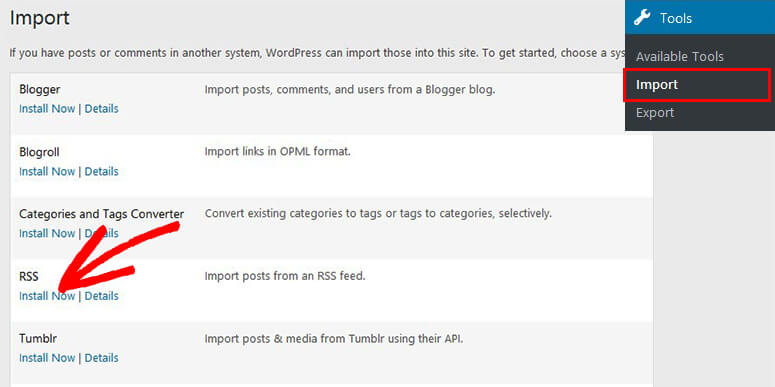
Sie finden eine Liste verschiedener Importwerkzeuge. Sie müssen unter dem RSS-Importwerkzeug auf die Schaltfläche Jetzt installieren klicken.
Nach der Installation müssen Sie das Importwerkzeug ausführen und die RSS-Datei von Ihrem Computer auswählen. Klicken Sie nun auf die Schaltfläche Datei hochladen und importieren.
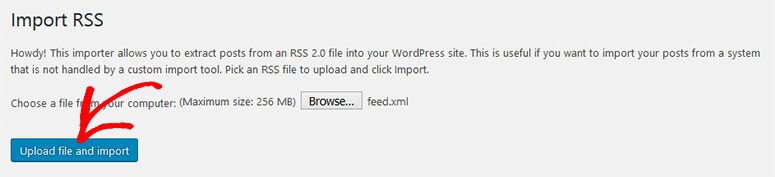
Es dauert ein paar Sekunden, um alle Ihre Beiträge von Wix nach WordPress zu importieren. Sie sehen für jeden Beitrag eine Erfolgsmeldung.
Schritt 4: Wix-Seiten nach WordPress importieren
Nachdem Sie die Blogbeiträge importiert haben, können Sie fortfahren und Seiten von Wix auf Ihre neue WordPress-Website verschieben.
Es gibt kein integriertes Exportwerkzeug, um auch Seiten zu migrieren. Sie müssen alle Seiten in WordPress neu erstellen.
Das Erste, was Sie tun müssen, ist, in Ihrem WordPress-Adminbereich zu Seiten » Neu hinzufügen zu gehen und einen Titel ähnlich einer Wix-Seite hinzuzufügen.
Gehen Sie nun zu Ihrer Wix-Seite und kopieren Sie den gesamten Inhalt aus dem Editor. Fügen Sie diesen Inhalt dann in den Text-Editor Ihrer WordPress-Seite ein. Wir empfehlen, dafür den Classic Editor anstelle des Block Editors zu verwenden.
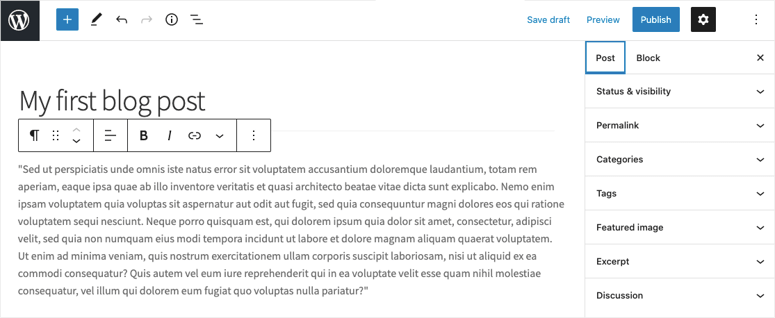
Sobald der gesamte Inhalt der Wix-Seite in Ihre WordPress-Seite kopiert wurde, klicken Sie einfach auf die Schaltfläche Veröffentlichen, um diese Seite auf Ihrer WordPress-Website anzuzeigen.
Sie müssen diesen Vorgang für alle Seiten einzeln wiederholen.
Schritt 5: Bilder von Wix nach WordPress importieren
Nachdem Sie alle Inhalte von Wix auf Ihre WordPress-Website importiert haben, stellen Sie möglicherweise ein Problem mit den hochgeladenen Bildern fest. Wenn Sie importierte Beiträge oder Seiten bearbeiten, werden Sie feststellen, dass die Bilder immer noch bei Wix gehostet werden.
Glücklicherweise verfügt WordPress über eine Vielzahl von Plugins, die Sie verwenden können, um Bilder aus externen Quellen wie Wix zu importieren. In unserem Tutorial verwenden wir zu diesem Zweck das Plugin Auto Upload Images.
Um Ihre Bilddateien sicher in Ihre neu installierte WordPress-Website zu importieren, müssen Sie zuerst das Plugin auf Ihrer Website installieren und aktivieren. Gehen Sie dazu zu Ihrem WordPress-Dashboard und klicken Sie auf Plugins » Neu hinzufügen. Suchen Sie nun mit dem Suchfeld nach dem Auto Upload Images Plugin.
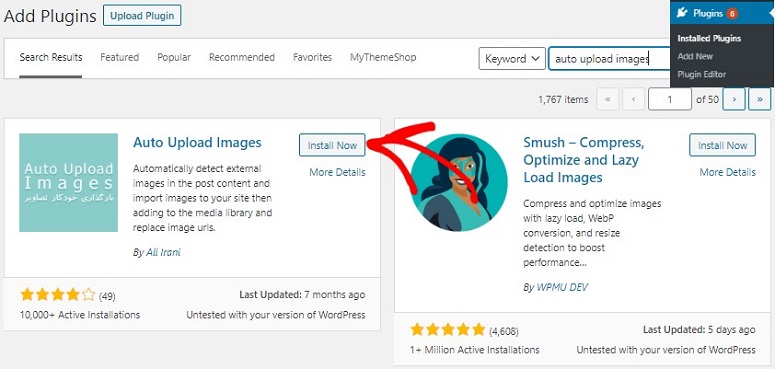
Sobald Sie es gefunden haben, klicken Sie auf die Schaltfläche Jetzt installieren und aktivieren Sie dann das Plugin.
Danach gehen Sie erneut zu Ihrem Dashboard und aktualisieren Sie alle Ihre Beiträge. Um Ihre Beiträge zu aktualisieren, gehen Sie zu Beiträge » Alle Beiträge. Markieren Sie nun alle Kontrollkästchen und wählen Sie Massenaktion » Bearbeiten.
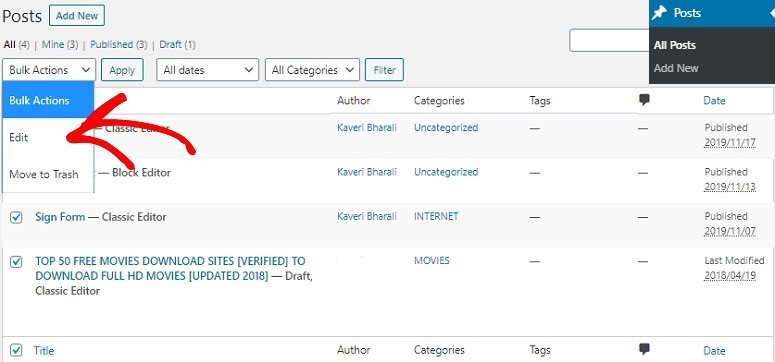
Klicken Sie dann auf die Schaltfläche Anwenden. Sie sehen nun eine neue Oberfläche auf Ihrem Bildschirm. Sie sollten nun auf die Schaltfläche Aktualisieren klicken.
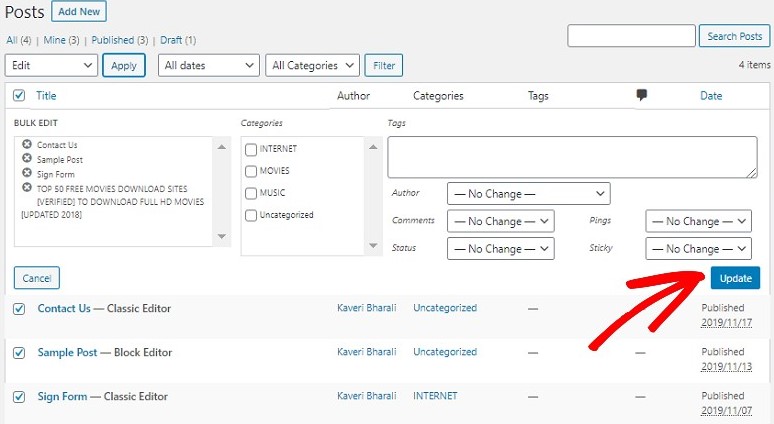
Sobald dies erledigt ist, beginnt das Plugin mit der Bearbeitung Ihrer Bilder. Wiederholen Sie den gleichen Vorgang für alle Ihre Seiten, damit Sie kein Bild übersehen.
Schritt 6: Permalinks in WordPress einrichten
WordPress verfügt über ein erstaunliches und flexibles Permalink-System, mit dem Sie URLs so erstellen können, wie Sie sie haben möchten. Es ist wichtig, Ihre Permalinks in WordPress identisch zu gestalten, damit Sie keinen Traffic verlieren, der von Ihrer alten Wix-Website zu Ihnen kommt.
Um Ihre URL-Struktur in WordPress zu ändern, müssen Sie zur Seite Einstellungen » Permalinks gehen und eine Permalink-Struktur auswählen, die am besten zu Ihrem WordPress-Blog passt.
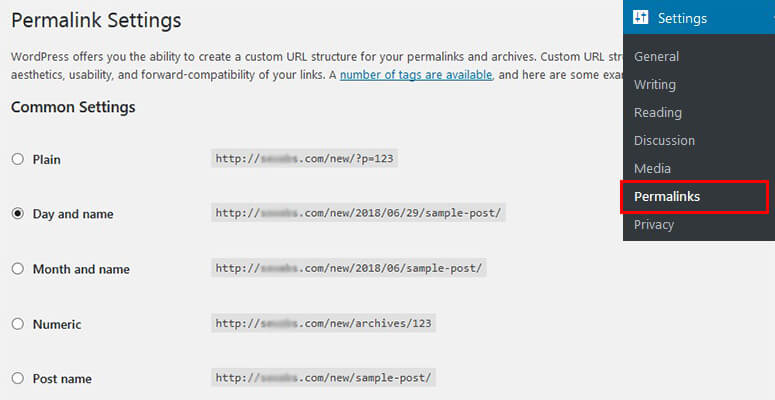
Klicken Sie nach der Auswahl auf die Schaltfläche Änderungen speichern, um die URLs in Aktion zu sehen.
Schritt 7: Weiterleitung von Wix zu WordPress
Ihre Website ist bereit. Nun müssen Sie die Weiterleitung einrichten, um Ihre Suchrankings und Ihren Traffic zu erhalten.
Hinweis: Eine Weiterleitung zu einer WordPress-Website ist nur möglich, wenn Sie eine benutzerdefinierte Domain auf Wix besitzen. Wenn Sie die Wix-Subdomain verwenden, können Sie Benutzer nicht zu WordPress weiterleiten.
Um mit der Weiterleitung zu beginnen, müssen Sie eine neue Datei mit einem beliebigen Texteditor wie Notepad erstellen und diesen Code einfügen:
var hashesarr = {
"#!about-us/c1it7":'/about/',
"#!contact/ce54":'/contact/',
"#!random-article/c1mz":'/random-article/'
};

for (var hash in hashesarr) {
var patt = new RegExp(hash);
if (window.location.hash.match(patt) !== null) {
window.location.href = hashesarr[hash];
}
}
Dies ist ein Beispielcode mit Beispielen für drei Seiten (Info, Kontakt und zufälliger Artikel), die von Wix zu WordPress weitergeleitet werden. Der erste String ist die URL in Wix und der zweite String ist die URL der WordPress-Seite, auf der Ihre Besucher landen sollen.
Sie müssen alle Seiten manuell hinzufügen, um sie von Wix zu WordPress weiterzuleiten.
Wenn Sie fertig sind, speichern Sie diese Datei einfach als redirect.js und laden Sie sie mit einem FTP-Client in das /js/-Verzeichnis Ihres WordPress-Themes hoch. Wenn kein /js/-Verzeichnis vorhanden ist, erstellen Sie einfach eines, um diese Datei hinzuzufügen.
Als Nächstes müssen Sie im WordPress-Adminbereich zu Darstellung » Editor gehen und die Datei Functions.php bearbeiten. Fügen Sie einfach diesen Code am Ende ein:
function wpb_wixjs () {
wp_enqueue_script( 'wixredirect', get_stylesheet_directory_uri() . '/js/redirects.js', array(), '1.0.0', true);
}
add_action('wp_enqueue_scripts', 'wpb_wixjs');
Wenn Sie fertig sind, klicken Sie auf die Schaltfläche Änderungen speichern. Nun werden alle Ihre Besucher von Wix auf Ihre WordPress-Seiten weitergeleitet.
Ihre Besucher sehen nach der Weiterleitung möglicherweise immer noch 404-Fehler auf Ihrer WordPress-Website. Erfahren Sie, wie Sie 404-Seiten verfolgen und in WordPress weiterleiten.
WordPress Best Practices nach der Website-Migration
Ihre Wix-Website wurde erfolgreich nach WordPress migriert. Nun sollten Sie einige empfohlene Praktiken befolgen, um Ihre Website sicher zu halten, Suchmaschinenrankings zu verbessern, Spam-Kommentare zu überwachen und die Leistung zu steigern.
Wir empfehlen Ihnen auch, sich unsere Expertenauswahl der besten WordPress-Themes anzusehen, um das beste Theme für Ihre neue WordPress-Website zu finden.
Davon abgesehen, werfen wir einen Blick auf die Schritte, die Sie unmittelbar nach der Migration unternehmen sollten.
- Kontaktformular: Erstellen Sie ein Kontaktformular auf Ihrer WordPress-Website. Möglicherweise möchten Sie auch die besten WordPress-Kontaktformular-Plugins prüfen.
- Google Analytics-Tracking hinzufügen: Fügen Sie Google Analytics-Tracking hinzu zu Ihrer neuen WordPress-Site, indem Sie das MonsterInsights-Plugin installieren.
- WordPress-Sicherheit: Bieten Sie WordPress kugelsichere Sicherheit, indem Sie einige der besten WordPress-Sicherheits-Plugins installieren. Lesen Sie auch unseren ultimativen Leitfaden zur WordPress-Sicherheit für weitere Details.
- WordPress-SEO verbessern: Steigern Sie Ihr SEO, indem Sie die besten WordPress-SEO-Plugins verwenden.
- WordPress-Backup: Planen Sie ein Backup Ihrer WordPress-Site mit dem besten WordPress-Backup-Plugin.
- WordPress-Performance: Verbessern Sie Ihre WordPress-Performance, indem Sie die besten WordPress-Caching-Plugins installieren.
- Spam-Kommentare verhindern: Verhindern Sie Spam-Kommentare, indem Sie das Akismet-Plugin auf Ihrer Website installieren.
- Website wachsen lassen: Erhöhen Sie Ihre Besucher und Kunden, indem Sie die besten WordPress-Lead-Generierungs-Plugins verwenden.
Wenn Sie ein WordPress-Benutzer sind und planen, Domains zu wechseln, lesen Sie diesen Artikel über das Umziehen Ihrer WordPress-Website auf einen neuen Domainnamen.
Verpassen Sie nicht diese Wix-Alternativen und -Wettbewerber für mehr Auswahl.
Das ist also alles darüber, wie man von Wix zu WordPress wechselt.
Wir hoffen, dieser Artikel hat Ihnen geholfen, Wix problemlos auf WordPress zu übertragen. Lesen Sie für detailliertere Schritte wie Sie eine WordPress-Website von Grund auf neu starten (Schritt für Schritt).

Danke für Ihren Beitrag! Ich bin auch auf dem Weg zu WordPress. Ich habe mich für den automatisierten Weg entschieden. Haben Sie etwas über den automatisierten Website-Migrationsdienst namens cms2cms gehört? Ich wäre Ihnen für Ihren Rat wirklich dankbar!
Ich habe es geschafft, aber es wurden nur 50 von 130 Beiträgen importiert. Haben Sie Ideen, die mir helfen könnten? Danke für Ihren Beitrag!
Gleiches Problem hier, gibt es Ideen, wie man alle Beiträge bekommt?
Ich habe versucht, /feed.xml am Ende der URL hinzuzufügen, und erhalte immer wieder einen 404-Fehler... irgendwelche Gedanken?
Ich denke, Sie sollten die URL mit diesem anhängen: /blog-feed.xml anstelle von /feed.xml
Ich werde das gleich versuchen, wünschen Sie mir Glück.
Viel Glück 🙂