Suchen Sie nach einer einfachen Lösung, um Ihre Blog-Inhalte von Medium auf WordPress zu übertragen? Medium ist eine beliebte Blogging-Plattform, die von Millionen von Bloggern für ihre persönlichen und beruflichen Blogs genutzt wird. Wenn Sie jedoch mehr Funktionen und Anpassungsmöglichkeiten benötigen, werden Sie nach einer besseren Plattform suchen. Und dann kommt WordPress mit unbegrenzten Anpassungsoptionen und einer benutzerfreundlichen Oberfläche.
In diesem Artikel zeigen wir Ihnen, wie Sie Ihren Blog richtig von Medium auf WordPress übertragen.
Hier ist eine Liste der Schritte, die wir in dieser Anleitung behandeln werden:
- WordPress einrichten
- Exportieren Sie Ihre Artikel von Medium
- Importieren Sie Ihre Medium-Blogbeiträge in WordPress
- Importieren Sie Ihre fehlenden Mediendateien von Medium nach WordPress
- Erstellen von Weiterleitungen in WordPress
- Fügen Sie ein WordPress-Theme für Ihre Inhalte hinzu
- Installieren Sie die WordPress-Plugins, die Sie möglicherweise benötigen
Warum sollten Sie Ihre Blog-Inhalte von Medium auf WordPress übertragen?
WordPress wird von über 42 % der Blogs und Websites der Welt genutzt. Das bedeutet, dass jede dritte Website auf WordPress basiert. Viele Top-Marken nutzen WordPress für ihre Blogs und Websites, darunter Banken, Immobilienunternehmen, kleine Unternehmen, Bildungseinrichtungen und andere.
Im Vergleich zu Medium ist WordPress leistungsfähiger und bietet erstaunliche Funktionen. Werfen wir einen Blick auf einige der Funktionen, die WordPress bietet und Medium nicht.
- Mehr Traffic – Sie können WordPress nutzen, um mehr Traffic auf Ihrem Blog zu erzielen. Zum Beispiel haben Sie auf Medium keine Kontrolle über Ihre Metadaten, die für die Suchmaschinenoptimierung (SEO) wichtig sind.
- Vollständiges Eigentum – Wenn Sie einen Blog oder eine Website auf WordPress erstellen, besitzen Sie Ihre Inhalte. Aber Ihre Inhalte auf Medium gehören ihnen. Sie können die Website schließen, Ihre Artikel löschen oder Sie jederzeit von der Website sperren.
- Anpassung – Auf Medium können Sie das Aussehen Ihres Blogs nicht anpassen oder zusätzliche Funktionen hinzufügen. Auf der anderen Seite bietet WordPress Tausende von Plugins und Themes, um Ihren Blog nach Bedarf anzupassen.
Wie Sie sehen können, gibt Ihnen die Erstellung eines Blogs oder einer Website auf WordPress die Freiheit, ihn an Ihre genauen Bedürfnisse anzupassen, sowie die Möglichkeit, Ihre Website nach Belieben zu erweitern. Und es ist eine der am weitesten verbreiteten und die beste Blogging-Plattform.
Hinweis: Es gibt 2 Arten von WordPress-Websites, die Anfänger verwirren können. Sie finden WordPress.com, eine gehostete Plattform, und WordPress.org, eine selbst gehostete Lösung. Lesen Sie unseren Vergleich zwischen WordPress.com und WordPress.org für weitere Informationen.
Für diese Anleitung verwenden wir das selbst gehostete WordPress.org, da es einfach zu bedienen ist und endlose Möglichkeiten bietet. Sie können auch eine Website mit WordPress erstellen und online Geld verdienen.
Bereit, Ihren Blog von Medium auf WordPress zu übertragen?
Gehen wir Schritt für Schritt mit Screenshots vor, wie Sie Ihre Inhalte und Bilder richtig von Medium nach WordPress übertragen, ohne etwas zu verlieren.
Schritt 1: WordPress einrichten
Zuerst müssen Sie WordPress einrichten. Dazu müssen Sie einen Domainnamen und Webhosting kaufen.
Ein Domainname ist der Name Ihres Unternehmens oder Ihre URL (wie meinewebsite.com), den Personen verwenden, um Sie im Internet zu finden. Das Webhosting wird jedoch mit Ihrem Domainnamen verknüpft und ist der Ort, an dem Ihre Dateien gespeichert werden. Sie können auch unseren Leitfaden zum Unterschied zwischen einem Domainnamen und Webhosting lesen.
Wir empfehlen die Verwendung von Bluehost. Es ist der beliebteste Anbieter von Webhosting und Domainnamen. Bluehost wird auch offiziell vom Kern von WordPress empfohlen. Sie sollten unsere Bluehost-Bewertung lesen, um mehr über sie zu erfahren.
Für IsItWP-Benutzer bieten sie einen kostenlosen Domainnamen, ein kostenloses SSL-Zertifikat und einen Rabatt von 72 % auf Webhosting an. Es ist ein großartiges Angebot, um mit WordPress zu beginnen.
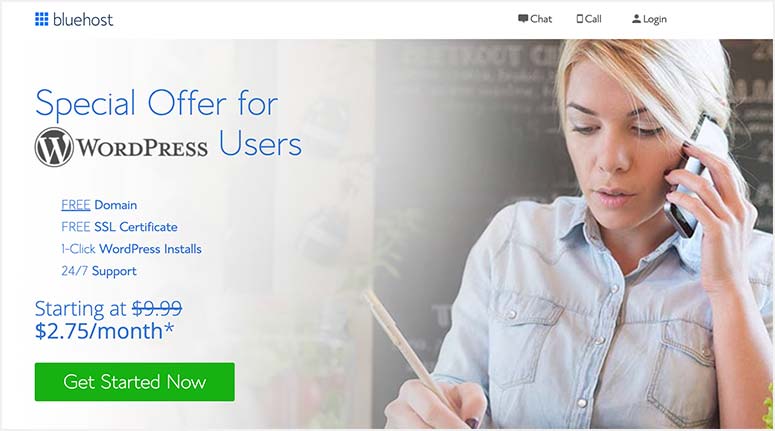
Wenn Sie nach weiteren Optionen suchen, um Ihre Website zu hosten oder einen Blog zu erstellen, dann sehen Sie sich unsere Expertenauswahl der besten WordPress-Hosting-Anbieter der Welt an.
Nach dem Kauf Ihres Domainnamens und Webhostings können Sie WordPress installieren. Normalerweise finden Sie in Ihrem Hosting-Panel eine 1-Klick-WordPress-Installationsoption. Wenn Sie nicht sicher sind, wo Sie danach suchen sollen, wenden Sie sich an den Kundensupport Ihres Hosting-Anbieters, und er wird Ihnen weiterhelfen.
Sie können auch unseren vollständigen Leitfaden zur Installation von WordPress lesen.
Nach der Installation können Sie mit der Übertragung Ihres Blogs von Medium zu WordPress beginnen.
Schritt 2: Exportieren Sie Ihre Artikel von Medium
Um Ihre Daten von Medium zu exportieren, müssen Sie das Tool Medium to WordPress Importer verwenden. Es ist ein einfaches, kostenloses Tool, mit dem Sie Ihre Daten von Medium in einem von WordPress unterstützten Format exportieren können.
Besuchen Sie die Website des Medium to WordPress Importer-Tools. Sie müssen Ihre Medium-URL, Ihren Namen und Ihre E-Mail-Adresse eingeben.
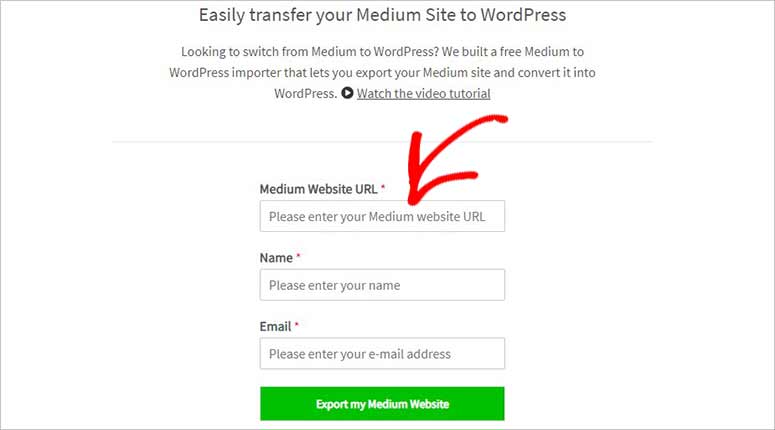
Wenn Sie einen benutzerdefinierten Domainnamen für Ihren Medium-Blog verwenden, wie z. B. 'mypersonalblog.com' oder 'example.personalblog.com', können Sie diesen Domainnamen in das URL-Feld eingeben.
Wenn Sie Ihre Medium-URL eingeben, werden Sie auch aufgefordert, eine Medium-Exportdatei hochzuladen, bevor Sie Ihren Namen und Ihre E-Mail-Adresse eingeben.
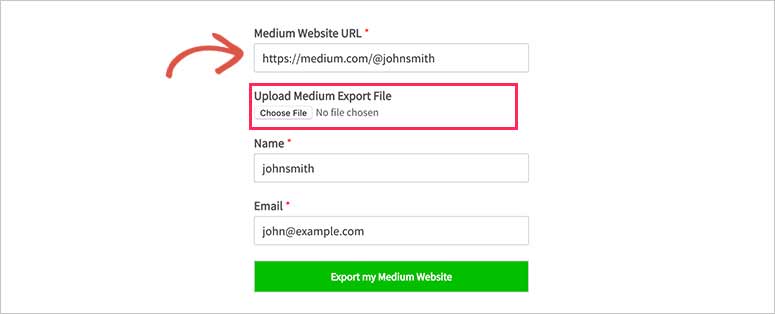
Sie können die Medium-Exportdatei von Ihrem Medium-Dashboard herunterladen. Melden Sie sich einfach bei Ihrem Medium-Konto an. Gehen Sie nun nach der Anmeldung zu Einstellungen über das Profilsymbol in der oberen rechten Ecke.
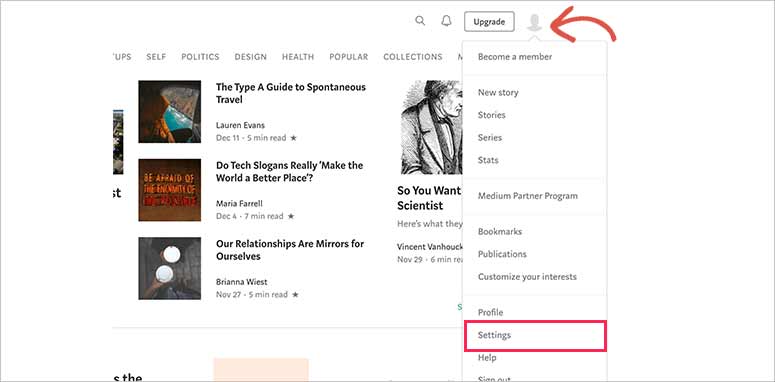
Von dort aus müssen Sie zum Abschnitt Ihre Informationen herunterladen gehen und auf die Schaltfläche 'Zip herunterladen' klicken, um Ihre Medium-Exportdatei zu erhalten.

Dies führt Sie zur Exportseite. Sie können auf die Schaltfläche 'Exportieren' klicken, und ein Link wird an Ihre E-Mail-Adresse gesendet. Gehen Sie einfach auf den Download-Link und Sie erhalten Ihre Medium-Exportdatei.
Hinweis: Diese Exportdatei ist nicht mit WordPress kompatibel. Sie müssen sie mit dem Medium to WordPress Importer-Tool verarbeiten, um Ihren Medium-Blog nach WordPress zu importieren.
Gehen Sie nun zurück zum Medium to WordPress Importer-Tool und Sie können die Datei hochladen, die Sie von Medium heruntergeladen haben.
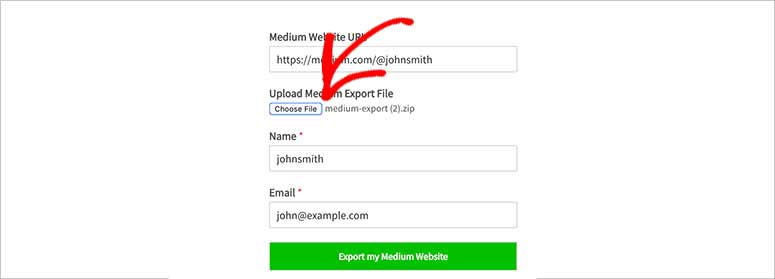
Sie können auf die Schaltfläche „Meine Medium-Website exportieren“ klicken und Ihre Medium-Exportdatei ist zum Export bereit. Sobald sie bereit ist, sehen Sie eine Erfolgsmeldung und können auf die Schaltfläche „Ihre Medium-Exportdatei herunterladen“ klicken.
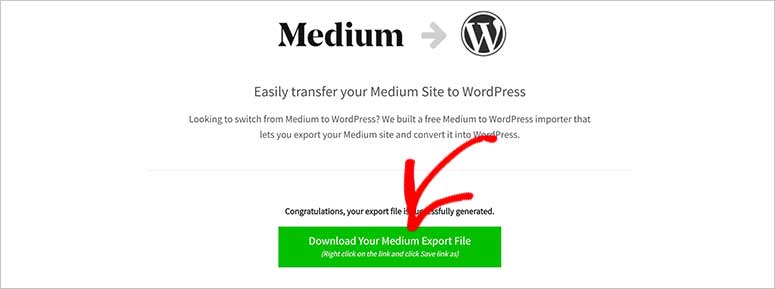
Als Nächstes können Sie Ihre Medium-Blogbeiträge mit dieser Datei ganz einfach in WordPress importieren.
Schritt 3: Importieren Sie Ihre Medium-Blogbeiträge in WordPress
Um die Medium-Blogbeiträge in WordPress zu importieren, können Sie in Ihrem WordPress-Adminbereich zu Werkzeuge » Import gehen. Es gibt mehrere Optionen für den Import externer Inhalte in WordPress.
Sie benötigen den WordPress-Importer, um Medium-Inhalte zu importieren. Klicken Sie auf die Option „Jetzt installieren“ unter dem WordPress-Importer-Tool.
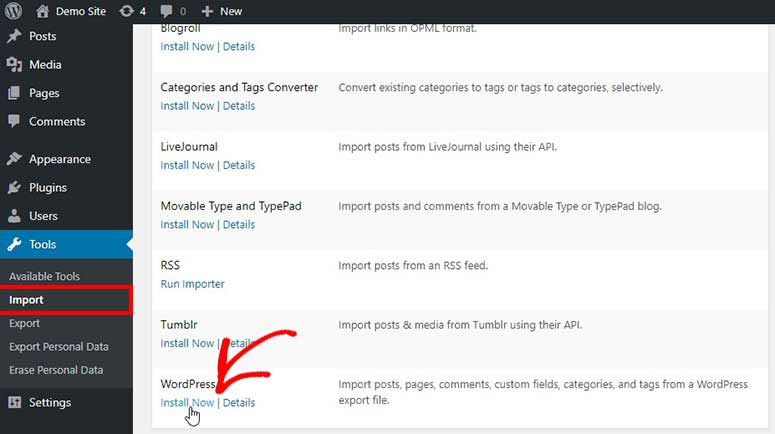
Dadurch wird der WordPress-Importer in Ihrem Admin-Backend installiert und Sie bleiben auf derselben Seite. Danach können Sie auf den Link „Importer ausführen“ klicken, um fortzufahren.
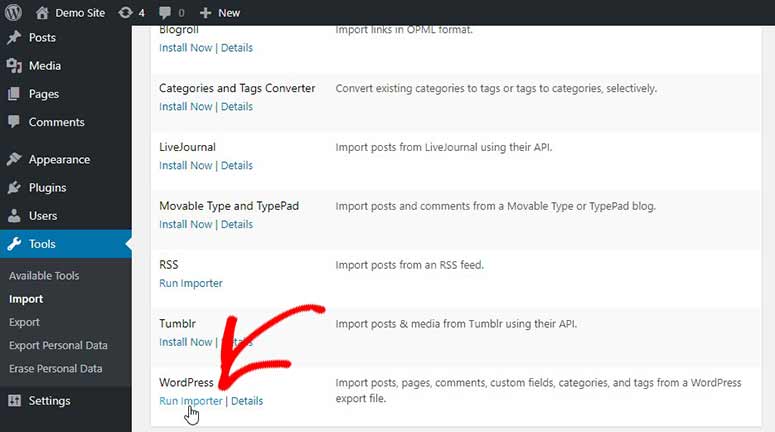
Auf der nächsten Seite müssen Sie auf die Schaltfläche „Datei auswählen“ klicken und die Medium-Exportdatei auswählen, die Sie im vorherigen Schritt heruntergeladen haben.
Hinweis: Die Exportdatei sollte im .xml-Format vorliegen, um sie einfach in WordPress importieren zu können.
Klicken Sie anschließend auf die Schaltfläche „Datei hochladen und importieren“. Sie werden nach grundlegenden Informationen gefragt, z. B. nach der Auswahl von Autoren für die Blogbeiträge, die Sie in WordPress importieren werden.
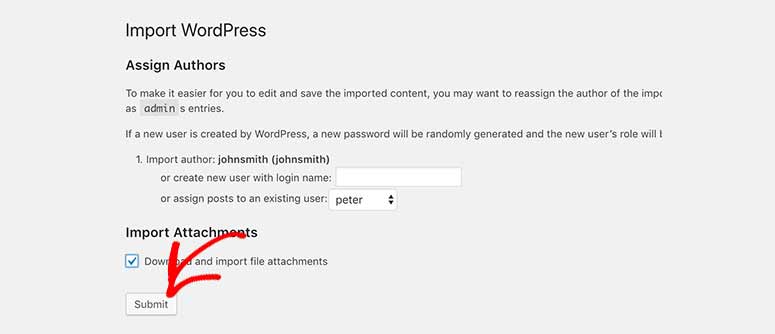
Sie haben viele Optionen, z. B. Autoren von Medium importieren, einen neuen Autor für die Artikel erstellen oder einen Autor von Ihrer WordPress-Website auswählen, um ihn den Artikeln zuzuweisen.
Hinweis: Sie können die Autoren später ändern, wählen Sie also eine beliebige Option, um fortzufahren.
Stellen Sie sicher, dass Sie die Option „Dateianhänge herunterladen und importieren“ aktivieren, damit Ihre Mediendateien von Medium nach WordPress übertragen werden.
Sobald Sie bereit sind, klicken Sie auf die Schaltfläche „Senden“ und der Vorgang beginnt.
Dies dauert einige Minuten, abhängig von der Größe der Inhalte, die Sie von Medium nach WordPress importieren. Nach dem Import wird eine Erfolgsmeldung und Ratschläge für die nächsten Schritte angezeigt.

Das ist alles. Sie können zum Abschnitt „Beiträge“ in WordPress gehen, um die importierten Artikel anzuzeigen. Obwohl Medium-Beiträge in WordPress importiert und angezeigt werden sollten, können Sie, wenn etwas übrig geblieben ist, zurückgehen und den Importer erneut ausführen. Er importiert nur die verbleibenden Blogbeiträge und nichts wird dupliziert.
Schritt 4: Importieren Sie Ihre fehlenden Mediendateien von Medium nach WordPress
Wie bei den Inhalten können Sie, wenn Sie feststellen, dass der WordPress-Importer einige Bilder aus Ihrem Medium-Blog nicht importieren konnte, diese jederzeit erneut importieren.
Hinweis: Sie können die Bilder unter Medien » Bibliothek in WordPress überprüfen.
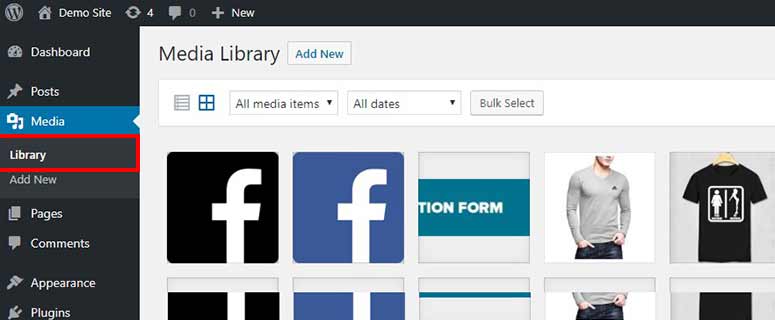
Um dieses Problem zu beheben, können Sie das Plugin Auto Upload Images in WordPress installieren. Lesen Sie unseren Artikel darüber, wie man ein WordPress-Plugin installiert, um Hilfe zu erhalten.
Nach der Aktivierung können Sie die Beiträge, bei denen der Bildimport fehlgeschlagen ist, einzeln aktualisieren. Das Plugin ruft die Bilder von Medium ab und aktualisiert sie in WordPress.
Das Plugin ermöglicht es Ihnen auch, alle Ihre WordPress-Artikel mit einem Klick zu aktualisieren, sodass Sie die Beiträge nicht manuell bearbeiten und aktualisieren müssen.
Schritt 5: Weiterleitungen in WordPress erstellen
Wenn Sie eine medium.com-URL für Ihre Medium-Inhalte verwenden, können Sie keine Weiterleitungen in WordPress hinzufügen. Wenn Sie jedoch eine benutzerdefinierte Domain hatten, ist es einfach, Weiterleitungen für Ihre Medium-Artikel in WordPress zu erstellen. Sie können dafür ein einfaches Plugin wie All in One SEO verwenden. Es macht die Einrichtung von Weiterleitungen so einfach wie das Klicken auf ein paar Schaltflächen, das war's!
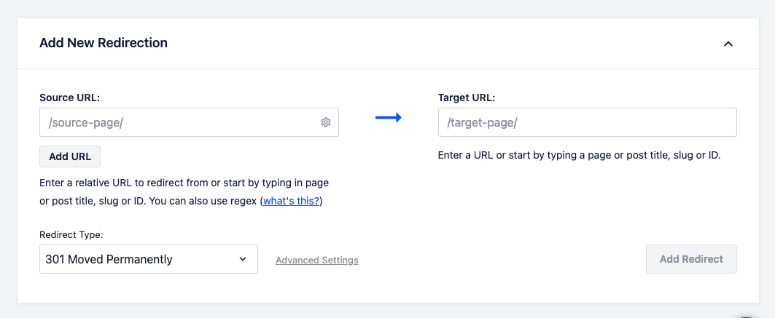
Folgen Sie einfach dieser vollständigen Anleitung, wie Sie Weiterleitungen in WordPress einrichten.
Schritt 6: Fügen Sie ein WordPress-Theme für Ihre Inhalte hinzu
Das Beste an WordPress ist, dass es erstaunliche Funktionen zur Anpassung Ihrer Blog-Inhalte bietet. Wenn Sie WordPress installieren, sind einige Standard-Themes enthalten, die Sie für Ihren Blog verwenden können.
Wenn Ihnen die Standard-Themes nicht gefallen, dann schauen Sie sich unsere Expertenauswahl der besten kostenlosen WordPress-Blog-Themes an. Sie können auch Folgendes überprüfen:
- Einfache WordPress-Themes zum Starten einer Website
- Beste WordPress-Themes für Reiseblogs
- Beste Fotografie-Themes für WordPress
- Beste WordPress-Mehrzweck-Themes
- Beste WordPress-Themes für Bildungsblogs
Dies sind unsere Empfehlungen, aber Sie können viele andere Themes online finden. Sobald Sie ein Theme für Ihren Blog ausgewählt haben, fahren Sie fort und installieren Sie das WordPress-Theme.
Schritt 7: Installieren Sie die benötigten WordPress-Plugins
Da wir Ihnen eingangs dieses Artikels bereits von WordPress erzählt haben, haben Sie wahrscheinlich eine gute Vorstellung davon, wie einfach Sie Ihren Blog anpassen können, um mehr Leser zu gewinnen. WordPress-Plugins helfen dabei, Ihrem Blog weitere Funktionen hinzuzufügen.
Sie finden Tausende von WordPress-Plugins im Internet. Plugins sind in Kategorien wie E-Commerce, Bildung, Persönliches, Online-Portfolio und vieles mehr unterteilt. WordPress.org selbst hat über 55.000 kostenlose Plugins. Ja, Sie haben richtig gelesen!
Innerhalb Ihres WordPress-Dashboards können Sie neue Plugins unter dem Tab Plugins finden und installieren.
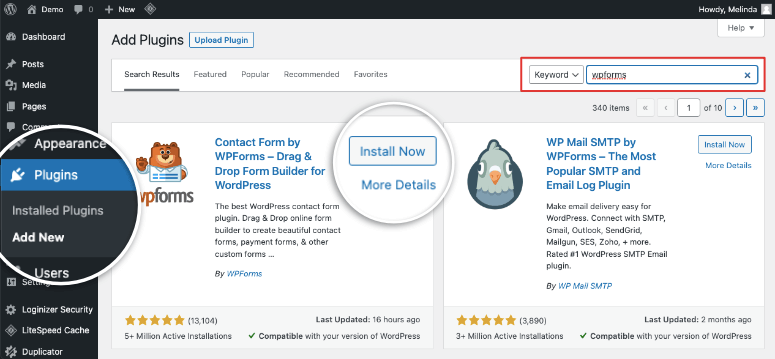
Für Anfänger ist es jedoch möglicherweise nicht einfach zu wissen, welche Plugins für sie am besten geeignet sind. Deshalb haben wir die wichtigen WordPress-Plugins aufgeschrieben, die Sie sofort benötigen werden.
- WPForms Lite: Es ist kostenlos und das beste WordPress-Kontaktformular-Plugin der Branche. Sie können es auf Ihrem Blog installieren, um ein einfaches Kontaktformular hinzuzufügen. Wenn Sie das Kontaktformular später anpassen möchten, können Sie auf das Premium-Plugin WPForms upgraden.
- All in One SEO: Es ist das beste WordPress SEO-Plugin. Sie können All in One SEO verwenden, um Ihren Blog für Suchmaschinen zu optimieren. Es ermöglicht Ihnen, mehr Traffic online zu generieren. Wenn Sie leistungsfähigere Funktionen wünschen, können Sie auf die Pro-Version von All in One SEO upgraden.
- MonsterInsights Lite: Sobald Sie Traffic erhalten, ist es notwendig, diesen zu verfolgen. MonsterInsights Lite ist das beste Google Analytics Plugin und zeigt Statistiken über die Besucher Ihres WordPress-Blogs. Wenn Sie detailliertere Statistiken sehen möchten, können Sie auf die MonsterInsights Premium-Version upgraden.
Danach empfehlen wir Ihnen, unsere vollständige Liste von Must-Have WordPress Plugins für noch mehr Funktionen und Möglichkeiten zu prüfen.
Wenn Sie darüber nachdenken, Ihre Domain zu wechseln, lesen Sie diesen Leitfaden, wie Sie WordPress richtig auf einen neuen Domainnamen umziehen.
Das ist alles. Wir hoffen, dieser Leitfaden hat Ihnen geholfen zu lernen, wie Sie Ihren Blog von Medium nach WordPress umziehen. Jetzt sind Sie bereit, Ihre WordPress-Website anzupassen. Möglicherweise möchten Sie auch ein benutzerdefiniertes WordPress-Layout erstellen, das als Seitenvorlage dient, die Sie immer wieder verwenden können.
Jetzt, da Sie für die Wartung und Updates Ihrer Website verantwortlich sind, haben wir hilfreiche Anleitungen für Sie erstellt:
- Der komplette Leitfaden für WordPress-SEO für Anfänger
- 9 beste 24/7 WordPress-Supportdienste zur Verwaltung Ihrer Website
- Der vollständige Leitfaden zur WordPress-Sicherheit
Diese Ressourcen helfen Ihnen, WordPress SEO, Wartung und Sicherheit zu meistern.

Kommentare Hinterlasse eine Antwort