Fragen Sie sich, wie Sie eine Website hosten können? Die Schritte zum Hosten einer Website mögen für Anfänger entmutigend erscheinen, aber wenn Sie eine Website erstellen möchten, ist das Hosten Ihrer Website unerlässlich. Webhosting ist im Grunde ein Ort im Internet, an dem Website-Besitzer ihre Websites speichern können. Ihre Website benötigt einen Platz im Web, wenn Sie möchten, dass Besucher sie besuchen können.
Wenn Sie also neu im Erstellen von Websites sind, machen Sie sich keine Sorgen. In diesem Beitrag zeigen wir Ihnen Schritt für Schritt, wie Sie als Anfänger eine Website hosten. Lassen Sie uns beginnen.
Schritt 1: Entscheiden Sie den Website-Typ
Wenn Sie eine Website erstellen möchten, müssen Sie zuerst entscheiden, welche Art von Website Sie erstellen möchten. Die Art der Website, die Sie erstellen, hängt vom Zweck Ihrer Website ab.
Es gibt 4 Haupttypen von Websites, sie sind:
- Statisch – Eine statische Website, manchmal auch als flache oder stationäre Seite bezeichnet, wird in einem Webbrowser genau so angezeigt, wie sie gespeichert ist. Sie ändert sich nicht, sie bleibt für jeden Benutzer, der die Website aufruft, gleich oder „statisch“. Statische Websites eignen sich gut für kleine Unternehmenswebsites, persönliche Websites, Portfolio-Websites usw.
- Dynamisch – Eine dynamische Website enthält Informationen, die sich je nach einer Reihe von Faktoren ändern können, darunter der Benutzer, der die Website anzeigt, die Tageszeit, die Zeitzone oder die Muttersprache des Landes, in dem sich der Betrachter befindet. Zum Beispiel sind Amazon, Facebook und YouTube Beispiele für dynamische Websites, da sich ihre Inhalte ständig ändern.
- E-Commerce – Eine E-Commerce-Website (E-Commerce steht für elektronischen Handel) ist ein Online-Portal, über das der Verkauf und Kauf von Produkten oder Dienstleistungen sowie die Übertragung von Geldern über das Internet stattfindet. Einfach ausgedrückt, wann immer Sie etwas über das Internet kaufen oder verkaufen, sind Sie am E-Commerce beteiligt. Dazu gehören Websites wie Walmart, eBay und Grubhub. Es ist wichtig zu beachten, dass E-Commerce-Websites in der Regel dynamische Websites sind.
- Blog – Ein Blog ist ein Online-Tagebuch oder eine Informationswebsite, auf der Inhalte in umgekehrter chronologischer Reihenfolge präsentiert werden (neuere Inhalte werden zuerst angezeigt). Blogs werden normalerweise von einem Autor oder einer kleinen Gruppe von Personen betrieben, um Informationen in einem gesprächigen Stil zu präsentieren. Beispiele für Blogs sind unsere Website, IsItWP, The Huffington Post und Mashable.
Bestimmen Sie also, welche Website am besten für Ihre Bedürfnisse und die Bedürfnisse Ihres Publikums geeignet ist. Wenn Sie beispielsweise ein kleines Unternehmen haben und eine Website erstellen möchten, um es zu bewerben, wäre eine statische Website wahrscheinlich die beste Wahl für Sie. Außerdem sind statische Websites am einfachsten und kostengünstigsten zu erstellen. Sie können auch unsere Expertenmeinung dazu lesen, wie viel eine Website kostet.
Wenn Sie sich nicht sicher sind, ob Sie einen Blog oder eine Website erstellen sollen, lesen Sie unseren Beitrag Was ist ein Blog? Blog vs. Website & Wie funktionieren sie?
Schauen Sie sich auch unseren Artikel über die besten WordPress-Bücher an, einschließlich der Bücher zur Erstellung einer Website oder eines Blogs mit WordPress.
Nachdem Sie entschieden haben, welche Art von Website Sie erstellen möchten, müssen Sie auch entscheiden, wie Sie Ihre Website erstellen möchten. Heute gibt es eine Reihe von Website-Buildern, mit denen Sie ganz einfach Ihre eigene Website erstellen können. Wir empfehlen Ihnen, WordPress zu wählen.
WordPress ist die beliebteste Website-Builder-Plattform, die tatsächlich über 30 % aller Websites im Web antreibt. Mit WordPress ist es unglaublich einfach, im Handumdrehen eine Website zu erstellen, und Sie müssen nichts über Code wissen. Sie haben die vollständige Kontrolle über das Aussehen Ihrer Website, da WordPress eine Fülle von kostenlosen Themes bietet, um Ihrer Website im Handumdrehen ein professionelles Aussehen zu verleihen. Sie erhalten auch Zugriff auf eine breite Palette von WordPress-Plugins, um Ihre Website leistungsfähiger zu machen.
Darüber hinaus bieten viele der besten Webhosting-Dienste WordPress-Hosting an, das eine einfache 1-Klick-WordPress-Installation beinhaltet, was uns zum nächsten Schritt der Auswahl eines Webhosting-Dienstes bringt.
Schritt 2: Wählen Sie einen Webhosting-Dienst
Nun ist es an der Zeit, einen Webhosting-Dienst auszuwählen. Wie wir bereits erwähnt haben, ist ein Webhost der Ort, an dem Ihre Website im Web gespeichert wird. Bevor Sie eine Website erstellen und sie online für Benutzer verfügbar machen können, müssen Sie Webhosting erwerben.
Bei der Auswahl eines Webhosting-Dienstes sollten Sie einen wählen, der Geschwindigkeit, Sicherheit, Zuverlässigkeit und budgetfreundlich zusammen mit WordPress-Hosting bietet, wenn Sie WordPress als Ihre Website-Builder-Plattform gewählt haben. Es gibt eine Reihe von großartigen Webhosts, die WordPress-Hosting anbieten, darunter HostGator und SiteGround.
Aber der Webhost, den wir empfehlen, ist Bluehost.
Bluehost ist ein offizieller, von WordPress empfohlener Hosting-Anbieter. Mit Bluehost müssen Sie sich nie Sorgen machen, dass Ihre Website langsam ist, selbst wenn Sie viel Traffic haben. Sie bieten auch einen 24/7-Experten-Support, der Ihnen jederzeit zur Verfügung steht, wenn Sie auf ein Problem stoßen.
Wenn Sie mehr über Bluehost erfahren möchten, lesen Sie unsere vollständige Bluehost-Bewertung.
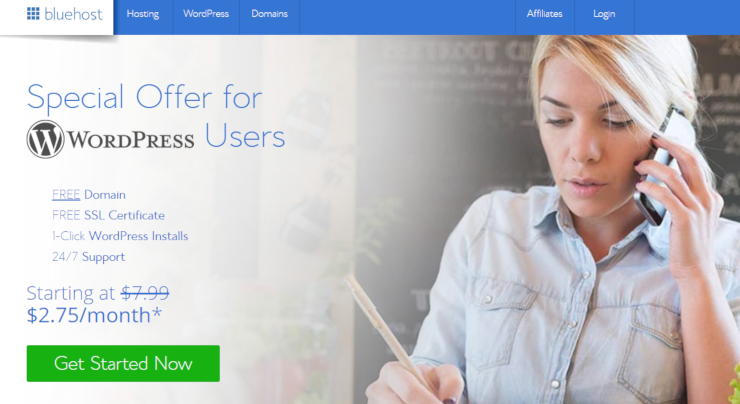
Außerdem bietet Bluehost für IsItWP-Leser ein fantastisches Angebot. Sie können sich noch heute für Bluehost anmelden und erhalten eine kostenlose Domain, ein SSL-Zertifikat und einen riesigen Rabatt von 60 % auf das Hosting. Mit Bluehost können Sie Ihre Website oder Ihren Blog bereits ab 2,75 $ pro Monat erstellen. Zahlen Sie jährlich und sparen Sie viel bei Bluehost.
Bluehost ist auch ein PCI-konformes Webhosting.
Klicken Sie hier, um dieses exklusive Bluehost-Angebot einzulösen »
Sobald Sie sich entschieden haben, Bluehost als Ihren Webhost zu wählen, klicken Sie auf unseren Link zur Bluehost-Website und klicken Sie auf die Schaltfläche Jetzt starten. Der nächste Schritt ist die Auswahl eines Webhosting-Plans.
Schritt 3: Wählen Sie einen Webhosting-Plan
Wenn Sie sich bei Bluehost anmelden, werden Sie aufgefordert, einen Hosting-Plan auszuwählen. Bluehost bietet 3 verschiedene Hosting-Pläne an: Basic, Plus und Choice Plus. Mit unserem exklusiven Bluehost-Angebot kostet der Basic-Plan nur 2,75 $ pro Monat, der Plus-Plan kostet 4,95 $ pro Monat und der Choice Plus-Plan kostet 5,45 $ pro Monat. Jeder der Pläne beinhaltet einen kostenlosen Domainnamen und ein SSL-Zertifikat.
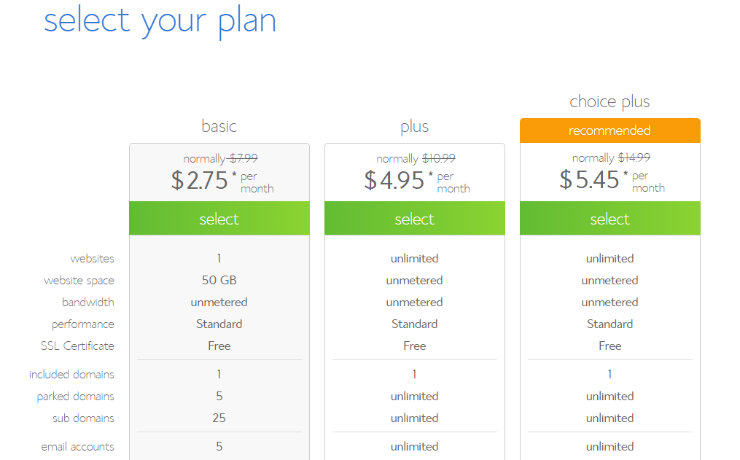
Einer der Hauptunterschiede zwischen den Plänen ist die Anzahl der Websites, die Sie erstellen können, und der Speicherplatz für Websites. Mit dem Basic-Plan können Sie nur 1 Website erstellen und erhalten 50 GB Speicherplatz für Websites. Mit den anderen Plänen können Sie unbegrenzt viele Websites erstellen und haben unbegrenzten Speicherplatz für Websites.
Für neue Website-Besitzer empfehlen wir die Wahl des Basic-Plans. Dann, wenn Ihre Website und Ihr Geschäft wachsen, können Sie Ihren Plan nach Bedarf aufrüsten.
Verwandt: 10 beste UK Webhosting-Dienste
Nachdem Sie sich für einen Webhosting-Plan entschieden haben, klicken Sie auf die grüne Schaltfläche „Auswählen“, um fortzufahren.
Schritt 4: Domainnamen auswählen
Nachdem Sie Ihren Plan ausgewählt haben, besteht der nächste Schritt zum Hosten einer Website darin, einen Domainnamen auszuwählen. Ein Domainname ist die Adresse, die Personen in die URL-Leiste des Browsers eingeben, um zu Ihrer Website zu gelangen. Eine detailliertere Beschreibung sowie Tipps zur Auswahl eines guten Domainnamens für Ihre Website finden Sie in unserem anderen Beitrag, der erklärt, was ein Domainname ist und wie er funktioniert.
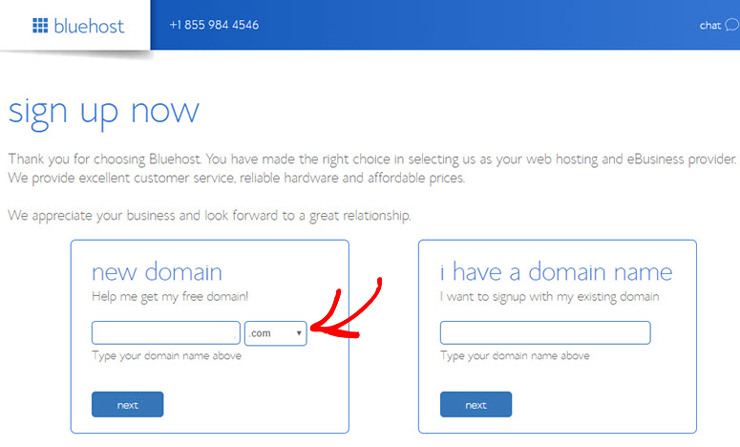
Wie bereits erwähnt, erhalten Sie bei Bluehost einen kostenlosen Domainnamen, wenn Sie sich für deren Webhosting-Service anmelden. Sobald Sie Ihren Bluehost-Plan ausgewählt haben, werden Sie aufgefordert, einen Domainnamen auszuwählen.
Gehen Sie zum Abschnitt Neuer Domainname auf der Seite und geben Sie den Domainnamen ein, den Sie für Ihre Website ausgewählt haben. Klicken Sie dann auf die blaue Schaltfläche Weiter.
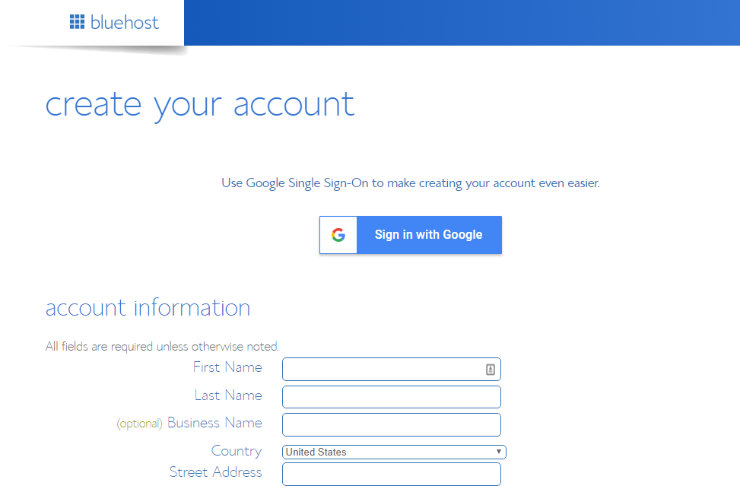
Geben Sie als Nächstes Ihre Kontoinformationen ein. Sie können Ihren Namen, Ihre E-Mail-Adresse und andere Informationen eingeben, wenn Sie möchten, oder für eine schnellere Registrierung auf die Schaltfläche Mit Google anmelden klicken.
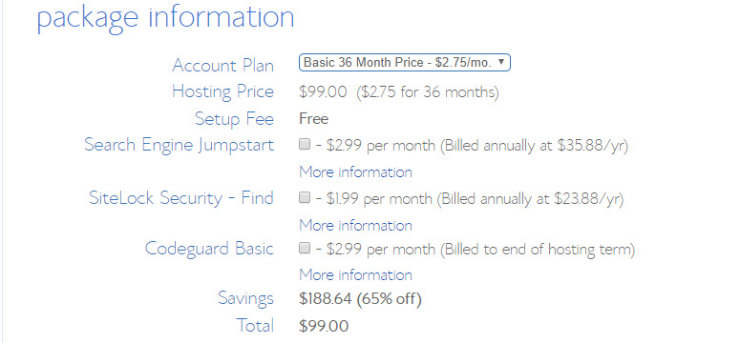
Wenn Sie Ihre Daten eingegeben haben, scrollen Sie zum Ende der Seite zum Abschnitt Paketinformationen. Im Feld Konto-Plan können Sie den Basic-Plan für 12, 24 oder 36 Monate auswählen. Wir empfehlen Ihnen, den Plan für 36 Monate zu wählen, da Sie hier das beste Preis-Leistungs-Verhältnis erhalten. Hier können Sie auch die voreingestellten Add-ons abwählen, wenn Sie möchten. Sie können sie jederzeit später wieder hinzufügen, wenn Sie möchten.
Scrollen Sie schließlich weiter nach unten auf der Seite und geben Sie Ihre Zahlungsdaten ein, stimmen Sie den Nutzungsbedingungen zu und klicken Sie auf die Schaltfläche Senden.
Schritt 5: WordPress installieren
Nachdem Sie Ihr Webhosting gekauft und Ihren Domainnamen ausgewählt haben, müssen Sie als Nächstes WordPress installieren. Glücklicherweise gibt es bei Bluehost keinen komplizierten Installationsprozess. Bluehost installiert WordPress automatisch für Sie und Sie können sich direkt von Ihrem Bluehost-Dashboard aus bei Ihrer WordPress-Site anmelden.
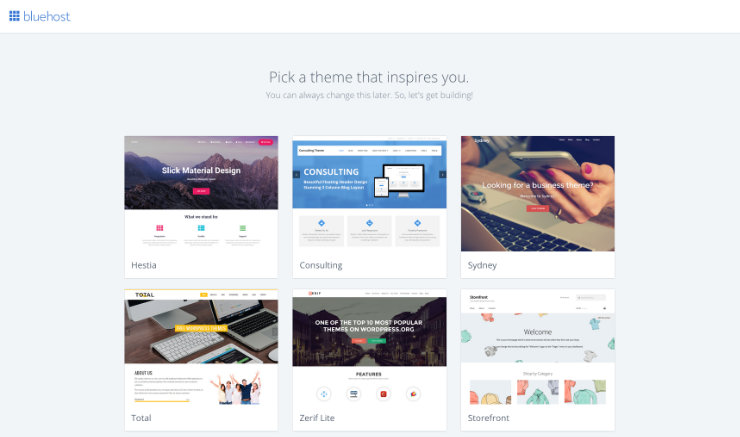
Wenn Sie sich für Ihren Hosting-Plan angemeldet haben, werden Sie aufgefordert, ein WordPress-Theme auszuwählen. Sie können in diesem Schritt jedes Theme auswählen, um loszulegen, da Sie Ihr Theme jederzeit problemlos ändern können.
Als Nächstes werden Sie aufgefordert, einen Namen für Ihre Website und einen Slogan auszuwählen.
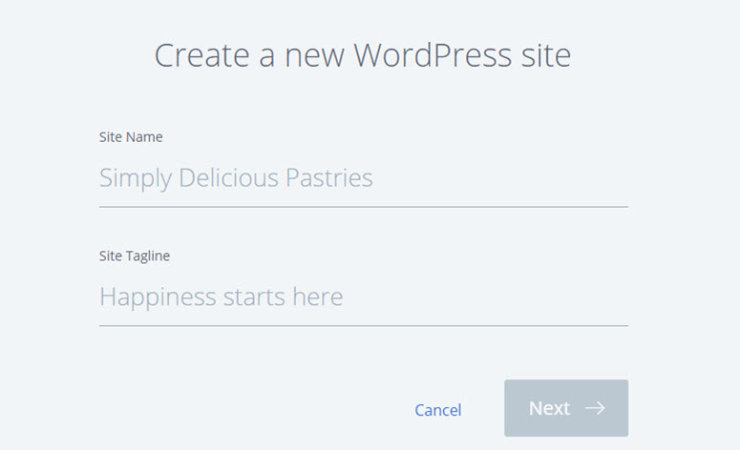
Nachdem Sie Ihre Daten eingegeben haben, klicken Sie auf Weiter. Bluehost installiert dann WordPress für Sie. Wenn die WordPress-Installation abgeschlossen ist, sehen Sie einen Bildschirm wie den folgenden.
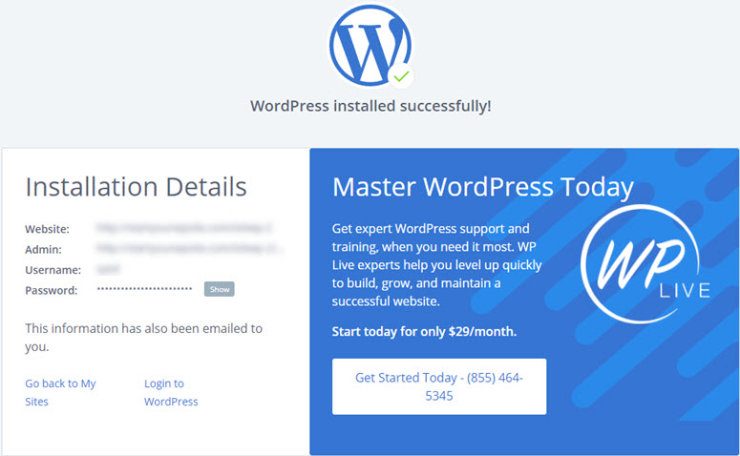
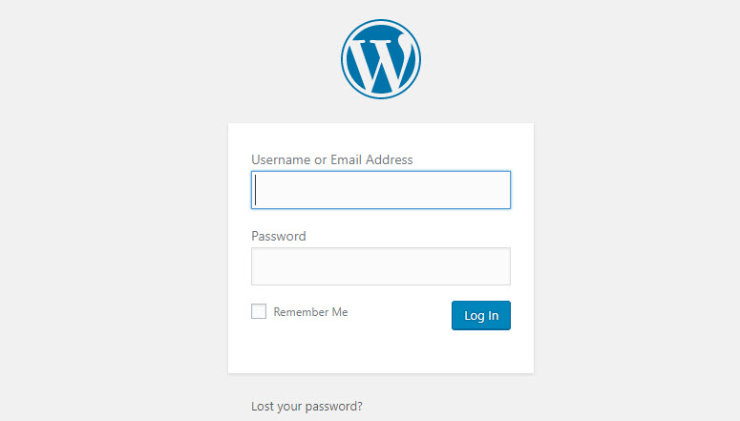
Jetzt können Sie sich bei Ihrer WordPress-Website anmelden und mit dem Erstellen beginnen. Um sich bei Ihrer Website anzumelden, fügen Sie wp-admin am Ende Ihrer URL hinzu, was etwa so aussehen würde:
http://mywebsite.com/wp-admin
Geben Sie die Anmeldedaten ein, die an Ihre E-Mail-Adresse gesendet wurden, und klicken Sie auf die Schaltfläche Anmelden.
Jetzt, da Sie Ihre Website gehostet haben, was kommt als Nächstes?
Sie fragen sich vielleicht, was Sie als Nächstes tun sollen, nachdem Sie sich bei Ihrer WordPress-Website angemeldet haben. Nun, jetzt ist es an der Zeit, mit dem Erstellen und Anpassen Ihrer Website zu beginnen! Einige Dinge, die Sie als Nächstes tun sollten, sind:
- Wählen Sie ein WordPress-Theme, das perfekt für Ihre Website ist.
- Erstellen Sie Seiten für Ihre Website, wie z. B. eine Startseite und eine Über-uns-Seite.
- Fügen Sie Ihrer Website ein Kontaktformular hinzu mit einem WordPress-Plugin wie WPForms.
- Installieren Sie einige andere WordPress-Plugins, um Ihre Website noch leistungsfähiger zu machen, wie z. B. SEO-Plugins.
- Beginnen Sie mit dem Aufbau einer E-Mail-Liste mit einem Tool wie OptinMonster.
Wir hoffen, Sie haben diesen Beitrag genossen und wissen jetzt, wie man eine Website hostet. Wenn Ihnen dieser Artikel gefallen hat, sollten Sie sich unsere anderen Beiträge zu Was ist Shared vs. VPS vs. Dedicated Hosting und Wie man einen WordPress-Blog startet (& zusätzliches Einkommen erzielt) ansehen.

Kommentare Hinterlasse eine Antwort