Möchten Sie von einem beliebigen CMS oder einer beliebigen Website zu WordPress migrieren?
Es ist völlig in Ordnung, wenn Sie bereits eine Website auf einer beliebigen Plattform oder einem beliebigen CMS erstellt haben. Wenn Ihr Unternehmen wächst, können Sie Ihre Website jederzeit zu WordPress migrieren, unabhängig davon, welches CMS Sie verwenden. WordPress ist nicht nur günstiger im Betrieb, sondern bietet auch endlose Möglichkeiten, Ihre Website mit beliebigen Funktionen zu erweitern, wie z. B. die Integration eines E-Commerce-Shops, Foren, eines Nischen-Sozialnetzwerks usw.
In diesem Artikel zeigen wir Ihnen, wie Sie von einem beliebigen CMS oder einer beliebigen Website zu WordPress migrieren.
Der ultimative Leitfaden zur WordPress-Migration
Hier sind die genauen Schritte, die wir in unserem Schritt-für-Schritt-Leitfaden zur WordPress-Migration behandeln werden:
- Identifizieren Sie Ihre Website-Plattform: Statisch oder CMS
- Wählen Sie ein WordPress-Hosting
- Installieren Sie WordPress und wählen Sie ein Theme
- Exportieren Sie Ihre bestehende Website
- Importieren Sie die Website in WordPress
- Verwalten Sie Weiterleitungen und Permalinks
- Was nach der Migration zu tun ist
Warum sollten Sie Ihre Website zu WordPress umziehen?
WordPress ist der beliebteste Website-Builder der Welt. Es ist sehr flexibel und einfach anzupassen. Viele der größten Marken der Welt nutzen WordPress, um ihre Websites zu verwalten.
WordPress kann ohne Programmier- oder Entwicklungskenntnisse verwaltet werden. Es verfügt außerdem über viele integrierte Funktionen, die es zur Top-Wahl für Anfänger und Entwickler gleichermaßen machen.
Werfen wir einen Blick auf einige wichtige Gründe, warum sich Menschen für WordPress gegenüber anderen Plattformen entscheiden.
SEO-freundlich: Egal, ob es sich um eine Website für Kleinunternehmen, ein Portfolio oder etwas anderes handelt, WordPress erleichtert die Optimierung Ihrer Website für SEO. Sie können mit wenigen Klicks eine benutzerdefinierte SEO-freundliche Permalink-Struktur auswählen. Durch die Installation eines SEO-Plugins können Sie ganz einfach Meta-Beschreibungen, Meta-Titel und andere SEO-Informationen hinzufügen, ohne Ihren Code bearbeiten zu müssen.
Einfach anzupassen: Mit dem Aufkommen des Gutenberg-Editors und des WordPress Customizers ist die Verwendung von WordPress jetzt einfacher als je zuvor! Nehmen Sie einfach Änderungen vor und sehen Sie die Änderungen sofort in Ihrem Dashboard, ohne die Seite in der Vorschau anzeigen zu müssen.
Weitere Gründe finden Sie in unserem vollständigen Leitfaden zu warum Sie WordPress verwenden sollten.
Bevor Sie beginnen, ist es wichtig zu wissen, dass es zwei Arten von WordPress-Plattformen gibt. WordPress.com, eine gehostete Lösung, und WordPress.org, eine selbst gehostete Plattform. Für diesen Leitfaden verwenden wir das selbst gehostete WordPress.org, da es Ihnen die volle Kontrolle über Ihre Website gibt.
Beginnen wir Schritt für Schritt mit der Migration von einem beliebigen CMS oder einer beliebigen Website zu WordPress.
Hinweis: Bevor Sie beginnen, gehen wir davon aus, dass Sie eine dynamische CMS-basierte Website haben. Wenn Sie eine statische/HTML-Website haben, sollten Sie einen professionellen Entwickler beauftragen, um Ihre Website zu WordPress zu migrieren.
Schritt 1: Identifizieren Sie Ihre Website-Plattform: CMS oder statisch
Als Erstes müssen Sie herausfinden, ob die Quellwebsite auf einem Content-Management-System basiert oder nur eine statische/HTML-Website ist. Ein Content-Management-System ermöglicht es Ihnen, Ihre Website über das Backend anzupassen.
Sie können auf Wappalyzer.com herausfinden, ob Ihre Website dynamisch oder statisch ist. Geben Sie dann den Domainnamen Ihrer Website in das Feld ein und ermitteln Sie, ob sie eine Anwendung verwendet.
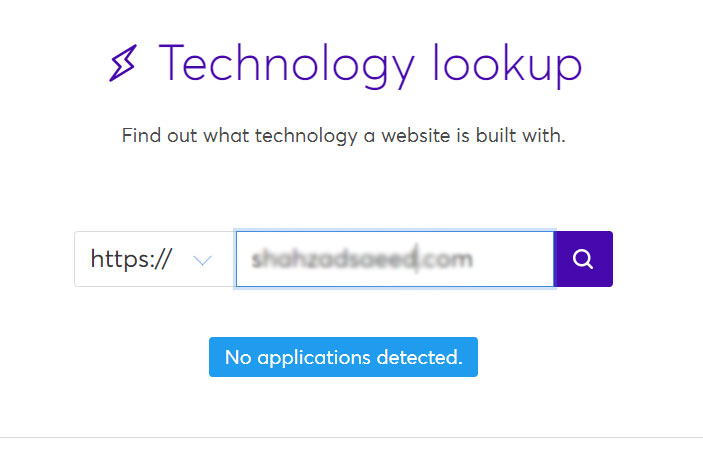
Wenn Ihre Website nicht auf einem CMS oder einer Anwendung basiert, sollten Sie einen professionellen Entwickler beauftragen, um Ihre Website nach WordPress zu übertragen.
Der Migrationsprozess unterscheidet sich je nach Anwendung, mit der Ihre Website erstellt wurde.
- Fahren Sie mit dem nächsten Schritt fort, wenn Ihre Website mit einem benutzerdefinierten CMS erstellt wurde.
- Anleitung zur Migration von Blogger zu WordPress
- Anleitung zur Migration von Wix zu WordPress
- Anleitung zur Migration von Weebly zu WordPress
- Anleitung zur Migration von Medium zu WordPress
- Anleitung zur Migration von GoDaddy Website Builder zu WordPress
Schritt 2: WordPress-Hosting auswählen
Um eine Website auf selbst gehostetem WordPress.org zu starten, müssen Sie einen Domainnamen und ein Webhosting-Konto besitzen.
Ein Domainname ist eine URL (z. B. isitwp.com), die Personen in ihren Browser eingeben, um auf Ihre Website zuzugreifen. Ein Webhosting ist ein Speicherplatz, auf dem Sie alle Ihre Inhalte und Dateien speichern. Weitere Details finden Sie unter den Unterschieden zwischen Domainnamen und Webhosting.
Obwohl es Dutzende von WordPress-Hosting-Anbietern gibt, empfehlen wir die Nutzung von Bluehost. Es ist einer der beliebtesten Webhosting-Anbieter und ein offiziell empfohlener Hosting-Service von WordPress.org.
Wir haben eine Vereinbarung mit Bluehost ausgehandelt, um unseren Nutzern einen kostenlosen Domainnamen, ein kostenloses SSL-Zertifikat und einen großen Rabatt auf das Webhosting anzubieten.

Klicken Sie hier, um dieses exklusive Bluehost-Angebot einzulösen »
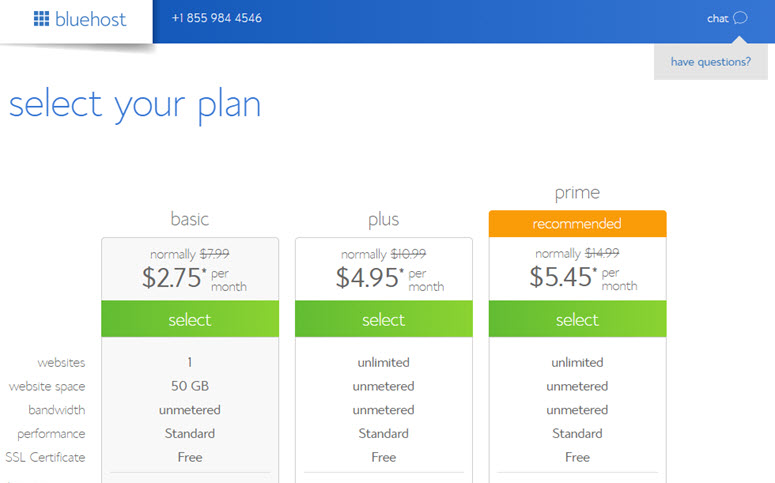
Besuchen Sie die Bluehost-Website und klicken Sie auf die Schaltfläche Los geht's. Als Nächstes müssen Sie einen Hosting-Plan für Ihre neue WordPress-Website auswählen. Wählen wir den Basisplan, da Sie gerade erst anfangen. Er beinhaltet einen kostenlosen Domainnamen und ein kostenloses SSL-Zertifikat. Sie können später jederzeit ein Upgrade durchführen, wenn Ihre Website wächst.
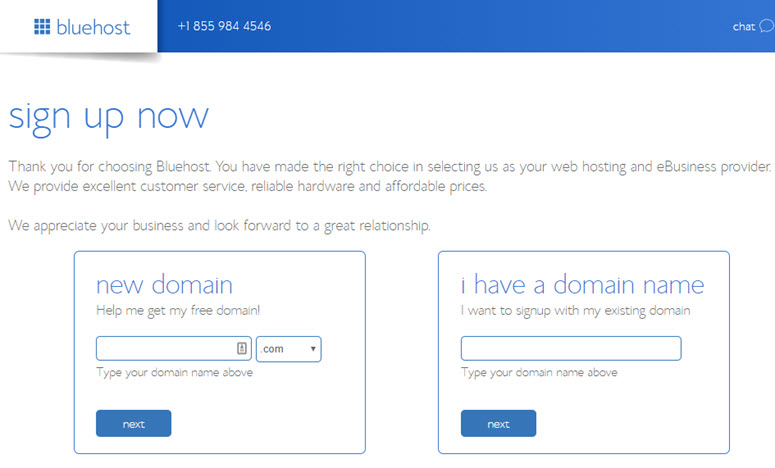
Danach müssen Sie einen Domainnamen auswählen. Sie können entweder eine vorhandene Domain verwenden, die Ihnen gehört, oder eine neue kostenlos registrieren.
Auf der nächsten Seite müssen Sie Ihre Kontoinformationen eingeben. Zur einfachen Registrierung können Sie sich mit Google anmelden und die Einrichtung mit wenigen Klicks abschließen.
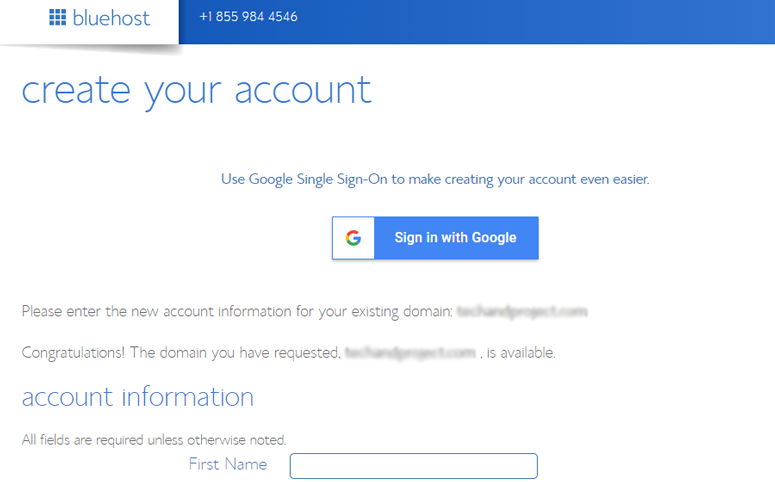
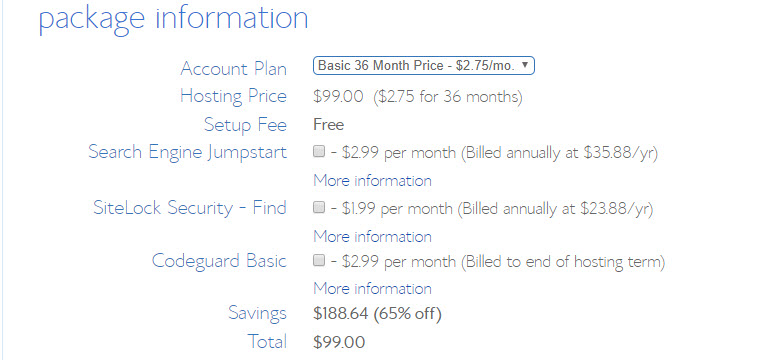
Scrollen Sie nun zum Feld Paketinformationen. Es gibt mehrere Optionen, darunter ein Basisplan für 12, 24 oder 36 Monate. Sie sehen auch, dass einige Add-ons vorausgewählt sind, die den Gesamtpreis erhöhen. Wir empfehlen, die Add-ons abzuwählen, da Sie diese nicht sofort benötigen. Sie können sie jederzeit später erwerben, wenn Sie möchten.
Um den besten Preis für das Webhosting zu erhalten, wählen Sie den 36-Monats-Plan.
Weiter geht es mit der Eingabe Ihrer Zahlungsdaten. Sie müssen den 'Nutzungsbedingungen' zustimmen und dann auf Senden klicken.
Im nächsten Schritt müssen Sie ein Passwort für Ihr Hosting-Konto erstellen. Sie erhalten eine E-Mail mit Anweisungen, wie Sie sich in Ihr Webhosting-Kontrollfeld (cPanel) einloggen können, wo Sie Ihre Hosting-Dateien, E-Mails und den Support verwalten können.
Weitere Details zu Bluehost finden Sie in unserem vollständigen Bluehost-Testbericht.
Schritt 3: WordPress installieren und ein Theme auswählen
Nach dem Kauf des Domainnamens und des Webhostings müssen Sie WordPress installieren. Viele Webhosting-Anbieter, darunter Bluehost, bieten eine 1-Klick-WordPress-Installation, um Ihnen Zeit zu sparen.
Sie müssen sich in Ihr Bluehost-Konto einloggen. Von dort aus können Sie auf das WordPress-Symbol klicken, um den Namen und den Slogan Ihrer Website hinzuzufügen. Sie müssen auch Ihr WordPress-Theme auswählen und auf die Schaltfläche Installieren klicken.
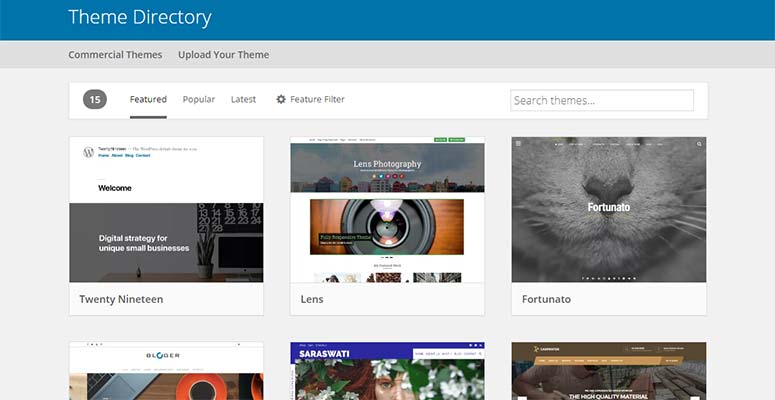
Da es Tausende von kostenlosen WordPress-Themes gibt, ist es einschüchternd, das richtige für Ihre Website zu finden. Alle Themes haben unterschiedliche Funktionen und Optionen. Ein gutes Theme sollte ein schönes Vorlagendesign, ein Navigationsmenü, Seitenleisten, Widget-Unterstützung, Shortcodes und Seiten-Vorlagen enthalten.
Sie möchten vielleicht auch die besten und beliebtesten WordPress-Themes aller Zeiten ansehen.
Für diesen Leitfaden verwenden wir das Astra Theme. Es ist ein beliebtes und vielseitiges WordPress-Theme, das für die Erstellung jeder Website entwickelt wurde.

Schritt 4: Exportieren Sie Ihre CMS-basierte Website
Das Exportieren einer bestehenden oder Quell-Website aus einem CMS ist sehr einfach. Im Admin-Bereich Ihrer Website gibt es eine Option, die XML-Datei mit vollständigem Inhalt, Medien und Datenbank zu exportieren. Sie müssen diese Datei für die Migration auf Ihrem Computer speichern.
Schritt 5: Importieren Sie Ihre CMS-basierte Website in WordPress
Um eine CMS-basierte Website in WordPress zu importieren, müssen Sie zuerst das WP All Import-Plugin installieren und aktivieren. Weitere Details finden Sie in unserem Leitfaden zur Installation eines WordPress-Plugins.
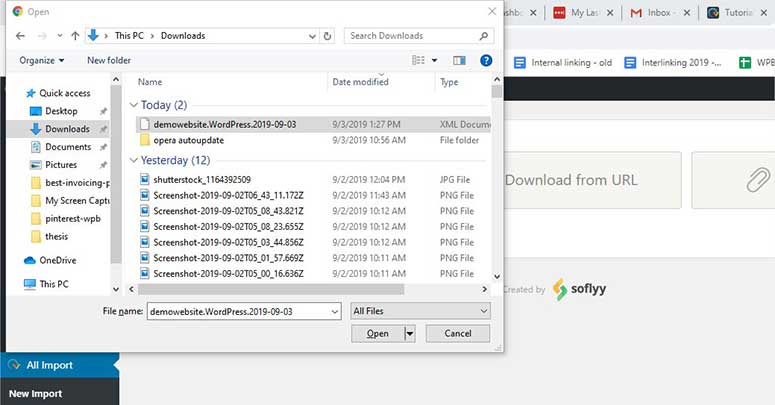
Nach der Aktivierung müssen Sie im WordPress-Adminbereich zu All Import » Neuer Import navigieren. Klicken Sie dort auf die Schaltfläche Datei hochladen.
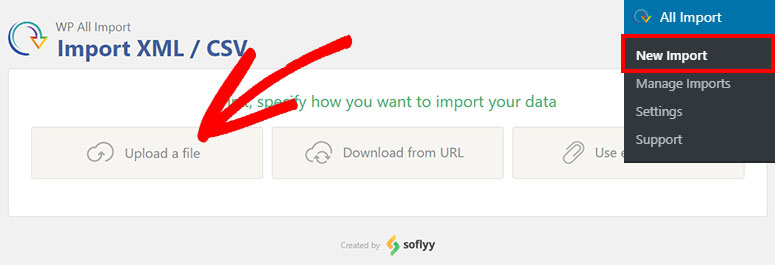
Es öffnet sich ein Dialogfeld, in dem Sie die exportierte XML-Datei auswählen müssen. Klicken Sie auf die Schaltfläche Öffnen, um fortzufahren.
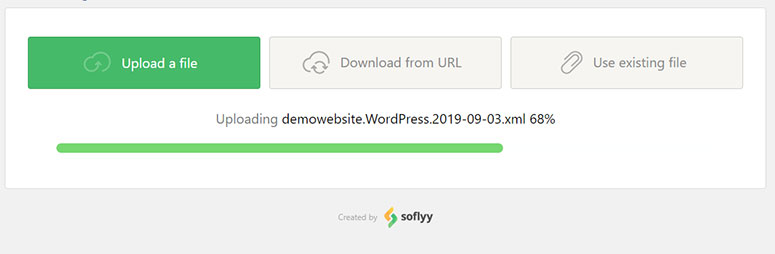
Während Sie die Datei hochladen, sehen Sie eine Fortschrittsanzeige, die den Fortschritt des Upload-Vorgangs anzeigt.
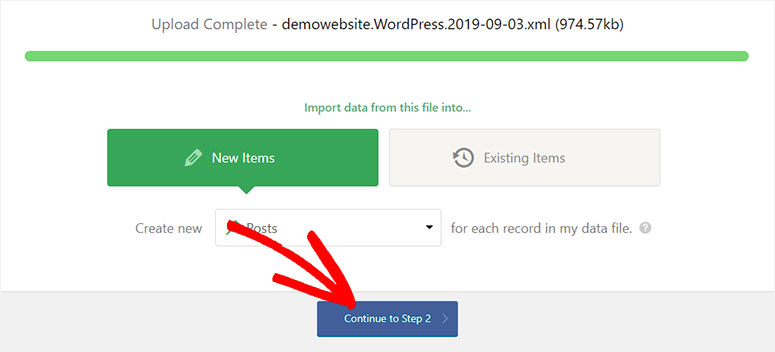
Als Nächstes müssen Sie auf die Schaltfläche Weiter zu Schritt 2 klicken.
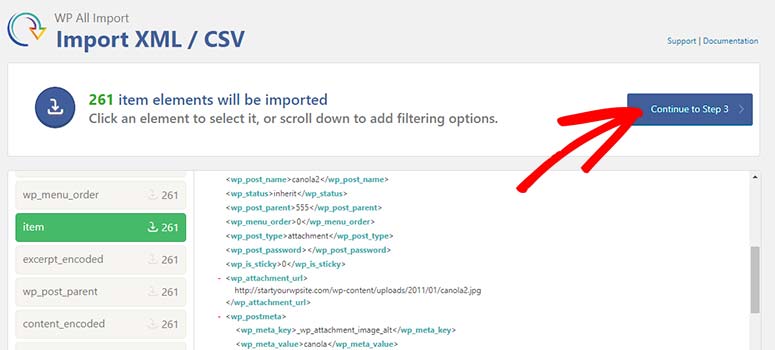
Es gibt mehrere Elemente, die in WordPress importiert werden können. Sie sollten ein Element auswählen und auf die Schaltfläche Weiter zu Schritt 3 klicken.
Jetzt müssen Sie den Titel und die Beschreibung von der rechten Seite des Bildschirms in die entsprechenden Felder ziehen und ablegen.
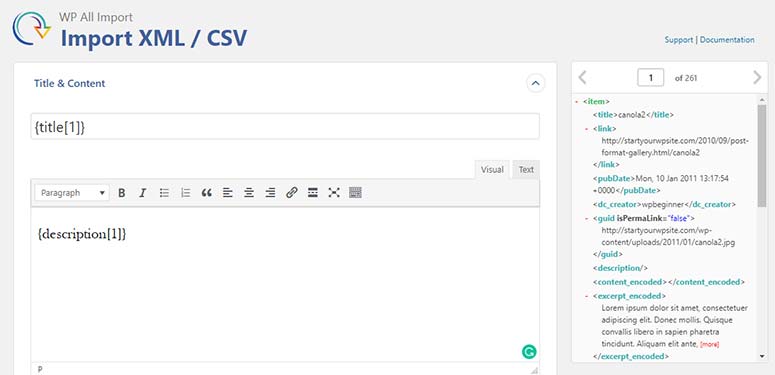
Scrollen Sie nach unten und klicken Sie auf die Schaltfläche Weiter zu Schritt 4.
Im nächsten Schritt müssen Sie auf die Schaltfläche Automatisch erkennen für das Feld Eindeutiger Bezeichner klicken. Es füllt das Feld automatisch mit dem richtigen Element.
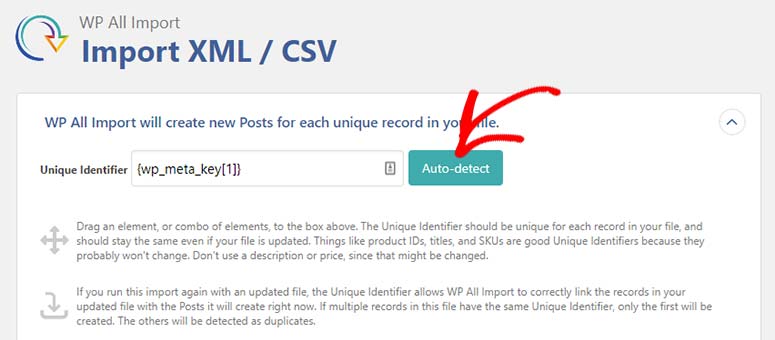
Scrollen Sie nach unten zum Ende und klicken Sie auf die Schaltfläche Weiter.
Wenn alles eingerichtet ist, klicken Sie auf die Schaltfläche Bestätigen & Import ausführen. Alle Daten aus der XML-Datei werden in WordPress importiert.
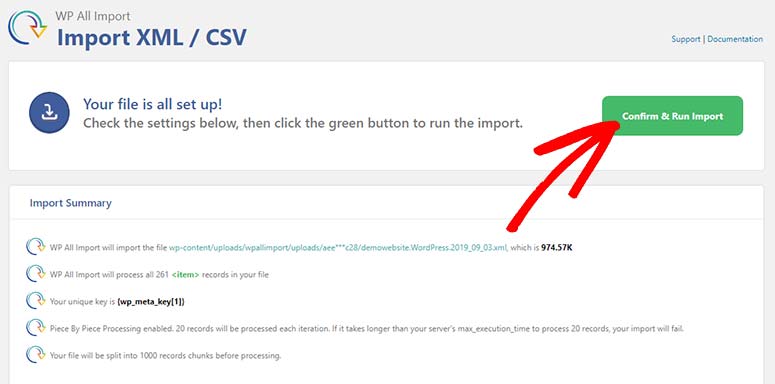
Nach Abschluss des Imports sehen Sie auch eine Erfolgsmeldung.
Schritt 6: Weiterleitungen und Permalinks verwalten
Sie müssen Weiterleitungen auf Ihrer Website einrichten, um die Suchmaschinenrankings zu erhalten. Wenn ein Benutzer eine alte URL besucht, wird er zur gleichen Seite auf Ihrer neuen WordPress-Website weitergeleitet.
Folgen Sie einfach dieser Schritt-für-Schritt-Anleitung zum Einrichten von Weiterleitungen in WordPress.
Das Nächste, was Sie tun müssen, ist die Permalinks-Struktur zu verwalten. Besuchen Sie im WordPress-Adminbereich Einstellungen » Permalinks, um ein URL-Format auszuwählen.
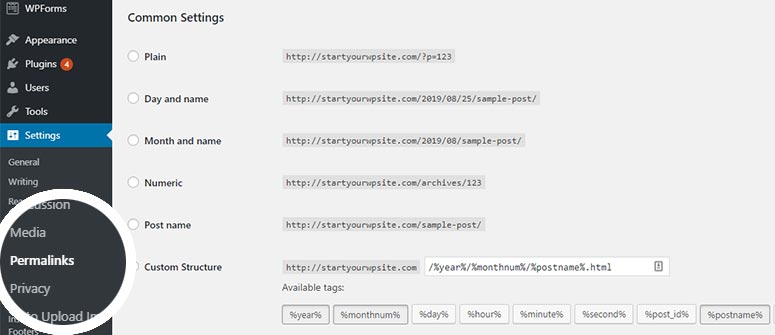
Sie können auch eine benutzerdefinierte Permalinks-Struktur erstellen, wenn Sie möchten.
Schritt 7: Dinge, die nach der Migration zu tun sind
Nach einer erfolgreichen Migration zu WordPress müssen Sie als Nächstes das volle Potenzial von WordPress nutzen.
Es gibt Tausende von kostenlosen und Premium-WordPress-Plugins auf dem Markt. Diese Plugins helfen Ihnen, die Funktionalität Ihrer Website mit wenigen Klicks zu verbessern. Vielleicht möchten Sie auch unsere Liste der Must-Have-WordPress-Plugins ansehen.
Werfen Sie einen Blick auf einige der beliebtesten Plugins, die Sie nach der Migration auf Ihrer WordPress-Website installieren müssen:
- WPForms: Es ist das anfängerfreundlichste WordPress-Kontaktformular-Plugin. Sie können WPForms verwenden, um ein Kontaktformular, ein Umfrageformular, ein Benutzerregistrierungsformular und jede Art von benutzerdefiniertem Formular auf Ihrer Website hinzuzufügen.
- MonsterInsights: Es ist das beliebteste Google Analytics-Plugin. Dieses Plugin zeigt vollständige Einblicke und Traffic-Berichte in Ihrem WordPress-Dashboard an, damit Sie die Website verbessern und Ihren Traffic steigern können.
- OptinMonster: OptinMonster hilft Ihnen, Ihre Besucher in Abonnenten und Kunden zu verwandeln. Es ist das leistungsstärkste Plugin zur Lead-Generierung und Conversion-Optimierung, das es gibt. Sie können auch deren Exit-Intent®-Technologie verwenden, um Angebote für abwandernde Besucher anzuzeigen und sie aufzufordern, Ihren E-Mail-Listen beizutreten.
- BackupBuddy: Dieses Plugin hilft Ihnen, Sicherungen Ihrer WordPress-Website zu erstellen. Falls etwas schiefgeht oder Ihre Website gehackt wird, können Sie mit BackupBuddy alles innerhalb weniger Minuten wiederherstellen.
- Sucuri: Wenn es um Malware und Hacking geht, ist Sucuri ein beliebtes WordPress-Sicherheitsplugin. Es schützt Ihre Website vor allen Arten von bösartigen Aktivitäten und Hackern.
Ihre Website sieht möglicherweise gut aus und läuft reibungslos, aber es wird empfohlen, die Website in mehreren Browsern zu testen, um mögliche Fehler zu finden. Weitere Details finden Sie in dieser Anleitung zur Fehlerbehebung bei gängigen WordPress-Fehlern.
Wir hoffen, dieser Artikel hat Ihnen geholfen zu lernen, wie Sie von einem beliebigen CMS zu WordPress migrieren. Vielleicht möchten Sie auch unseren Leitfaden zur Übertragung von WordPress von einem lokalen Server auf eine Live-Site lesen.

Interessanter und aufschlussreicher Artikel! Danke für die nützlichen Ratschläge