Möchten Sie vom GoDaddy Website Builder zu WordPress wechseln? Wenn Sie eine Website mit dem GoDaddy Website Builder erstellt haben und nun zu WordPress wechseln möchten, kann dies besonders für Anfänger eine entmutigende Aufgabe sein. Obwohl es zeitaufwendig sein kann, lohnt es sich auf jeden Fall. Wie wechseln Sie also vom GoDaddy Website Builder zu WordPress?
Leider gibt es keine direkte Möglichkeit, den Wechsel durchzuführen, wahrscheinlich weil GoDaddy nicht möchte, dass Sie gehen. Aber Sie können es manuell tun und wir zeigen Ihnen, wie.
In diesem Artikel zeigen wir Ihnen Schritt für Schritt, wie Sie Ihre GoDaddy Website Builder-Site zu WordPress migrieren.
Hier ist ein schnelles Inhaltsverzeichnis, das Sie durch die Schritte in diesem Artikel führt:
- Wählen Sie Website-Hosting
- Sichern Sie den Inhalt Ihres GoDaddy Website Builders
- Sichern Sie Ihre Linkstruktur
- Verweisen Sie Ihre Domain auf das WordPress-Hosting
- Installieren Sie WordPress
- Importieren Sie Ihre GoDaddy Website-Inhalte in WordPress
- Richten Sie Weiterleitungen ein
Lassen Sie uns nun damit beginnen, wie Sie die GoDaddy-Website zu WordPress migrieren.
Vorteile des Wechsels von GoDaddy zu WordPress
WordPress ist das beliebteste Content-Management-System (CMS) der Welt und treibt über 43 % der Websites an.
Eine auf WordPress erstellte Website bietet eine Reihe von Vorteilen, darunter:
- Keine Einschränkungen – Mit WordPress können Sie Ihre Website nach Belieben und ohne Einschränkungen erstellen, anpassen und erweitern.
- Einfache Anpassung – WordPress bietet eine Fülle von kostenlosen Themes, mit denen Sie im Handumdrehen eine großartig aussehende Website erstellen können.
- Zusätzliche Leistung – Sie erhalten Zugriff auf Tausende von kostenlosen WordPress-Plugins, um Ihre Website noch leistungsfähiger zu machen.
Mit all diesen Vorteilen können Sie sicher sein, dass Ihre Entscheidung, Ihre Website von GoDaddy zu WordPress zu wechseln, eine gute ist.
Es ist wichtig zu beachten, dass es 2 verschiedene WordPress-Plattformen gibt: WordPress.org und WordPress.com. Wir empfehlen Ihnen, Ihre GoDaddy Website Builder-Site zu WordPress.org zu migrieren. Lesen Sie unseren anderen Beitrag für eine detaillierte Erklärung der Unterschiede zwischen WordPress.com und WordPress.org.
Wenn Sie sich nicht sicher sind, ob Sie den Wechsel durchführen sollen, sind Sie vielleicht daran interessiert, unseren GoDaddy Website Builder Testbericht zu lesen.
1. GoDaddy zu WordPress: WordPress-Hosting auswählen
Um eine Website auf WordPress zu erstellen, benötigen Sie WordPress-Hosting. Website-Hosting ist der Ort, an dem Ihre Website gehostet und Ihre Dateien gespeichert werden.
Wenn Sie bereits Hosting bei GoDaddys Hosting-Service haben, dann können Sie loslegen! Installieren Sie einfach WordPress bei GoDaddy, um es für Ihre neue Website zu verwenden.
Wenn Sie jedoch den Webhost wechseln oder einen neuen Hosting-Service für Ihre WordPress-Site auswählen müssen, empfehlen wir Ihnen Bluehost.

Bluehost ist eines der beliebtesten Hosting-Unternehmen der Welt und ein offiziell empfohlener Hosting-Anbieter von WordPress.org. Außerdem erhalten IsItWP-Leser ein fantastisches Angebot, wenn sie sich bei Bluehost anmelden.
Sie bieten unseren Nutzern eine kostenlose Domain, kostenloses SSL und 65 % Rabatt auf WordPress-Hosting.
Klicken Sie hier, um dieses exklusive Bluehost-Angebot einzulösen »
Mit Bluehost zahlen Sie nur 2,75 $ pro Monat, um Ihre WordPress-Website zu starten.
Wenn Sie sich später entscheiden, Ihre WordPress-Site zu einem anderen Webhost zu wechseln, lesen Sie unseren Beitrag darüber, wie Sie ohne Ausfallzeiten von einem Webhost zu einem anderen wechseln.
Verwandt: Ausführlicher Bluehost Testbericht.
2. Sichern Sie Ihre GoDaddy Website Builder Inhalte
Bevor Sie damit beginnen, Ihre GoDaddy Website Builder-Site auf WordPress zu übertragen, müssen Sie Ihre Website-Inhalte sichern. Wenn Sie nur ein paar Seiten mit Inhalten und Bildern haben, können Sie die Sicherung durch einfaches Kopieren des Textes in Textdateien auf Ihrem Computer und Speichern der Bilder auf Ihrem Computer durchführen.
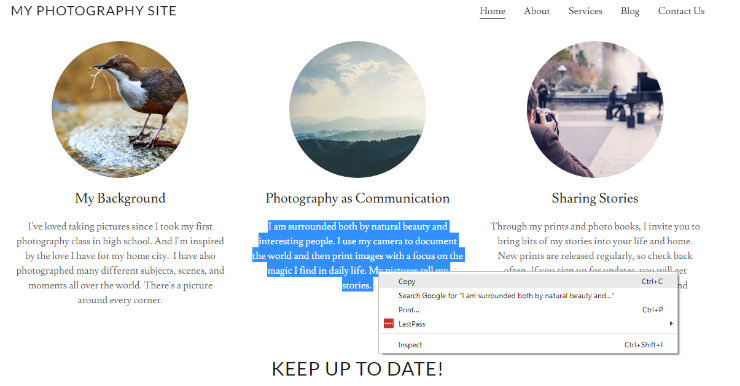
Um Ihre Backup-Inhalte besser zu organisieren, können Sie den gesamten Text Ihrer Homepage in einer Texteditor-Datei namens „Homepage“ und alle Bilder Ihrer Homepage in einem Ordner namens „Homepage“ speichern und so weiter. Tun Sie dies für jede Seite Ihrer Website.
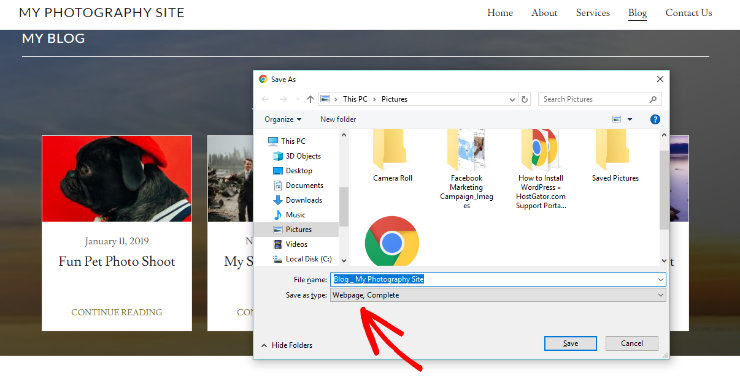
Eine weitere schnelle Möglichkeit, Ihre Website-Inhalte zu sichern, ist der Besuch jeder Ihrer Website-Seiten in Ihrem Browser. Drücken Sie auf Ihrer Tastatur STRG+S (Befehl+S für Mac), um das Dialogfeld zum Speichern zu öffnen. Stellen Sie sicher, dass Sie im Feld „Format“ oder „Dateityp“ „Webseite, vollständig“ auswählen. Speichern Sie jede Ihrer Website-Seiten auf diese Weise.
Sie können auch ein kostenloses Tool wie HTTrack verwenden, mit dem Sie jede Webseite auf Ihrem PC speichern können. Laden Sie einfach HTTrack herunter und geben Sie die URL Ihrer Website ein. Das Tool erstellt dann eine Kopie Ihrer Website auf Ihrem Computer.
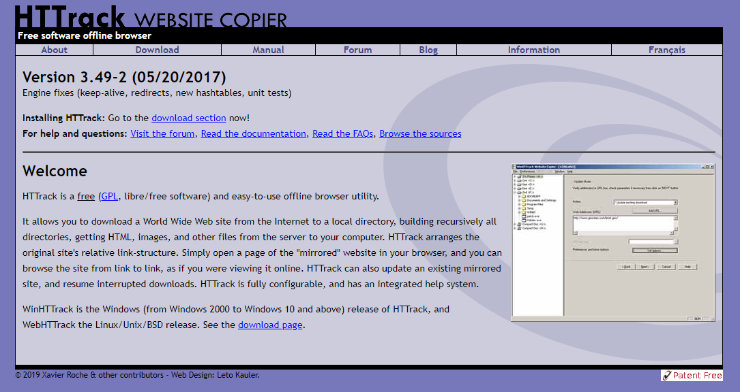
HTTrack ist sicherlich eine schnellere Methode, um alle Ihre Website-Dateien zu sichern. Der einzige Nachteil ist, dass die GoDaddy Website Builder und ihre Themes ihre Dateien auf verschiedenen CDN-Servern speichern, was es schwierig macht, alle Ihre Bilder herunterzuladen. Wenn Ihre Website hauptsächlich aus Text besteht und es Ihnen nichts ausmacht, Ihre Bilder zu verlieren, ist HTTrack eine gute Option.
Bevor Sie mit dem nächsten Schritt der Migration von GoDaddy zu WordPress fortfahren, überprüfen Sie sorgfältig, ob Sie alle Ihre Website-Dateien heruntergeladen haben. Sobald Sie den Website Builder deaktiviert haben, können Sie Ihre Website nicht mehr zurückholen. Trennen Sie daher die Internetverbindung Ihres Computers und prüfen Sie, ob Sie alle Ihre Website-Daten haben.
3. Sichern Sie Ihre Linkstruktur
Als Nächstes müssen Sie Ihre Linkstruktur sichern. Wenn jemand auf eine URL Ihrer alten Website klickt, kann er Ihre Website nicht finden. Sie müssen daher alle Benutzer, die die alten URLs Ihrer Website besuchen, auf die neuen URLs Ihrer WordPress-Site umleiten.
Um Ihre Linkstruktur zu sichern, benötigen Sie eine vollständige Liste aller URLs auf Ihrer Website. Wenn Sie nicht viele haben, kopieren und fügen Sie die URLs einfach in eine Textdatei auf Ihrem Computer ein.
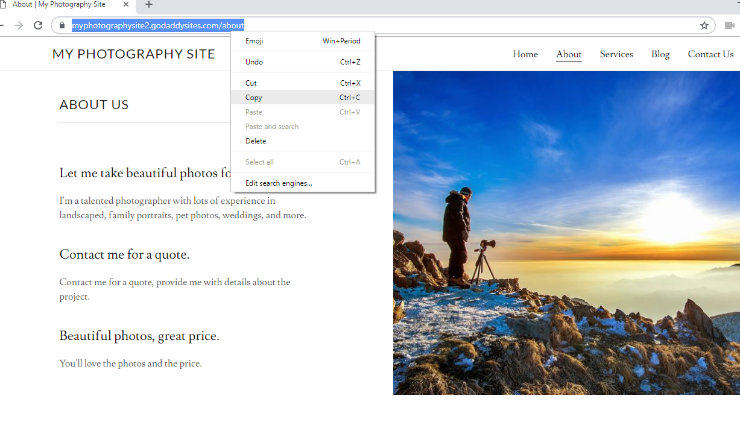
Alternativ können Sie ein Online-Tool wie Klipper verwenden, um URLs von Ihrer Website zu extrahieren und in einer Textdatei zu speichern.
4. Leiten Sie Ihre Domain auf das WordPress-Hosting um
Dieser Schritt ist für Benutzer, die einen bei GoDaddy registrierten Domainnamen besitzen und ihn mit einem anderen WordPress-Hosting-Dienst wie Bluehost oder SiteGround verwenden möchten. Wenn Sie keinen Domainnamen bei GoDaddy registriert haben, können Sie diesen Schritt überspringen.
Um Ihre Domain auf andere WordPress-Hosting-Dienste zu verweisen, gehen Sie zu Ihrem GoDaddy-Konto und navigieren Sie zum Abschnitt Domains. Klicken Sie auf die Schaltfläche Verwalten neben der Domain, die Sie ändern möchten.
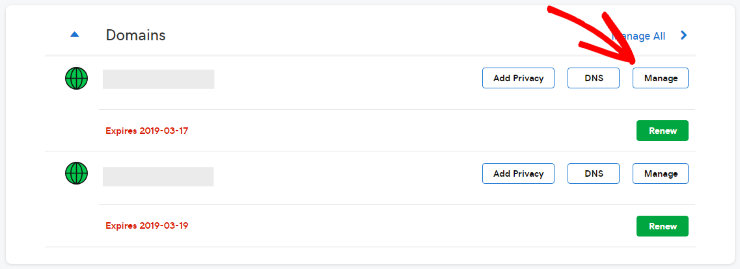
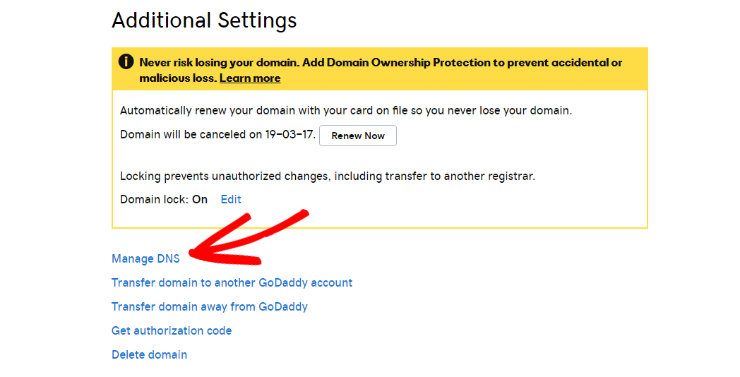
Klicken Sie als Nächstes auf Zusätzliche Einstellungen und dann auf DNS verwalten.
Scrollen Sie nun zum Abschnitt Nameserver und wählen Sie die Schaltfläche Ändern.
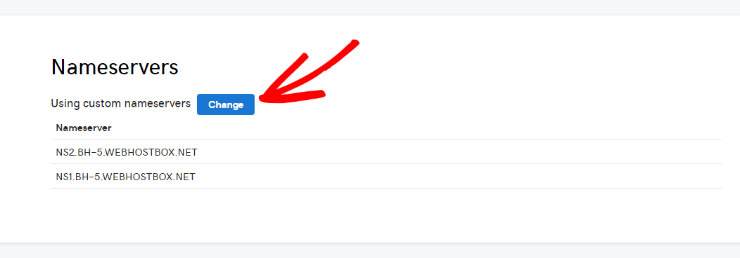
Klicken Sie als Nächstes auf das Dropdown-Menü, um den Nameserver-Typ auf Benutzerdefiniert umzuschalten. Jetzt können Sie hier Ihre neuen Nameserver des WordPress-Hosts eingeben. Wenn Ihr WordPress-Hosting-Dienst mehr als 2 Nameserver hat, klicken Sie auf Nameserver hinzufügen, um eine weitere Zeile hinzuzufügen.
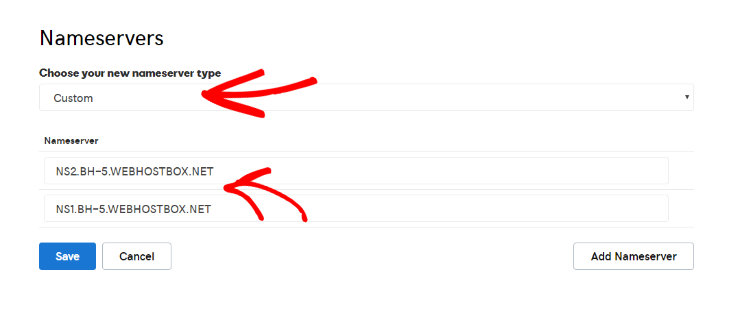
Nachdem Sie Ihre Nameserver eingegeben haben, klicken Sie auf die Schaltfläche OK und dann auf die Schaltfläche Speichern, um Ihre Einstellungen zu speichern. Es ist wichtig zu beachten, dass DNS-Änderungen bis zu 24 Stunden dauern können, bis sie wirksam werden, aber normalerweise dauert es nur wenige Stunden.
Wenn Ihre Domain auf Ihren neuen WordPress-Host verweist, können Sie mit dem nächsten Schritt fortfahren.
5. WordPress installieren
Jetzt müssen Sie WordPress installieren. WordPress ist berühmt für seine 5-Minuten-Installation, daher sollte dies überhaupt keine Zeit in Anspruch nehmen.
Viele Webhosting-Unternehmen bieten auch eine 1-Klick-WordPress-Installation an. Wenn Sie sich also für einen WordPress-Hosting-Dienst anmelden und Ihren Plan auswählen, können Sie WordPress direkt über das Dashboard Ihres Hosting-Dienstes installieren. Unten sehen Sie, wie dieser Prozess aussieht, wenn Sie sich bei Bluehost anmelden, aber er wird auch für andere WordPress-Hosting-Dienste ähnlich sein.
Zuerst werden Sie aufgefordert, ein WordPress-Theme auszuwählen. Sie können jedes beliebige WordPress-Mehrzweck-Theme auswählen und es jederzeit problemlos ändern.

Als Nächstes werden Sie aufgefordert, Ihrer WordPress-Website einen Namen zu geben und einen Slogan für Ihre Website auszuwählen.
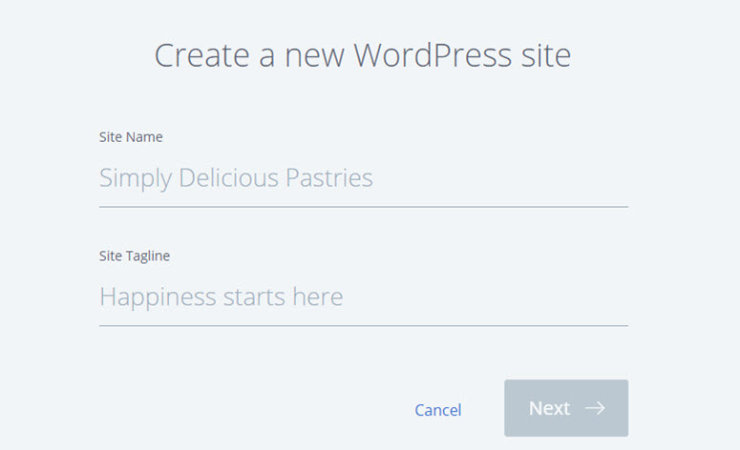
Nachdem Sie Ihre Daten eingegeben haben, klicken Sie auf Weiter. Jetzt wird Bluehost WordPress automatisch für Sie installieren. Wenn die Installation abgeschlossen ist, sehen Sie einen Bildschirm WordPress erfolgreich installiert.
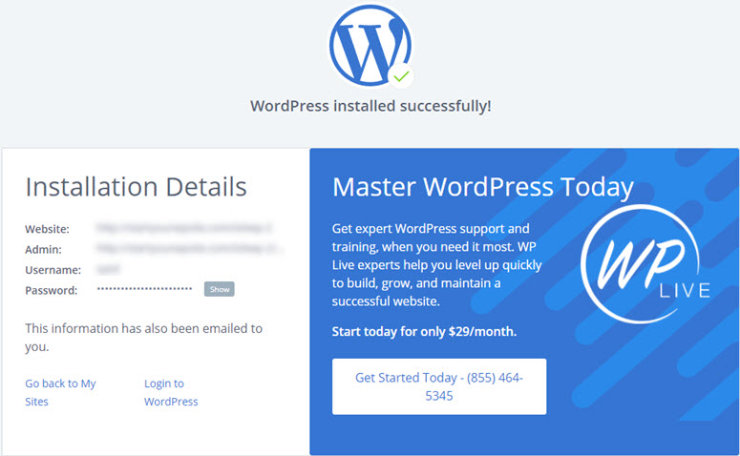
Jetzt können Sie sich bei Ihrer Website anmelden, um mit dem Aufbau zu beginnen und Ihre Inhalte zu übertragen. Eine einfache Möglichkeit, sich bei Ihrer WordPress-Website anzumelden, ist, wp-admin an Ihre URL anzuhängen.
Zum Beispiel http://meineseite.com/wp-admin.
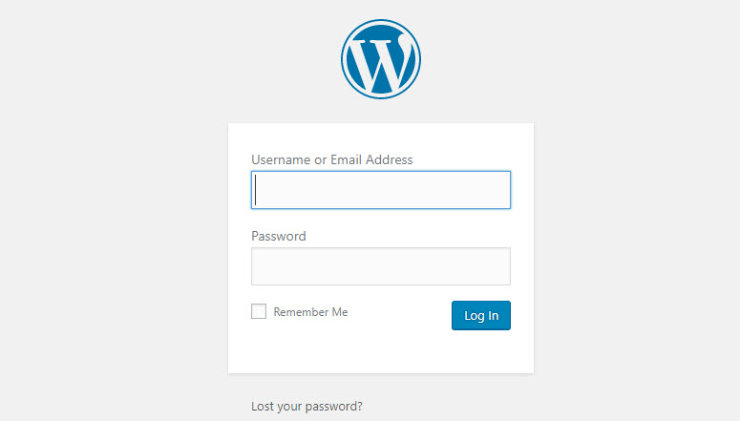
Anschließend erscheint ein Bildschirm, auf dem Sie sich mit den Anmeldeinformationen, die an Ihre E-Mail gesendet wurden, bei Ihrer WordPress-Website anmelden können.
6. Importieren Sie Ihre GoDaddy-Website-Inhalte in WordPress
Jetzt ist es an der Zeit, Ihre Inhalte von Ihrer GoDaddy-Website-Builder-Site auf Ihre neue WordPress-Website zu importieren. Wie bereits erwähnt, gibt es keine Möglichkeit, diese Inhalte automatisch nach WordPress zu importieren, daher müssen Sie dies manuell tun.
WordPress verfügt über 2 verschiedene integrierte Inhaltstypen: Seiten und Beiträge. Sie müssen Seiten für Ihre Website erstellen, z. B. eine „Über uns“-Seite, eine „Dienstleistungen“-Seite, eine „Kontakt“-Seite usw. Sie müssen Beiträge erstellen, wenn Sie einen Blog starten.
Erstellen Sie Ihre Seiten in WordPress, indem Sie in Ihrem WordPress-Dashboard auf die Schaltfläche Seiten und dann auf Erstellen klicken. Um Blogbeiträge zu erstellen, befolgen Sie die gleichen Anweisungen, wählen Sie jedoch stattdessen die Schaltfläche Beiträge.
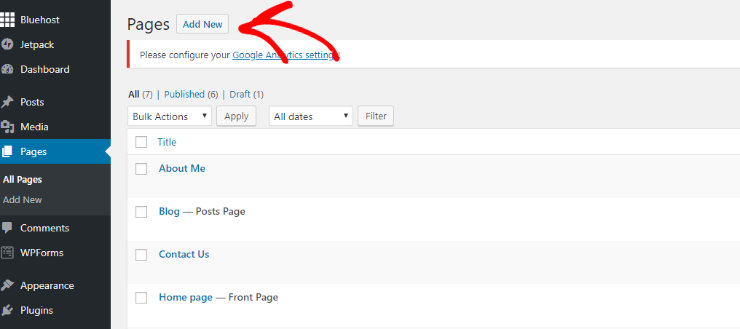
Kopieren Sie nun den Inhalt von Ihrer alten GoDaddy Website Builder-Site, den Sie zuvor gespeichert haben, und fügen Sie ihn in den WordPress-Editor ein.
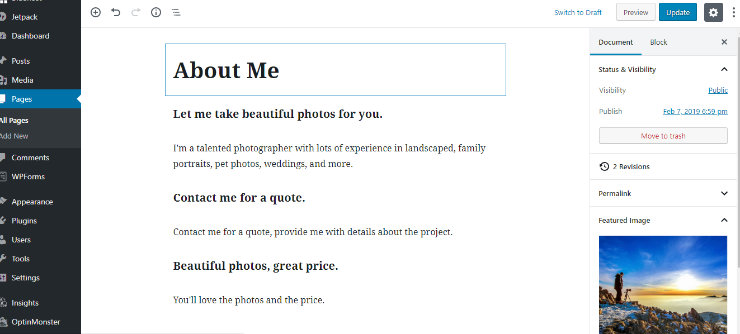
Wenn Sie mit dem Importieren des Inhalts fertig sind, klicken Sie auf die Schaltfläche Veröffentlichen, um Ihre Seite auf Ihrer Website live zu schalten. Wiederholen Sie diesen Schritt, bis alle Inhalte Ihres GoDaddy Website Builders in WordPress importiert wurden.
7. Weiterleitungen einrichten
Wenn Sie eine Liste von Links von Ihrer alten GoDaddy Website Builder-Site gespeichert haben, können Sie Weiterleitungen einrichten. Weiterleitungen teilen den Suchmaschinen mit, dass die angeforderte URL zu einer neuen URL verschoben wurde.
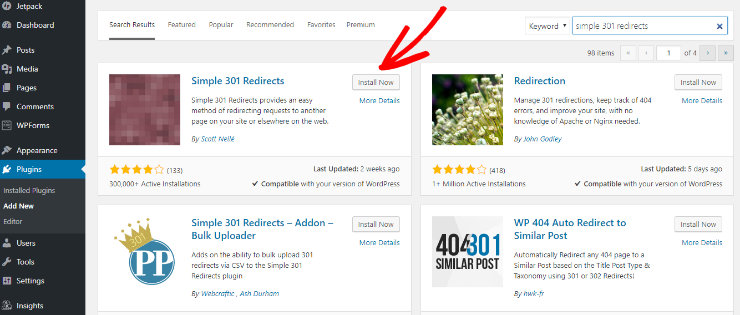
Sie können Weiterleitungen ganz einfach mit einem kostenlosen WordPress-Plugin wie Simple 301 Redirects einrichten. Navigieren Sie zum Abschnitt Plugins in Ihrem WordPress-Dashboard, suchen Sie nach „Simple 301 Redirects“ und klicken Sie auf Jetzt installieren.
Sobald das Plugin installiert und aktiviert ist, gehen Sie zu Einstellungen >> 301 Weiterleitungen. Geben Sie im Feld „Anfrage“ Ihre alte URL ein und im Feld „Ziel“ Ihre neue URL für WordPress.
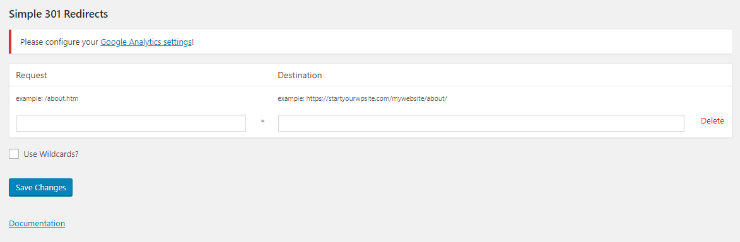
Klicken Sie auf die Schaltfläche Änderungen speichern, um die Weiterleitung zu speichern, und wiederholen Sie den Vorgang für alle Ihre anderen URLs.
Was kommt nach einer erfolgreichen Migration?
Nun, da Ihre GoDaddy Website Builder-Site von GoDaddy zu WordPress umgezogen ist, was kommt als Nächstes? Nach der Migration von GoDaddy zu WordPress gibt es eine Reihe von WordPress-Funktionen, die Sie nutzen sollten, darunter:
- Das perfekte WordPress-Theme finden – Es gibt viele WordPress-Multipurpose-Themes, die speziell für jede Branche und jeden Website-Typ entwickelt wurden. Finden Sie also eines, das perfekt zu Ihren Zielen passt.
- Verbessern Sie Ihr SEO – Verbessern Sie das SEO Ihrer neuen Website mit einigen leistungsstarken WordPress-Plugins wie YoastSEO und MonsterInsights.
- Kontaktformular hinzufügen – Fügen Sie Ihrer Website ein Kontaktformular hinzu, damit Ihre Besucher Sie mit einem Plugin wie WPForms einfach kontaktieren können.
- Sicherheit erhöhen – Erhöhen Sie die Sicherheit Ihrer WordPress-Website mit einigen der besten WordPress-Sicherheits-Plugins.
- Veranstalten Sie eine Verlosung: Bewerben Sie Ihre neue WordPress-Website, um mehr Benutzer zu gewinnen, indem Sie eine Verlosung erstellen mit einem Plugin wie RafflePress.
- Bewerben Sie Ihre Website: Sie können die besten Content-Marketing-Tools und Plugins verwenden, um Ihre Website einem größeren Publikum bekannt zu machen.
Wir hoffen, Sie haben diesen Artikel über die Migration Ihrer GoDaddy-Website-Builder-Site zu WordPress genossen. Da Sie nun erfolgreich von GoDaddy zu WordPress umgezogen sind, möchten Sie vielleicht unseren Artikel über die 25 unverzichtbaren WordPress-Plugins für Geschäftswebsites lesen.

Normalerweise ist das SSL-Zertifikat an den Domainnamen gebunden und kann wiederverwendet werden, wenn Sie den Webhost wechseln. Migrieren Sie zu einem anderen Webhost oder planen Sie, GoDaddy für das Hosting Ihrer WordPress-Website zu nutzen? Am besten bestätigen Sie dies beim GoDaddy-Support-Team.
Frage, ob mein SSL-Zertifikat, das ich mit dem GoDaddy Website Builder gekauft habe, bei einem Wechsel zu WordPress übernommen wird oder ob ich es erneut kaufen muss?
Normalerweise ist das SSL-Zertifikat an den Domainnamen gebunden und kann wiederverwendet werden, wenn Sie den Webhost wechseln. Migrieren Sie zu einem anderen Webhost oder planen Sie, GoDaddy für das Hosting Ihrer WordPress-Website zu nutzen? Am besten bestätigen Sie dies beim GoDaddy-Support-Team.
Wir können die alte URL auch beibehalten, richtig? Ist das nicht möglich?
Alles verstanden. Abgesehen von den Weiterleitungen – möchten Sie nicht die gleichen URLs beibehalten, um Rankings usw. nicht zu verlieren?
Hallo, ich sehe, dass dieser Artikel zuletzt am 20. August aktualisiert wurde, daher hoffe ich, dass meine Frage gesehen wird.
Kann ich mich nach Schritt 4 bei GoDaddy abmelden? Macht GoDaddy etwas, nachdem ich die Nameserver geändert habe und die Zeit für die Änderung abgelaufen ist?
Hallo Jeffrey,
Danke für deinen Besuch.
Ja! Nachdem die Nameserver geändert wurden und Sie Ihre Website zu WordPress migriert haben, können Sie sich von GoDaddy abmelden.
Danke für diese wunderbare und sehr hilfreiche Information.