
Suchen Sie einen Website-Builder? Fragen Sie sich, ob GoDaddy Website-Builder es wert ist?
GoDaddy ist eine bekannte Marke, wenn es um Domainregistrierung und Webhosting geht. In unserem GoDaddy-Test werden wir die Benutzerfreundlichkeit anhand der Erstellung einer Demoseite genau untersuchen, damit Sie herausfinden können, ob es den Hype wert ist.
Schritt 1: Ein kostenloses Konto bei GoDaddy Websites + Marketing einrichten
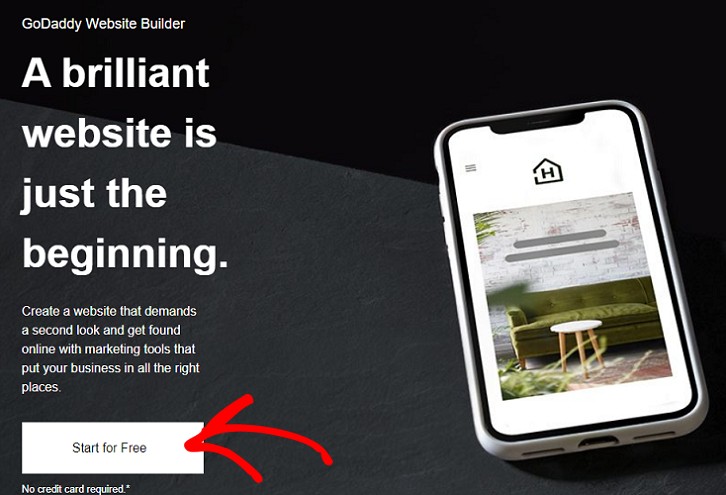
Um ein kostenloses Konto zu erstellen, müssen Sie die offizielle Website von GoDaddy Websites + Marketing besuchen und auf die Schaltfläche Kostenlos starten klicken.
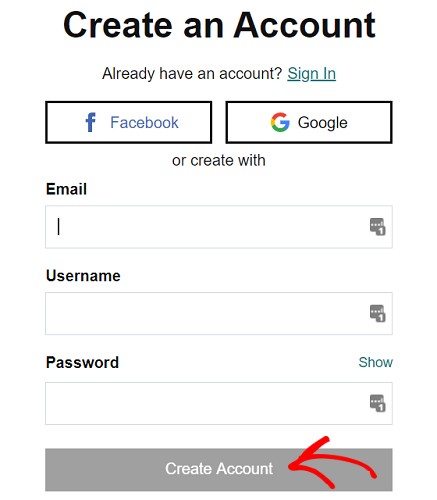
Sie werden dann zu einer neuen Seite weitergeleitet, auf der Sie aufgefordert werden, ein neues Konto bei GoDaddy zu erstellen. Geben Sie hier die Details ein und klicken Sie auf die Option Konto erstellen, um zu beginnen.
Sobald Sie das Konto erstellt haben, befinden Sie sich auf der Setup-Seite des Website-Builders, die tatsächlich als visueller Builder fungiert. Sie können Ihre Website-Branche und Ihren Namen in die Felder auf der rechten Seite eingeben. Sie sehen, wie dies im Bereich auf der linken Seite widergespiegelt wird.
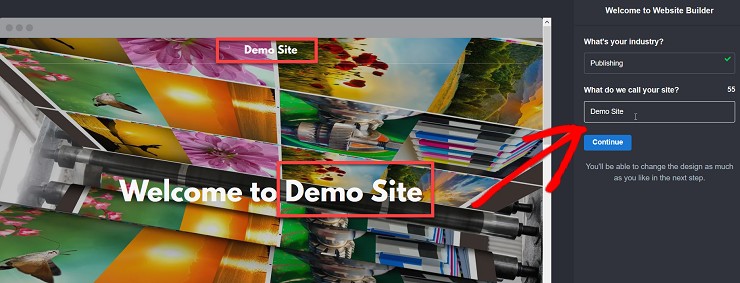
Klicken Sie auf die Schaltfläche Weiter, um zum nächsten Schritt zu gelangen, wo Sie Ihre Seite weiter bearbeiten können.
Schritt 2: Bearbeiten mit dem GoDaddy Website-Builder
Sie sollten sich nun im visuellen Seiteneditor befinden, mit den Bearbeitungsoptionen rechts und der Echtzeitansicht der Änderungen links. Hier sehen Sie 4 verschiedene Optionen zum Anpassen Ihres Themes.
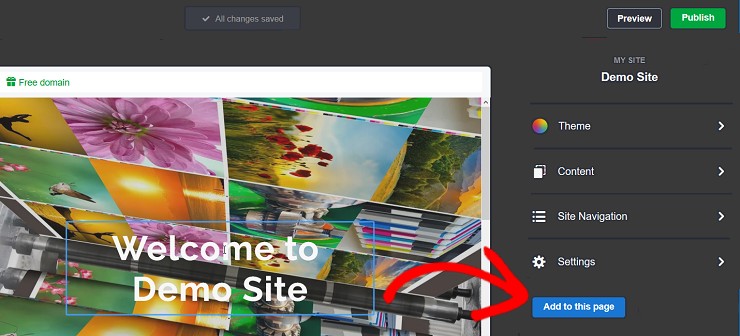
Beginnen wir mit der ersten Option. Klicken Sie auf die Option Theme. Sie sehen, dass alle verfügbaren Themes auf der linken Seite erscheinen.
GoDaddy Websites + Marketing bietet mehr als 20 verschiedene Themes mit jeweils einem einzigartigen Look. Wählen Sie nun das aus, das Ihnen am besten gefällt. Es wird automatisch erweitert, um auf den Bildschirm zu passen, und Sie haben die Bearbeitungsoptionen auf der rechten Seite.
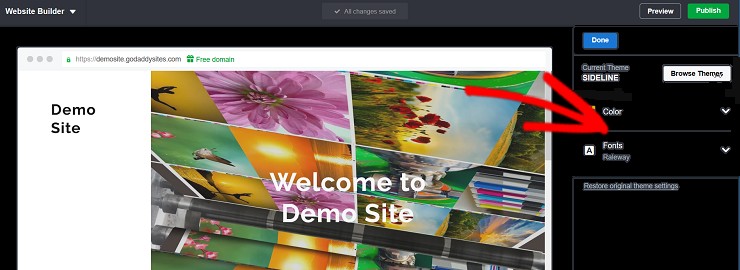
Hier können Sie die Theme-Farbe, Schriftart und -größe ändern. Dies wird dann für Ihre Überschriften, Links und Schaltflächen verwendet. Sie können jedoch keine benutzerdefinierten Schriftarten hinzufügen, da diese Option nicht verfügbar ist.
Wenn Sie fertig sind, klicken Sie auf das Home-Symbol direkt unter der Schaltfläche Vorschau und Veröffentlichen. Dies bringt Sie zurück zur Hauptseite mit 4 Anpassungsoptionen.
Sie können nun auf die Option Inhalt klicken, um Ihre eigenen Inhalte hinzuzufügen. Auch dieser Tab hat 4 Auswahlmöglichkeiten für Sie.
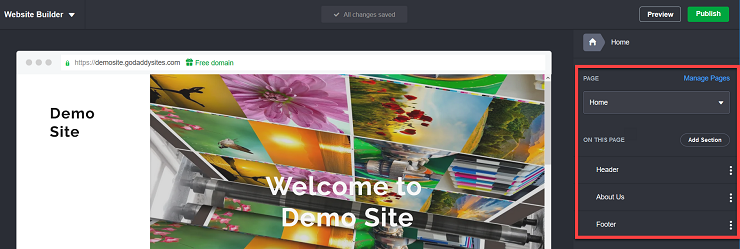
Sie können die Option auswählen, je nachdem, in welchem Abschnitt Sie Ihre Inhalte hinzufügen möchten. Wenn es sich um die Startseite handelt, klicken Sie einfach auf die Option Startseite. Sie können dann beginnen, Ihre eigenen Inhalte auf der linken Seite Ihres Bildschirms hinzuzufügen, der Ihre Startseite anzeigt.
Der Tab Startseite ermöglicht es Ihnen, an allen Elementen zu arbeiten, die Sie zu Ihrer Startseite hinzufügen können. Sie können Ihr Titelbild ändern, eine neue Farbe hinzufügen, die Ausrichtung bearbeiten, Ihr Logo ändern, CTA-Schaltflächen hinzufügen und mehr unter dieser Option.
Um das Titelbild zu ändern, können Sie die Schaltfläche Aktualisieren in Ihrem Echtzeit-Editor verwenden. Verwenden Sie dann die Schaltfläche Ersetzen, um ein neues Bild hochzuladen. Es ermöglicht Ihnen auch, seine Bibliothek mit Stockfotos zu durchsuchen, wenn Sie möchten.
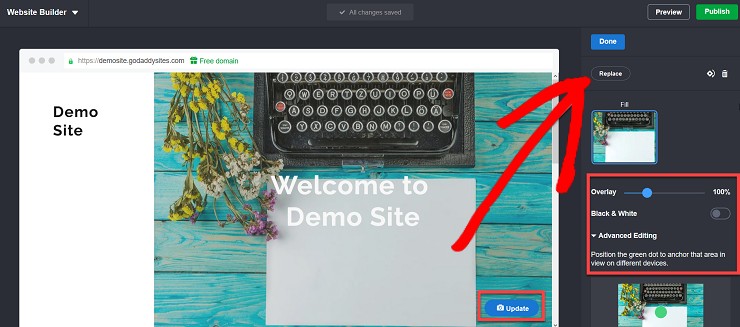
Sie können auch die erweiterten Bearbeitungsoptionen verwenden, wenn Sie weitergehende Änderungen benötigen. Sobald Sie mit der Arbeit an der Homepage fertig sind, können Sie erneut auf die Registerkarte „Startseite“ klicken. Sie können nun an Ihrem Header, Ihrer „Über uns“-Seite und dem Footer arbeiten.
In jeder dieser Optionen können Sie jedoch nur eine begrenzte Anzahl von Elementen hinzufügen. Wenn Sie also die volle Flexibilität beim Design wünschen, sind Sie mit diesem Website-Builder möglicherweise nicht zufrieden.
Im Header können Sie beispielsweise Ihr Logo, ein Aktionsbanner, eine CTA-Schaltfläche (Call-to-Action) und Ihre Telefonnummer hinzufügen. Es gibt keine Möglichkeit, den Inhaltscontainer zu verschieben, und er bietet keine Option zum Anpassen von Schriftgröße, Farbe oder Stil.
Ebenso können Sie im Footer nur Ihren Copyright-Vermerk, eine Fußzeilennotiz und die sozialen Links hinzufügen. Wenn Sie einen Affiliate-Link oder etwas Ähnliches hinzufügen möchten, werden Sie es möglicherweise als störend empfinden.
Schritt 3: Einrichten der Website-Navigation im GoDaddy Website Builder
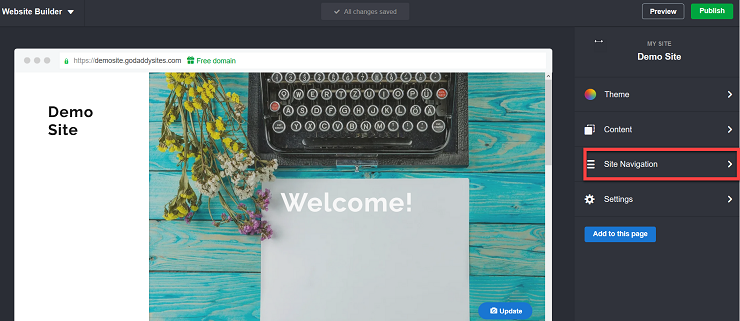
Die nächste Option ist die Website-Navigation. Hier können Sie Ihrer Website neue Seiten hinzufügen und einen Link zu einer externen Website einfügen. Beide Elemente können in Ihrem Footer und Header angezeigt werden.
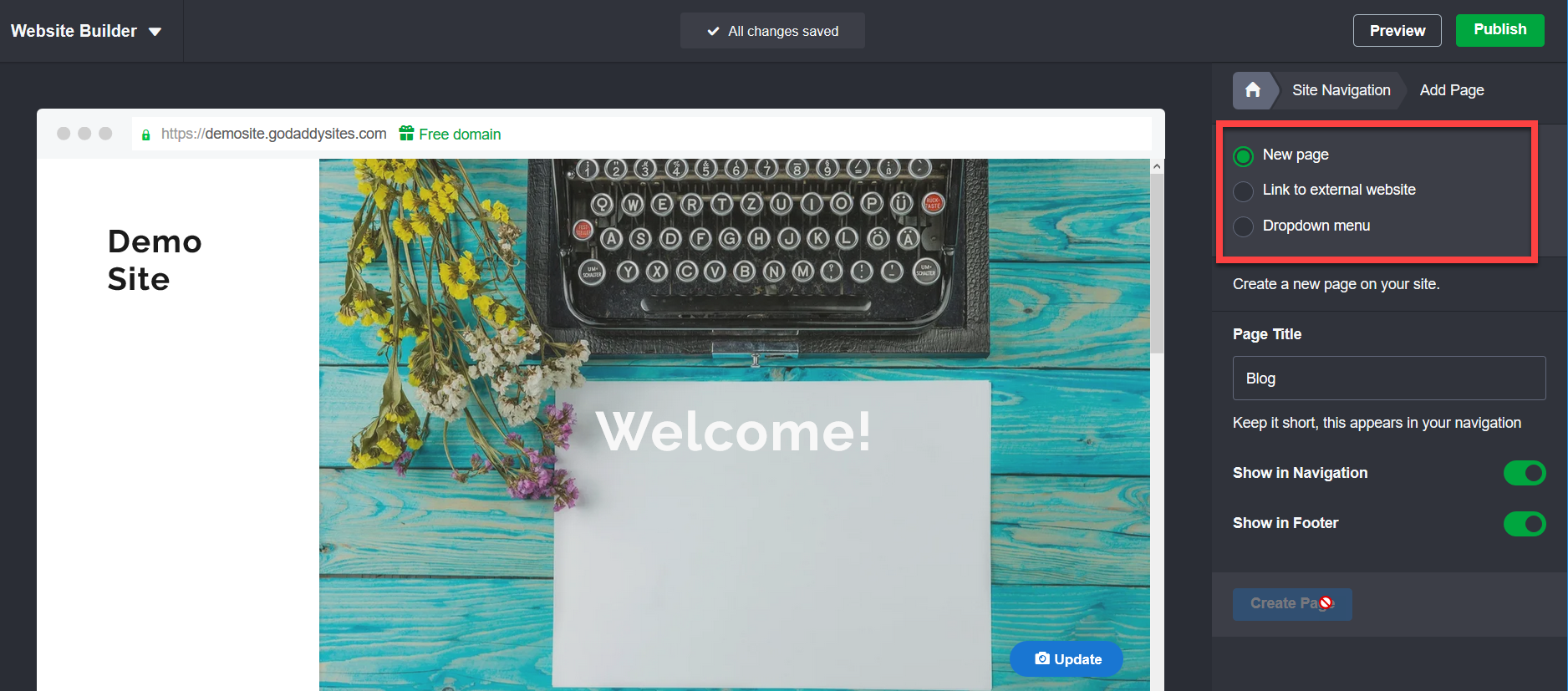
Sie können auch ein Dropdown-Menü hinzufügen, wenn Sie möchten. Fügen wir eine neue Seite hinzu. Wählen Sie einfach die Option „Neue Seite“ und benennen Sie Ihre Seite wie im obigen Screenshot gezeigt. Sie werden nun zu einem neuen Bildschirm weitergeleitet. Klicken Sie nun auf die Schaltfläche Abschnitt hinzufügen.
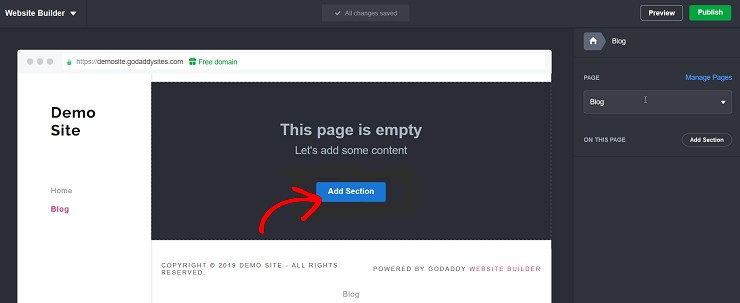
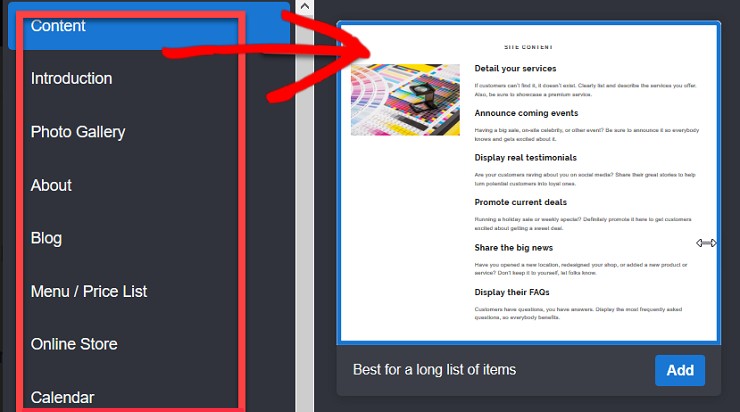
Dies bietet Ihnen verschiedene Optionen für das Design Ihrer Seite. Im Vergleich zur Homepage werden Sie feststellen, dass die Optionen hier etwas flexibler sind. Sie können das Layout Ihrer Seite, die Ausrichtung Ihres Inhalts, Bilder und Galerien, CTAs, Kalender, soziale Links, Testimonials und vieles mehr bearbeiten. Sie können Ihrer Seite auch einen Online-Shop hinzufügen.
Es unterstützt auch Audio und Video. Was auch immer Sie hinzufügen möchten, stellen Sie sicher, dass Sie das richtige Layout verwenden, das Ihre Datei unterstützt.
Schritt 4: Einrichten eines Online-Shops mit GoDaddy Websites + Marketing
Um einen Online-Shop einzurichten, klicken Sie einfach auf die Option „Online-Shop“ und die Seite wird in wenigen Sekunden einen für Sie laden. Sie sehen dann die folgende Seite auf Ihrem Bildschirm.
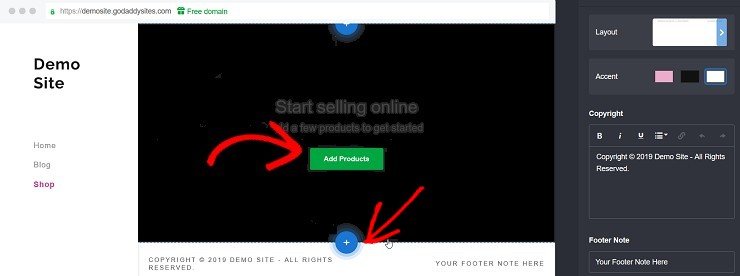
Sie können auf die Schaltfläche Produkte hinzufügen klicken, um hinzuzufügen, was Sie verkaufen möchten. Mit dem „+“ können Sie Ihrem Shop neue Abschnitte hinzufügen.
Es erlaubt auch keine persönlichen Anmeldungen, das Hinzufügen von Bewertungen oder empfohlenen Artikeln in Ihrem Shop.
Insgesamt sind die Optionen für die Einrichtung eines Online-Shops sehr einfach gehalten.
Schritt 5: Überprüfung der Einstellungen
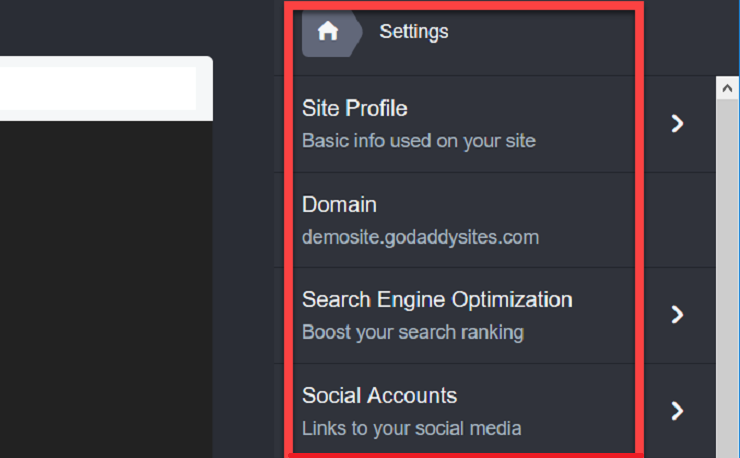
Die vierte Option ist die Option „Einstellungen“. Sie können auf die Schaltfläche „Einstellungen“ klicken, um alle verfügbaren Optionen anzuzeigen. Sie können grundlegende Website-Details, SEO, Analysen, soziale Links, ein Favicon usw. hinzufügen.
GoDaddy Websites + Marketing Preise
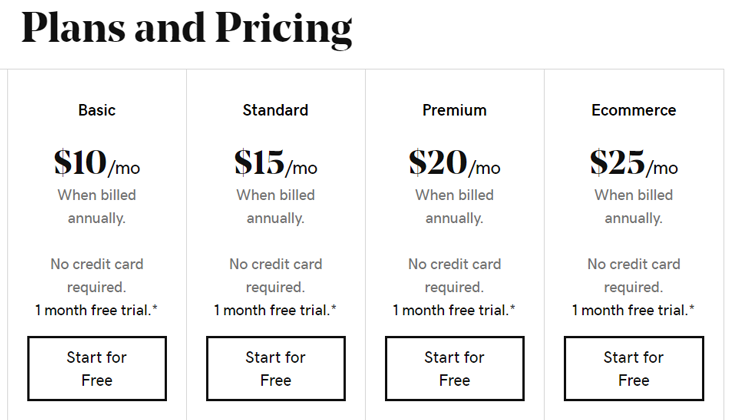
GoDaddy bietet 3 Tarife für seine Websites + Marketing-Plattform an.
- Basic: 10 $ pro Monat
- Standard: 15 $ pro Monat
- Premium: 20 $ pro Monat
- Ecommerce: 25 $ pro Monat
Alle Pläne beinhalten eine 1-monatige kostenlose Testversion. Das Beste daran ist, dass keine Kreditkarte erforderlich ist, um sich für ihre Plattform anzumelden. Mit dem Basisplan erhalten Sie alle wesentlichen Funktionen, wie 24/7-Support, die Verbindung eines benutzerdefinierten Domainnamens, die Integration von PayPal-Buttons, Zugriff auf GoDaddy Insights und 100 E-Mail-Marketing-Sendungen pro Monat.
Wenn Sie auch einen E-Commerce-Shop integrieren möchten, wählen Sie deren E-Commerce-Plan.
Lohnt sich der Kauf von GoDaddy Websites + Marketing? – Unser Urteil
Typischerweise sind Benutzer von GoDaddy Website Builder diejenigen, die die Marke GoDaddy ihren Konkurrenten vorziehen. GoDaddy macht es einfach und günstig, einen Domainnamen zu registrieren, sodass Anfänger es leicht finden, eine Website mit diesem Domainnamen zu erstellen.
Wenn Sie einen Domainnamen bei GoDaddy registrieren und alles über Ihr GoDaddy-Konto verwalten möchten, dann ist GoDaddy Website Builder, auch bekannt als Websites + Marketing, vielleicht genau das Richtige für Sie.
Das Beste ist, dass Websites + Marketing alles enthält, was Sie brauchen, um Ihre Website online zu bringen. Es stimmt, dass es, wie jeder andere Website-Builder, viele Einschränkungen hat.
Wenn dieser Website-Builder das Richtige für Sie ist, schauen Sie sich unsere GoDaddy Gutscheinseite für tolle Angebote an.
Wenn Sie einen professionellen Blog zu einem günstigeren Preis mit endlosen Möglichkeiten zum Erstellen und Erweitern Ihrer Website erstellen möchten, sollten Sie WordPress.org in Betracht ziehen.
- Was ist WordPress? Warum ist es kostenlos? Gibt es einen Haken?
- Warum WordPress verwenden? 9 Gründe, warum es der perfekte Website-Builder ist
- Vollständiger WordPress-Testbericht: Muss gelesen werden, bevor eine Website gestartet wird

Kommentare Hinterlasse eine Antwort